Как отключить звонки в мессенджере Ватсап

В мессенджере Ватсап нет конкретной функции для запрета звонков, поэтому придется воспользоваться некоторыми лазейками для получения желаемого результата. В первую очередь рассмотрим способ, который подойдет практически всем, кто не хочет получать оповещения о звонках от всех. Для этого воспользуемся отключением уведомлений через настройки.
Вариант 1: Мобильные приложения
Принцип выполнения данного действия одинаков смартфонов на базе операционных систем Android и iOS. Учтите, что после осуществления нижеуказанных действий вы не будете также получать оповещения о сообщениях, отправленных вам по WhatsApp. Однако в любое удобное время вы сможете аналогичными шагами вернуть настройки по умолчанию.
- Откройте «Настройки» на смартфоне.

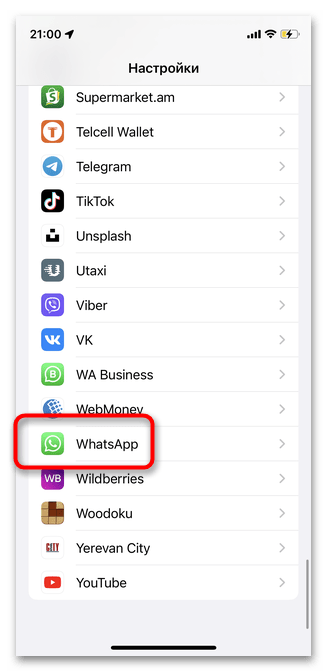
- В смартфонах на операционной системе Android перейдите в раздел «Приложения», а затем найдите в списке нужный мессенджер. Владельцам iPhone сразу следует прокрутить список по WhatsApp.
Вариант 2: ПК-версия
Полностью отключив уведомления о входящих звонках через Ватсап на ПК, вы сможете избежать ненужных оповещений и не видеть нежелательную информацию. Стоит отметить, что в данной ситуации вы также не узнаете о новых сообщениях от всех контактов в мессенджере. Метод прекрасно подойдет для тех, кто хочет временно перевести программу в беззвучный режим, но для постоянного активного использования лучше рассмотреть иные варианты.
-
Запустите программу и кликните в верхней строке на три горизонтальные точки для открытия меню с настройками.
Способ 2: Отключение уведомлений контакта
Данный метод идеально подойдет в том случае, если вы не хотите получать звонки от конкретных людей. Их количество может быть любым: отключить уведомление можно хоть для половины контактов, хотя в таком случае лучше воспользоваться инструкцией выше. Стоит отметить, что режим «Без звука» будет распространяться не только на аудиозвонки, но и на сообщения.
Вариант 1: Мобильные приложения
Процесс отключения уведомлений для отдельных людей в мессенджере WhatsApp на Android и iOS не займет больше минуты. Помимо постоянного режима «Без звука» вы также можете выбрать более короткий промежуток времени, например, если хотите запретить звонки в течение выходного дня. Инструкция подойдет для владельцев любых смартфонов вне зависимости от операционной системы.
-
Откройте приложение и перейдите в раздел «Чаты».
Вариант 2: ПК-версия
На сегодняшний день, если вы пользуетесь десктопной версией мессенджера Ватсап, есть возможность выключить уведомления для конкретного контакта на 1 час, 8 часов или же навсегда. Последний вариант предполагает, что оповещения будут включены лично вами обратно тогда, когда в этом появится необходимость. Собеседник не узнает о том, что вы перевели общение с ним в беззвучный режим.
-
Правой кнопкой мышки кликните на переписку с тем контактом, для которого хотите отключить уведомления о звонках.
Способ 3: Блокировка пользователя
Логичный, хоть и на первый взгляд не совсем очевидный способ запретить звонки определенному человеку — это добавить его в список заблокированных. Особенностью блокировки в WhatsApp является то, что пользователь не всегда сможет определить, что его добавили в черный список: звонки также будут осуществляться, просто вы не узнаете об этом. Единственные признаки, по которым другой человек сможет понять, что был заблокирован — у него пропадет ваша аватарка и не будет отображаться две галочки при отправке сообщений.
Вариант 1: Мобильные приложения
Заблокировать контакт в мобильном приложении WhatsApp крайне просто вне зависимости от операционной системы вашего смартфона: процесс идентичен и для iOS, и для Android. Среди очевидных недостатков этого метода можно отметить то, что помимо запрета на звонки вы также лишите собеседника возможности отправлять вам голосовые и текстовые сообщения. Даже если через время вы разблокируете его, отправленные за этот период смс не получите.
-
Тапните по переписке с тем человеком, которого желаете заблокировать.
Вариант 2: ПК-версия
В десктопной версии WhatsApp, несмотря на отсутствие множества функций, есть возможность добавить человека в черный список.
-
Откройте мессенджер на компьютере и кликните на чат с человеком, которого следует заблокировать для запрета звонков.
Способ 4: Отключение микрофона
Последний рассматриваемый вариант — запрет приложению доступа к микрофону. После выполнения нижеуказанных действий вы не сможете сами совершать звонки через Ватсап, однако сможете получать их, но без возможности ответить. Как и любой мессенджер, WhatsApp требует доступа хотя бы к микрофону, без чего он не сможет нормально функционировать ни на смартфоне, ни на ПК. Способ подойдет тем, кто не желает ни с кем вести переговоры, но хочет иметь возможность отправлять и получать сообщения.
Вариант 1: Мобильные приложения
Инструкция далее подойдет для смартфонов на iOS и Android. Отличительным будет лишь то, что при выполнении первых шагов в телефонах на операционной системе Андроид необходимо предварительно перейти в раздел программ. Чтобы в любой момент вернуть мессенджеру доступ к микрофону и возможность совершать звонки, принимать вызовы и посылать голосовые сообщения, просто выполните аналогичные действия еще раз.
-
Перейдите в общие настройки смартфона.
Вариант 2: ПК-версия
Отключение микрофона в ПК-версии WhatsApp позволит избежать нежелательных звонков, однако коснется также и аудиосообщений. Если вы не можете работать с мессенджером в комфортном режиме без голосовых сообщений, а также в случае, если вы активно пользуетесь микрофоном в других программах, лучше рассмотреть иной способ запрета на звонки.
-
Откройте раздел «Параметры» на своем компьютере через «Пуск». Прокрутите окно до пункта «Конфиденциальность».
Как отключить звонки в Ватсапе, чтобы никто не мог дозвониться?
Как отключить звонки в Ватсапе, чтобы не разговаривать с другими пользователями и не принимать входящие? К сожалению, это не так просто – придется искать небольшие хитрости и обходные пути, чтобы добиться желанного результата. Волшебной кнопки не существует!
Не берите трубку
Интересуетесь, можно ли отключить звонки в Ватсапе, потому что устали от назойливых входящих и не хотите общаться? Закономерный вопрос!
К сожалению, это встроенная функция мессенджера – полностью отказаться от нее невозможно. Любой, кто знает ваш номер телефона, сможет попробовать вызвать вас по аудиосвязи.
Первый своеобразный способ заблокировать звонки WhatsApp – не отвечать на входящие. Если вам звонит человек, с которым не хочется разговаривать, просто нажмите на красную трубку или на кнопку «Отклонить». Вызов сбросится – возможно, человек на том конце провода поймет намек.
Черный список
Теперь о том, как полностью отключить звонки в Ватсапе для конкретного человека. Если определенные люди навязчиво добиваются внимания, которое вы не готовы дать – попробуем отправить их в черный список.
Блэк-лист предполагает отсутствие возможности писать и звонить. Собеседник может делать исходящие вызовы и отправлять сообщения, но вы не получите ни малейшего уведомления (никогда).
- Откройте мессенджер;
- Найдите пользователя в списке чатов и откройте диалог;
- Нажмите на имя на верхней панели;
- В открывшемся меню найдите иконку блокировки;

- Подтвердите действие нажатием соответствующей кнопки.
Или второй вариант, как заблокировать звонки в Ватсапе от определенного человека, закинув его в черный список:
- На Айфоне нажмите на шестеренку снизу справа;
- На Андроиде нажмите на три точки наверху и перейдите к настройкам;
- Найдите вкладку «Учетная запись» на Айфоне или «Аккаунт» на Андроиде;

- Перейдите к разделу «Конфиденциальность» ;

- Разверните подраздел «Заблокированные» и нажмите «Добавить» ;


- Выберите контакт (или несколько) из открывшегося списка.
Вот как заблокировать звонки в WhatsApp от определенных людей – пока они находятся в черном списке, связаться не получится. Отличная новость, вы избавлены от любителей голосового общения!
Не забывайте, кроме входящих вызовов блокируются сообщения – пользователь никак не сможет с вами связаться, пока вы не снимете бан. Будьте внимательны!
Выключение звука
Отключить звонки в Ватсапе на Айфоне или Андроиде можно с помощью небольшой хитрости. Попробуйте убрать звуковое оповещение – это поможет не обращать внимания на входящие!
Есть небольшой минус – когда вы отключите звук, потеряете возможность слышать другие оповещения и обычные входящие вызовы на телефон. Поэтому назвать идеальным этот способ сложно.
Не придется задумываться, как отключить входящие звонки в Ватсапе на компьютере – веб-версия и десктопное приложение не поддерживают опцию голосового и видеообщения. При всем желании вы не сможете осуществлять и принимать вызовы.
Работа с микрофоном
Вот что мы еще можем предложить – запретите приложению доступ к микрофону, это поможет отчасти заблокировать вызовы. Вы просто не сможете разговаривать!
- Откройте настройки устройства;
- Пролистайте меню и найдите название мессенджера;
- Разверните меню и отключите тумблер напротив иконки «Микрофон» .
- Войдите в настройки смартфона и перейдите к разделу с приложениями;
- Откройте список разрешений мессенджера и отключите микрофон.


Рассказали, как заблокировать входящие звонки в Ватсап – прямого способа отключить одну из важнейших функций нет, но вы можете отказаться от использования опции обходными путями.
Как в Ватсапе заблокировать звонки и видеозвонки?
Как заблокировать звонки в Ватсапе, если вы не хотите принимать входящие (аудио и видео)? Есть несколько действенных способов – вы можете воспользоваться любым из них, если действительно не готовы общаться.
Не берите трубку
Самый простой ответ на вопрос, как блокировать звонки в Ватсапе (аудио и видео)! Просто не отвечайте на входящие – возможно, вскоре пользователь поймет, что вы не настроены на подобный разговор.
Когда поступит входящий вызов, на экране будут отображены две иконки: принять и отклонить звонок. Вы можете нажать на значок «Отклонить» , тогда входящий будет сброшен. Вот такая блокировка звонков в Ватсапе!

А можете просто один раз нажать на кнопку выключения на боковой панели смартфона. Звонок по-прежнему будет идти, но уже без звука. Рано или поздно человек устанет ждать ответа и сам сбросит вызов.
Черный список
Теперь поговорим о том, как заблокировать аудиозвонки в Ватсапе для отдельного пользователя. Допустим, есть человек, который навязчиво требует вашего внимания – и продолжает звонить, даже когда если вы не берете трубку.
Кардинальная мера, но в некоторых случаях без этого не обойтись! Добавим пользователя в черный список – тогда он не сможет звонить/писать/смотреть на обновления профиля.
- Откройте чат с этим контактом и нажмите на его имя на верхней панели;

- Из открывшегося меню выберите вкладку « Заблокировать» , нажмите.

Кроме того, вы можете найти черный список в настройках мессенджера! Откройте меню «Учетная запись» или «Аккаунт» , вкладка «Заблокированные» есть в разделе «Конфиденциальность» .


Как заблокировать групповой звонок в Ватсапе, ведь группу нельзя отправить в черный список? Просто не берите трубку или сбрасывайте входящие вызовы – другого способа в данном случае нет.
Запретите доступ
Как заблокировать видеозвонок в Ватсапе или запретить звонки по аудиосвязи, если отправить всех пользователей в черный список невозможно? Есть еще одно решение – нужно запретить мессенджеру доступ к камере и микрофону вашего устройства.
Все логично: если приложение не может получить разрешение на использование аудио и видео, какие тут вызовы? Вы просто не сможете пообщаться ни с кем посредством видео- или аудиозвонка!
Итак, как заблокировать видеозвонки в WhatsApp на Андроиде/Айфоне?
- Откройте настройки устройства;

- Найдите название приложения в списке;

- Перейдите во вкладку с разрешениями;
- Отключите доступ для камеры и микрофона.

Инструкция примерная, так как интерфейс меню на разных смартфонах отличается (зависит от марки и модели).
Подробная инструкция о том, как восстановить удаленные фото по ссылке.
Теперь при входящем звонке система будет запрашивать разрешение на доступ к микрофону и камере. Вы можете смело нажать «Нет» , принять вызов не получится (вас не будет видно и слышно). Просто говорите всем, что техническая возможность пообщаться отсутствует!
Теперь вы и сами понимаете, можно ли заблокировать звонки в Ватсапе и как это делать. Жаль, что специальной опции не существует – но ведь мессенджер создан для общения. Именно поэтому нельзя так просто запретить звонить (и писать)!
Блокировка WhatsApp-вызовов на смартфоне Android
Представьте, что вы играете в свою любимую игру, и вас прерывает неожиданный звонок из WhatsApp, из-за чего вы теряете весь игровой прогресс. Неприятная ситуация, не так ли?
К счастью, есть несколько уловок, позволяющих заблокировать вызовы в WhatsApp, особенно от неизвестных номеров, которых нет в вашем списке контактов.
Заблокировать контакт в WhatsApp
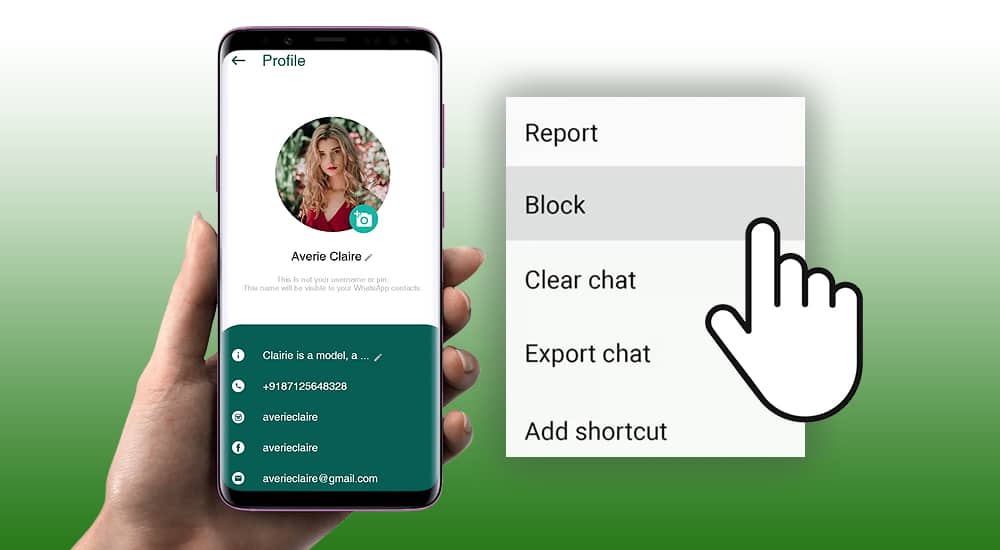
Самый простой способ заблокировать звонки и видеовызовы — заблокировать контакт в WhatsApp. Таким образом, другой пользователь не сможет отправлять вам сообщения, видеть аватар вашего профиля и устанавливать с вами контакт посредством вызовов. Это не только самое быстрое, но и самое эффективное решение проблемы!
Мы уже писали о том, как заблокировать любой контакт в WhatsApp! Поэтому рекомендуем вам ознакомиться с этой статьёй.
Отклонить вызов на главном экране

Если вы считаете, что блокировка контакта — это очень радикальная мера, то вы можете использовать кнопку для отклонения звонков в WhatsApp.
Просто коснитесь красной кнопки, чтобы отклонить вызов напрямую. Если вы не хотите отклонять его, вы можете нажать кнопку, которая приведет вас на главный экран, чтобы вызов продолжался, пока вы продолжали использовать смартфон.
Отрицательная сторона этого метода заключается в том, что другой пользователь сможет продолжать звонить вам без остановки, с вытекающими из этого неудобствами.
Использование сторонних приложений
Существует ряд приложений, позволяющих сделать это. Мы рекомендуем использовать Tools for WhatsApp.
Предоставив все запрашиваемые права доступа, выберите опцию «Disable Calls» и установите галочку напротив опции «Service».
Гашение качества вызовов использованием мобильных данных
Ограничив использование мобильных данных, потребляемых во время вызова, вы просто сделаете невозможным дозвониться вам. Делается это следующим образом:

- Зайдя в приложение, выберите «Настройки» — «Данные и хранилище»;
- Переведите курсор вправо напротив опции «Экономия данных».
Кроме того вы можете узнать, что делать если ваш WhatsApp-аккаунт заблокировали, прочитав эту статью!
Tools for WhatApp
Полезный инструмент, позволяющий получить доступ к продвинутым настройкам WhatsApp на Android.
WhatsApp Messenger
Лучший мессенджер для комфортного общения с друзьями и близкими людьми на Android.