Голосовой ввод не работает в Windows
Если голосовой ввод не работает в Windows, попробуйте попробовать на компьютере следующие действия по устранению неполадок:
Перед началом работы
Прежде всего проверьте, не работает ли голосовой ввод:
Убедитесь, что в Параметры выбран нужный Параметры. Чтобы проверить это, выберите Начните> Параметры> Системный> Звук> Вход> Выберите устройство для выступления или записи.
Если вы используете внешний микрофон, убедитесь, что он правильно подключен к компьютеру.
Сообщения об ошибках
При голосовом вводе могут возникнуть другие ошибки.
Сообщение об ошибке
Что можно сделать
Голосовой ввод должен иметь доступ к микрофону. Этот параметр необходимо включить в параметрах, чтобы использовать речь к тексту.
Выберите Пуск> Параметры> конфиденциальности & безопасности> Микрофони убедитесь, что включен доступ к микрофону.
Голосовой ввод не доступен на текущем языке.
Проверьте список поддерживаемых языков и установите нужный. См. список
Текст не появляется после выступления
Если после выступления вы ничего не видите в текстовом ящике, проверьте некоторые из них.
Настройте уровень ввода микрофона. Дополнительные справки см. вэтой Windows.
Если вы используете встроенный микрофон, подумайте о том, чтобы повторить попытку с гарнитурой или внешним микрофоном.
Слова ввели неправильно
Если вы говорите неправильно, проверьте некоторые моменты.
Переход в более тихое место.
Убедитесь, что выбран правильный язык для голосового ввода. Для этого нажмите клавиши Windows клавиша с логотипом + ПРОБЕЛ и выберите один из доступных языков. Дополнительные сведения об установке других языков см. в теме Использование голосового ввода для голосового ввода вместо ввода текста на компьютере.
Если вы используете встроенный микрофон, подумайте о том, чтобы повторить попытку с гарнитурой или внешним микрофоном.
Как включить и настроить голосовой поиск от Яндекса и Google. Что делать, если голосовой поиск не работает
 Доброго часа!
Шутка ли сказать, но уже сейчас многие простые задачи компьютер (телефон) может выполнять, распознавая ваш голос!
Например, можно спросить его про погоду или курс доллара — и он проговорит вам ответ: «Температура -7°C, ветер северный 2-3 м/с. «.
Работа строится примерно так: вы говорите в микрофон нужный запрос, потом он переводится в текст и Яндекс (например) по нему производит поиск нужной информации, а после — зачитывает ее вам.
Однако, не всегда получается вот так просто настроить «эту штуку» и голосовой поиск может не работать. Собственно, сегодня в заметке рассмотрим, что и в какой последовательность нужно проверить на ПК и телефоне для устранения сей проблемы. 👌
Настройка голосового поиска
Как включить его ( Яндекс / Google)
На компьютере под Windows
И так, открыв любой браузер и перейдя на главную страничку Яндекс (например) — можно заметить небольшой значок микрофона (см. картинку ниже 👇) . Для начала голосового поиска — необходимо кликнуть по нему ЛКМ.

Скриншот с сайта Яндекс — значок микрофона
Далее в браузере всплывет уведомление с просьбой дать разрешение на доступ к микрофону (рекомендуется разрешить).
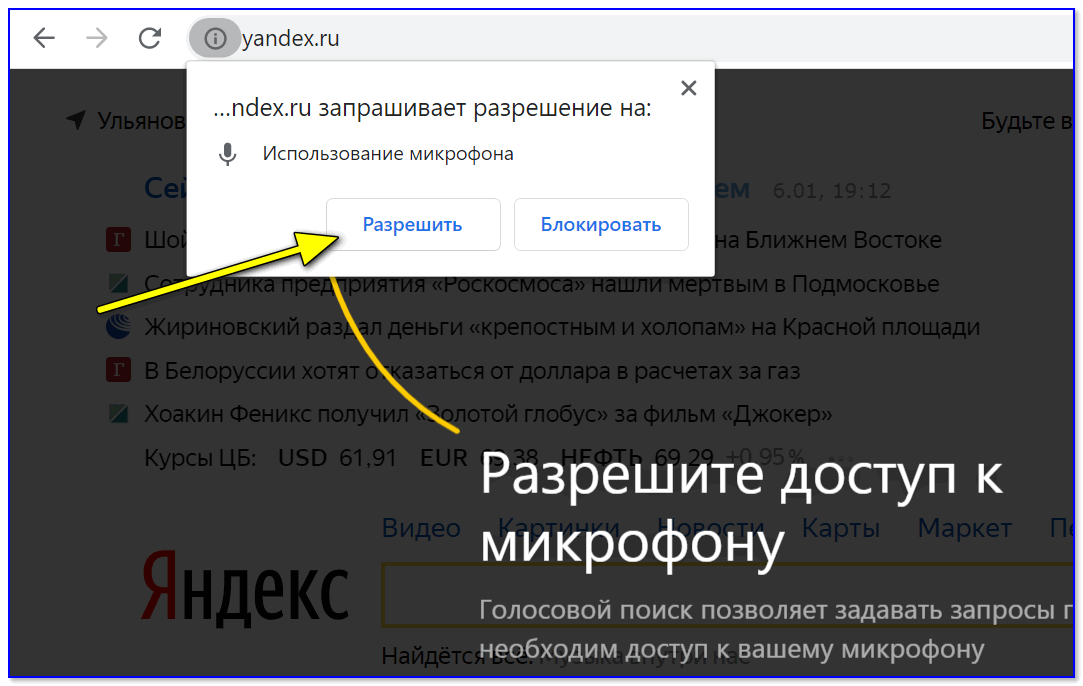
Разрешить доступ к микрофону
После можете сказать в микрофон то, что хотите найти.
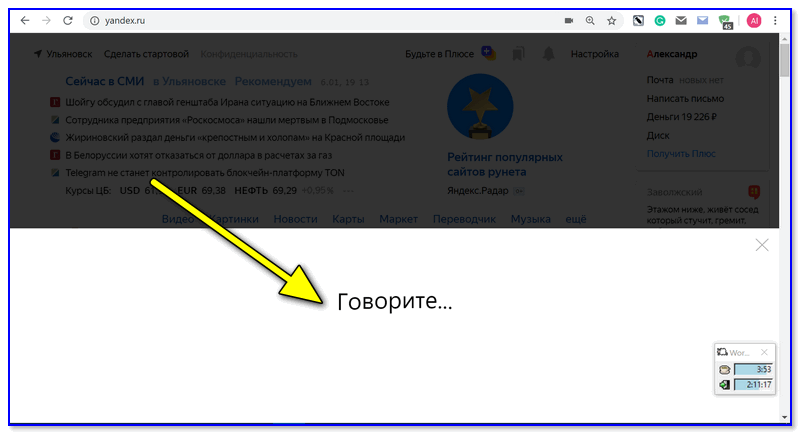
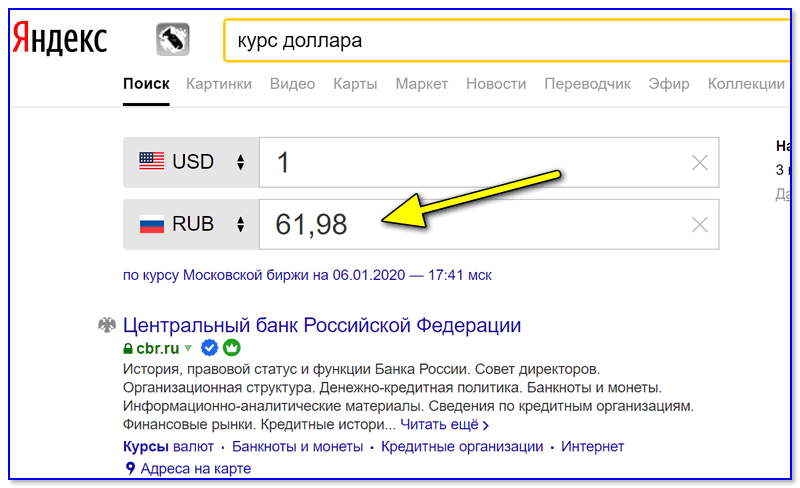
Если вы сказали четко и использовали общеупотребительные слова — то сервис легко распознает ваш голос, переведет его в текст и найдет ответ на ваш запрос. Удобно?!
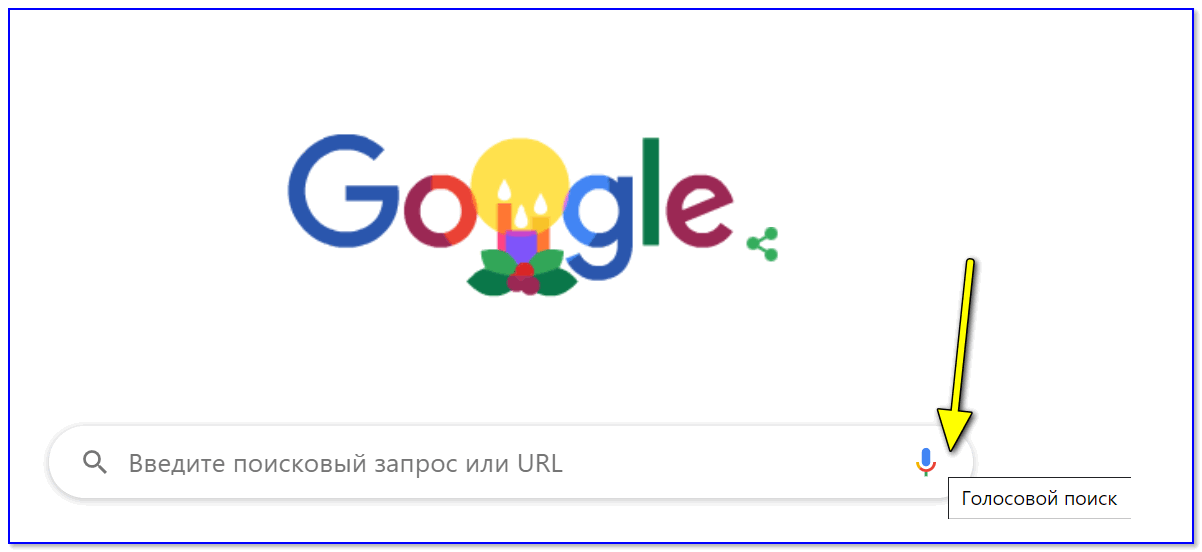
Что касается Google — то здесь все аналогично. Справа, в поисковой строке, также есть небольшой значок микрофона. 👇
На телефоне под Android
На мой взгляд эта функция на телефоне куда нужнее, чем на ПК (во-первых, на нем нет удобной полно-размерной клавиатуры; во-вторых, часто набирать текст приходится в не очень удобных условиях. ) .
Если вести речь об обычном поиске в браузере — то здесь все делается аналогично, как на ПК. Также нужно открыть браузер и кликнуть по значку микрофона. Затем поисковая система представит вам найденные результаты и проговорит ответ на ваш вопрос. 👇
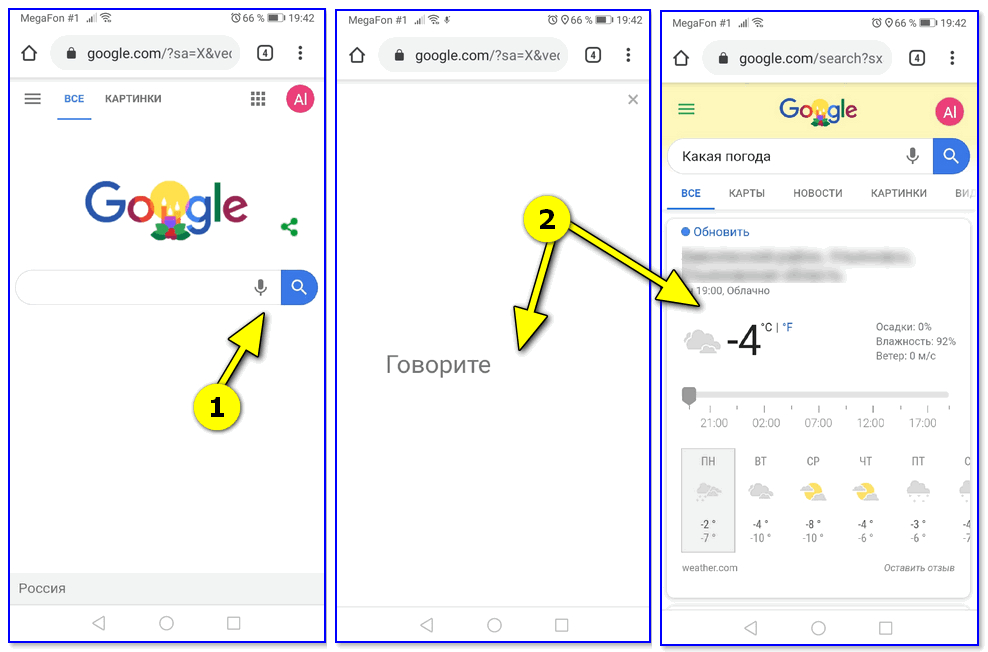
Google рассказал автоматически о погоде
Однако, если вы хотите управлять телефоном при помощи голоса полноценно (а не только для ввода запроса в поисковую строку) — то необходимо зайти в приложение «Google» (предустановлено на смартфоне) и в настройках включить функцию «OK Google».
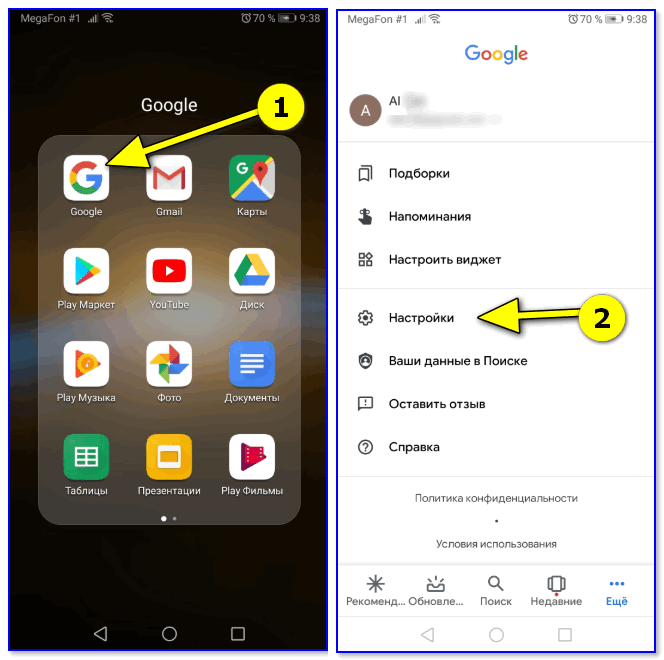
Примечание : см. раздел настроек «Голосовой поиск / Voice match».
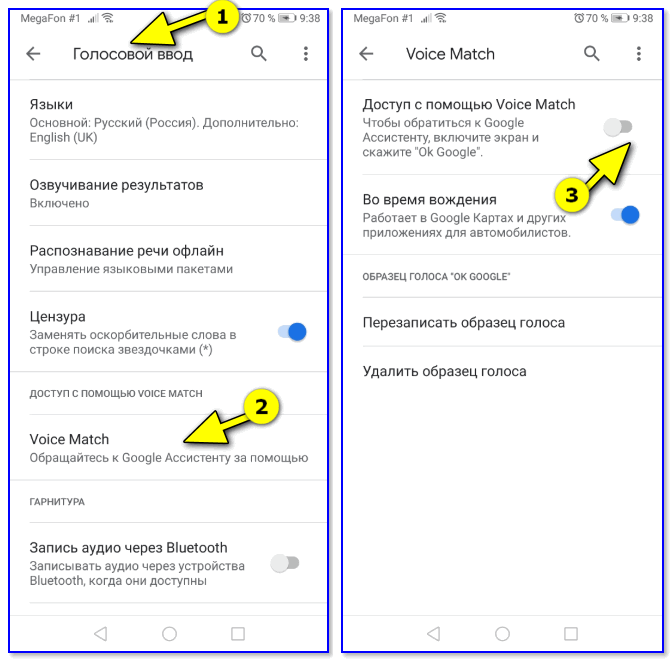
Включаем OK Google
Теперь вы можете дать команду смартфону даже когда он выключен. Стоит отметить, что Google хорошо распознает голос и может отличить вашу команду от чьей-либо еще!
Кстати, у сервиса Яндекс есть что-то аналогичное, называемое «Алисой». Вообще, эта «штука» напоминает персонального ассистента, построенного на искусственном интеллекте. «Алиса» может найти фильмы и мультики, открыть любое из приложений, искать за вас информацию в поисковых машинах и т.д.
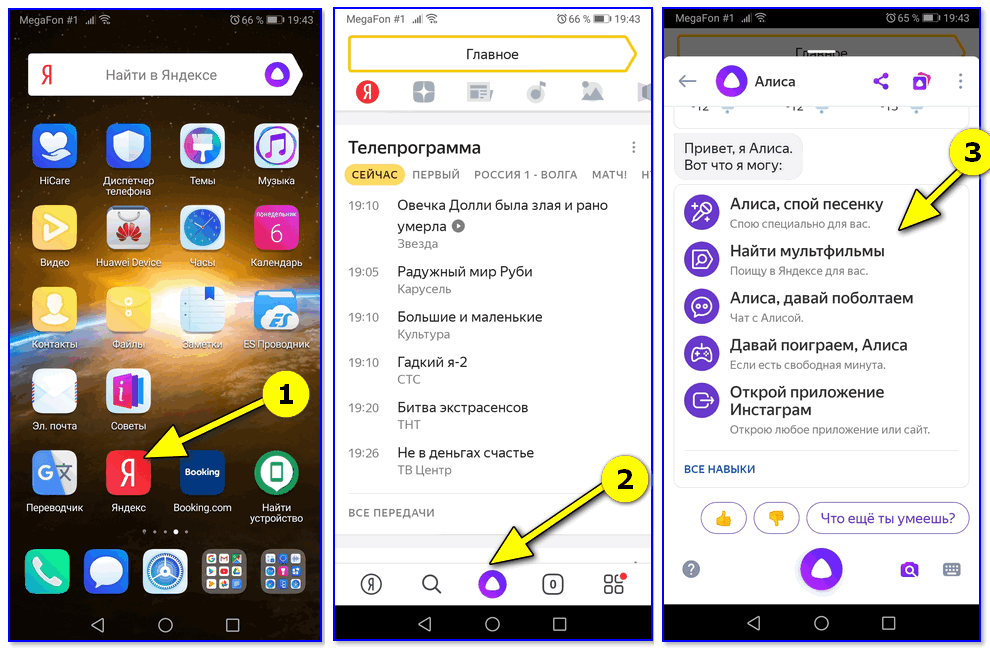
Алиса от Яндекса
Что делать, если голосовой поиск не работает
Windows
Чаще всего это связано с недоступностью микрофона из-за настроек конфиденциальности (а в этом Windows 10 преуспела. 👌).
Поэтому первый совет — проверить, нет ли запрета браузеру использовать микрофон. Для этого откройте параметры Windows (через ПУСК или сочетание Win+i) , перейдите в раздел «Конфиденциальность/голосовые функции» и включите распознавание голоса. Скрин ниже. 👇
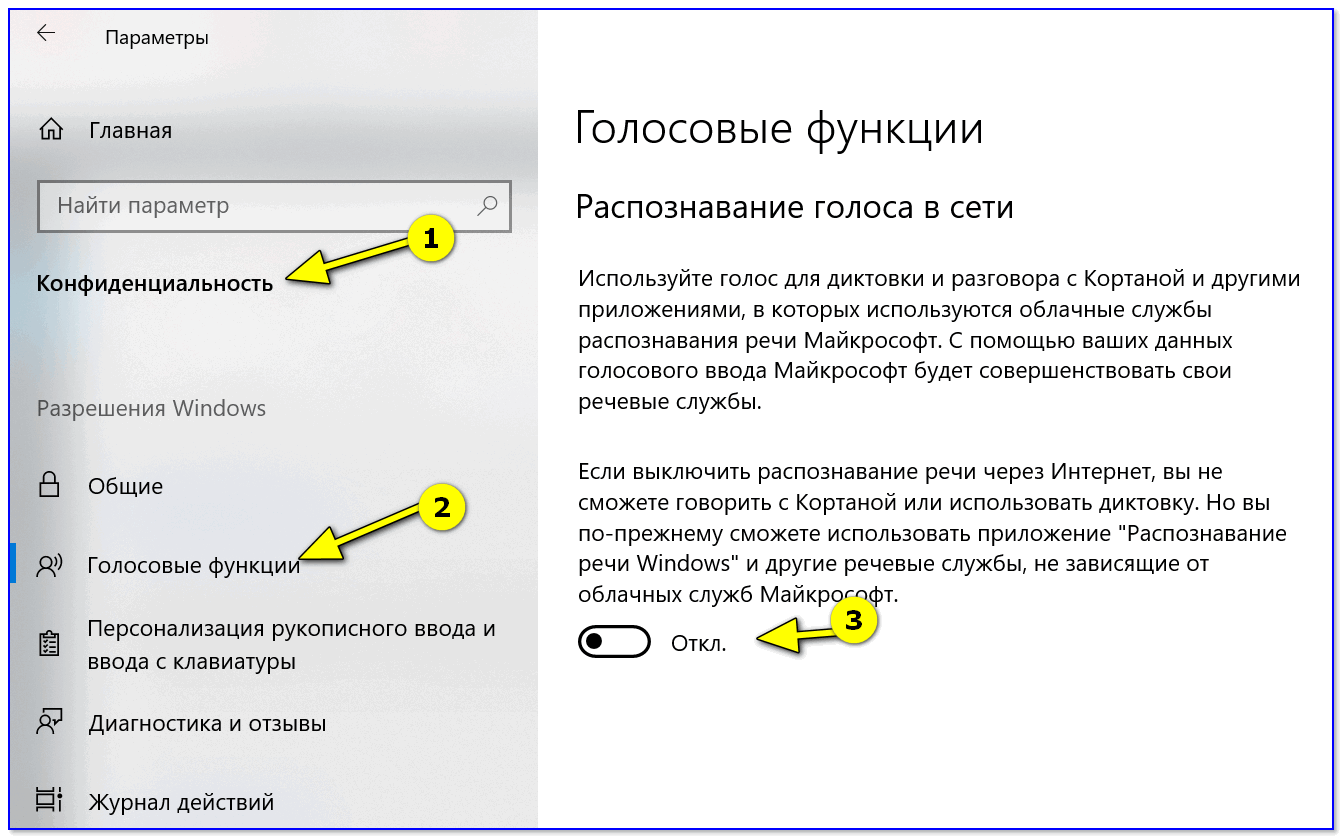
Параметры Windows — голосовые функции
Также просмотрите вкладку «Микрофон» : в ней есть список приложений, напротив каждого из которого можно разрешить/запретить доступ к микрофону. Проверьте, чтобы напротив используемого вами браузера стояло «Вкл.» .
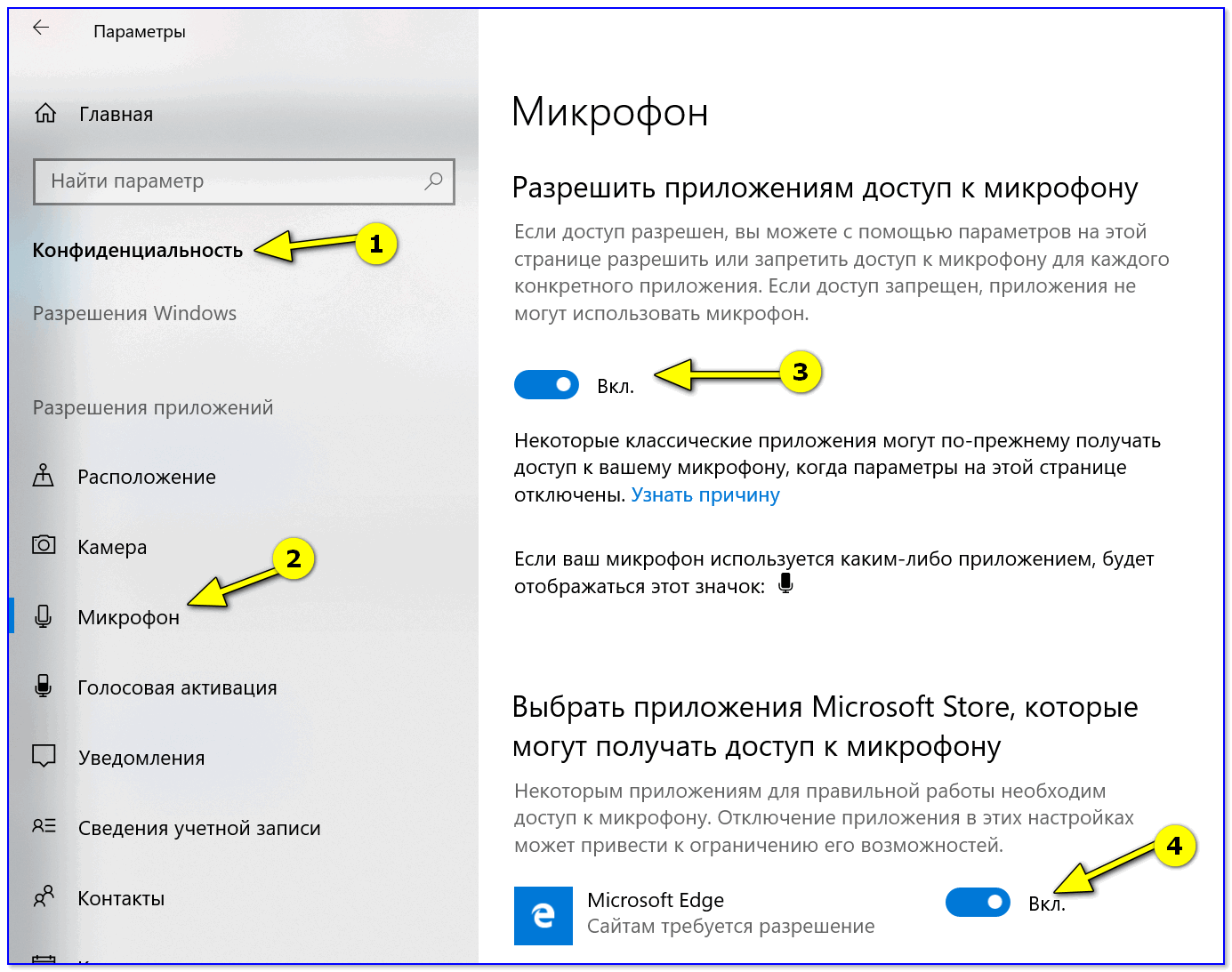
Доступ к микрофону / Windows 10
После, обратите внимание на браузер — он тоже может блокировать работу с микрофоном. Обычно, при этом в адресной строке появляется значок микрофона с красным крестиком (см. скрин ниже) — если нажать по нему ЛКМ, можно дать разрешение на использование устройства.
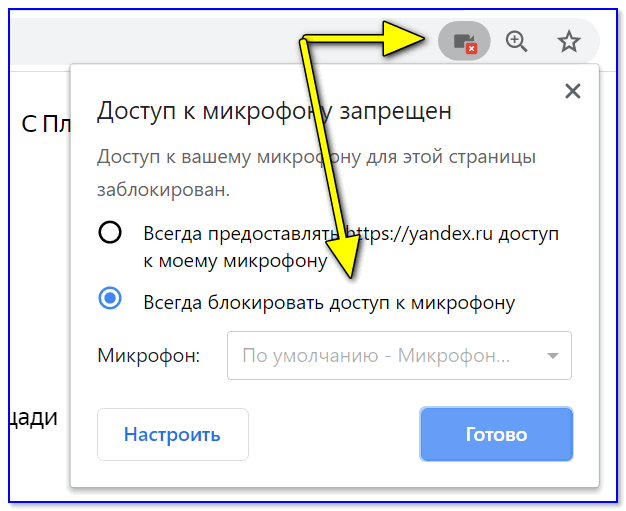
Блокировать доступ к микрофону
Ну и не могу не посоветовать перепроверить работу микрофона в других приложениях. Например, это можно сделать в настройках звука Windows (чтобы открыть их — нажмите Win+R, и используйте команду mmsys.cpl) .

mmsys.cpl — настройки звука
Во вкладке «Запись» у вас будут отображаться все подключенные микрофоны. Проверьте, чтобы по умолчанию было выбрано правильное устройство, а также проверьте, как вас слышно.
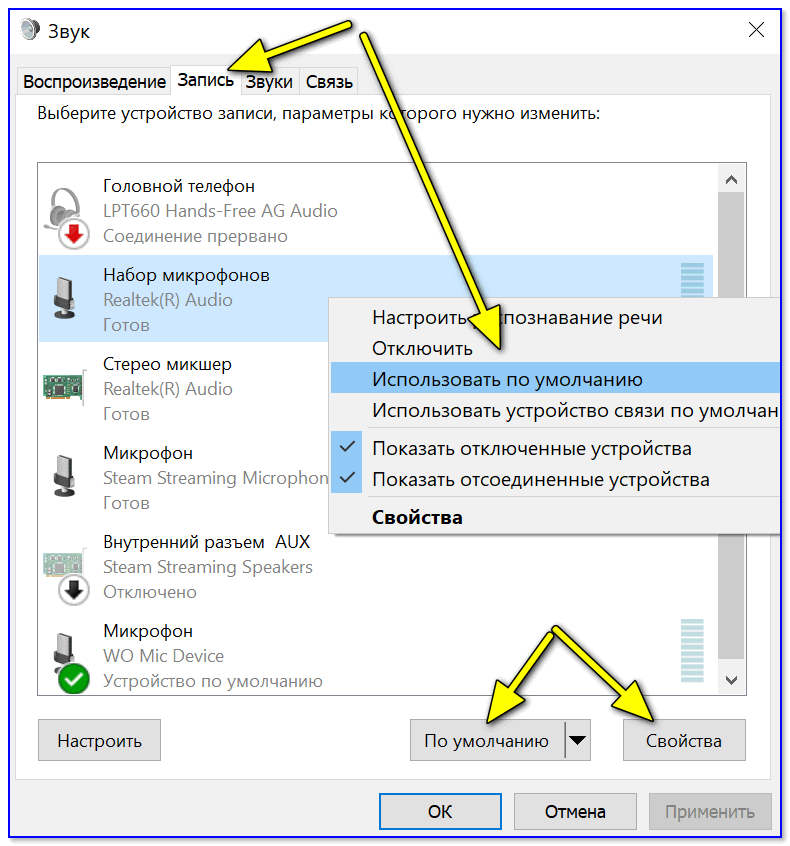
Настройка микрофона в Windows
👉 В помощь!
Не работает микрофон в Windows 10 [решение] —>
Как проверить микрофон на наушниках: меня не слышно совсем.

Android
Система управления телефоном голосом (и подобные производные) активно начали развиваться примерно с 2014 г. Если говорить о «OK Google» (как о самом популярном голосовом ассистенте и поиске) — то чаще всего проблема кроется из-за некорректных параметров ПО.
Вообще, для начала я бы порекомендовал пробежаться по нижеприведенным пунктам. 👇
1) Проверьте и убедитесь, что ваш микрофон вообще работает. Например, хорошо ли вас слышно при звонках, можно ли произвести звукозапись и пр.
2) Посмотрите характеристики своего телефона. Как минимум он должен удовлетворять следующим требованиям:
- версия Android 4.4+;
- актуальная версия приложения «Google» (ссылка для обновления на Play Market);
- в настройках приложения «Google» должна быть включена возможность голосового поиска (об этом ниже).
3) Зайдите в настройки «Google» в раздел «Голосовой ввод/Voice match» и проверьте, чтобы был разрешен доступ к «OK Google» .
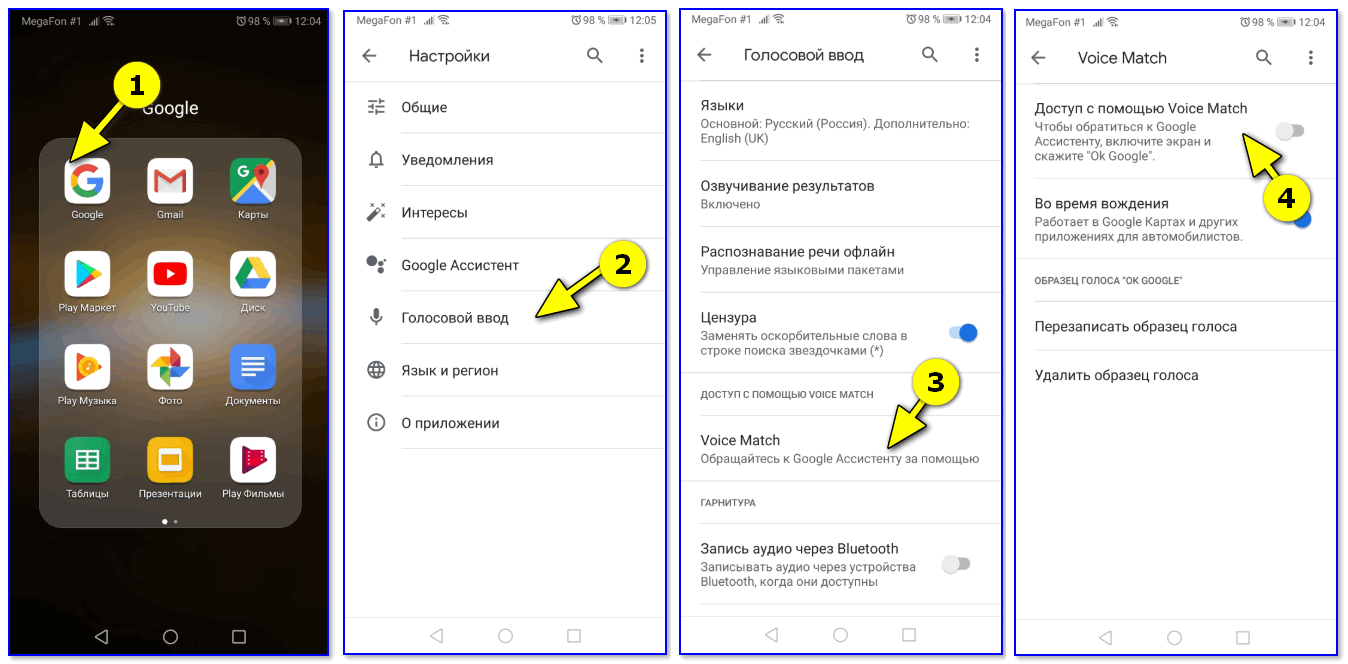
4) После перезапишите свой образец голоса (выполняется в этой же вкладке).
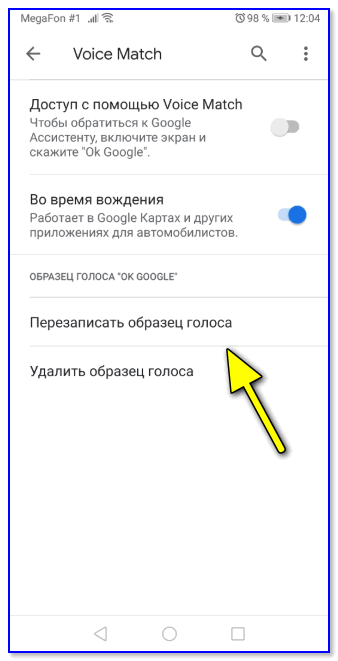
Перезаписать образец голоса
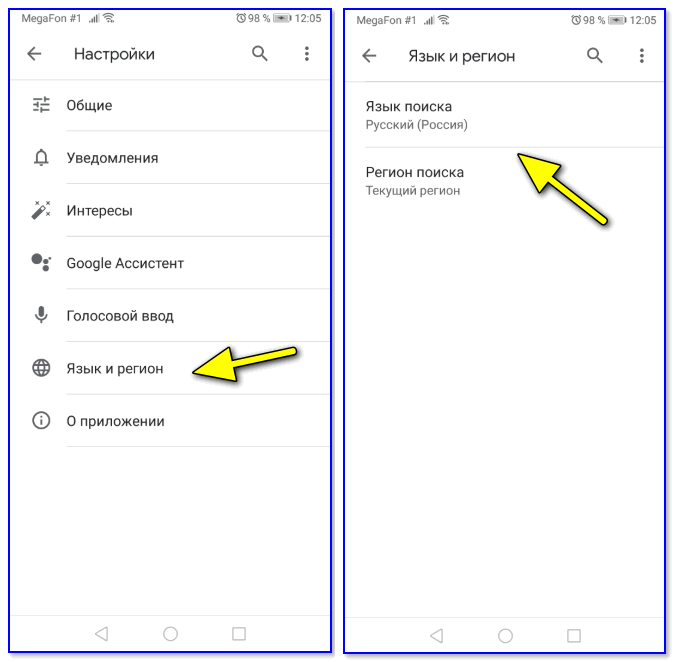
5) Далее в настройках «Google» также проверьте установленный «Язык и регион» (должен быть «русский». ) .
6) Ну и перепроверьте также соединение с сетью Интернет. Возможно, что Интернет-подключение не стабильно и постоянно рвется (собственно, поэтому голосовой поиск и не работает. ) .
Почему на Андроиде перестал работать голосовой ввод и как его восстановить
Смартфоны обладают множеством функций, которые упрощают жизнь рядовых пользователей. Так, на мобильных устройствах есть голосовой поиск, помогающий искать информацию не вводом текста, а путем произношения поискового запроса. Но, несмотря на кажущуюся стабильность функционала, многие владельцы жалуются на то, что у них перестал работать голосовой ввод на операционной системе Андроид. Попробуем разобраться в проблеме, предложив способы ее решения.
Почему пропал голосовой ввод на Андроид
Для начала напомним, что собой представляет голосовой ввод на смартфоне. Это поиск Google, который вызывается фразой «Окей, Гугл». Произнеся эти слова, владелец устройства открывает окно голосового помощника, готового обработать пользовательский запрос. Кроме того, голосовой ввод вызывается через клавиатуру GBoard и работает аналогичным образом.

Теперь о причинах, вызывающих неполадки в работе функции:
- неисправный микрофон;
- отсутствие подключения к интернету;
- отключение функции;
- неправильно выставленные настройки;
- устаревшая версия Android;
- ошибки в работе программ;
- активация функции энергосбережения.
Несмотря на то, что возможных причин возникновения проблемы достаточно много, ошибка устраняется буквально за пару минут. Главное – четко следовать требованиям инструкции, изложенной ниже.

Как исправить проблему
Поскольку неполадки в работе голосового поиска возникают по целому ряду причин, невозможно разработать единый метод решения проблемы. Впрочем, можно дать ряд рекомендаций на основе факторов, которые потенциально могли повлиять на возникновение ошибки.
Проблемы с микрофоном
Во-первых, важно проверить работоспособность микрофона, ведь именно он распознает вашу речь при голосовом поиске. Сделать это можно путем совершения звонка или записи голосового сообщения одному из своих контактов. Кроме того, вы можете попробовать записать свой голос через встроенный диктофон или любое другое подобное приложение.
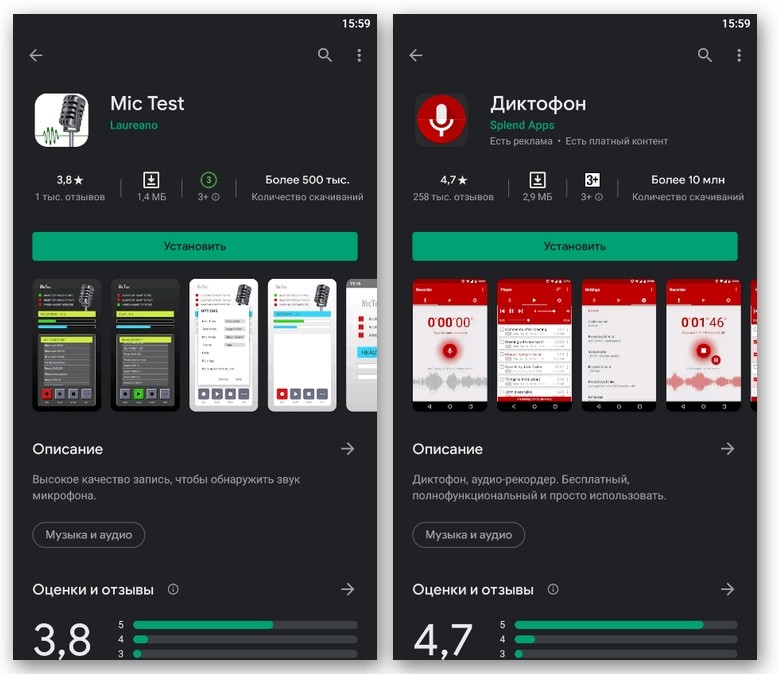
Обратите внимание, что при использовании проводной или беспроводной гарнитуры запись будет вестись через микрофон наушников, а не смартфона. Если подтвердится неисправность звукозаписывающего оборудования, то восстановить работу функции «OK, Google» удастся только заменой микрофона.

Интернет-подключение
Не забывайте, что функция голосового поиска работает только при наличии подключения к интернету. Это может быть как мобильное соединение, так и Wi-Fi. Для активации подключения, необходимо нажать соответствующие кнопки «Передача данных» и «Wi-Fi» в центре управления (шторке уведомлений).
Также проверьте его работу, открыв какую-либо страницу в браузере. Если окажется, что сайты не открываются, то интернет-соединение отсутствует. Это может быть связано с недостаточным количеством средств на вашем лицевом счете или с техническими работами на линии.
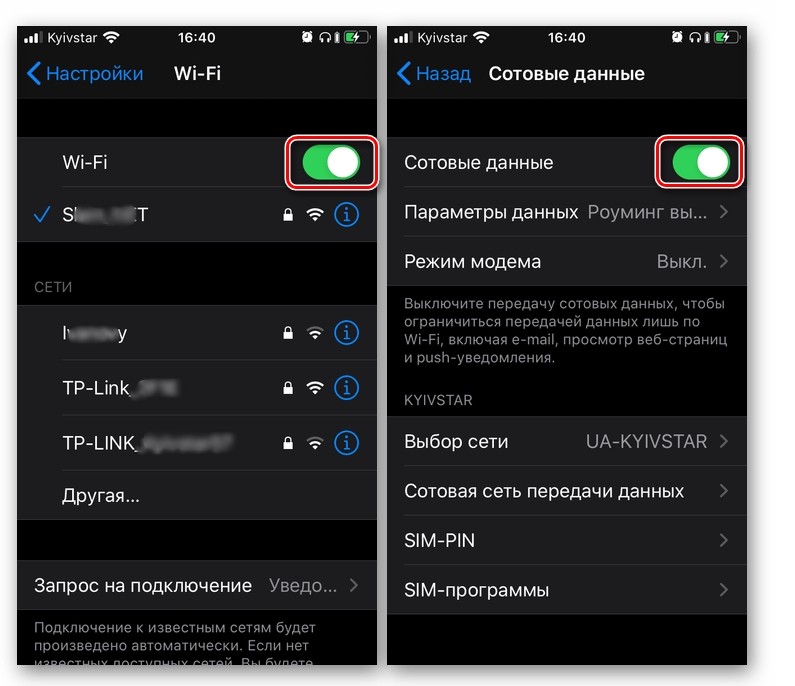
Включение команды
Напомним, чаще всего владельцы смартфонов пользуются опцией через «OK, Google». Если указанная команда не срабатывает, и голосовой ассистент не запускается, сделайте следующее:
- Запустите приложение «Google».
- Пройдите авторизацию и перейдите в раздел «Настройки», а затем – «Google Ассистент».
- Откройте вкладку «Ассистент», а затем – «Телефон».
- Активируйте ползунок для включения опции.
- Примите пользовательское соглашение и зарегистрируйте команду «OK, Google», если этого не было сделано ранее.
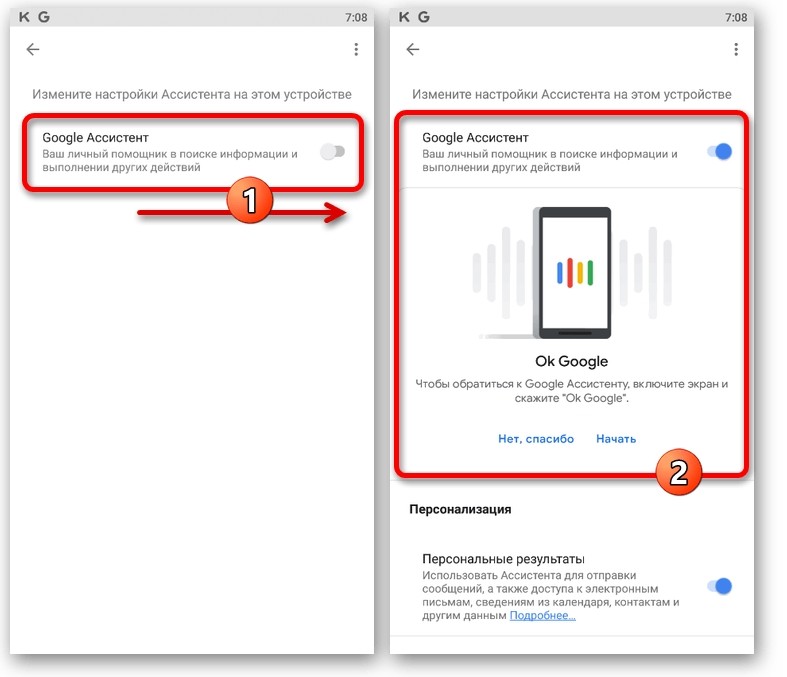
Помимо действий, указанных выше, рекомендуется также проверить работоспособность голосового поиска:
- Откройте настройки в приложении Google.
- Перейдите в раздел «Голосовой ввод», а затем – «Voice Match».
- Активируйте ползунок «OK Google».
Не забудьте проверить и другие функции, доступные в этом меню. Любое ограничение, выставленное в настройках Voice Match, может заблокировать работу как Гугл-ассистента, так и ввода поисковых запросов голосом.
Ошибки в настройках
При регистрации команды «OK, Google» пользователь мог некорректно воспроизвести фразу, из-за чего в дальнейшем телефон перестал ее распознавать. В подобной ситуации нужно заново зарегистрировать голосовой поиск:
- Откройте настройки приложения Google и перейдите в раздел «Голосовой ввод».
- Откройте вкладку «Voice Match».
- Деактивируйте пункт «Google Ассистент», а затем включите его снова для повторной записи команды.
Кроме того, проблема может быть связана с неправильно выставленными настройками. В данном случае речь идет о параметрах языка:
- Запустите приложение Google и откройте его настройки.
- Перейдите в раздел «Голосовой ввод».
- Откройте вкладку «Языки» и отметьте тот вариант языка, на котором вы планируете вводить голосовые запросы. Нажмите кнопку «Сохранить».
- Во вкладке «Озвучивание результатов» выберите опцию «Все голосовые запросы».

Также вы можете настроить работу функции в режиме офлайн, то есть без подключения к интернету. Для этого в его настройках нужно перейти в раздел «Распознавание речи офлайн» и загрузить необходимый пакет.
Устаревшая версия ПО
Не исключено, что на вашем смартфоне возникают проблемы с голосовым поиском из-за использования устаревшей версии приложения, отвечающего за его работу. Поэтому предлагаем сделать следующее:
- Запустить Play Маркет.
- Открыть страницу приложения «Google Ассистент».
- Нажмите кнопку «Обновить».
Если вместо «Обновить» вы увидите кнопку «Открыть», то на вашем телефоне установлена актуальная версия программного обеспечения и обновлять его не нужно.
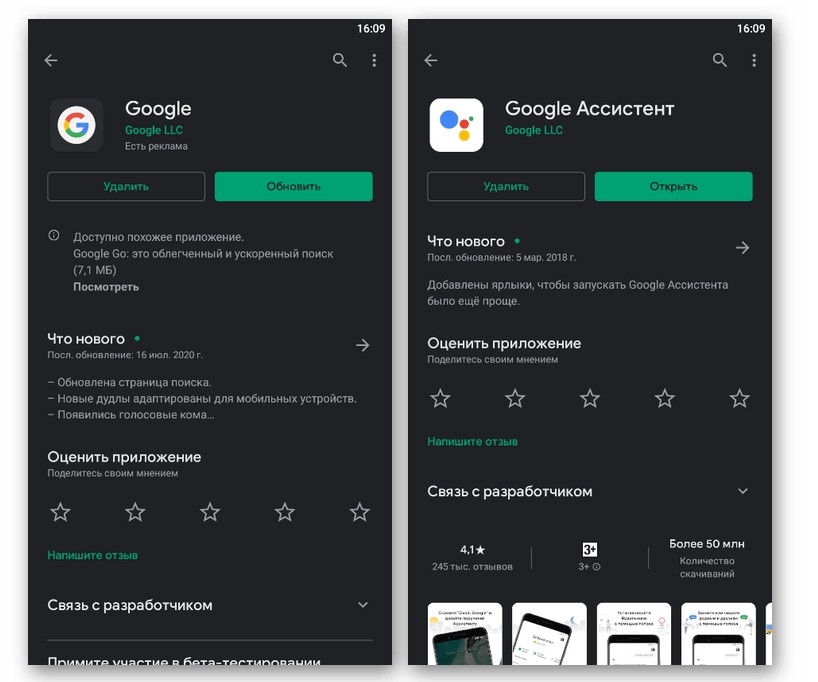
Ошибки в работе приложений
Возможно, проблема связана с кратковременным сбоем в работе приложения «Google» или «Google Ассистент». В это ситуации рекомендуется либо перезагрузить смартфон, либо очистить кэш и данные программ по инструкции:
- Откройте настройки гаджета.
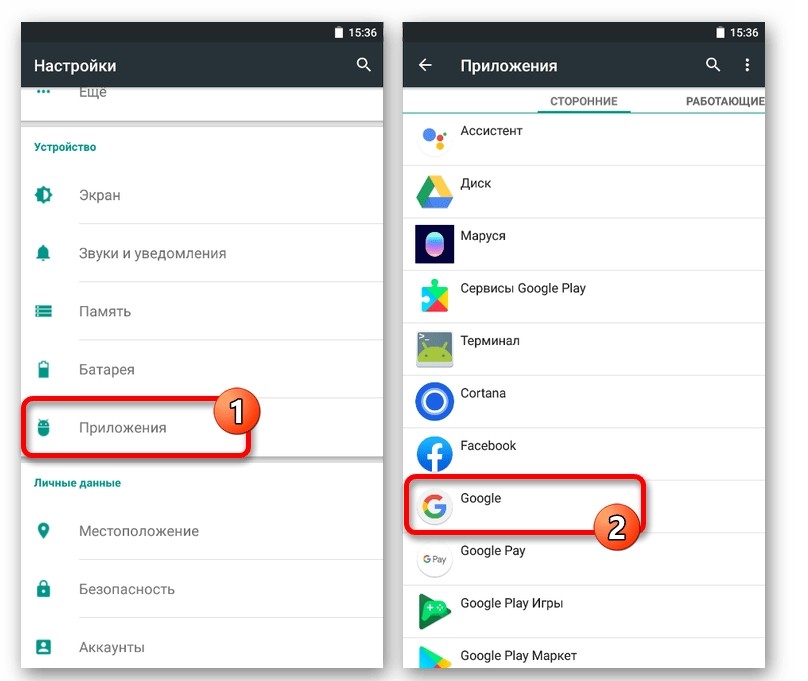
- Перейдите в раздел «Приложения».
- Выберите интересующую программу.
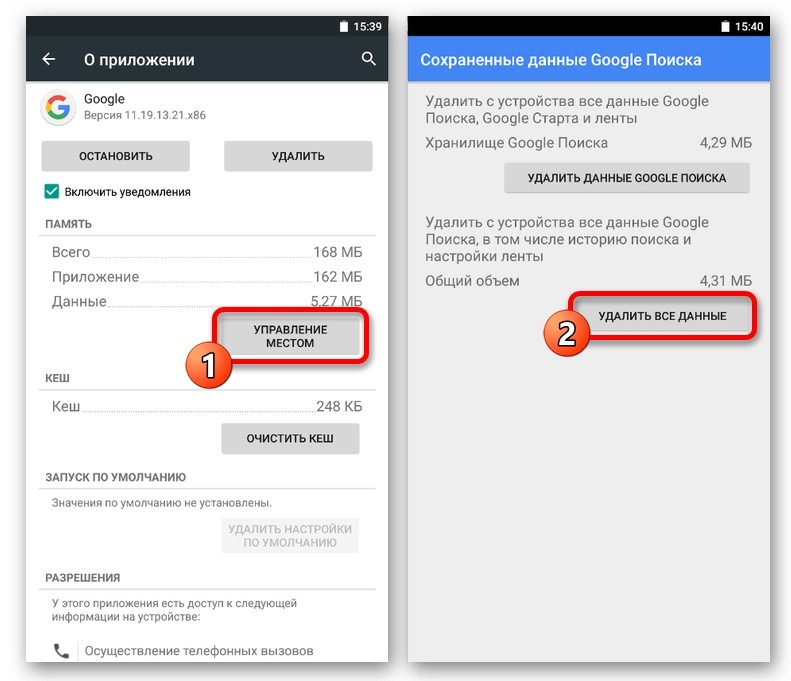
- Нажмите кнопку «Очистить кэш», а затем – «Очистить данные».

Отметим, что при нажатии первой кнопки происходит удаление временных файлов, а второй – удаление постоянных. То есть, если вы подтвердите очистку данных, то придется заново проходить авторизацию в приложениях Google.
Настройки энергосбережения
Чтобы вы в любой момент могли воспользоваться голосовым вводом, Гугл-ассистент должен работать в фоновом режиме. Обычно это так и происходит, но в случае активации энергосберегающего режима, большинство фоновых процессов, включая «OK, Google», блокируются. Так что не забудьте его отключить:
- Откройте настройки смартфона.
- Перейдите в раздел «Батарея» или «Аккумулятор» (может называться иначе в зависимости от производителя и конкретной модели смартфона).
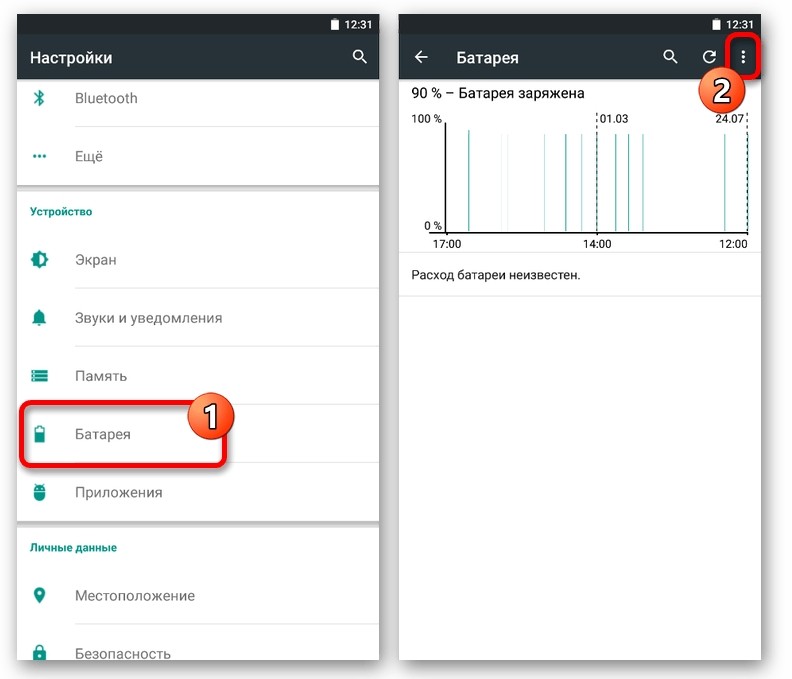
- Нажмите кнопку в виде трех точек и выберите «Режим энергосбережения».
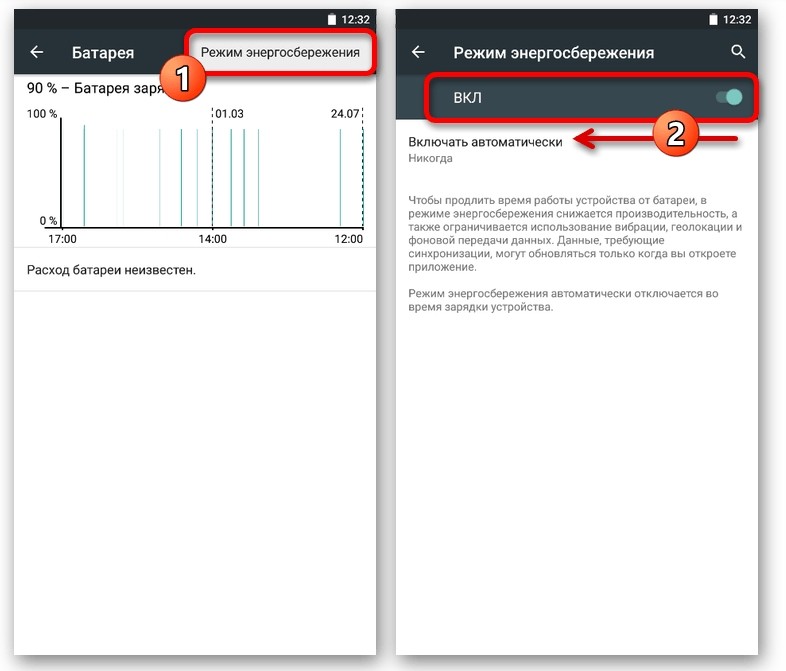
- Передвиньте ползунок в положение «Выкл.».

Теперь функция должна заработать, а вы при необходимости можете настроить сценарии работы энергосберегающего режима. В частности, можно сделать так, чтобы он включался или не включался автоматически при достижении определенного уровня заряда.
Отсутствие поддержки
Наконец, неполадки голосового поиска могут быть связаны с отсутствием поддержки сервиса. Это касается устройств, работающих на базе Android 4.0 и ниже. Впрочем, проблема бывает вызвана и просто тем, что на вашем устройстве установлена старая версия ОС, поэтому:
- Откройте настройки устройства.
- Перейдите в раздел «О телефоне», а затем – «Обновление ПО».
- Нажмите кнопку «Проверить наличие обновлений».

Если апдейт будет найден, то смартфон предложит его загрузить, а позже – установить. Если обновлений не будет, то не переживайте. Значит, вы используете актуальную версию ОС для своего устройства.
Окей Гугл. Голосовые команды и голосовой поиск не работают на вашем Android устройстве? Как исправить эту ситуацию.
Вне всякого сомнения, возможность подачи команд голосом для управления нашим смартфоном или планшетом или поиска необходимой информации очень удобная вещь, которая может помочь нам в самых различных ситуациях.
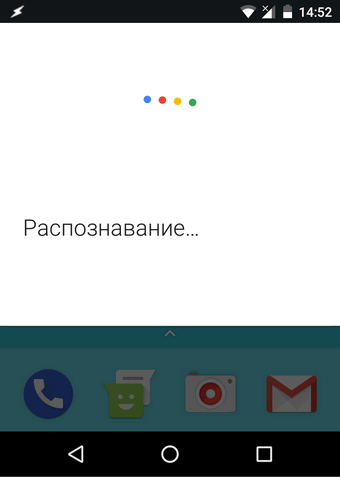
Тем более неприятным становится тот факт, когда однажды мы обнаруживаем, что голосовые команды и поиск Окей Гугл не работают на нашем устройстве. Сегодня мы хотели бы представить вам несколько способов это исправить.
Как исправить неработающий голосовой поиск и команды Окей Гугл
1. В первую очередь испробуйте самый простой способ: перезагрузите свой смартфон или планшет. При этом желательно его полностью выключить, а затем включить. Во многих случаях это помогает исправить некоторые проблемы подобного рода.
2. Удалите обновления приложения Google и установите его свежую версию заново. Для этого перейдите в раздел основных настроек системы «Приложения», найдите здесь приложение Google и удалите его обновления.
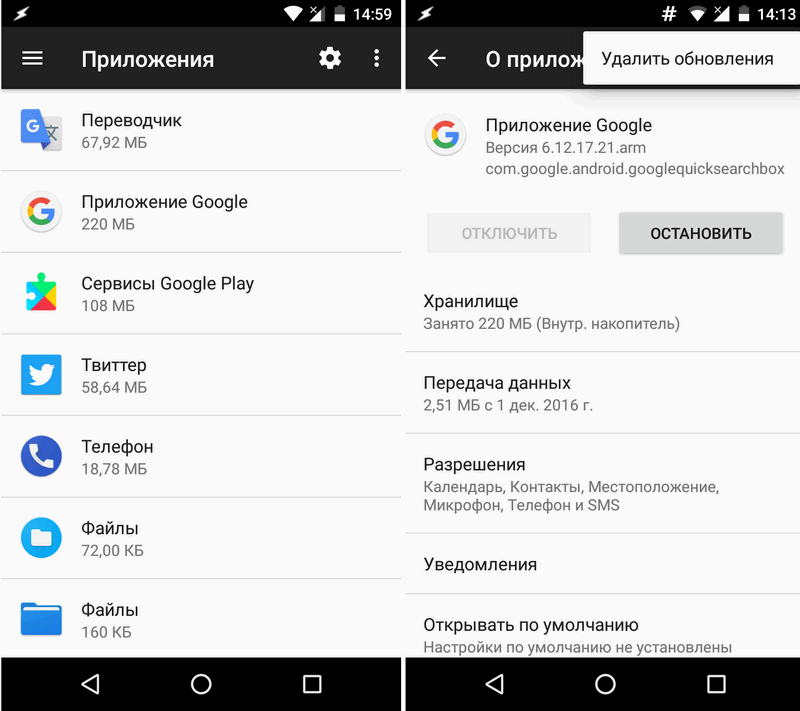
Перезагрузите устройство, зайдите в Play Маркет, найдите в разделе «Мои приложения» приложение Google и обновите его до самой последней версии.
3. Если перезагрузка и обновление приложения Google не вернула работу команд Окей Гугл, убедитесь в правильности настроек системы голосового поиск и команд.
Для этого перейдите в настройки приложения Google -> «Настройки» -> «Голосовой поиск»
Здесь в первую очередь вам нужно убедиться, что у вас скачан голосовой пакет соответствующий языку установленному в вашей системе по умолчанию (пункт «Языки»). Для этого перейдите в раздел «Распознавание речи офлайн» и если голосового пакета для вашего языка здесь нет, скачайте его.
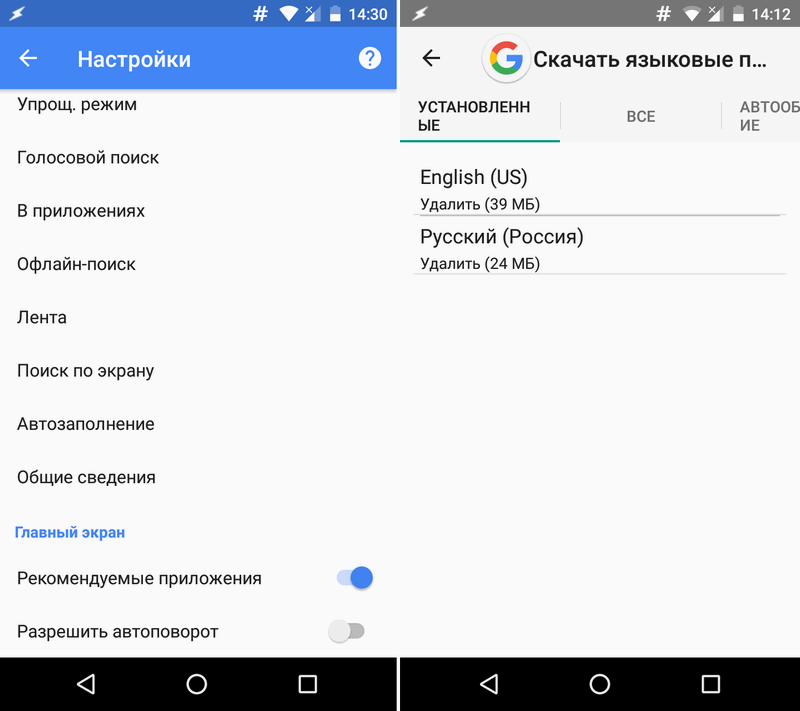
4. Если всё вышеперечисленное вам не помогло, зайдите в раздел настроек приложения Google с наименованием «Распознавание Окей Гугл» и убедитесь, что здесь включен режим распознавания голосовых команд на любом экране:
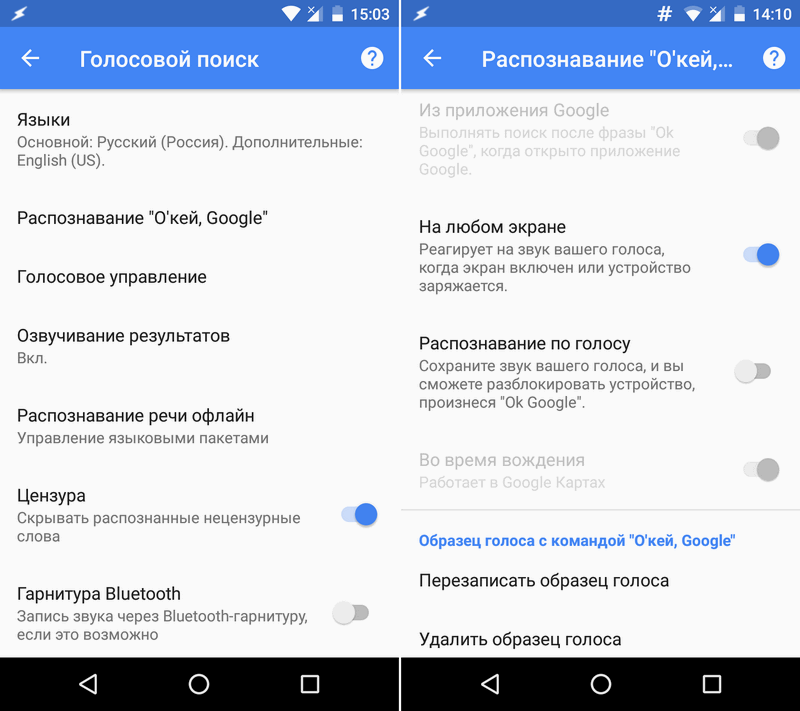
5. Если и это не помогло, перезапишите образец своего голоса, войдя в соответствующий пункт меню настроек Google (скриншот выше справа).
6. Отключите S Voice на смартфоне или планшете Samsung. Если вы хотите пользоваться голосовыми командами Окей Гугл на своем смартфоне или планшете производства Samsung, отключите на нем фирменную систему голосового управления S Voice, которая может конфликтовать с голосовым поиском Google.
7. Проверьте микрофон своего смартфона или планшета. Этот совет скорее подойдет владельцам планшетов, которые могут не знать о проблемах с микрофоном или вовсе неработающем микрофоне своего устройства: владельцам смартфонов об этом сообщат их абоненты при первом же телефонном звонке.
Напомню, что список голосовых команд Окей Гугл вы найдете в этом материале