Установка приложения Госуслуги на Android-устройства
Прежде чем приступать к установке на Android-устройство средства доступа к «Госуслугам» — федеральной государственной информационной системе, разработанной Минцифры Российской Федерации – следует проверить соответствие первого системным требованиям приложения. Так, девайс на который вы планируете установить Госуслуги, должен работать на ОС Android версии 7.0 или выше. Если указанное – не ваш случай, лучше не тратить время в попытках инсталлировать софт, а сразу перейти к выполнению рекомендаций из раздела «Дополнительно» в этой статье.
Читайте также: Как узнать версию ОС Android на смартфоне
Способ 1: Google Play Маркет
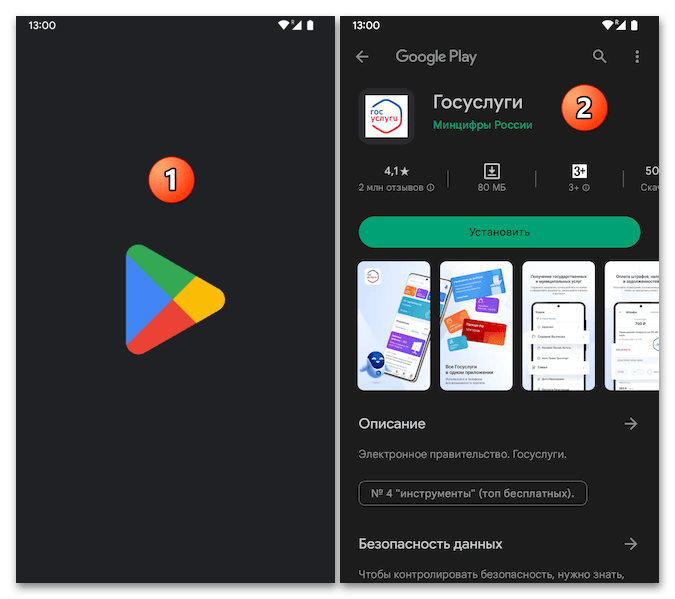
Знакомый и привычный практически каждому пользователю ОС Android способ получения мобильного приложения заключается в его скачивании из каталога мобильного софта от Google. Данный подход к установке Госуслуг на смартфон или планшет, кроме прочего, является основным рекомендуемым к применению создателями сервиса, и поэтому прибегнуть к нему следует в первую очередь, а мы рассмотрим максимально подробно.
-
Первый шаг на пути к установке приложения Госуслуги на свой Android-девайс подразумевает открытие страницы софта в Google Play Маркете. Здесь есть целых три варианта действий, используйте любой:
-
Откройте эту статью в любом мобильном веб-обозревателе, нажмите на представленную перед настоящей инструкцией кнопку-ссылку. Это приведёт к автоматическому запуску приложения Гугл Плей и переходу в нём на требуемую страницу.
прокрутите его вверх, найдите и нажмите «Помощь».
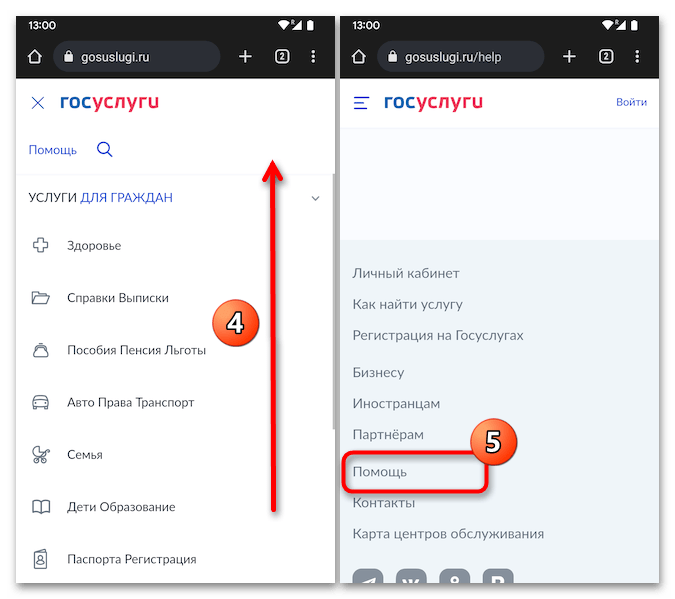
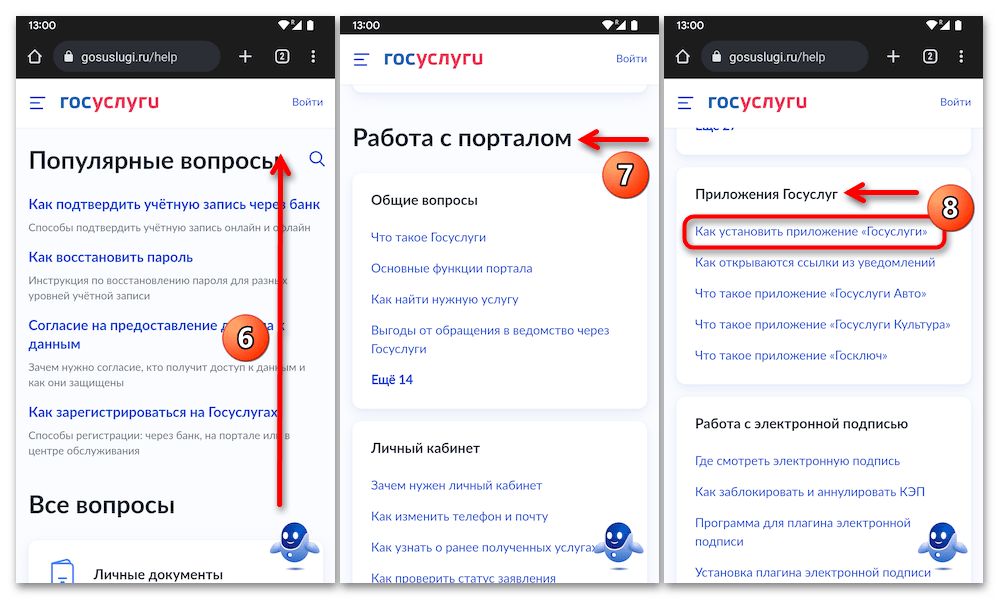
Пролистайте открывшуюся страницу до раздела «Работа с порталом», переместитесь в его категорию «Приложения Госуслуг» и коснитесь ссылки «Как установить приложение «Госуслуги»».
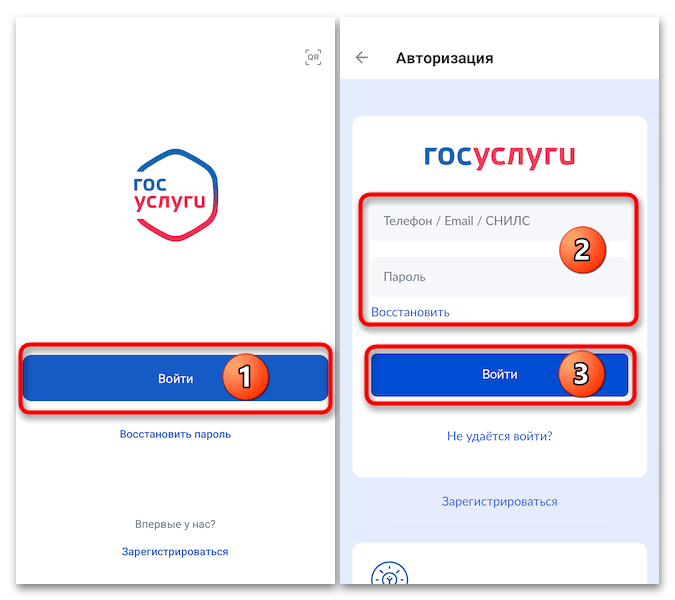
Переходите к авторизации в личном кабинете на портале «Госуслуги» (нажмите кнопку «Войти»),
Способ 2: RuStore
Следующий официальный и рекомендованный источник Android-приложения для доступа к порталу «Госуслуги» — это отечественный (созданный компанией VK при поддержке Минцифы РФ) магазин мобильного софта и контента RuStore. Кроме прочего, к преимуществам данного решения следует отнести его универсальность – маркет может стать доступным на практически любом девайсе под управлением Android версии 7.0 и выше, вне зависимости от наличия на нём сервисов Google.
- Чтобы получить возможность скачать Госуслуги из РуСтора, сначала потребуется установить на девайс приложение-клиент самого Магазина, а также авторизоваться в нем:
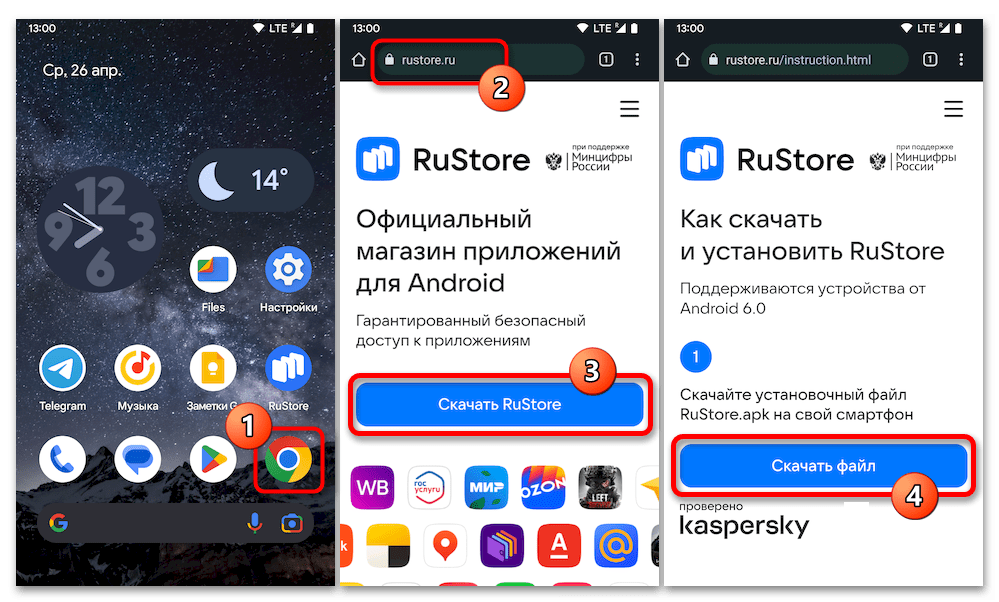
- Через любой браузер для Android перейдите по первой из предложенных перед этой инструкцией ссылок на официальный веб-ресурс RuStore. На главной странице сайта коснитесь кнопки «Скачать RuStore», а на следующей — «Скачать файл».
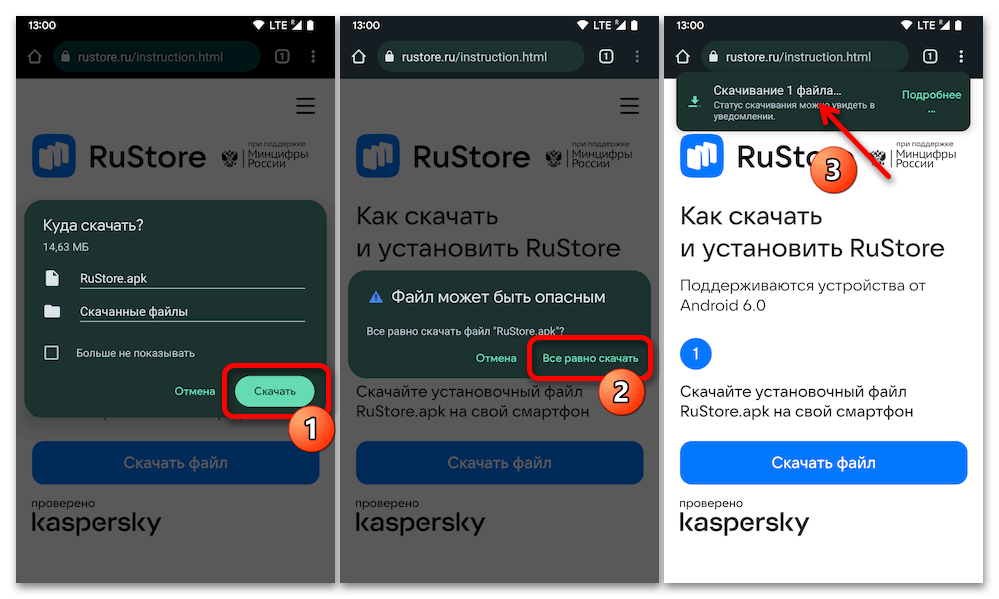
- Загрузите установочный APK-архив Rustore во внутреннюю память устройства или подключённый к нему съёмный накопитель.
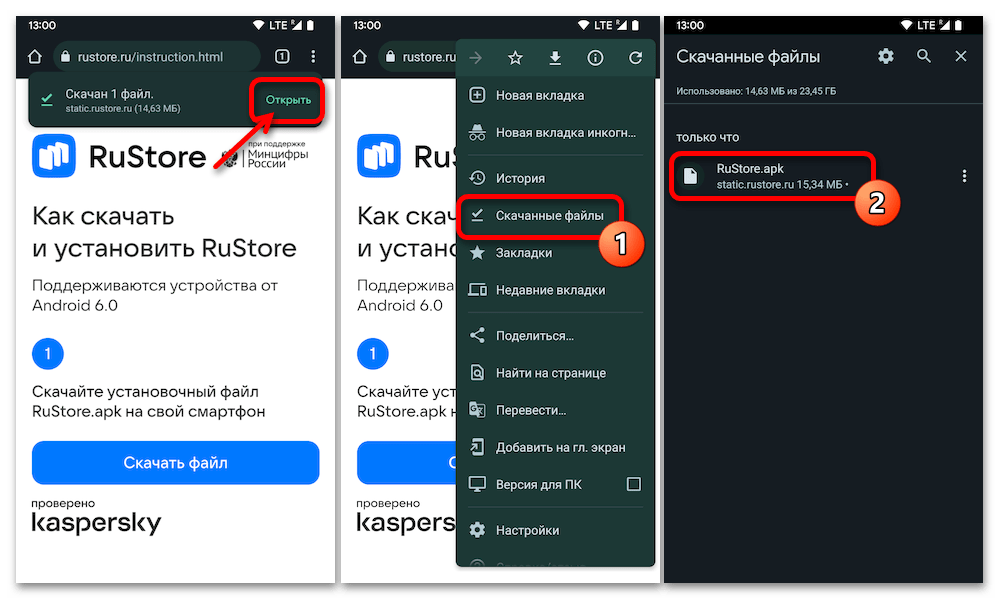
- Откройте установочный пакет приложения средствами веб-обозревателя либо любого файл-менеджера для Android.
- Если возникнет необходимость, предоставьте системе разрешение инсталляции полученных из «неизвестных источников» приложений. Подтвердите инициацию процедуры развёртывания RuStore на устройстве – для этого коснитесь «Установить» в отобразившемся окне системного инсталлятора Андроид-софта.
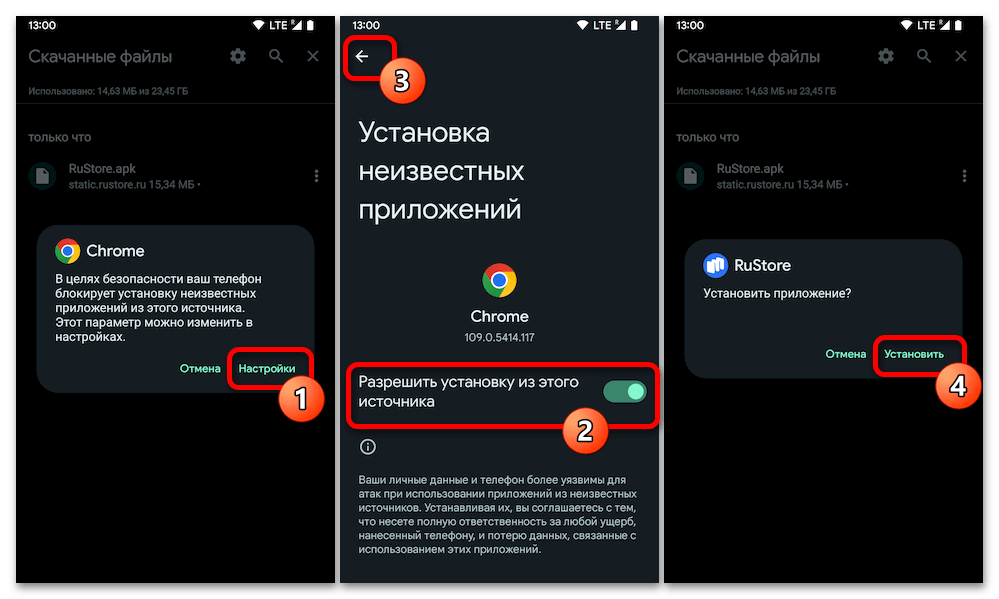
- Подождите окончания инсталляции РуСтора. Далее нажмите «ОТКРЫТЬ» под уведомлением «Приложение установлено». Другой вариант – тапните «Готово» в окне инсталлятора, а Магазин откройте, нажав на его теперь добавленную на «Домашний экран» и/или в «Меню приложений» ОС Андроид иконку.
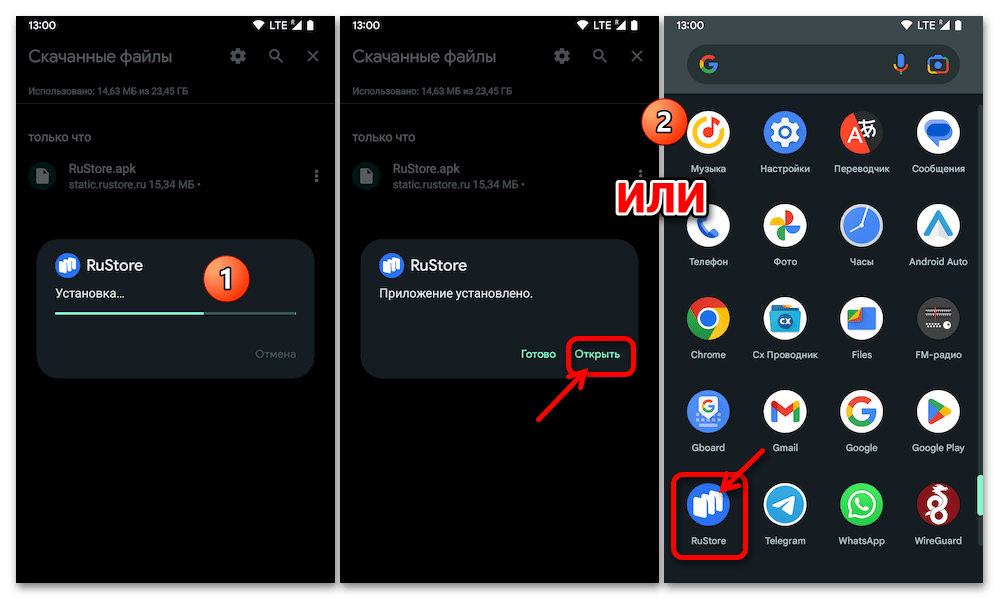
- На отобразившемся при первом запуске RuStore экране нажмите «Войти», далее — «Войти в другой аккаунт». По результату этих действий вы получите возможность авторизоваться в маркете с использованием аккаунта ВКонтакте, Сбер ID либо Яндекс ID, — если есть возможность и желание, используйте такой подход к регистрации в магазине.
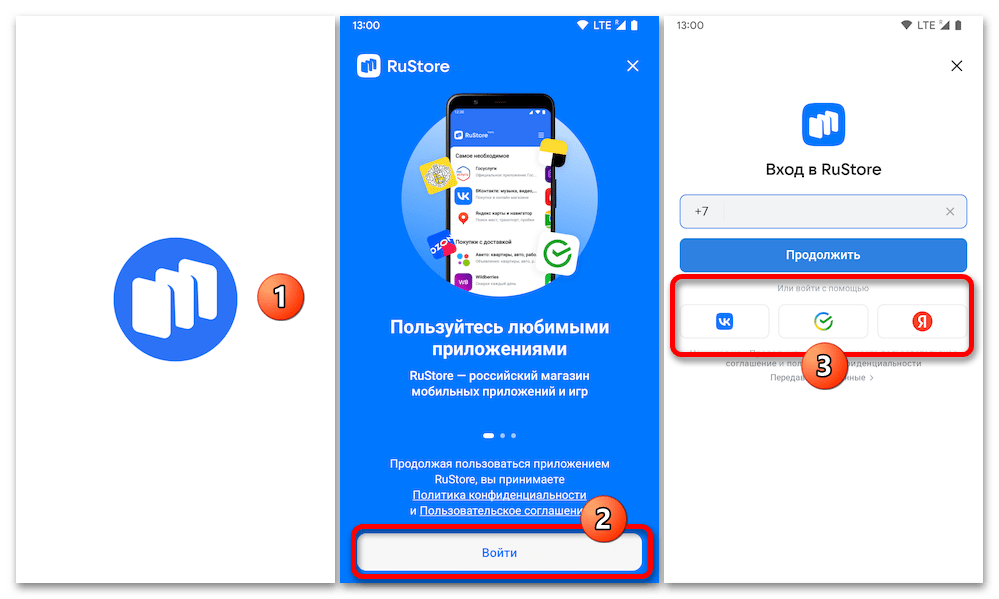
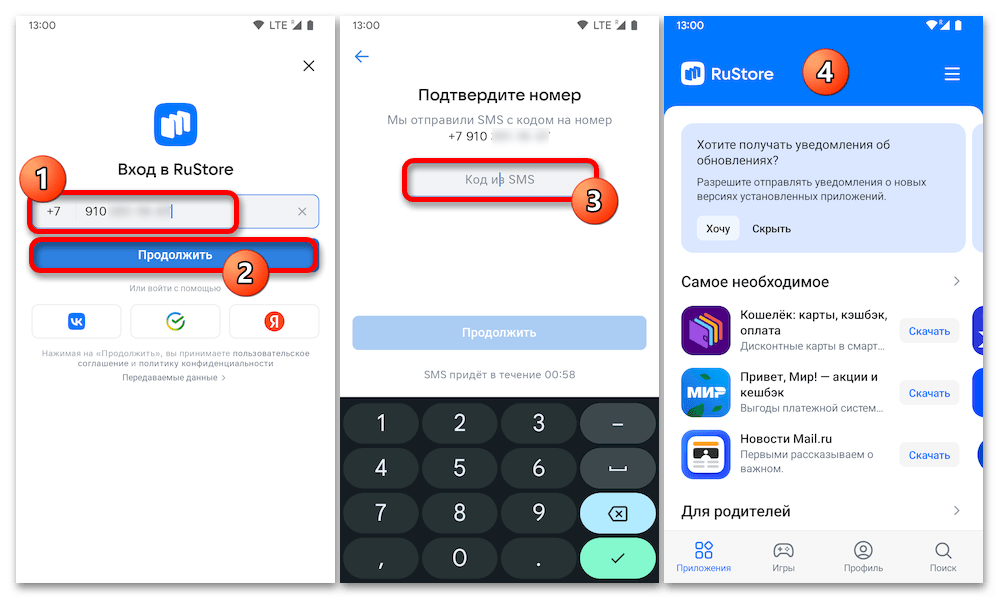
- Чтобы создать отдельную новую учётную запись в РуСторе (в действительности — VK ID), введите свой телефонный номер в поле на экране входа в маркет, нажмите «Продолжить». Далее потребуется подтвердить факт владения номером, предоставив сервису код его верификации из поступившего на ваш телефон СМС.
- Через любой браузер для Android перейдите по первой из предложенных перед этой инструкцией ссылок на официальный веб-ресурс RuStore. На главной странице сайта коснитесь кнопки «Скачать RuStore», а на следующей — «Скачать файл».
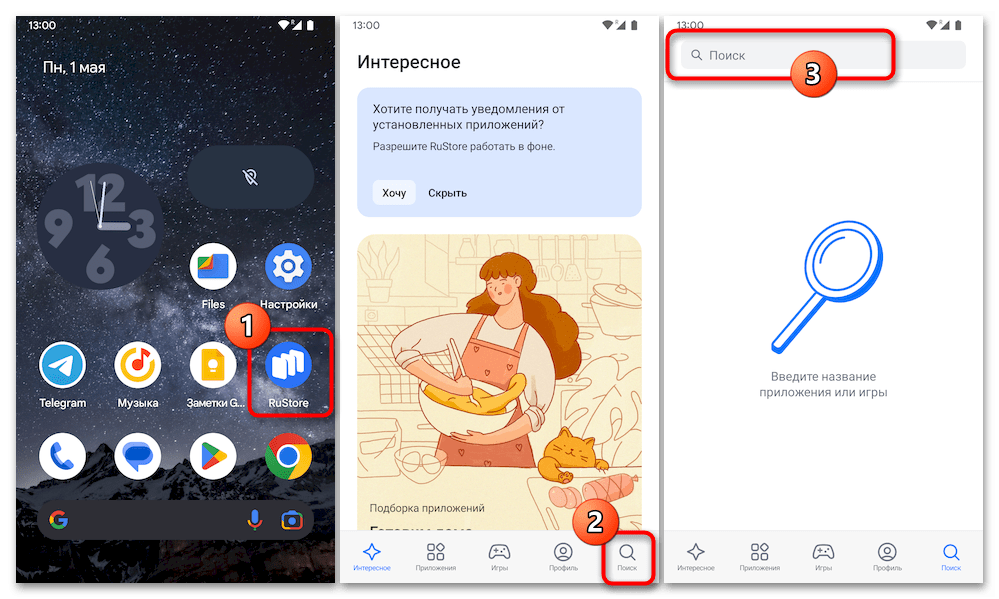
- С целью получения приложения Госуслуги из установленного на девайс и настроенного по результату следования рекомендациям выше РуСтора:
- Откройте вторую из предложенных перед этой инструкцией ссылок на Android-девайсе.
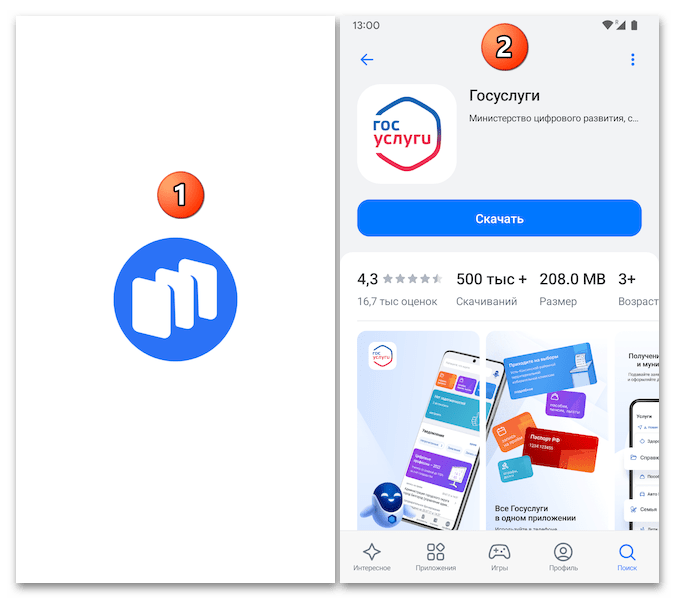
Либо запустите RuStore вручную, вызовите расположенную на панели внизу экрана функцию «Поиск», после чего введите в поле вверху отобразившейся страницы запрос Госуслуги ,
Способ 3: AppGallery от Huawei
Следующий официально предлагаемый разработчиками мобильного приложения «Госуслуги» источник его получения в большей степени направлен владельцам смартфонов от компании Huawei (в том числе Honor), но задействовать его могут и пользователи других Android-девайсов (в таком случае потребуется заранее установить маркет и сервисы HMS, следуя этой инструкции).
-
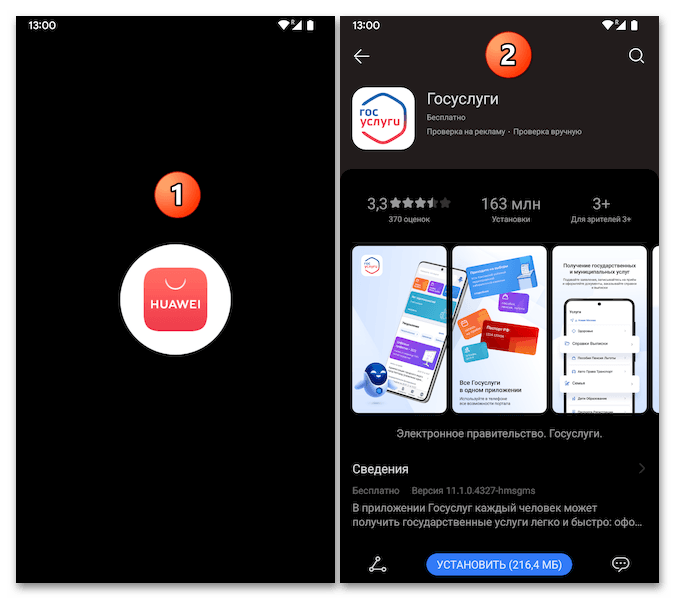
Перейдите по указанной выше ссылке. На смартфонах, где магазин приложений AppGallery от Huawei инсталлирован, это действие автоматически запустит его и приведёт на страницу приложения Госуслуги.
Способ 4: Xiaomi GetApps
У владельцев смартфонов Xiaomi (и моделей суббрендов компании — Redmi, POCO) имеется дополнительная (помимо, к примеру, «Способов» 1 и 2 выше в статье) возможность получения широкого перечня Android-приложений – фирменный, входящий в комплект поставки управляющей практически всеми девайсами производителя ОС MIUI Маркет GetApps (MiPics). Клиент «Госуслуг» здесь представлен и очень легко скачивается.
-
Отыщите значок «GetApps» на одном из экранов мобильного устройства под управлением ОС MIUI, нажмите на неё, чтобы открыть магазин софта.
Способ 5: APK-файл
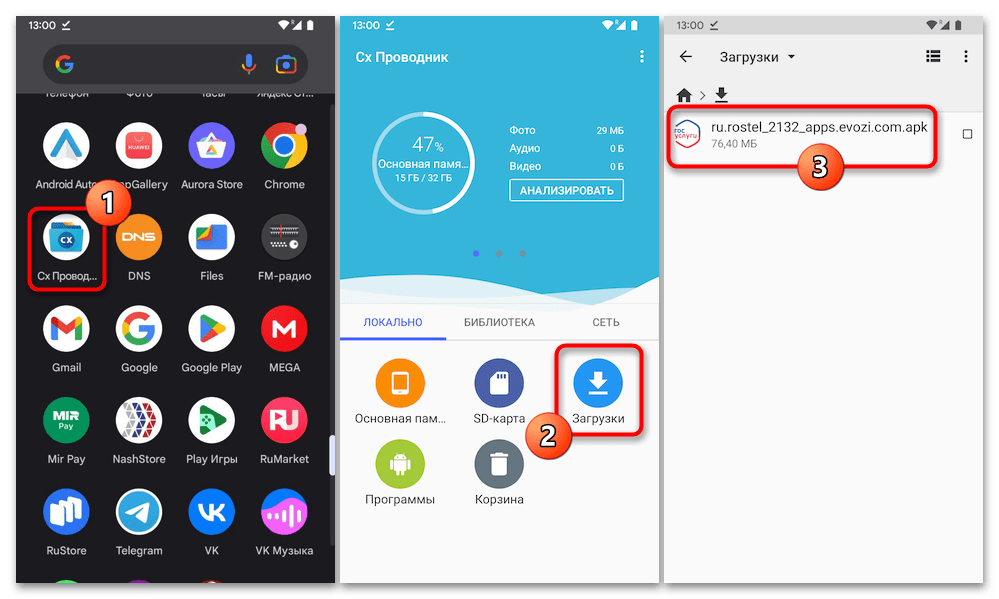
Android-приложение Госуслуги от Минцифры PФ в плане принципов распространения ничем не отличается от другого софта для рассматриваемой операционной системы, а значит, его можно инсталлировать на смартфон или планшет путём развёртывания установочного архива Android Package Kit (APK). Следует обратить особое внимание на тот факт, что с учётом специфики и предназначения софта Госуслуги, скачивать его инсталляционный пакет следует исключительно из проверенного и надёжного источника (за неимением среди таковых официального, мы рекомендуем обратиться к незадокументированным возможностям Google Play Маркета).
-
Скачайте APK-файл Госуслуги из каталога мобильных приложений от Гугл. С этой целью придётся задействовать один из специализированных онлайн-сервисов и пройти описанный в доступном по следующей ссылке материале путь:
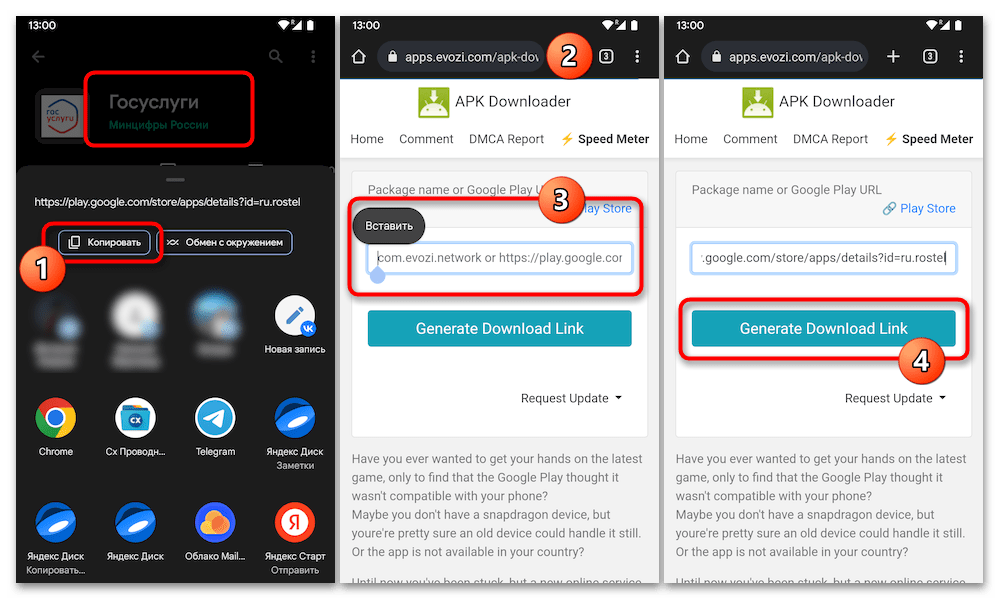
Подробнее: Скачивание APK-файлов приложений из Google Play Маркета
Текст ссылки на страницу Госуслуг в Google Play, который потребуется для решения задачи скачивания APK-пакета первого, вы можете скопировать, в том числе, ниже:
или средствами файлового менеджера для Android (по умолчанию после скачивания пакет располагается в папке «Downloads» («Загрузки») внутренней памяти девайса).
Дополнительно: Веб-приложение
Если возможность инсталлировать предлагаемое создателями сервиса «Госуслуги» Android-приложение отсутствует (что, с учётом доступности ряда вышеописанных способов это сделать, реально только на девайсах под управлением устаревших версий мобильной ОС — ниже 7.0.), а получать регулярный доступ к порталу необходимо, не остаётся других выходов, кроме как использовать веб-версию сервиса через браузер. Устанавливать при таком подходе ничего не потребуется, но можно организовать максимально быстрый путь к открытию рассматриваемого интернет-ресурса.
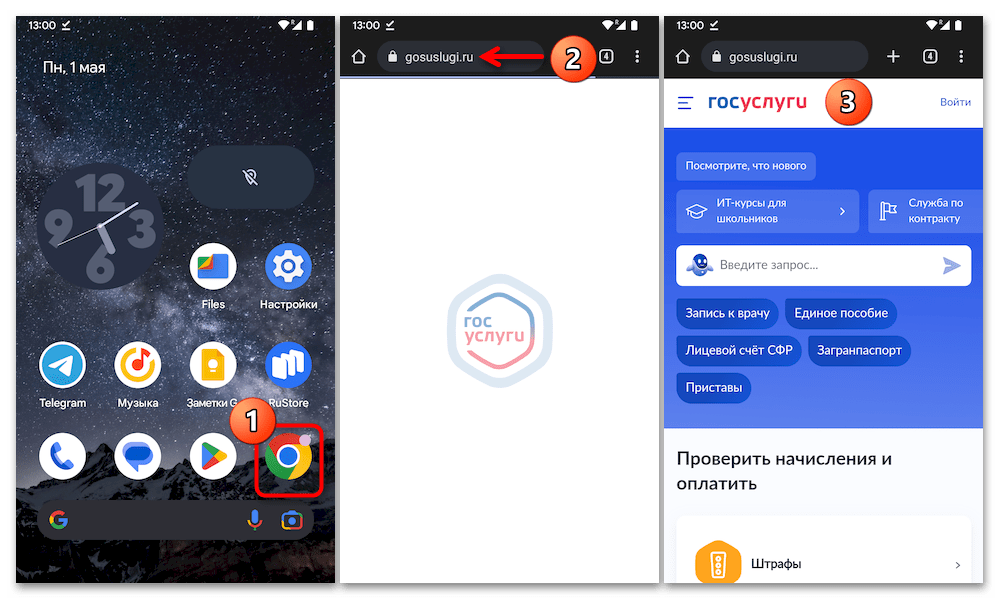
- Откройте используемый вами на Android интернет-обозреватель, перейдите в нём по размещённой выше ссылке на сайт gosuslugi.ru.
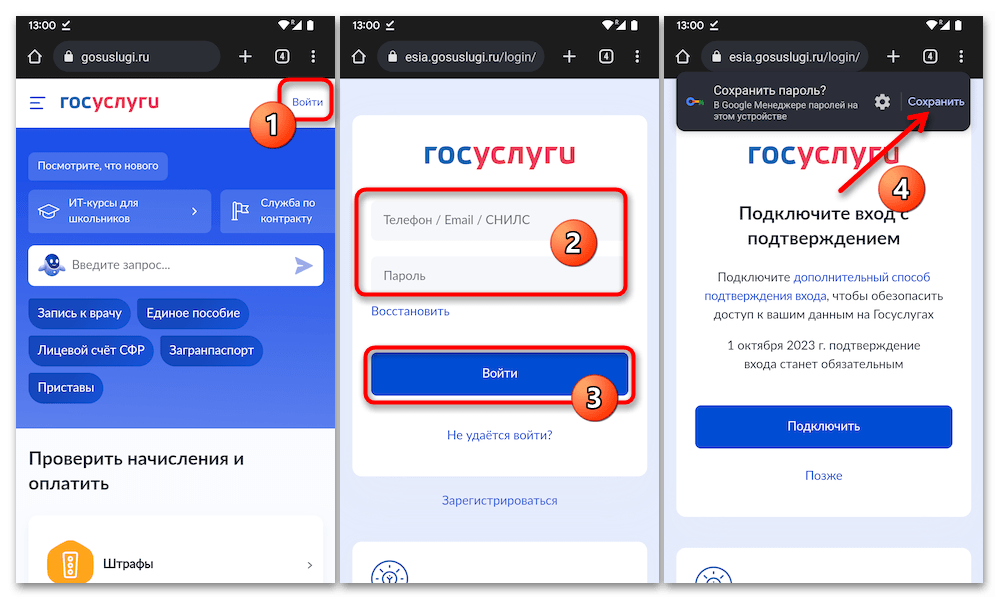
- Авторизуйтесь на портале «Госуслуги», при желании сохраните логин и пароль вашей учётной записи в браузере, чтобы впоследствии не вводить их вновь.
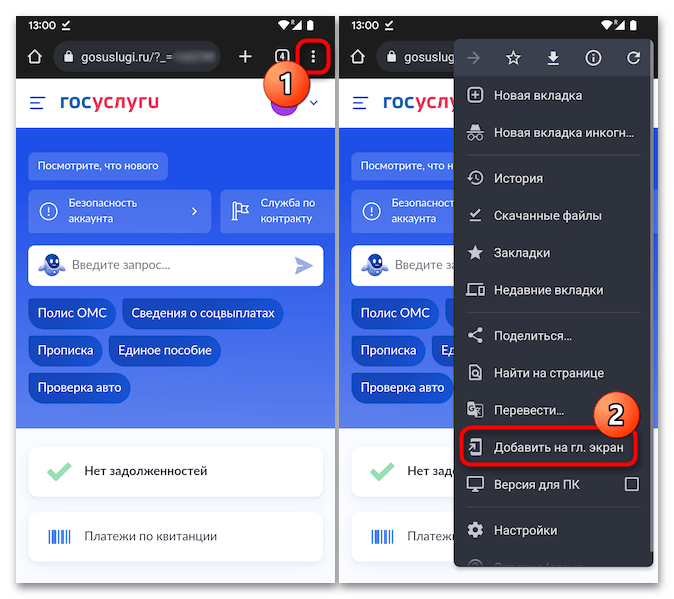
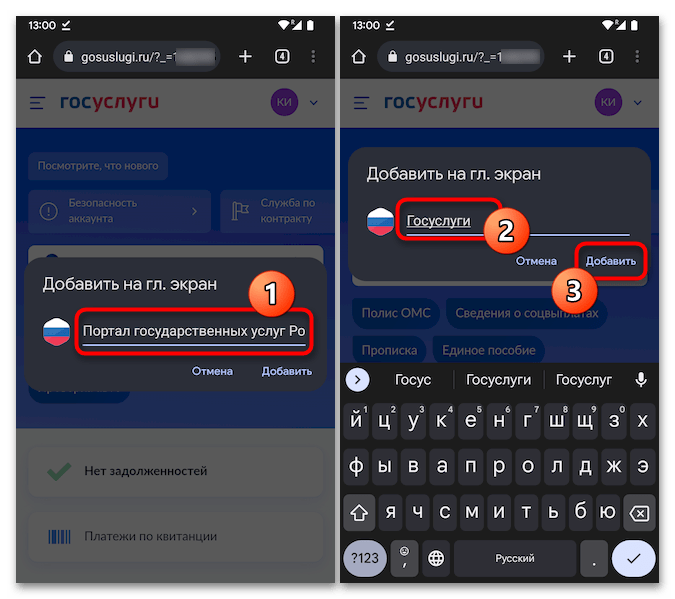
- Вызовите меню обозревателя, найдите в нём и вызовите функцию «Добавить на главный экран» (в зависимости от браузера может называться иначе, но с тем же смыслом, — к примеру, «Добавить на телефоне», «Добавить ярлык» и т.п.).
- По желанию переименуйте размещаемый далее на «Домашнем экране» устройства виджет быстрого вызова веб-портала Госуслуги, коснитесь «Добавить».
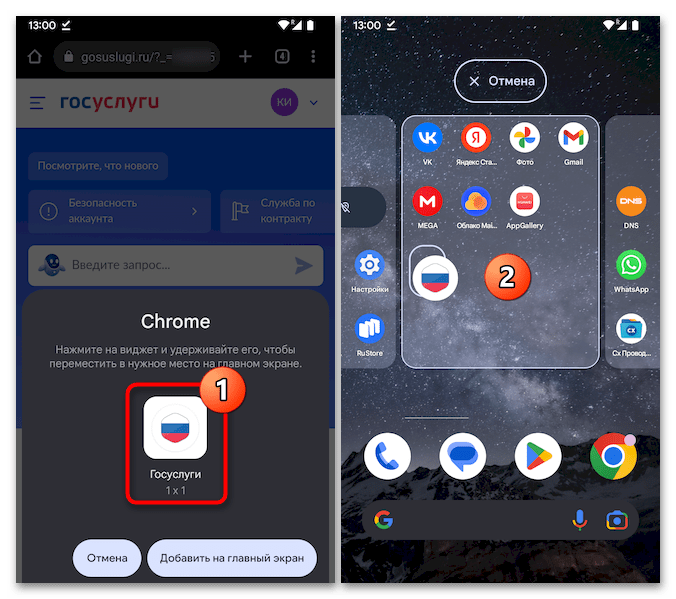
- Нажмите на виджет в отобразившейся внизу экрана области, не прекращая воздействия, перетащите его в предпочтительное для отображения в дальнейшем место «Рабочего стола» устройства.
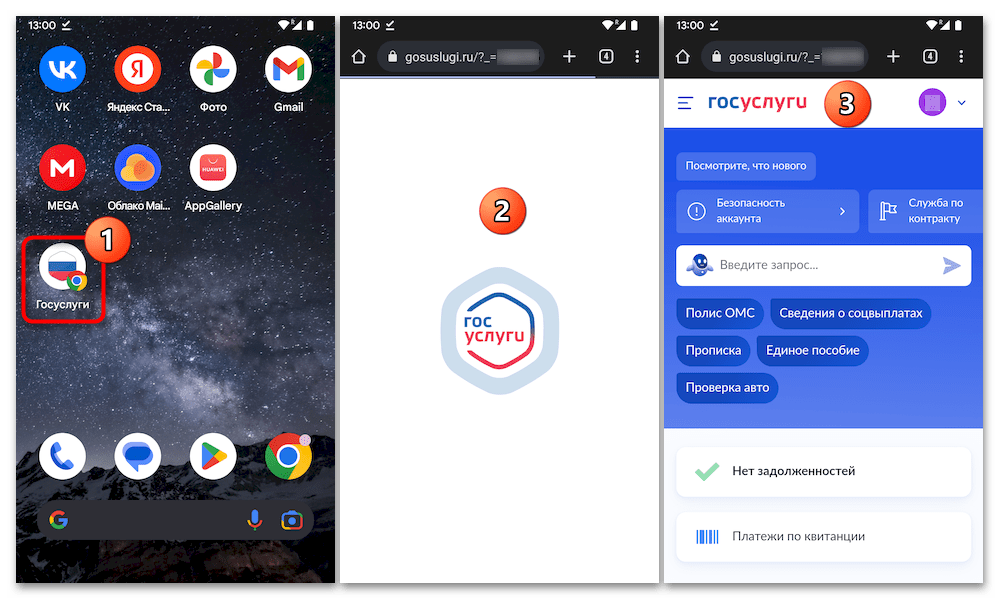
- На этом всё, впоследствии, коснувшись созданного ярлыка, вы мгновенно откроете Госуслуги в браузере и сможете воспользоваться практически всеми функциями портала.
Не устанавливается приложение госуслуги на андроид
Многие граждане часто сталкиваются с проблемой установки приложения госуслуги на свои смартфоны с операционной системой Android. Это может быть вызвано разными причинами, начиная от неправильной версии операционной системы до отсутствия места на устройстве для установки приложения. В данной статье мы рассмотрим несколько способов, которые помогут вам решить эту проблему.
Во-первых, перед установкой приложения госуслуги убедитесь, что ваше устройство имеет последнюю версию операционной системы Android. Для этого перейдите в настройки вашего смартфона, откройте раздел «О телефоне» или «О планшете» и проверьте наличие обновлений. Если обновления доступны, установите их, так как они могут исправить возможные ошибки, связанные с установкой приложения госуслуги.
Во-вторых, перед установкой приложения госуслуги проверьте, достаточно ли у вас свободного места на устройстве. Скачать и установить приложение госуслуги требует определенного количества свободного места на внутреннем хранилище устройства. Если на вашем устройстве недостаточно свободного места, удалите ненужные файлы или приложения, чтобы освободить место для установки приложения госуслуги.
Совет: Если после выполнения вышеперечисленных действий проблема с установкой приложения госуслуги все еще не решена, попробуйте загрузить приложение с официального сайта разработчика. Иногда проблемы могут возникать из-за неправильной загрузки или установки приложения из магазина приложений, поэтому попробуйте выполнить загрузку приложения с официального сайта и инструкций по установке. Также, не забудьте проверить настройки безопасности вашего устройства — возможно, они блокируют установку приложения.
В заключение, если у вас возникли проблемы с установкой приложения госуслуги на Android, не отчаивайтесь. Следуйте вышеперечисленным советам, и, скорее всего, вы решите данную проблему. Запомните, что самое важное — терпение и внимательность, и вы сможете успешно установить приложение госуслуги на свой смартфон или планшет.
Проблемы с установкой приложения госуслуги на андроид
Установка приложения госуслуги на андроид может вызывать некоторые трудности у пользователей. Рассмотрим несколько основных проблем, с которыми часто сталкиваются пользователи при попытке установить это приложение на свое устройство.
1. Отсутствие доступа к Google Play
Одна из основных причин, по которой пользователи не могут установить приложение госуслуги, заключается в том, что их устройство не имеет доступа к Google Play. Для установки приложения необходимо наличие аккаунта Google и доступ к этому магазину приложений. Если у вас нет доступа к Google Play, вам следует установить его или обратиться за помощью к специалистам.
2. Низкая версия операционной системы
Другой распространенной проблемой является низкая версия операционной системы Android на устройстве. Приложение госуслуги требует определенной версии Android для работы. Если ваша версия ниже нужной, вы не сможете установить приложение. В этом случае вам следует обновить вашу операционную систему до требуемой версии или обратиться за помощью к производителю вашего устройства.
3. Недостаточно свободного места на устройстве
Третья проблема, с которой могут столкнуться пользователи, — недостаточное количество свободного места на устройстве для установки приложения. Проверьте, есть ли достаточно свободного места на вашем устройстве перед установкой приложения госуслуги. Если свободного места не хватает, вам нужно освободить его, например, удалив ненужные файлы или приложения.
4. Неполадки с интернет-соединением
Если у вас возникают проблемы с установкой приложения госуслуги на андроид, может быть проблема с вашим интернет-соединением. Убедитесь, что у вас есть стабильное и достаточно быстрое подключение к Интернету перед попыткой установки приложения. Если проблема сохраняется, попробуйте сменить сеть или связаться с вашим интернет-провайдером для устранения неполадок.
5. Конфликт с другими приложениями
Иногда проблемы с установкой приложения госуслуги на андроид могут быть связаны с конфликтом с другими установленными на устройстве приложениями. Если вы обнаружили такую проблему, попробуйте временно отключить или удалить другие приложения, чтобы установка приложения госуслуги прошла успешно. После установки вы сможете вернуть ранее удаленные приложения.
Решение проблемы с установкой приложения госуслуги на андроид
Если вы все еще не можете установить приложение госуслуги на андроид после попыток решить вышеупомянутые проблемы, рекомендуется обратиться в техническую поддержку приложения или обратиться к специалистам, которые помогут вам разобраться в ситуации и решить проблему.
Почему не устанавливается?
Возможно, у вас возникли проблемы с установкой приложения госуслуги на ваше устройство с операционной системой Android. Почему же так происходит? Есть несколько возможных причин:
- Нехватка свободного места. Приложение может требовать определенное количество свободного места для установки. Проверьте, достаточно ли у вас места на устройстве. Если нет, попробуйте освободить некоторое место, например, удалить ненужные файлы или приложения.
- Неактуальная версия операционной системы. Возможно, ваше устройство работает на устаревшей версии Android, несовместимой с приложением госуслуги. Проверьте, доступна ли для вашего устройства более новая версия операционной системы. Если да, обновите ее.
- Проблемы с интернет-соединением. Установка приложения может завершиться неудачей из-за нестабильного или отсутствующего интернет-соединения. Проверьте свое соединение с Интернетом и убедитесь, что оно работает исправно.
- Несовместимость с аппаратными требованиями. Ваше устройство может не соответствовать аппаратным требованиям приложения госуслуги. Проверьте, выполняет ли ваше устройство все необходимые требования, такие как версия процессора, объем оперативной памяти и т.д. Если нет, возможно, вам потребуется более новое устройство для установки приложения.
- Проблемы с Google Play Store. Если вы пытаетесь скачать и установить приложение через Google Play Store, возможно, проблема связана с самим магазином приложений. Попробуйте очистить кэш и данные Google Play Store или попробуйте снова позднее.
Если по-прежнему у вас возникают проблемы с установкой приложения госуслуги, рекомендуется обратиться в службу поддержки или форумы, посвященные использованию данного приложения. Там вам могут предоставить более точную информацию и помочь решить вашу проблему.
Как решить проблему?
Если у вас возникла проблема с установкой приложения госуслуги на андроид, следуйте данным шагам для ее решения:
- Проверьте наличие свободной памяти на устройстве. Достаточное количество свободной памяти необходимо для установки приложения. Убедитесь, что у вас есть достаточно свободного места, иначе освободите память, удалите ненужные приложения или файлы.
- Проверьте версию операционной системы устройства. Убедитесь, что ваше устройство работает на поддерживаемой версии операционной системы, которая указана на странице скачивания приложения госуслуги.
- Проверьте соединение с интернетом. Установка приложения может потребовать доступа к интернету. Проверьте, что у вас есть стабильное и надежное подключение к интернету, иначе попробуйте снова позже или установите приложение через Wi-Fi.
- Перезагрузите устройство. Иногда проблемы с установкой приложений могут быть связаны с временными сбоями в работе устройства. Попробуйте перезагрузить свое устройство и повторить попытку установки.
- Удалите старую версию приложения (если есть). Если у вас уже установлена старая версия приложения госуслуги, то попробуйте ее удалить перед установкой новой версии. Иногда конфликты между разными версиями могут быть причиной проблем с установкой.
- Проверьте настройки безопасности. Убедитесь, что у вас не включены какие-либо ограничения на установку приложений из неизвестных источников. Проверьте настройки безопасности на вашем устройстве и разрешите установку приложений из надежных источников.
- Обратитесь в службу поддержки. Если выполнение вышеуказанных шагов не помогло решить проблему, то обратитесь в службу поддержки приложения госуслуги или разработчикам приложения для получения дополнительной помощи и подробной информации о проблеме.
Надеемся, что эти шаги помогут вам решить проблему с установкой приложения госуслуги на андроид.
Почему не скачивается приложение госуслуги на телефон андроид
При скачивании и установке приложений на Android-устройства могут возникать различные проблемы. Одна из таких проблем может быть связана с тем, что приложение Госуслуги не удается скачать на ваш телефон. В данной статье мы рассмотрим возможные причины этой проблемы и предоставим пошаговую инструкцию для ее решения.
1. Проверьте доступность приложения:
— Убедитесь, что приложение Госуслуги доступно для скачивания в вашем регионе. Возможно, оно недоступно в некоторых странах или ограничено географически.
— Проверьте, имеете ли вы достаточно свободного места на своем устройстве для установки приложения. Если памяти недостаточно, удалите ненужные файлы или приложения, чтобы освободить место.
2. Проверьте настройки безопасности:
— Ваше устройство может быть настроено на блокировку установки приложений из непроверенных источников. Чтобы разрешить установку приложения Госуслуги, откройте настройки безопасности и разрешите установку из источников, отличных от Google Play Store. Обратите внимание, что отключение этой функции может повлечь риск для безопасности вашего устройства, поэтому будьте внимательны и устанавливайте только проверенные приложения.
3. Обновите Google Play Store:
— Убедитесь, что у вас установлена последняя версия Google Play Store. Устаревшая версия магазина приложений может вызывать проблемы с загрузкой и установкой новых приложений, включая Госуслуги. Откройте приложение Google Play Store, перейдите в его настройки и убедитесь, что у вас установлена последняя версия.
4. Очистите кэш и данные Google Play Store:
— Иногда проблемы с загрузкой и установкой приложений могут быть вызваны переполнением кэша или повреждением данных Google Play Store. Чтобы решить эту проблему, перейдите в настройки вашего устройства, найдите раздел «Приложения» или «Управление приложениями», найдите Google Play Store в списке, откройте его и выберите пункты «Очистить кэш» и «Очистить данные».
5. Перезагрузите устройство:
— Простая перезагрузка устройства может помочь решить временные проблемы с загрузкой и установкой приложений. Попробуйте перезагрузить свой телефон и повторите попытку установки приложения Госуслуги.
Если ничто из перечисленного не помогло решить проблему и приложение Госуслуги все еще не скачивается на ваш Android-телефон, рекомендуется обратиться в службу поддержки Google Play или разработчиков приложения для получения дополнительной помощи и рекомендаций.
Полезные советы:
— Перед установкой приложений всегда проверяйте их оценки, отзывы и разрешения, чтобы избежать установки вредоносного или ненужного приложения.
— Регулярно обновляйте установленные приложения, включая Google Play Store, чтобы иметь доступ к последним версиям и важным исправлениям безопасности.
— Если ваше устройство несовместимо с приложением Госуслуги, рассмотрите возможность использования веб-версии Госуслуги на вашем мобильном браузере.
Почему не получается скачать госуслуги
Сегодня мы не моем представить нашу жизнь без интернета. Все больше нужных нам услуг — получение выписок из банка, подача деклараций — доступны в онлайн-режиме. А чтобы их использовать, необходимы личные кабинеты на государственных порталах. При этом способы регистрации и пользования этими ресурсами могут варьироваться от региона к региону и даже от банка к банку.
Одной из наиболее популярных платформ является портал «Госуслуги». Даже на этом ресурсе пользователям иногда приходится столкнуться с некоторыми проблемами.
В этой статье мы рассмотрим основные причины того, почему не получается скачать госуслуги, а также предложим несколько путей решения проблем.
Почему не удается скачать госуслуги?
Проблемы с скачиванием госуслуг могут произойти по многим причинам, начиная от неполадок в вашем устройстве и заканчивая проблемами с интернет-соединением.
Одной из самых распространенных причин является отсутствие свободного места на устройстве, на котором вы пытаетесь скачать госуслуги. Проверьте, есть ли на вашем устройстве достаточно места для загрузки дополнительных приложений и файлов.
Еще одной частой причиной неработоспособности госуслуг может быть несовместимость установленной версии приложения и версии операционной системы вашего устройства. Убедитесь, что установленная версия приложения обновлена и поддерживает вашу операционную систему.
Также возможна неполадка в самом приложении госуслуг – проверьте его работоспособность и наличие обновлений.
Если все вышеперечисленные действия не помогли, проверьте ваше интернет-соединение. Медленное или нестабильное соединение может вызвать проблемы с загрузкой приложения или его обновлений.
Если вы все еще не можете скачать госуслуги, обратитесь в службу поддержки приложения или к специалистам в вашем регионе для помощи в решении данной проблемы.
Необходимость использовать электронную подпись
Электронная подпись — это цифровая метка, которая ставится под документом, чтобы обеспечить целостность и подлинность информации. В контексте использования госуслуг электронную подпись необходимо использовать в нескольких случаях.
- Во-первых, это требование безопасности государственной информации. При работе с документами, находящимися в государственных базах данных, необходимо обеспечить защиту этой информации. Электронная подпись гарантирует, что документ не был изменен и является подлинным.
- Во-вторых, это удобство использования госуслуг. Чтобы получить доступ к электронным услугам, необходимо зарегистрироваться на портале Госуслуги. Для проведения качественной авторизации на сайте понадобится электронная подпись.
- Наконец, это процесс получения сертификата ключа подписи. Для получения сертификата, необходимого для работы с госуслугами, понадобится электронная подпись.
Таким образом, использование электронной подписи обеспечивает безопасность информации и удобство использования государственных онлайн-сервисов. Кроме того, для получения сертификата ключа подписи также необходимы регулярные обновления подписи.
Неправильное заполнение анкеты
При заполнении анкеты для регистрации на портале госуслуг, необходимо быть внимательным и следовать инструкциям. Нередко проблемы с загрузкой приложения связаны с неправильным заполнением анкеты.
Важно правильно указать свои данные, такие как фамилию, имя и отчество, серию и номер паспорта. Также необходимо указать свой контактный телефон, адрес электронной почты и пароль для входа на портал. Если при заполнении появятся трудности, можно обратиться за помощью к специалистам контактного центра госуслуг.
Однако, если вы уже зарегистрировались на портале, а приложение госуслуг не устанавливается на устройство, то необходимо проверить правильность введенной информации в кабинете пользователя. Возможно, в процессе регистрации были допущены ошибки, которые необходимо исправить. Также необходимо проверить соответствие указанной информации в анкете с имеющимися у вас документами.
После того, как вы исправите ошибки в анкете, попробуйте снова скачать приложение на своё устройство. Если приложение также не устанавливается, можно обратиться за помощью службы поддержки госуслуг.
Отсутствие необходимых документов
Одной из самых распространенных причин, почему не удается скачать Госуслуги, является отсутствие необходимых документов. Для регистрации на портале госуслуг, пользователю необходимо предоставить ряд документов и информации о себе.
В частности, для регистрации на портале требуются документы, удостоверяющие личность, такие как паспорт или свидетельство о рождении. Также могут потребоваться дополнительные документы, например, иностранные граждане должны предоставить документ, подтверждающий право находиться на территории РФ.
Если вы не можете скачать Госуслуги из-за отсутствия необходимых документов, вам необходимо сначала получить их. Обратитесь в соответствующие учреждения или организации и узнайте, какие документы вам необходимы и как их получить.
Необходимо также обратить внимание на то, что некоторые документы могут потребоваться в электронном виде. В этом случае вам необходимо будет отсканировать документы и сохранить их в соответствующем формате.
Важно помнить, что без предоставления всех необходимых документов и информации вы не сможете зарегистрироваться на портале Госуслуг и воспользоваться ими. Поэтому следует заранее проверять наличие всех необходимых документов и их готовность для предоставления.
Вопрос-ответ:
Почему при скачивании Госуслуг появляется ошибка?
Ошибки могут быть разными, это может быть из-за неправильно введенного номера телефона, отсутствия интернета или некоторых других факторов. Стоит обратить внимание на текст ошибки и проверить свои настройки.
Можно ли скачивать Госуслуги на компьютер?
Да, для этого необходимо скачать специальный клиент Госуслуг на сайте госуслуг.ру. В нем можно работать с доступными услугами и документами, а также подписывать их электронной подписью.
Как заблокировать доступ к личному кабинету на Госуслугах?
Для блокировки доступа к личному кабинету необходимо обратиться в центр обслуживания пользователей или в свой банк для подтверждения личности и получения нового пароля.
Что делать, если не удается войти в личный кабинет?
В случае, если не удается зайти в личный кабинет, необходимо проверить корректность введенных данных, проверить наличие интернет-соединения и проблемы со стороны сайта Госуслуг. Если ничего не помогает, стоит обратиться в техподдержку.
Как получить электронную подпись для работы с Госуслугами?
Электронную подпись можно получить в центре выдачи электронных ключей, который находится по адресу, указанному на сайте Госуслуг. Для получения электронной подписи необходимо иметь паспорт.