Как правильно настроить уведомления Xiaomi
Уведомления на телефоне играют важную роль, позволяя всегда оставаться в курсе событий. С их помощью вы не пропустите СМС или сообщение в мессенджере, а также вовремя узнаете о пополнении энергии своего игрового персонажа или о выходе свежего материала в новостном приложении. В свою очередь смартфоны Xiaomi предлагают огромное количество настроек уведомлений. Человек, впервые взявший в руки устройство этой компании, запросто может запутаться в параметрах, из-за чего обязательно возникнут какие-нибудь проблемы. Чтобы не столкнуться с подобным, предлагаю разобраться, как настроить уведомления на Xiaomi.
Расскажу как включить, выключить и настроить уведомления Xiaomi
Включить уведомления Xiaomi
Прежде всего отмечу, что все, о чем я сегодня расскажу, будет актуально в том числе для уведомлений Redmi, POCO и Black Shark. Это суббренды Xiaomi, поэтому большинство настроек в них выглядит идентично. Ну а после небольшой вводной части пора узнать, как сделать уведомления на Xiaomi.
⚡ Подпишись на Androidinsider в Дзене, где мы публикуем эксклюзивные материалы
На самом деле все очень просто. Вам даже не нужно принудительно включать уведомления на Xiaomi, так как они работают по умолчанию для каждого приложения, установленного на смартфоне. Это может быть мессенджер, видеохостинг или игра. Во всех случаях оповещения уже включены. Правда, они могут быть принудительно деактивированы в настройках самого приложения. Поэтому для надежности проверьте их.
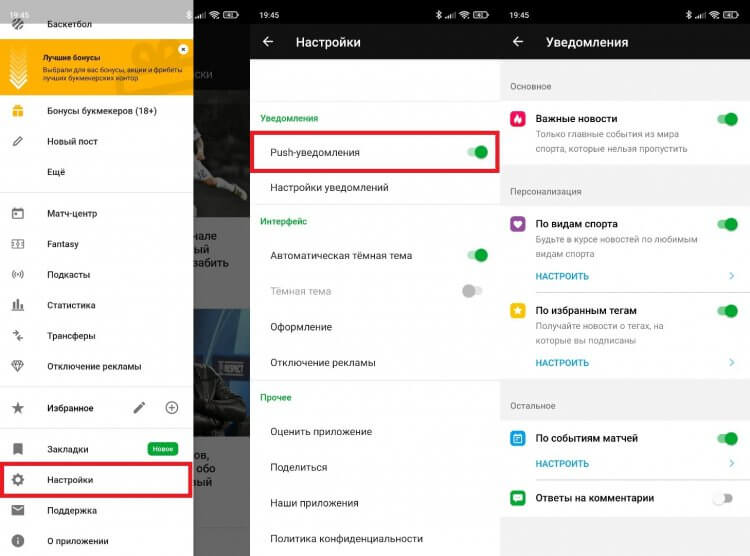
Не лишним будет убедиться, что уведомления включены в настройках самого приложения
Не приходят уведомления на Xiaomi
Несмотря на то, что от пользователя, по сути, не требуется выполнения никаких действий для настройки оповещений, многие сталкиваются с проблемой, когда не приходит уведомление на Xiaomi. При возникновении подобной ситуации вы должны проверить активацию пушей в настройках проблемного приложения. Если не поможет — вот вам инструкция, как решить проблему:
- Откройте настройки телефона.
- Перейдите в раздел «Приложения», а затем — «Все приложения».
- Выберите программу, от которой не приходят уведомления на Xiaomi.
- Откройте вкладку «Уведомления» и активируйте опцию «Показывать уведомления».
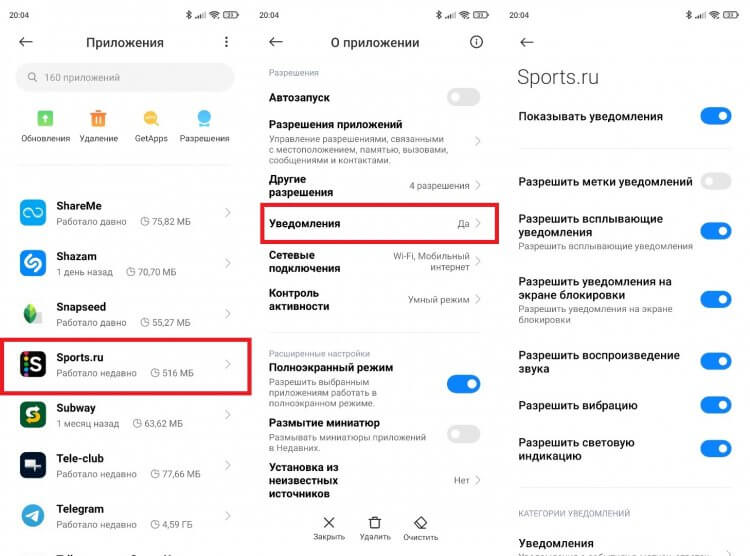
Здесь же вы можете их выключить
Помимо включения и выключения оповещений в этой вкладке представлены и другие настройки. К примеру, вы можете разрешить метки уведомлений. Тогда, если вы не ознакомитесь с содержимым оповещения, на иконке приложения повиснет значок с количеством непрочитанных сообщений.
❗ Поделись своим мнением или задай вопрос в нашем телеграм-чате
Но сделаем шаг назад. Выбрав программу в списке всех приложений, также необходимо проверить и другие настройки. В частности, во вкладке «Контроль активности» рекомендую установить «Умный режим», а лучше — «Нет ограничений». Ну а во вкладке «Другие разрешения» обязательно проверьте, чтобы была активна функция «Постоянные уведомления». Если проблема останется — прочитайте наш материал с универсальной инструкцией, помогающей решить проблему, когда не приходят уведомления на телефон.
Как настроить уведомления на Xiaomi
Уведомления Xiaomi имеют массу дополнительных настроек, которые позволяют адаптировать этот визуальный интерфейс под свои нужды. Для обращения к ним сделайте следующее:
- Откройте настройки Xiaomi.
- Перейдите в раздел «Уведомления и Центр управления» (на старых версиях MIUI называется просто «Уведомления»).
- Выберите интересующую опцию.
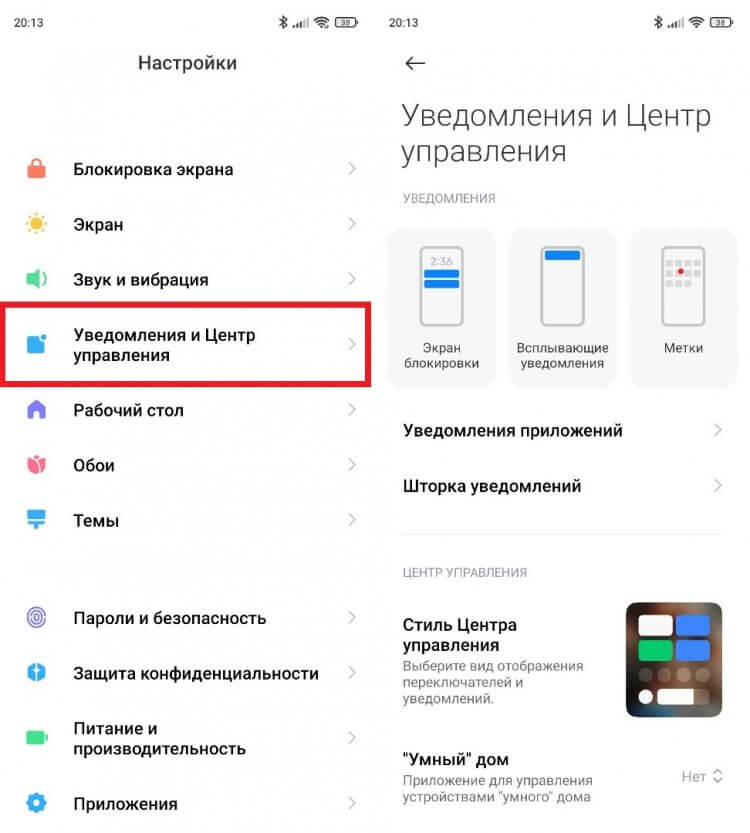
Здесь прячутся основные настройки уведомлений
Содержание раздела может отличаться в зависимости от версии MIUI и особенностей самого смартфона. Сначала разберем базовые настройки, присутствующие на каждой модели без исключения:
- Экран блокировки. Здесь вы можете разрешить или запретить показ уведомлений от отдельных приложений на заблокированном экране. Также допускается изменение формата оповещений (например, чтобы текст уведомления был скрыт).
- Всплывающие уведомления. Этот пункт отвечает за показ оповещений не только в строке состояния, но и во всплывающем окне поверх открытого в данный момент приложения.
- Метки. Здесь вы можете включить или выключить отображение меток, свидетельствующих о наличии непрочитанных уведомлений, на иконках каждого отдельно взятого приложения.
- Уведомления приложений. Пункт для быстрого разрешения и запрета на показ уведомлений. Настраивается для каждого приложения по отдельности.
- Шторка уведомления. Данный пункт меню позволяет выбрать дизайн оповещений в шторке (либо в стиле MIUI, либо в стиле Android).
Это далеко не все настройки уведомлений на Xiaomi. Далее обратимся к дополнительным параметрам, которые либо отсутствуют в рассматриваемом разделе меню, либо поддерживаются ограниченным количеством устройств.
Шторка уведомлений Xiaomi
После обновления до MIUI 12 смартфоны китайского производителя получили доступ к новому элементу интерфейса — Центру управления. С его появлением изменилась сама суть, как посмотреть уведомления на Xiaomi. Если раньше они отображались под переключателями Bluetooth, фонарика и других параметров, то теперь значки находятся в новом меню.
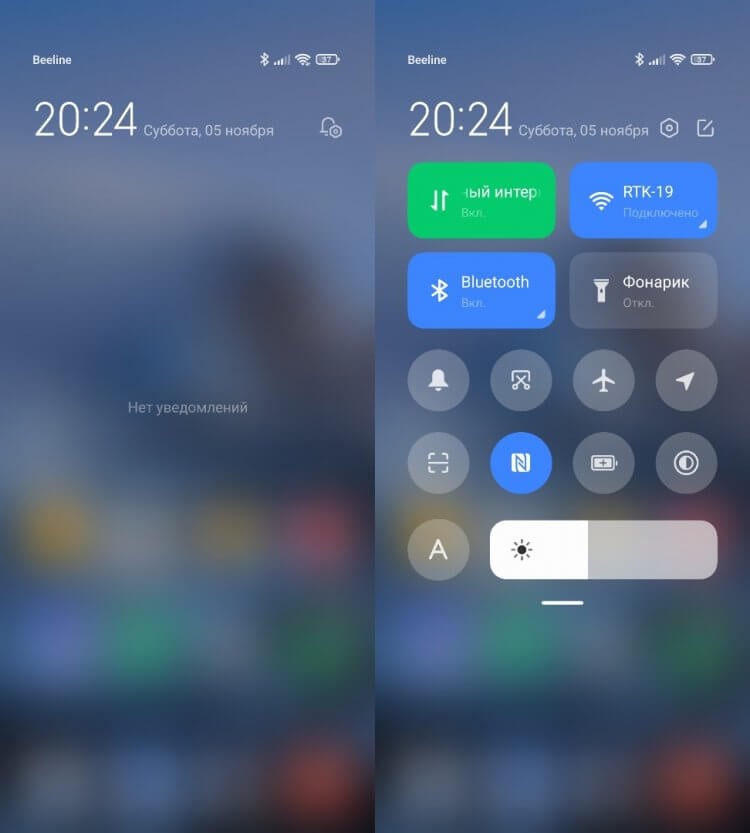
В MIUI 12 и выше шторка уведомлений (слева) и Центр управления (справа) отображаются по отдельности
Свайп вниз от правой части экрана на MIUI 12 и выше приводит к запуску Центра управления — места, где собраны все переключатели. Чтобы открыть шторку уведомлений Xiaomi, нужно провести пальцем от левого края.
�� Загляни в телеграм-канал Сундук Али-Бабы, где мы собрали лучшие товары с АлиЭкспресс
Если у вас установлена MIUI 12 и выше, но по умолчанию отображается классическая шторка, ее можно изменить. Для этого откройте раздел настроек «Уведомления и Центр управления», а во вкладке «Стиль Центра управления» выберите понравившийся вариант.
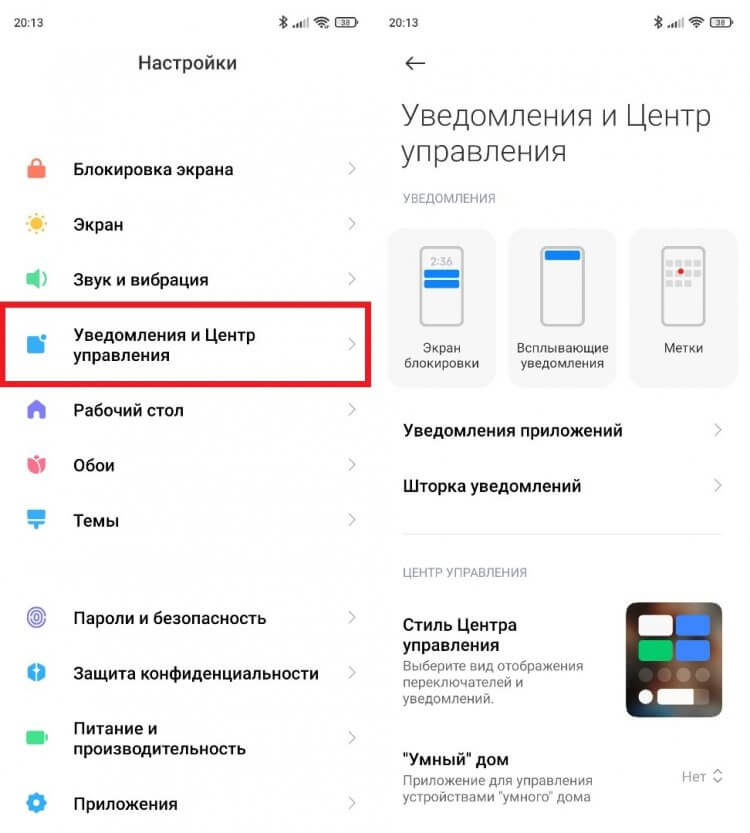
Пока остается возможность возврата к старому варианту
Многие пользователи не могут привыкнуть к внешнему виду Центра, но пока Xiaomi дает возможность его отключить. Не исключено, что в новых версиях MIUI опция будет заблокирована. Поэтому советую привыкать к Центру управления. Он удобен, а переключение между ним и шторкой осуществляется легким движением пальца вправо.
Эффект уведомления Xiaomi
Очень полезной фишкой был индикатор уведомлений на Xiaomi. Это небольшой светодиод, расположенный на лицевой панели, который начинает мигать, если на смартфон пришло оповещение, но вы не успели его прочитать. Теперь, когда экраны стали безрамочными, от данного компонента было решено избавиться. Но на устройствах с AMOLED-матрицами появилась альтернатива — эффект уведомления Xiaomi.
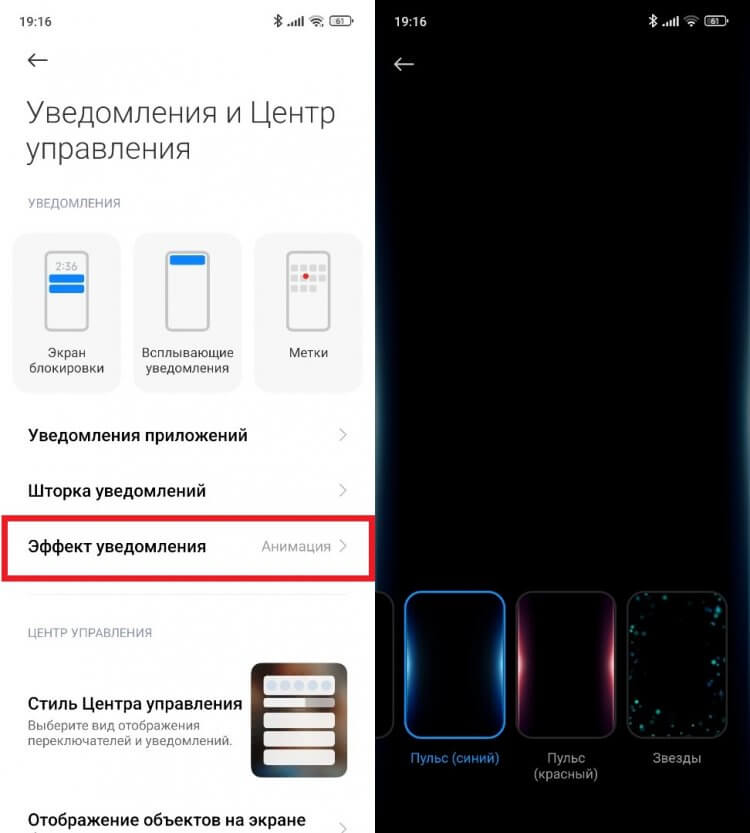
Эффект есть только на смартфонах с AMOLED-экраном
Это специальная анимация, сопровождающая каждое оповещение. Она активируется через соответствующую вкладку в разделе настроек «Уведомления и Центр управления». Проверьте, есть ли она у вас. Если нет — активируйте опцию «Пробуждать для показа уведомлений», расположенную в разделе «Блокировка экрана».
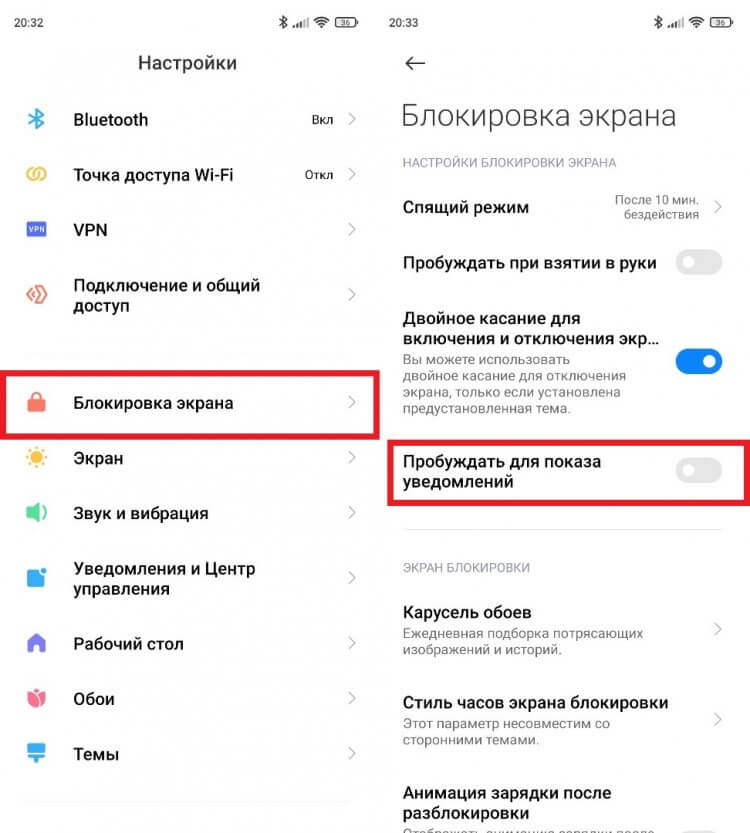
Эта настройка поможет не пропустить уведомления
Данная функция является своего рода заменой красочному эффекту. С ее помощью вы увидите оповещение даже в том случае, если на телефоне активирован беззвучный режим. И, раз уж я об этом сказал, пора поговорить о звуках уведомлений Xiaomi и Redmi.
Звук уведомления Xiaomi
Каждое оповещение может сопровождаться не только анимацией, но и звуковым сигналом с вибрацией. Для регулировки этих параметров нужно обратиться к разделу настроек «Звук и вибрация». Здесь вы найдете пункт «Уведомления», где можно выбрать звуковой сигнал на все оповещения.
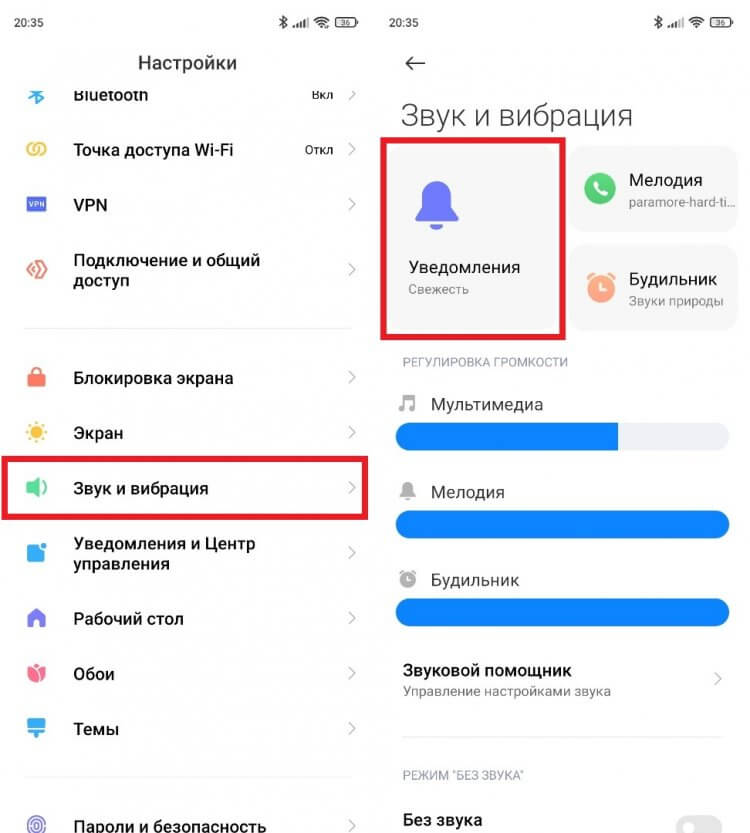
В качестве сигнала можно выбрать любой звук
Громкость уведомлений Xiaomi регулируется при помощи ползунка «Мелодия». При желании вы можете убрать звук или вибрацию для оповещений от отдельно взятой программы. Нужно просто вернуться в раздел настроек приложения. О том, как это сделать, я уже рассказывал при описании проблемы, когда не приходят уведомления на Xiaomi.
⚡ Подпишись на Androidinsider в Пульс Mail.ru, чтобы получать новости из мира Андроид первым
Как отключить уведомления на Xiaomi
В заключение несколько слов о, возможно, главном вопросе, который вас интересует — как убрать уведомления Xiaomi. В этой ситуации можно пойти несколькими путями. Во-первых, советую деактивировать функцию «Показывать уведомления» в настройках приложения. Во-вторых, можно включить режим «Не беспокоить», чтобы заглушить пуши. Но проще всего отключить уведомления через шторку.
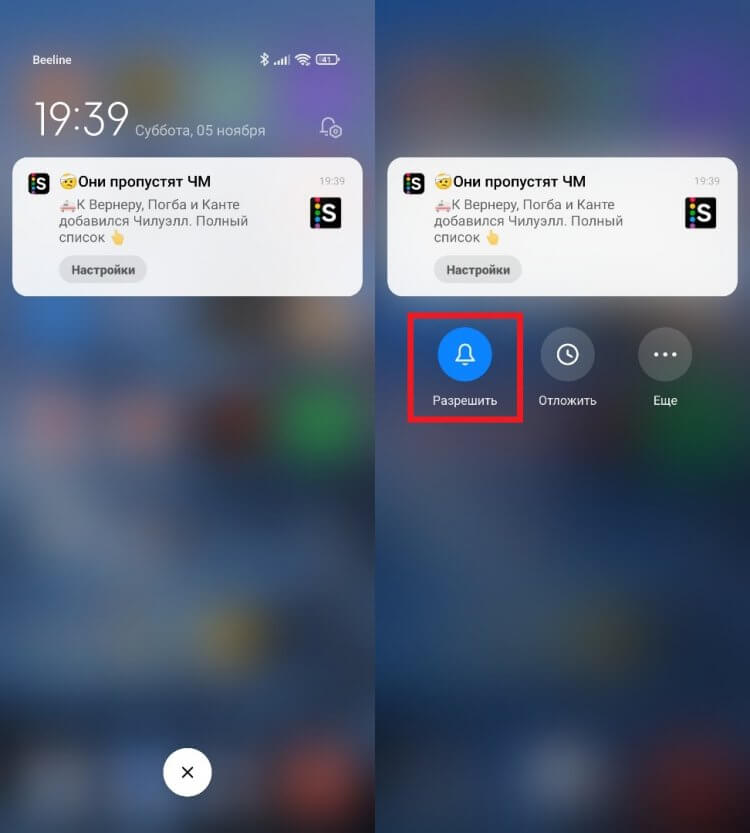
Уведомления можно отключить через шторку
Увидели лишнее оповещение — задержите на нем палец, после чего нажмите на кнопку в виде колокольчика. Если все сделать верно, то уведомления от выбранного приложения больше поступать не будут. В случае, когда требуется заблокировать пуши сразу для нескольких программ, рекомендую поочередно открыть разделы настроек «Уведомления и Центр управления» и «Уведомления приложений». Здесь вы найдете переключатели, которые помогут быстро отключить оповещения на телефоне.
Что значит, разрешить метки уведомлений на Xiaomi, как настроить?
Метки уведомлений на смартфонах Xiaomi – это важная функция, которая позволяет вам видеть значки уведомлений на иконках приложений на главном экране вашего устройства. Они являются небольшими числами, которые отображают количество не прочитанных уведомлений для каждого приложения.
Разрешить метки уведомлений на Xiaomi очень просто. Вам нужно зайти в настройки вашего телефона и найти раздел “Уведомления и статусная строка”. В этом разделе вы найдете опцию “Метки уведомлений”. Просто включите эту опцию, и метки уведомлений начнут отображаться на иконках приложений.
Если вы хотите настроить, какие приложения будут показывать метки уведомлений, вы можете перейти в раздел “Управление уведомлениями” в настройках, где вы найдете список всех установленных приложений на вашем устройстве. Вы можете выбрать конкретное приложение из списка и включить или отключить метки уведомлений для него.
Обратите внимание, что не все приложения поддерживают метки уведомлений на Xiaomi. Некоторые приложения могут иметь свои собственные настройки уведомлений, которые нужно настроить отдельно.
Управление метками уведомлений на Xiaomi позволяет вам быть всегда в курсе новых сообщений, пропускать ни одного важного уведомления.
Разрешение меток уведомлений на Xiaomi: как это работает?
Для того чтобы разрешить метки уведомлений на устройстве Xiaomi, вам потребуется выполнить несколько простых шагов:
Шаг 1: Откройте настройки устройства Xiaomi
Перейдите в меню “Настройки” на вашем устройстве Xiaomi, которое можно найти на главном экране или в списке приложений.
Шаг 2: Перейдите в настройки приложений

В меню “Настройки” прокрутите вниз и найдите раздел “Приложения”. Нажмите на него, чтобы перейти к настройкам приложений на вашем устройстве Xiaomi.
Шаг 3: Выберите приложение для настройки меток уведомлений

В разделе “Приложения” найдите и выберите приложение, для которого вы хотите разрешить метки уведомлений. Например, выберите приложение “Сообщения” или “WhatsApp”.
Шаг 4: Включите метки уведомлений

В настройках выбранного приложения найдите опцию “Метки уведомлений” и переключите ее в положение “Включено”. После этого метки уведомлений будут отображаться на иконке приложения на главном экране вашего устройства Xiaomi.
Примечание: Некоторые сторонние приложения могут иметь свои собственные настройки для меток уведомлений, которые могут отличаться от стандартных настроек Xiaomi. В этом случае вам потребуется проверить настройки самого приложения для разрешения меток уведомлений.
Теперь вы знаете, как разрешить метки уведомлений на устройстве Xiaomi и легко увидеть непрочитанные уведомления, не открывая каждое приложение отдельно.
Как разрешить метки уведомлений на Xiaomi?

Шаг 1: Откройте настройки устройства Xiaomi
Перейдите на главный экран вашего устройства Xiaomi и найдите иконку “Настройки”. Обычно она представляет собой шестеренку или есть название “Настройки” в меню приложений. Нажмите на нее, чтобы открыть настройки устройства.
Шаг 2: Найдите и выберите “Уведомления и индикаторы”
В меню настроек устройства Xiaomi прокрутите вниз и найдите пункт “Уведомления и индикаторы”. Нажмите на него, чтобы перейти к дополнительным настройкам уведомлений на вашем устройстве.
Шаг 3: Разрешите метки уведомлений

В меню “Уведомления и индикаторы” найдите пункт “Метки уведомлений” и переключите соответствующий переключатель в положение “Вкл”. После этого метки уведомлений будут отображаться на иконках вашего устройства Xiaomi, чтобы вы всегда были в курсе новых уведомлений от приложений.
Как только вы включите метки уведомлений на Xiaomi, они будут отображаться на иконках приложений, позволяя вам быстро увидеть, есть ли новые уведомления для проверки. Это может быть особенно полезно, если у вас много приложений и вам важно не пропустить ни одно важное уведомление.
Настройка меток уведомлений на Xiaomi: шаг за шагом
Метки уведомлений на смартфонах Xiaomi предоставляют удобный способ получать важную информацию прямо на главном экране вашего устройства. Метки могут показывать количество непрочитанных сообщений, пропущенных звонков или другие уведомления от приложений.
Чтобы настроить метки уведомлений на Xiaomi, выполните следующие шаги:
Откройте “Настройки”. На главном экране вашего смартфона найдите иконку “Настройки” (обычно представляет собой шестеренку) и нажмите на нее. Выберите “Уведомления и умные ярлыки”. В меню “Настройки” найдите раздел “Уведомления и умные ярлыки” и нажмите на него. Включите метки уведомлений. В разделе “Уведомления и умные ярлыки” найдите функцию “Метки уведомлений” и включите ее, переключив кнопку в положение “Вкл”. Настройте отображение меток. Чтобы настроить, какие уведомления будут отображаться в виде меток, нажмите на функцию “Выбранные категории” и выберите нужные вам опции. Например, вы можете выбрать, чтобы метки отображались только для сообщений или только для пропущенных вызовов.
После выполнения этих шагов метки уведомлений будут активированы на вашем устройстве Xiaomi. Теперь вы сможете легко получать важные уведомления, не открывая приложения или проверяя почту.
Обратите внимание, что настройки могут незначительно различаться в зависимости от модели смартфона Xiaomi и версии MIUI. Если вы столкнулись с трудностями при настройке меток уведомлений, обратитесь к руководству пользователя вашего устройства или посетите официальный сайт Xiaomi для получения дополнительной информации.
Полезные советы по настройке меток уведомлений на Xiaomi
1. Перейдите в настройки устройства, затем выберите “Уведомления и статусная строка”. Здесь вы найдете различные параметры, связанные с уведомлениями.
2. Проверьте, включены ли метки уведомлений. Обычно, по умолчанию метки отображаются на экране блокировки и в верхней панели уведомлений. Если метки отключены, включите их, чтобы всегда быть в курсе новых уведомлений.
3. Настройте отображение меток уведомлений. В настройках вы можете выбрать, какие типы уведомлений должны отображаться на экране блокировки и в верхней панели. Например, вы можете разрешить отображение уведомлений только для приложений, которым вы доверяете или считаете важными.
4. Измените стиль меток уведомлений. Xiaomi предлагает несколько вариантов стилей меток, таких как числовые значения, иконки или оба варианта одновременно. Выберите стиль, который наиболее удобен для вас.
5. Изучите дополнительные настройки уведомлений. В зависимости от модели устройства и версии MIUI, у вас могут быть дополнительные возможности для настройки меток уведомлений. Например, вы можете изменять цвет или размер меток, а также настроить поведение определенных уведомлений.
Следуя этим простым советам, вы сможете настроить метки уведомлений на устройствах Xiaomi соответствующим образом и получать важные уведомления без усилий.
Настройка Push-уведомлений в мобильном приложении
В системе YCLIENTS пользователи могут настраивать Push-уведомления в мобильном приложении. Функция доступна на вкладке «Уведомления» в настройках аккаунта пользователя.
Как это работает
Если в филиале включены Push-уведомления (в разделе «Настройки» > «Системные настройки» > «Уведомления» > «Типы уведомлений» в веб-версии программы), то для всех пользователей этого филиала определяется роль: сотрудник или администратор. Роль подставляется в настройку пользователя («Настройки» > «Список пользователей» > Пользователь > «Уведомления»), и им начинают поступать push-уведомления.
Настройка уведомлений в приложении YCLIENTS
1. Откройте боковое меню в мобильном приложении для сотрудников, для этого используйте левый верхний сайдбар с тремя полосками.
2. Перейдите в «Настройки аккаунта», они расположены внизу, где имя вашего пользователя.
3. Перейдите в раздел «Уведомления» и выберите уведомления, которые хотите получать.
Важно
- Если после перехода в этот раздел настройка уведомлений заблокирована, обратитесь к руководителю филиала, необходимо включить Push-уведомления в разделе «Настройки» >«Уведомления»>«Типы уведомлений», а также настроить уведомления пользователя в разделе «Настройки» > «Системные настройки» > имя пользователя > «Уведомления».
Настройка Push-уведомлений на телефоне
Для получения Push-уведомлений в настройках телефона должен быть включен допуск к получению всплывающих уведомлений от приложения YCLIENTS.
Для разных моделей телефонов уведомления настраиваются по-разному, но для одинаковых операционных систем алгоритмы схожи.
Настройка уведомлений на iPhone
1. Перейдите в раздел «Настройки» → «Уведомления» → «YCLIENTS».
2. Установите ползунок «Допуск уведомлений» в активное состояние.
3. Для получения звуковых уведомлений включите ползунок «Звуки».
4. Переключите ползунок «Наклейки», если хотите/не хотите, чтобы на иконке приложения в телефоне отображалось количество непросмотренных уведомлений.
Настройка уведомлений на Android
1. Перейдите в раздел «Настройки» → «Уведомления» → «Уведомления приложений» → «YCLIENTS».
2. Установите ползунок «Показывать уведомления» в активное состояние.
3. Переключите ползунок «Разрешить метки уведомлений»/«Метка на значке приложения», если хотите/не хотите, чтобы на иконке приложения в телефоне отображалось количество непросмотренных уведомлений.
4. Включите «Разрешить всплывающие уведомления», чтобы получать сами push-уведомления.
5. Для получения звуковых уведомлений включите ползунок «Разрешить воспроизведение звука»/«Разрешить звуки».
�� Настройка уведомлений на смартфонах Xiaomi с MIUI 11

Смартфон без уведомлений — плохой смартфон. Фирменная оболочка MIUI 11 позволяет гибко настроить различного вида уведомления для каждого приложения в отдельности. Понадобится для этого фирменное приложение «Настройки» вашего Xiaomi или Redmi.

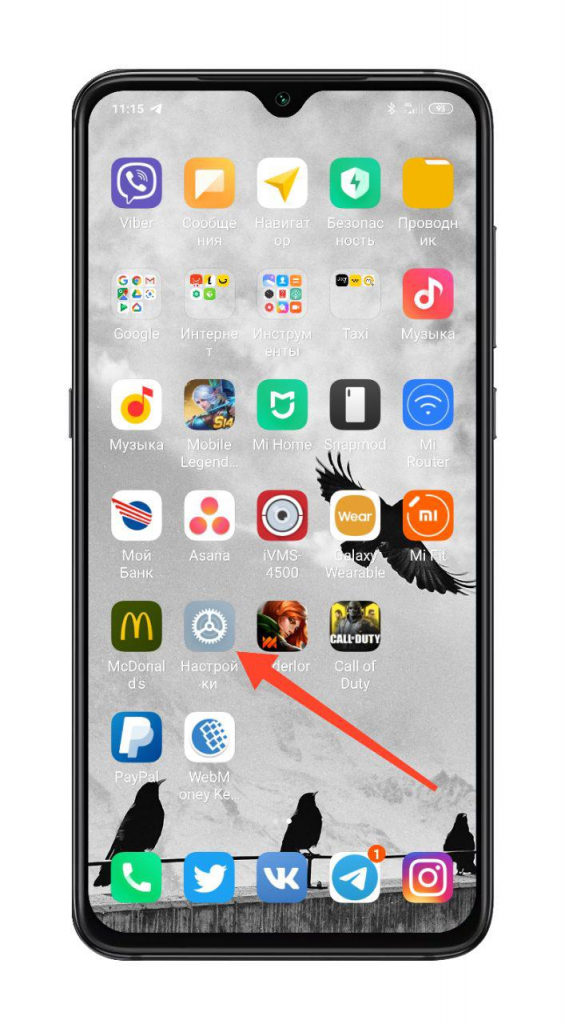
Следующий пункт — «Уведомления».
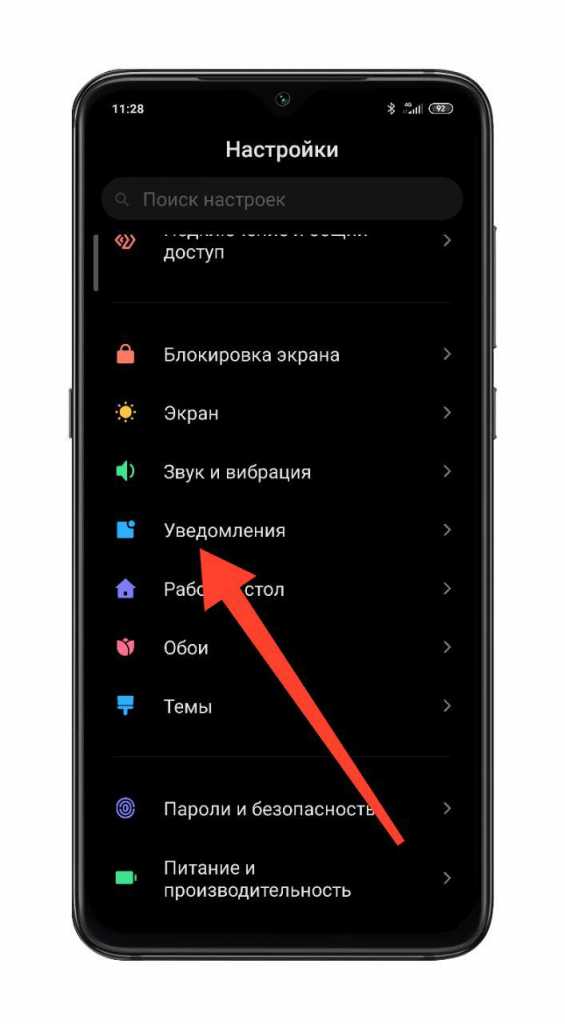
В данном меню имеется несколько установок. Вид шторки уведомлений доступен в 2 вариантах: MIUI и чистый Android.
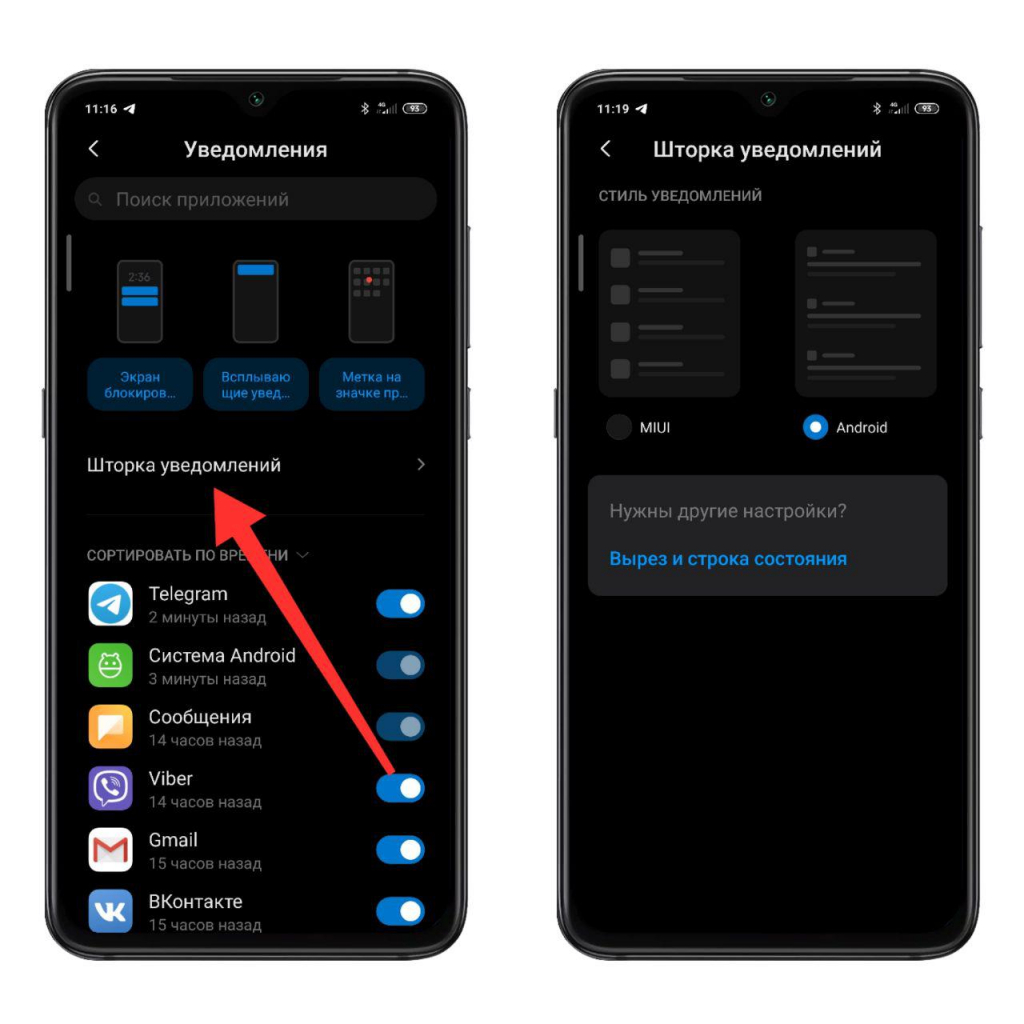
Снизу располагается список приложений, в котором можно включить либо отключить уведомления для приложения. Кроме того, имеется три типа уведомлений, которые можно настраивать отдельно: уведомления на экране блокировки, всплывающие уведомления и метка на иконке приложения, от которого пришло уведомления.
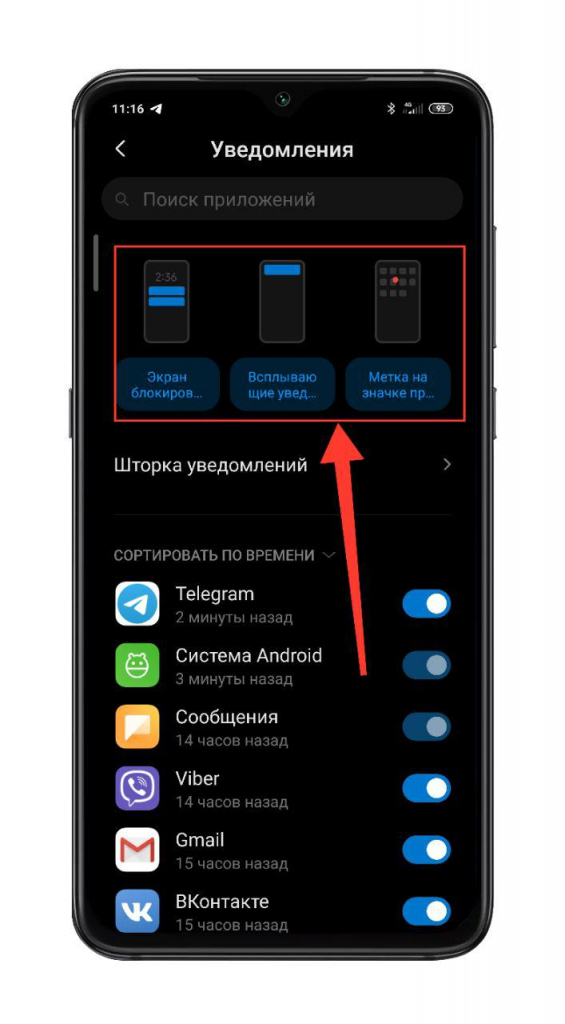
Для настройки каждого вида необходимо нажать на нужный вариант и выбрать необходимые приложения.