Как добавить киви кошелек в гугл плей
Киви Кошелек – это популярный электронный кошелек, который позволяет просто и удобно платить за различные товары и услуги. Однако, чтобы воспользоваться кошельком в Google Play, вам потребуется некоторая предварительная настройка.
В данной статье мы рассмотрим пошаговую инструкцию по добавлению Киви Кошелька в Google Play, чтобы вы смогли без проблем совершать покупки в популярном магазине приложений.
Шаг 1: Зайдите в Google Play и откройте меню, нажав на иконку с тремя горизонтальными полосками в верхнем левом углу экрана.
Шаг 2: В открывшемся меню выберите пункт «Способы оплаты».
Шаг 3: Нажмите на кнопку «Добавить кошелек» или «Добавить способ оплаты».
Шаг 4: В появившемся списке выберите «Киви Кошелек».
Шаг 5: Введите номер телефона, который вы используете для доступа к Киви Кошельку.
Шаг 6: Получите SMS-код на указанный номер и введите его в соответствующее поле.
После выполнения этих шагов ваш Киви Кошелек будет успешно добавлен в Google Play и вы сможете использовать его для оплаты различных приложений и игр.
Как добавить Киви Кошелек в Google Play
Чтобы добавить Киви Кошелек в Google Play, следуйте этим простым шагам:
- Перейдите в Google Play на вашем устройстве Android.
- Нажмите на иконку меню в левом верхнем углу экрана.
- Выберите пункт «Оплата и подписки» в списке доступных опций.
- Нажмите на кнопку «Добавить метод оплаты».
- Выберите «Киви Кошелек» в списке доступных методов оплаты.
- Введите свои данные учетной записи Киви Кошелька, такие как номер Киви Кошелька и пароль, если требуется.
- Нажмите на кнопку «Сохранить» и подтвердите добавление Киви Кошелька в Google Play.
Поздравляю! Теперь вы можете использовать Киви Кошелек для оплаты покупок в Google Play.
Зайдите в Google Play на своем устройстве
Чтобы добавить Киви Кошелек в Google Play, вам необходимо зайти в приложение Google Play на своем устройстве.
Вот пошаговая инструкция для выполнения этого действия:
- На вашем устройстве откройте раздел с приложениями и найдите иконку Google Play. На большинстве устройств она имеет вид белого мешка с треугольником внутри, окруженным разноцветными треугольниками.
- Нажмите на иконку Google Play, чтобы открыть приложение.
- После открытия Google Play вы окажетесь на главной странице магазина приложений для Android.
Теперь вы готовы добавить Киви Кошелек в Google Play и начать использовать его для покупок в приложениях и играх!
Найдите приложение «Киви Кошелек» в поиске
1. Откройте приложение Google Play на своем устройстве.
2. Нажмите на иконку поиска, расположенную в верхней части экрана.
3. В поисковой строке введите «Киви Кошелек» и нажмите на кнопку поиска.
4. Вам будет показан список приложений, связанных с вашим запросом. Найдите приложение «Киви Кошелек» в этом списке.
5. Нажмите на название приложения, чтобы открыть его страницу.
6. На странице приложения вы найдете информацию о нем, отзывы пользователей, описание и другую полезную информацию.
7. Чтобы установить приложение, нажмите на кнопку «Установить».
8. Подождите, пока приложение загрузится и установится на ваше устройство.
Теперь вы можете использовать Киви Кошелек для быстрого и удобного управления своими финансами прямо с вашего устройства.
Установите приложение «Киви Кошелек» на свое устройство
Чтобы пользоваться Киви Кошельком на своем устройстве Android, вам необходимо сначала установить приложение «Киви Кошелек» из Google Play. Следуйте этим простым шагам:
- Откройте приложение «Google Play» на вашем устройстве.
- Нажмите на значок поиска в верхней части экрана и введите «Киви Кошелек» в поле поиска.
- Найдите приложение «Киви Кошелек» в результатах поиска и нажмите на него.
- Нажмите на кнопку «Установить» и подождите, пока приложение загрузится и установится на ваше устройство.
- После установки приложения «Киви Кошелек», нажмите на его значок на главном экране или найдите его в списке установленных приложений.
Теперь вы можете начать использовать приложение «Киви Кошелек» для управления своими финансами и осуществления платежей на своем устройстве Android.
Как оплатить Google Play через QIWI Кошелек
Оплата Google Play с помощью QIWI Кошелька — это удобно, просто и безопасно! Привязывая кошелек к Google Play, вы не рискуете своими основными банковскими картами. В этой статье пойдет речь о том, как привязать кошелек и карту QIWI к Google Play и оплачивать игры, программы, фильмы и книги со счета кошелька.
Как оплатить Google Play через QIWI Кошелек без карты
В ноябре 2020 года в Google Play Market появился QIWI Кошелек, как отдельный способ оплаты. Теперь оплачивать игры, музыку и фильмы можно напрямую со счета Киви кошелька, без привязки карты.
Как это работает:
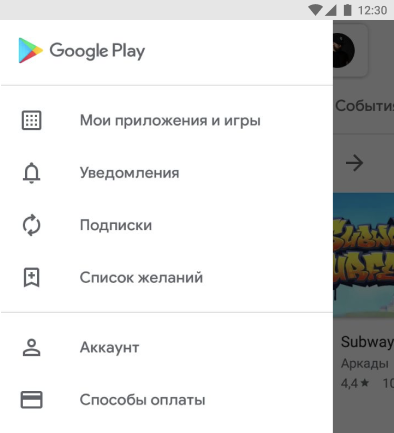
Войдите в приложение Google Play и перейдите в раздел Способы оплаты
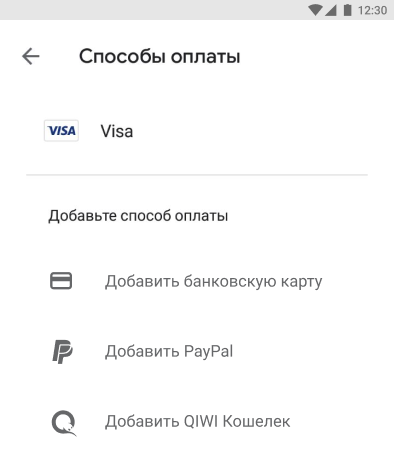
В разделе Способы оплаты нажмите «Добавить QIWI Кошелек»
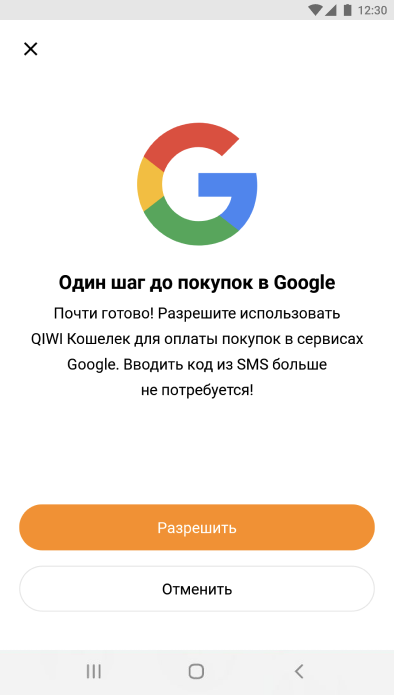
Разрешите Google Play оплачивать покупки прямо со счета QIWI
Как привязать карту QIWI к Google Play
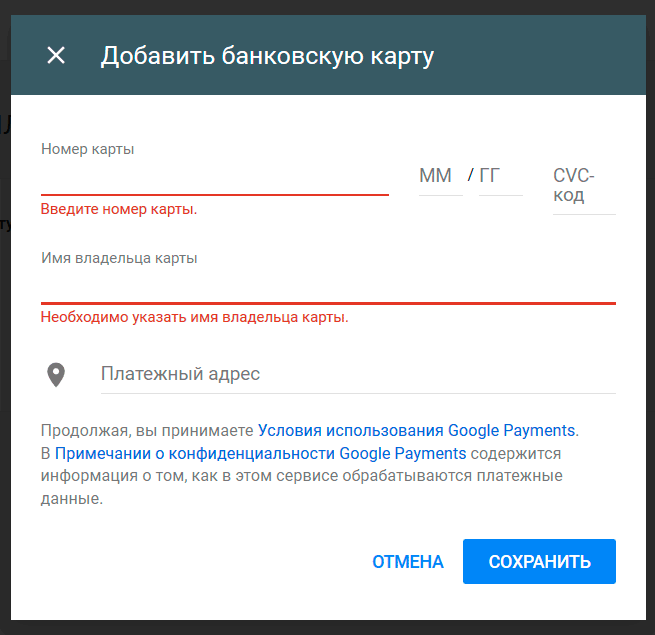
- Оформите виртуальную карту QIWI. Карта не имеет пластикового носителя, она представляет собой реквизиты и срок действия. Получить такую карту можно на сайте https://qiwi.com или в приложении QIWI Кошелек для Android и iPhone. Реквизиты карты отображаются в личном кабинете на сайте Киви.
- Далее следует привязать полученную виртуальную карту Киви на сайте wallet.google.com (это сайт Google Pay).
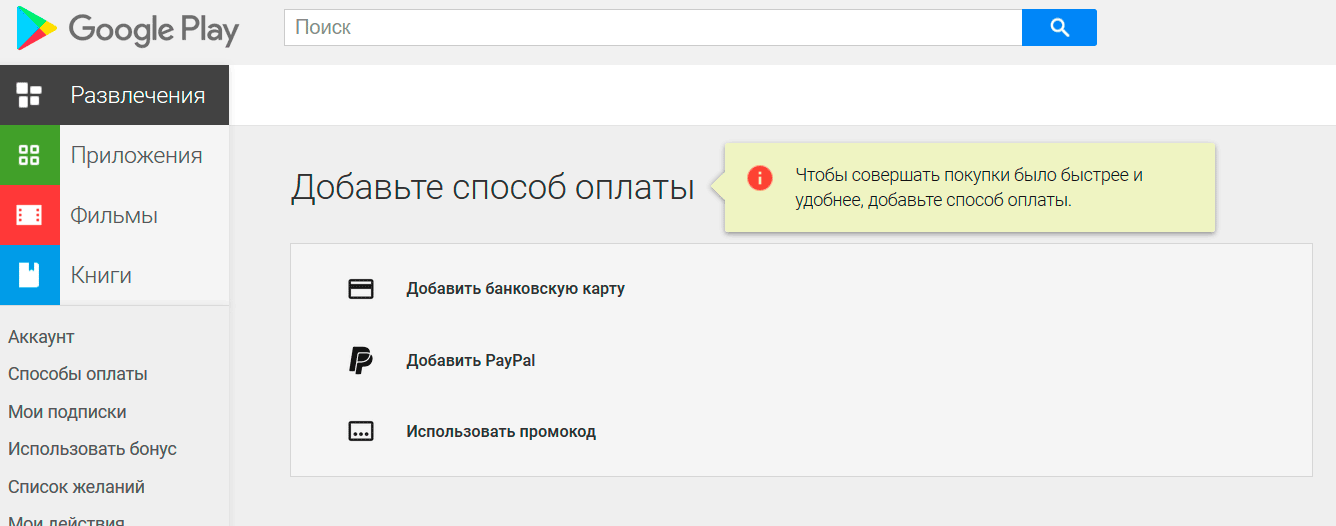
- На вкладке «Способы оплаты» выбираете «Добавить способ оплаты».
- Введите номер карты, срок действия и код CVV и нажмите Подтвердите. После этого картой QIWI можно оплачивать покупки в Google Play.
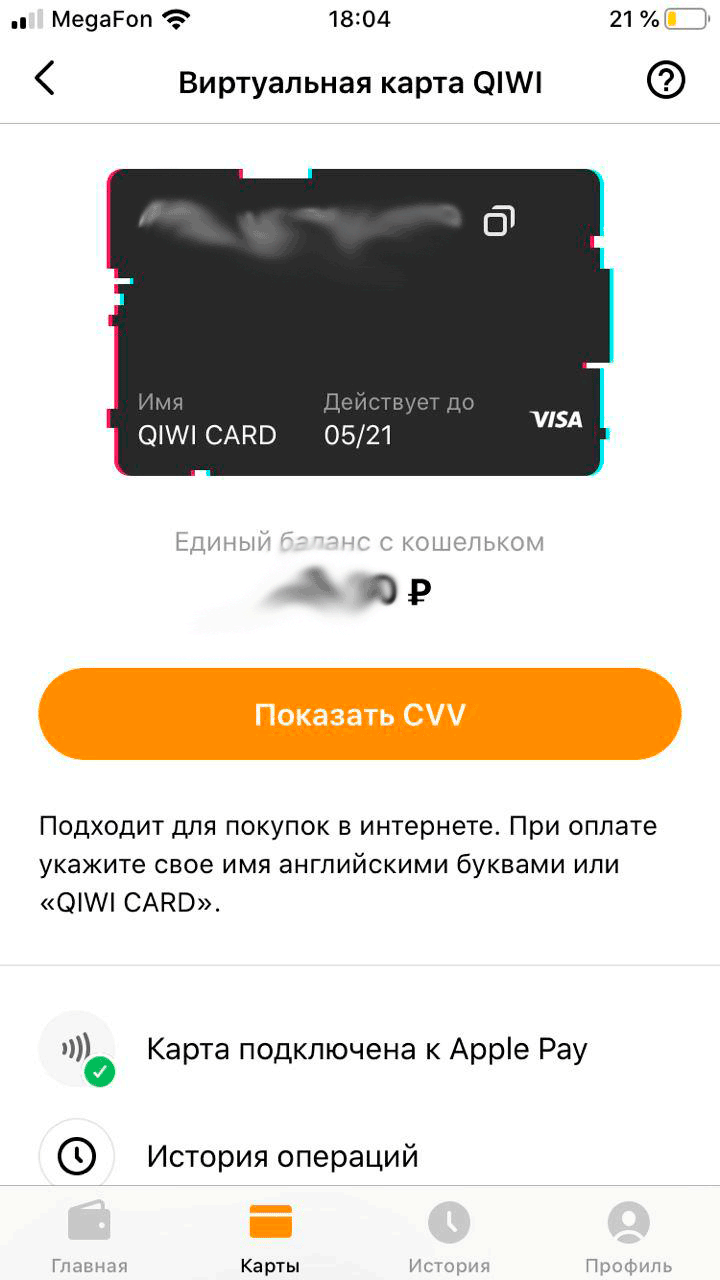
Другой способ:
1. Зайти в приложение Google Play в раздел «Способы оплаты».
2. Добавить реквизиты виртуальной карты Киви в специальную форму.
Какие способы оплаты поддерживает Google Play в России
В аккаунт можно добавить следующие кредитные или дебетовые карты:
- American Express;
- MasterCard;
- Visa;
- Visa Electron.
Примечание. Некоторые из указанных типов карт могут в отдельных случаях не поддерживаться Google Play. Если ваша карта в списке поддерживаемых, но у вас все равно возникают проблемы с оплатой, обратитесь в свой банк или банк-эмитент карты.
Как оплатить Google Play через телефон
Магазин приложений Google Play предоставляет возможность оплачивать покупки с баланса мобильного телефона, если вы клиент одного из перечисленных операторов:
- Билайн
- Мегафон
- МТС
- Теле2
Операция будет видна в детализации вашего счета через 15 минут после совершения покупки.
Примечание. Вы можете получить SMS с пометкой «DCB» или «DCB_Association». Это сообщение генерируется автоматически и подтверждает, что в вашем аккаунте Google Play включена оплата через оператора связи.
Чтобы оплата через счет мобильного стала доступна, нужно:
- Открыть приложение Google Play.
- Зайти в раздел «Способы оплаты».
- Выбрать оплату через сотового оператора.
- Заполнить форму, указать необходимые данные.
- В дальнейшем при снятии средств будут приходить уведомления.
Оплата Google Play с помощью PayPal
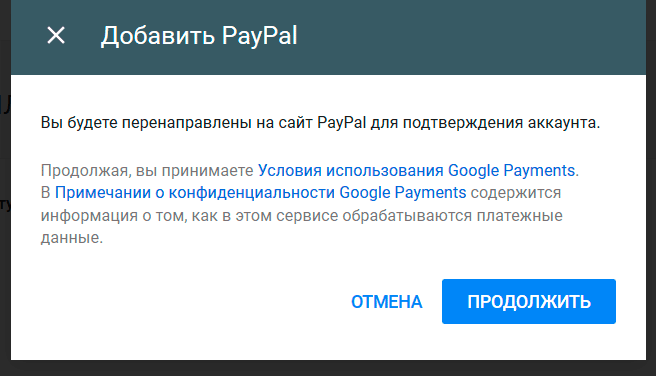
С помощью PayPal можно покупать приложения и цифровой контент в Google Play.
Оплата Google play через Qiwi
Платформа Android на сегодняшний день является лидером в сегменте мобильных операционных систем. Благодаря виртуальному магазину приложений Гугл Плей люди со всего мира могут быстро и максимально доступно найти необходимое приложение, игры, музыку, книги или фильмы.

Среди обширного арсенала предлагаемого контента, попадаются как платные, так и бесплатные версии приложений. Пользователи могут выбрать один из доступных методов и вариантов оплаты, привязать свои карты и в пару касаний или щелчков мыши пройти процесс верификации счета. Наиболее удобным и быстрым будет способ оплатить Гугл плей через киви. В данной статье будет приведена поэтапная инструкция покупки игры в магазине Google Play, которая поможет выполнять оплату через Qiwi.
Привязка кошелька и оплата Google play через Qiwi
Для начала пользователь обязан иметь в своем распоряжении QIWI кошелек и минимальную сумму средств на личном счете (см. Как создать свой Киви кошелек, и можно ли в последующем его удалить). Достаточно будет 30 рублей. Если Киви кошелька нет – необходимо скачать Гугл версию приложения на ваше устройство, и авторизоваться в системе. Мобильная версия приложения платежной системы QIWI позволит выполнить все операции с вашим счетом прямо у вас на устройстве, будь то просмотр баланса, настройка карт или прочая информация и управления вашими данными.
Сумма в 30 рублей необходима для того, чтобы платежная система QIWI проверила актуальность и реквизиты вашего счета, а после была проведена первая транзакция. После осуществления покупки, эта минимальная сумма денег будет возвращена на ваш счет.
Выполнять привязку Киви кошелька к Гугл плей по инструкции можно как на официальном сайте платежной системы, так и перейдя в мобильную версию клиента, установленную на вашем мобильном устройстве или планшете. Рассмотрим алгоритм как оплачивать Google play через Qiwi в мобильной версии с устройства.
Перейдя в основное лобби мобильного приложения, необходимо перейти в раздел «Карты». Необходимо создать новую карту, или обновить информацию и реквизиты об уже имеющейся карте.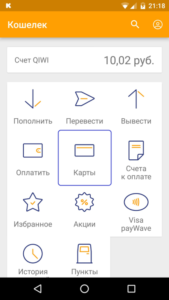
Вторым шагом необходимо привязать Киви карту к Google play. Для этого нужно перейти на страницу с выбранным приложением (игрой, музыкальной композицией, фильмом, книгой и т.д.) в Google Play, и нажать по баннеру «Купить». В нашем примере использовалась платная версия гоночного симулятора.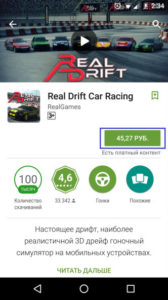
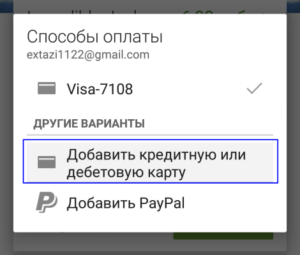
Следующий шаг – добавить Qiwi карту в Google play, в соответствующем пункте диалогового меню. Для этого вносим все реквизиты и данные, которые у нас имеются в QIWI кошельке. В текущем варианте карта была уже добавлена.
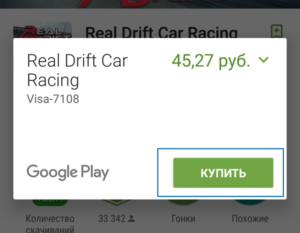
После добавления карты, и внесения всех реквизитов, можно оплачивать Google play через Qiwi.
Используя мобильное или Wi-Fi соединение, дождитесь окончания процесса загрузки игры на ваше мобильное устройство.
Также не стоит забывать, что в ряде случаев, если приложение вам не понравилось, выдает ошибку, тормозит или не соответствует заявленному описанию (неактуальные скриншоты, видео или текстовое сопровождение) – вы можете отказаться от покупки, и имеете полное право вернуть потраченные средства. Деньги вам 100% вернут на ваш счет в течение 15 минут с момента покупки, при соответствующем обращении. Для этого вернитесь на страницу купленного приложения и нажмите по кнопке «Вернуть платеж». С течением небольшого промежутка времени вам вернут потраченные деньги.
Как пополнить Google play через Qiwi?
Для того чтобы без проблем покупать любые понравившиеся материалы, будь то игры, книги, аудио или видеопродукция, приложения и прочий контент из фирменного магазина Google play, достаточно вовремя пополнять вашу QIWI карту (см. Предоплаченная карта Qiwi Virtual Visa – как создать и использовать).
Сделать это можно следующим образом:
- при помощи транзакций с ваших Visa/MasterCard карт на счет QIWI;
- переводя средства с мобильного телефона на счет QIWI;
- при помощи распространенной сети терминалов в вашем городе.
Теги: Google play, guard, kingdom, Visa, MasterCard, Wi-Fi, QIWI
Как добавить киви кошелек в гугл плей
Киви кошелек представляет собой электронный кошелек, позволяющий пользователю осуществлять мгновенные переводы и платежи с помощью смартфона. Добавление киви кошелька в Google Play позволит упростить процесс оплаты приложений, фильмов, музыки и других товаров и услуг из магазина приложений Google Play.
Для того чтобы добавить киви кошелек в гугл плей, необходимо следовать нескольким простым шагам. Во-первых, убедитесь, что у вас установлено приложение Google Play на вашем Android устройстве. Если приложения нет, скачайте его с Google Play Store.
Во-вторых, откройте Google Play на вашем устройстве и введите в поисковую строку «Киви кошелек». Вы увидите список приложений, связанных с Киви кошельком. Найдите приложение с официальным логотипом Киви и нажмите на него. Затем нажмите на кнопку «Установить», чтобы скачать и установить приложение Киви кошелек на ваше устройство.
После того, как приложение Киви кошелек успешно установлено, откройте его и пройдите процедуру регистрации или входа, если у вас уже есть учетная запись Киви. После успешной регистрации или входа вы сможете добавить свою Киви карту в приложение. Для этого перейдите в настройки приложения и выберите пункт «Добавить карту». Введите данные вашей Киви карты и нажмите кнопку «Добавить». Ваша Киви карта теперь будет доступна для использования в приложении Google Play.
Установите приложение «Киви кошелек» на свой смартфон
1. Откройте Google Play Store на своем смартфоне.
2. Введите в строке поиска «Киви кошелек».
3. Найдите приложение с логотипом «Киви кошелек» и нажмите на него.
4. Нажмите кнопку «Установить».
5. Подождите, пока приложение загрузится и установится на ваш смартфон.
6. Нажмите кнопку «Открыть», чтобы запустить приложение «Киви кошелек».
Теперь вы можете использовать приложение «Киви кошелек» на своем смартфоне для управления своими финансами и осуществления различных платежей.
Войдите в приложение, используя свой номер телефона
Чтобы добавить Киви кошелек в Google Плей, необходимо войти в приложение, используя свой номер телефона, связанный с Киви кошельком. Следуйте инструкциям ниже:
- Откройте Google Плей на своем устройстве Android.
- На домашнем экране Google Плей нажмите на иконку меню (три горизонтальные линии) в верхнем левом углу экрана.
- В открывшемся меню выберите пункт «Аккаунт».
- В разделе «Аккаунт» нажмите на кнопку «Войти».
- Введите номер телефона, связанный с Киви кошельком, в поле «Телефон» и нажмите кнопку «Далее».
- На следующей странице введите свой пароль Киви кошелька и нажмите кнопку «Войти».
Теперь вы вошли в приложение Google Плей с вашим Киви кошельком и можете добавить его в свою библиотеку приложений.
Нажмите на иконку «Меню» в левом верхнем углу экрана
Для начала добавления Киви кошелька в Гугл Плей откройте приложение на своём устройстве Android. Находясь на главном экране приложения, обратите внимание на иконку «Меню», которая находится в левом верхнем углу экрана.
Обычно иконка «Меню» представляет собой три горизонтальных полоски, расположенные одна под другой. Нажмите на эту иконку для открытия главного меню.
После нажатия на иконку «Меню» вы увидите выпадающий список с различными функциями и настройками приложения. Теперь вам необходимо найти и нажать на опцию «Кошелек» или «Баланс», в зависимости от версии приложения.
Когда вы выберете опцию «Кошелек» или «Баланс», вас перенаправят на страницу с вашим Киви кошельком. Здесь вы можете управлять своими денежными средствами и добавить Киви кошелек в Гугл Плей.
Выберите «Добавить платежные данные» в меню
После того, как вы открыли приложение Google Play на своем устройстве Android, найдите и нажмите на значок меню, который обычно представляет собой три горизонтальные полоски или иконку с тремя точками. Откроется боковая панель меню.
Пролистайте панель меню вниз и найдите раздел «Платежные данные» или «Методы оплаты». Нажмите на него, чтобы открыть настройки оплаты.
В открывшемся экране выберите «Добавить платежные данные» или «Добавить метод оплаты».
Выберите «Киви кошелек» из списка доступных опций или нажмите на кнопку «Добавить карту» и введите данные своего Киви кошелька в соответствующие поля.
После ввода данных нажмите «Сохранить» или подтвердите добавление платежных данных нажатием на кнопку «Далее».
Готово! Теперь ваш Киви кошелек успешно добавлен в Google Play, и вы можете использовать его для совершения покупок приложений, игр и другого контента.
Введите данные вашей банковской карты
Для добавления киви кошелька в Google Play вам понадобятся данные вашей банковской карты. Пожалуйста, следуйте инструкциям ниже, чтобы успешно добавить вашу карту:
- Откройте приложение Google Play на вашем устройстве Android.
- Нажмите на иконку меню в верхнем левом углу экрана.
- В выпадающем меню выберите «Настройки».
- Прокрутите список настроек вниз и нажмите на «Способ оплаты».
- В новом окне выберите «Добавить платежный способ».
- Выберите опцию «Кредитная или дебетовая карта».
- Введите номер вашей банковской карты в соответствующее поле.
- Укажите дату окончания действия вашей карты — месяц и год.
- Введите CVV-код — трехзначный код безопасности, указанный на обратной стороне вашей карты.
- В поле «Имя на карте» введите ваше полное имя, как указано на банковской карте.
- Нажмите на кнопку «Сохранить», чтобы добавить карту в ваш Google Play аккаунт.
После успешного добавления вашей банковской карты в Google Play, вы сможете использовать киви кошелек для оплаты различных товаров и услуг в магазине приложений.
Нажмите на кнопку «Добавить карту»
Шаг 1: Откройте приложение «Google Play» на вашем устройстве Android.
Шаг 2: В правом верхнем углу экрана нажмите на значок «Меню», представленный тремя горизонтальными линиями.
Шаг 3: В открывшемся меню выберите «Способы оплаты».
Шаг 4: Выберите «Добавить карту» или «Добавить платёжный способ».
Шаг 5: Введите данные вашей Киви-карты, такие как номер карты, имя владельца, срок действия и CVV-код.
Шаг 6: Нажмите на кнопку «Сохранить» или «Готово», чтобы добавить Киви-карту в Google Play.
Подтвердите владение картой с помощью специального кода
1. Откройте приложение Google Play на вашем устройстве Android.
2. Нажмите на иконку меню в верхнем левом углу экрана.
3. Выберите раздел «Способы оплаты» из выпадающего меню.
4. Нажмите на кнопку «Добавить метод оплаты».
5. Выберите «Кредит или дебетовая карта» из списка доступных опций.
6. Введите данные вашей карты, включая номер карты, срок действия и код безопасности CVV.
7. Нажмите на кнопку «Далее», чтобы перейти к следующему шагу.
8. В появившемся окне выберите опцию «Проверка владения карты».
9. Нажмите на кнопку «Продолжить».
10. Вам будет отправлено сообщение с секретным кодом на номер телефона, связанный с вашей картой.
11. Введите полученный код в соответствующее поле и нажмите на кнопку «Подтвердить».
12. После успешной проверки вашей карты, она будет добавлена в список способов оплаты в Google Play.
13. Теперь вы можете использовать свой Kiwi Wallet для оплаты покупок в приложениях и играх Google Play.
После подтверждения, ваш киви кошелек будет добавлен в гугл плей
После успешного завершения процесса подтверждения, вам будет доступна возможность добавить ваш Киви-кошелек в приложение Google Play на вашем устройстве с операционной системой Android. Это позволит вам удобно и быстро осуществлять покупки в магазине Google Play с использованием своего Киви-кошелька.
Чтобы добавить Киви-кошелек в Google Play:
- Откройте приложение Google Play на вашем Android-устройстве.
- Нажмите на иконку «Меню» в верхнем левом углу экрана.
- Выберите «Способы оплаты» в разделе «Настройки».
- В списке доступных способов оплаты найдите «Киви-кошелек» и нажмите на него.
- Подтвердите свои данные для добавления Киви-кошелька в Google Play.
После успешного подтверждения, ваш Киви-кошелек будет добавлен в Google Play и готов к использованию для оплаты покупок в магазине приложений.