Как убрать особые уведомления Телеграм
К счастью, Телеграм позволяет отключить предпросмотр сообщений. Для этого в настройках перейдите в меню Notifications and Sounds и отключите флаг Message Preview.
Как убрать уведомления о присоединении к Телеграм
Как в Telegram отключить уведомление и появление чатов «Теперь КАКОЙ ТО ЧЕЛ:
1. Открываем в Telegram, с левой грани заходим в «НАСТРОЙКИ»
2. Открываем «Уведомления и звук»
3. Находим пункт «События» и там отключаем функцию «Контакт присоединился к Telegram»
Как убрать рекомендации в Телеграме
Выберите интересующий вас файл или фотографию и нажмите кнопку «Поделиться». В открывшемся меню задержите палец на контакте, который хотите реже видеть в списке рекомендаций. Нажмите кнопку «Предлагать меньше».
Как убрать пузырьки в телеграмме
Как включить и отключить всплывающие чаты:
Перейдите в раздел «Настройки» вашего телефона и выберите подраздел «Уведомления». Кликните по строке «Дополнительные параметры» и затем по «Плавающие уведомления». Поставьте переключатель рядом с опцией «Всплывающие уведомления».
Как отключить всплывающие сообщения
Как включить или отключить уведомления для всех сайтов:
1. Откройте браузер Chrome. на устройстве Android.
2. Справа от адресной строки нажмите на значок с тремя точками Настройки.
3. Выберите Настройки сайтов Уведомления.
4. Установите переключатель вверху экрана в нужное положение.
Как отключить ненужные уведомления в телеграмме
Как отключить уведомления в канале или чате:
1. Откройте приложение Телеграмм;
2. Зайдите в канал, нажмите на название;
3. Найдите переключатель уведомлений и переведите его в выключенное положение
Как отключить особые уведомления в Телеграм
Как включить или отключить всплывающие уведомления для конкретного приложения или чата:
1. Когда появится всплывающий чат, нажмите на него.
2. В левом нижнем углу экрана нажмите Настроить Настройки всплывающих чатов.
3. Выберите нужное приложение.
4. Выберите настройки уведомлений: Разрешить всплывающие чаты для всех разговоров
Как убрать текст уведомления в телеграмме
Открыть приложение Настройки на смартфоне. Перейти на вкладку Уведомления. Затем зайти в раздел Экран блокировки, Формат. Тапнуть по пункту Скрывать содержимое уведомлений.
Как отключить уведомления о реакциях в Телеграм
Для настройки реакций в группе или канале Телеграм, откройте профиль и нажмите «Изменить». Далее выберите пункт «Реакции». На открывшейся странице вы можете включить и выключить реакции под постами, а также настроить какие реакции будут доступны подписчикам.
Как убрать новые уведомления в Телеграм
1. Откройте Телеграмм и нажмите на три полоски в левом верхнем углу;
2. Найдите пункт «Настройки» и кликните по нему;
3. Перейдите во вкладку «Уведомления»
4. После перехода вы увидите несколько выключателей, нам необходим раздел «уведомления из чатов»;
5. Снимите галочку с выключателя звуковых уведомлений.
Как изменить уведомления в ТГ
Звук уведомления можно задать как для отдельного чата, так и для всех чатов нужного типа (личные чаты, каналы, группы). Чтобы настроить уведомления или добавить новые звуки, перейдите в раздел Настройки > Уведомления и звуки.
Как в телеге отключить уведомления о новых пользователях
Как отключить уведомления в Telegram:
К счастью, эти уведомления можно отключить. Зайдите в раздел с настройками, перейдите в пункт «Уведомления и звуки» и сделайте неактивным значок «Новые контакты».
Как убрать уведомления о вступлении в Телеграм
Открыть Telegram на своем устройстве Перейти в раздел «Настройки» В разделе «Настройки» выбрать пункт «Уведомления и звук» В разделе «События» поставить переключатель «Контакт присоединился к Telegram» в нужное положение
Как убрать особые уведомления Телеграм
Для этого зайдите в профиль чата (нажать на аватарку), откройте раздел «Уведомления» и выберите пункт «Настроить». Затем в появившемся окне поставьте галочку возле «Включить особые уведомления».
Как убрать текст уведомления в телеграмме
Открыть приложение Настройки на смартфоне. Перейти на вкладку Уведомления. Затем зайти в раздел Экран блокировки, Формат. Тапнуть по пункту Скрывать содержимое уведомлений.
Как убрать плавающие уведомления
Вот как отключить:
- Откройте Настройки и зайдите в уведомления.
- Нажмите «Дополнительные настройки».
- Выберите «Плавающие уведомления».
- После этого выберите «Выкл».
Что такое умные уведомления в Телеграм
МОДУЛЬ УМНЫЕ УВЕДОМЛЕНИЯ — предназначен для отправки уведомлений о событиях Мегаплана в Telegram сотрудников, по заранее созданным шаблонам. Реализован для событий из задач Мегаплана. Уведомление в Telegram будет отправлено автоматически, как только произойдут события в Мегаплане, указанные в настройках модуля.
Как убрать пузырьковые уведомления в телеграмме
Как включить и отключить всплывающие чаты
Перейдите в раздел «Настройки» вашего телефона и выберите подраздел «Уведомления». Кликните по строке «Дополнительные параметры» и затем по «Плавающие уведомления». Поставьте переключатель рядом с опцией «Всплывающие уведомления».
Как изменить уведомление в Телеграме
Звук уведомления можно задать как для отдельного чата, так и для всех чатов нужного типа (личные чаты, каналы, группы). Чтобы настроить уведомления или добавить новые звуки, перейдите в раздел Настройки > Уведомления и звуки.
Как скрыть информацию в уведомлениях
- Откройте приложение «Настройки» на телефоне.
- Нажмите Уведомления Уведомления на заблокированном экране. Выберите настройку, которую хотите установить по умолчанию: Показывать все Скрывать беззвучные чаты и уведомления Не показывать уведомления
Как скрыть текст уведомлений Телеграм айфон
Как скрыть текст уведомлений в Телеграм на Айфоне:
- Откройте Телеграм.
- Откройте вкладку Настройки в правом нижнем углу.
- Затем перейдите во вкладку Уведомления и звуки.
- Далее перейдите в Личные чаты.
- Выключите тумблер напротив Показывать текст.
Как скрыть имя в уведомлениях Телеграм айфон
Как скрыть уведомления на iPhone 6, 8 и 11:
- Зайти в настройки, выбрать вкладку уведомлений, а в ней — пункт «Показ миниатюр».
- Значение с «Всегда» нужно поменять на «Без блокировки».
- Также можно оставить значение «Всегда», а «Без блокировки» задать только для определенных приложений.
Как убрать странные уведомления
Как включить или отключить уведомления для всех сайтов:
- Откройте приложение Chrome. на телефоне или планшете Android.
- Справа от адресной строки нажмите на значок с тремя точками Настройки.
- Выберите Настройки сайтов Уведомления.
- Установите переключатель вверху экрана в нужное положение.
Как убрать плохие уведомления
Откройте «Настройки», выберите раздел «Уведомления». Здесь можно отключить общие оповещения, например о завершённых скачиваниях или предлагаемом контенте. Хотите отключить все уведомления от сайтов — переведите кнопку Show notifications в положение «Выключено».
Как убрать постоянное уведомление
Как включить или отключить уведомления:
- На телефоне или планшете Android откройте приложение Google.
- В правом верхнем углу нажмите на значок профиля Настройки Уведомления Уведомления.
- Выберите следующее: Чтобы включить или отключить все уведомления, используйте самый верхний переключатель.
Зачем звездочка в телеграмме
Те, кто ее оформил, могут выбрать из нескольких вариантов иконку для приложения на своем устройстве, а напротив их имени появится значок со звездой — он означает, что пользователь купил Premium и сделал вклад в развитие Telegram.
Что значит голубая звездочка в телеграмме
Премиум-пользователей можно сразу увидеть по звездочке возле имени.
Где находится продвинутые настройки в телеграмме
Откройте боковое меню слева, выберите «Настройки» и затем «Продвинутые настройки».
Как убрать рекомендации в Телеграм
На Андроидах совершаем примерно такие же действия:
- Открываем в Telegram, с левой грани заходим в «НАСТРОЙКИ»
- Открываем «Уведомления и звук»
- Находим пункт «События» и там отключаем функцию «Контакт присоединился к Telegram»
Как в телеграмме убрать предпросмотр сообщений
К счастью, Телеграм позволяет отключить предпросмотр сообщений. Для этого в настройках перейдите в меню Notifications and Sounds и отключите флаг Message Preview.
Что такое всплывающие чаты
Всплывающие чаты — новая возможность отображения уведомлений в Андроид 11. В систему был добавлен новый Google Bubbles API, доступный всем разработчикам. Поэтому, со временем новая функция, скорее всего, появятся во всех мессенджерах на Андроид.
Как сделать чтобы не было видно что сообщение прочитано Телеграм
Чтение сообщений без уведомления
В отличие от WhatsApp в Telegram нельзя просто взять и выключить отчет о прочтении. Для Android: если удерживать палец на иконке чата в общем списке, то откроется окно для предпросмотра. При этом сообщение не будет считаться прочитанным.
Как отключить всплывающие сообщения на айфоне
Чтобы выключить уведомления для отдельных приложений, откройте «Настройки» > «Уведомления» > «Предложения Siri» и выключите уведомления в нужных приложениях. Когда Вы используете режим фокусирования, он задерживает доставку уведомлений на iPhone, чтобы Вы не отвлекались.
Как избавиться от бота в телеграмме
Как отключить и удалить чат-бот Telegram
Перейдите в раздел «Чат-боты» > «Управление ботами». В списке подключенных ботов найдите нужный чат-бот. В выпадающем списке выберите «Отвязать». Обратите внимание, что все виджеты связанные с ботом будут неактивны, а авторассылки остановлены.
Как убрать особые уведомления в приложении Telegram. Для этого нужно зайти в профиль чата, открыть раздел «Уведомления» и выбрать пункт «Настроить». Затем нужно снять галочку возле «Включить особые уведомления».
Также в статье описывается, как убрать текст уведомления в приложении Telegram. Для этого нужно открыть приложение Настройки на смартфоне, перейти на вкладку «Уведомления», зайти в раздел «Экран блокировки» и тапнуть по пункту «Скрывать содержимое уведомлений».
Кроме того, статья содержит информацию о том, как убрать плавающие уведомления в приложении Telegram. Для этого нужно зайти в Настройки, выбрать «Уведомления», нажать «Дополнительные настройки» и выбрать «Плавающие уведомления». Затем нужно выбрать «Выкл».
Наконец, статья кратко описывает модуль умных уведомлений в Telegram, который предназначен для отправки уведомлений о событиях Мегаплана в Telegram сотрудников по заранее созданным шаблонам. Уведомление в Telegram будет отправлено автоматически, как только произойдут события в Мегаплане, указанные в настройках модуля.
Техническая инструкция: Как настроить особые уведомления в Телеграме
Телеграм – популярный мессенджер, которым пользуются миллионы людей по всему миру. Одной из его особенностей является возможность настроить уведомления по своим предпочтениям. В этой технической инструкции мы расскажем вам, как настроить особые уведомления в Телеграме, чтобы получать информацию по самым важным и интересным для вас темам.
Под особыми уведомлениями подразумеваются уведомления, которые отличаются от стандартных. С их помощью можно настроить уведомления для выбранных чатов или групп, чтобы не пропустить важную информацию. К примеру, вы можете настроить уведомления для группы с работой, чтобы быть в курсе всех изменений и важных событий.
Как настроить особые уведомления в Телеграме? Для этого вам необходимо открыть интересующий вас чат или группу. Далее нажмите на название чата или группы в верхней части экрана, чтобы открыть настройки. В открывшемся меню выберите «Настройки уведомлений». В этом разделе вы сможете настроить различные параметры уведомлений: звук, вибрацию, мигание светодиода и другие. Выберите подходящие настройки и сохраните изменения.
Начало настройки уведомлений в Телеграме
Персонализация уведомлений в мессенджере Телеграм позволяет настроить определенные особые варианты уведомлений для различных ситуаций, чтобы быть всегда в курсе всех событий. Для начала настройки особых уведомлений необходимо выполнить следующие шаги:
- Откройте приложение Телеграм. Запустите приложение на устройстве и войдите в свой аккаунт.
- Выберите нужный чат или контакт. Откройте нужный вам чат или перейдите к нужному контакту, для которого вы хотите настроить уведомления.
- Откройте настройки чата. В правом верхнем углу экрана вы увидите значок с тремя вертикальными точками. Нажмите на него, чтобы открыть меню с настройками.
- Перейдите в настройки уведомлений. В меню с настройками найдите раздел «Уведомления» и нажмите на него.
- Настройте особые уведомления. В открывшемся окне вы сможете установить различные параметры для особых уведомлений. Например, вы можете выбрать особый звук, вибрацию, или даже настроить показ уведомлений только от определенных контактов или групп.
Обратите внимание, что настройки особых уведомлений будут применяться только к выбранному чату или контакту. Если вы хотите настроить уведомления для других чатов или контактов, повторите описанные выше шаги для каждого из них.
Выбор нужного чата или группы в Телеграме
Для настройки особых уведомлений в Телеграме необходимо выбрать нужный чат или группу, для которых вы хотите настроить уведомления. При этом важно учитывать, что настройки уведомлений будут применяться только к выбранному чату или группе.
Чтобы выбрать нужный чат или группу в Телеграме, откройте приложение и перейдите на вкладку «Чаты» или «Группы» в зависимости от вашего выбора. На этой вкладке вы увидите список всех доступных чатов и групп. Используйте поиск, чтобы быстро найти нужный чат или группу, если их количество большое.
Когда вы нашли нужный чат или группу, просто нажмите на его название, чтобы открыть его. Теперь вы можете просматривать сообщения в этом чате или группе и настраивать уведомления и другие параметры в соответствии со своими предпочтениями.
Если вы хотите настроить уведомления для нескольких чатов или групп, повторите этот процесс для каждого из них. Помните, что каждый чат или группа имеют свои собственные настройки уведомлений, поэтому вы можете настроить их индивидуально.
Таким образом, выбор нужного чата или группы в Телеграме является первым шагом к настройке особых уведомлений. Выберите те чаты или группы, которые наиболее важны для вас, чтобы получать быстрые и информативные уведомления от них.
Открытие настроек уведомлений в выбранном чате или группе
Настройка уведомлений в Телеграме позволяет пользователю выбрать оповещения, которые он хочет получать от конкретного чата или группы. Для того чтобы открыть настройки уведомлений в выбранном чате или группе, необходимо выполнить следующие шаги:
- Откройте приложение Телеграм на своем устройстве и перейдите в нужный чат или группу.
- Находясь в чате или группе, нажмите на название чата в верхней части экрана, чтобы открыть дополнительное меню.
- В открывшемся меню выберите пункт «Настройки».
- В разделе настроек прокрутите экран вниз и найдите пункт «Уведомления».
- Нажмите на пункт «Уведомления», чтобы открыть дополнительные настройки уведомлений для выбранного чата или группы.
После выполнения указанных шагов открываются настройки уведомлений, где пользователь может выбрать тип уведомлений, громкость звука, вибрацию и другие параметры оповещений для данного чата или группы. Пользователь также может включить или отключить уведомления для конкретных видов событий, таких как новые сообщения, упоминания или приглашения в группу.
Настройка особых уведомлений для выбранного чата или группы
Иногда в Телеграме бывает необходимо отдельно настроить уведомления для определенных чатов или групп. Это очень удобно, если вы хотите отслеживать важные сообщения и получать о них мгновенные уведомления.
Чтобы настроить особые уведомления для выбранного чата или группы, выполните следующие шаги:
- Откройте Телеграм и перейдите в нужный чат или группу.
- Нажмите на название чата или группы в верхней части экрана.
- Выберите пункт «Настройки уведомлений».
- В появившемся меню выберите «Особые уведомления».
- Включите опцию «Особые уведомления».
- Далее вы можете настроить различные параметры уведомлений, такие как звук, вибрация или световая индикация.
После настройки особых уведомлений для выбранного чата или группы вы будете получать мгновенные уведомления о важных сообщениях только из этого чата или группы, что поможет вам не пропустить ничего важного.
Установка особых звуковых уведомлений для выбранного чата или группы
Особые звуковые уведомления в Телеграме позволяют настроить индивидуальные звуковые сигналы для определенных чатов или групп, чтобы вы могли быстро распознавать приходящие сообщения даже без просмотра экрана.
Для установки особых звуковых уведомлений вам потребуется:
- Открыть приложение Телеграм на своем устройстве.
- Перейти в раздел «Настройки» (обычно это значок шестеренки в правом верхнем углу экрана).
- Выбрать нужный чат или группу, для которой вы хотите настроить особое звуковое уведомление.
- Открыть окно настроек выбранного чата или группы.
- Прокрутить вниз и найти пункт «Установить звуковое уведомление».
- Нажать на этот пункт и выбрать желаемый звук из списка предустановленных звуковых файлов или загрузить свой собственный звуковой файл.
- Подтвердить выбор и закрыть окно настроек.
После этого, при поступлении нового сообщения в выбранный чат или группу, вы будете получать особый звуковой сигнал, который вы сами установили. Это позволит вам легко отличать сообщения из разных чатов и групп и быстро определить, какому чату принадлежит новое сообщение.
Итак, установка особых звуковых уведомлений в Телеграме позволяет индивидуализировать звуковые сигналы для выбранных чатов или групп и упростить их распознавание. Необходимо всего лишь следовать указанным выше шагам и настроить подходящий звуковой файл для каждого чата или группы по вашему усмотрению.
Проверка работоспособности настроенных особых уведомлений
После того, как вы настроили особые уведомления в Телеграме, важно проверить их работоспособность, чтобы быть уверенным, что получите все необходимые уведомления. Для этого есть несколько способов:
1. Отправка тестового сообщения
- Откройте чат с самим собой в Телеграме.
- Напишите тестовое сообщение, содержащее ключевое слово или фразу, на которую вы настроили уведомления.
- Отправьте сообщение и подождите некоторое время.
- Если у вас настроены звуковые или вибрационные уведомления, проверьте, поступило ли уведомление.
Если уведомление поступило корректно, значит, настройка работает исправно. В противном случае, следует проверить настройки уведомлений еще раз.
2. Проверка через бота
В Телеграме есть боты, которые помогают проверить настройки уведомлений. Например, вы можете воспользоваться ботом «@getidbot». Этот бот позволяет получить ID вашего аккаунта в Телеграме.
- Откройте чат с ботом «@getidbot».
- Нажмите на кнопку «Start» или отправьте команду «/start».
- Бот должен отправить вам ваш ID в Телеграме.
Если бот отправил вам ваш ID, значит, уведомления работают исправно. Если вы не получили ID или получили ошибку, нужно проверить настройки уведомлений и правильность введенной команды.
3. Проверка через другой аккаунт
Если у вас есть доступ к другому аккаунту Телеграм, можно использовать его для проверки настроенных уведомлений.
- Настройте особые уведомления на своем основном аккаунте.
- Откройте чат с другим аккаунтом в Телеграме.
- Отправьте тестовое сообщение, содержащее ключевое слово или фразу, на которую вы настроили уведомления.
- Если у вас настроены уведомления на другом аккаунте, проверьте, пришло ли уведомление.
Если уведомление пришло на другой аккаунт, значит, настройка уведомлений на вашем основном аккаунте работает. Если уведомление не пришло, нужно проверить настройки уведомлений и повторить шаги.
10 функций Telegram, о которых вы не знали: наводим порядок в чатах

Для миграции из заблокированных соцсетей многие блогеры выбрали Telegram – и уютная площадка «для своих» превратилась в пристанище цифровых беженцев. Все бы ничего, но после подписки на любимых контент-мейкеров легко потерять действительно важные чаты: с коллегами, родственниками, друзьями. Уведомления от блогеров, которые стали использовать каналы в Telegram для записи «видео-кругляшков» вместо сторис, способны вывести из себя даже очень спокойных людей. Но есть спасение: мессенджер позволяет гибко настроить уведомления и даже рассортировать чаты по папкам.
Также напомним, что Telegram можно использовать не только на смартфоне, но и на компьютере – через десктопное приложение или веб-версию. Причем синхронизация между ними происходит практически мгновенно. Мы рассматриваем настройки для мобильной версии Telegram на iOS и Android. Как правило, в приложении для ПК они аналогичны.
1. Как отключить уведомления в Telegram
Самая раздражающая функция в Телеграм – уведомления о том, что кто-то из вашего списка контактов начал пользоваться приложением. «Маша Соседка теперь в Telegram!» – мессенджер спешит сообщить ценную информацию, но она мало кому нужна.
К счастью, эти уведомления можно отключить. Зайдите в раздел с настройками, перейдите в пункт «Уведомления и звуки» и сделайте неактивным значок «Новые контакты».
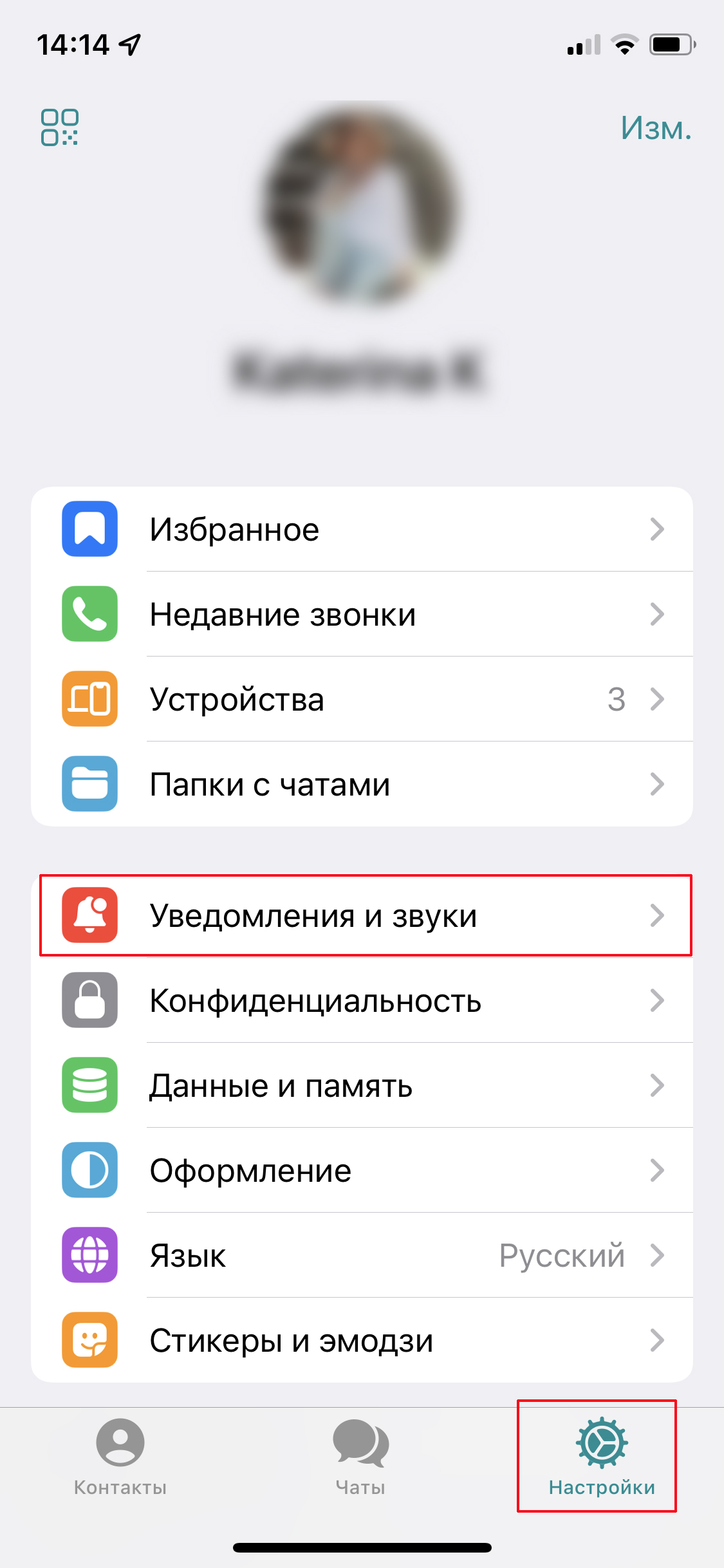
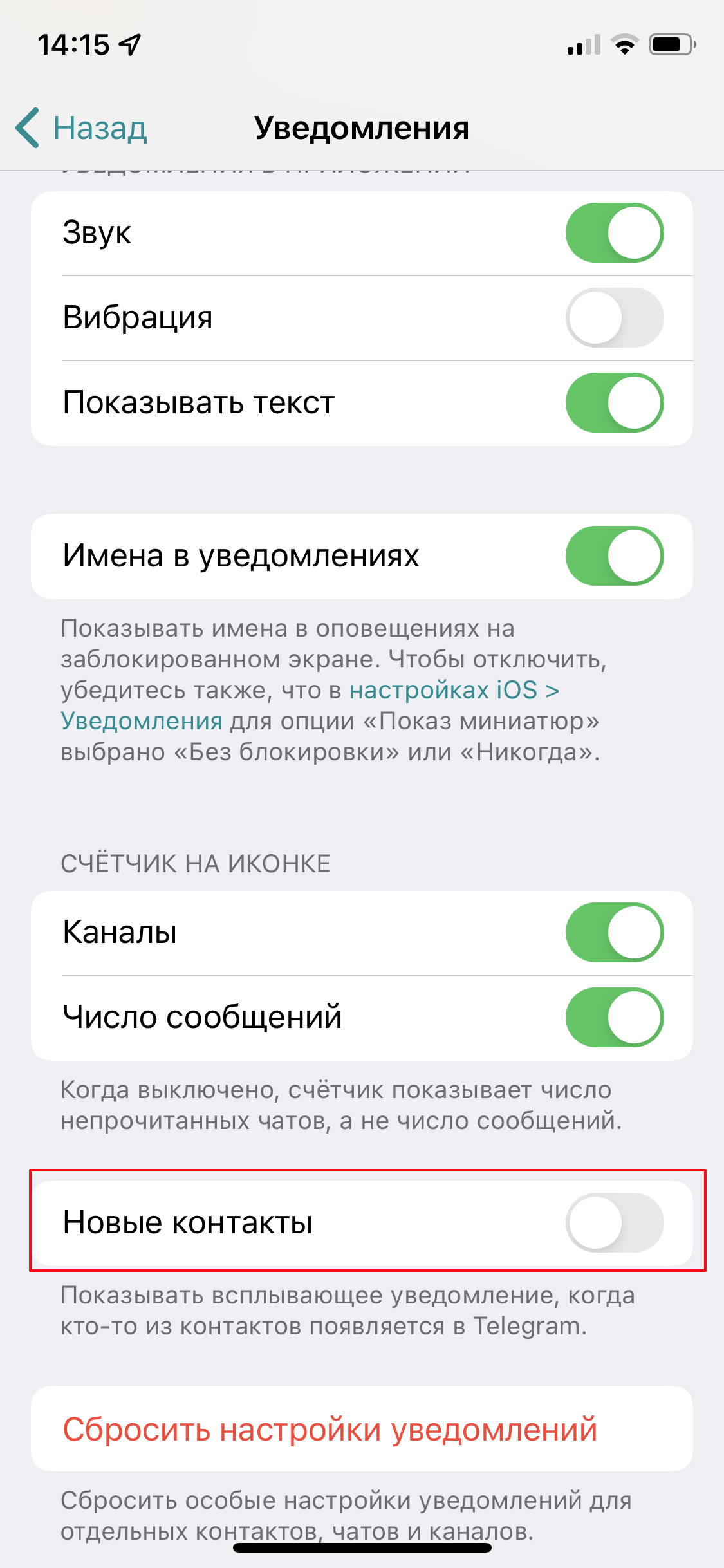
В этом же разделе настраивается вид остальных уведомлений (со звуком, вибрацией, показом текста) и убирается счетчик непрочитанных сообщений — некоторых он раздражает.
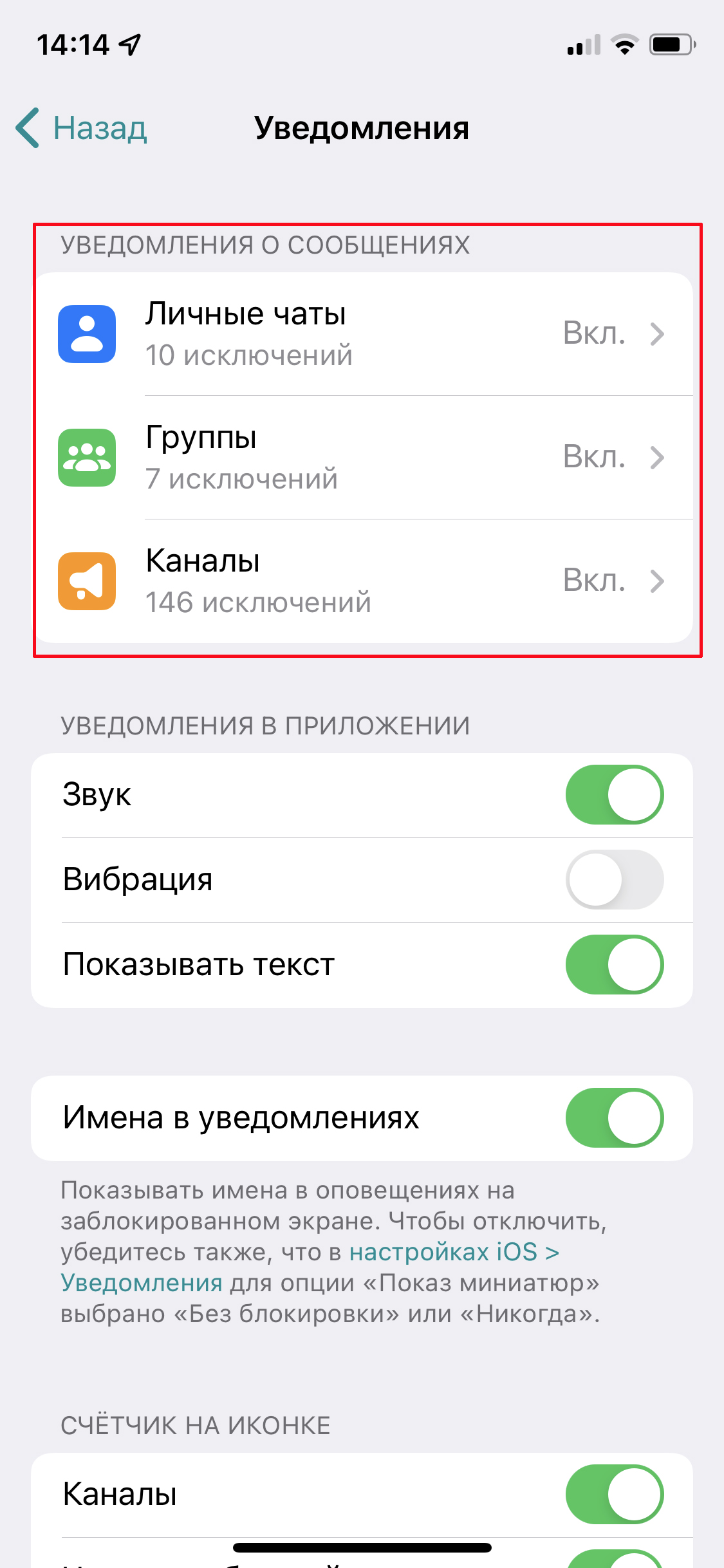
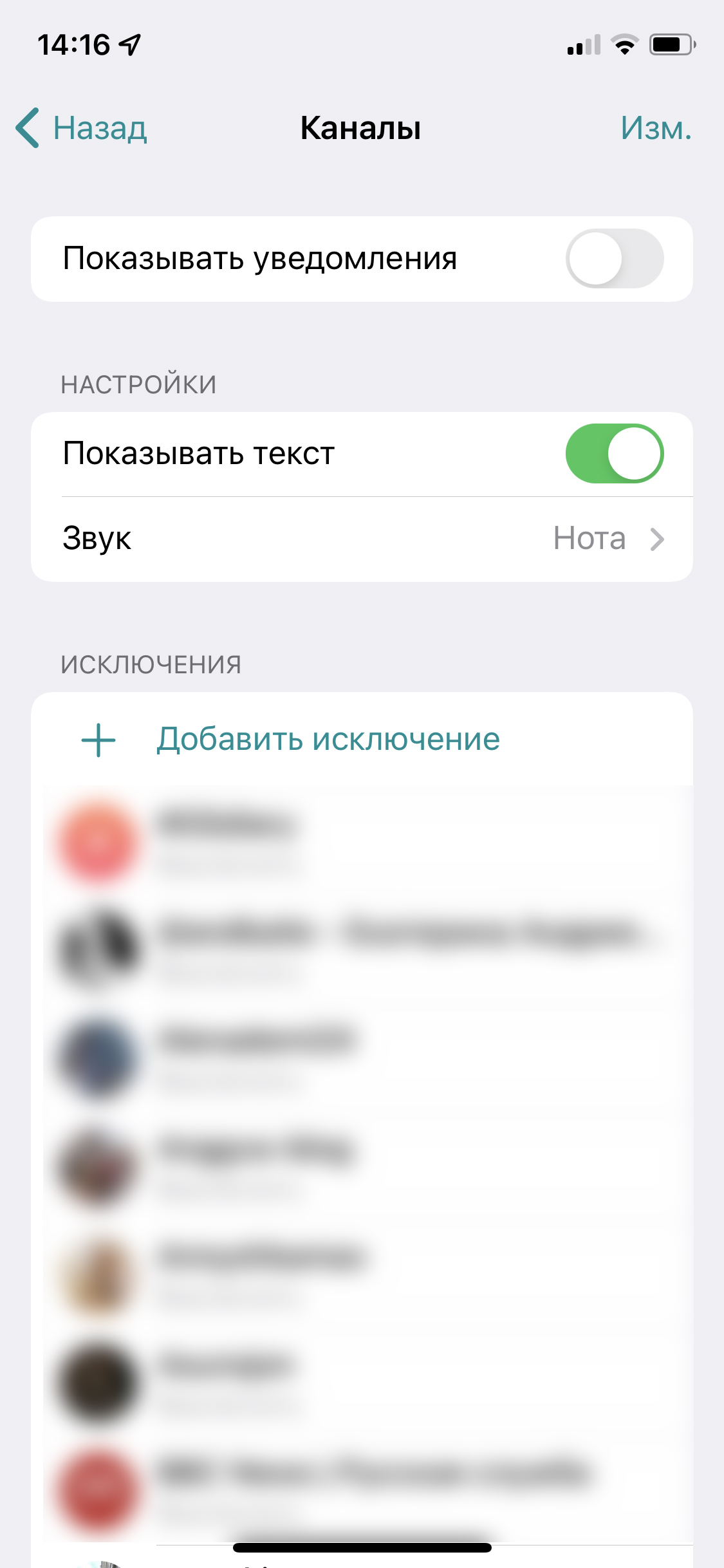
Здесь же в подразделе «Уведомления о сообщениях» можно полностью отключить сигналы от групп, каналов и пользователей о новых постах и сообщениях. Рекомендуем отключить уведомления от каналов, чтобы они не нервировали. Просто сдвиньте ползунок в нужном пункте, чтобы больше не отвлекаться на каждое обновление. А когда будете подписываться на новые каналы, не забывайте нажать в нижней панели «Убрать звук».
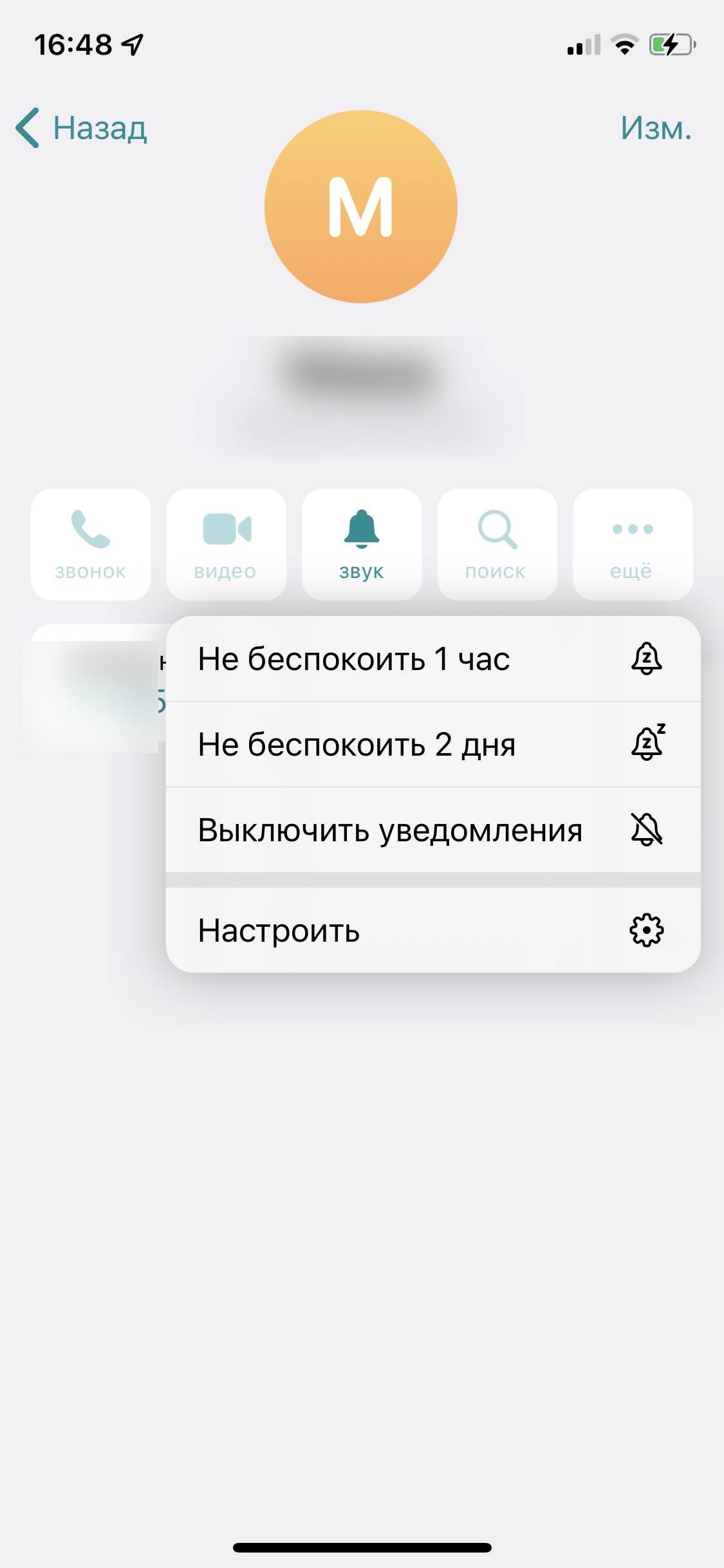
Также можно на время отключить уведомления о сообщениях от разговорчивого собеседника. Для этого зайдите в переписку, тапните на его имя в шапке чата и нажмите на «Звук». В выпавшем меню выберите, на какое время отключить уведомления: 1 час, 2 дня, навсегда.
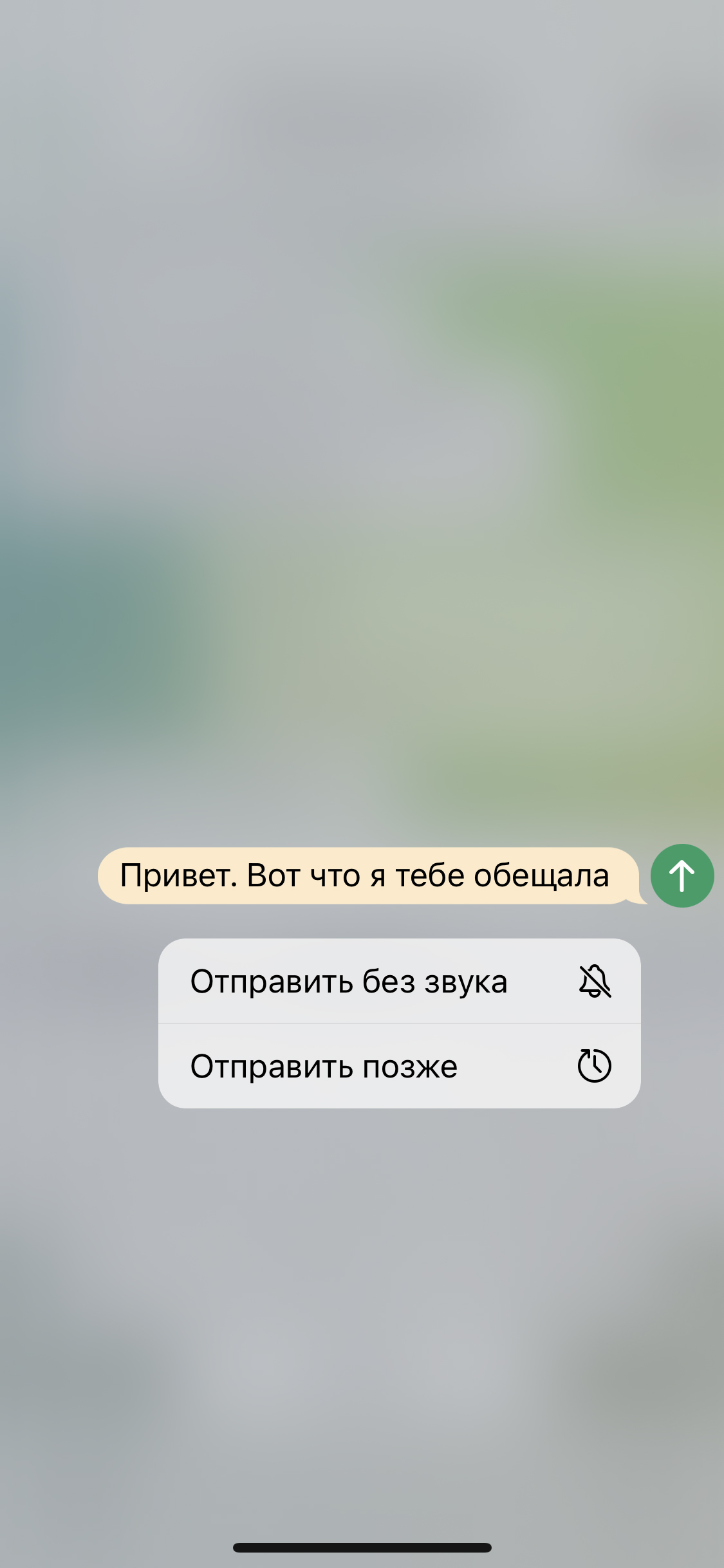
Наконец, если вам не чужд цифровой этикет, то при отправке сообщения в позднее время можно сделать так, чтобы собеседник получил его без звукового уведомления. Для этого зажмите кнопку отправки и выберите «Отправить без звука». Здесь же есть вариант «Отправить позже», если хотите воспользоваться отложенной отправкой.
2. Как перенести чат из WhatsApp в Telegram
Если вы беспокоитесь за сохранность переписки в WhatsApp — чаты оттуда можно перенести в Телеграм.
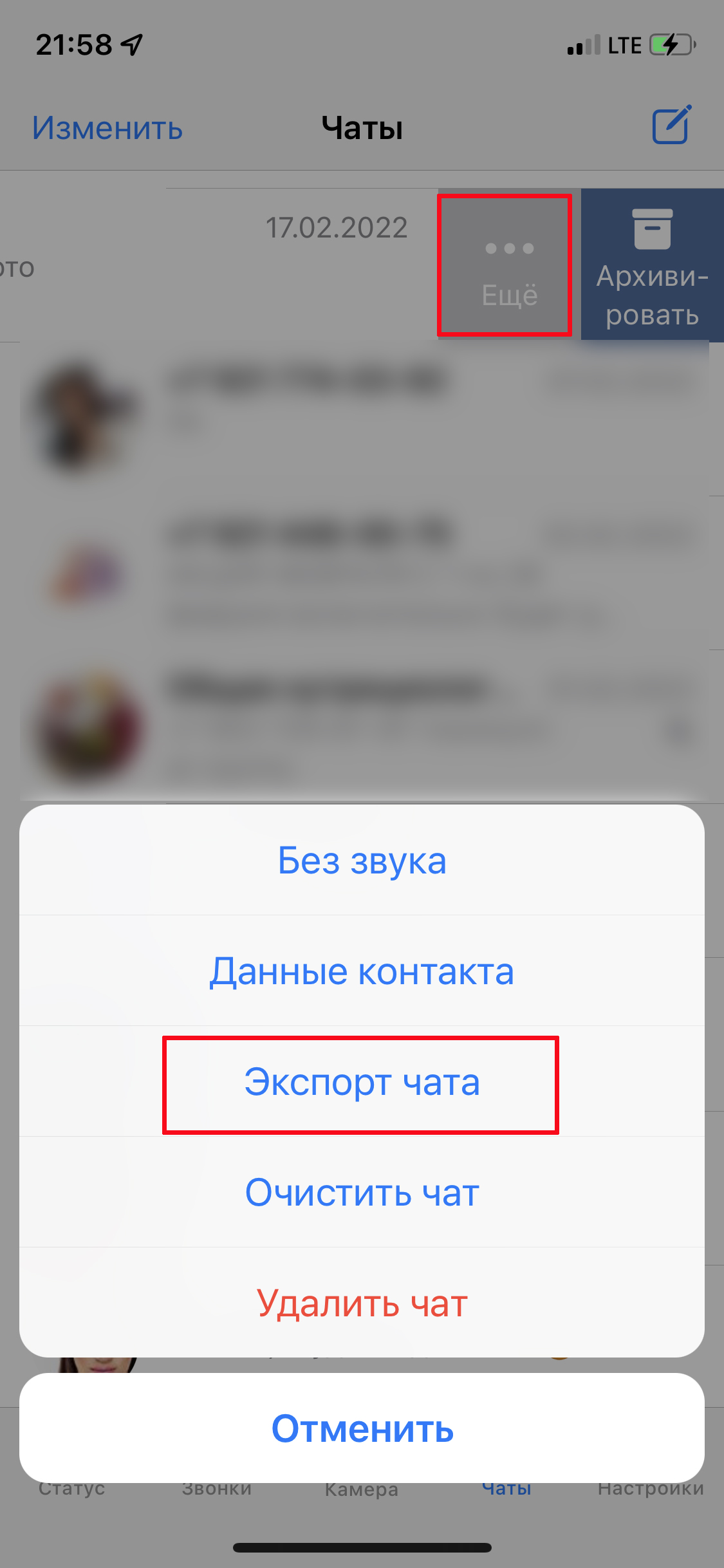
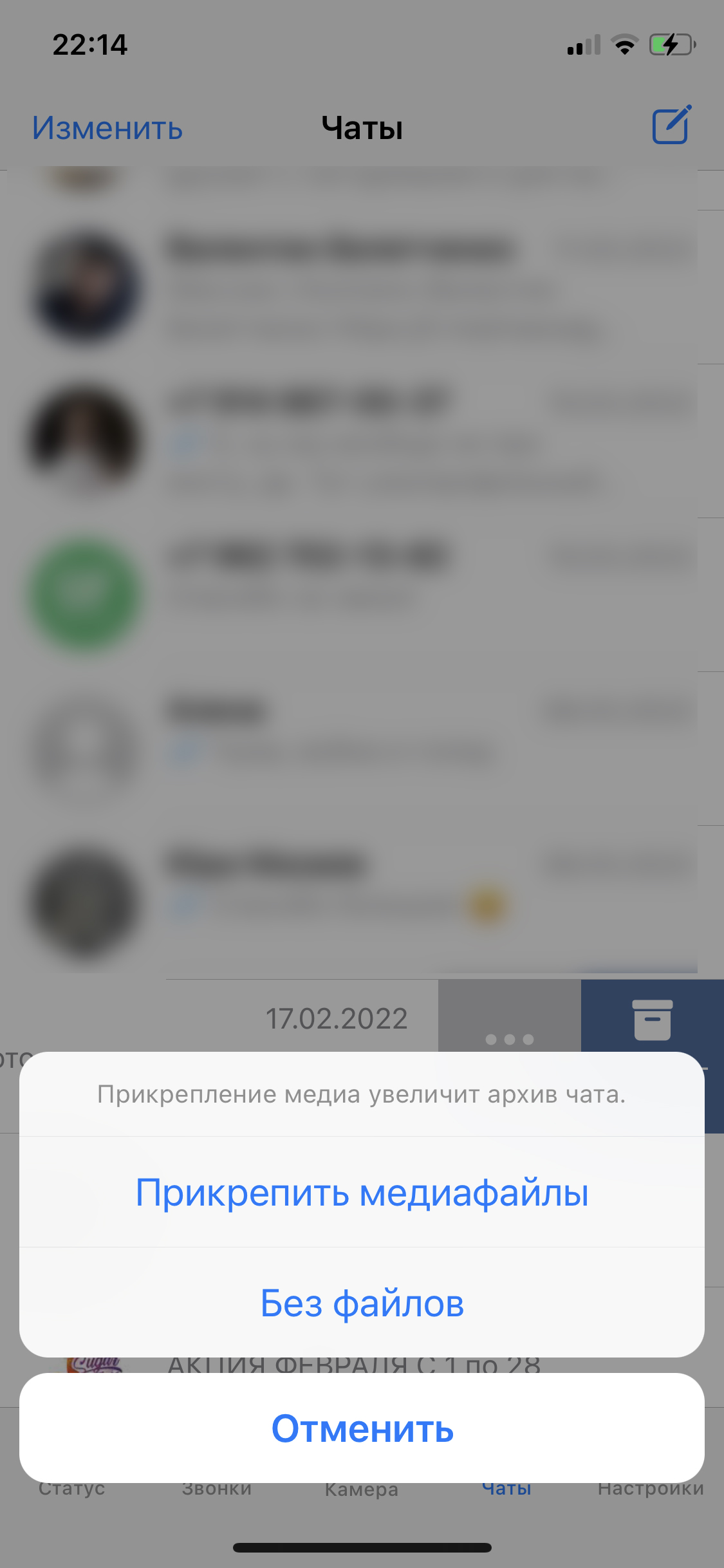
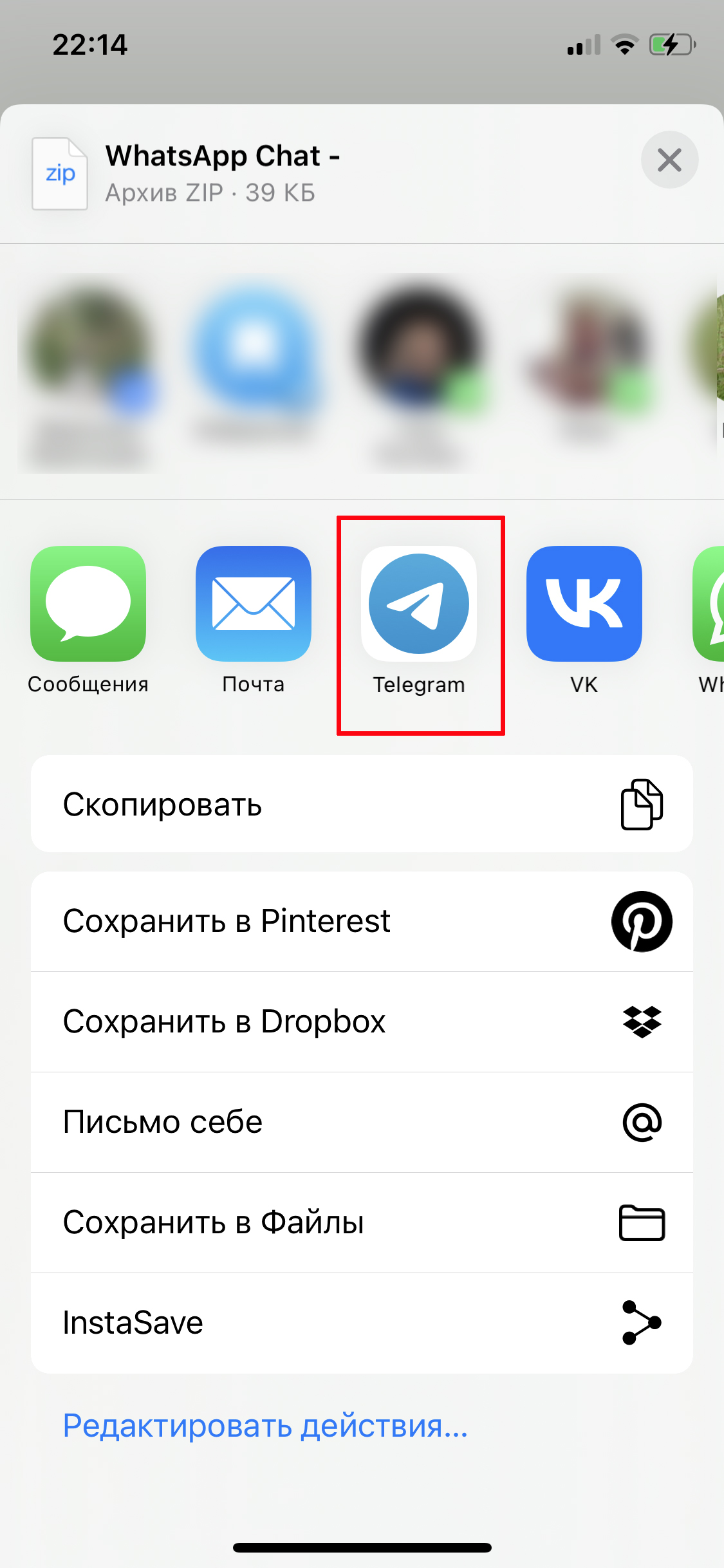
Зайдите в WhatsApp, найдите нужный чат и свайпните влево. Вам нужна кнопка «Еще» и функция «Экспорт чата». Укажите, надо ли копировать медиа вместе с тестовыми сообщениями. Потом в меню «Поделиться» выберите Telegram и найдите чат, в который хотите загрузить переписку, либо создайте новый.
3. Как разложить все каналы по папкам
Все каналы и чаты в Telegram можно разделить по темам и создать для них разные папки: например, обучение, новости, блоги, работа, боты и пр. Так весь поток поступающей информации станет более упорядоченным. Переключаться между папками гораздо проще, чем листать ленту с сотней каналов и чатов.
Кстати, если у вас много папок, то можно их переименовать, поставив эмодзи вместо буквенного описания: так на странице поместиться больше иконок.
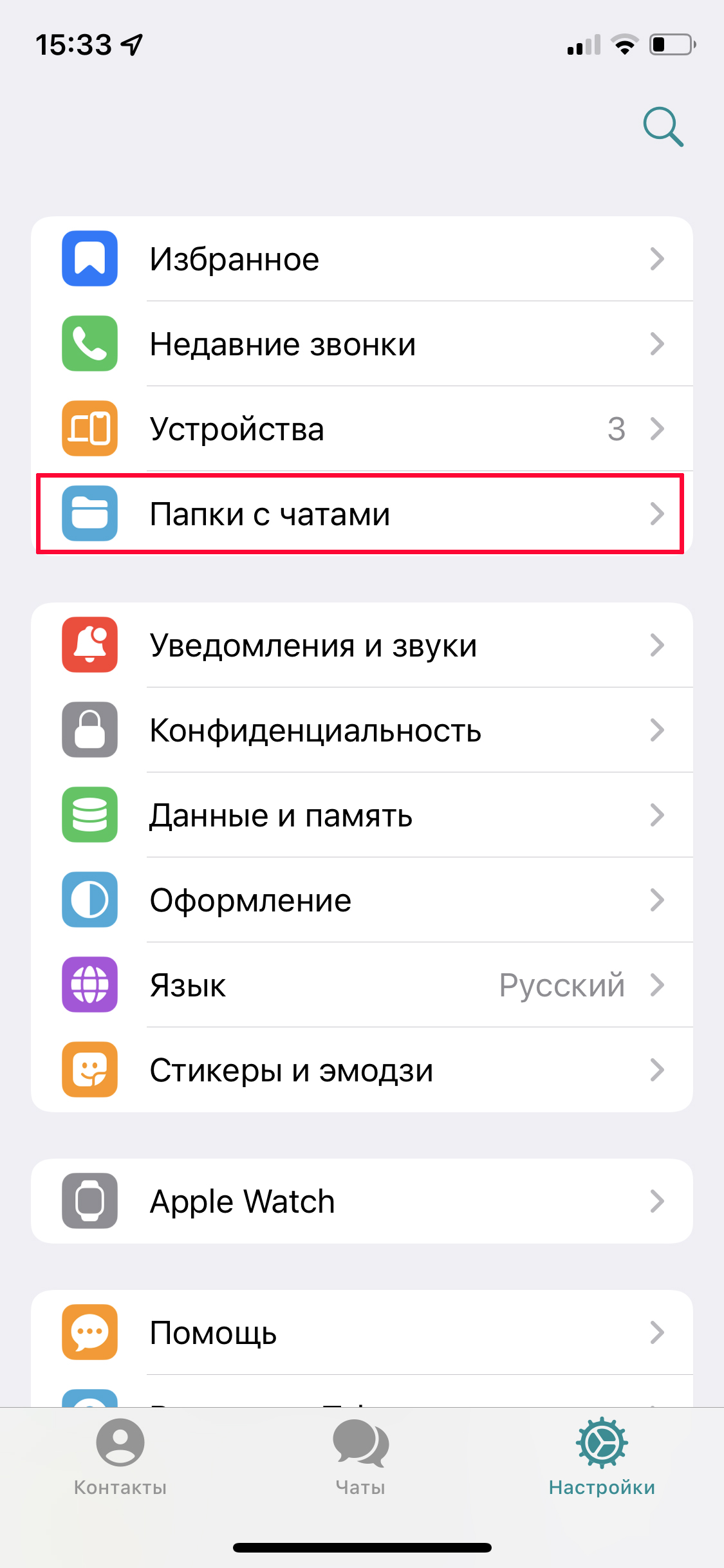
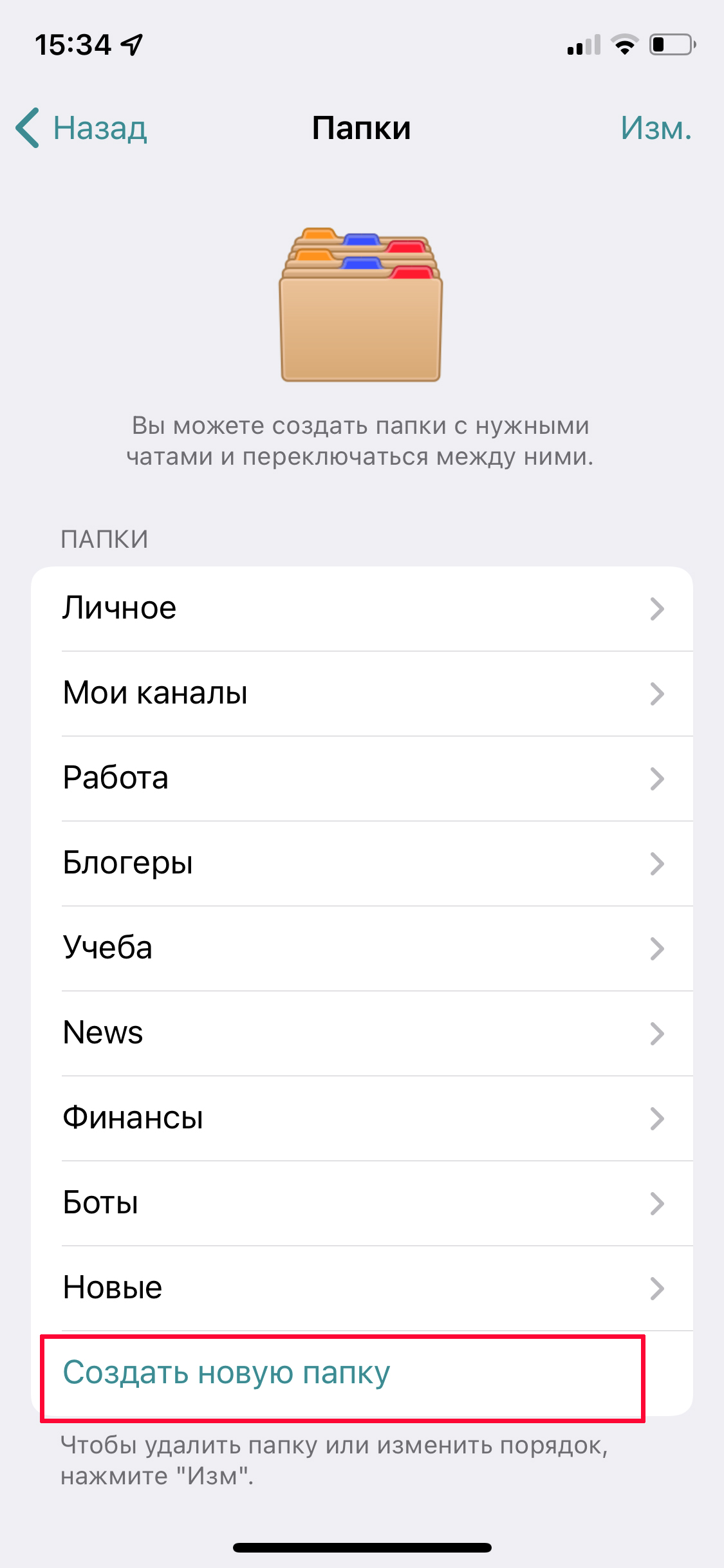
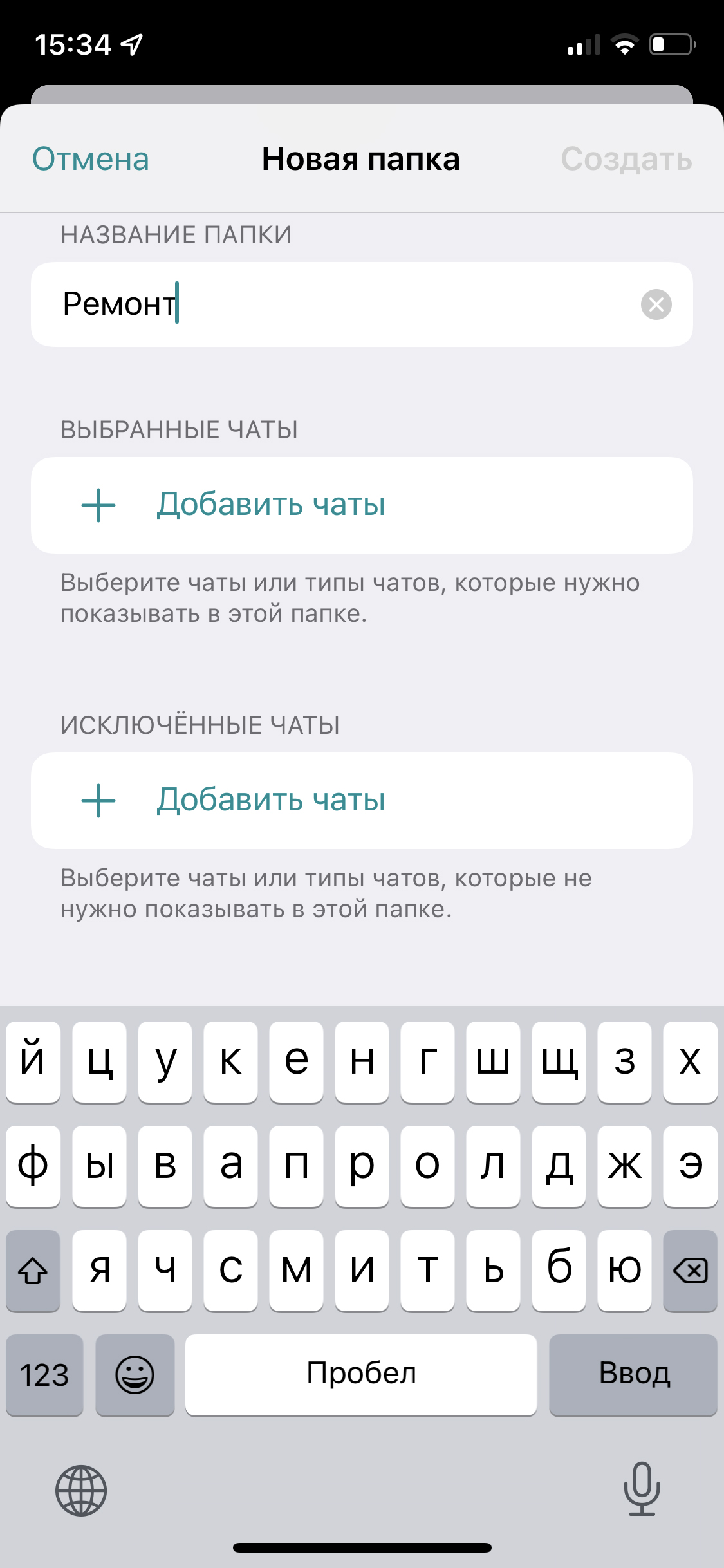
Для создания папок и сортировки чатов зайдите в «Настройки» — «Папки с чатами» (iOS)/«Папки» (Android) — «Создать новую папку». Введите название и выберите, какие чаты и каналы отправятся в эту папку.
По умолчанию Телеграм предлагает сразу создать папки «Личное», где хранится вся личная переписка, и «Новое» — все новые сообщения и посты в каналах сплошным потоком.
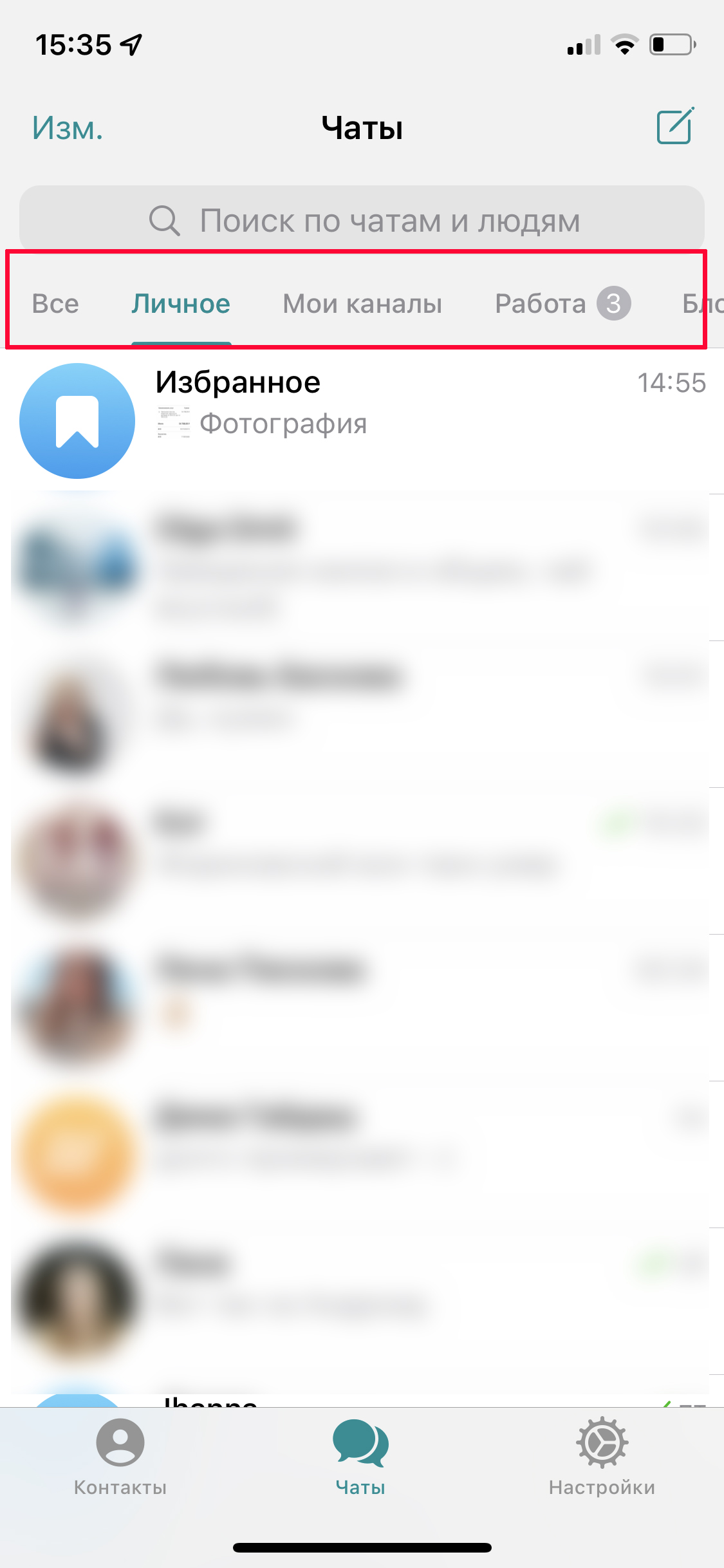
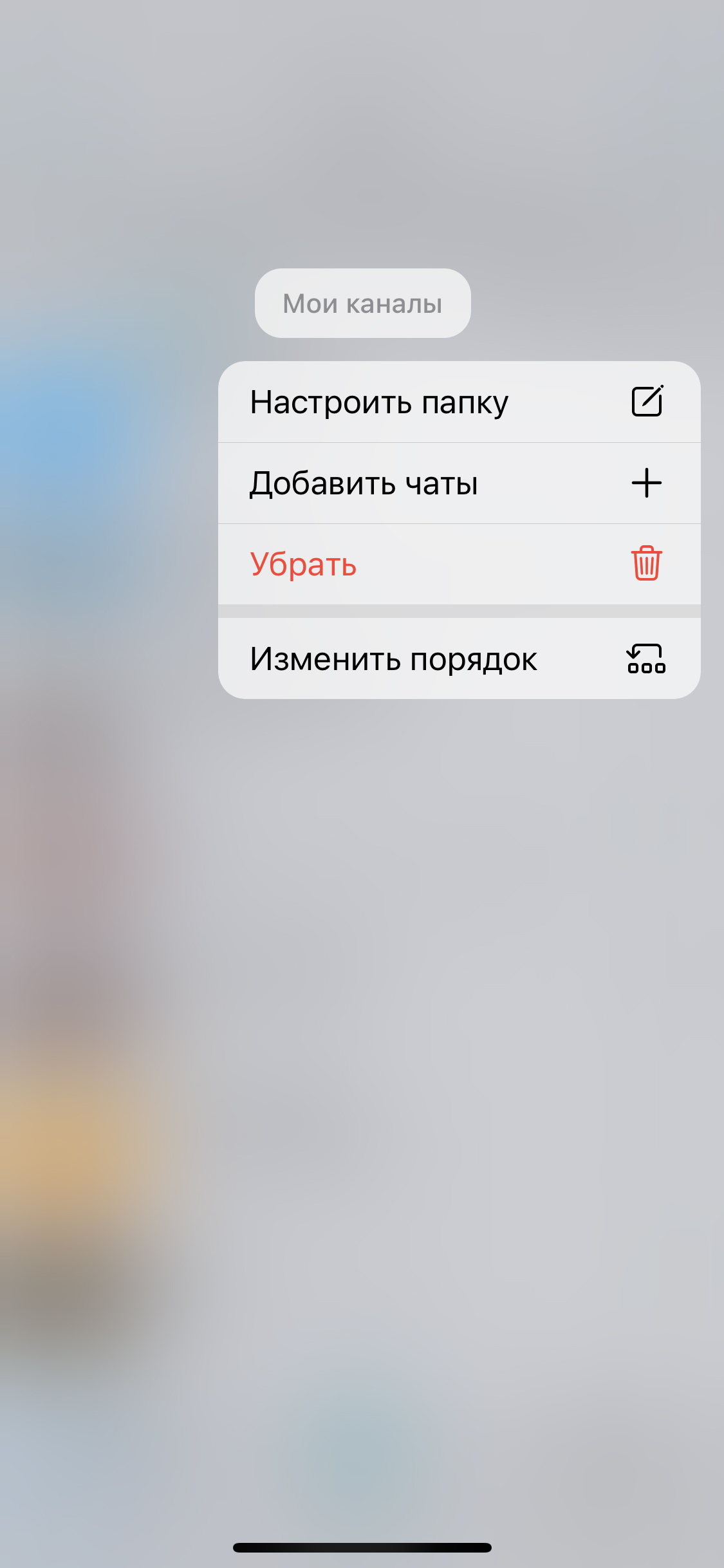
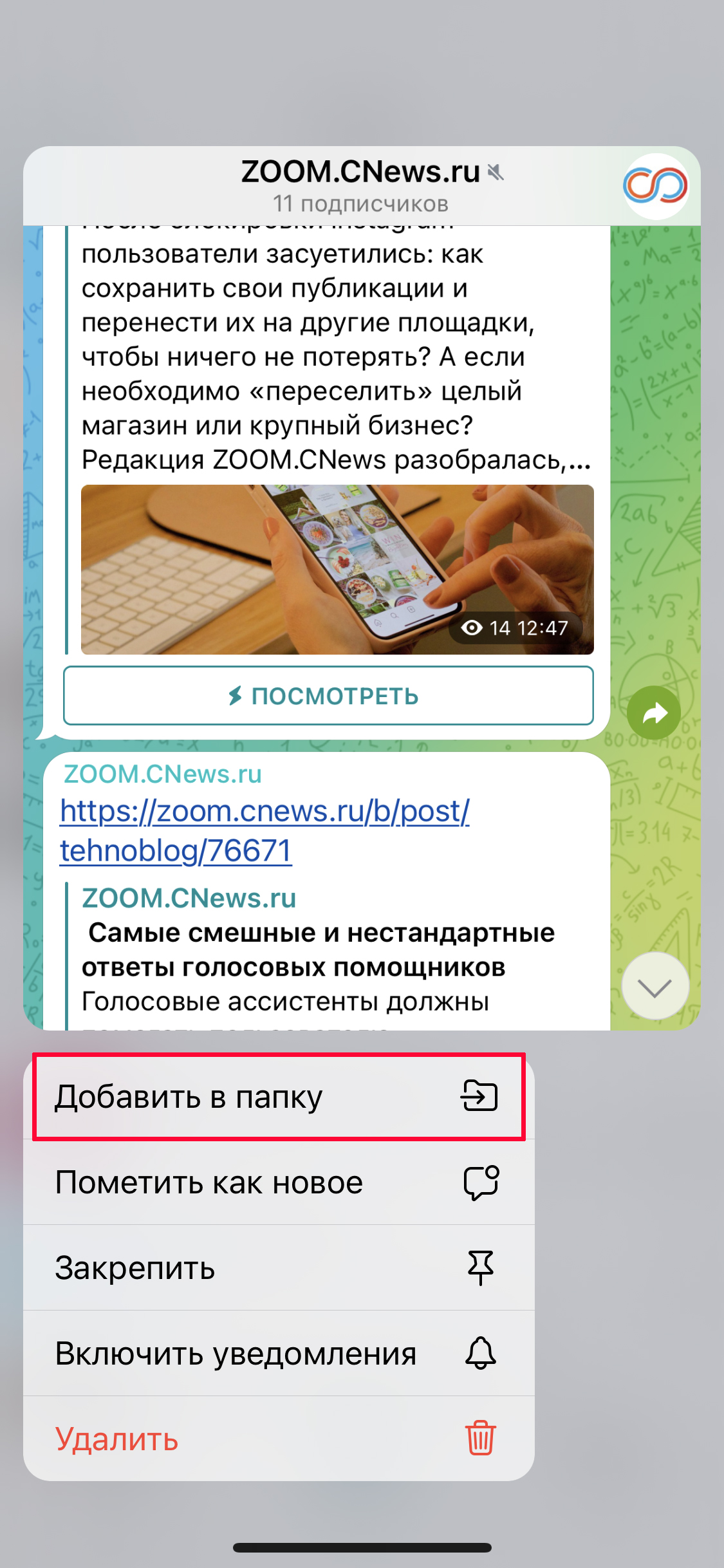
Папки можно перемещать и переименовывать, вызвав меню длинным нажатием на их названии прямо на странице с чатами. Когда подписываетесь на новый канал, сразу отправьте его в соответствующую папку: зажмите его название и в выпавшем меню нажмите «Добавить в папку».
4. Как использовать теги в Телеграм
Мало кто знает, но во всех переписках, каналах и группах в Телеграм работают теги – по аналогии с Instagram* и другими соцсетями. Они значительно упрощают поиск по переписке. Например, если вы обсуждаете с коллегой несколько проектов, можно отметить важные сообщения соответствующими тегами: #сроки, #гонорары, #отчет и т.п.
Также теги пригодятся в личных и учебных переписках: #домашка, #мемы, #новыйгод. Все отмеченные решеткой фразы будут подсвечены синим, как ссылки. Кликнув на них, вы увидите другие сообщения с такой же меткой.
5. Как хранить все важное: облако в Telegram
В качестве облачного хранилища в Telegram используется папка «Избранное» (она может называться «Сохраненное» или Saved — в зависимости от версии приложения). Она есть в настройках и общей папке с чатами. По сути, это ваша закрытая переписка с самим собой. Туда можно записывать быстрые заметки, кидать музыку и фото, пересылать важные сообщения и посты из каналов.
Объем памяти в хранилище не ограничен, а все данные хранятся на серверах Telegram, поэтому доступны с любых устройств, причем посторонние их не увидят. Кстати, это хороший способ быстро перекинуть фото со смартфона на ПК. Правда, максимальный размер загружаемых файлов ограничен 2 Гбайт.
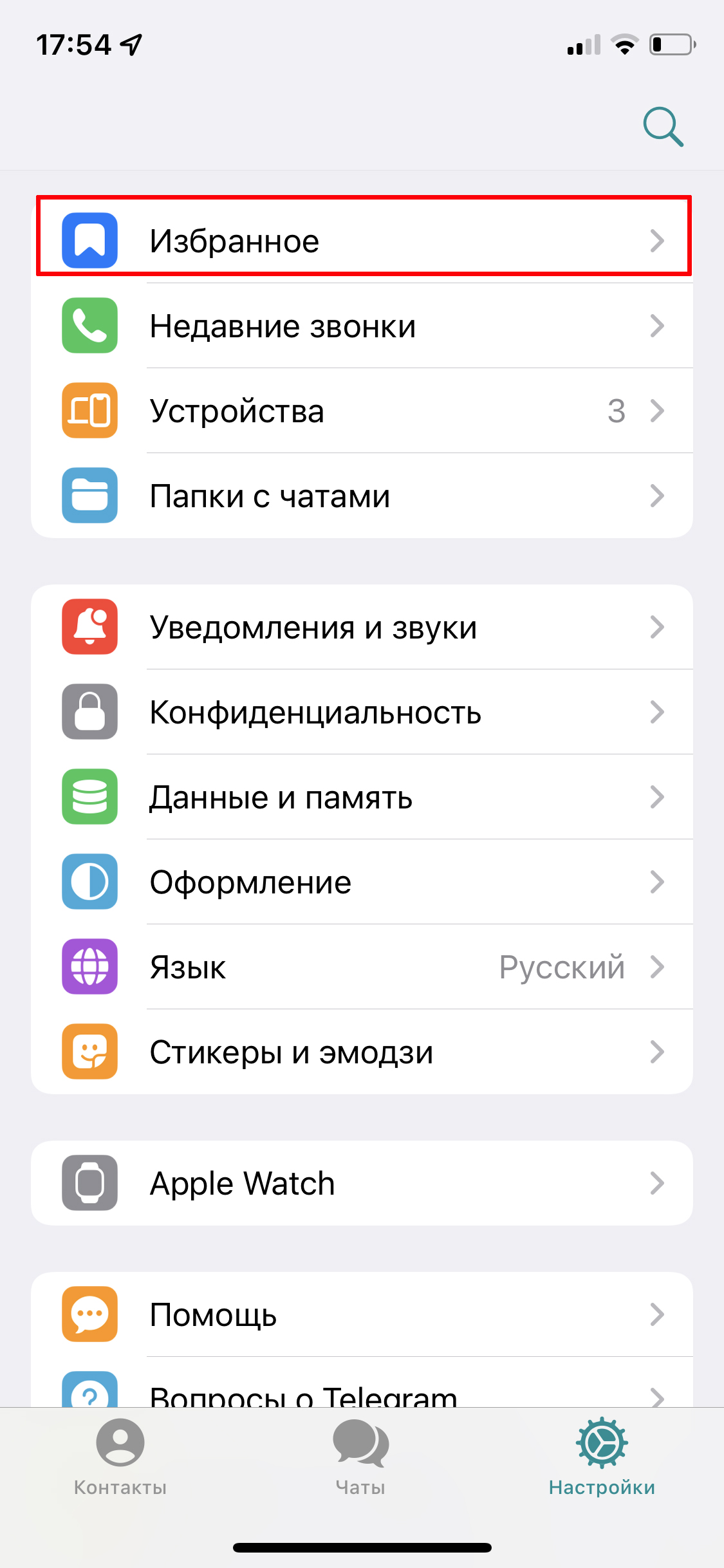
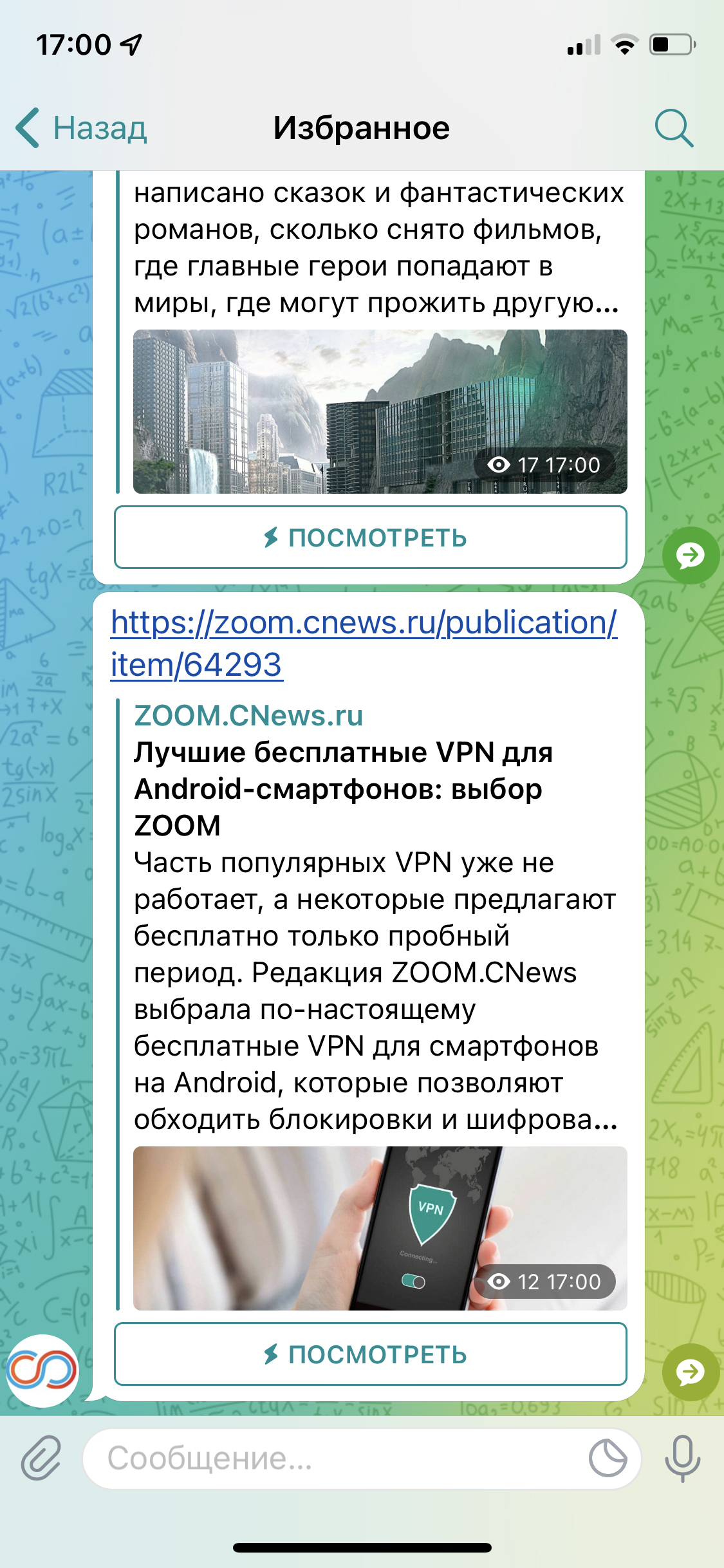
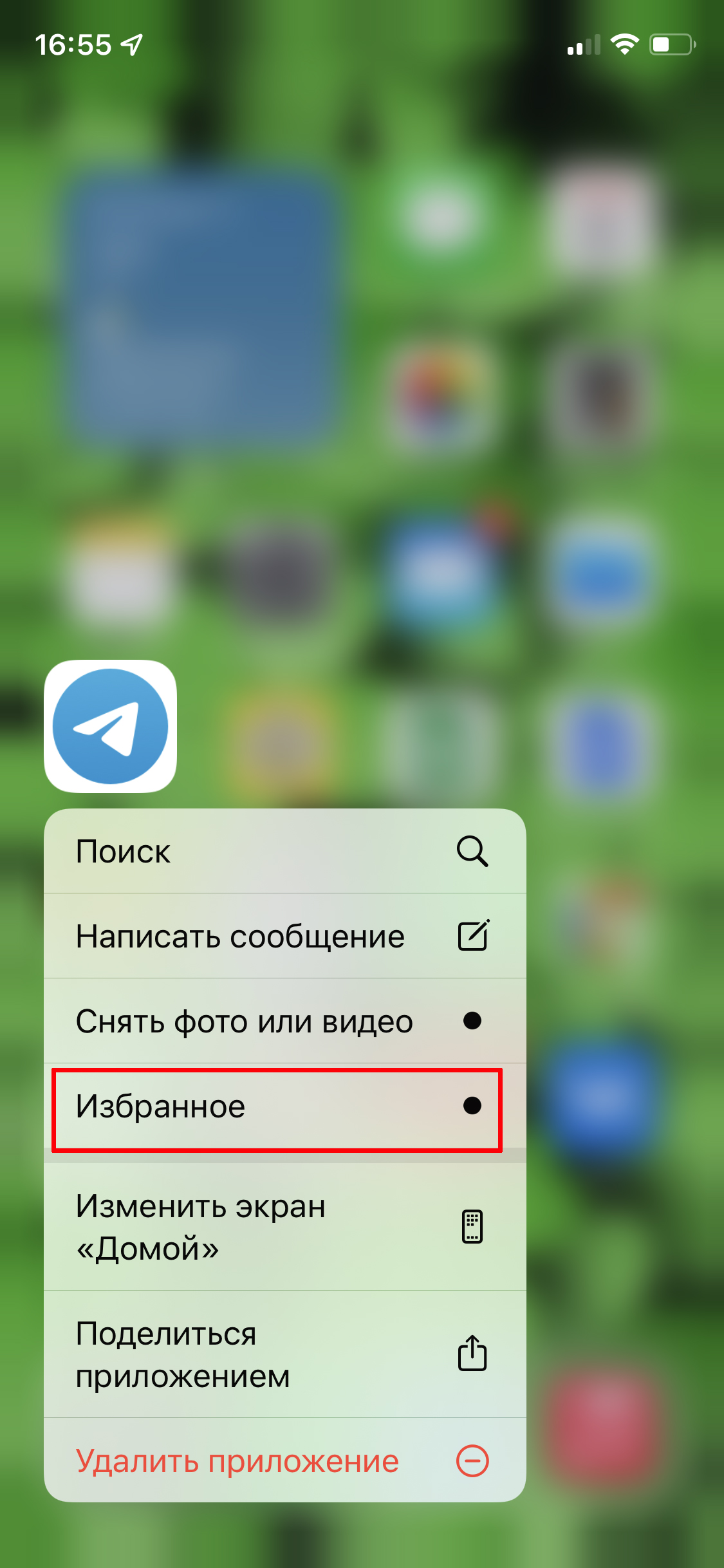
В «Избранном» можно пользоваться поиском, чтобы найти нужные сообщения. Но лучше сразу помечать сообщения хештегами, например, #работа, #ремонт, #юмор — они применяются только в конкретной папке.
В iOS можно открыть Избранное прямо с рабочего стола, зажав значок мессенджера на рабочем столе. Для этого должна быть включена функция 3D Touch («Настройки» — «Касание» — «3D Touch и Тактильное касание»).
6. Как создать канал в Telegram
Если у вас есть потребность высказываться на публику, то можно завести свой канал и сделать его публичным либо доступным только по ссылке. А приватный канал, видимый только вам — хороший способ хранить тематические подборки нужной информации, если вам сложно ориентироваться в «Избранном».
Один пользователь может создать до 10 публичных каналов и сколько угодно частных.
Для создания канала перейдите во вкладку чатов и нажмите в правом верхнем углу значок с квадратом.
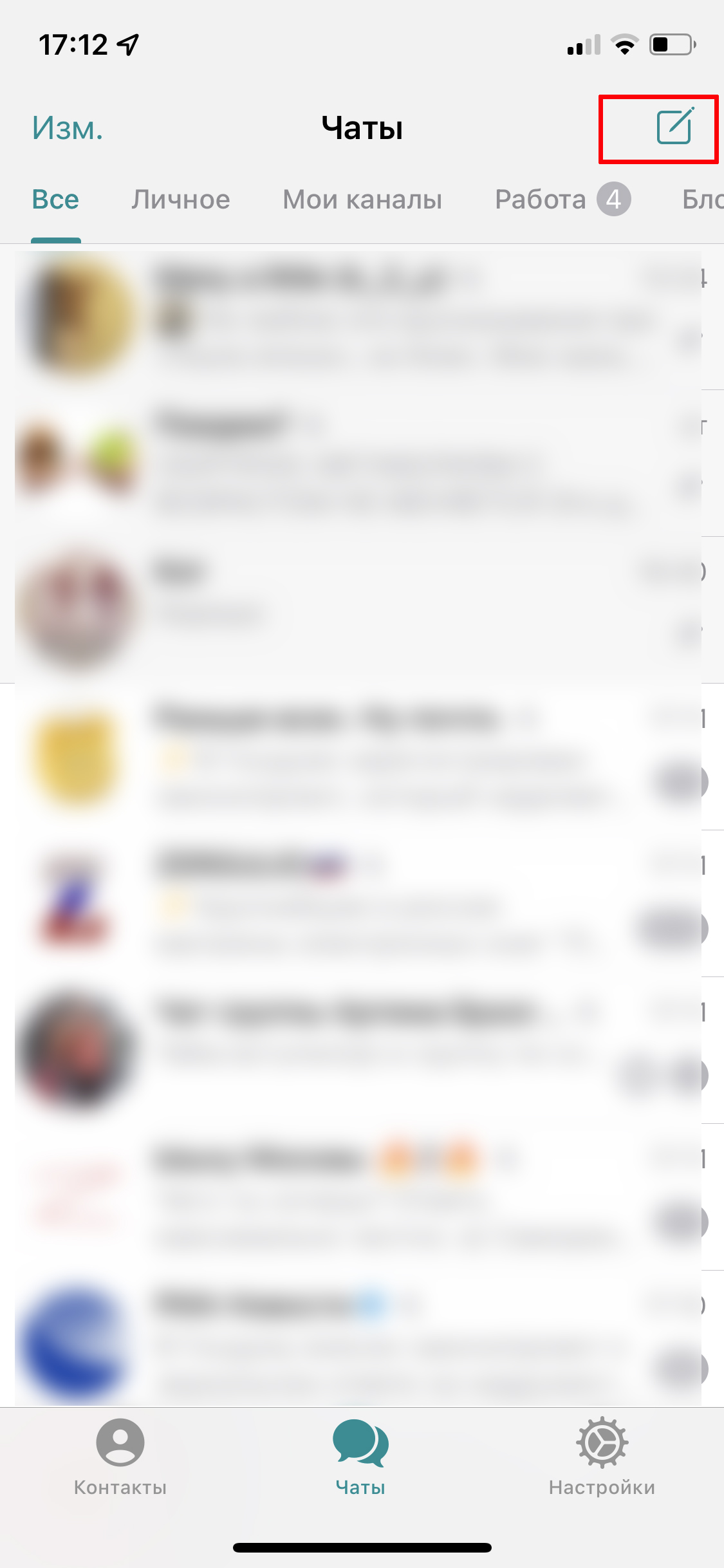
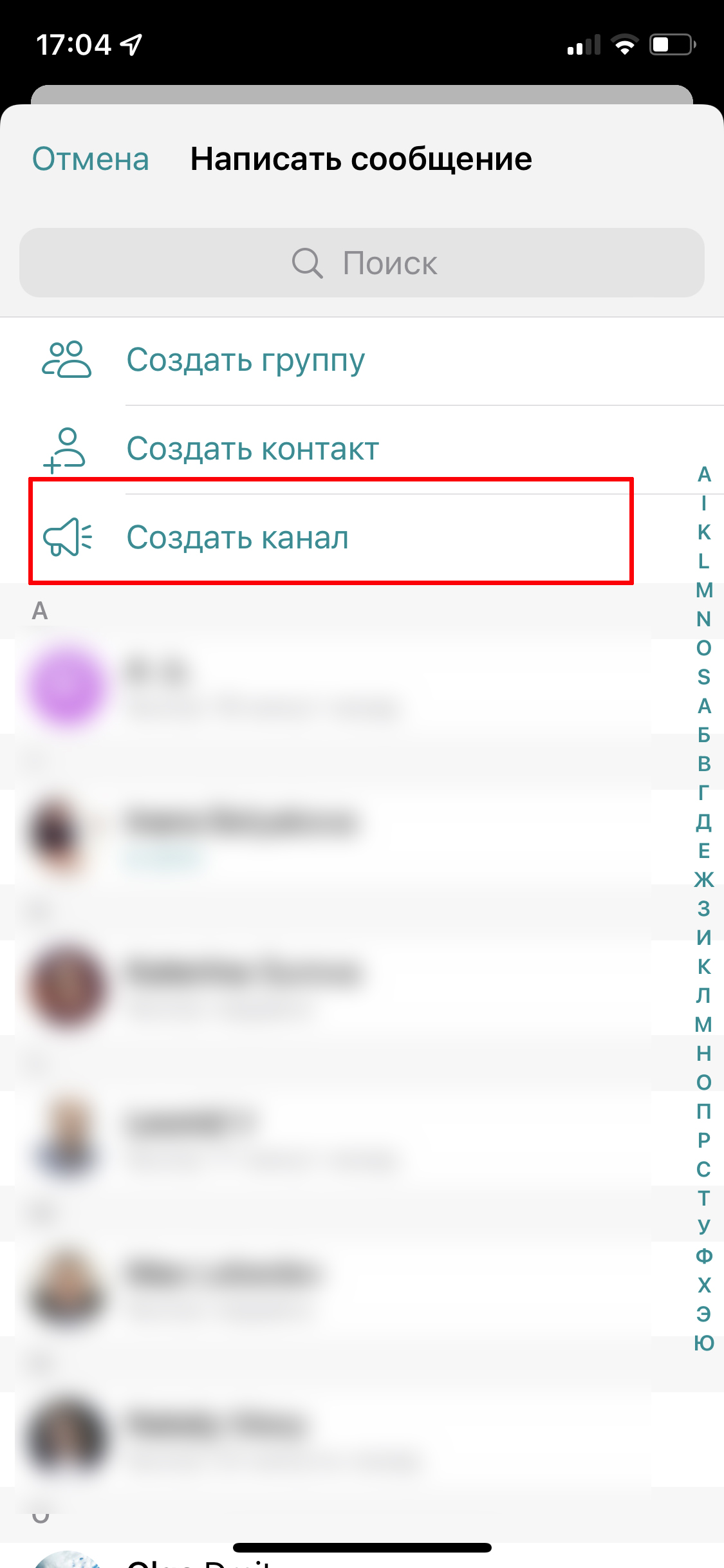
Выберите «Создать канал», введите его название и укажите тип: частный или приватный. Также можно сразу добавить в канал пользователей из списка контактов.
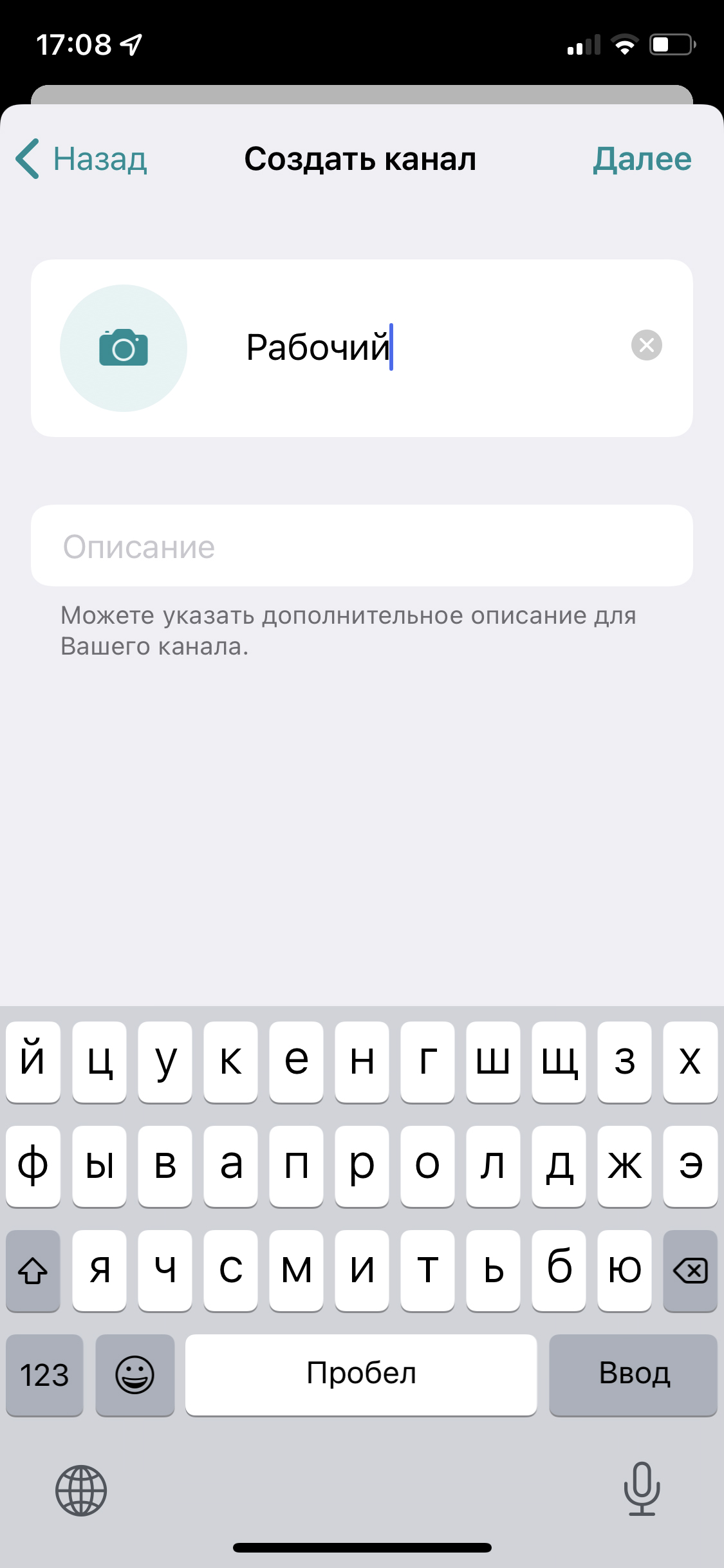
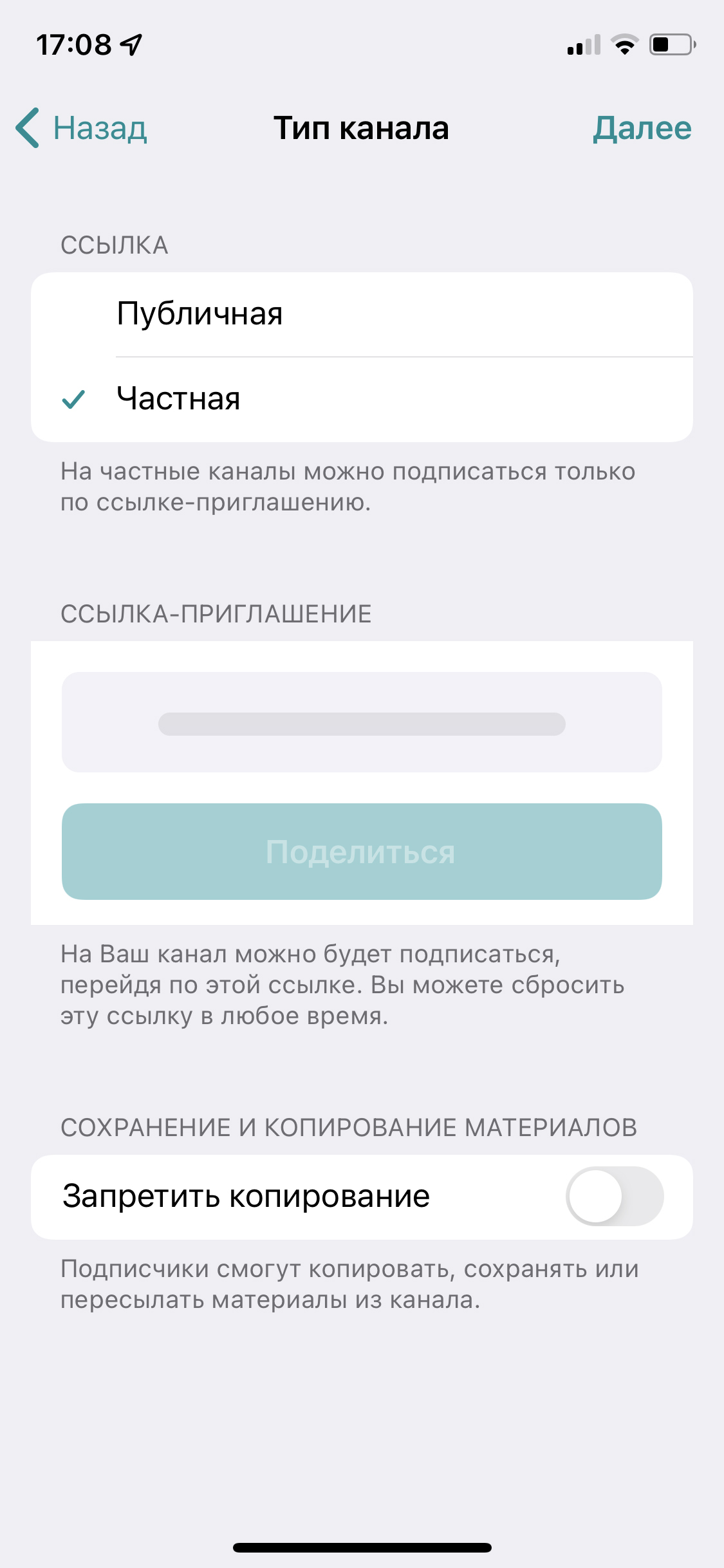
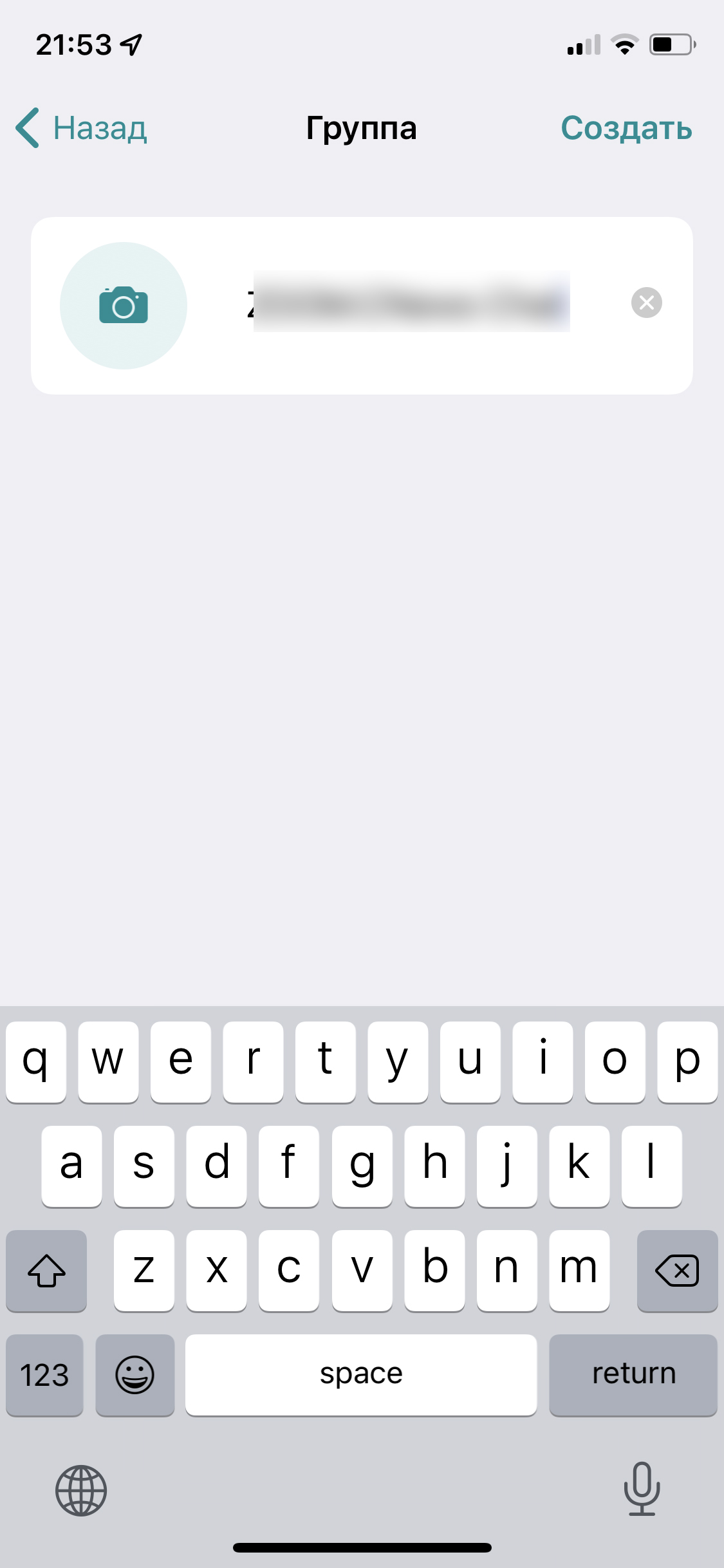
Чтобы открыть комментарии к постам, понадобится создать отдельный чат канала – этот интерфейс сложно назвать удобным, но другого в Телеграм пока нет. Зажмите аватарку канала в правом верхнем углу, далее справа вверху тапните «Изм.» и в открывшемся меню выберите «Обсуждение» – «Создать группу».
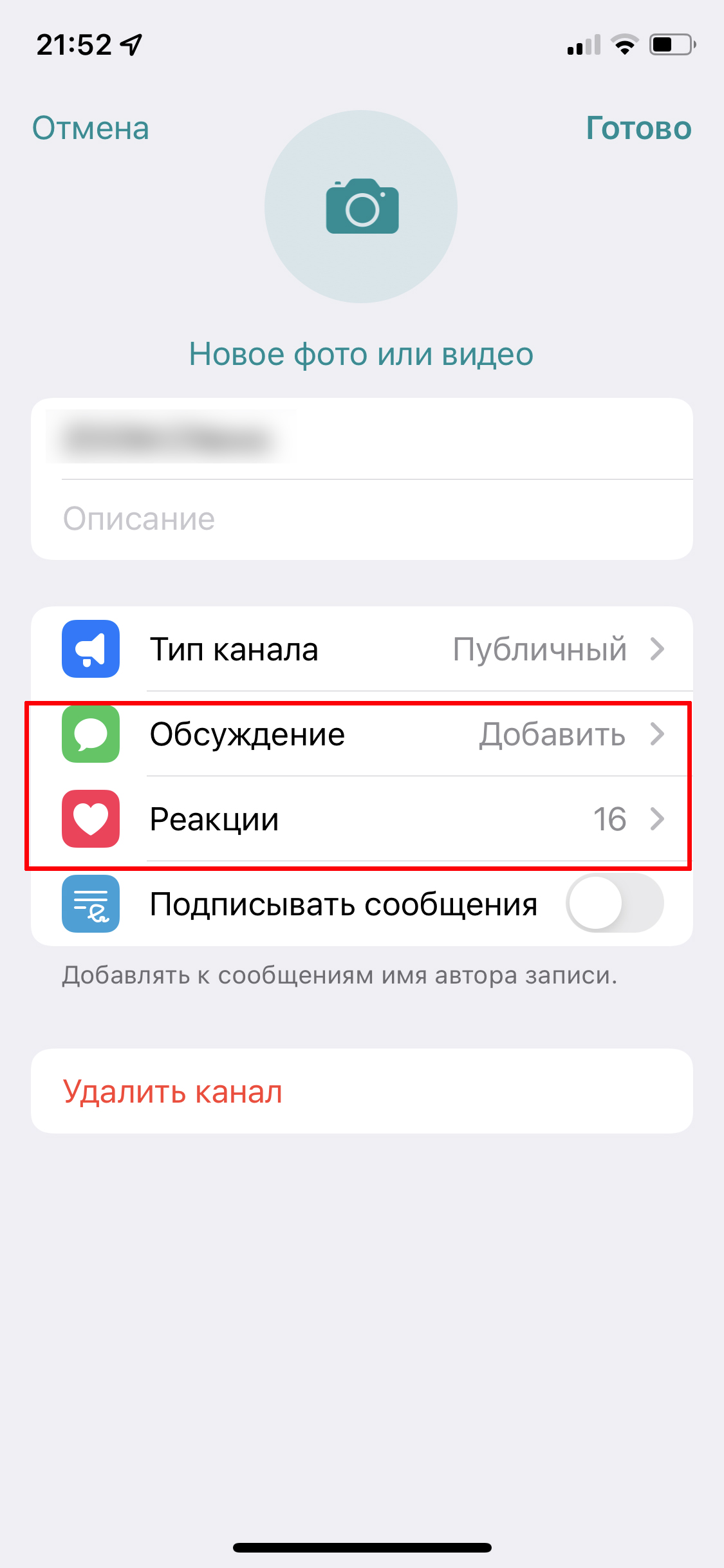
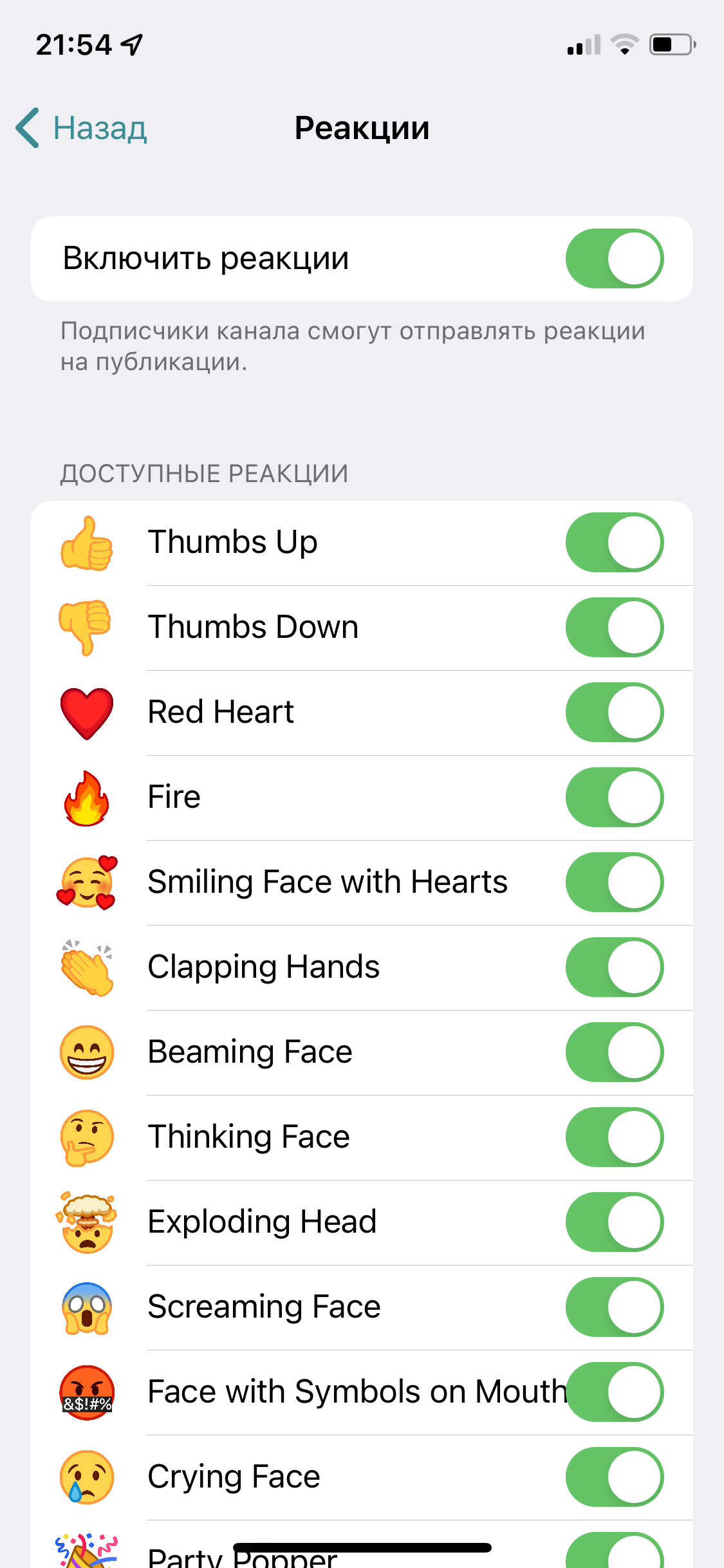
Если скучаете по лайкам, в каналах можно подключить реакции: там же в меню нажмите на соответствующий пункт и сдвиньте ползунок, а заодно выберите, какие реакции будут доступны читателям.
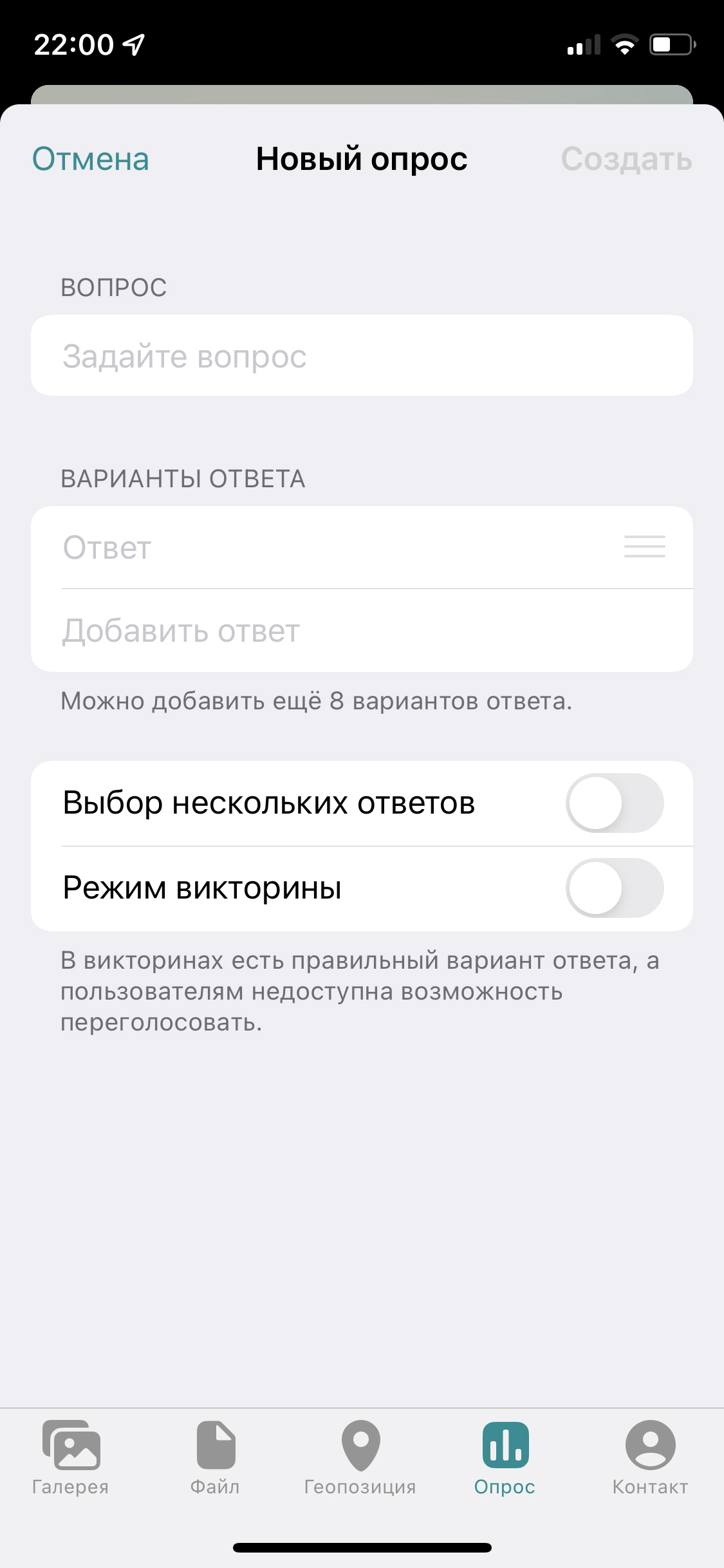
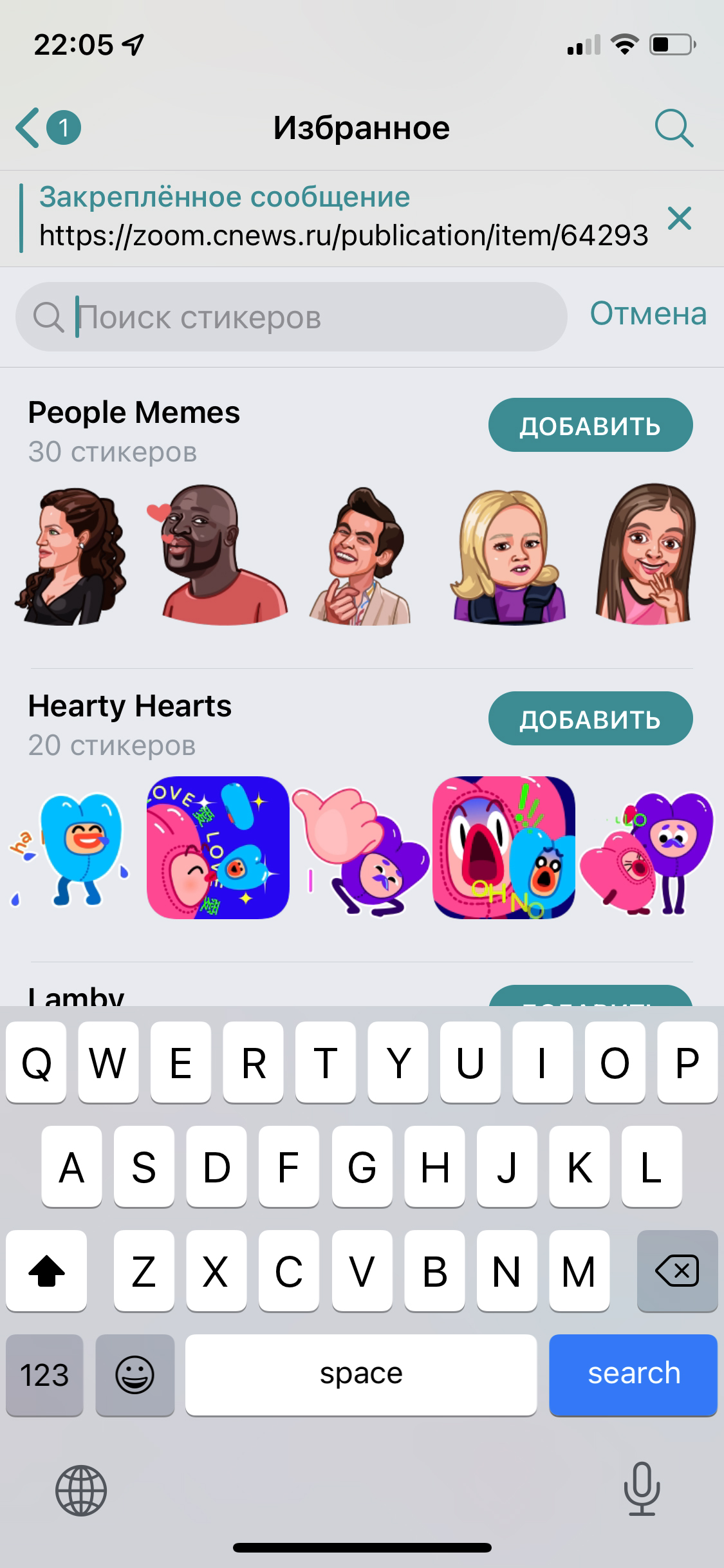
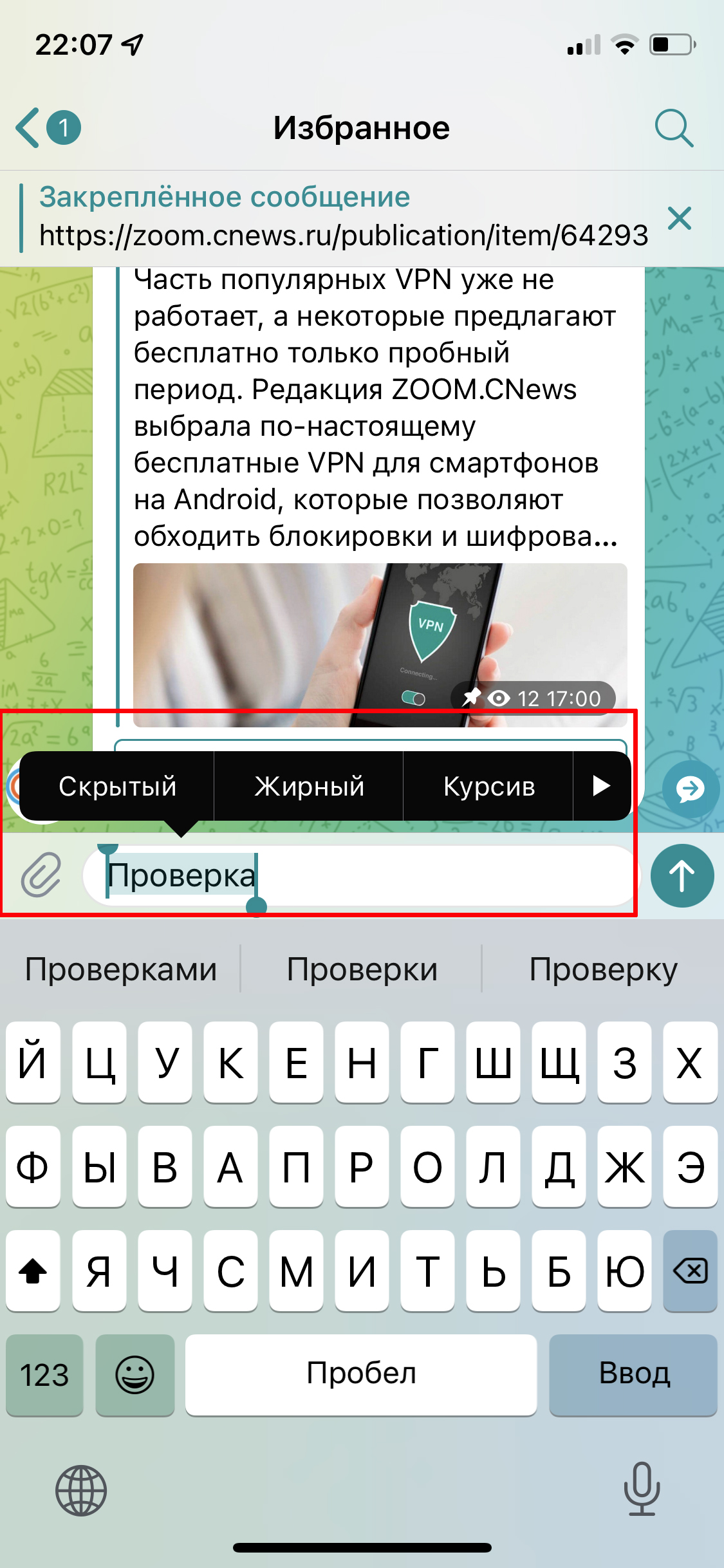
В каналах, как и в чатах, можно использовать теги, отложенный постинг и беззвучную отправку, а также:
- создавать опросы (иконка со скрепкой слева в мобильном приложении и меню с тремя точками сверху в десктопном);
- использовать анимированные стикеры (добавить стикерпаки можно в строке поиска стикеров или нажав на анимацию в диалоге);
- форматировать набранный текст — выделить нужный участок и выбрать нужный вид форматирования в контекстном меню;
- ускорять воспроизведение аудио и видео, нажав на кнопку 2х.
7. Как закрепить сообщения и чаты в Telegram
Чтобы держать перед глазами важные сообщения или напоминания, их стоит закрепить в самом верху переписки. Также можно закрепить целые чаты и каналы в папках, чтобы не искать их по всему списку.

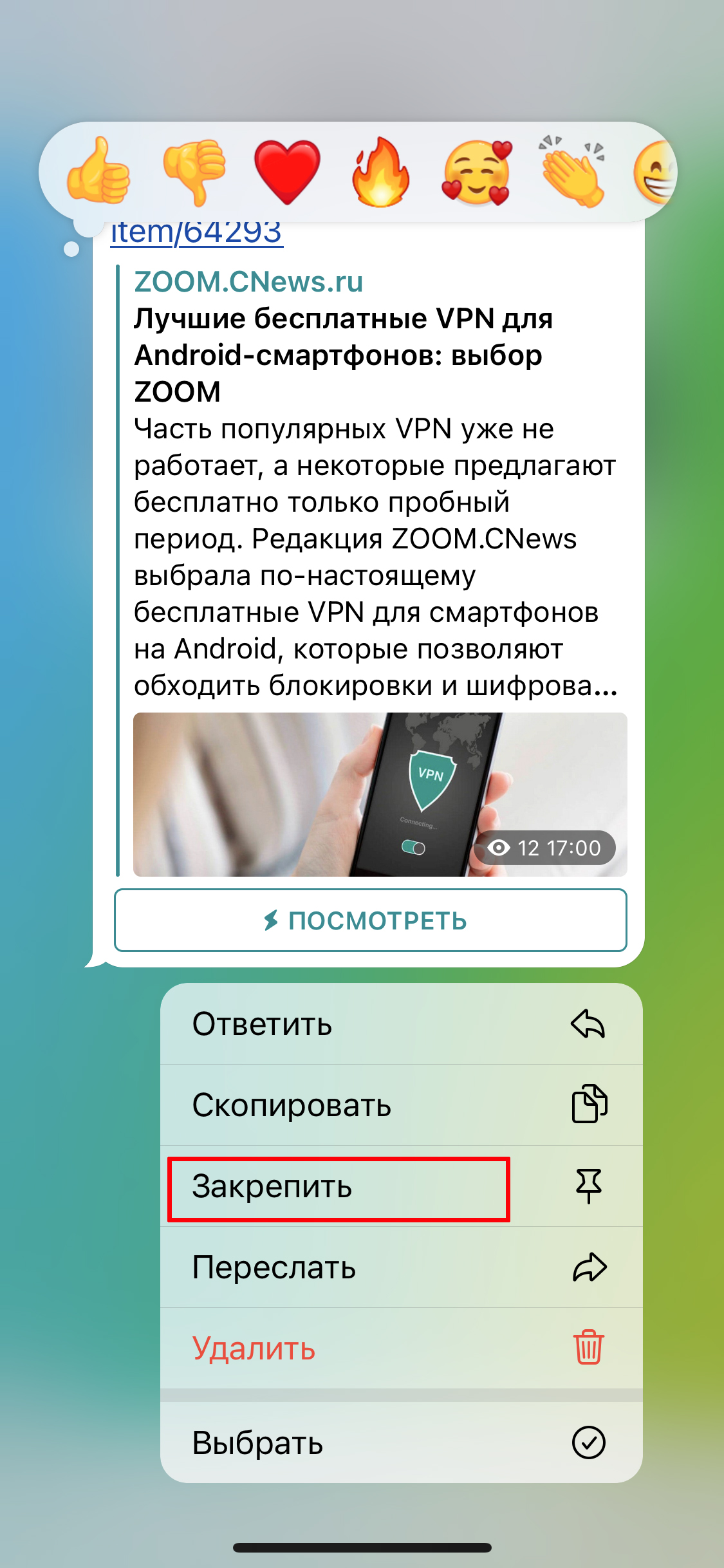
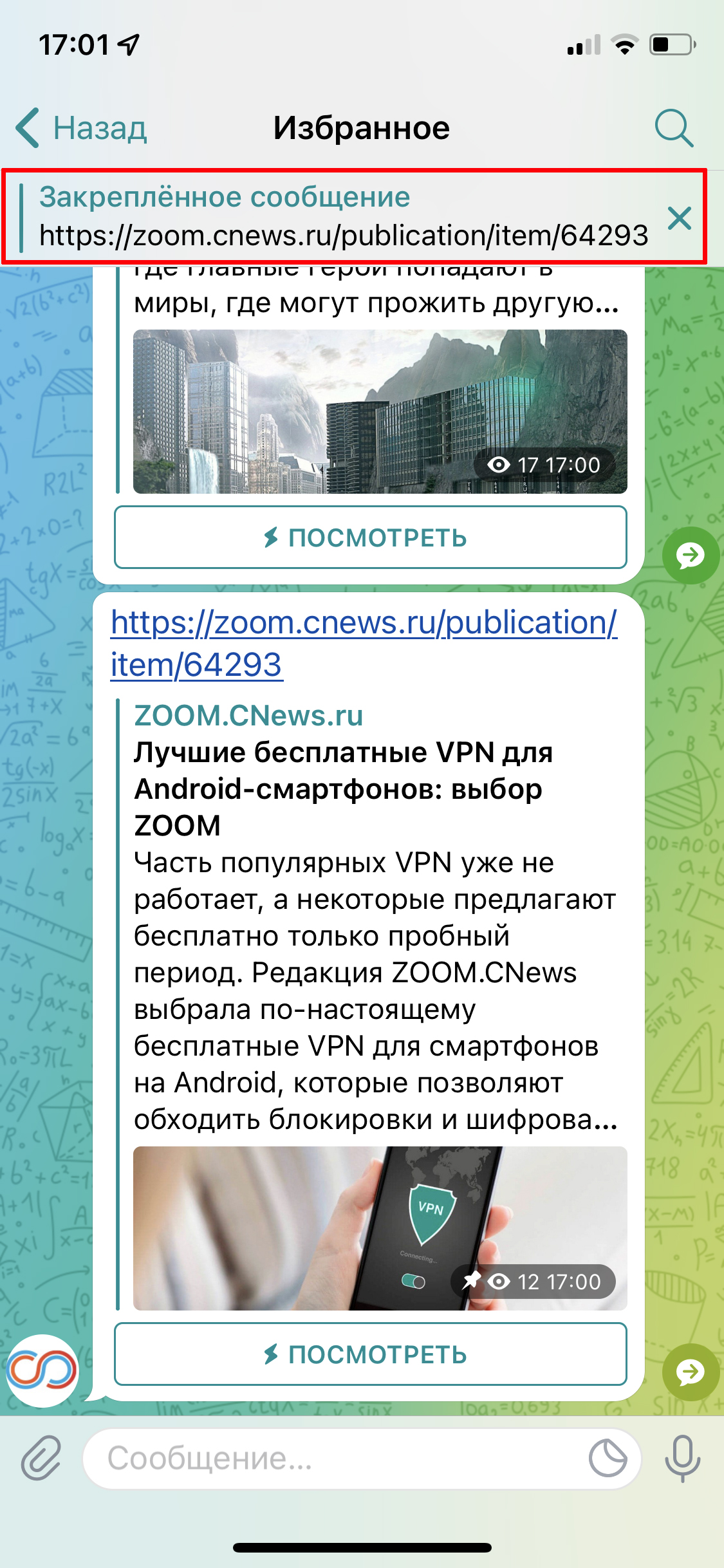
Для этого нужно зажать название чата либо сообщение в переписке и в выпавшем меню выбрать «Закрепить». Например, так можно поднять папку «Избранное» для быстрого доступа в свое облако. Когда канал будет не актуален, его точно так же можно открепить.
Telegram позволяет закрепить до 5 каналов или групп.
8. Как скрыть номер в Telegram и настроить параметры безопасности
Для регистрации в Telegram надо указать свой номер мобильного телефона, но далее его стоит скрыть – так вас не смогут найти спамеры или другие нежелательные контакты.
Скрыть номер в Телеграм можно в разделе настроек «Конфиденциальность» – «Номер телефона». Укажите, кто будет видеть телефон: все, никто или только ваши контакты. В этом же разделе предлагают отключить возможность найти вас по номеру и настроить исключения для определенных людей из списка контактов.
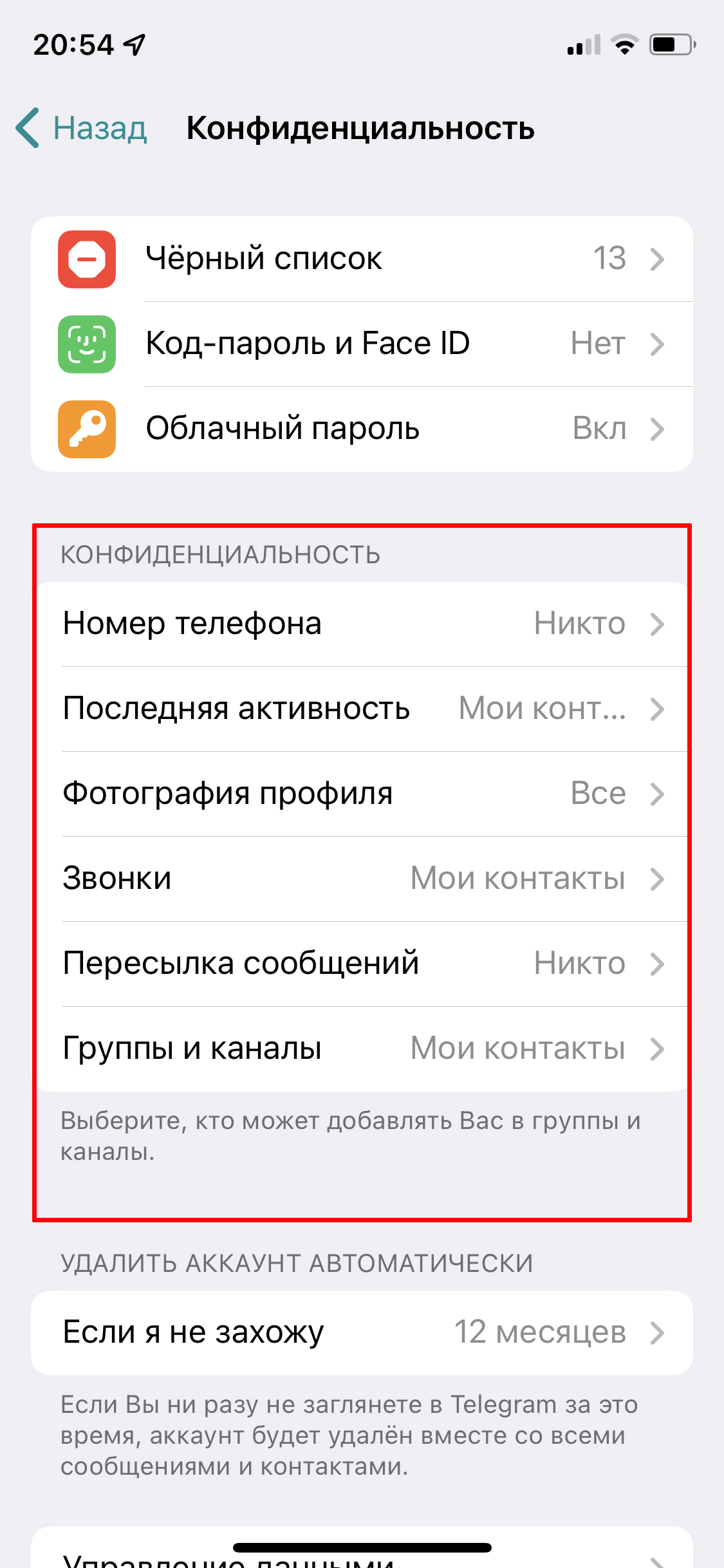

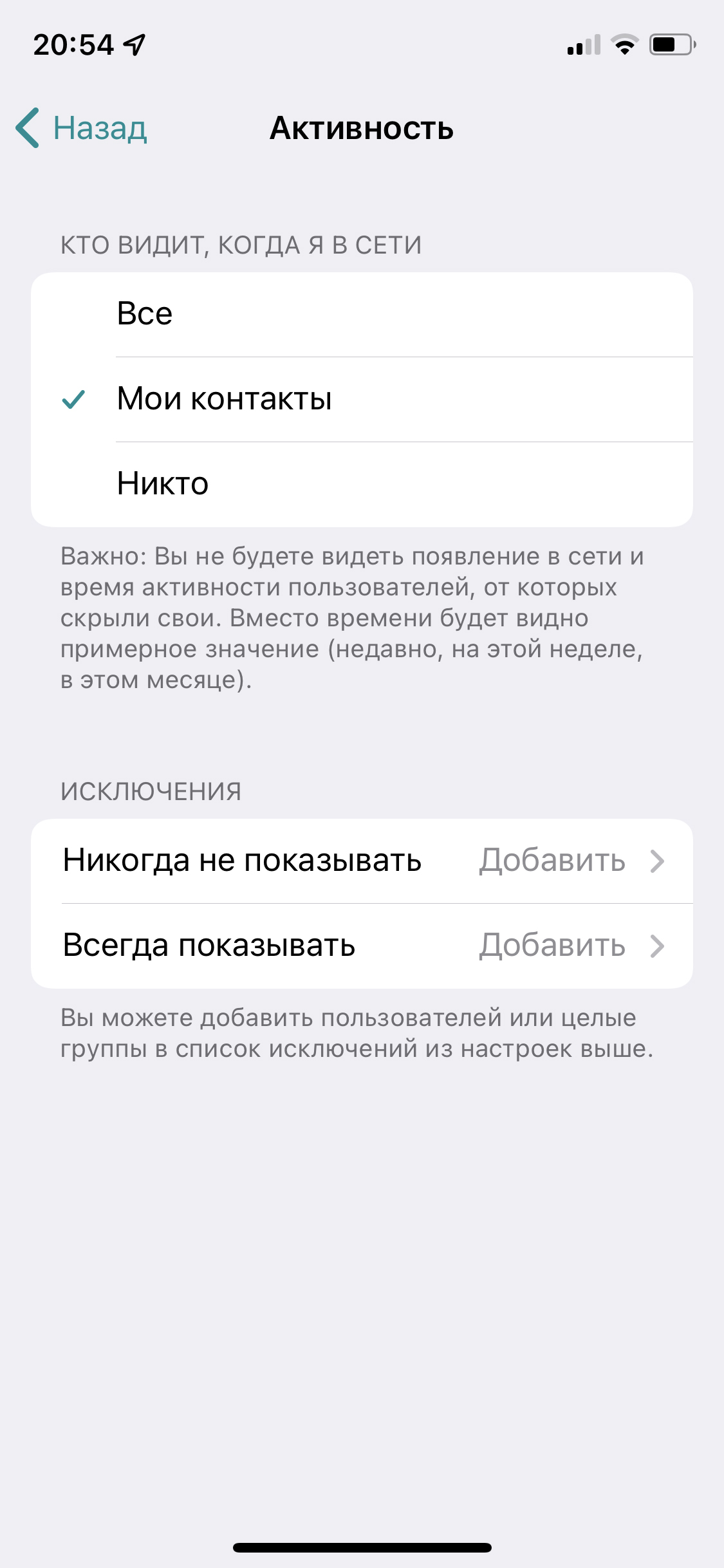
В разделе «Конфиденциальность» есть и другие полезные функции. Телеграм позволяет:
- запретить ссылку на вас при пересылке ваших сообщений, чтобы к вам не могли постучаться посторонние;
- запретить аудиовызовы — будет полезно, если среди ваших контактов есть любители внезапных звонков;
- запретить добавлять вас в группы;
- скрыть ваш сетевой статус, чтобы никто не знал, когда именно вы заходили в приложение (но тогда вы также не сможете следить за активностью других пользователей).
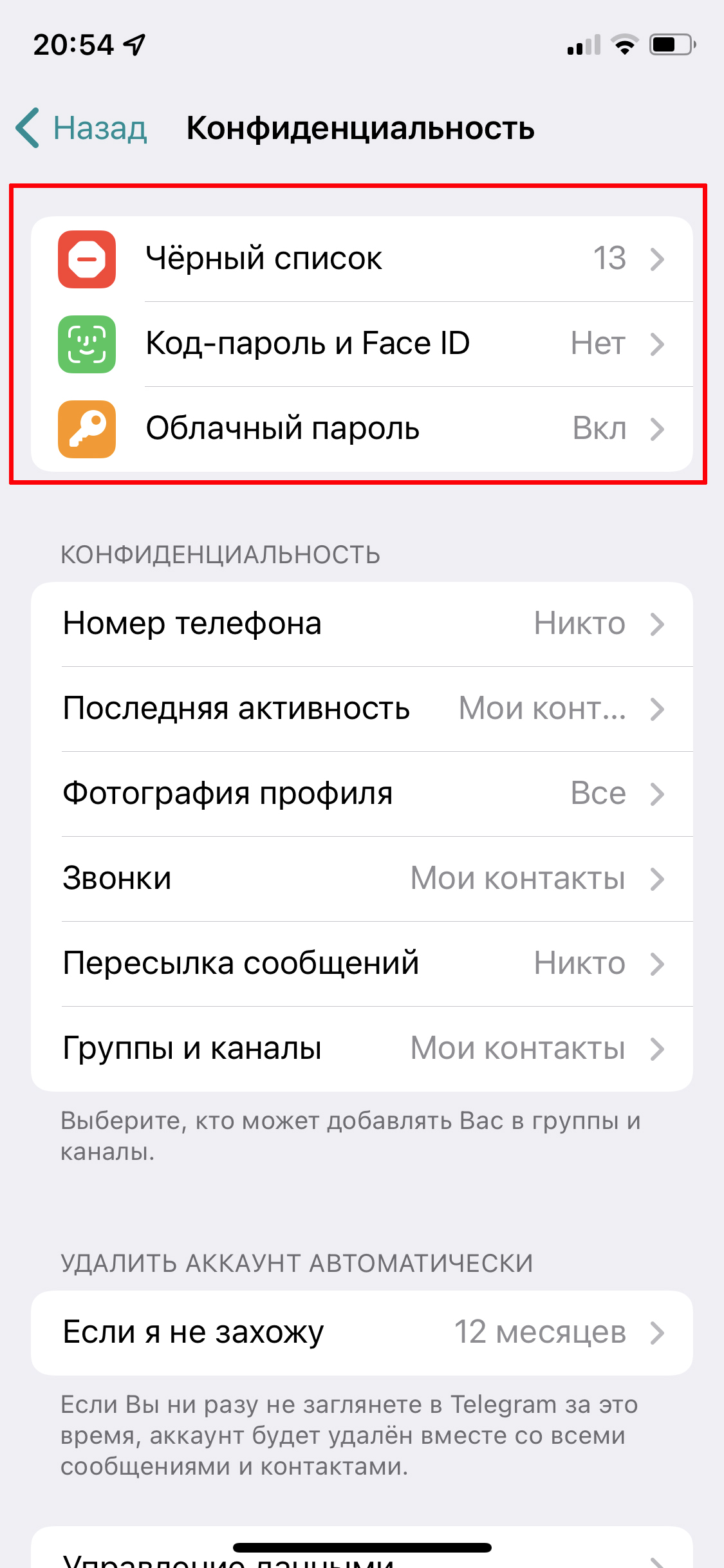
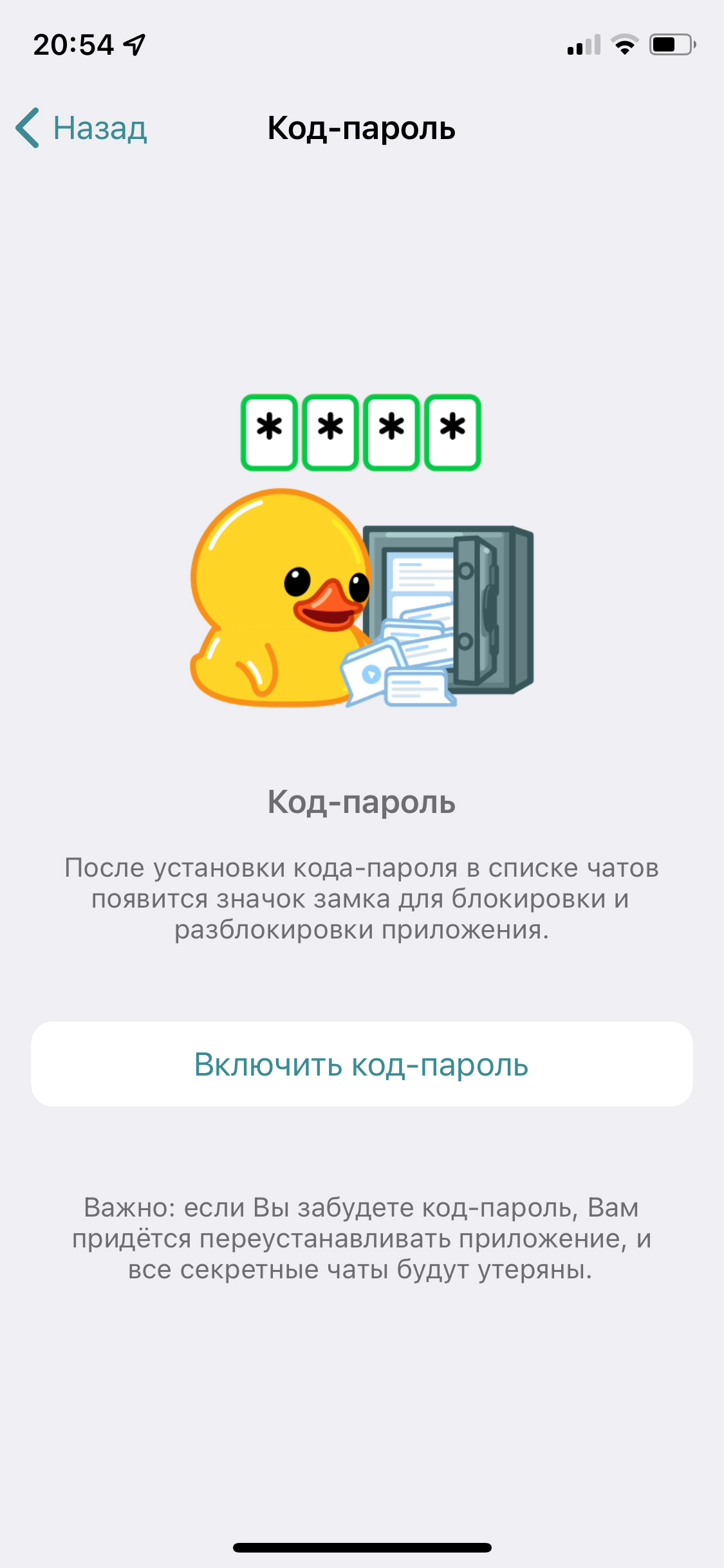
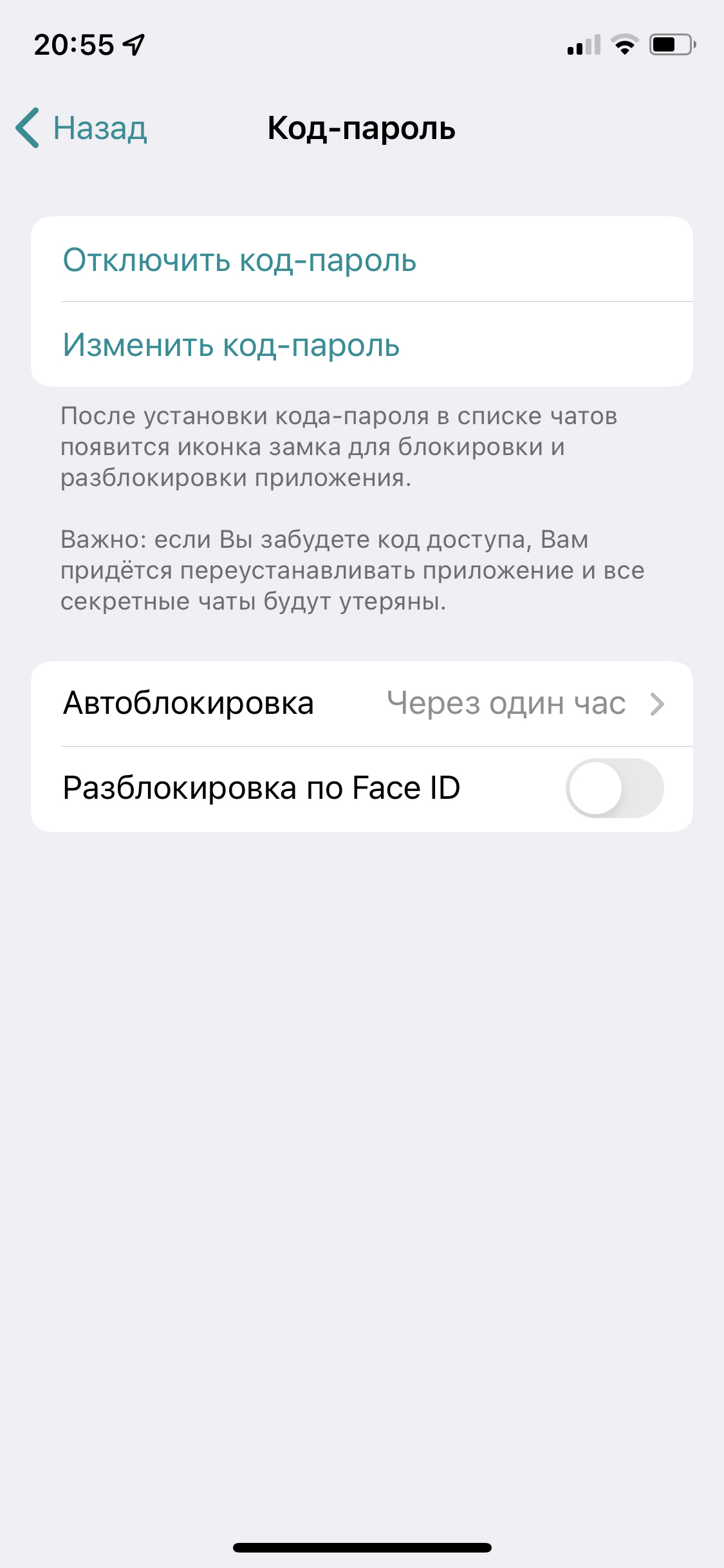
Также в разделе «Конфиденциальность» мы рекомендуем настроить двухэтапную аутентификацию для входа с другого устройства — подробнее о ней читайте в этой статье. Для этого выберите пункт «Облачный пароль» на iOS либо «Двухэтапная аутентификация» на Android и следуйте инструкциям.
А для дополнительной защиты приложения можно поставить пароль для входа в Телеграм: пригодится, если смартфон часто остается без присмотра и может попасть в чужие руки. Настройка осуществляется в разделе «Конфиденциальность» – «Код-пароль». В нем же можно выбрать вход по отпечатку пальца или FaceID.
9. Как запустить секретный чат в Telegram
Конфиденциальные беседы лучше вести в секретном чате. Все содержимое в нем защищено сквозным шифрованием. Telegram не хранит эти данные на своих серверах, они остаются только на ваших гаджетах и удаляются через обозначенное время или при выходе из приложения. А запустить секретный чат можно только из мобильного приложения или версии для macOS.
Нужно нажать на фото профиля собеседника, тапнуть на кнопку «Еще» и «Начать секретный чат». В переписке можно даже задать время, по истечении которого сообщения будут исчезать — просто нажмите на значок с часами в окне ввода.

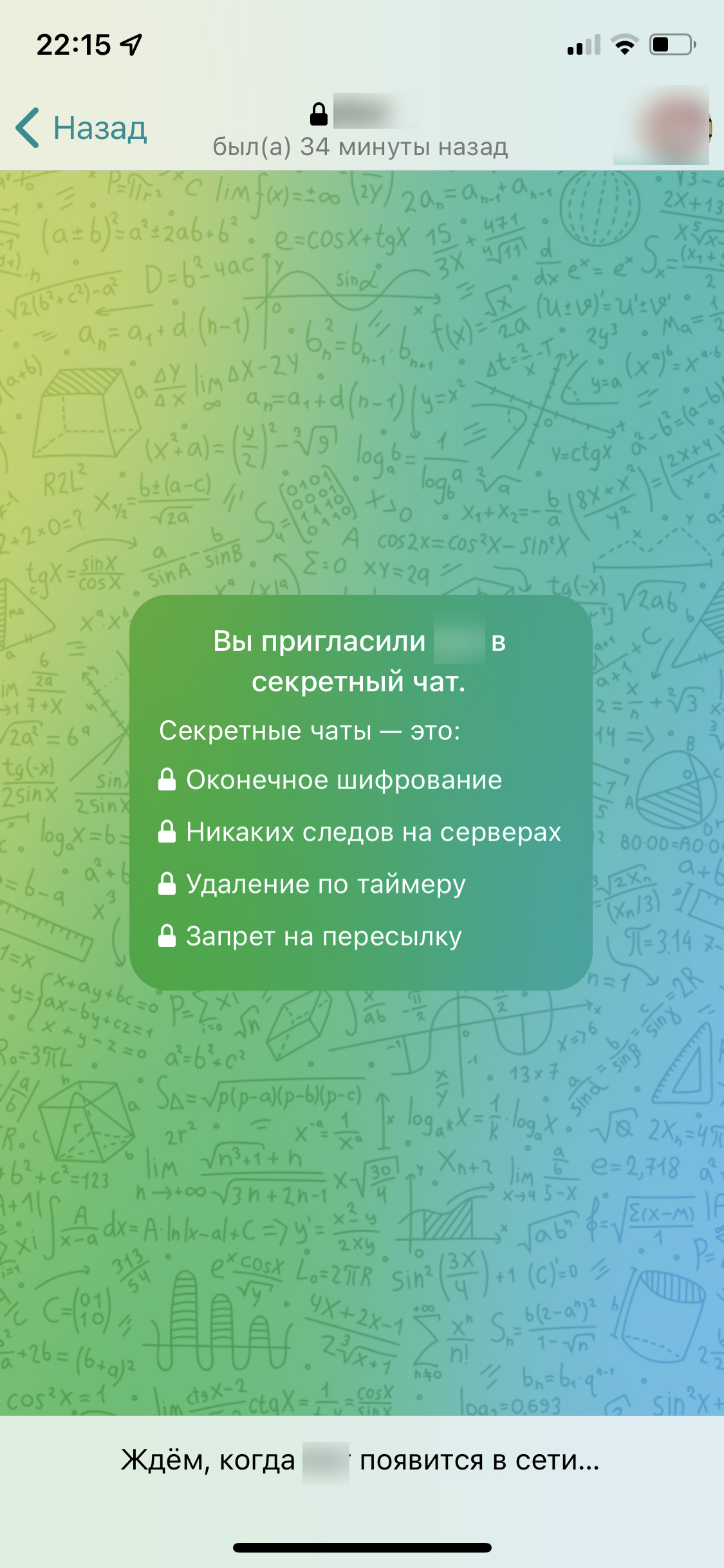
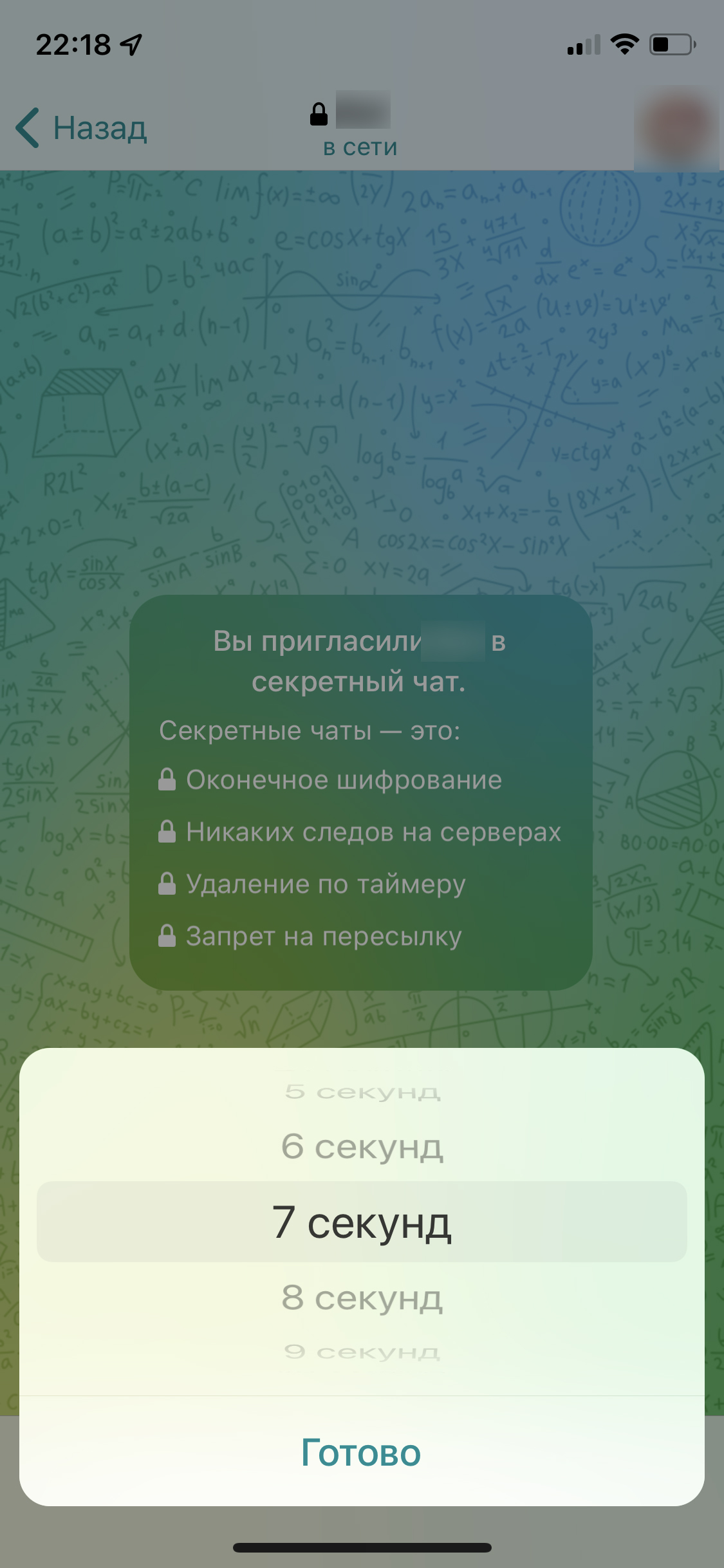
И помните, что ничто не мешает собеседнику делать скриншоты, но в секретном чате вам придет уведомление об этом.
10. Полезные телеграм-боты
Про телеграм-ботов незаслуженно забывают. А ведь это уникальное преимущество мессенджера: с помощью ботом можно скачивать музыку, заводить знакомства, создавать мемы и даже медитировать. Их огромное множество, причём даже не самый продвинутый пользователь может создать бота, например, для управления своим каналом.
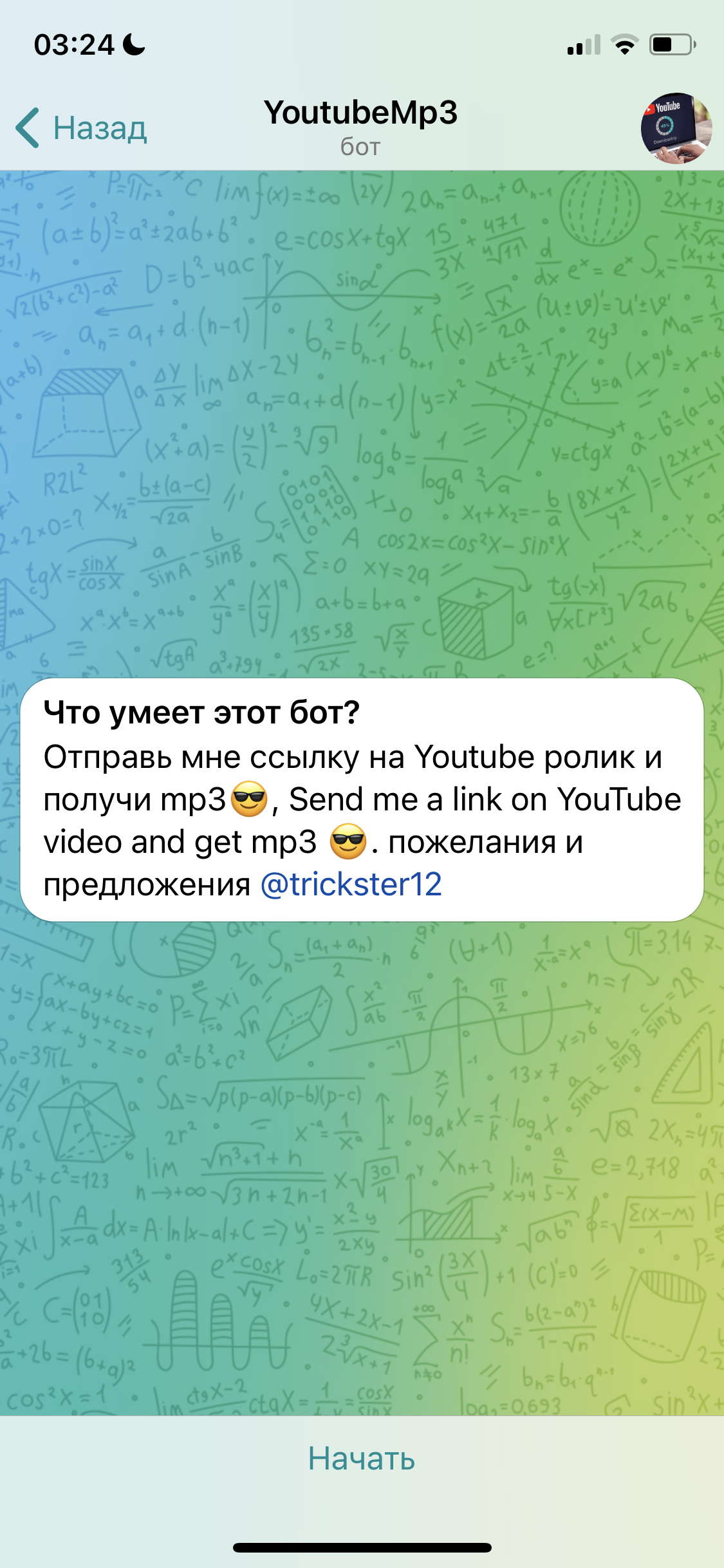
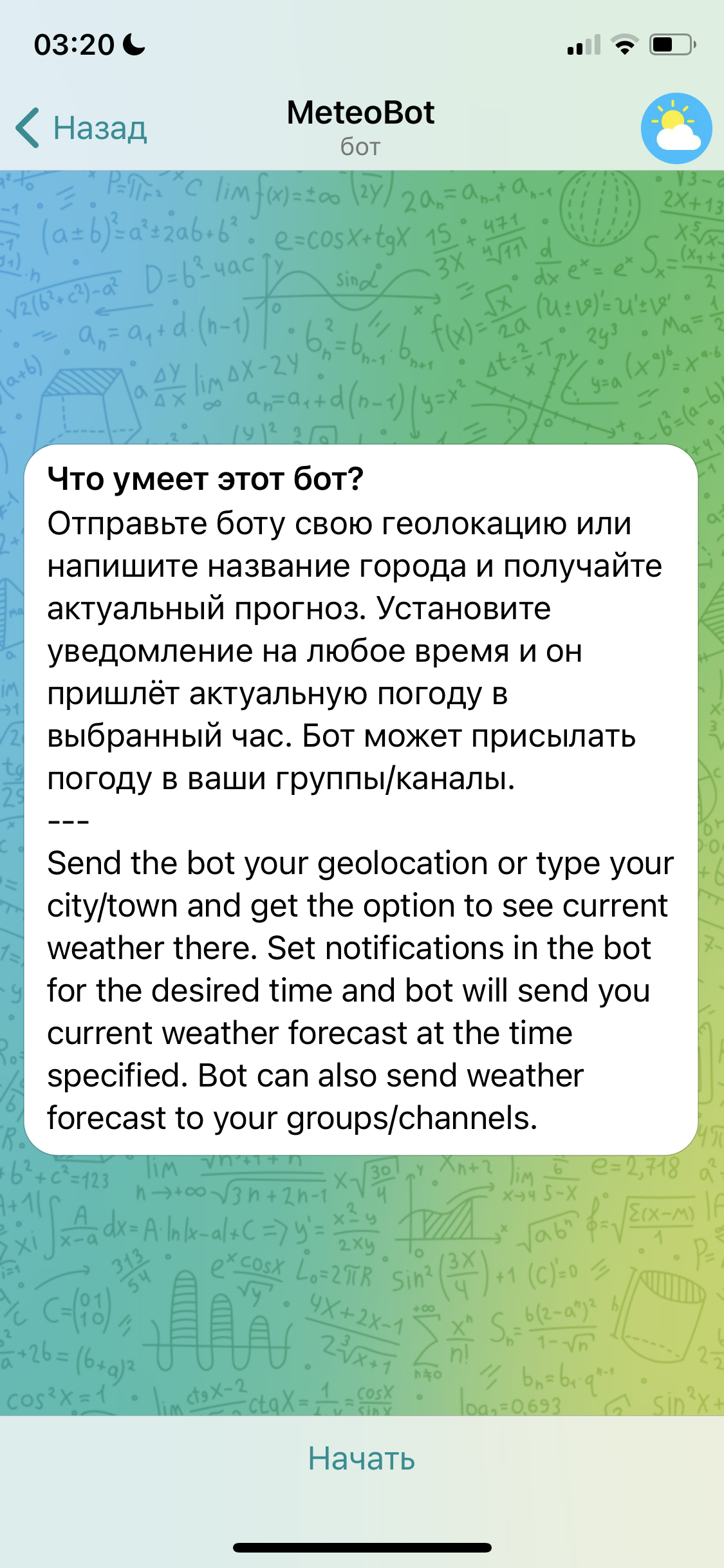
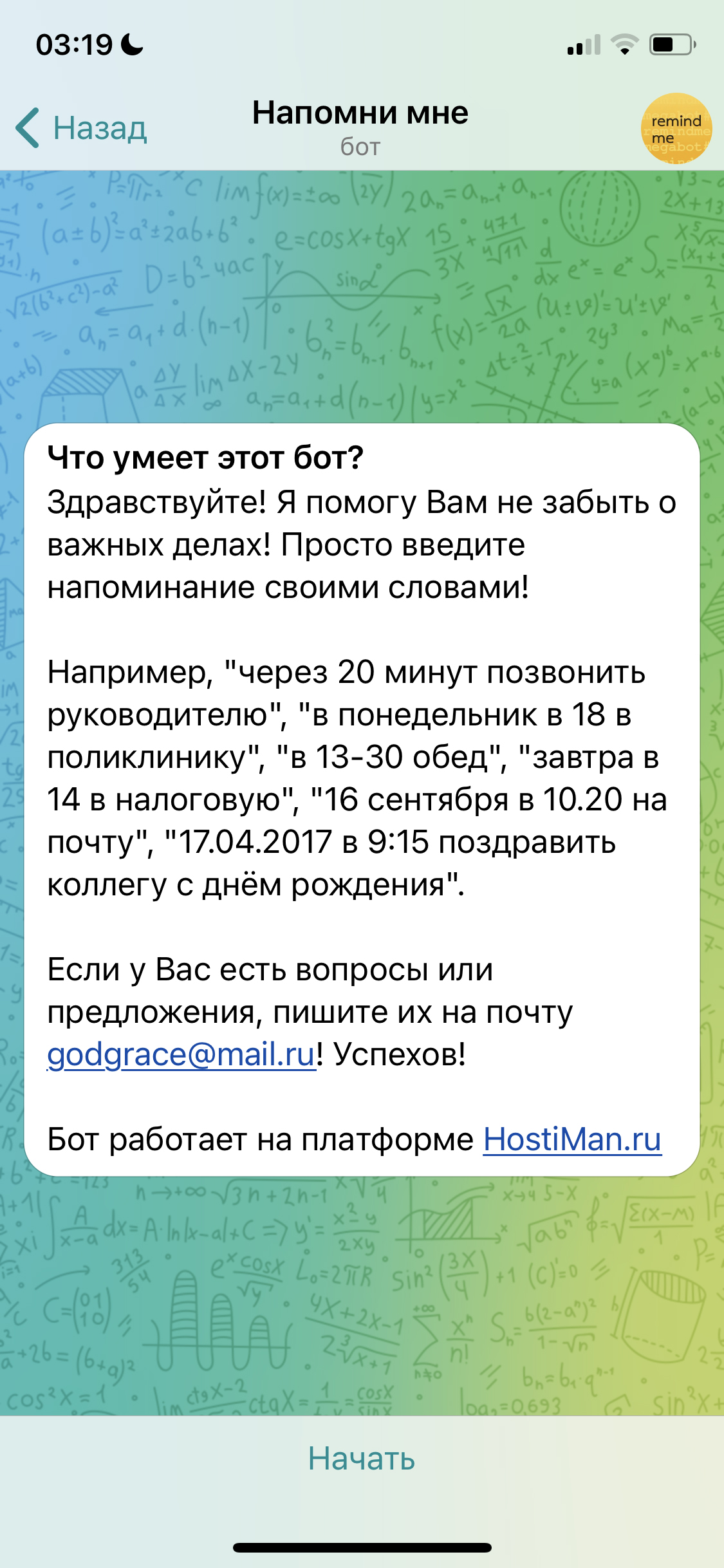
Ниже — популярные телеграм-боты, которые могут быть полезными в быту и работе:
- @Mixvk_bot для поиска музыки — достаточно отправить ему фразу из песни и вам придет трек;
- @YTranslateBot — бот-переводчик от Яндекса;
- @WeathersBot расскажет прогноз погоды;
- @radiobot запускает радио прямо в приложении;
- @remindmemegabot — бот для создания напоминаний;
- @GetYoutubeMp3Bot скачивает музыку из видео на YouTube.
Еще больше ботов можно найти на сайте http://telegram.org.ru/ в разделе «Боты» или подобных каталогах. А если знаете имя бота — просто введите его в строке поиска Telegram.
*Сервис компании Meta, которая признана экстремистской организацией и запрещена на территории России.