Постучать по крышке iPhone – сделать скриншот: как привязать действия к касанию задней части корпуса iPhone
Еще в iOS 14 Apple добавила в систему новую функцию Универсального доступа, которая позволяет смартфону выполнять быстрые действия, реагируя на постукивания по задней его части.
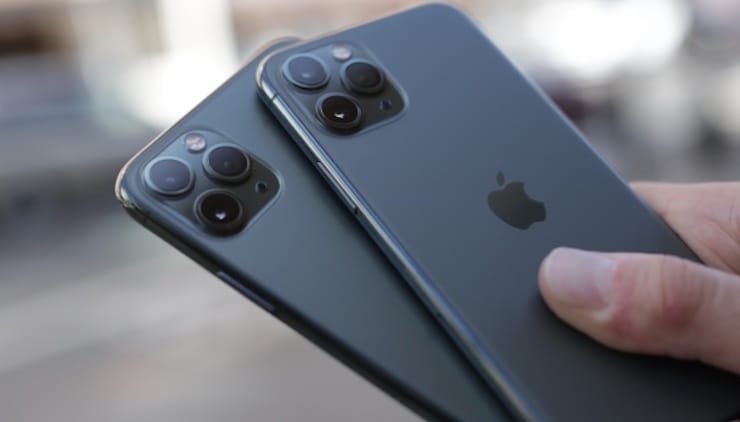
Функция Касание задней панели появилась в настройках Универсального доступа с выходом iOS 14. Она может использоваться для создания скриншотов, мгновенного запуска Пункта управления, вызова Siri для запуска быстрых команд и т.д.
Видео:
Какие действия можно выполнить на iPhone при помощи постукивания (касания) задней части корпуса?
В настоящее время уже существует 23 варианта действия, среди которых: выключить звук, показать Домашний экран, заблокировать экран, активировать режим многозадачности (переключатель приложений), увеличить / уменьшить громкость, открыть Пункт управления или Центр уведомлений, вызвать Siri, сделать скриншот экрана и т.д.
Кроме этого, функция Коснуться сзади работает с созданными пользователями быстрыми командами. Функция дает возможность назначить один из двух вариантов касания корпуса для запуска назначенного действия. Доступны как двойные, так и тройные касания, и их можно использовать в любое время, но только на разблокированном iPhone.
Как привязать различные действия к постукиванию задней части корпуса iPhone
1. Запустите приложение Настройки.
2. Перейдите в раздел Универсальный доступ.
3. Выберите меню Касание.
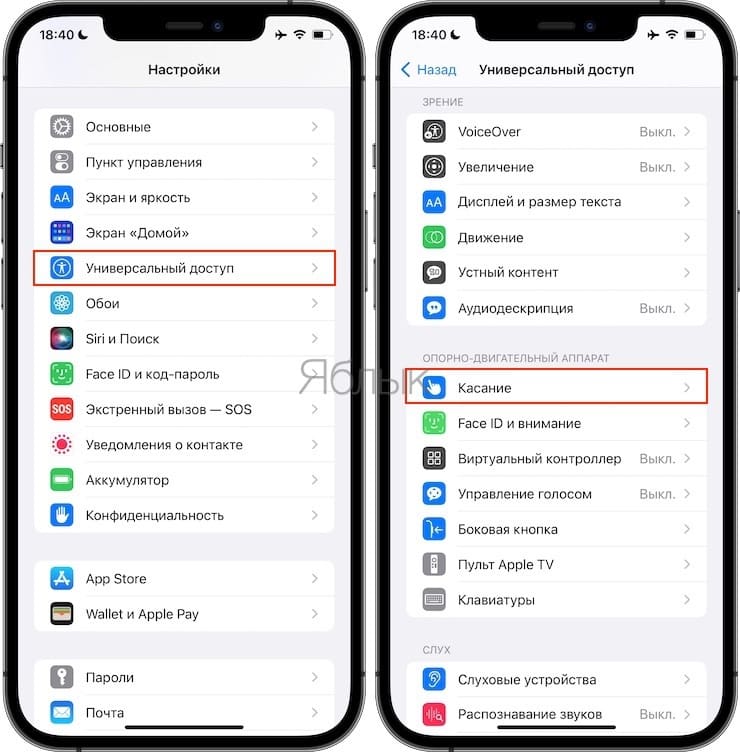
4. Нажмите на пункт Касание задней панели и выберите действие для двойного или тройного касания задней части корпуса iPhone.
Как сделать скриншот на 11 модели Айфона
Иногда требуется быстро сделать скрин с экрана смартфона, например, если вы хотите отправить знакомому карту проезда или требуется сфоткать переписку в чате. На ПК для этого обычно используют клавишу принтскрин, но на телефонах процесс более сложный. В этой статье мы расскажем, как сделать скриншот на айфоне при помощи кнопок или функции Face ID. Рассмотренные способы подходят как для 11 модели, так и для других версий.
Если же вам нужно быстро заскринить экран ПК или ноутбука, выбирайте программу ФотоСКРИН. Этот скриншотер работает на всех версиях Windows, удобен в управлении и позволяет провести обработку созданного скрина.
Скачайте ФотоСКРИН прямо сейчас!
В один клик создавайте скриншоты, редактируйте их и сохраняйте. Это бесплатно!
Установите программу и попробуйте уже сегодня:
Для Windows 11, 10, 8, 7 и XP
Как сделать скриншот на Айфоне с функцией Touch ID (кнопка «Домой»)
Если на вашем устройстве есть физическая кнопка «Домой» (круглая клавиша в центре панели под экраном), зажмите ее и одновременно нажмите клавишу блокировки. На iPhone с 6 по 7 и в версиях Плюс она расположена сбоку справа, на моделях с 4 по 5 и SE кнопка находится сверху на боковой грани. После этого быстро отпустите обе клавиши. Нажатие должно быть максимально коротким.
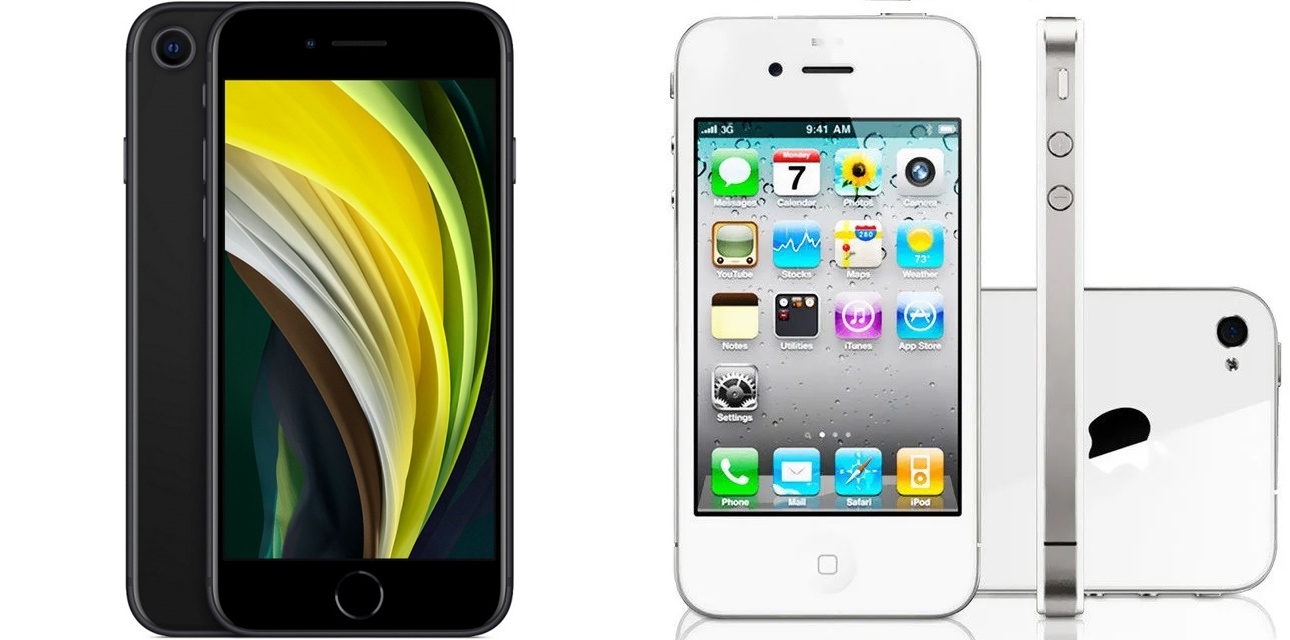
Расположение боковых кнопок может различаться в зависимости от модели
Если у вас включен звук, то вы услышите щелчок, напоминающий спуск затвора фотоаппарата. Также экран на краткое мгновение осветится белым. Если все прошло успешно, в нижней левой части появится маленькая миниатюра скриншота. Нажав на нее, вы запустите редактор фото.
Как делаются скриншоты на Айфонах без кнопки «Домой» (с функцией Face ID)
В современных безрамочных версиях кнопка «Домой» отсутствует. В данном случае снимок экрана на айфон 11, 11 Pro Max, 11 Pro, XS Max, XS, X, XP создается при помощи функции Face ID. Она запускается клавишами повышения громкости и блокировки.
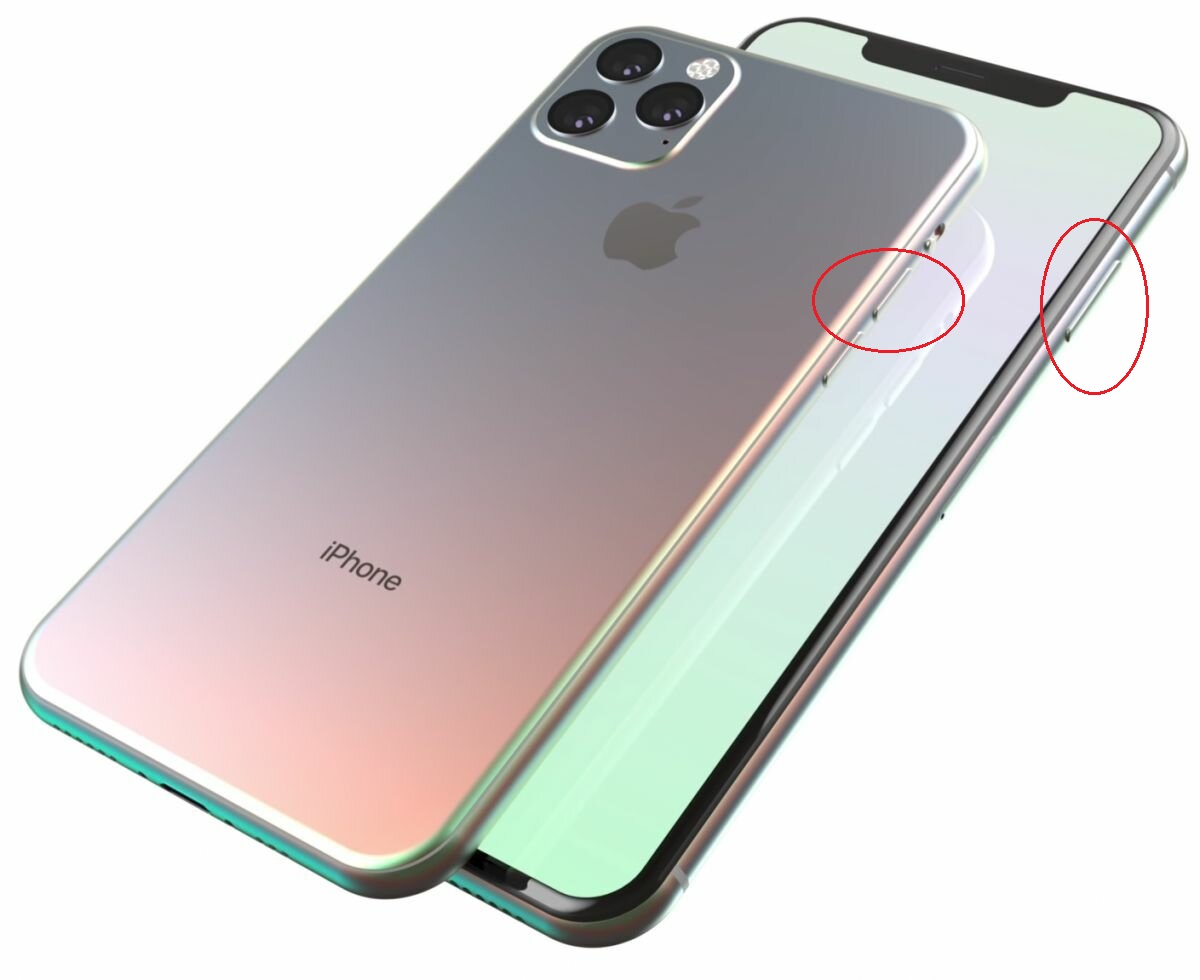
На безрамочных моделях айфона функция Face ID запускается боковыми клавишами
Так же, как и в предыдущем способе, о создании скриншота вас уведомит звук спуска затвора фотоаппарата и короткая белая вспышка на экране смартфона. В левом нижнем углу появляется превью скрина, и картинка автоматически сохраняется в галерее телефона.
Что делать, если кнопки не срабатывают или возникают проблемы
Давайте рассмотрим, как сделать скриншот на 11 айфоне, если создать скрин кнопками не получается. В этом случае на помощь придут скрытые функции смартфона, которые не очевидны неопытным пользователям.
Фотографирование экрана функцией AssistiveTouch
На новых версиях iPhone встроено приложение-скриншотер под названием AssistiveTouch. Этот инструмент позволяет делать снимки экрана при помощи специальной кнопки, но по умолчанию он находится в спящем состоянии. Чтобы сделать с помощью этой опции скрин, предварительно потребуется ее включить.
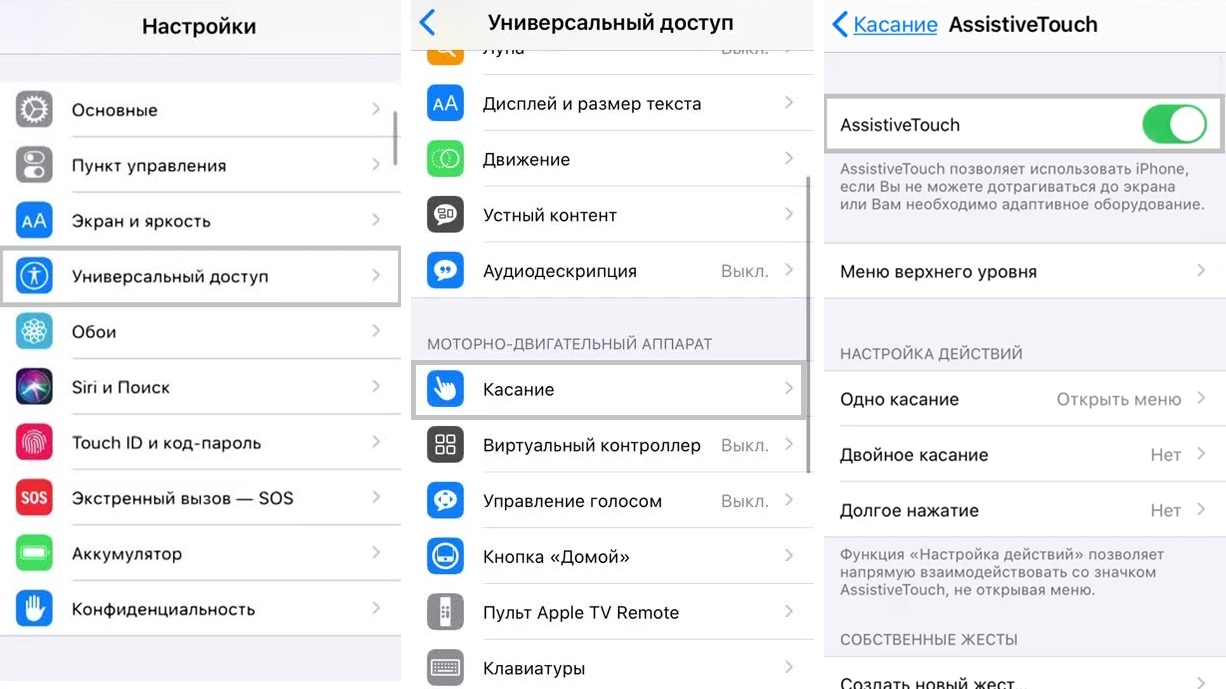
Пошаговое включение нужной опции
- Откройте настройки вашего телефона.
- Найдите раздел «Основные», затем «Универсальный доступ».
- Отыщите опцию «Моторно-двигательный аппарат» и в списке функций найдите «Касание».
- Переведите тумблер напротив функции «AssistiveTouch» в состояние «Вкл».
Когда вы включите этот инструмент, справа сборку появится плавающая иконка. Зажав кнопку, вы можете переместить ее в любое место экрана.
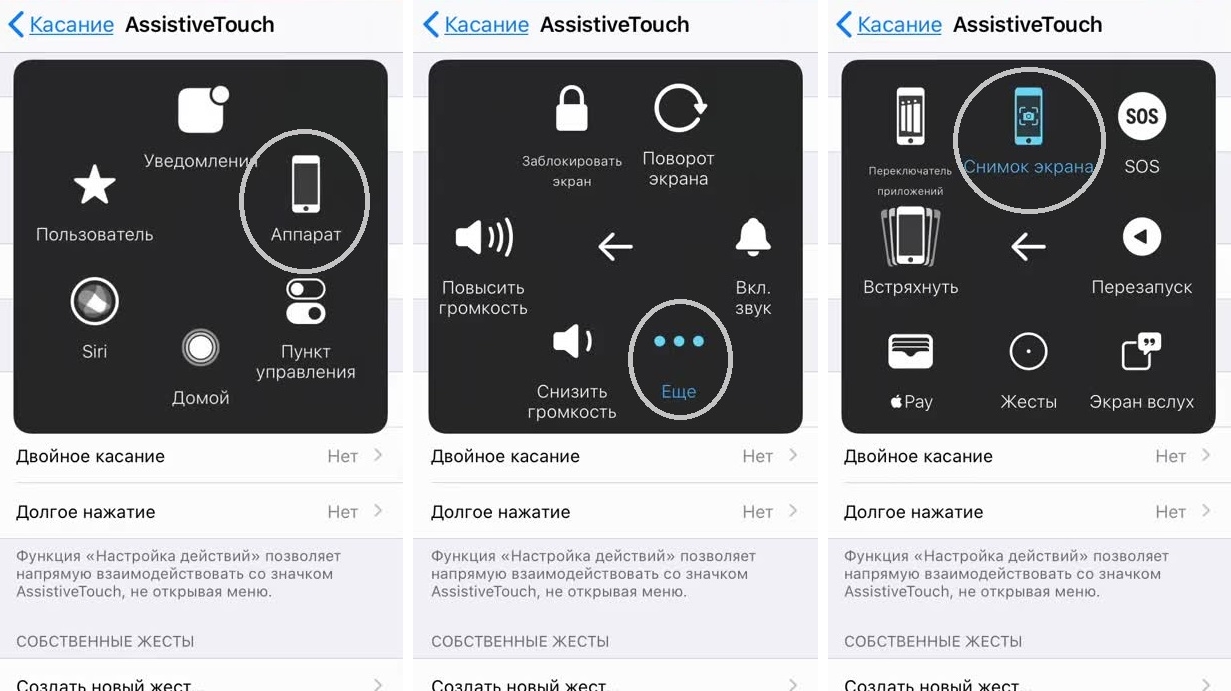
Принцип действия AssistiveTouch
- Откройте нужное приложение или сайт.
- Чтобы вызвать меню опций, коснитесь иконки и кликните «Аппарат».
- В новом окошке раскройте кнопку «Еще».
- Среди инструментов найдите опцию «Снимок экрана».
Кликнув на эту кнопку, вы получите фотографию открытой в данный момент области, после чего можете изменить скриншот или поделиться им в интернете.
Двойное постукивание
Еще один весьма удобный, но почему-то по умолчанию скрытый от пользователей способ сделать скриншот на iphone 11 – двойным стуком по корпусу айфона. Как и в предыдущем варианте, эту функцию сначала нужно активировать.
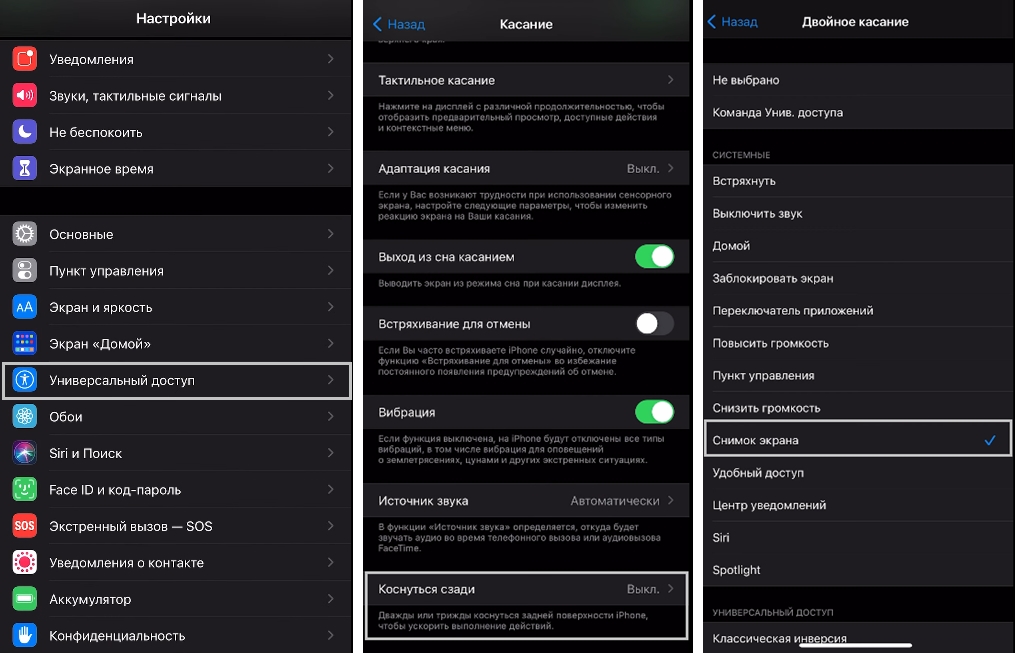
Включение функции скриншотинга при помощи касания
- Зайдите в настройки смартфона и раскройте раздел «Универсальный доступ».
- Выберите инструмент «Касание». Прокрутите страницу вниз и найдите пункт «Коснуться сзади».
- Откроется окошко настроек инструмента. Вы можете выбрать создание скрина двойным или тройным касанием по задней крышке устройства.
- На новой странице найдите и отметьте пункт «Снимок экрана».
Теперь для создания изображения вам нужно просто дважды тапнуть на задней крышке смартфона, например, по логотипу яблока. После этого устройство автоматически сфотографирует экран и сохранит снимок. Этот вариант будет действовать не только в 11 версии айфона, но также в 12 и в более ранних моделях.
Где найти сохраненные снимки экрана с Айфона
Если вы делали скрин стандартным образом, созданные изображения хранятся в папке «Альбомы» в подпапке «Снимки экрана». Длинные скриншоты отправляются в папку «Файлы», при экспорте вы также можете сами указать путь сохранения.
Как сделать длинный скриншот на Айфоне
(снимок всей страницы сразу)
В версии iOS 13 появилась новая функция – пролистывание экрана и создание длинных скриншотов. Такие изображения создаются не в стандартном формате PNG, а как документ PDF. Особенностью данной функции является то, что телефон может отобразить на фото не только видимую область, но также скрытые участки экрана.
Если вы не знаете, как сделать скрин на айфон 11 таким способом, не волнуйтесь — этот метод мало отличается от стандартного. При этом создавать такие снимки можно не только в браузере, но также в любом приложении, например, в мессенджере или инстаграм.
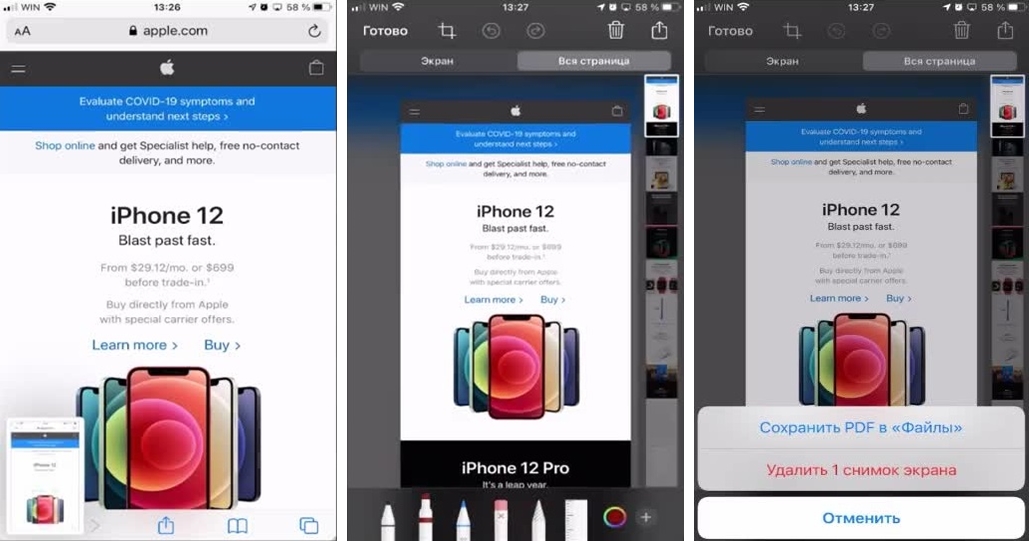
Созданный файл сохраняется в стандарте PDF, но доступен для редактирования
- Сначала нужно сделать скриншот стандартным образом, то есть при помощи боковых клавиш громкости и блокировки или Home.
- В левом нижнем углу экрана отобразится небольшое превью созданного снимка. Быстро тапните по нему, пока он не исчез.
- В верхней части экрана переключитесь на режим просмотра из «Экран» на «Вся страница».
- После этого сбоку справа появится длинная область прокрутки всего экрана. Теперь вы можете выбрать участок, который нужно заскринить.
- Сохраните выбранную область, нажав «Обрезка», отрегулировав длину скрина и кликнув «Готово».
Еще один способ получить скрин полной страницы веб-сайта — скачать ее на ваше устройство используя встроенные функции браузера. Этот вариант действует только на Safari.
- Откройте нужный сайт в браузере и нажмите кнопку экспорта.
- Среди вариантов сохранения найдите «Создать PDF».
- Если в списке нет этого пункта, попытайтесь найти его в разделе «Еще».
В данном случае вы получите PDF-файл, а не картинку, и хотя вы сможете просмотреть ее встроенным обозревателем и отправить в мессенджере, для редактирования потребуется специальное приложение.
Как редактировать скриншоты на IPhone
Еще одна распространенный вопрос, который возникает у пользователей-новичков: как редактировать скриншот и можно ли это вообще сделать. Особенно часто нужда в этом возникает, если нужно сделать скрин видео на айфоне, так как в этом случае картинку придется обрезать. Чтобы открыть медиафайл для редактирования, нужно нажать по миниатюре, которая выплывает сразу после создания скрина.
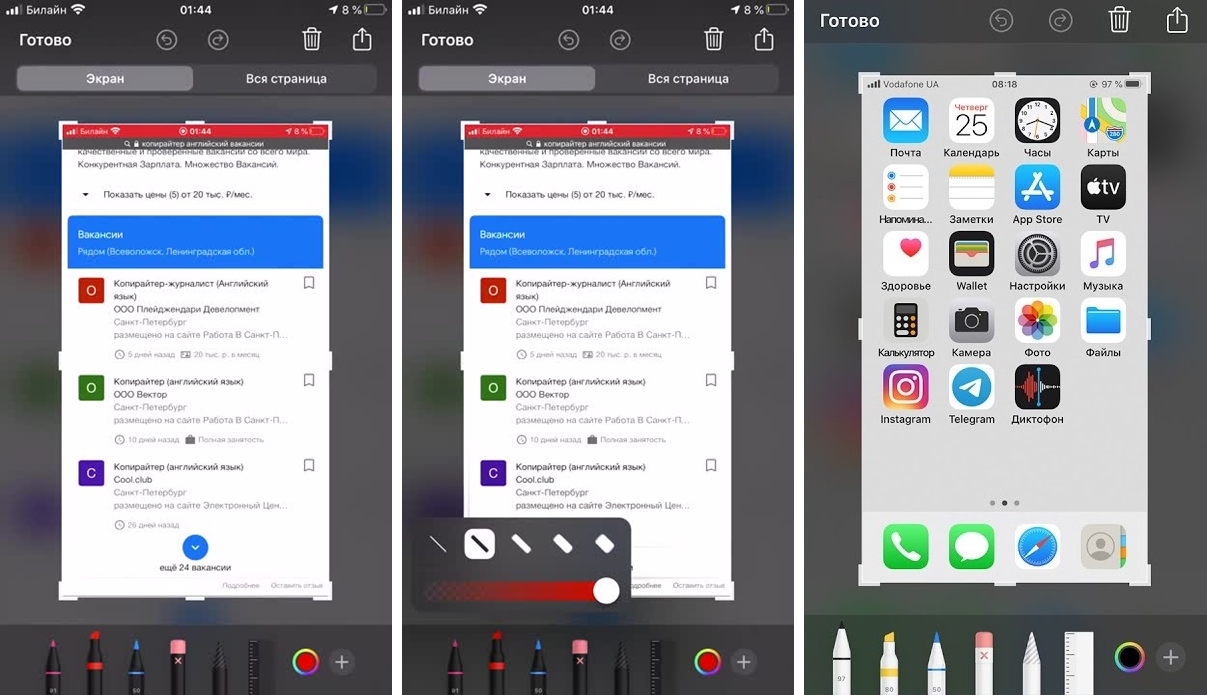
Именно так отображается редактор скриншота сразу после создания
- В нижней части скриншота расположены инструменты для рисования: маркер, карандаш, кисть, линейка, ластик.
- Нажмите на требуемую кнопку, чтобы открыть настройки параметров. Вы можете выбрать толщину линии и степень прозрачности.
- Разноцветный кружок снизу справа отвечает за смену цвета выбранных инструментов.
- Кликнув по значку плюса, вы получите доступ к дополнительным элементам: стрелки, прямоугольник, овал и прочее.
- При нанесении текста дополнительно настраивается шрифт и размер.
- Добавленные элементы можно свободно передвигать по экрану, просто зажмите их пальцем и перетаскивайте по экрану.
- Чтобы обрезать фотографию, захватите один из углов картинки и продвиньте синюю рамку.
Если вы не успели тапнуть по миниатюре или вам нужно обработать фотографию, сделанную ранее, открыть нужный файл можно через приложение «Фото».
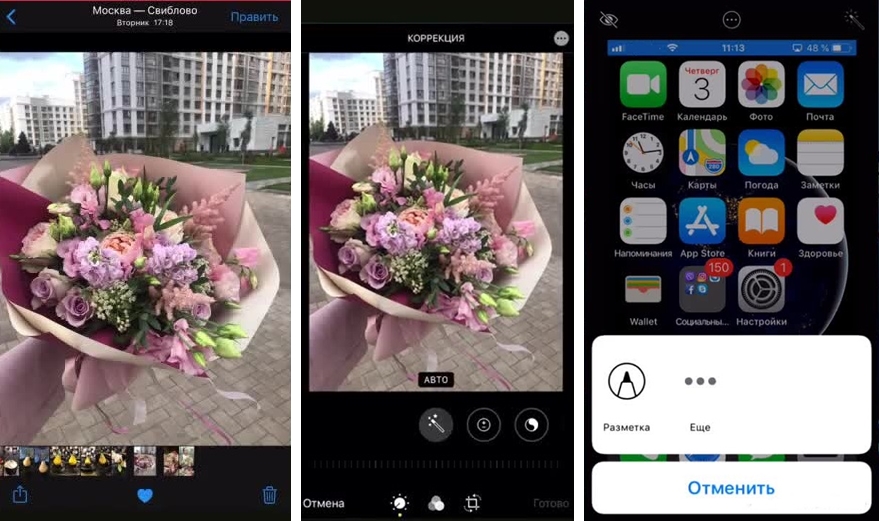
Чтобы отредактировать скрин более детально, используйте приложение «Фото»
В этом случае кликните «Править», после чего откроются дополнительные функции: наложить фильтры, управлять яркостью и контрастностью, поворот, обрезка и многое другое. Чтобы из этого режима получить доступ к инструментам рисования, в верхней части найдите иконку с тремя точками и кликните «Разметка».
Как поделиться сделанным скрином
Сделанные на айфоне скриншоты можно прикрепить к сообщениям в мессенджере или отправить напрямую в интернет. Чтобы сделать это, откройте файл для редактирования и найдите иконку в виде квадратика со стрелкой в правом верхнем углу редактора (на некоторых моделях телефона кнопка может находиться снизу).
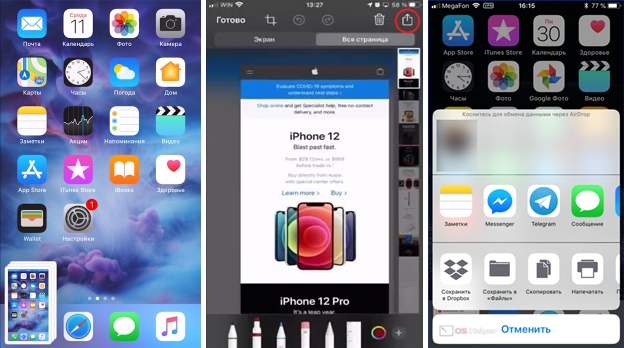
Меню «Поделиться» можно вызвать из редактора или просто кликнув по превью скриншота
Также для вызова опций можно просто зажать пальцем превью скрина. После этого откроется список вариантов, из которых вам нужно найти требуемый мессенджер. Кликните по нужной иконке, и скрин автоматически откроется в выбранном приложении.
Заключение
Теперь вы знаете, как сделать скрин экрана на айфоне 11 или любой другой модели. Рассмотренные варианты помогут снимать на фото все, что происходит на вашем телефоне, будь то кадр из видео, действие в игровом приложении или страница веб-сайта. Таким образом вы сможете создавать заставки для видеороликов, делиться с друзьями фотографиями забавных переписок, отправлять фото в службу техподдержки. А чтобы быстро скринить экран ПК, советуем установить удобное и простое приложение ФотоСКРИН. Этот вариант подойдёт как геймерам (например, если нужно сделать скриншот в ГТА 5 или другой игре), так и в обычном повседневном использовании.
Как делать скрин яблоком на айфоне
Как делать скрин яблоком на айфоне — советы и пошаговая инструкция
Для того чтобы сделать скриншот на iPhone, нужно выполнить следующие шаги:
1. На вашем iPhone откройте экран, который вы хотите сохранить скриншотом.
2. Найдите кнопку Home на вашем устройстве (она находится внизу экрана) и кнопку «Power» (он находится на правой или левой стороне вашего iPhone, в зависимости от модели).
3. Одновременно нажмите и удерживайте эти две кнопки примерно на полсекунды.
4. Вы увидите, как экран мелькнет и услышите звук фотографии. Это значит, что скриншот успешно сделан.
5. Найдите свой скриншот в приложении «Фото» на вашем iPhone.
Если у вас iPhone X или более новая модель:
1. На вашем iPhone откройте экран, который вы хотите сохранить скриншотом.
2. Найдите кнопку увеличения громкости (+) на левой боковой стороне вашего устройства и кнопку «Sleep/Wake» (она находится на правой боковой стороне вашего iPhone).
3. Одновременно нажмите и удерживайте эти две кнопки примерно на полсекунды.
4. Вы увидите, как экран мелькнет и услышите звук фотографии. Это значит, что скриншот успешно сделан.
5. Найдите свой скриншот в приложении «Фото» на вашем iPhone.
— Если вы хотите сделать скриншот только определенной части экрана на iPhone, то выполните все действия, как описано выше, но после нажатия на кнопки Home и Power не отпускайте их. Вместо этого, приложите палец к экрану, и перетащите его по экрану, чтобы выделить определенную часть. Отпустите палец, и скриншот этой части экрана будет сохранен в вашем фотоальбоме.
— Если в вашем iPhone включен режим «Не беспокоить», то скриншот сделать все же можно. Но вы не услышите звук сделанной фотографии.
— Вы также можете сделать скриншот на iPhone при помощи Siri. Просто скажите «Сделай скриншот», и Siri выполнит действие за вас.
Что делает значок яблока на айфоне?
Начиная с 2014 года логотип Apple – то самое надкушенное яблочко — превратился в архиважную вещь. Теперь купертиновцы используют его напрямую в названиях новых продуктов! Яркий пример – смарт-часы Watch. Это и изящное, и практичное решение – значок куда более нагляден и заменяет собой сразу 5 букв.
Как использовать кнопку яблока на айфоне?
Речь идет об управлении девайсом при помощи постукивания по задней крышке. Активировать ее можно в разделе «Настройки — Универсальный доступ — Касание — Коснуться сзади». На выбор доступны два типа взаимодействия — двойное и тройное касани
Как использовать яблоко сзади айфона?
Откройте «Настройки» > «Универсальный доступ» > «Прикосновение» > «Коснуться сзади ». Выберите «Двойное касание» или «Тройное касание», затем выберите действие. Дважды или трижды коснитесь задней панели iPhone для выполнения настроенного действия.
Что значит надкусанное яблоко?
Второе, наиболее распространенное, гласит, что надкусанное яблоко — это плод знаний, и каждый человек, «кусая» науку, познает новое и оставляет немного себе. Третья, самая неожиданная версия происхождения логотипа, является в тоже время и самой шокирующей, надкусанное яблоко – это смерть.
На каком айфоне работает кнопка сзади?
Включение функции «Коснуться сзади »
Убедитесь, что на вашем устройстве iPhone 8 или более поздней модели установлена последняя версия iOS. Откройте «Настройки» > «Универсальный доступ» > «Касание» и выберите «Коснуться сзади ». Нажмите «Двойное касание» или «Тройное касание» и выберите нужное действи
Как включить кнопку яблока на айфоне?
Активировать ее можно в разделе «Настройки — Универсальный доступ — Касание — Коснуться сзади
Как работает кнопка яблоко на айфоне?
Этот апдейт фактически добавляет на смартфон новую сенсорную кнопку на его задней панели, о существовании которой многие пользователи даже не догадывались. С ее помощью юзер может управлять различными приложениями и функциями своего телефона с помощью удержания, двойного или тройного касани
Как на айфоне сделать скрин касанием?
- Запустите приложение Настройки.
- Перейдите в раздел Универсальный доступ.
- Выберите меню Касание.
- Нажмите на пункт Касание задней панели и выберите действие для двойного или тройного касания задней части корпуса iPhone.
Как сделать разблокировку двойным нажатием на экран айфон?
Перейдите в меню «Настройки» и выберите «Универсальный доступ». Выберите пункт «Касание», а затем — «Адаптация касания». Включите параметр «Пропуск повтора
Что означает значок надкусанное яблоко?
Логотип Apple создали в честь ученого Алана Тьюринга
В 1954 году Тьюринг покончил с собой, надкусив яблоко , которое сам же накачал цианидом — это официальная версия причины его смерти. . Именно нетрадиционные наклонности Алана стали причиной тайны, которая нависла над логотипом Apple
Что означает знак яблока на айфоне?
После беседы Янов отправился в ближайший магазин, купил целый пакет с яблоками и принеся их домой начал экспериментировать с формой. Дизайнер разрезал плоды на дольки, пополам, вдоль и поперек, пытаясь отыскать верные пропорции, однако решение оказалось куда проще – так и появилось надкушенное яблоко на логотипе Apple
Как набрать значок Apple?
Для того, чтобы добавить логотип Apple на Mac , просто наберите на клавиатуре ноутбука ⌥Option (Alt) + ⇧Shift + К и значок «» появится в вашем текстовом сообщении. Таким способом вы можете добавлять в свою клавиатуру iOS различные символ
На каком айфоне сзади кнопка?
Включение функции «Коснуться сзади »
Убедитесь, что на вашем устройстве iPhone 8 или более поздней модели установлена последняя версия iOS. Откройте «Настройки» > «Универсальный доступ» > «Касание» и выберите «Коснуться сзади
Как сделать скриншот на айфоне стуком?
- Зайдите в Настройки — Универсальный доступ.
- Перейдите в раздел «Касание».
- Внизу откройте пункт «Коснуться сзади».
- Установите действие «Снимок экрана» для «Двойное касание» (или, при желании, для тройного).
На каком айфоне яблоко кнопка?
Новая кнопка доступна на смартфонах iPhone X, iPhone XR, iPhone XS, iPhone XS Max, iPhone 11, iPhone 11 Pro, iPhone 11 Pro Max и iPhone SE 202
Какие функции выполняет яблоко на айфоне?
Это могут быть управление громкостью, создание скриншота, запуск Siri или поиска Spotlight, переключатель приложений, переход на домашний экран, блокировка экрана, прокрутка вверх или вниз и так далее. Кроме того, на постукивание можно назначить быстрые команды — встроенные или созданные пользователе