10 скрытых возможностей Калькулятора на iPhone. Например, быстрый расчет чаевых
 В закладки
Базовая утилита Калькулятор существует на iPhone с самых первых версий iOS. Однако, не все владельцы смартфонов Apple знают о её скрытых возможностях и ищут сторонние приложения для вычислений в App Store.
Сейчас расскажем о 10 фишках программы и об удобных сценариях её применения при использовании iPhone.
�� Спасибо re:Store за полезную информацию. ��
1. Удаление ошибочно введенных символов свайпом
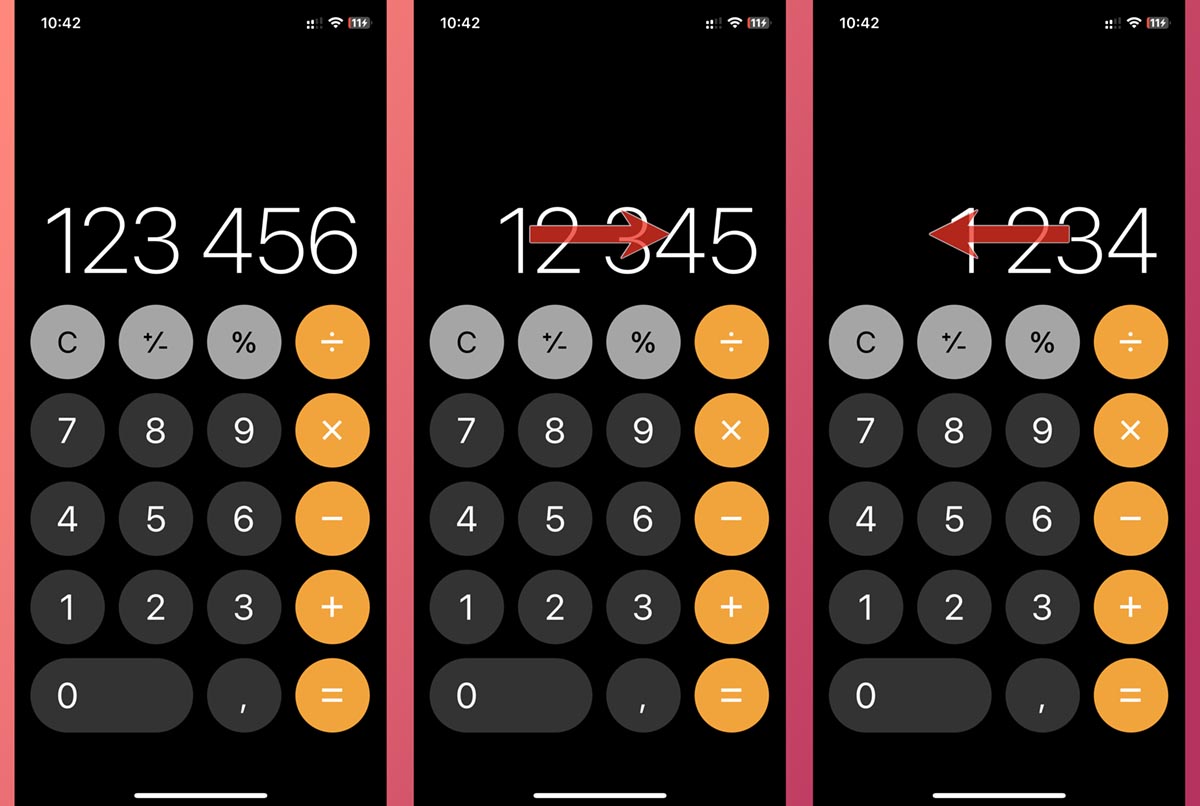
Начнем с одного из самых известных жестов приложения – удаления последнего введенного символа свайпом.
После ошибочного ввода одного или нескольких символов достаточно сделать боковой свайп на числовом поле и последний символ сотрется.
Работает жест как в правую, так и в левую сторону. Именно из-за этой фишки в калькуляторе нет кнопки удаления последнего символа, однако, не все знают об этом.
2. Копирование и вставка данных в приложении
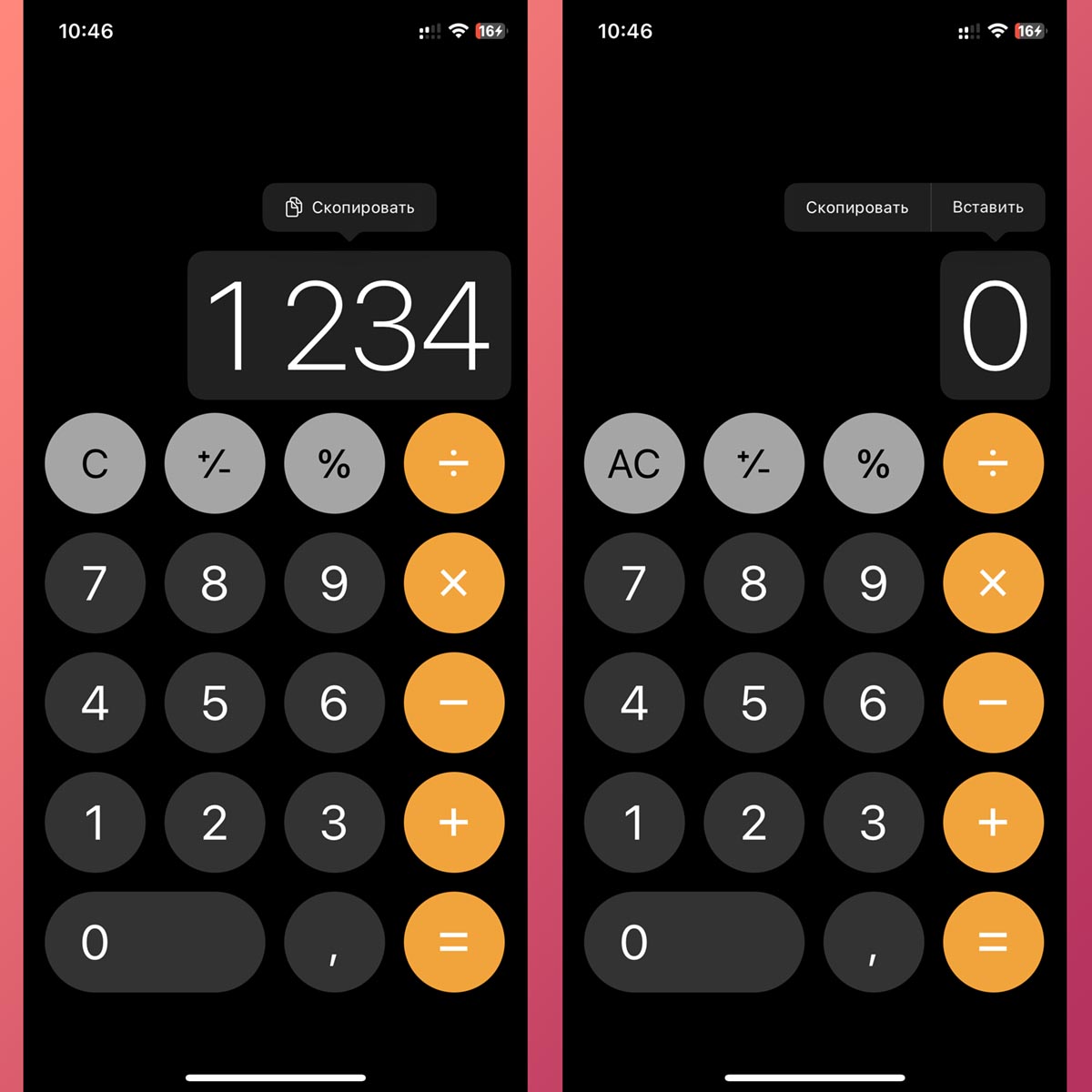
Разумеется, копировать и вставлять данные можно прямо в поле ввода символов.
Не все догадываются об этой очевидной возможности. Достаточно задержать палец на пустом поле или на уже полученном результате до появления контекстного меню.
Затем сможете вставить данные из буфера обмена или наоборот – скопировать результат.
3. Копирование последнего результата из Калькулятора
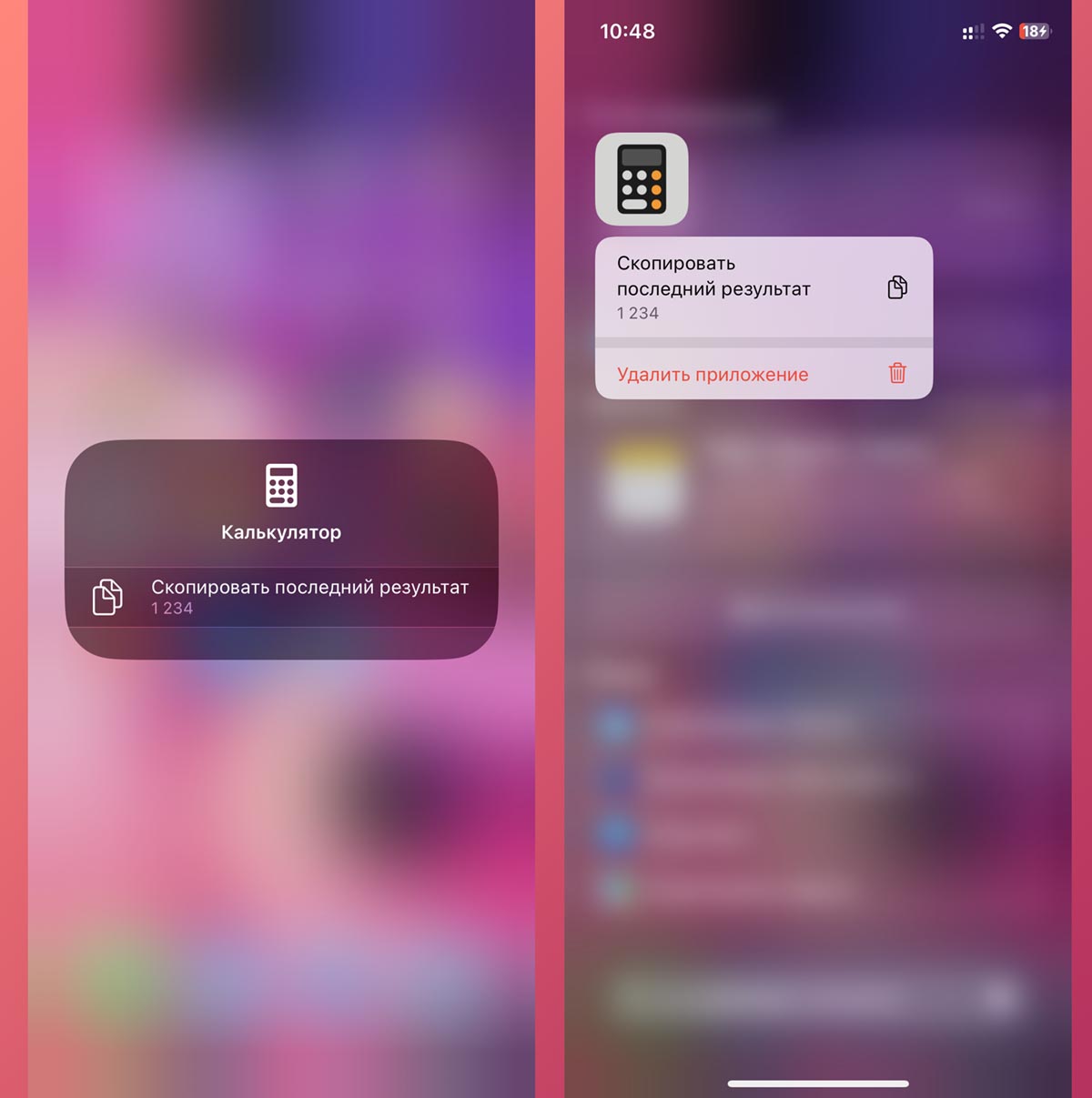
Если вам понадобился результат последнего вычисления, необязательно запускать приложение для его копирования. Достаточно, чтобы кнопка запуска программы была выведена в Пункт управления.
На всякий случай проверьте, что ярлык добавлен (Настройки – Пункт управления – Калькулятор), после этого можете копировать последний результат вычислений зажатием кнопки Калькулятор в верхней шторке с переключателями.
Вставить полученные данные можно в любом приложении после долгого тапа для вызова контекстного меню. Кстати, работает опция и с иконкой приложения на рабочем столе.
4. Повтор последнего действия
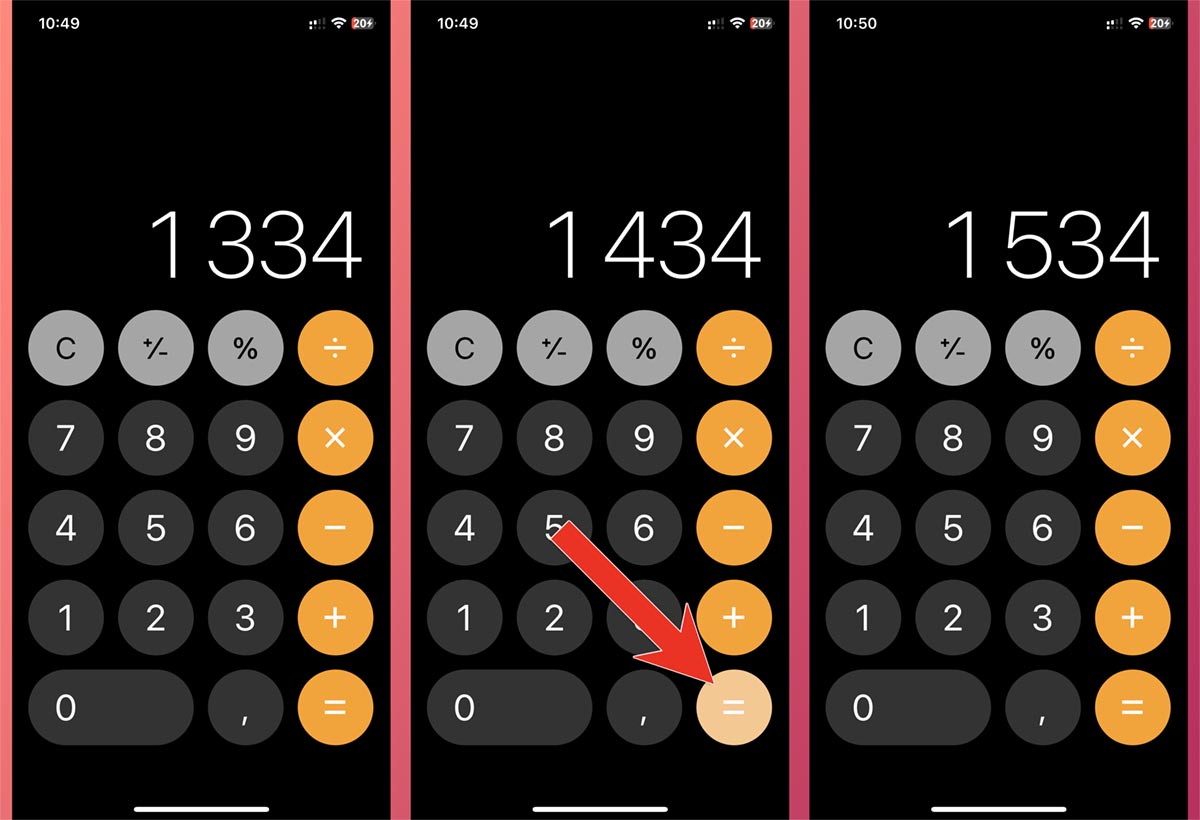
Приложение умеет быстро повторять последнее математическое действие с уже полученным результатом.
Например, вы вычислили 15% от какого-то числа, а затем хотите получить еще 15% уже из полученного ответа. В этом случае достаточно нажать кнопку “равно” еще раз.
Это работает для любого действия в приложении.
5. Переключение в режим научного калькулятора
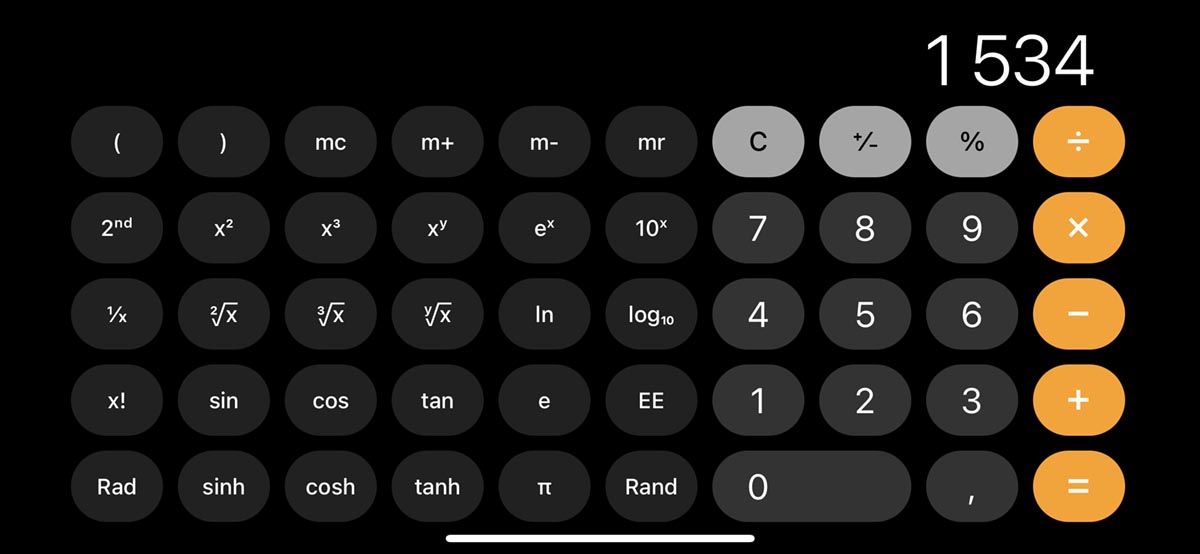
Еще одна знакомая опция для владельцев iPhone со стажем, но не самая очевидная фишка для новичков в мире iOS.
Для переключения в режим расширенных возможностей достаточно повернуть смартфон в ландшафтную ориентацию. Главное, чтобы тумблер блокировки поворота в пункте управления был выключен.
6. Генератор случайных десятичных чисел
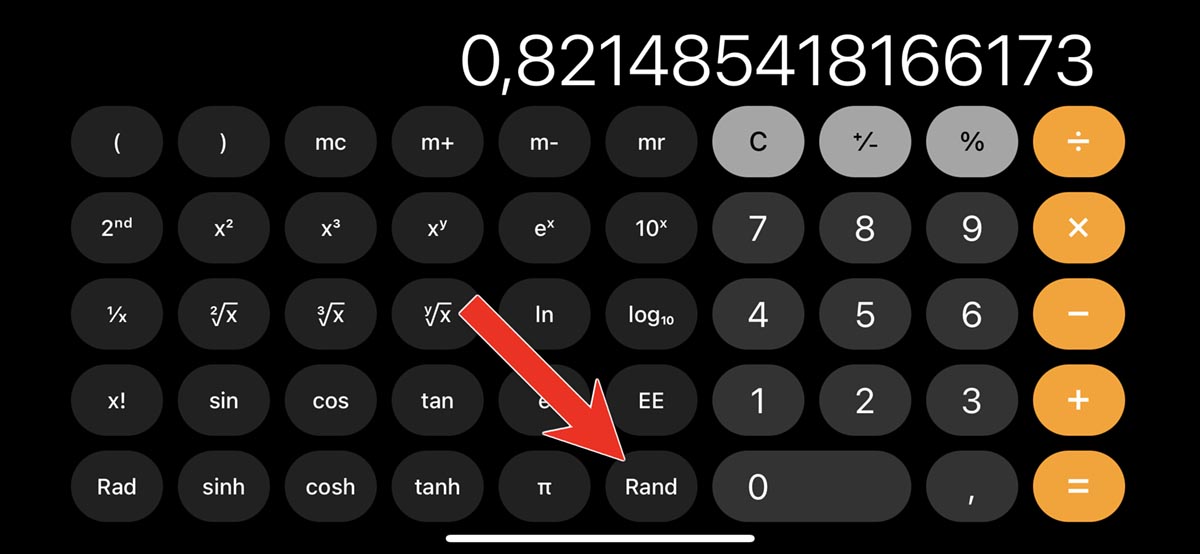
После переключения в режим научного калькулятора появляется одна полезная опция – генератор случайных чисел.
Фишка поможет в споре с друзьями, при выборе решения наугад или при необходимости получить выборку из нескольких чисел в случайном порядке.
Просто нажмите кнопку Rand и получите сгенерированное число от 0 до 1.
7. Вычисления в поиске Spotlight
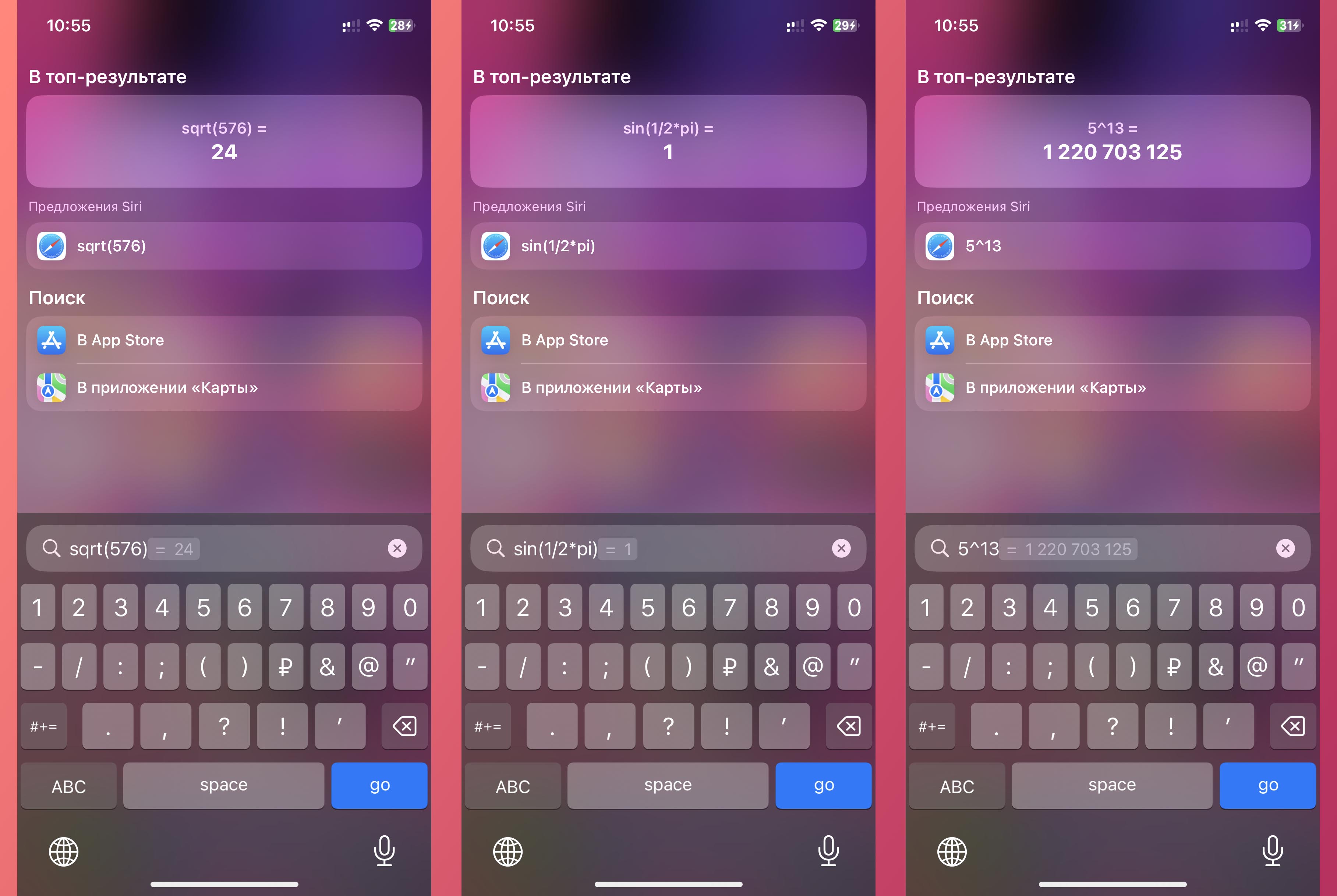
Для быстрых и несложных вычислений приложение Калькулятор можно не запускать. Оно тесно интегрировано с поиском Spotlight и позволяет производить расчеты через него.
Откройте поисковую строку свайпом вниз на домашнем экране или экране блокировки и введите данные для вычислений.
Кроме стандартных сложения, вычитания, умножения и деления можно использовать тригонометрические функции (sin, cos, tan), степень (ˆ), квадратный корень (sqrt) и другие действия.
8. Расчеты через Siri
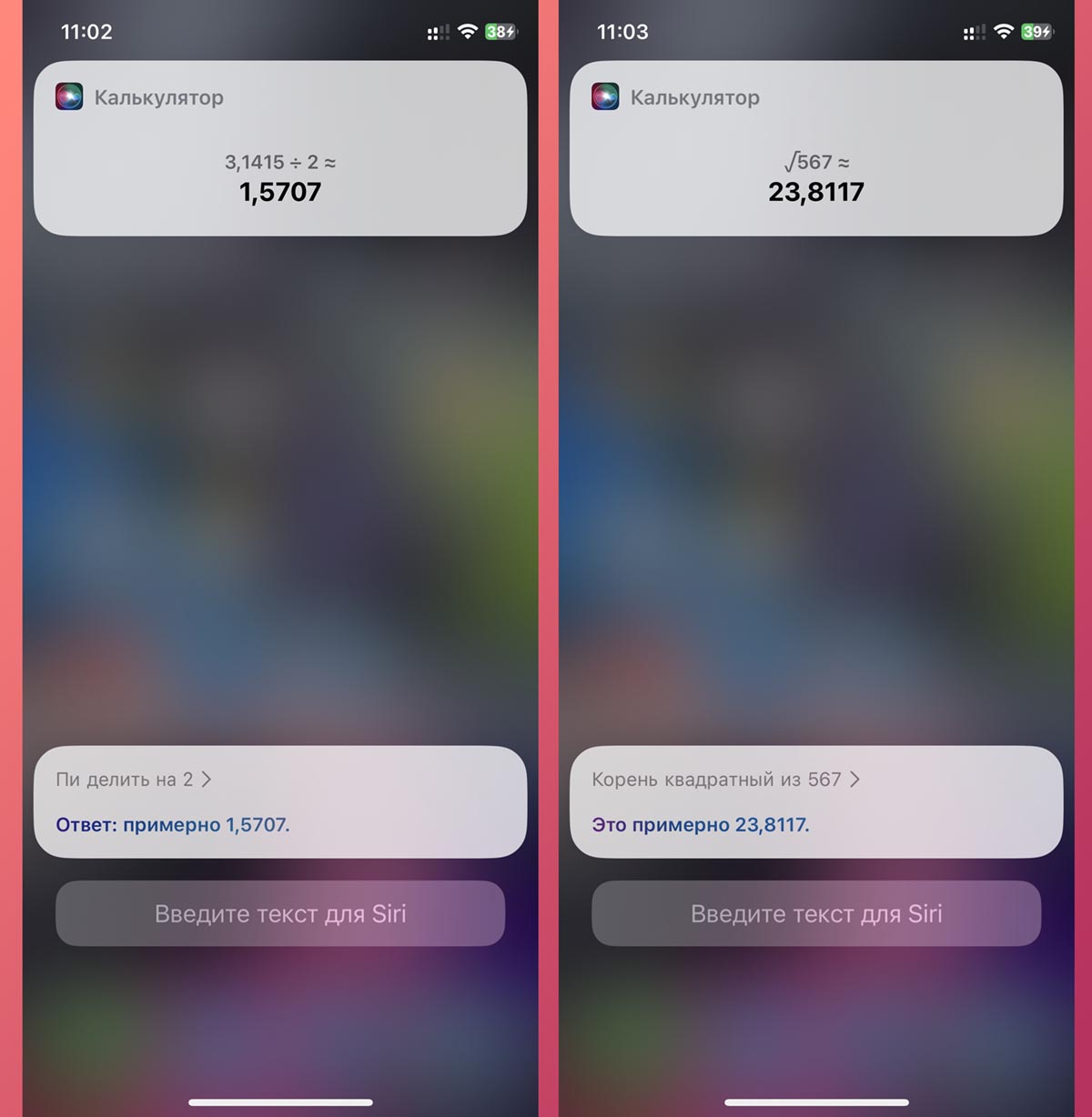
Можно производить вычисления еще быстрее, если попросить посчитать что-то Siri.
Вызовите голосовой ассистент любым из способов и попросите вычислить какое-то значение. Можете использовать сложные примеры, функции или действия.
9. Проговаривание результата голосом
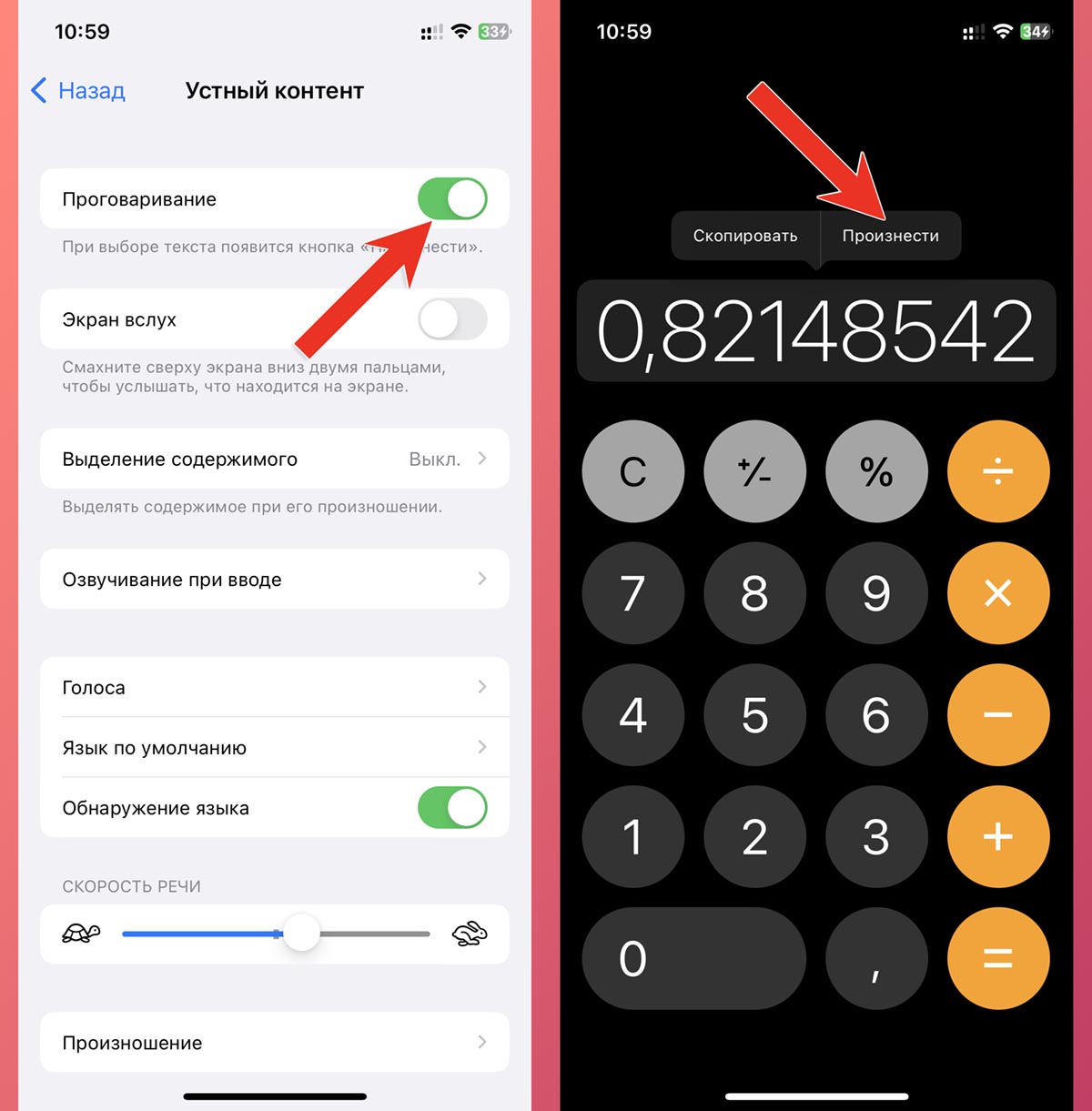
Еще одна интересная возможность кроется в разделе Универсальный доступ. Там можно активировать произношение выделенного текста, после чего сможете узнавать результаты вычислений на слух.
Достаточно включить фишку по пути Настройки – Универсальный доступ – Устный контент – Проговаривание.
После этого в контекстном меню приложения Калькулятор (и в других приложениях на iPhone) появится опция проговаривания текста.
10. Быстрый расчет чаевых
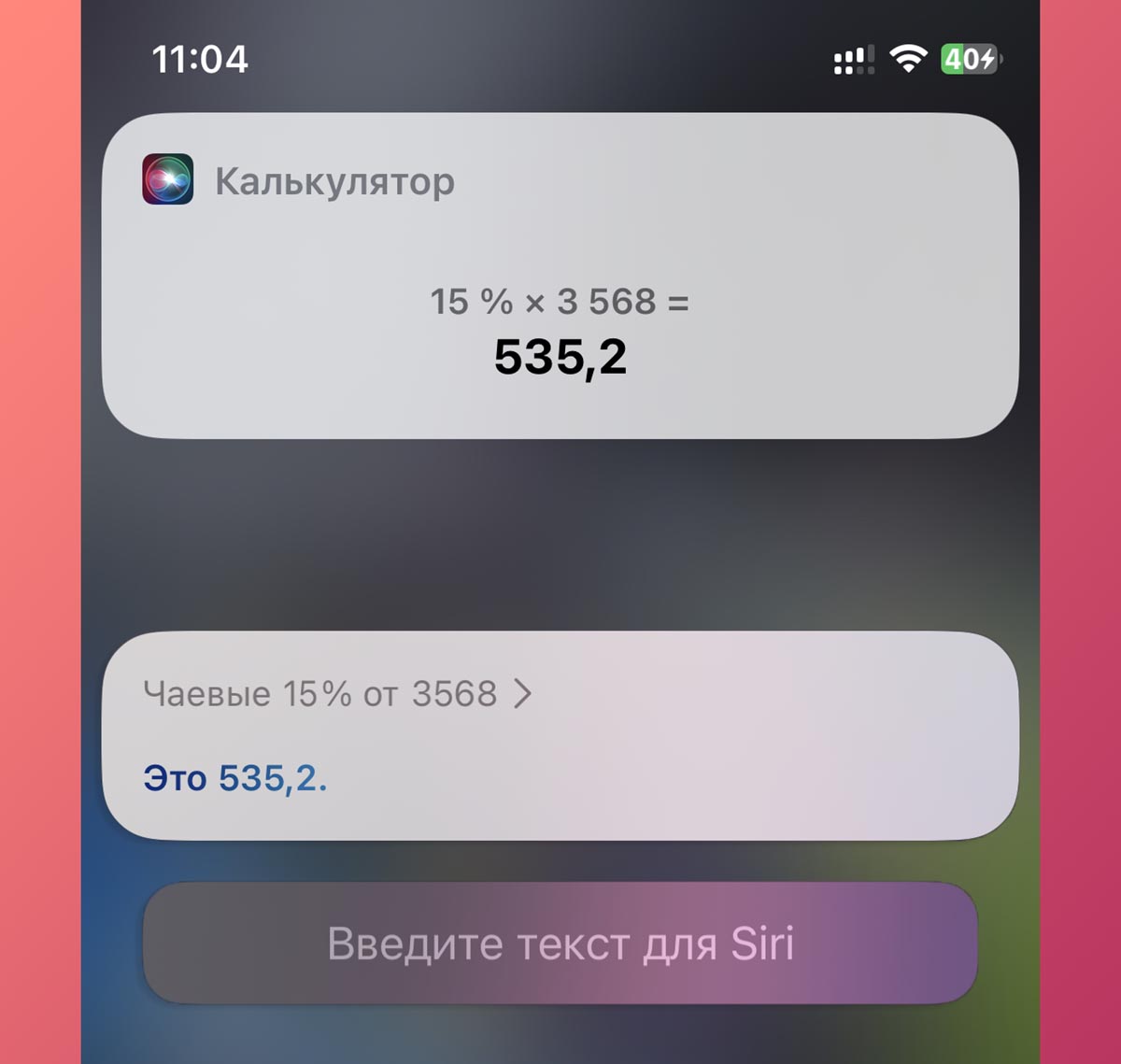
Чтобы сразу узнать сумму чаевых в кафе или ресторане, можно воспользоваться калькулятором через голосового ассистента.
Просто попросите Siri рассчитать чаевые с указанием нужного процента и суммы счета.
Вот так вы сможете быстрее и проще производить вычисления через стандартное приложение Калькулятор на iPhone.
В закладки
А вы знали, как в Калькуляторе на iPhone удалять ошибочно введённые цифры?
Во время своих презентаций Apple любит делать акценты на всяческих программных особенностях, которые компании удалось разработать за прошедшее время, однако некоторые программные фишки остаются в тени. Например, знали ли вы, что стирать ошибочно введённые цифры в Калькуляторе можно скольжением пальца по экрану?
Если вы хоть раз пользовались калькулятором на iPhone, то наверняка заметили досадное неудобство в этом приложении: если во время ввода числа допустить ошибку, то приходится нажимать на кнопку «С» и вводить цифры заново.
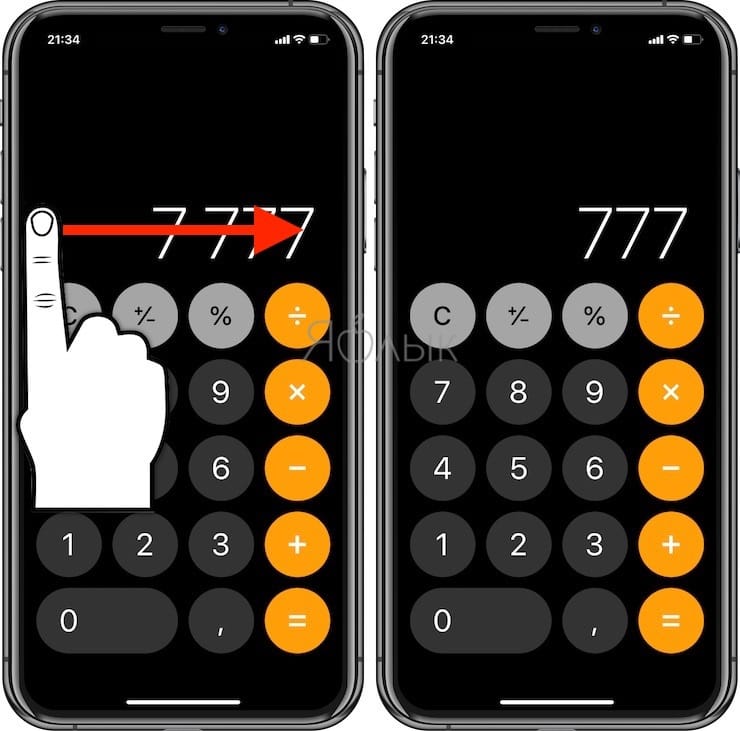
Однако в Калькуляторе можно осуществить прием, позволяющий удалять по одной цифре. Для этого нужно всего лишь провести пальцем слева направо по экрану калькулятора в месте, где отображается число. Этот жест позволяет отменить последний ввод данных. Таким образом, допустив ошибку в примере, вам не придется вводить его полностью заново, а можно будет отменить ошибочные действия.
Существует огромное количество скрытых функций в iPhone и iPad, о которых вы могли не знать. Например, из Фотопотока можно сделать публичный web-сайт с фотографиями, а легким постукиванием по задней панели iPhone создавать скриншоты или осуществлять другие действия. Не каждый знает, как разделить клавиатуру на iPad, и тем более о возможности быстро открыть последний черновик, созданный в приложении Почта.
Как вернуть действие на калькуляторе айфон
Работая с iPhone каждый день, мы часто сталкиваемся с необходимостью отменить какое-либо действие, вернуться на шаг назад или повторить действия. К счастью, iOS обладает множеством функций и жестов для управления приложениями и удобно выполнять подобные задачи. В этой статье мы рассмотрим несколько простых способов отмены действий на iPhone и вернем действие на калькуляторе.
Как вернуть действие на калькуляторе
Иногда в процессе использования калькулятора на iPhone, мы ошибочно вводим неправильное значение. К счастью, отменить такое действие очень просто:
- Откройте калькулятор на своем iPhone.
- Введите необходимое значение.
- Если вы ошиблись, просто смахните по полю значений слева направо, чтобы отменить последнее действие.
- Если нужно повторите ввод и завершите расчеты.
Отмена и повтор действий в приложениях
Кроме возможности отмены последнего действия на калькуляторе, на iPhone также есть функции и жесты, которые помогают отменить или повторить действия в других приложениях.
- Отмена последнего действия: коснитесь кнопки возврата. Если вы хотите отменить несколько недавно выполненных действий, коснитесь кнопки возврата несколько раз.
- Повтор последнего действия: коснитесь и удерживайте на экране, затем коснитесь кнопки «Повторить». Для повторного выполнения всех недавних действий можно также коснуться кнопки «Повторить» несколько раз.
- Сделайте свайп тремя пальцами: помимо возможности вызова контекстного меню при помощи тапа тремя пальцами, можно также отменять или повторять последние действия. Если вы проведете тремя пальцами влево по области ввода, вы отмените последнее действие.
Как вернуть историю в калькуляторе
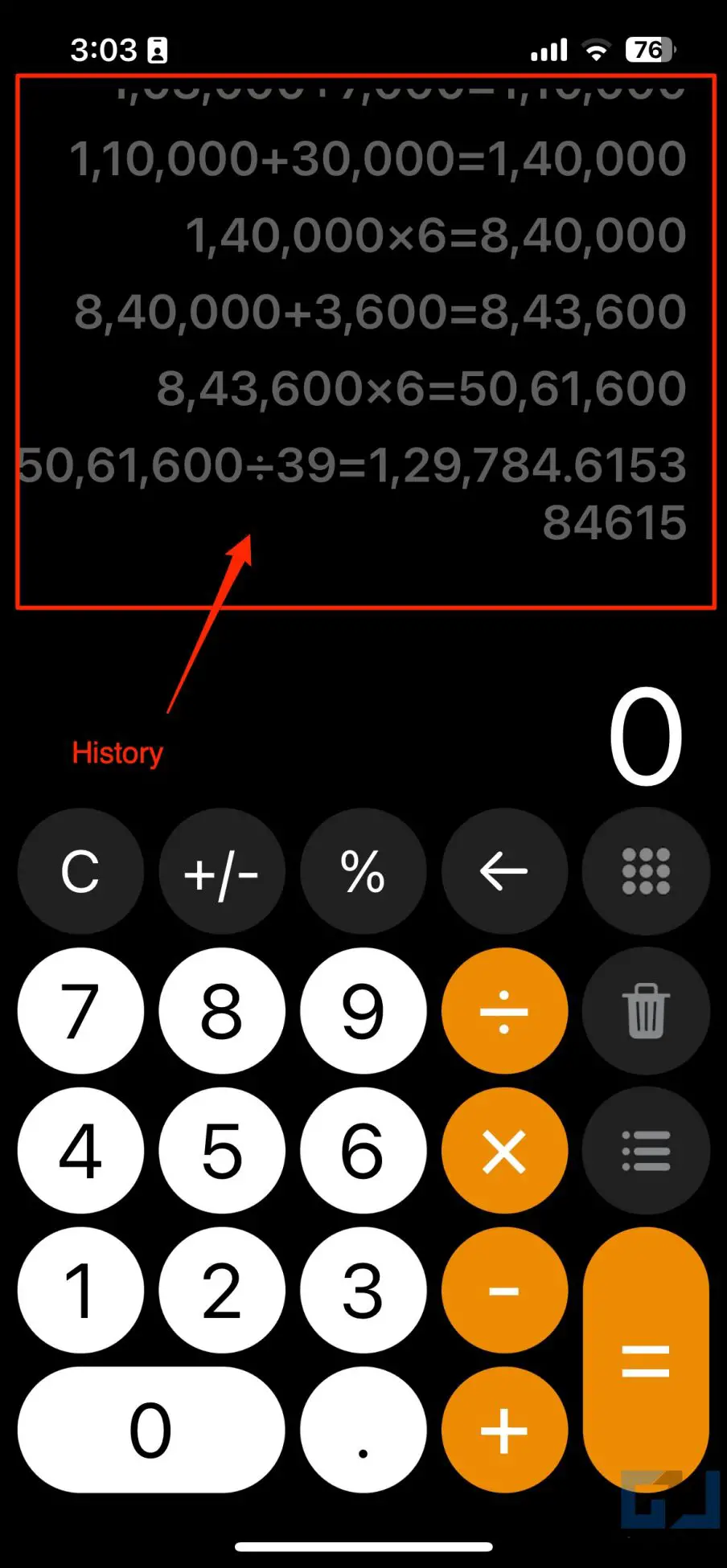
В iOS имеется дополнительная функция, которая помогает вернуть историю вычислений на калькуляторе.
Чтобы открыть историю вычислений:
- Проведите по экрану сверху вниз.
- Список последних вычислений можно прокручивать.
- Если вы хотите видеть и на экране кнопки калькулятора и историю вычислений одновременно, просто перетащите немного вниз историю калькулятора.
Выводы
Использование iPhone очень удобно и просто, когда вы хорошо знакомы со специальными функциями и жестами. Кроме указанных в статье, iOS имеет множество других технологий и функций, позволяющих вам управлять и контролировать работу вашего устройства максимально эффективно.
Например:
- В приложениях Mail и Safari можно использовать темные режимы и экранную клавиатуру.
- В iOS13 появилась функция «Натуральный свет», которая можно использовать для менее напряженного чтения при низком освещении.
- В камере iPhone есть функция «Live Photo», которая позволяет запечатлеть мгновения перед и после снятия каждого снимка.
- В утилите «Записки» можно использовать жесты, чтобы быстрее завершить свою работу.
Использование iPhone станет еще более приятным и продуктивным, если вы изучите все доступные приложения и функции устройства, особенно, если это поможет вам быстро вернуть действие на калькуляторе и отменить ненужные действия в приложениях.
Как посмотреть все что было в буфере обмена на телефоне
Если вы используете смартфон на базе ОС Android и установленную в качестве основной клавиатуру Google Gboard, вы можете легко узнать, что было скопировано в буфер обмена. Для этого нужно открыть клавиатуру на своем телефоне и нажать на иконку буфера обмена. Эта функция позволяет просмотреть все, что было сохранено в буфере обмена недавно. Например, если вы скопировали какой-то текст или ссылку, вы можете легко найти ее в буфере обмена. Это может быть полезно, если вы случайно потеряли текст или нужна ссылка, которую вы случайно скопировали. Буфер обмена — это одна из полезных функций, которая доступна на большинстве смартфонов, и Google Gboard позволяет использовать эту функцию достаточно просто и легко.
Как посмотреть историю браузера Сафари на телефоне
Для тех, кто пользуется браузером Сафари на телефоне, есть возможность просмотреть историю своих действий. Для этого нужно перейти в раздел «Настройки сохранения истории» и выбрать в нем пункт «Мои действия». В этом разделе доступны все действия, проведенные пользователем, отсортированные по дате и времени. Также вверху экрана стоит строка поиска и фильтры, которые позволяют производить поиск по определенным датам или сайтам. Таким образом, вся история браузера легко доступна для просмотра, и пользователь может найти любую нужную ему информацию о своих прошлых действиях в интернете.
Можно ли в телеграмме посмотреть кто смотрел историю
В Telegram нет функции, которая позволяет узнать, кто просмотрел историю. Это значит, что автор истории не может видеть всех пользователей, кто ее просмотрел. В приложении отсутствует статистика просмотров историй, поэтому каждый пользователь может смело просматривать истории не боясь, что его будут «отмечать». Telegram предоставляет своим пользователям полную конфиденциальность, что является одной из его основных привлекательных особенностей. Конечно, если кто-то захочет поделиться информацией, кого он видел в истории, он может сделать это самостоятельно. Но по умолчанию, среди всех инструментов настройки конфиденциальности, функция просмотра истории других не предоставляется.
Можно ли посмотреть историю в калькуляторе
Если вы занимаетесь вычислениями на калькуляторе и хотите посмотреть историю своих последних действий, это совершенно возможно. Для того чтобы открыть историю вычислений на iPhone, достаточно провести по экрану сверху вниз и прокрутить список последних действий. Если вы хотите одновременно видеть и историю, и кнопки калькулятора, то можно немного перетащить историю вниз, чтобы на экране появился нужный вид. Это очень удобно, если вы хотите проверить свои вычисления или повторить какие-то действия, которые уже были сделаны ранее. Также в истории можно найти и исправить свои ошибки. А функция истории на калькуляторе поможет вам экономить время и избежать ненужных действий.

Если Вы случайно ввели неправильное значение в калькуляторе на телефоне iPhone, не стоит отчаиваться. Вернуть действие на калькуляторе достаточно просто. Для этого необходимо выполнить следующие шаги: в первую очередь откройте приложение «Калькулятор». Затем введите нужное значение. Если возникла ошибка ввода, смахните поле значений слева направо. Это отменит предыдущее действие. После этого Вы можете повторить ввод и продолжить расчеты без новых ошибок. Это удобное и быстрое решение проблемы, которое позволяет сократить время и избежать ненужных хлопот.
5 способов проверить историю калькулятора на iPhone
Приложение «Калькулятор» на iPhone поможет вам легко рассчитать счета за продукты, отслеживать ежедневные расходы, налоги и так далее. Но когда задействовано несколько вычислений, вы можете обратиться к истории, чтобы перепроверить числа. Поэтому в этой статье давайте рассмотрим несколько простых способов проверить и просмотреть историю калькулятора на вашем iPhone.
Как проверить историю калькулятора на вашем iPhone
Please enable JavaScript
В отличие от Android, встроенный калькулятор iPhone не сохраняет ваши предыдущие расчеты из соображений конфиденциальности. Однако существует несколько обходных путей для проверки истории калькулятора, таких как функция памяти, копирование последних вычислений, использование сторонних приложений и т. д.
Руководство будет работать для всех моделей, включая iPhone 14, iPhone 13, iPhone 12, 11, SE и более старые модели. Подробнее о методах читайте ниже.
Метод 1 — Использование функции памяти
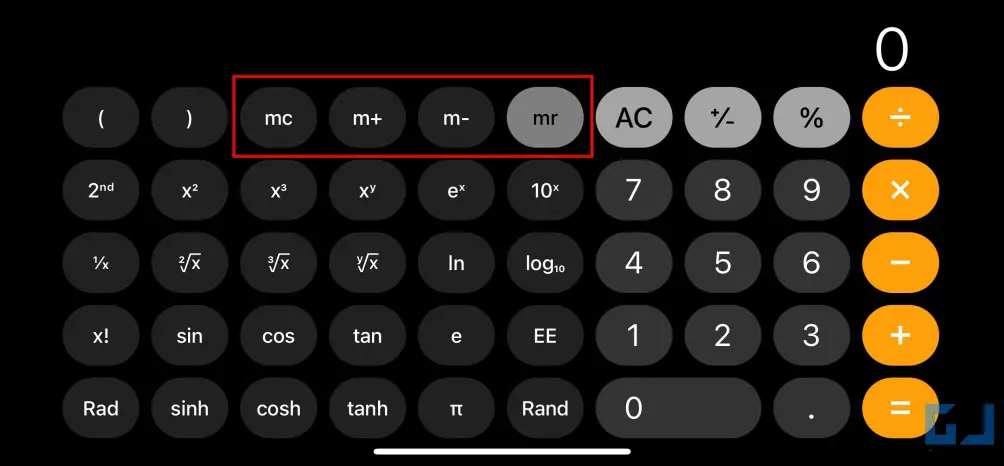
Приложение-калькулятор имеет функцию памяти в научном режиме. Вы можете использовать его для хранения чисел в памяти и при необходимости добавлять или вычитать их из текущего результата. Вот как вы можете использовать функцию «Память» для просмотра истории калькулятора на вашем iPhone:
1. Откройте приложение «Калькулятор» на своем iPhone. Подсчитайте, что вы хотите сделать.
2. Теперь поверните свой iPhone в режим оплаты.
3. Щелкните по нему m+ чтобы сохранить результат калькулятора в память.
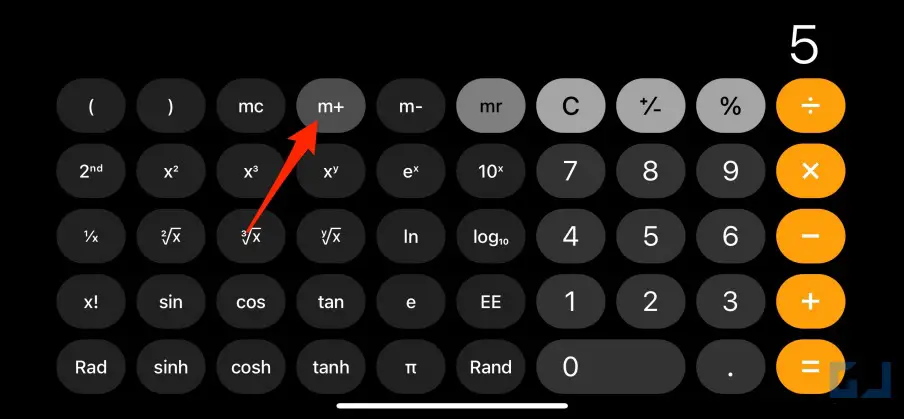
4. Продолжайте свои следующие вычисления, пока не получите следующее окончательное число.
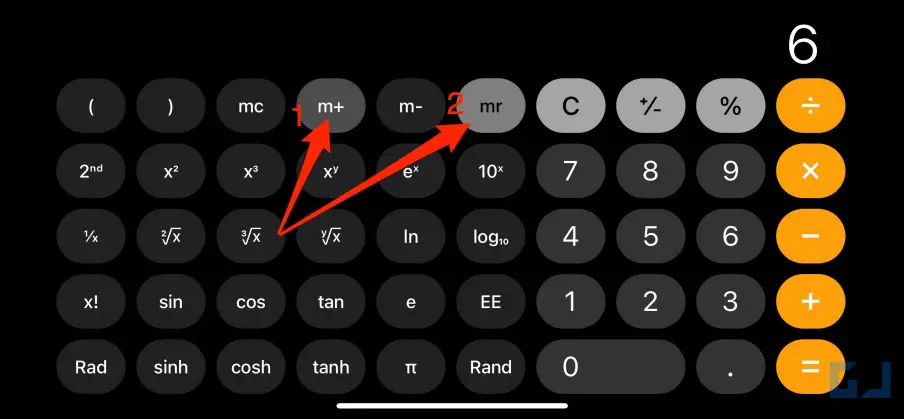
5. Затем нажмите м+ (за доплату) ou м- (для вычитания) et M. для вызова сохраненного номера памяти, когда это необходимо.
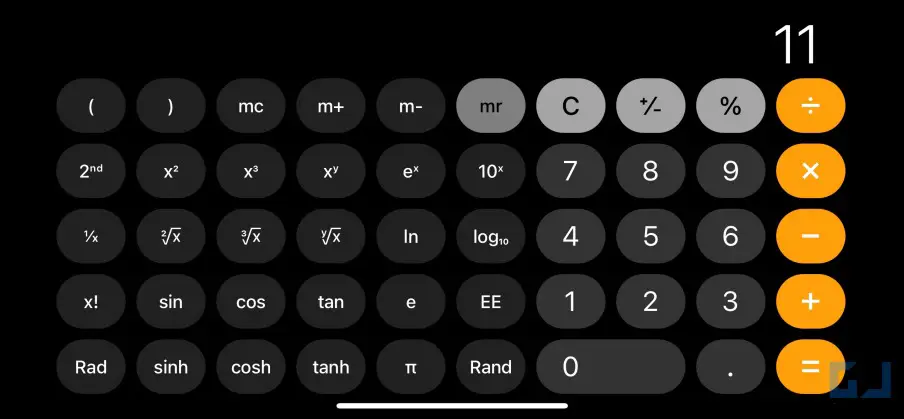
Посмотрите этот пример для лучшего понимания:
Вы делаете 3 + 2 в приложении калькулятора, результат 5. Вы нажимаете m+, сохраняя результат (нажатие m- сохранит его как отрицательное число). Теперь сделайте совершенно другой расчет, скажем, 8-2 = 6. Нажмите m+ снова затем нажмите M.. Калькулятор считывает результат, хранящийся в памяти (например, 5), и прибавляет его к текущему числу, в результате чего получается 11.
Если вы нажмете м- вместо m+ в последней части, калькулятор вычтет текущее отображаемое число из значения, хранящегося в памяти. В этом случае вы получите -1.
Вы также можете использовать другие функции памяти в приложении «Калькулятор». Вот что означает каждая кнопка:
Эта функция добавляет текущее отображаемое число к значению в памяти. Например, если у вас на экране калькулятора 2, а 3 хранится в памяти, нажмите M. даст 5.
Эта опция вычитает текущее отображаемое число из значения в памяти. Например, если у вас на экране калькулятора 4, а в памяти хранится 7, нажмите M. получится 3.
Эта функция вызывает число или результат, хранящиеся в памяти калькулятора.
Эта функция сбрасывает память. Используйте его, чтобы удалить сохраненные результаты из калькулятора.
Поворот вашего iPhone не переводит калькулятор в научный режим?
Блокировка автоповорота может быть включена. Открыть Центр управления и нажмите Блокировка портретной ориентации (значок оранжевого замка, окруженный стрелкой), чтобы отключить его. При отключении он станет серым и белым с оранжевого.
Способ 2 — скопировать ярлык последних результатов
Не можете вспомнить последний расчет на вашем iPhone? Простой способ получить последний вычисленный результат — использовать ярлык приложения. Следуйте приведенному ниже руководству, чтобы увидеть, как это работает:
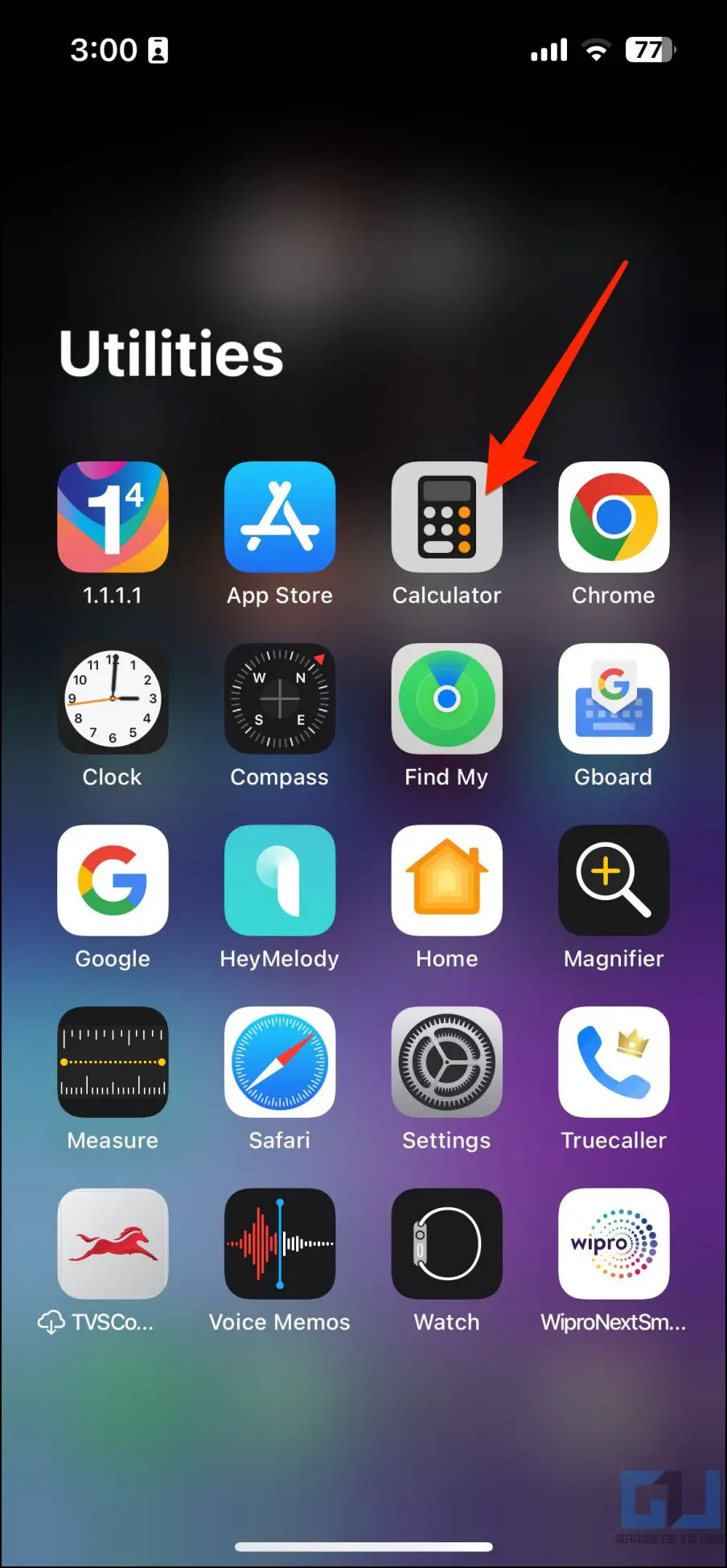
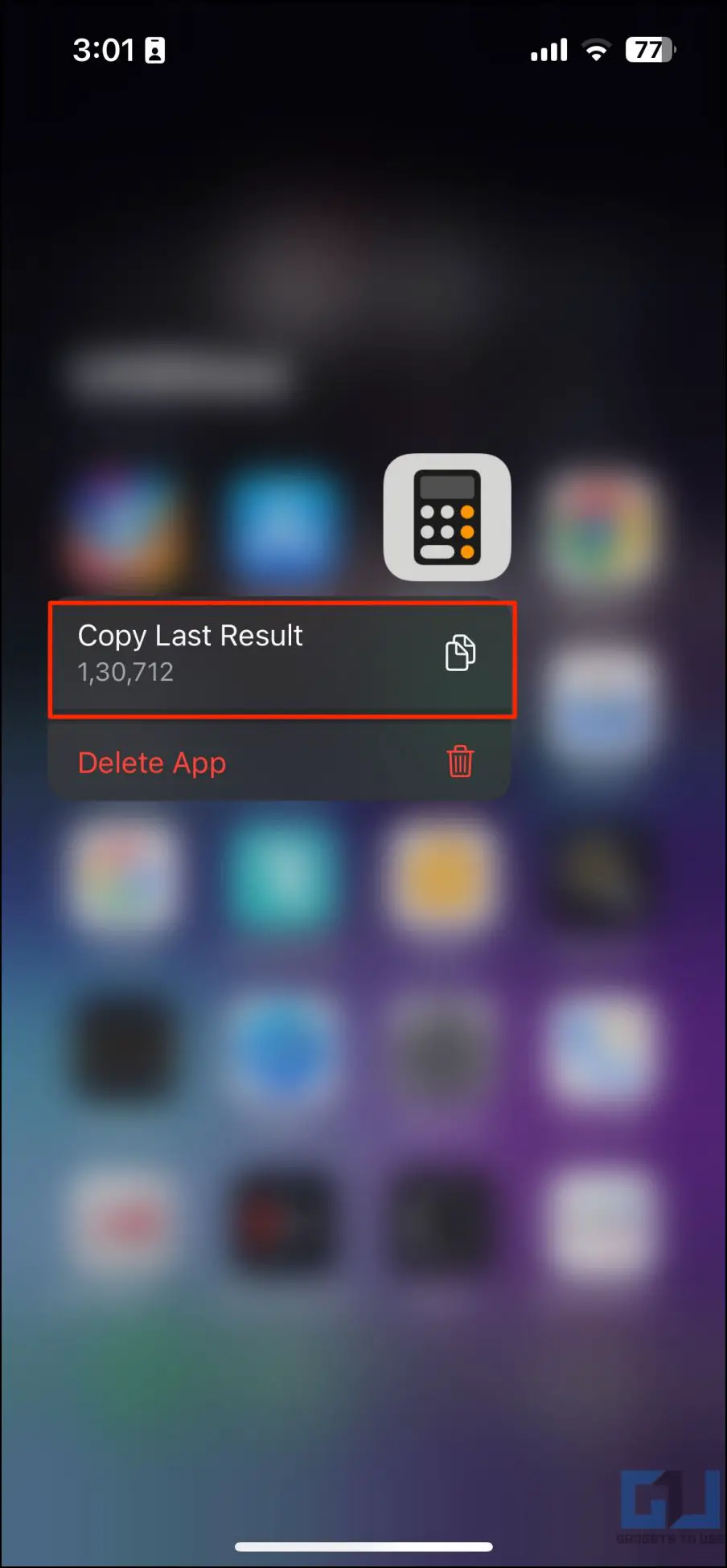
1. Разблокируйте свой iPhone и долгое нажатие Значок приложения калькулятор. Если вы не можете найти приложение на главном экране, найдите его в библиотеке приложений.
2. После отображения контекстного меню нажмите Copie Dernier Результаты.
3. Это скопирует последний вычисленный результат.
Теперь вы можете вставить его куда угодно.
Способ 3 — скопировать последние результаты из Центра управления
Кроме того, вы можете скопировать последний рассчитанный результат с помощью значка в центре управления, как показано ниже:
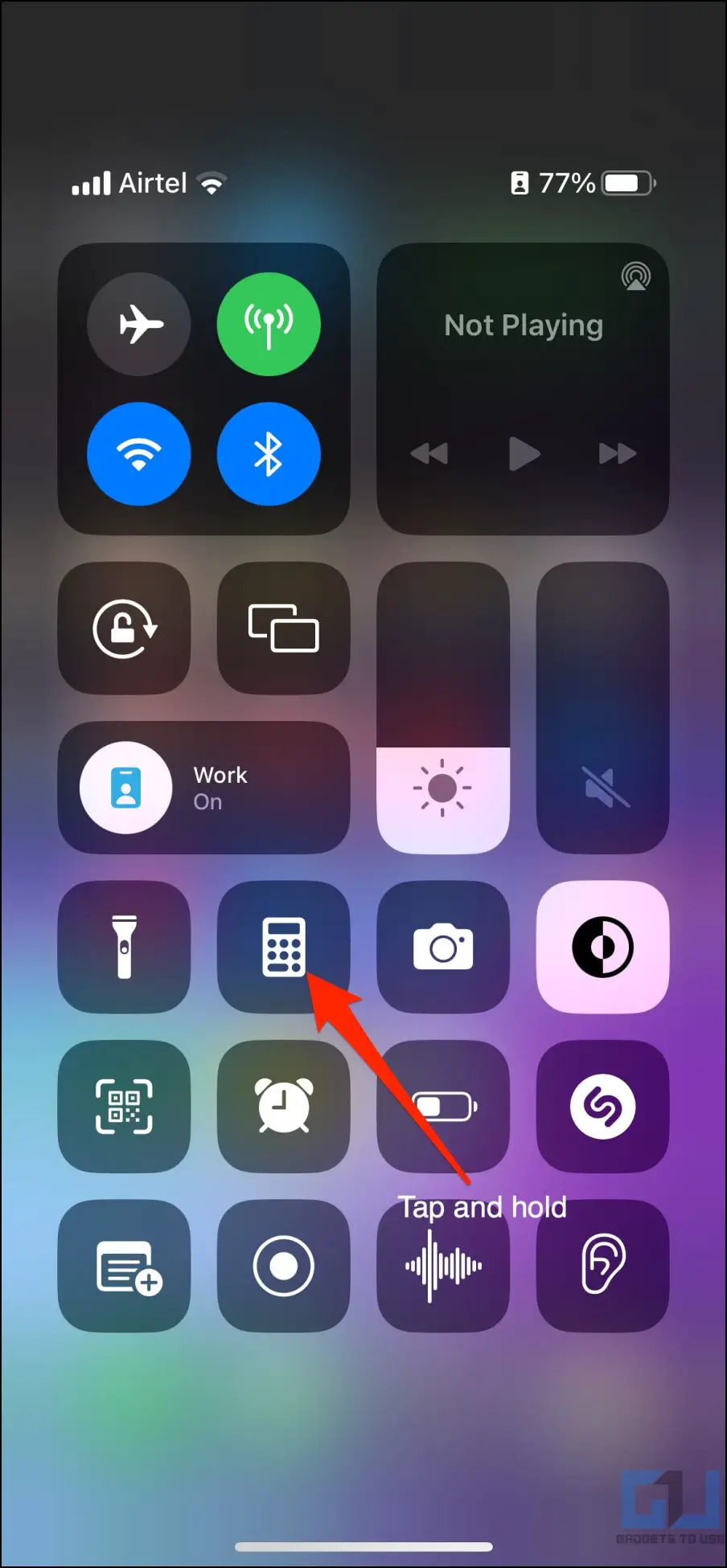
1. Проведите вниз справа вверху (или снизу вверх на iPhone с Touch ID), чтобы открыть Пункт управления.
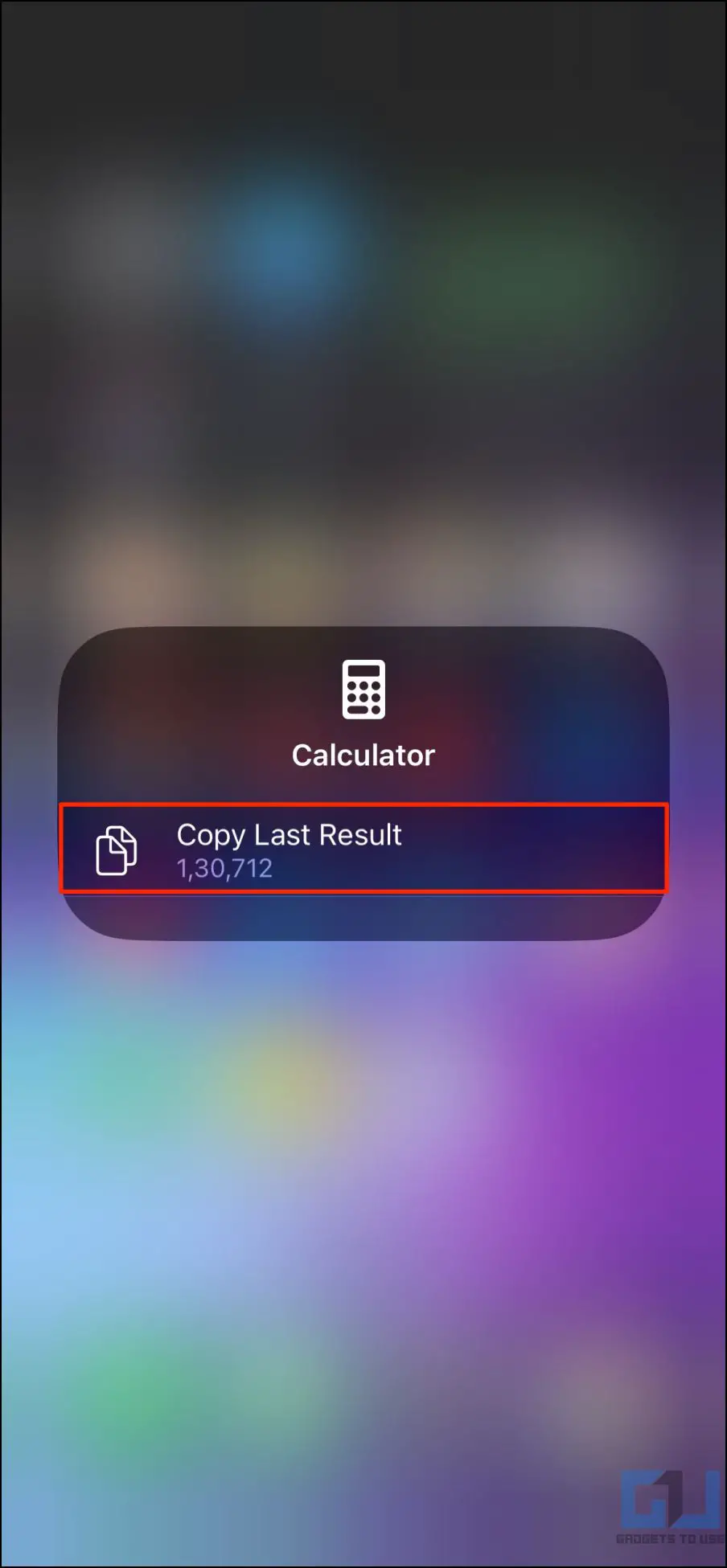
2. Вот, кран et принятие Значок калькулятора.
3. Нажмите и выберите Копировать последние результаты.
Последнее рассчитанное число теперь будет скопировано в буфер обмена вашего iPhone.
Способ 4. Проверьте историю в сторонних приложениях-калькуляторах.
Несколько сторонних приложений-калькуляторов позволяют просматривать подробную историю калькулятора на вашем iPhone. Но опять же, трудно найти приложение, которое показывает историю калькулятора и простое в использовании без рекламы или премиальных подписок.
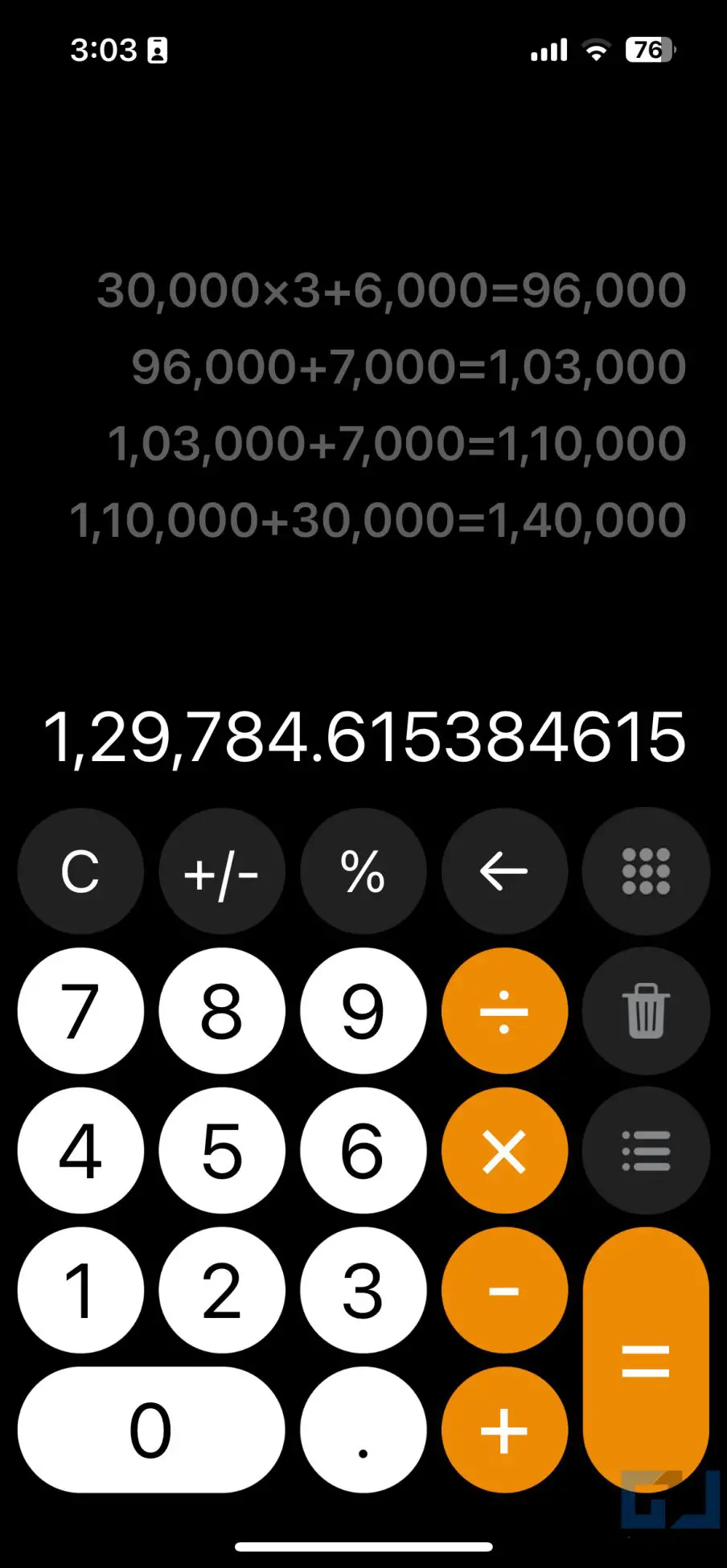
Калькулятор с историей+ — одно из тех приложений, которое выполняет свою работу, не требуя денег и не показывая рекламы. А вот как вы можете использовать его для просмотра истории вычислений на вашем iPhone:
1. Загрузите Калькулятор с историей+ на свой iPhone из App Store.
2. Откройте приложение и начните считать, как обычно.
3. Он покажет вам историю поверх ваших текущих расчетов.
Вы можете прокручивать вверх и вниз, чтобы увидеть полную историю калькулятора. Вы можете дополнительно нажать и удерживать историю, чтобы копировать расчет, Supprimer, добавить заметки, Соммаou скопировать результат.
Вот другие сторонние приложения-калькуляторы, которые позволяют сохранять историю на вашем iPhone:
Способ 5. Не хотите устанавливать какие-либо приложения? Используйте средство записи экрана
Если вы не хотите устанавливать какие-либо сторонние приложения и в то же время не хотите возиться с функцией памяти калькулятора, просто запишите экран своего iPhone, пока вы выполняете вычисления. Затем вы можете просмотреть запись экрана, чтобы увидеть пошаговые расчеты.
Вот как использовать средство записи экрана для записи ваших вычислений на вашем iPhone:
1. Опустите это Центр управления на вашем iPhone.
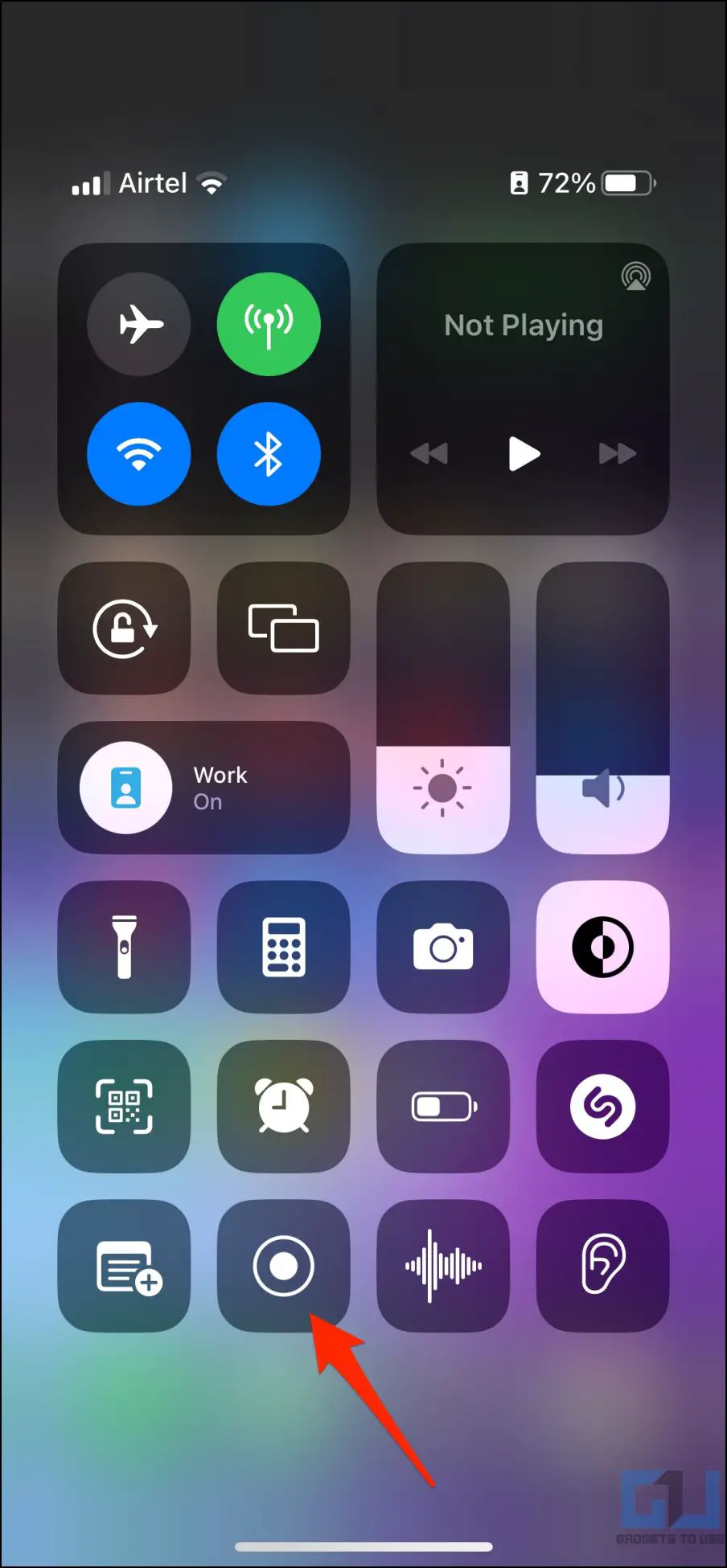
2. Здесь нажмите Запись экрана значок кнопки, чтобы начать запись экрана.
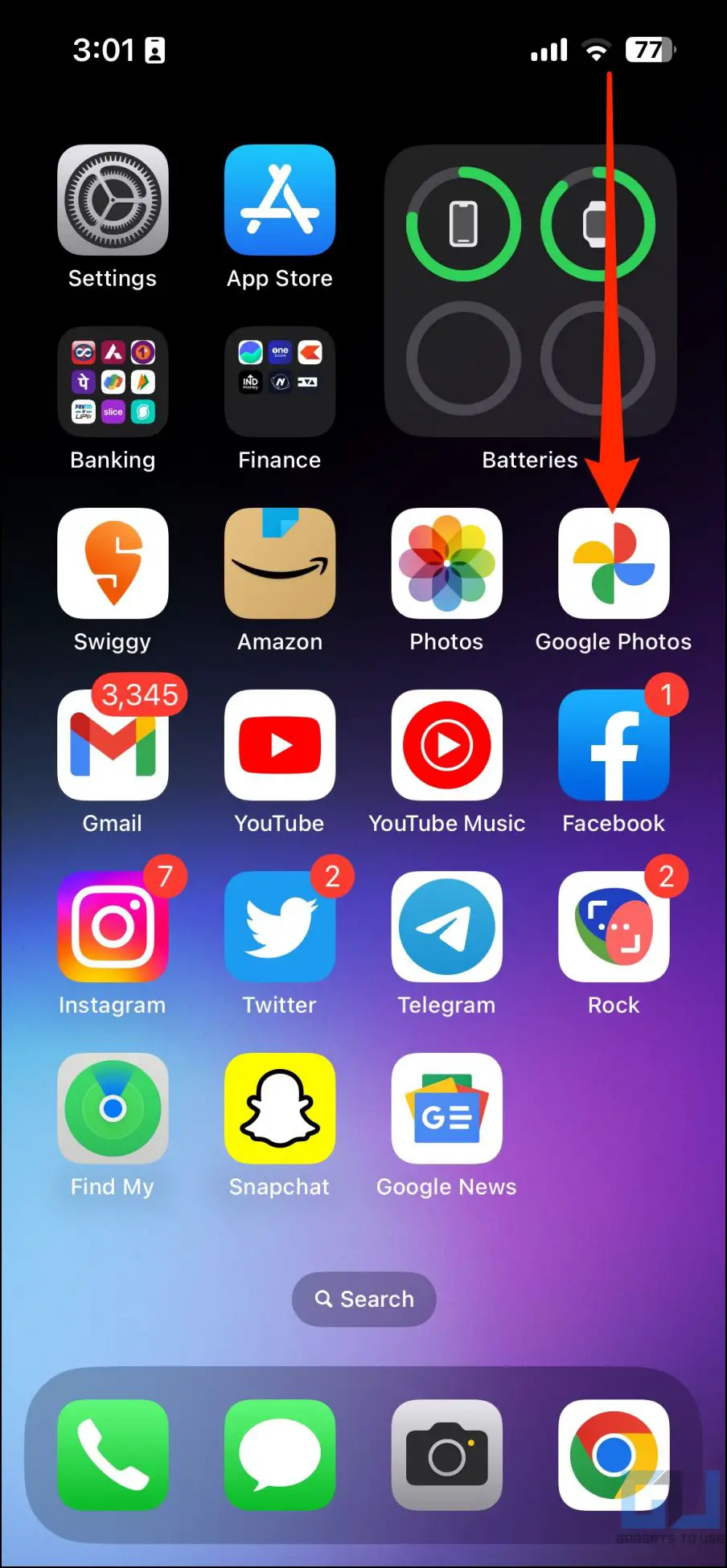
3. Запись начнется через 3 секунды. Откройте калькулятор и начните свои расчеты.
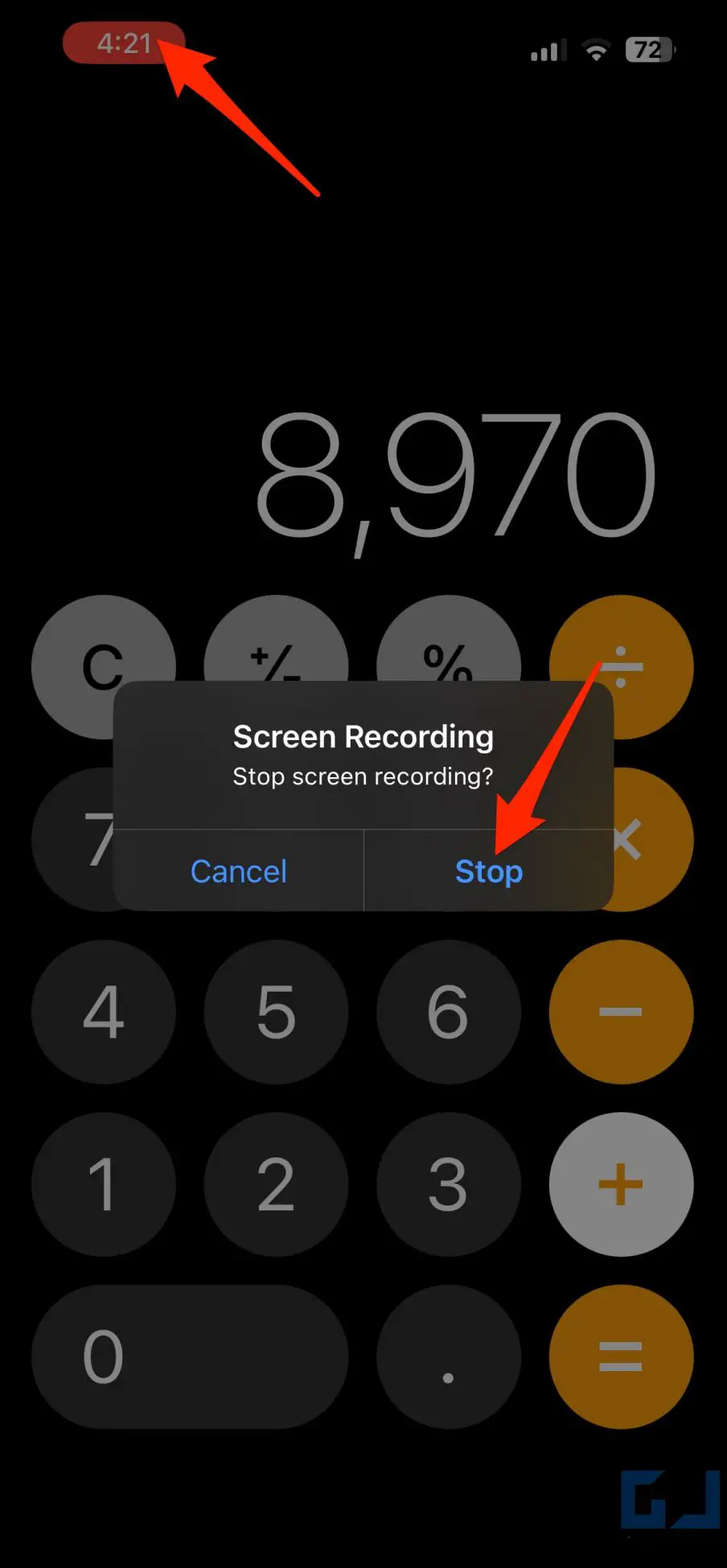
4. Когда закончите, нажмите на красный цвет запись экрана бар вверху слева, чтобы остановить запись.
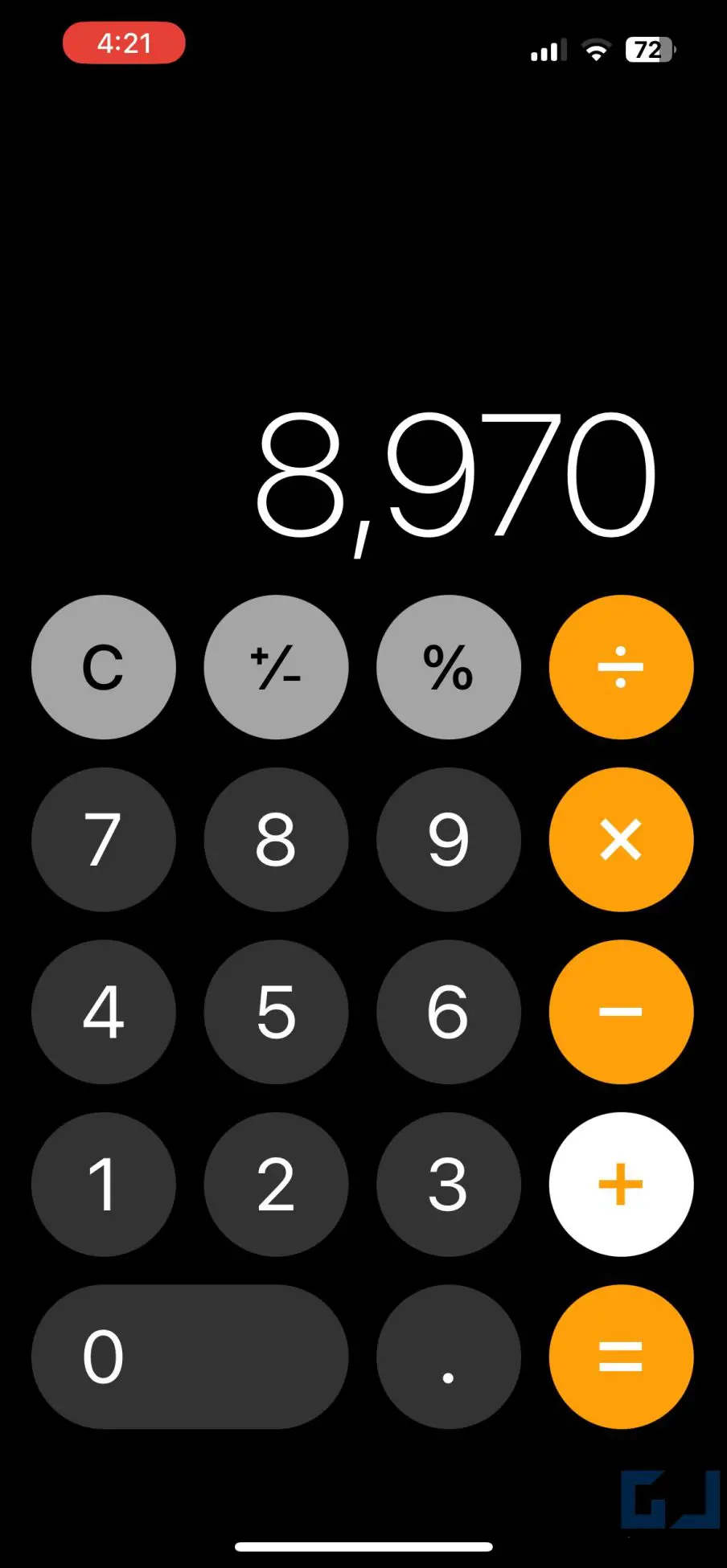
5. ИЛИ нажмите кнопку Фильтр регистрация кнопку в центре управления. Ударить подтвердить при появлении запроса.
Запись экрана будет сохранена в вашей галерее iPhone. Теперь вы можете открыть приложение «Фотографии» и посмотреть видео, когда захотите проверить историю расчетов.
Вот как вы можете проверить историю калькулятора на вашем iPhone. Чтобы просто скопировать результат или небольшие вычисления, вы можете положиться на ярлык или функцию памяти «Копировать последние результаты». Чтобы вести подробный учет прошлых расчетов, мы рекомендуем использовать сторонние приложения или запись экрана. Какой ваш любимый метод? Дайте нам знать через комментарии. Оставайтесь с нами для получения дополнительных советов, приемов и инструкций.
Найдите больше советов по neuf.tv
Здравствуйте, меня зовут Флориан, я увлекаюсь новыми технологиями, люблю тестировать новые продукты. Я всегда стараюсь больше, чтобы иметь возможность найти лучшие и поделиться ими с вами. Чтобы узнать больше обо мне, посетите эта страница Отказ от ответственности: некоторые статьи содержат партнерские ссылки на продукты Amazon. Если вы нажмете на эти ссылки и совершите покупку, мы можем получить комиссию без каких-либо дополнительных затрат для вас. Эти комиссионные помогают нам поддерживать нашу команду и продолжать предоставлять обзоры продуктов и пробные версии.