В телефоне опять кончилась память. Как быть?
Память в телефоне, если вы пользуетесь им хоть сколько-нибудь активно, постоянно заканчивается. Что делать? Мы решили разобраться, как решить эту проблему стандартными средствами системы (без установки дополнительных приложений). Разбираться будем на iOS и Android — смартфонами на Windows мы, как и большинство наших читателей, никогда не пользовались.
Давайте сюда все советы скорее! С чего начать?
Один из главных пожирателей свободного пространства — кэш приложений. Большинству приложений нужно складывать куда-то временные данные, чтобы не скачивать их каждый раз из интернета и тем самым ускорить свою работу. Например, это могут быть просмотренные фотографии в Instagram, аватарки друзей в Facebook и что угодно еще. Накапливаясь понемногу, кэш в итоге может с легкостью «съесть» несколько сотен мегабайт в памяти телефона.
И как почистить этот кэш?
Начнем с Android, там это делается относительно легко. Общая идея в том, чтобы открыть настройки телефона, перейти оттуда в список установленных приложений и пройтись по самым «прожорливым», вычищая у них кэш — для этого в системе есть специальная кнопка. Если у вас Android 6, ищите в настройках пункт «Хранилище и USB-накопители», в этом меню приложения сразу будут отсортированы по убыванию занятого в памяти пространства. Более того, там вы найдете возможность удалить кэш сразу отовсюду (но если есть время, лучше пройдитесь вручную). В более ранних версиях системы нужно открыть меню «Приложения», отсортировать их и засесть за очистку кэша.
На айфонах все сложнее. Если разработчик не предусмотрел возможности удалить кэш, единственная возможность насильно избавиться от него — удалить приложение и установить его заново (так, к примеру, советует делать Instagram). Чтобы посмотреть, сколько места занимает та или иная программа, надо открыть настройки и перейти в «Основные», затем в пункт «Статистика» и там найти приложение в разделе «Место хранения».
Постоянно удалять и устанавливать приложения? Да вы с ума сошли!
К счастью, во многих приложениях все-таки есть возможность удалить только кэш. У браузера Safari кнопка очистки спрятана в настройках телефона, а у Chrome — внутри настроек самого приложения.
Кэш очищен, а места все равно мало. Что еще делать?
Удалить музыку! Это частный случай кэша приложений, но на него мы обращаем особенное внимание: порой в клиенте какого-нибудь стримингового сервиса (будь то Apple Music, Spotify, Play Music или «Яндекс.Музыка») может скопиться куча песен — даже если вы их больше не слушаете.
Приложения удали, музыку удали. Что дальше? Фотографии?!
Именно так. Фото и видео тоже могут занять ужасно много в памяти телефона. К счастью, никто не заставляет вас безвозвратно удалять снимки любимой кошки: тут выручают резервные копии и облачные сервисы. На Android по умолчанию установлено приложение Google Photos — его можно настроить так, чтобы оно при благоприятных условиях (подключение к Wi-Fi и розетке) отправляло в «облако» все свежие фотографии и видео. В настройках приложения есть пункт «Освободить пространство» — и эта функция позволяет удалить из памяти телефона те снимки, которые уже есть в «облаке». Серьезный минус этого подхода в том, что вы не сможете показать фотографии из отпуска без сети, потому что изображения подгружаются в процессе просмотра.
На iOS простой возможности удалить локальные копии фотографий нет. Но вы можете перенести фото и видео на компьютер, а затем удалить ненужные с телефона.
А есть какой-нибудь волшебный метод?
Есть! Правда, только для iOS, но как мы уже поняли, на Android и так все неплохо. Метод такой: нужно открыть iTunes Store, выбрать какой-нибудь фильм, который весит сильно больше, чем есть свободного места на айфоне. Надо попытаться взять этот фильм в аренду (кнопка «Rent»), после чего система пожалуется, что места недостаточно, и предложит перейти в настройки телефона (фильм при этом куплен не будет). В настройках вы увидите, что свободное пространство увеличилось! Трюк с прокатом фильма можно повторить несколько раз, пока это дает эффект. Нам, к примеру, удалось таким образом 36 мегабайт свободного пространства превратить в 414. Как это работает, объяснить никто не может, но ценным данным волшебный метод никак не вредит — вероятно, iOS удаляет что-то из своих кэшей, чтобы освободить место под фильм.
Как очистить память телефона на iOS или Android: подробная инструкция
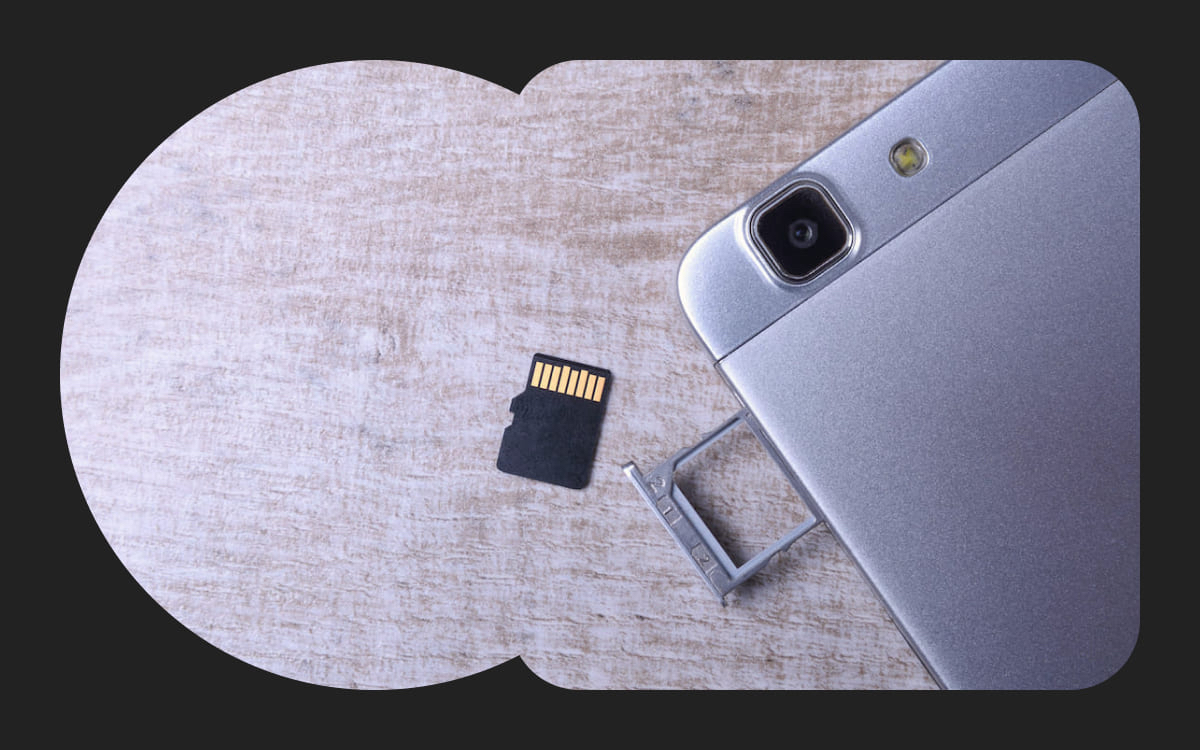
Оперативная память (RAM, Random Access Memory) — это сверхбыстрый тип памяти, в котором хранятся данные об открытых сейчас приложений. Чем больше у смартфона оперативной памяти, тем больше приложений он может одновременно держать открытыми. Это создает впечатление, что телефон работает быстрее.
Переключение между приложениями и продолжение работы с того места, где вы остановились, часто называют «многозадачностью». Если о телефоне говорят, что он хорошо работает в многозадачном режиме, это значит, что у него много оперативной памяти или он хорошо ее использует. Если бы в телефоне не было RAM, приложения полностью закрывались бы при переключении с одного на другое.
Внутренняя память
Внутренняя память (Internal Storage) — это хранилище данных на смартфоне, где содержатся долгосрочные данные: операционная система (ОС), установленные приложения, фотографии, видео, документы и прочие файлы. Как правило, внутренняя память рассчитана на 32, 64, 128 Гб, однако на новых iPhone она доходит до 1 Тб. Так, например, 1 минута видео в формате 4К занимает 300 Мб памяти, а в формате Full HD — примерно 100 Мб. Среднее фото на современный смартфон занимает примерно 5 Мб памяти, то есть 1 Гб будет достаточно для хранений 200 фотографий. Приложения и игры могут занимать до 1 Гб и больше. [1]
Если телефон ругается на нехватку памяти, скорее всего, проблема в заполненной внутренней памяти. Если приложения вылетают — не хватает оперативной.
Кроме того, работа современных операционных систем зависит от облачных хранилищ — iCloud, Google Drive, Google Фото и прочих. В этом случае, при нехватке места в облачном хранилище, загрузка новых данных в него и, соответственно, функциональность телефона может быть ограничена. Тогда может потребоваться докупить место в облачном хранилище.
Как очистить оперативную память телефона на iOS
Для этого используйте клавишу «Домой». Если модель iPhone имеет эту клавишу, достаточно разблокировать устройство, зажать кнопку «Питание» на несколько секунд до появления слайдера «Выключить», и, не отпуская кнопки, зажать «Домой» на несколько секунд, а затем вернуться на главный экран. Эта процедура позволит освободить пространство, занятое работой программ в фоновом режиме.
У моделей iPhone, выпущенных после 2018 года, начиная с iPhone X (за исключением моделей SE), клавиша «Домой» отсутствует, поэтому придется настроить виртуальную кнопку. Это делается так:
Зайдите в «Настройки» → «Основные» → «Универсальный доступ» → «Касание». В этом меню включите AssistiveTouch — это позволит вывести виртуальную кнопку на экран.
Далее нажмите и удерживайте кнопку увеличения или уменьшения громкости и боковую кнопку «Питание», пока не появится ползунок «Выключите», либо вернитесь в «Настройки» → «Общие» и прокрутите в самый низ, до пункта «Выключить» Теперь нажмите на AssistiveTouch, где зажмите и удерживайте виртуальную кнопку «Домой». Через некоторое время система вернет вас к пункту «Настройки» или главному экрану — это значит, что очистка оперативной памяти завершена. [2]
Как очистить оперативную память телефона на Android
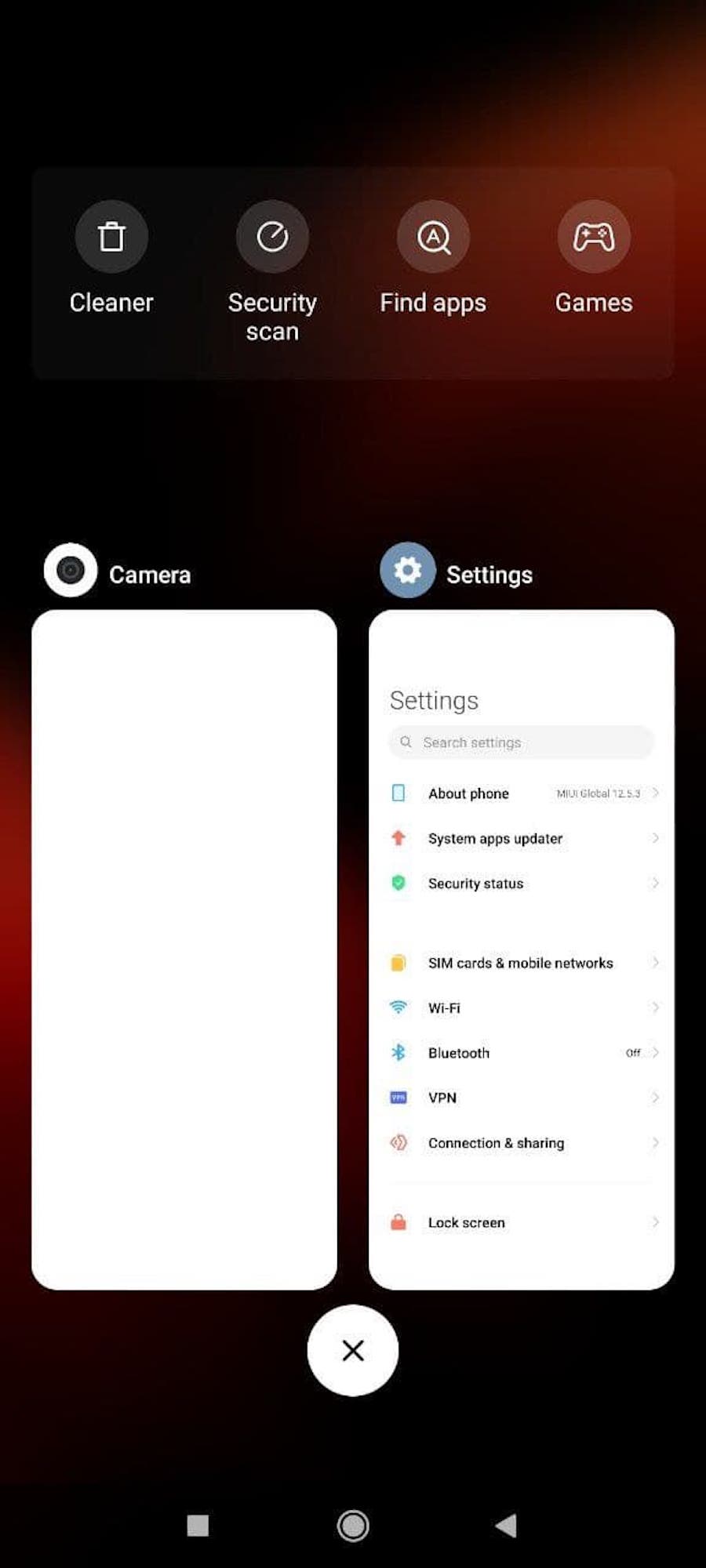
Очистить оперативную память смартфона на Android можно разными способами. В отличии от iOS, версии Android могут различаться для разных производителей телефонов. Мы покажем последовательность действий на примере смартфона Xiaomi: для устройств остальных брендов шаги будут аналогичными.
- Откройте экран переключения приложений с помощью специальной пиктограммы — в случае с Xiaomi это квадрат слева внизу экрана.
- Нажмите на «крестик» в открывшемся окне или закройте приложения вручную свайпом влево или вправо.
Работающие в данный момент приложения закроются, что позволит освободить оперативную память.
Как очистить внутреннюю память телефона на iOS
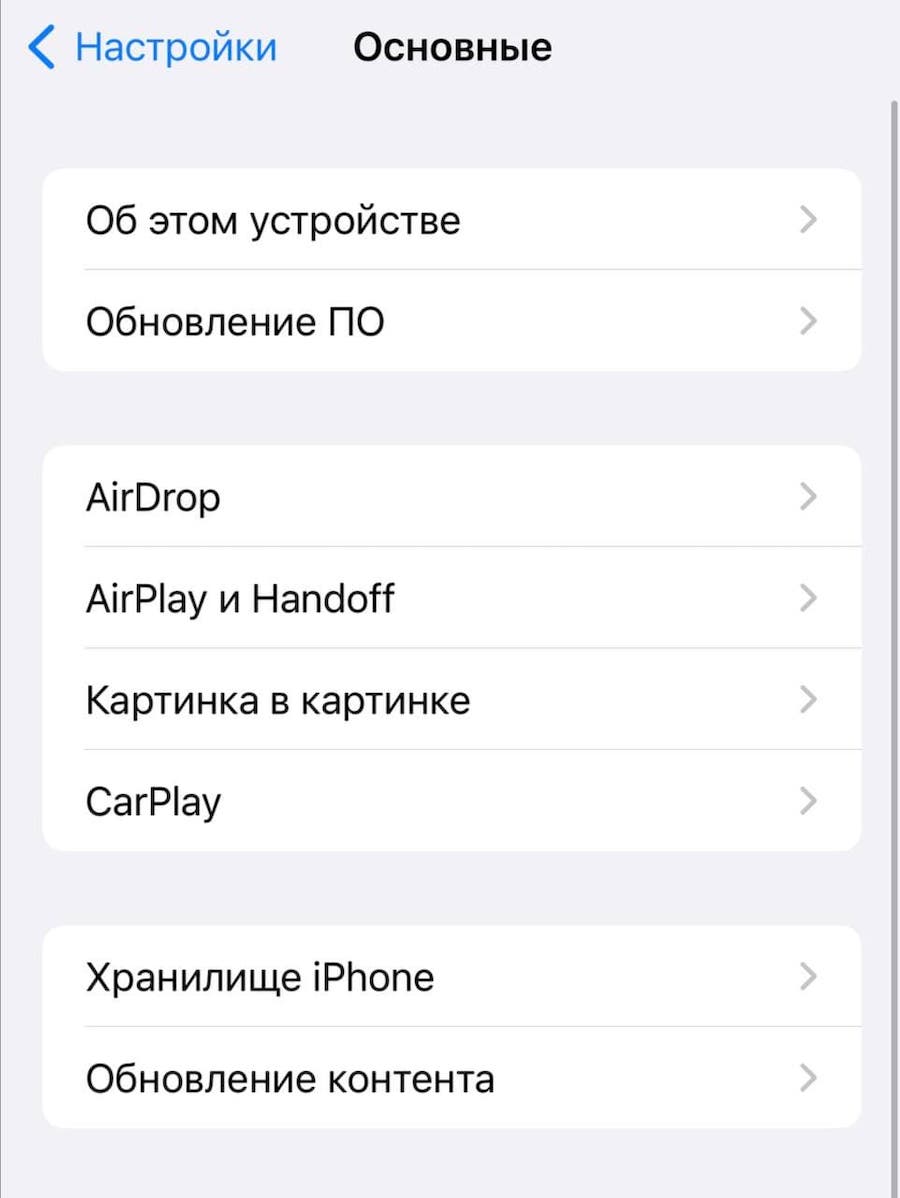
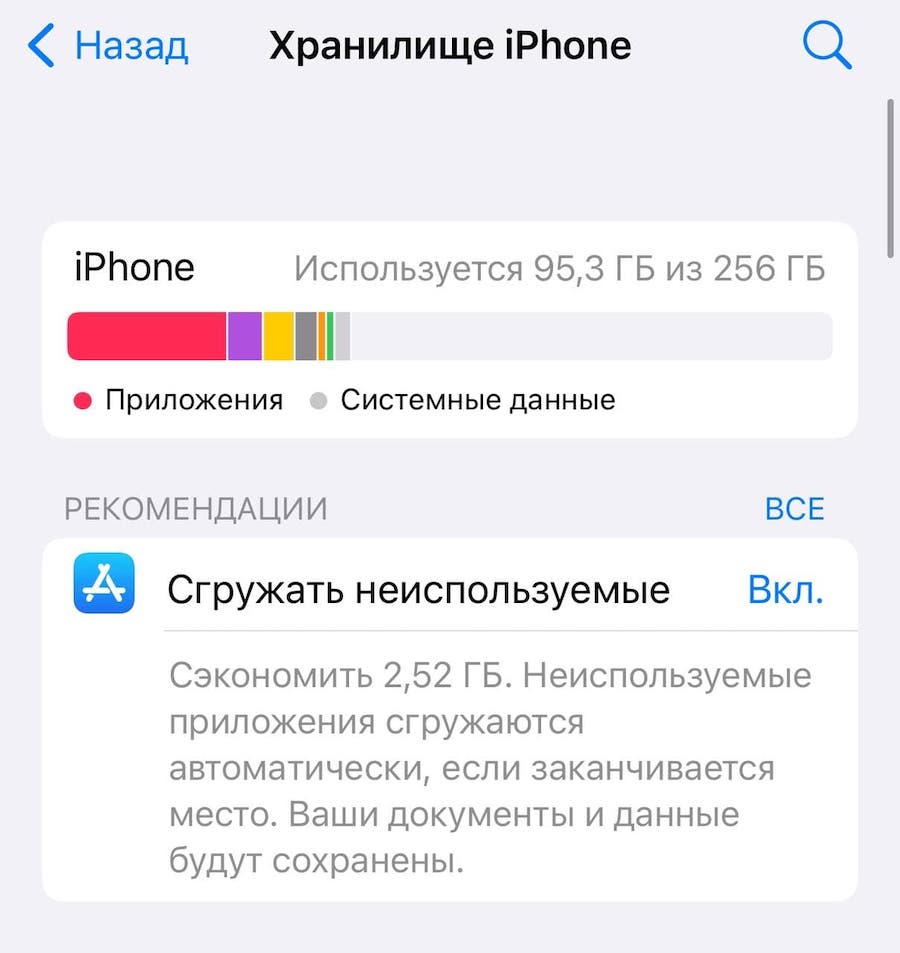
Прежде чем решить, как именно освободить место в памяти телефона, нужно понять, какая категория данных занимает основное место. Это показано в разделе «Настройки» → «Основное» → «Хранилище iPhone». Там же можно воспользоваться рекомендациями самого устройства.
Сгрузите или удалите неиспользуемые приложения
В разделе «Хранилище iPhone» вы найдете список всех загруженных приложений, ранжированных по объему занимаемой памяти. Ненужные приложения можно либо удалить, либо сгрузить — в результате место, используемое приложением, будет освобождено, но сохранены его документы и данные. Иконка приложения при этом останется на рабочем столе. Если приложение понадобится, при повторной загрузке из AppStore данные вернутся.
Там же можно настроить автоматическую функцию «Сгружать неиспользуемое». В этом случае устройство будет самостоятельно распознавать редко используемые приложения и автоматически их сгружать.
Удалите загруженную музыку
Чтобы удалить загруженные песни, выберите в перечне приложений в «Хранилище iPhone» раздел «Музыка» и нажмите «Редактировать». Таким образом можно удалить как все песни, так и песни отдельных исполнителей, нажав на красный значок «минус» рядом именем нужного артиста.
Удалите загруженные подкасты
Загруженные выпуски подкастов можно удалить по аналогии с музыкой: в перечне приложений в «Хранилище iPhone» выбираете раздел «Подкасты» и нажимаете «Редактировать». При нажатии на красный значок «Минуc» рядом с названием подкаста удалены будут все выпуски данного подкаста.
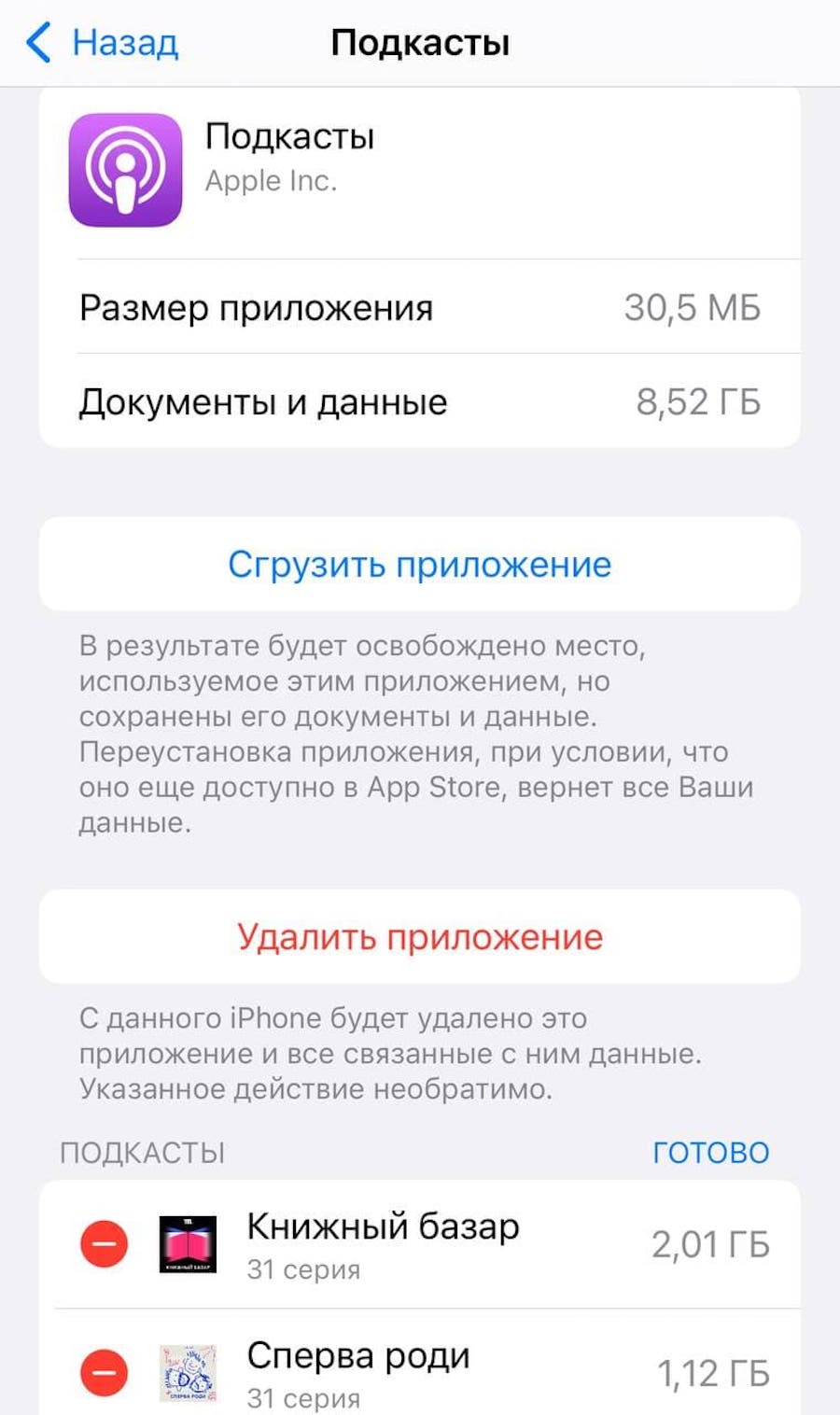
Удалите фотографии и видео
Перед тем как удалить фото и видео из внутренней памяти телефона, не забудьте сохранить их в другом месте, чтобы не потерять важные воспоминания. Это можно сделать несколькими способами:
- Сохраните фото и видео в облачном хранилище
Облачное хранилище, которое iPhone использует по умолчанию — iCloud. Чтобы сохранить изображения в iCloud, зайдите в «Настройки» → «Фото» → «Фото iCloud» и сдвиньте ползунок вправо. После того как функция будет активирована, ваши фотографии и видео автоматически выгрузятся и будут храниться в iCloud.
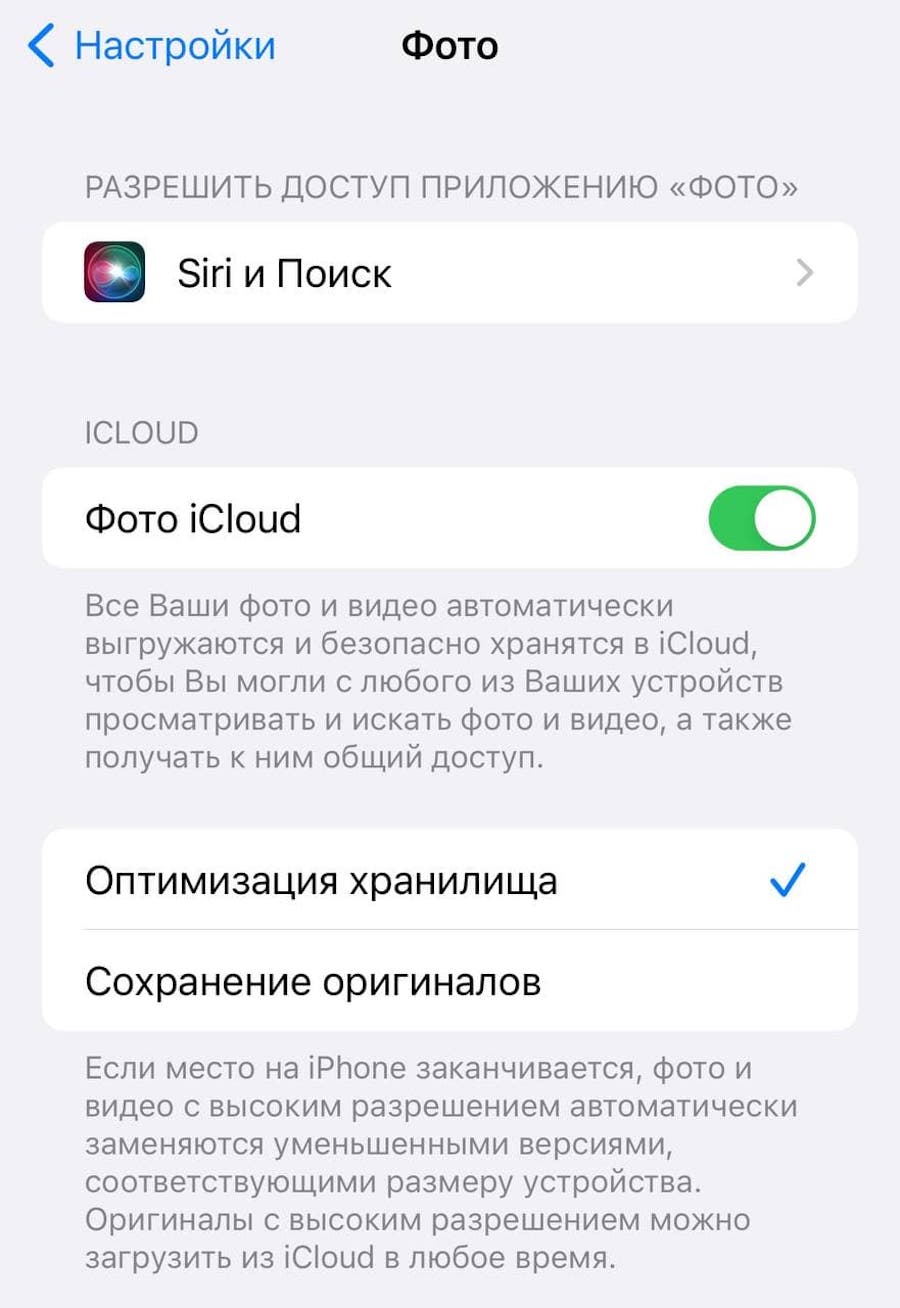
Файлы, загруженные на iCloud, перестанут занимать место на внутренней памяти телефона, при этом просматривать их можно будет с любого устройства, подключенного к интернету, и они по-прежнему будут отображаться в вашей Медиатеке.
Стоит помнить, что при регистрации в iCloud автоматически вы получаете только 5 Гб памяти. Если ваши фото занимают больше места, придется докупить тарифные планы iCloud+ или воспользоваться другими облачными сервисами.
Другие облачные хранилища, такие как Google Фото или Dropbox, тоже предоставляют возможности для автоматического сохранения фото и видео. У них есть свои недостатки: бесплатный объем хранилища Dropbox — всего 2 Гб, а Google Фото — 15 Гб. При этом последний позволяет сжимать фото, чтобы их поместилось больше.
- Сохраните фото и видео на компьютер
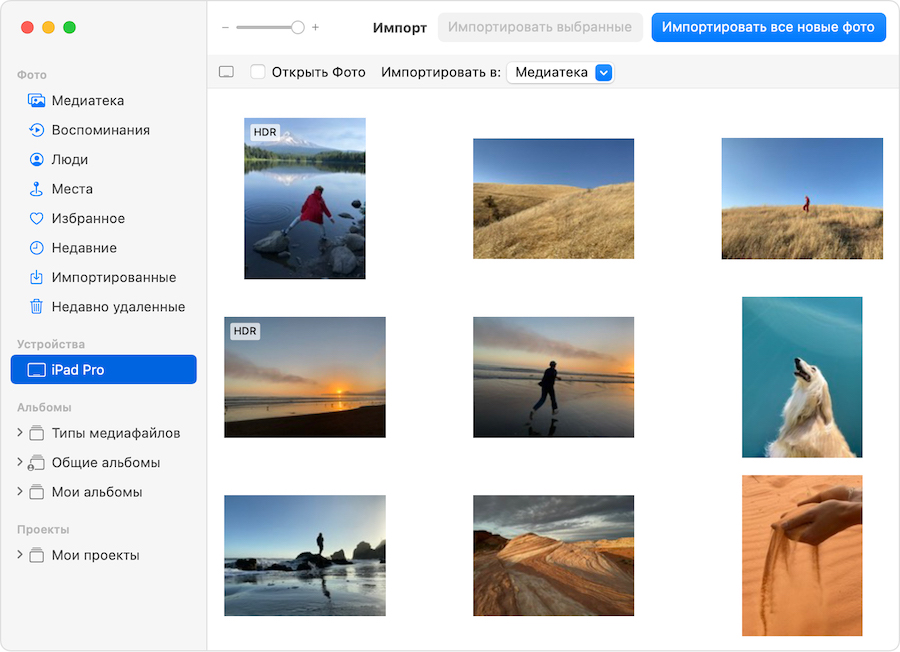
Фото и видео можно также загрузить на свой компьютер. Для импорта фото на компьютер Mac воспользуйтесь кабелем USB и приложением «Фото» [3].
Подключите iPhone к компьютеру с помощью кабеля, откройте приложение «Фото», затем выберите ваш iPhone из меню слева. При появлении соответствующего запроса разблокируйте устройство iOS с помощью код-пароля, а затем при появлении предупреждения щелкните «Доверять», чтобы продолжить. Далее выберите фотографии, которые вы хотите импортировать, либо нажмите на «Импортировать все новые объекты». В этом случае импортируются все файлы, которые еще не были загружены в приложение «Фото». Прежде чем отсоединить телефон от компьютера, обязательно дождитесь, пока все фотографии импортируются.
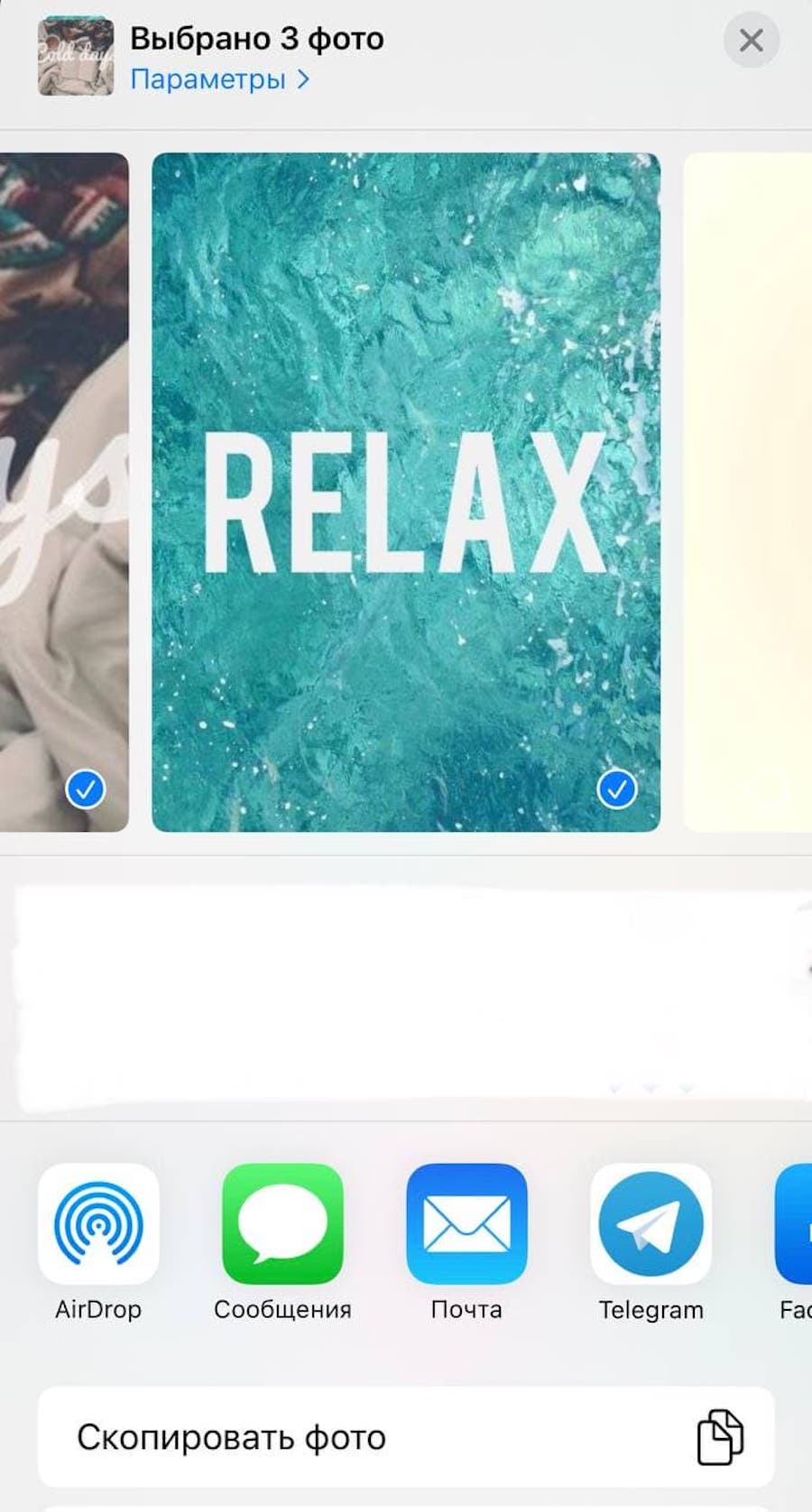
Если у вас Mac, для переноса фото и видео вы также можете воспользоваться AirDrop — функцией для беспроводной отправки файлов на устройства Apple, находящиеся поблизости. Для этого откройте приложение «Фото» на вашем телефоне, выделите фотографии, которые хотели бы перенести на компьютер, нажав на «Выбрать» в верхнем правом углу экрана (после этого, если нужно, вы можете нажать на «выбрать все» в верхнем левом углу), затем нажмите на пиктограмму «Поделиться». Там вы увидите значок AirDrop. Далее в списке обнаруженных устройств выберете своей компьютер Mас. Убедитесь, что вы включили Wi-Fi и Bluetooth на обоих устройствах, а также что они находятся не дальше, чем на расстоянии 9 метров друг от друга.
После того, как передача фото с телефона на компьютер завершится, вы сможете удалить фотографии с телефона.
Для импорта фото и видео на компьютер на ОС Windows вам также понадобится кабель USB и приложение «Фотографии Windows». Установите или обновите до последней версии приложение iTunes, затем подключите смартфон к компьютеру с помощью USB. Разблокируйте устройство с помощью код-пароля, а затем при появлении предупреждения «Доверять этому компьютеру?» щелкните «Доверять», чтобы продолжить. Далее зайдите в приложение «Фото» на компьютере, выберите «Импорт» → С устройства USB, а затем выберите, какие файлы вы хотите сохранить и куда.
Раздел «Другое»
Многие пользователи также замечают, что большую долю памяти телефона занимают не фото и видео или игры, а загадочный раздел «Другое». Эта категория в устройствах на iOS включает в себя данные на внутренней памяти, не соответствующие ни одной из восьми стандартных категорий файлов: «Приложения», «Музыка», «Фильмы», «Телешоу», «Подкасты», «Книги», «Фотографии» и «Информация». «Другое» включает в себя кэш (то есть файлы, которые хранятся в памяти устройства для ускорения обработки запросов) браузера Safari, кэш почты, письма и вложения, список для чтения в браузере, резервные копии в iTunes, данные из игр, сохраненные файлы, история звонков, заметки, голосовые сообщения.
Удалить «Другое» на iPhone одним движением не получится: придется либо воспользоваться сторонними приложениями, либо удалять данные вручную. Для этого сделайте следующее:
Во-первых, очистите кэш браузера Safari. Для этого зайдите в «Настройки» Safari → «Дополнения» → «Данные сайтов» → «Удалить все данные». Помните, что в этом случае все активные сессии закроются.
Аналогично можно очистить кэш в других приложениях.
Затем переустановите приложения или обновите их до новейших версий. Это поможет оптимизировать их вес.
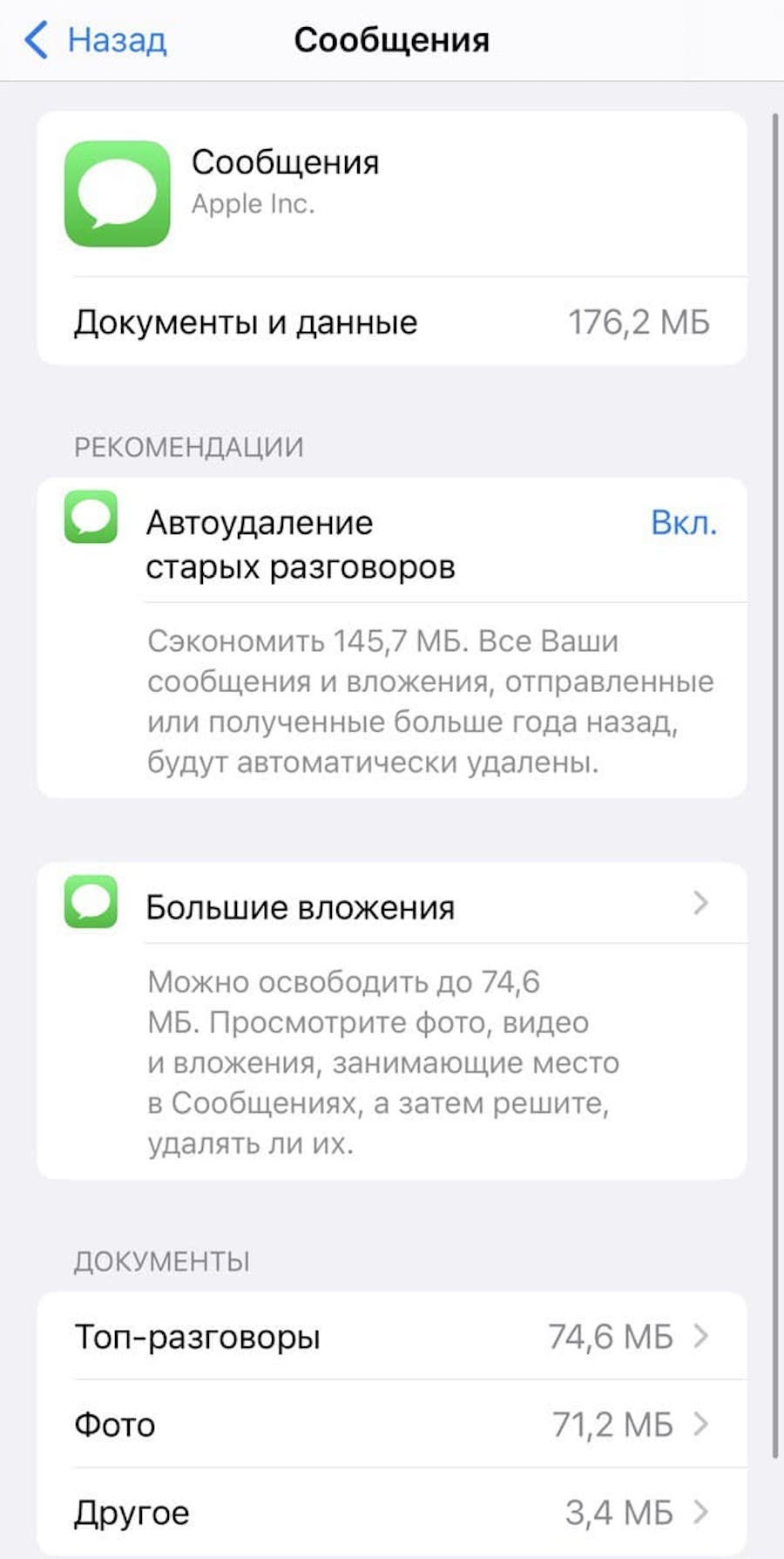
Наконец, удалите прикрепленные файлы из Сообщений и писем в приложении Почта. Для этого зайдите в «Настройки» → «Основное» → «Хранилище iPhone» → «Сообщения». Там включите автоудаление старых разговоров и вручную очистите большие вложения в соответствующем меню. В приложении «Почта» письма придется удалить вручную. Для удобства сделайте ранжирование по размеру письма.
Как очистить внутреннюю память телефона на Android
Смартфоны на базе Android дают пользователю гораздо больше гибкости для работы с хранящимися данными, чем смартфоны на iOS. Но это же несет в себе дополнительные риски: неосторожное обращение может привести к потере данных или нарушению работы системы. Ниже мы приводим безопасные способы очистки памяти на Android.
Определите, что занимает больше всего места
Прежде всего, для того, чтобы очистить внутреннюю память телефона на Android, зайдите в «Настройки» → «О телефоне» → «Хранилище». Там будут показаны категории данных, которые занимают место в памяти телефона. Как правило, сейчас у пользователей основной объем хранилища занимают фото и видео, приложения и игры.
Переместите фото и видео на облако
ОС Android позволяет автоматически сохранять в облаке фотографии и видео. Чтобы настроить это, зайдите в приложение «Фото», затем в ваш аккаунт в Google Фото, затем в раздел «Загрузка фотографий». Там в правом верхнем углу за тремя точками вы увидите «Настройки автозагрузки». Убедитесь, что ползунок «Автозагрузка и синхронизация» включен.
Качество загружаемых файлов можно выбрать в соответствующем меню в том же разделе: более высокое качество позволит сохранить медиафайлы в неизменном виде, что полезно, если вы планируете в будущем печать фото, в то время как сжатие позволит вместить большее число фото в облаке.
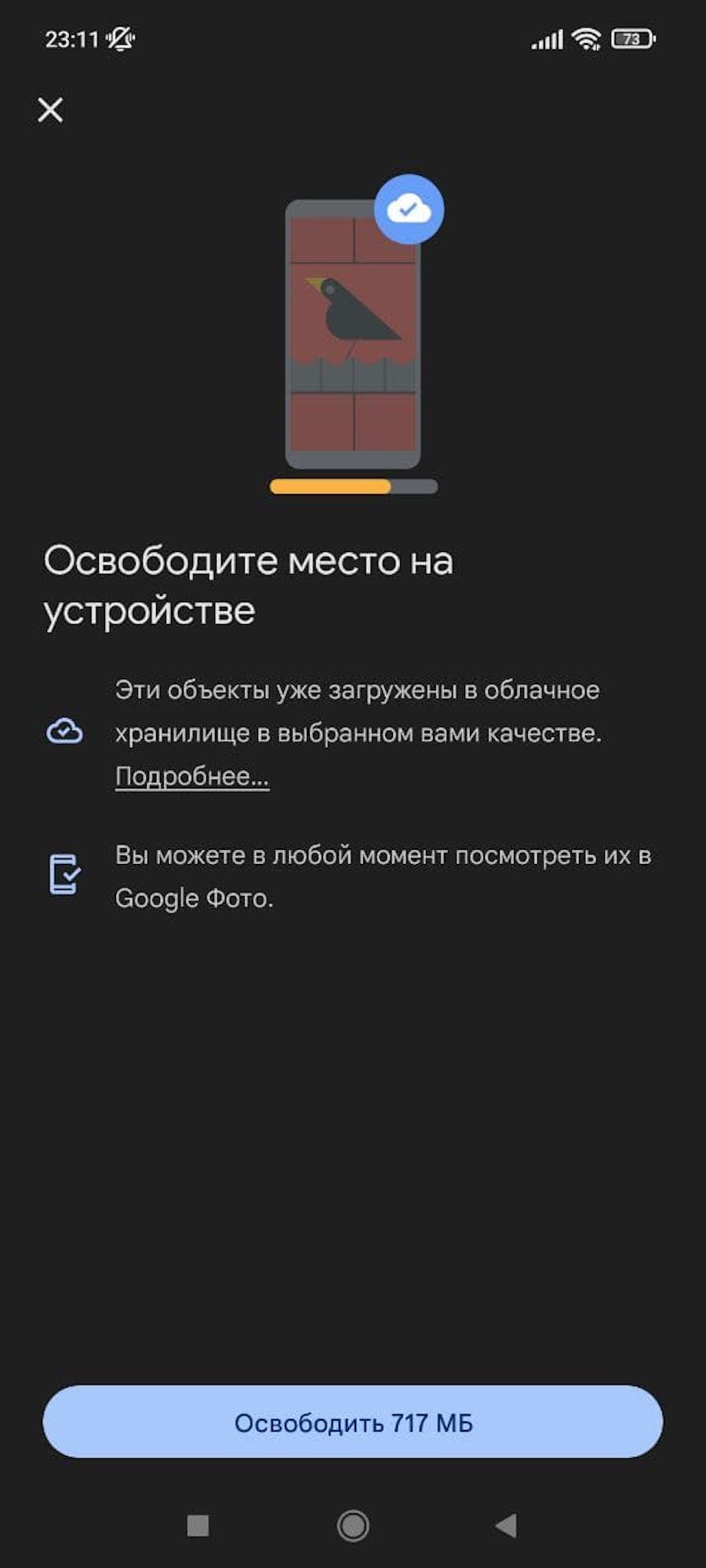
После синхронизации вы сможете использовать функцию «Освободить место», которая находится в настройках вашего аккаунта в приложении «Фото», чтобы удалить сохраненные в облаке фото и видео с внутренней памяти телефона. Найти медиафайлы вы всегда сможете в приложении Google Фото.
Удалите неиспользуемые приложения и игры
В разделе «Хранилища» → «Приложения и данные» вы можете найти программы и игры, которые занимают больше всего места в памяти смартфона. Зайдя в конкретное приложение, можно очистить кэш (временные данные для ускорения работы) и остальные некритичные данные приложения или удалить его полностью.
Очистите кэш и данные приложений с помощью встроенных и скачиваемых приложений
На смартфонах на базе Android большую часть работы по очистке телефона от «мусора» за вас могут выполнить встроенные и скачиваемые приложения.
- Встроенные средства очистки
В настройках хранилища можно зайти во встроенное средство очистки памяти — для этого в «Хранилище» нажмите на кнопку «Очистить». Откроется приложение, которое позволит вам настроить параметры очистки. Когда вы будете готовы, нажмите кнопку «Очистить». Вы будете удивлены, как много на вашем устройстве скопилось «мусора». Эта же функция, кстати, заодно очистит и оперативную память смартфона.
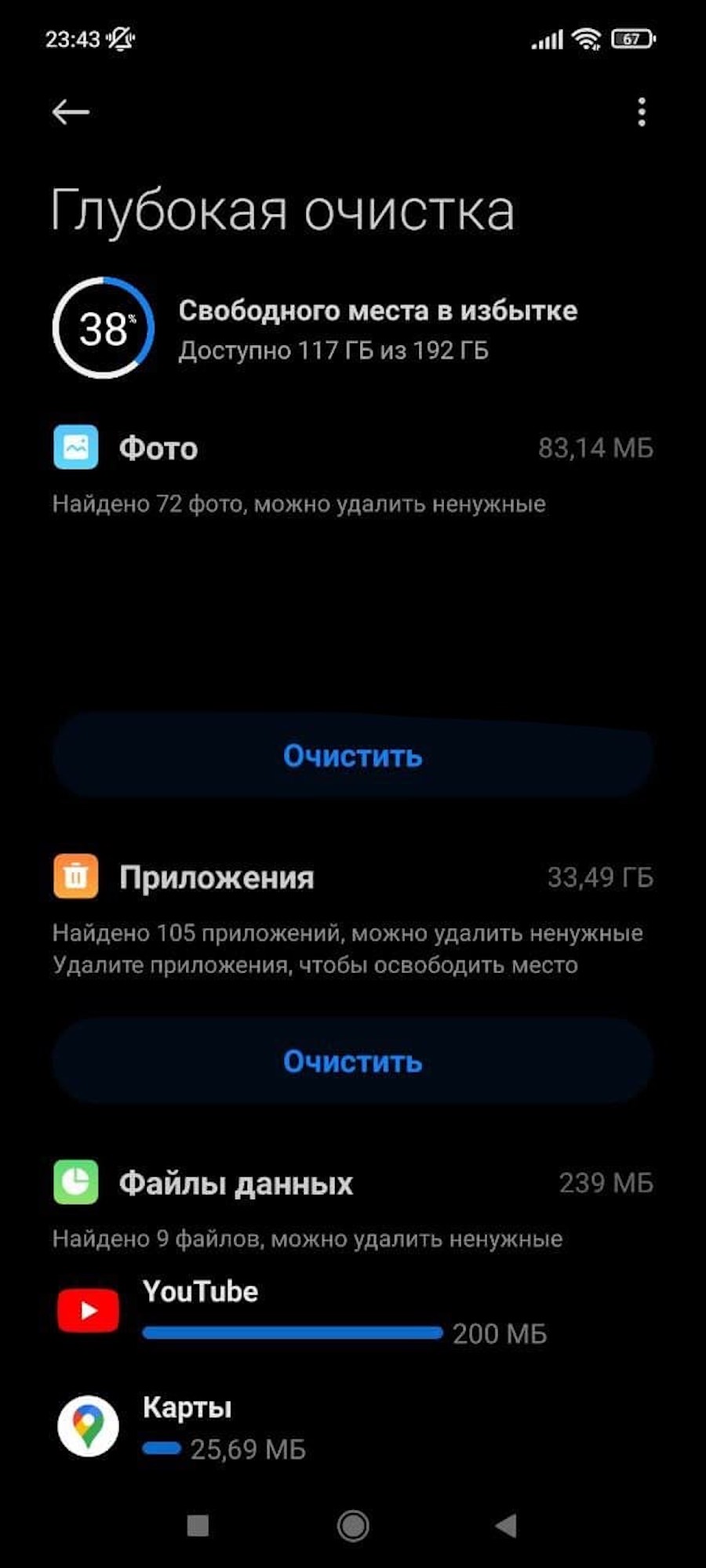
Если места все равно не хватает, можно воспользоваться опцией «Глубокая очистка», которая находится на том же экране чуть ниже. С ее помощью можно удалить дубликаты фото из галереи, снимки экрана, ненужные и редко используемые приложения, файлы данных и другое. При этом важные для вас данные удастся сохранить, ничего не удаляя.
- Внешние средства очистки
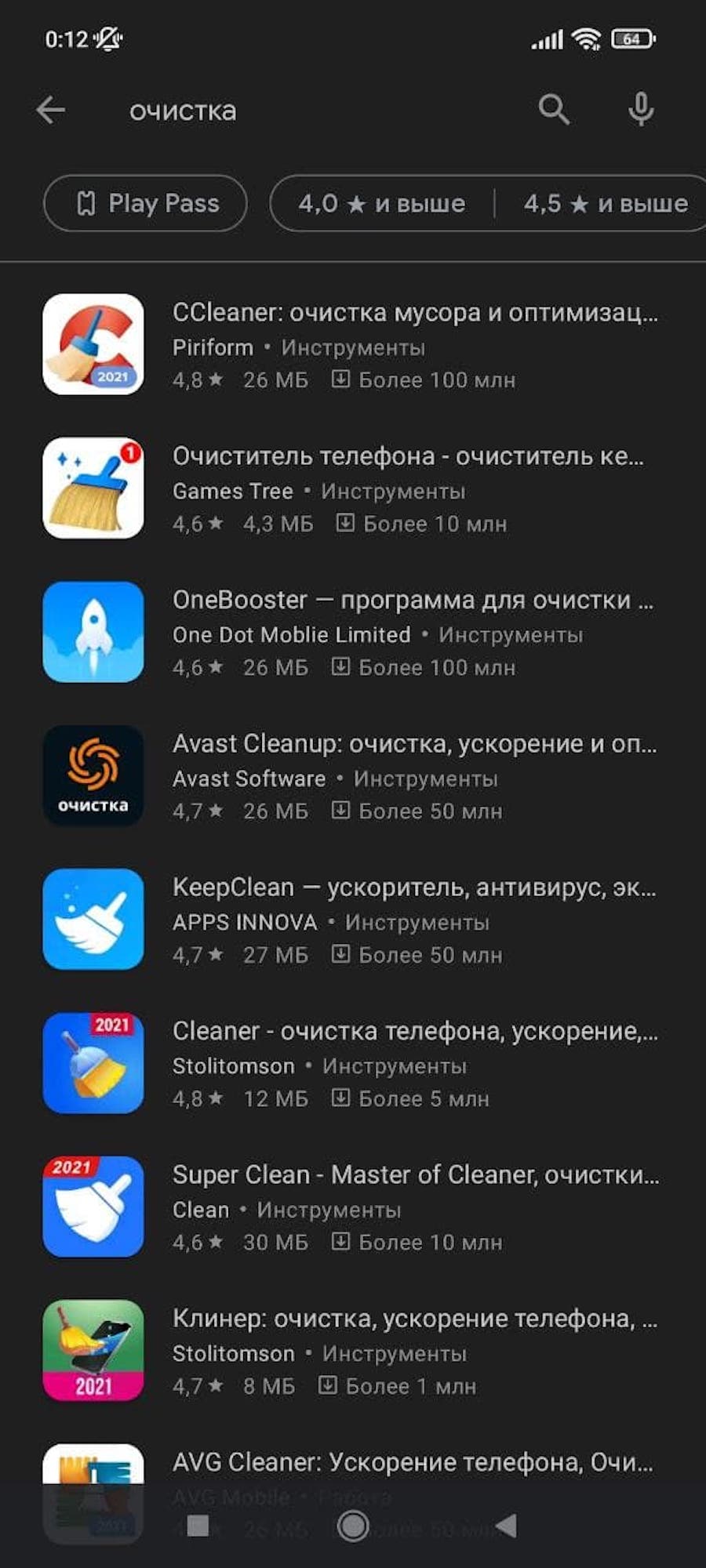
Помимо встроенных средств очистки смартфона на Android, вы можете воспользоваться также внешними, скачав их из Google Play. Например, эти функции выполняют CCleaner и OneBooster — у каждого из них более 100 млн загрузок.
Перенесите часть данных на внешнюю карту памяти
Также в смартфоны Android, в отличие от телефонов Apple, можно установить дополнительную карту памяти — SD-карту, расширив таким образом доступное место. Если вы установили SD-карту для расширения внутренней памяти, то в настройках «Хранилища» вы можете выбрать, какие категории данных будут автоматически сохраняться на карте памяти. Для этого зайдите в Настройки хранилища, выберите тип данных и установите Внешний накопитель — так вы сможете разгрузить внутреннюю память телефона.
Как очистить внутреннюю память телефона на Android через компьютер
Еще одна важная особенность смартфонов на Android — расширенные возможности управления памятью через компьютер.
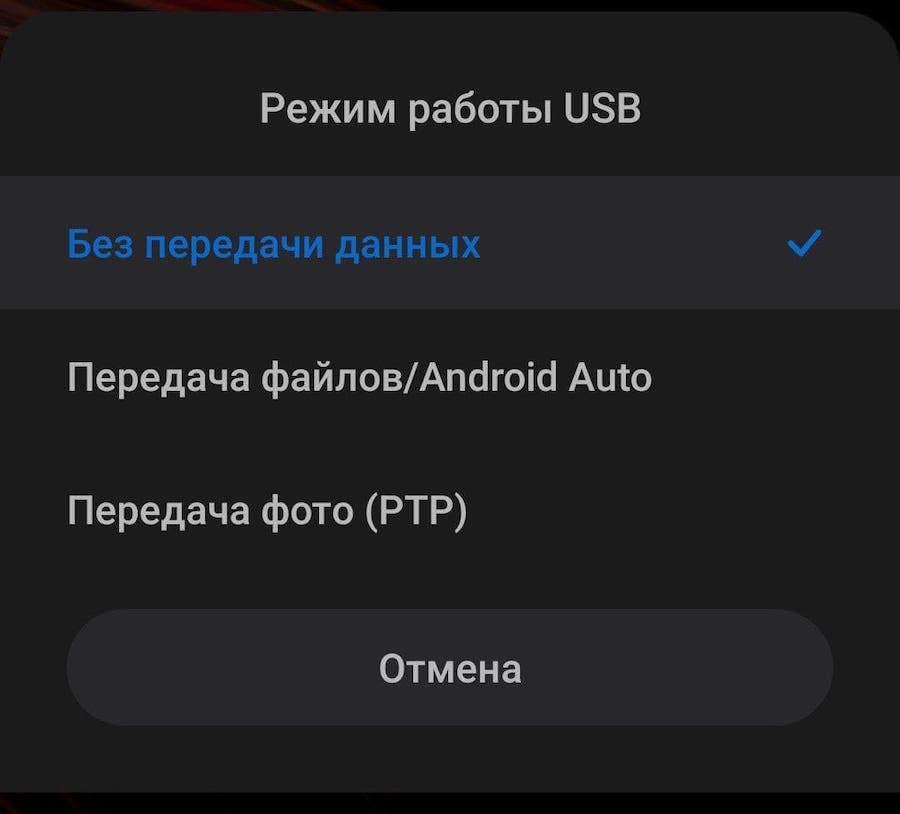
При подключении к компьютеру вам будет предложено выбрать режим работы: через передачу файлов или передачу фото. Второй даст вам доступ к фотографиям на внутреннем накопителе, в то время как первый позволит получить полный доступ к файловой системе. Там вы сможете найти и скопировать на компьютер нужные вам категории данных по соответствующим папкам:
- Audiobooks — аудиокниги;
- Download — загрузки;
- DCIM и Pictures — фото и картинки;
- Music — музыка.
«Другое» на Android
В раздел «Другое» смартфонов на Android попадают данные приложений, неудачные бэкапы (резервные копии данных для восстановления в случае утери оригинальных данных), временные файлы и кэш. Эти данные отлично чистятся с помощью внутреннего средства очистки. Удалять их вручную не стоит: есть риск помешать работе важных приложений.
Как использовать память телефона рационально?
- Слушайте музыку через стриминговые сервисы, не сохраняя треки в память телефона
Подписка на стриминговые сервисы типа Apple Music и «Яндекс.Музыки» позволит получить доступ к большому количеству треков, не скачивая и не сохраняя их в память телефона. Правда, для прослушивания понадобится доступ к Wi-Fi или мобильному Интернету.
- Настройте автоматическое сохранение фото и видео в облако и не храните копии фотографий
Заведите привычку регулярно чистить однотипные фотографии вручную или с помощью приложений для очистки и настройте автоматический импорт медиафайлов в облачное хранилище. Если у вас iPhone, то при съемке в HDR — режиме улучшенного качества изображения — он предложит вам сохранять также оригинал фото. Отключите эту функцию, если хотите сэкономить место.
- Удаляйте сохраненные карты после путешествий
Большинство картографических программ позволяют сохранять карты для последующего офлайнового доступа, что удобно в путешествиях, особенно заграничных. Однако такие карты занимают много места в памяти телефона, поэтому старайтесь не забывать удалять сохраненные карты после поездок.
- Отмените автоматическое сохранение фото и видео из мессенджеров
Мессенджеры типа WhatsApp и Viber по умолчанию сохраняют в галерею телефона фото и видео, которые вам присылают другие пользователи. Отключите эту функцию в настройках, чтобы сэкономить место на внутренней памяти смартфона.
Нужно ли нашим телефонам больше памяти
Несмотря на то, что сегодня можно купить телефон с объемом внутренней памяти вплоть до 1 Тб, подумайте, насколько вам это необходимо с учетом ваших потребностей. Хранить все данные исключительно в памяти телефона небезопасно: при поломке или утере устройства вы рискуете потерять все ваши файлы. Купить место на облаке надежнее, и, кроме того, это позволит получать доступ к вашим данным со всех устройств, подключенных к интернету. Кроме того, смартфон с большим объемом памяти обойдется вам дороже.
В среднем, по данным консалтинговой компании Counterpoint, смартфоны на Android имеют почти 100 Гб внутренней памяти, а смартфоны на iOS — 140 Гб. В России, по данным мобильного оператора МТС, на рынке лидируют устройства на 32 Гб — из-за своей дешевизны. А чем больше объем встроенной памяти, тем меньше спрос на устройства.
Но попытки сэкономить на памяти могут быть чреваты тем, что встроенные приложения и сама операционная система будут работать со сбоями. Поэтому подходите к выбору с умом и адекватно оценивайте ваши потребности.
Как очистить память на телефоне Android: 6 способов
Каждый пользователь Android-устройства наверняка рано или поздно сталкивается с вопросом очистки внутренней памяти. Захламленный накопитель приводит к всяческим подтормаживаниям, длительным загрузкам и другому дискомфорту. Когда объём из коробки небольшой, например, базовые 64 ГБ (или даже менее того в старых моделях), эта проблема стоит особенно остро. В свежей статье я не буду рассказывать про такие очевидные советы, как удаление неиспользуемых приложений и дубликатов фотографий, потому что в последние годы появились куда более эффективные способы освободить пространство.
О самых простых и наиболее действенных из них и пойдёт речь сегодня.
Примечание: внешний вид и названия разделов настроек могут отличаться в зависимости от модели и производителя.
Содержание
1. Переместите как можно больше приложений на MicroSD-карту
Установленные приложения и игры занимают большую часть внутренней памяти, счёт может идти на десятки гигабайт. Если ваш смартфон поддерживает работу с MicroSD-картами, то есть отличная возможность увеличить пространство для хранения файлов — путём перемещения некоторой части установок в дополнительную память MicroSD. Это доступно для всех пользователей Android 6.0 Marshmallow и выше.
Что нужно предварительно сделать
- Вставьте MicroSD-карту в устройство.
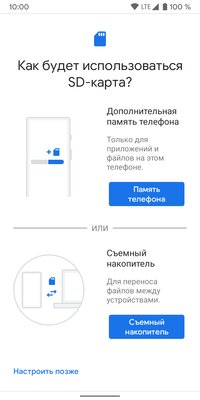
- Появится экран настройки с вопросом о том, как будет использоваться MicroSD-карта — выберите «Память телефона».
- Предоставьте согласие на форматирование MicroSD-карты для успешного процесса настройки (это сотрёт все данные на используемом накопителе).
- Готово! Теперь MicroSD-карта может использоваться в качестве дополнительной памяти для сторонних приложений и игр.
Как перенести приложения на карту памяти в Android
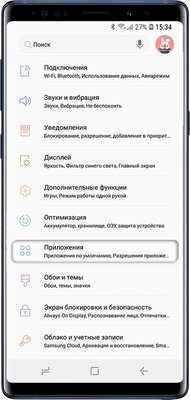
После установки MicroSD-карты запустите приложение «Настройки», перейдите в раздел «Приложения», далее откройте каталог «Все приложения» и в появившемся списке нажмите на приложение, которое хотите переместить. На странице будет отображаться категория использования «Память», в ней находится кнопка «Изменить».
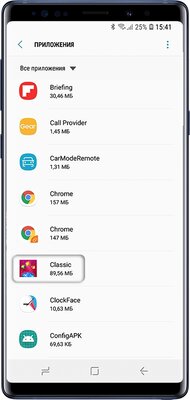
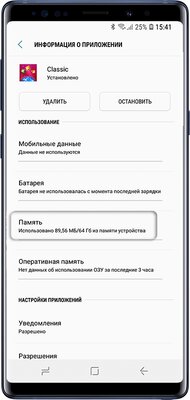
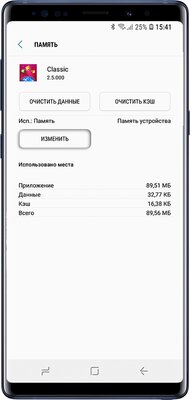
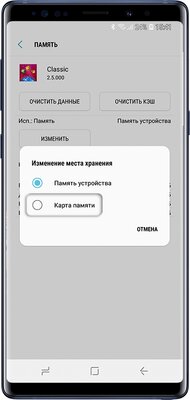
Если приложение можно переместить, после её нажатия вы увидите меню с функцией изменения места хранения. В окне нажмите на «Карта памяти», чтобы переместить приложение на MicroSD-карту. Обращаю ваше внимание, что перемещается не полностью всё приложение, а только его часть. Сколько данных приложения переместится из хранилища, зависит от самого приложения. И, к сожалению, многие популярные игры не предусматривают перемещение значительной части своих данных на MicroSD-карту (например, крупных кэшей).
2. Положитесь на встроенный менеджер хранилища Android
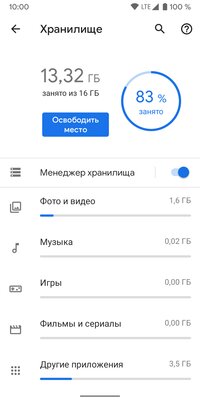
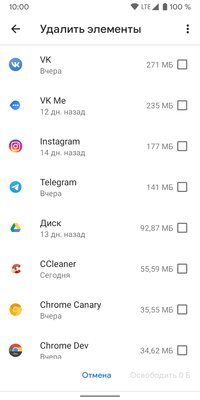
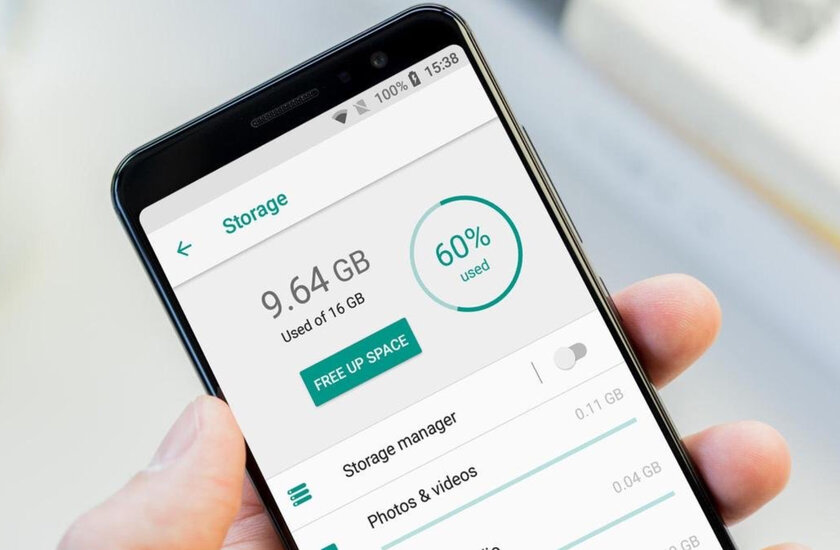
Начиная с версии Android 8.0 Oreo, в операционную систему встроен интеллектуальный менеджер хранилища. Он находится в приложении «Настройки», внутри раздела «Хранилище» — заветная кнопка называется «Освободить место». Функция позволяет отслеживать, сколько места на смартфоне занимают приложения, игры и их данные, изображения, видеозаписи, аудиофайлы, загрузки и различные кэши.
Менеджер хранилища автоматически собирает в основном последние загрузки, а также отмечает файлы, от которых можно избавиться. Вам остаётся только выбрать, что нужно удалить, и после одного касания оно исчезнет навсегда. Рекомендую в первую очередь обратить внимание на банковские приложения, мессенджеры и стриминговые сервисы для музыкального и видеоконтента — они сохраняют много данных.
3. Самостоятельно управляйте и оптимизируйте память в Google Files
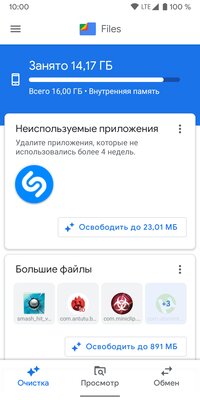
Менеджер хранилища Android удобен для визуализации пространства, используемого различными типами данных, но он не заглядывает вглубь системы. Чтобы детальнее просматривать, что и сколько занимает памяти на вашем смартфоне, лучше всего использовать фирменное приложение Google Files (Google Play). Утилита бесплатная и совместима с устройствами под управлением Android 5.0 Lollipop и выше.
Для начала работы с Google Files необходимо предоставить разрешение на доступ к фотографиям, мультимедиа и файлам на устройстве. На главной вкладке «Очистка» сразу появятся категоризированные списки с неиспользуемыми приложениями, большими файлами, дубликатами и старыми загрузками (конечно, при их наличии). Интерфейс максимально интуитивный, для любого взаимодействия требуется нажать буквально одну кнопку.
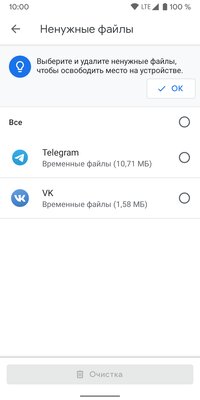
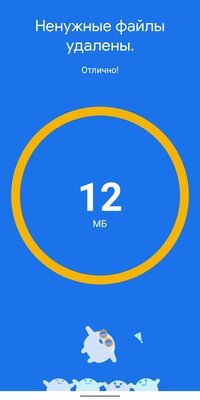
Переход в конкретную категорию показывает содержимое категории. Файлы отбираются автоматически, можно удалить их все разом или по отдельности. Тут же Google Files отмечает размер объектов и время последнего использования.
4. На постоянной основе занимайтесь очисткой кэшей и данных приложений
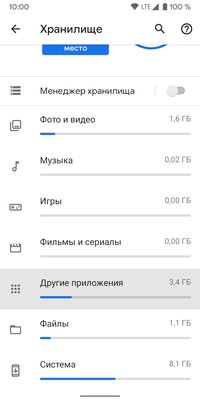
Многие приложения для Android используют сохраняемые временные данные (так называемые кэши), чтобы лучше работать: например, благодаря им быстрее загружаются внутренние каталоги или карты. Они ускоряют запуск и работу с приложениями, но не являются обязательными — тут уже по желанию пользователя. Иногда в кэше хранится весомая база данных, поэтому при освобождении пространства на устройстве кэш приложений — чуть ли не первое, что нужно проверить.
Как очистить кэш на Android
- Запустите приложение «Настройки».
- Перейдите в раздел «Хранилище» → «Внутренний общий накопитель».
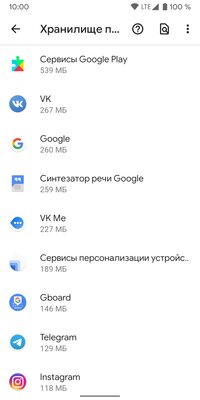
- Откройте категорию «Другие приложения».
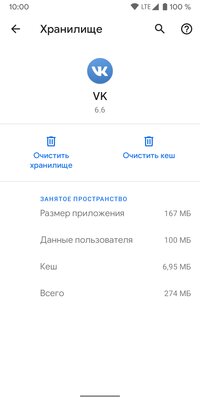
- Выберите приложение, после чего на открывшейся странице нажмите «Очистить хранилище» и «Очистить кэш».
- Повторите операцию с приложениями на выбор.
5. Удаляйте накопившиеся скачанные файлы в папке «Загрузки»
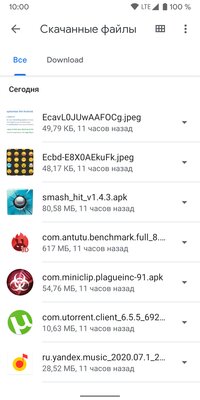
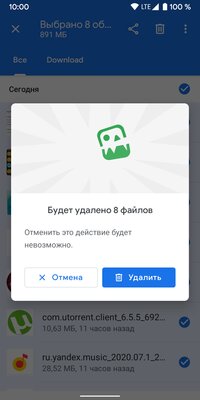
Да, спустя некоторое время стандартная папка «Загрузки» может достичь неожиданно удивительных размеров. Если вы активно скачиваете файлы из интернета, мессенджеров и социальных сетей, но не удаляете их после, то за пройденные недели или даже месяцы они спокойно превращаются в пару-тройку гигабайт на встроенном накопителе. Не забывайте о своих загрузках и чистите папку хотя бы раз в неделю.
Как удалить загрузки
- Найдите приложение с названием «Файлы» / «Проводник» или установите Google Files из Google Play.
- Запустите менеджер файлов.
- В меню выберите папку «Загрузки».
- Выберите фотографии, видео, документы и другие файлы — всё, что вы не против удалить с устройства.
6. Попробуйте утилиты в прошивке или популярные программы для очистки памяти
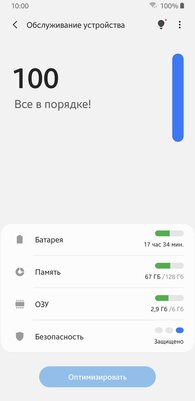
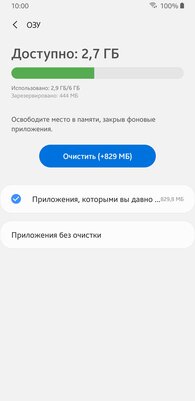
Штатные инструменты прошивки. В распространённые Android-прошивки типа One UI (Samsung), MIUI (Xiaomi), EMUI (Huawei), Funtouch OS (Vivo) и так далее по умолчанию интегрированы чистильщики от производителя. Подавляющая часть из них предлагает базовый уровень настроек и оптимизаций, однако совершенно бесполезными их назвать нельзя. Если ваше устройство поставляется с одним из указанных интерфейсов, проверьте и решите для себя сами, подходит ли такое вам.
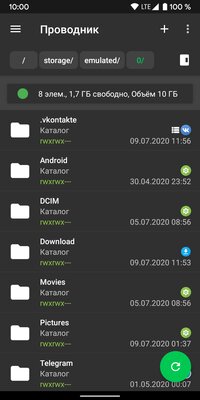
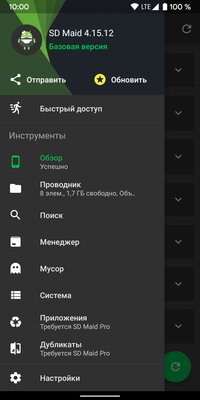
SD Maid (Google Play). Продвинутый инструмент управления файлами с крайне широкой функциональностью. К вашим услугам огромный спектр опций: обзор устройства (название модели и версия ОС, свободная память, наличие Root), менеджер файлов, сканирование мусора, удаление дубликатов, анализ памяти и прочее. SD Maid поддерживает даже очистку системы по заданному расписанию (только в Pro-версии, стоит 155 рублей), а с правами суперпользователя утилита превращается в настоящий суперкомбайн, помогающий всегда держать устройство в чистоте.
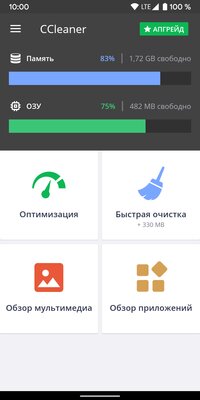
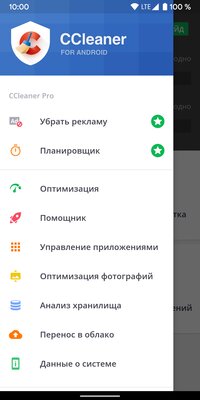
CCleaner (Google Play). Одна из самых известных утилит для цифрового клининга на рынке Windows-ПК есть и в мобильной версии. CCleaner для Android автоматически отслеживает состояние памяти и ОЗУ, управляет кэшами данных в приложениях, оптимизирует фоновый режим (принудительное закрытие приложений) и сортирует потребителей системных ресурсов. В платной Pro-версии (49 рублей в месяц или 180 рублей в год), аналогично SD Maid, можно активировать планировщик для автоматической очистки в определённое время.
Как очистить память на Android

Одна из проблем с Android планшетами и телефонами — недостаток внутренней памяти, особенно на «бюджетных» моделях с 8, 16 или 32 Гб на внутреннем накопителе: такой объем памяти очень быстро занимается приложениями, музыкой, отснятыми фото и видео и другими файлами. Частый результат недостатка — сообщение о том, что недостаточно места в памяти устройства при установке очередного приложения или игры, при обновлениях и в других ситуациях.
В этой инструкции для начинающих подробно о способах очистить внутреннюю память на Android устройстве и дополнительные советы, которые могут помочь в том, чтобы реже сталкиваться с недостатком места в хранилище.
Примечание: пути к настройкам и скриншоты приведены для «чистой» ОС Android, на некоторых телефонах и планшетах с фирменными оболочками они могут незначительно отличаться (но как правило всё легко находится примерно в тех же расположениях). Обновление 2018: Появилось официальное приложение Files by Google для очистки памяти Android, рекомендую начать с него, а затем перейти к указанным ниже способам.
Встроенные настройки хранилища
В последних актуальных версиях Android присутствуют встроенные инструменты, позволяющие оценить, чем занята внутренняя память и предпринять меры по её очистке.
Шаги для оценки того, чем занята внутренняя память и планирования действий для освобождения места будут следующими:
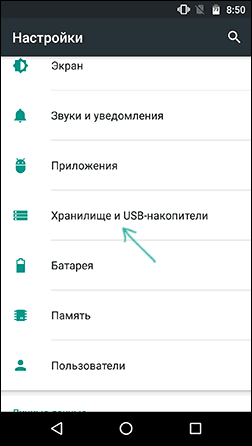
- Зайдите в Настройки — Хранилище и USB-накопители.
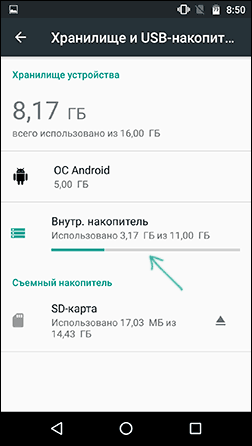
- Нажмите по пункту «Внутренний накопитель».
- После непродолжительного периода подсчета вы увидите, чем именно занято место во внутренней памяти.
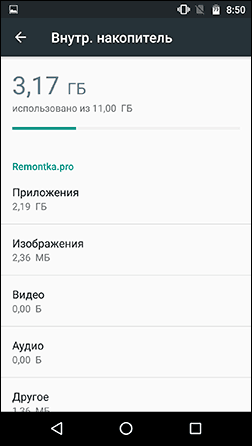
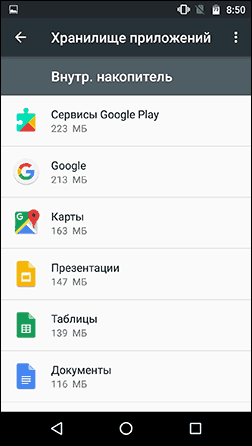
- По нажатию на пункт «Приложения» вы попадете в список приложений, отсортированных по объему занимаемого места.
- По нажатию на пункты «Изображения», «Видео», «Аудио» откроется встроенный файловый менеджер Android, отображающий соответствующий тип файлов.
- При нажатии «Другое» откроется тот же файловый менеджер и отобразит папки и файлы во внутренней памяти Android.
- Также в параметрах хранилища и USB накопителей внизу вы можете увидеть пункт «Данные кэша» и информацию о занимаемом ими местом. Нажатие на этот пункт позволит очистить кэш сразу всех приложений (в большинстве случаев это полностью безопасно).
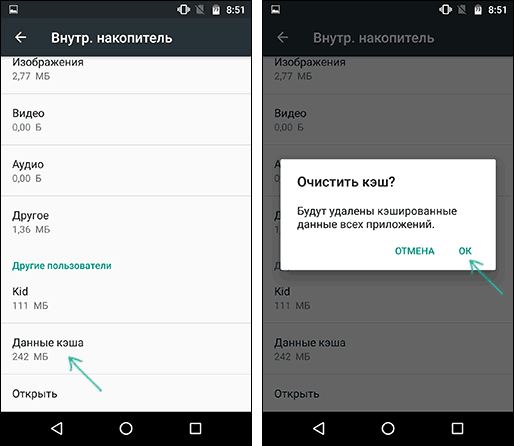
Дальнейшие действия по очистке будут зависеть от того, что именно занимает место на вашем Android устройстве.
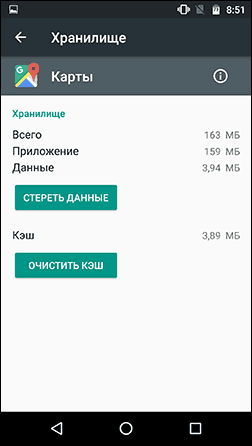
- Для приложений, зайдя в список приложений (как в п.4 выше) вы можете выбрать приложение, оценить сколько места занимает само приложение, а сколько его кэш и данные. Затем нажать «Стереть кэш» и «Стереть данные» (или «Управление местом», а затем — «Удалить все данные») для очистки этих данных, если они не критичны и занимают много места. Учтите, что удаление кэша, как правило, полностью безопасно, удаление данных — тоже, но может привести к необходимости снова выполнять вход в приложение (если требуется вход) или удалить ваши сохранения в играх.
- Для фото, видео, аудио и других файлах во встроенном файловом менеджере вы можете выделить их долгим нажатием, после чего удалить, либо копировать в другое расположение (например, на SD-карту) и удалить после этого. Следует иметь в виду, что удаление некоторых папок может привести к неработоспособности отдельных сторонних приложений. Особое внимание рекомендую обратить на папку Downloads (загрузки), DCIM (содержит ваши фото и видео), Pictures (содержит скриншоты).
Анализ содержимого внутренней памяти на Android с помощью сторонних утилит
Также, как и для Windows (см. Как узнать чем занято место на диске), для Android есть приложения, позволяющие узнать, что именно занимает место во внутренней памяти телефона или планшета.
Одно из таких приложений, бесплатное, с хорошей репутацией и от российского разработчика — DiskUsage, скачать которую можно в Play Маркет.
- После запуска приложения при наличии как внутренней памяти, так и карты памяти, вам будет предложено выбрать накопитель, при этом почему-то в моем случае при выборе Storage открывается карта памяти (используемая, как съемная, а не внутренняя память), а при выборе «Карта памяти» открывается внутренняя память.

- В приложении вы увидите данные о том, что именно занимает место в памяти устройства.

- Например, при выборе приложения в разделе Apps (они будут отсортированы по количеству занимаемого места) вы увидите, сколько занимает сам файл приложения apk, данные (data) и его кэш (cache).
- Некоторые папки (не относящиеся к приложениям) вы можете удалить прямо в программе — нажмите по кнопке меню и выберите пункт «Удалить». Будьте осторожны с удалением, так как некоторые папки могут быть нужны для работы приложений.

Есть и другие приложения для анализа содержимого внутренней памяти Android, например, ES Disk Analizer (правда требующие странного набора разрешений), «Диски, Хранилища и SD Карты» (здесь всё хорошо, показываются временные файлы, которые сложно выявить вручную, но реклама).

Также есть и утилиты для автоматической очистки гарантированно не нужных файлов из памяти Android — таких утилит в Play Маркет тысячи и не все они заслуживают доверия. Из протестированных, лично я для начинающих пользователей могу рекомендовать Norton Clean — из разрешений требуется только доступ к файлам, а что-то критичное эта программа точно не удалит (с другой стороны, удаляет она всё то же самое, что можно удалить вручную в настройках Android).
Удалить ненужные файлы и папки с вашего устройства вы можете и вручную, используя любые из этих приложений: Лучшие бесплатные файловые менеджеры для Android.
Использование карты памяти в качестве внутренней памяти
Если на вашем устройстве установлена Android 6, 7 или 8, вы можете использовать карту памяти в качестве внутреннего хранилища, правда с некоторыми ограничениями.

Самое главное из них — объем карты памяти не суммируется с внутренней памятью, а заменяет её. Т.е. если вы хотите получить больший объем внутренней памяти на телефоне с 16 Гб хранилища, стоит приобретать карту памяти на 32, 64 и более Гб. Подробнее об этом в инструкции: Как использовать карту памяти как внутреннюю память на Android.
Дополнительные способы очистить внутреннюю память Android
Помимо описанных способов очистки внутренней памяти, можно посоветовать следующие вещи:

- Включите синхронизацию фотографий с Google Фото, к тому же фото до 16 Мп и видео 1080p хранятся без ограничений по месту (включить синхронизацию можно в параметрах аккаунта Google или в приложении Фото). При желании, вы можете использовать и другие облачные хранилища, например, OneDrive.
- Не храните на устройстве музыку, которую давно не слушаете (её, кстати, можно выгрузить в Play Музыка).
- Если вы не доверяете облачным хранилищам, то просто иногда переносите содержимое папки DCIM на компьютер (в этой папке содержатся ваши фото и видео).
Есть что добавить? Буду благодарен, если сможете поделиться в комментариях.
А вдруг и это будет интересно:
25.09.2017 в 20:19
Спасибо, Дмитрий.
Еще могу поделиться собственным опытом. Для «чистки» можно пользоваться мобильным антивирусом. Например, таким как McAfee Mobile Security для Android. Я его использую и как а/в и как инструмент для оптимизации. Очень удобно.
24.10.2017 в 15:05
использую инфо — только с ремонтки. Молодцы ни разу не подвели.
11.06.2018 в 10:49
Remontka вообще суперисточник, уникальный, а Dmitry суперчеловек.
Сколько шарил интернете по всяким таким вопросам, качественнее, отзывчивее, достовернее, проще и понятнее источника я не встречал. Он наверное единственный, кто вот так вот за спасибо даёт знание людям, знание и понимание, терпеливо разжёвывает им что да как. Поэтому люди возвращаются к этому источнику вновь и вновь. Так и хочется сказать : мессия, свет ).. Он всегда здесь, он всегда ответит, поможет, поможет лучше чем кто-либо другой. Скольким людям он помог? Многим. Многие с его помощью сами научились разбираться и понимать, многие с его помощью сэкономили своё время и деньги, исключив обращение в сервис. К примеру, из-за какой-то ошибки (которую можно, как оказалось, самому исправить), систему терять и переустанавливать не обязательно. В сервисе — порядка 4-5 тысяч насчитали бы, а то и больше, смотря насколько «некомпетентен» клиент, плюс потеря времени. Отсюда вопрос Дмитрию: здесь на сайте есть какая-нибудь кнопка «Поблагодарить»?
12.06.2018 в 09:30
Спасибо за отзыв. Кнопки нет. Есть упрятанная (так как потестировал, никто ею не пользуется) страничка: remontka.pro/donate/
27.08.2019 в 10:04
Спасибо вам, вы занимаетесь очень нужным, для многих пользователей делом!
10.01.2018 в 04:24
после проверки памяти обнаружила папку прочие весит 8 гиг она не удаляется и не открывается как быть помогите
10.01.2018 в 09:43
А как называется папка и что в ней внутри? Может, это системное что-то?
24.03.2018 в 21:31
Мой HUAWEI Y3 CRO-L22 ведет себя неприлично!
1. Гаснет экран сразу после вызова тел. абонента. Связь есть, но для возврата к экрану коротко жму на кнопку пит.
2. И совсем смешное-при прослушивании медиа в ВАЦАПе то же самое, и кнопка не действует до конца файла. Переустанавливал Вацап, но не помогло. При просмотре ВИДЕО все нормально. Спасибо от себя, и тех,кому Вы так много и успешно помогаете своим REMONTKA.PRO
25.03.2018 в 09:12
Ранее так себя не вёл? Ведет ли себя так же в безопасном режиме? — https://remontka.pro/safe-mode-android/ (если не ведет, то дело в каком-то стороннем приложении).
По первой части вопроса было предположение, что вы звоните, прикладываете к уху, экран отключается (стандартное действие почти на всех телефонах, задействован датчик приближения), а потом почему-то не может проснуться (сбой какой-то?). Но вторая часть вопроса это предположение вроде как отменяет…
27.05.2018 в 20:12
Про безопасный режим не знал,но попробую. Ухо мое не при чем… Все это происходит только при медиа в Вацапе. И еще новость-после разговора в Вацапе бесполезно жать на откл. Прошу меня отключить партнера по разговору или отключать кривым способом-уйти на почту, в Вайбер, в Гугл и прочие действия. 2 раза удалял Вацап и переустанавливал. Все повторялось. Что попробовать, Дмитрий?
28.05.2018 в 08:32
Боюсь, что не могу ответить: воспроизвести проблему не получается, а догадок дополнительных о том, что это может быть у меня нет..
11.06.2018 в 07:12
Здравствуйте, Дмитрий. Снова к вам.
Андроид 6, Самсунг. После покупки в магазине, через неделю, случайно заблокировали телефон через андроид-аккаунт. Перепрошили тогда в сервисе, но только сейчас обнаружили, что из 8 ГБ внутренней памяти пользователю доступно ну порядка 1,5ГБ. Из-за этого вечные проблемы, тормоза и неудобства. Всё что можно было перенести флэш перенесено, всё что можно было удалить/отключить/отказаться сделано. Телефон вечно в режиме «минимум» со свободными всего лишь 150-200 МБ своей памяти, даже обновление системы пришлось выключить, т.к. с таким свободным местом обновление невозможно.
Может ли быть так, что первая (предыдущая) система осталась всё-таки в памяти и поэтому вместо, скажем, 4ГБ для пользователя остаётся грубо 1 ГБ?
В чём дело и как быть?
11.06.2018 в 08:43
Здравствуйте.
Тут не подскажу. Я все-таки телефонами (в плане прошивки) не так много занимаюсь, и у меня лишь догадки, связанные с тем, что что-то они не то туда установили (при условии, что не перепаяли чип памяти).
11.06.2018 в 10:24
Ну перепайка-то конечно вряд ли была — телефон тогда (2 года назад) был новый, только что из магазина, только перепрошивка была. Стоило только отвернуться — бац, делов тогда наделали, а узнал только сейчас.
Тогда второй вопрос:
А самому перепрошивать (флэшка+установочный пакет) — насколько это сложно и рисково? А то в интернете почитал, пишут вроде хоп-шлёп и готово, но что-то не верится. Не зря же ведь сервисы берут за это деньги? Плюс где-то давным-давно вроде бы попадалось, ещё андроидов даже не было, что если прошить с ошибкой, то можно вообще без устройства остаться
12.06.2018 в 09:40
Ну вообще, сервисы обычно так и делают хоп-шлёп и готово по инструкции с 4pda : )
Если внимательно всё делать и не торопиться, а предварительно почитать комментарии к такой инструкции (по конкретному аппарату), учесть нюансы (которые бывают для отдельных телефонов, к примеру есть те, что шьются только в 32-бит Windows 7, а в 64-бит 10-ке — уже нет), то риск меньше. Но присутствует.
24.11.2018 в 20:50
Автор этой статьи! Не надо всё мерить по своему телефону. Потому как есть другие смартфоны и других фирм и моделей и с вашими картинками могут не совпадать и этим Вы, ставите людей в полный тупик, так как таких фукнций у них нет в этом меню, что у вас.
А DiskUsage — Полный отстой и крайне неудобна в пользовании.
25.11.2018 в 09:56
Очистка кэша и данных есть на всех Android-ах, не важно, Samsung Galaxy у вас или еще что-то с «не родной» Android оболочкой. Т.е. пункты могут слегка по-разному называться. На том же Samsung, к примеру — Настройки — Приложения — Выбор приложния — Память и там уже очистка данных и кэша. Но везде примерно аналогичным образом, каждую модель в отдельности рассматривать не получится (потому я и пишу о «чистом» Android-е, о чем есть примечание в самом начале статьи).
04.01.2019 в 16:42
Очень жаль что не одно из вышеназванных приложений не может полностью целиком ПЗУ устройства и найти большие и лишние файлы.
03.09.2020 в 18:22
Память системы занимает 4 гб, а всего памяти 8 гб. Как такое возможно? Почему я туда не могу войти и очистить эту память? Зачем делать такие телефоны, где память заполняется сама по себе, и никак невозможно освободить?
14.02.2021 в 16:47
Здравствуйте!
Внутренний накопитель очищен, вацап не открывается, пишет заполнена память. Что делать?
15.02.2021 в 08:51
А если переустановить сам WhatsApp?
15.02.2021 в 16:52
Благодарю, сделал, но все же пришлось откатить,чтобы память освободить!
02.04.2022 в 23:23
Здравствуйте постоянно чищу память в телефоне и почему то пишет не хватает памяти диспетчер телефона чищу нечего все удалила все ненужные файлы что ещё нужно что за телефоны пошли такие нежики нельзя установить не одно приложение что это такое