Как открыть файл sig на телефоне Андроид
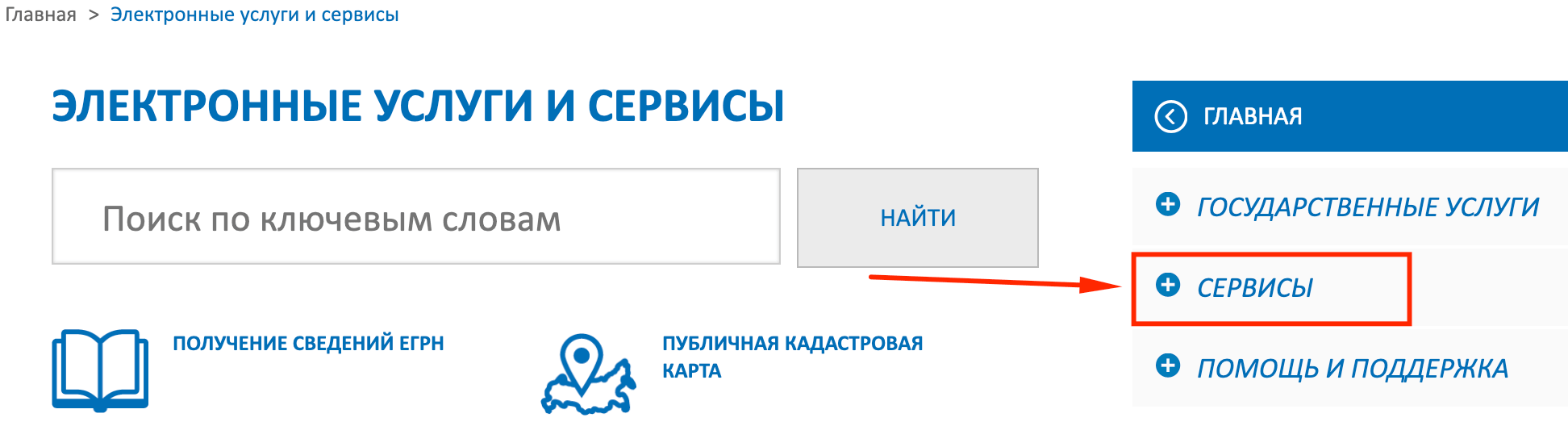
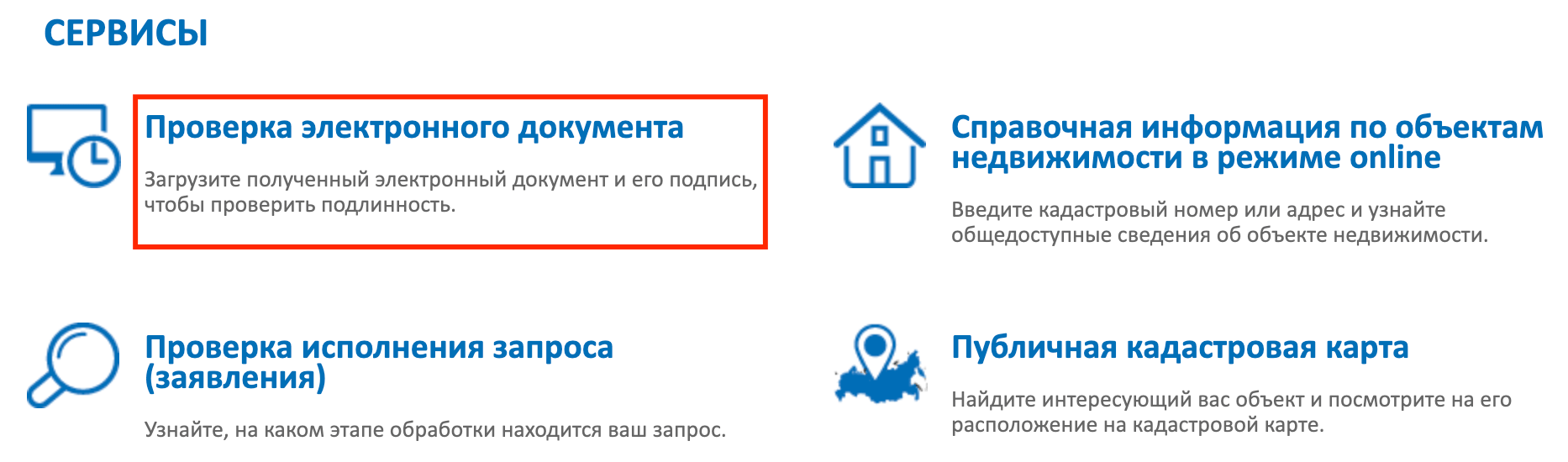
На сайте Росреестра есть сервис, позволяющий проверять электронные документы. Есть возможность проверить подпись на двух типах файлов: Цифровая подпись (sig-файлы) и Электронные документы (xml-файлы).
SIG на MacOS: Eudora и Mozilla Thunderbird
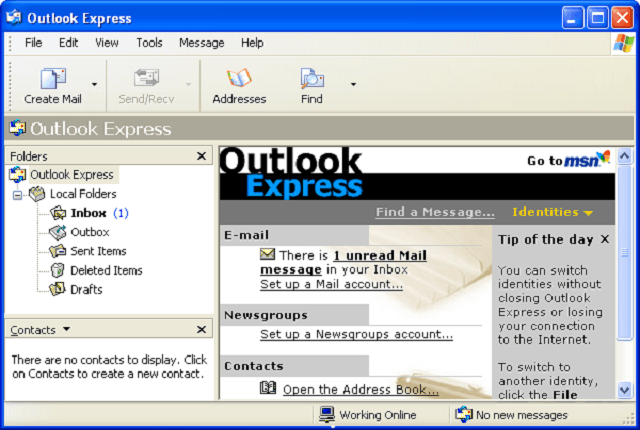
Если документ с расширением SIG появился в результате подписи электронного письма, открывать его лучше в Outlook. Если нужен просто просмотр содержания документа — достаточно возможностей стандартного блокнота. Для серьезной работы с ЭЦП нужно выбирать между КриптоПРО и КриптоАРМ — есть бесплатный тестовый период, чтобы определиться.
Интернет советует использовать e-mail клиент QUALCOMM Eudora для MacOS. Последняя версия программы числится как Eudora 8, оптимизированная для Mac OS X 10.4 и выше.
Чем открыть файлы формата .sig:
В Windows графические файлы можно открыть в Broderbund PrintMaster 2012 Platinum, Broderbund The Print Shop 3.0 Deluxe или других версиях этих программ.
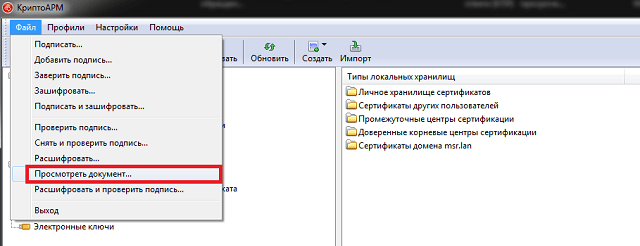
Рассмотрим процесс взаимодействия с файлом ЭЦП более подробно на примере программы КриптоАРМ:
Для изображений используется подпись компании Broderbund. Ее открывают такими программами: The Print Shop, The Print View, Print Master.
Всего насчитывают 4 разновидности ЭЦП:
Чем открыть расширение SIG
После запуска ПО потребуется воспользоваться пунктом меню «Файл», где выбрать строку «Просмотреть документ».
Для внедрения цифровой подписи был разработан формат SIG. Его название представляет собой сокращение слова «signature», которое в переводе обозначает «подпись». Задача такой защиты – обеспечение подлинности документа. Файл в соответствующей форме прикрепляется к электронному письму или идет в комплекте с основной частью документа.
ЭЦП напрямую связана с процессом хэширования – преобразования некоторого объема информации в код длиной 40 символов. В случае изменений документа в процессе его загрузки или передачи, будет изменена и хэш-сумма, что укажет на вмешательство в оригинальную версию.
Проверка прочих документов с цифровой подписью осуществляется через две базовые программы, которые распространяются на платной основе, но имеют пробный период использования 1 месяц. К ним относится: КриптоАРМ и Crypto Pro.

Портал Госуслуги дает пользователям возможность заказывать справки из различных государственных учреждений. Получить их можно в классическом бумажном исполнении или в форме электронного документа. Во втором случае они приходят в личный кабинет на сайте. Но открыть и прочитать документ получается не у всех, так как файл имеет расширение sig. Поэтому важно знать, что это за формат и как с ним работать.
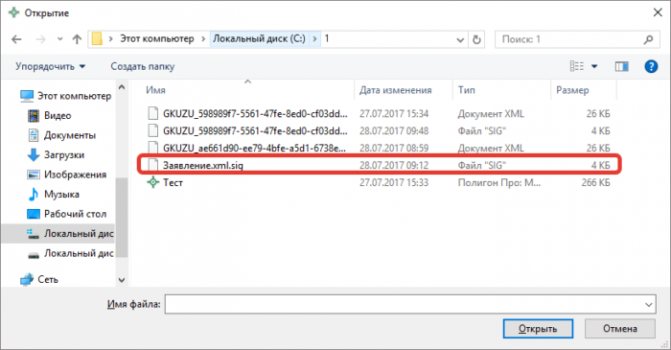
На открывшейся странице представлен сервис, позволяющий проверять файлы xml и sig. Кликаем на кнопку «Выберите файл». В проводнике компьютера находим сохраненную справку и нажимаем «Открыть». После этого вводим код с картинки, а затем щелкаем по кнопке «Проверить».
Что такое расширение sig
После того как система обработает запрос, на экране появится кнопка «Показать в человекочитаемом формате». Кликаем на нее, чтобы просмотреть содержимое справки.
Откроется содержимое компьютера. Переходим в папку, куда была сохранена скачанная с Госуслуг справка. Кликаем на нее и нажимаем кнопку «Открыть».
Простым способом прочитать файл sig становится использование блокнота. Эта программа установлена на всех компьютерах, работающих на операционной системе Windows. Процесс делится на несколько этапов.
Скачать MS Outlook можно по ссылке —
Для открытия можно воспользоваться сайтом «Росреестр». Но отредактировать документ не получится, вы сможете только прочесть.
Воспользуемся Блокнотом
Для начала нужно попробовать открыть файл двойным щелчком, возможно, система сама найдет необходимую программу для открытия, если этого не происходит, то рассмотрим 3 самых основных и не очень сложных варианта.
Также подпись можно конвертировать в документ с расширением pdf, воспользовавшись интернет-сервисом ru.pdf24.org.
Читайте интересную и полезную информацию с подробной инструкцией в нашей новой статье — «Автоответ в outlook».
Если браузер не открывает:
Сначала просто пробуем открыть двойным щелчком левой кнопки мышки. Часто система самостоятельно находит нужную утилиту для просмотра, но если этого не произошло, придется воспользоваться дополнительными вариантами.
Следующая сложность – повреждение SIG. Подобная ситуация возникает, к примеру, из-за неполного скачивания файла в связи с серверной ошибкой, отправки поврежденного изначально документа и прочего. Устранить сбой можно так:
Онлайн вариант на официальном ресурсе Росреестра
Наиболее простой, но не слишком действенный вариант – с помощью обычного Блокнота, встроенного в операционной системе Виндовс. Подойдут и другие редакторы текста, к примеру, Notepad++.
Еще в качестве вариантов для открытия SIG можно использовать:
Также может не открываться из-за неверно назначенного приложения. Для исправления в ОС Виндовс нужно сделать правый клик по файлу, а в меню навести курсор на строку «Открыть с помощью», в выпадающем меню найти «Выбрать программу. «. Отобразится перечень утилит на ПК, среди них можно искать подходящую. Рекомендуется установить отметку напротив подпункта: «Использовать это приложение для всех файлов SIG».
Signature File – это файл, содержащий небольшое количество текста. Его отличительная особенность в том, что он в авторежиме прикрепляется в конце e-mail сообщений. Данный файл нужен для удобства тем, кто регулярно отправляет письма по электронке, чтобы постоянно не писать какую-то полезную и нужную информацию (адрес, контакты).
Файлы SIG можно не только открывать на телефоне но и подписывать и шифровать для этого необходимо в зависимости от телефона поставить официальное ПО от КриптоАРМ
Заранее большое спасибо!
приложение позволяет проверить подпись, подписать, зашифровать, расшифровать файл с использованием сертификата электронной подписи.
1 Ответы
а самое главное возможно дальше отправлять и прикреплять эти файлы на порталы и сайты.
Но ваш вопрос меня сподвиг написать в ближайшее время статью и видео инструкцию как работать с ЭЦП SIG на телефоне.
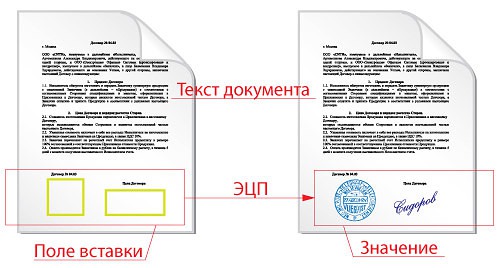
Файл данного формата содержит электронную цифровую подпись. Этот файл может быть прикреплен к электронному письму или к другому документу, чтобы подтвердить его подлинность. Чаще всего файл sig содержит имя отправителя и его адрес электронной почты. Если переписка деловая, то в таком файлике также содержатся контактные данные и должность. Цифровая подпись прикрепляется во время создания письма, многие программы поддерживают эту функцию.
Принцип работы файлов формата SIG — цифровая подпись подтверждает подлинность документа, точно как обычные подпись и печать
Кроме электронной почты, с файлами SIG формата можно столкнуться и в других областях – при установке и настройке банк-клиентов, отчетных программ для налоговой, и в некоторых других областях и программах.
Что такое формат SIG
Сегодня все чаще можно встретить файлы с расширением sig. Что он собой представляет и какими приложениями его можно открыть?
Электронная подпись позволяет обеспечить безопасность информации, передаваемой по e-mail. Программ, которые могут открыть файл sig, немало, и самой простой из них является обычный Блокнот. Однако открывать файлы SIG редакторами можно пожалуй только из любопытства, поскольку данный формат является вспомогательным и используется программами для заверения достоверности отправителя документа, таким образом прямого интереса для конечного пользователя он не представляет.
Мы рады, что смогли помочь Вам в решении проблемы.
Как видим, ничего сложного в открытии файла с расширением SIG нет. Другое дело, что не всегда получается корректно определить принадлежность документа.
Популярный свободный почтовый клиент Мозилла Тандерберд умеет распознавать файлы SIG, которые автоматически добавляются в качестве подписи к сообщениям электронной почты.
Способ 2: Mozilla Thunderbird
Популярная программа для просмотра как файлов подписей в формате SIG, так и подписанных ею документов. Является одним из лучших решений для работы с такого рода файлами.
Из всех бесплатных почтовых клиентов Mozilla Thunderbird является самым удобным, но недостаток в виде необходимости вводить при запуске пароль от почтового ящика может оттолкнуть некоторых пользователей.
-
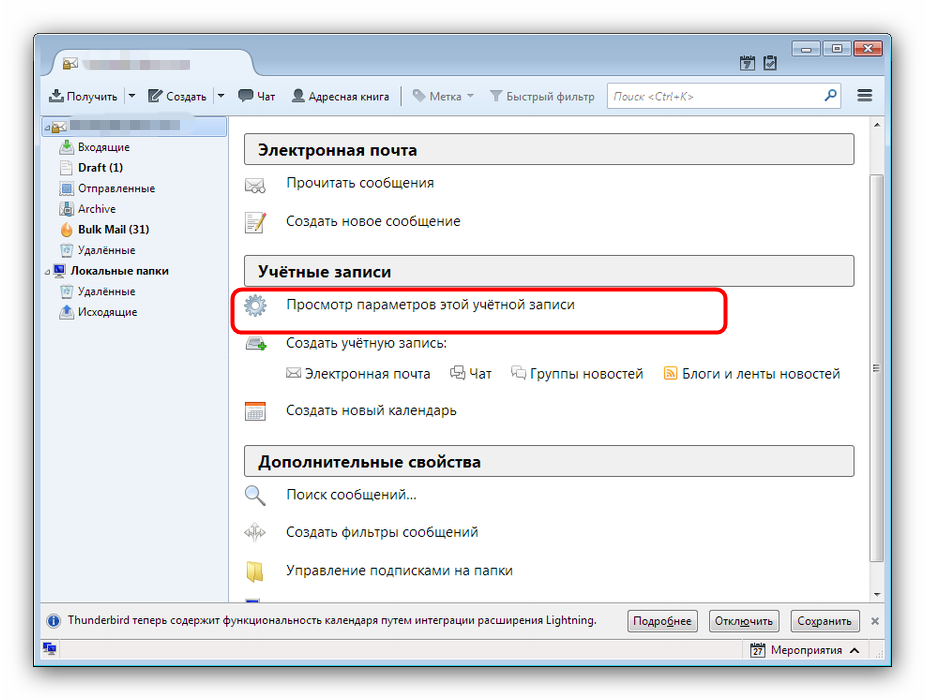
Запустите программу, щёлкните по имени учётной записи, в которую хотите добавить файл SIG, затем на странице профиля выберите пункт «Просмотр параметров этой учётной записи».
Помимо этой статьи, на сайте еще 11892 инструкций.
Добавьте сайт Lumpics.ru в закладки (CTRL+D) и мы точно еще пригодимся вам.
Какой программой открыть файл sig, полученный из системы Госуслуги
Для проверки необходимо:
Как открыть файл SIG госуслуги?
Как, чем открыть файл .sig?
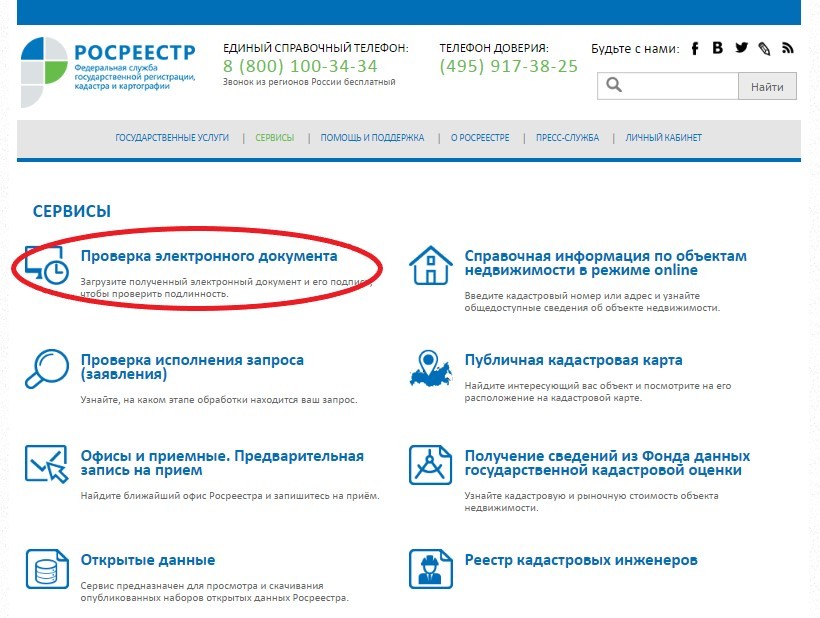
Для того, чтобы открыть файл базы данных в формате XML подписанный цифровой подисью SIG вам нужно зайти на официальный сайт Росеестра и перейти в раздел Сервисы -> Проверка электронного документа. Загрузить на страниц оба файла и нажать Проверить, а после нажать Показать в человекочитаемом формате.
Файл формата sig представляет собой файл, содержащий электронную цифровую подпись. … Для открытия файла с расширением sig необходимо, чтобы на Вашем компьютере была установлена программа, предназначенная для шифрования и расшифрования данных, создания и проверки электронной цифровой подписи (ЭЦП).
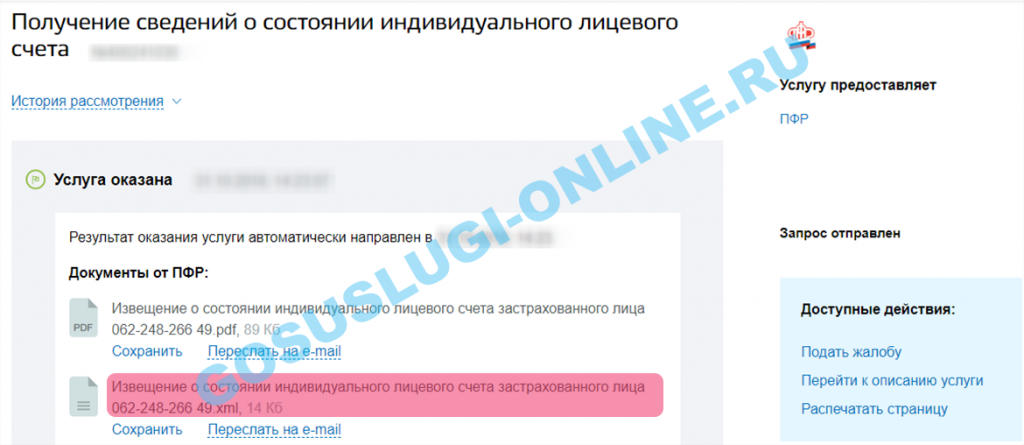
Название формата sig — сокращенный вариант английского слова signature, который в переводе означает «подпись». Параметры документа можно определить по ярлыку — в нем будет изображение или текст. В информации указывается:
Открытие справки проходит по следующей схеме:
Как открыть файлы типа sig
Процедура распаковки напрямую зависит от типа вложенной в документ авторской подписи. Если документ с рассматриваемым расширением пришел в электронном виде через email, то в прикрепленном файле содержатся персональные и контактные данные об адресате. Например, название предприятия или организации, подчинение структуры, ее регистрационные данные, занимаемая должность адресанта, ФИО и т. д. Подобного рода подписи можно распаковать с помощью онлайн-сервисов.
На официальной странице Госуслуг можно скачать четыре вида подписей:
Кроме элементов с расширением sig на сайте gosuslugi.ru можно еще открыть документы с другими расширениями. В связи с этим возникают следующие вопросы:
Какой программой открыть файл sig, полученный из системы Госуслуги
Создать файл SIG
Для того чтобы открыть файл sig онлайн применяются следующие приложения:
Как открыть файл SIG из Росреестра?
Как, чем открыть файл .sig?
Для того, чтобы открыть файл базы данных в формате XML подписанный цифровой подисью SIG вам нужно зайти на официальный сайт Росеестра и перейти в раздел Сервисы -> Проверка электронного документа. Загрузить на страниц оба файла и нажать Проверить, а после нажать Показать в человекочитаемом формате.
Как открыть формат SIG?
Существуют множество форматов файлов, с открытием которых у пользователей возникают большие сложности. Такие файлы не поддерживаются большинством популярных программ, их нельзя открыть обычным сетевым вьювером, но при этом они могут содержать ценную информацию, к которой человек стремится получить доступ. Одним из таких форматов является формат .sig, который нам может понадобиться срочно просмотреть. Как и чем открыть файл SIG мы и расскажем в нашем материале.
Что это файл формата SIG?
Расширение «sig» является сокращением от английского слова «signature» — подпись. В соответствии с данным сокращением, расширение .sig используется для обозначения файлов, представляющих собой отдельную цифровую подпись. Данная подпись являет собой уникальную последовательность символов, которая была сгенерирована для данного блока цифровых данных, и используется для подтверждения подлинности (авторства) таких данных.
Цифровые подписи генерируются с использованием надёжных алгоритмов ассиметричной криптографии (RSA, 3DES, DSA, Blowfish и т. д.). Они широко используются для подписи в правительственной, финансовой, личной и другой корреспонденции, которая должна быть защищена от подделок.
Файл цифровой подписи может быть прикреплён к подписываемому файлу и составлять с ним единое. Или являться отдельным файлом подписи с расширением .sig, содержать только тело цифровой подписи, которая предназначена для подтверждения валидности другого файла. В последнем случае оба файла (подписываемый файл и файл подписи) должны находится в одной папке.
Другие значения файла SIG
Помимо описанного нами формата цифровой подписи формат .sig может быть использован в качестве:
-
Подписи сообщений в популярных клиентах электронной почты и приложениях для обмена сообщениями (Microsoft Outlook, QUALCOMM Eudora Pro и др.). Здесь файлы .sig представляют собой файлы с открытым текстом, которые содержат только небольшой текстовый блок (или рисунок ASCII), автоматически добавляемый к каждому исходящему сообщению в качестве личной подписи его отправителя. Данные файлы подписи сообщений служат совершенно другим целям, нежели файлы цифровой подписи;
Чем можно открыть файлы SIG?
Поскольку модификаций файлов с расширением SIG огромное множество, найти универсальный инструмент, который мог бы открыть все типы файлов SIG и доступно выводить всё их содержимое, невозможно. Некоторые из таких файлов являют собой уникальные цифровые подписи в виде нагромождения различных символов, которые при открытии даже специализированным редактором не дадут какого-либо структурированного визуального отображения. Тем не менее существуют ряд инструментов, которые помогут вам открывать и просматривать те или иные типы SIG-файлов. Среди них отметим следующие:
Стандартный Блокнот может открыть SIG
Самый простой способ просмотреть файл с расширением .sig – это использовать обычный «Блокнот» — базовый текстовый редактор ОС Виндовс. Блокнот позволит вам просмотреть SIG-файл в случае, если там имеется какое-либо простое текстовое сообщение. В ситуации, когда данные в файле зашифрованы, понять суть содержимого файла с помощью Блокнота вы не сможете.
Для работы с Блокнотом выполните следующее:
- Запустите Проводник вашей ОС Виндовс, нажав на клавиши Win+E;
- С помощью Проводника найдите нужный файл с расширением SIG;
- Наведите на него курсор мышки, кликните её правой клавишей, и в появившемся меню выберите «Открыть с помощью»;
- Отобразится перечень доступных программ для открытия файлов. Если «Блокнот» там отсутствует, нажмите на опцию «Выбрать другое приложение»;
Просмотрщики SIG-файлов онлайн
Также вы можете увидеть содержимое имеющегося у вас файл формата SIG с помощью сетевых вьюверов, позволяющих просматривать файлы с расширением SIG онлайн. Среди них отметим:
-
https://filext.com/file-extension/SIG — сервис являет собой один из старейших сетевых справочников по расширениям файлов с функцией анализа. Имеется здесь и страница, на которой вы можете загрузить ваш sig-файл, и просмотреть его содержимое. Перейдите по приведённой нами ссылке, нажмите на кнопку «Choose your .sig file to analyze» и загрузите имеющийся у вас файл на сервис для последующего отображения;
Комплекс КриптоАРМ поможет воспроизвести формат СИГ
«КриптоАрм» — универсальный инструмент, предназначенный для шифрования и электронной подписи различных типов файлов. Функционал программы направлен на защиту личной и корпоративной информации, которая передаётся по сети и на съёмных носителях.
Несмотря на то, что функционал программы платный, она имеет 14-дневный ознакомительный период, позволяющий бесплатно ознакомиться с возможностями продукта. Этого будет достаточно в случае, если у нас имеется один SIG-файл, содержимое которого понадобится срочно просмотреть.
Как скачать и открыть формат SIG на Андроид: пошаговая инструкция
Формат SIG является сжатым форматом геопространственных данных, созданных с помощью программы ESRI ArcGIS. Этот формат часто используется для обмена данными между проектами ArcGIS и другими ГИС-системами. Но как открыть этот формат на устройствах с операционной системой Android?
В этой пошаговой инструкции мы расскажем, как скачать и установить приложение, которое позволит вам открыть файлы SIG на вашем устройстве.
Шаг 1: Перейдите в Google Play Store и найдите приложение «GeoViewer». Установите его на ваше устройство.
Шаг 2: Откройте приложение и выберите опцию «Open» (Открыть).
Шаг 3: В появившемся меню выберите «Browse» (Обзор) и найдите файл SIG, который вы хотите открыть. Нажмите на него.
Шаг 4: После того, как файл загрузится, вы сможете просмотреть его на карте в приложении GeoViewer. Вы можете увеличить, уменьшить и перемещать карту, чтобы увидеть детали и определить местоположение объектов.
Как скачать и открыть формат SIG на Андроид
Формат SIG, как правило, используется для сохранения данных о геопозиции объектов на картах. Для того, чтобы открыть файлы с расширением SIG на вашем устройстве Android, понадобятся специальные программы. В данной статье расскажем, как скачать и открыть файлы SIG на Android.
Существует несколько программ, которые могут открыть файлы SIG на Android, в том числе MapViewSVG, Mapnik, OsmAnd и другие. Перед тем, как начать поиск программ, необходимо убедиться, что ваше устройство подключено к интернету, чтобы скачать и установить необходимый софт.
Первым шагом нужно открыть Google Play Market и найти приложение, которое подходит именно для ваших нужд. После установки программы, необходимо открыть файл SIG в этой программе. Если программа не определяет файл SIG, то нужно попробовать другую программу.
Чтобы было проще манипулировать файлами, вы можете использовать менеджер файлов. Например, приложения ES File Explorer, Astro и другие. С помощью менеджера файлов можно открывать файлы в нужных приложениях и хранить их в нужных папках.
Выводя итоги, можно сказать, что для того, чтобы открыть файл в формате SIG на устройстве Android необходимо скачать и установить специальную программу, а также использовать менеджер файлов для удобного манипулирования содержимым файлов.
Что такое формат SIG?
Формат SIG – это графический формат, используемый для хранения и передачи карт географических объектов. Он особенно популярен среди пользователей ГИС-систем и используется для визуализации местности и различных географических данных.
Формат SIG, как правило, интерпретируется специальными программами, такими как AutoCAD, ArcGIS, QGIS и другими, которые поддерживают этот формат. Эти программы позволяют отображать и изменять свойства карты, такие как масштаб, цвет, текстуры, а также добавлять новые слои и элементы.
Формат SIG часто используется в различных областях деятельности, связанных с географическими данными, таких как геология, экология, транспорт, строительство и др. Для работы с этим форматом необходимо установить специальные программы или мобильные приложения, которые поддерживают формат SIG.
Как скачать и установить приложение для открытия SIG на Андроид
Формат SIG является одним из самых популярных геопространственных форматов для хранения картографической информации. Для его открытия на устройстве с операционной системой Андроид необходимо скачать и установить специальное приложение.
Шаг 1: Поиск приложения
Для начала необходимо выбрать специальное приложение из магазина приложений Google Play. Для этого откройте магазин Google Play и введите в поисковую строку название нужного приложения. Обычно, такие приложения имеют в названии слова «ГИС» или «карты».
Шаг 2: Установка приложения
Как только вы нашли нужное приложение, нажмите на кнопку «Установить». После этого начнется процесс загрузки и установки приложения на ваше устройство. Убедитесь, что на вашем устройстве достаточно свободного пространства для установки приложения.
Шаг 3: Открытие SIG файла
После успешной установки приложения на ваше устройство, откройте его и выберите опцию «Открыть SIG файл». Затем, выберите нужный SIG файл из списка файлов на вашем устройстве.
С помощью этой пошаговой инструкции вы сможете скачать и установить нужное приложение для открытия SIG файлов на вашем устройстве с операционной системой Андроид.
Как открыть файлы в формате SIG на Андроид пошаговая инструкция
Шаг 1: Скачайте приложение MapPad GPS Land Surveyor на ваше устройство Android из Google Play Market или из другого источника, который вам удобен.
Шаг 2: Откройте приложение MapPad GPS Land Surveyor на вашем устройстве Android. Нажмите на значок «Открыть проект».
Шаг 3: Измените расширение файла SIG на DAT, нажав и удерживая файл SIG на вашем устройстве. Нажмите «Переименовать» и измените «.sig» на «.dat».
Шаг 4: Возвращайтесь в приложение MapPad GPS Land Surveyor и выберите файл DAT в качестве файла проекта. Нажмите кнопку «Открыть».
Шаг 5: После того, как файл откроется, вы сможете просмотреть карту, которую вы хотели открыть в формате SIG, на вашем Android-устройстве. Теперь вы можете легко работать с этим файлом, используя приложение MapPad GPS Land Surveyor на вашем Android-устройстве.
Важно: Если у вас нет приложения MapPad GPS Land Surveyor, вы можете использовать другие альтернативные ПО, которые поддерживают форматы SIG и DAT. Обратите внимание, что соответствующие настройки и шаги для открытия файла могут незначительно отличаться в зависимости от используемого ПО.
Как открыть файл sig на телефоне Андроид

Электронная цифровая подпись
Что это такое и зачем его открывать
Signature File (сокращенно SIG) — этой файл, имеющий небольшое количество текста. Его уникальная возможность — автоматически прикрепляться к концу электронных сообщений. Данный файл нужен тому, кто часто отправляет информацию по электронке, чтобы каждый раз в конце не вписывать свои контакты или другую полезную информацию. Чаще всего его используют юридические лица или другие.
Конечно, в этот файл вы можете поместить любую информацию, которую хотите сообщить своим адресатам. В наше время данный тип файла обладает высокой популярностью, так как электронная подпись — это ничто иное, как показатель вашей вежливости и солидности.
Чтобы отредактировать информацию для электронной подписи, необходимо открыть данный документ и внести соответствующие изменения.
Общее описание формата sig
Существует 4 вида таких файлов (подписей):
- Цифровая, используемая в электронной коммерции, государственной сфере и т.д. Используется для подтверждения подлинности документа и является аналогом рукописной подписи;
- Почтовая – файл, содержащий контактные данные отправителя;
- Графическая для изобразительных материалов;
- Файлы, написанные шрифтом Брайля.
Название SIG произошло от сокращения слова «signature» – подпись. Электронная или цифровая она сопровождает документ или письмо, содержимое которого нуждается в подтверждении.
Идея цифровой подписи появилась в конце 1970-х годов в США. Непосредственно алгоритм её создания разработали в 1977 году. Затем группы разработчиков придумывали свои методы криптографического шифрования, чтобы обезопасить подпись от подделки. Безопасный алгоритм разработали в 1984 году. Законодательно в России ГОСТ о цифровой подписи приняли спустя 10 лет, затем обновляли в 2002 и 2022 годах.
Электронная подпись неразрывно связана с понятием хэширования. Хэш-функция – математический алгоритм, который преобразует произвольный объем данных в строку длиной 40 символов. Например, при хэшировании названия этой статьи алгоритмом MD5 получается строка:
При хэшировании цифры «1» тем же алгоритмом получается:
C4CA4238A0B923820DCC509A6F75849B
Если в процессе передачи содержимое информации изменилось, то и хэш изменится тоже. При сравнении начального и конечного хэша изменения в документе обнаружатся.
Электронная подпись представляет собой закрытый ключ, принадлежащий её владельцу, сертификат соответствия, который владелец получает в специализированном центре. Он подтверждает, что подпись принадлежит именно этому человек. Получив файл программа получателя снова хэширует данные и сравнивает полученный хэш с зашифрованным хэшем из цифровой подписи. Если хэши совпадают, документ признается достоверным.
Что такое расширение sig
После того как система обработает запрос, на экране появится кнопка «Показать в человекочитаемом формате». Кликаем на нее, чтобы просмотреть содержимое справки.
Откроется содержимое компьютера. Переходим в папку, куда была сохранена скачанная с Госуслуг справка. Кликаем на нее и нажимаем кнопку «Открыть».
Простым способом прочитать файл sig становится использование блокнота. Эта программа установлена на всех компьютерах, работающих на операционной системе Windows. Процесс делится на несколько этапов.
Sig на macos: eudora и mozilla thunderbird
Интернет советует использовать e-mail клиент QUALCOMM Eudora для MacOS. Последняя версия программы числится как Eudora 8, оптимизированная для Mac OS X 10.4 и выше.
При попытке перейти на сайт разработчика переходит редирект на сайт Музея Истории Компьютеров. Кому действительно сильно нужно, в статье The Eudora™ Email Client Source Code можно найти исходный код e-mail клиента и попытаться его установить.
Категорически не рекомендуется пытаться загрузить клиент с десятков сайтов, появляющихся в выдаче Google по запросу названия программы — ни одного надежного источника для загрузки конкретного софта там найти не удалось.
- Mozilla Thunderbird — первая бесплатная и все еще поддерживаемая программа, подходящая для работы с sig-файлами. Это бесплатный, удобный и функциональный e-mail клиент, открывающий письма с ЭЦП. Mozilla Thunderbird — кросс-платформенная программа, корректно работающая практически на любых устройствах, в том числе и MacOS различных версий.
Помимо указанных методов, на сайте Росреестра доступен просмотр документов в режиме онлайн. На встроенном в Mac браузере Safari он работает неплохо. При желании — можно использовать любой другой браузер (Chrome, Yandex, Opera, Mozilla).
Sig на windows: блокнот, outlook, crypto pro
Самый простой способ открыть текстовый документ с подписью — воспользоваться стандартным блокнотом (Notepad). Способ не подходит для документов в форматах изображения. Помимо этого, не все текстовые документы открываются корректно.
- Notepad — стандартный Блокнот, который есть на каждом компьютере с Windows. Открыть программу можно через Пуск -> Стандартные -> Блокнот, либо просто нажав на файле ПКМ -> Открыть с помощью… и выбрав там блокнот. В программе нужно нажать в меню Файл -> Открыть… и выбрать на компьютере нужный документ. Доступно как редактирование, так и сохранение текста.
- Microsoft Outlook и Microsoft Outlook Express — Обычно программа уже есть на Windows, если устанавливался полный пакет офисных приложений. Если нет — Outlook можно установить отдельно, загрузив с сайта бесплатную trial-версию приложения. Есть мобильная версия для iOS и Android.
- CryptoPro — специализированный софт для работы с ЭЦП от крупной российской компании. Множество программ, скриптов и библиотек от КриптоПро доступно для бесплатной загрузки () или покупки. Для загрузки файлов может потребоваться регистрация на официальном сайте.
- КриптоАРМ — специализированный софт для работы с ЭЦП, тоже от российской компании (). Для тех, кто работает с подписями и расширением SIG на постоянной основе, рекомендуется приобрести лицензию КриптоАРМ. У программы есть несколько десятков типов лицензий, в зависимости от способа использования и версии программы. Для разового открытия документов в формате .sig можно загрузить бесплатную 14-дневную ознакомительную версию.
Если документ с расширением SIG появился в результате подписи электронного письма, открывать его лучше в Outlook. Если нужен просто просмотр содержания документа — достаточно возможностей стандартного блокнота. Для серьезной работы с ЭЦП нужно выбирать между КриптоПРО и КриптоАРМ — есть бесплатный тестовый период, чтобы определиться.
Возникает вопрос, как же прочитать кадастровые сведения, полученные в электронном виде?
Интернет окончательно завоевал мир. Не обошло это стороной и госуслуги.
Раньше, всего несколько лет назад, чтобы получить такой элементарный документ как выписку из ЕГРН (старое название — ЕГРП), например, на квартиру, нужно было:
- прийти с паспортом в Росреестр,
- простоять очередь, попасть на прием,
- сообщить кадастровый номер или адрес сотруднику Росреестра,
- дождаться заполнения заявления, подписать заявление,
- снова прийти через неделю в Росреестр, простоять очередь и по паспорту получить долгожданную выписку на квартиру или другую недвижимость.
Теперь, чтобы получить выписку из Росреестра нужен только доступ в интернет.
Заказать электронную выписку из ЕГРН с ЭЦП быстро и просто можно у нас на сайте по этой ссылке.
Выписка с ЭЦП приходит в виде файла архива «.rar» с заголовком «Response-80-39510011.rar». «Response» означает «ответ», а цифры – это номер ответа.
В этом архиве содержаться 2 файла:
- с расширением .sig – это файл электронной подписи,
- с расширением .xml – это и есть сама выписка.
Вам предоставили файл с расширением sig, и утверждают, что это электронная подпись документа. Но так ли это? Чтобы убедиться, загрузите файл, и сервис покажет, кто подписал и когда. Если загрузить ZIP-архив, в котором документ и его подпись, то сервис скажет «подпись верна» в случае, если документ не был изменен после подписания.
Дополнительные способы
Еще в качестве вариантов для открытия SIG можно использовать:
Если объект SIG пришел с подписью, открыть его следует в Outlook. Когда понадобилось просмотреть содержимое — хватит и предустановленного блокнота. Для постоянной работы следует отдавать предпочтение CryptoPro или КриптоАРМ.
Другие программы
Для создания цифровых подписей существует программа «КриптоАРМ» — с бесплатной и платной версиями. Через нее же открываются и создаются файлы *.sig. Для шифрования в «КриптоАРМ» используются стандартные криптопровайдеры Windows, поэтому она легкая и простая. Перед нижеописанным способом для простого обывателя у ПО преимуществ нет, а вот начинающих криптографов она заинтересует.
Если устанавливать новую программу не хочется
На помощь приходит старый добрый «Блокнот» — этой программой при желании можно открыть даже картинку (правда, ее текстовая кодировка вряд ли придется кому-то по вкусу), что уж говорить о текстовом файле *.sig.
Зачем используют электронные подписи
Зачем используют электронные подписиОни выступают гарантом реальности и законности файла. Т.е. могут подтверждать авторские права владельца (например, когда отправляют на изучение рукописи и пр.). Также часто при получении электронных версий различных справок из гос. организаций и реестров применяются электронные подписи.
В данной статье вы смогли найти, чем открыть файл sig на компьютере. Осталось только выбрать наиболее простой и удобный лично для вас вариант. Учитывайте при этом, насколько часто приходится сталкиваться с данным типом файлов. Если редко работаете с данным типом документов, то не стоит прибегать к установке дополнительных программ.
Используем интернет-ресурсы
Для открытия можно воспользоваться сайтом «Росреестр». Но отредактировать документ не получится, вы сможете только прочесть.
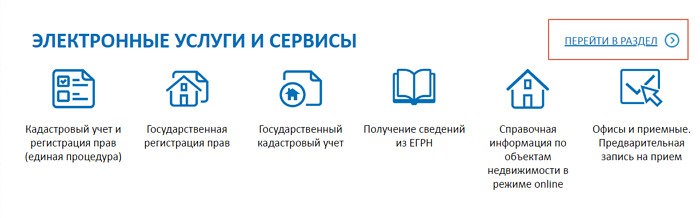
- Переходим по ссылке , прокручиваем его до конца и снизу видим «Электронные услуги и сервисы». На официальном сайте «Росреестр» находим и щелкаем по ссылке «Электронные услуги и сервисы»
- Теперь справа в меню открываем «Сервисы». Открываем вкладку «Сервисы» в правой части меню
- И заходим в раздел «Проверка электронного документа». Щелкаем по разделу «Проверка электронного документа»
- В открывшемся окошке есть две кнопки для загрузки файла (они для разных форматов), нам нужна вторая. Нажимаем и выбираем на компьютере необходимый файл. В нижней части окна выбираем параметр «Цифровая подпись (sig-файл)», щелкаем по кнопке «Выберите файл»
- Далее кликаем «Проверить». Щелкаем по кнопке «Проверить»
- Как только страница обновилась, возле «Электронный документ» вы сможете увидеть кнопку синего цвета «Показать в человекочитаемом формате». Необходимо произвести щелчок для открытия файла. Кликаем по ссылке синего цвета «Показать в человекочитаемом формате»
- После данных действий откроется окно, в котором вы сможете прочитать ваш документ. Изучаем открывшийся документ, сохраняем или печатаем его, нажав на соответствующие кнопки
Важно! Интернет-соединение должно работать отлично для данного варианта.
Как открыть sig файл?
Сначала просто пробуем открыть двойным щелчком левой кнопки мышки. Часто система самостоятельно находит нужную утилиту для просмотра, но если этого не произошло, придется воспользоваться дополнительными вариантами.
Также может не открываться из-за неверно назначенного приложения. Для исправления в ОС Виндовс нужно сделать правый клик по файлу, а в меню навести курсор на строку «Открыть с помощью», в выпадающем меню найти “Выбрать программу…”. Отобразится перечень утилит на ПК, среди них можно искать подходящую. Рекомендуется установить отметку напротив подпункта: «Использовать это приложение для всех файлов SIG».
Следующая сложность – повреждение SIG. Подобная ситуация возникает, к примеру, из-за неполного скачивания файла в связи с серверной ошибкой, отправки поврежденного изначально документа и прочего. Устранить сбой можно так:
- Попытаться поискать нужный файл в сети. Может быть, попадётся рабочая версия. Например, в Гугл можно искать так: «Файл filetype:SIG». Только «файл» поменять на нужное название;
- Попросить переслать исходник повторно, есть вероятность, что он был поврежден в процессе отправки.
Как открыть файлы типа sig
Процедура распаковки напрямую зависит от типа вложенной в документ авторской подписи. Если документ с рассматриваемым расширением пришел в электронном виде через email, то в прикрепленном файле содержатся персональные и контактные данные об адресате.
Как создать файл электронной подписи sig
Для создания файла SIG �� нужно использовать программу КриптоАРМ — это официальный софт от компании ООО «Цифровые технологии» ✅ которая позволяет не только подписывать документы в формате sig, но также шифровать и дешифровывать документы. У данный программы есть пробный период в 14 дней этого должно хватить, что бы ознакомится с функционалом программы.
Для установки программы:
- �� переходим на официальный сайт КриптоАРМ — перейти
- Скачиваем последнюю версию софта, на конец 2022 года это КриптоАРМ5
Какие бывают подписи формата sig
✅ У данного формата ЭЦП есть два варианта исполнения:
- �� Отсоединенная ЭЦП
- �� Присоединенная ЭЦП
Главное отличие этих подписей состоит в том:
Напоследок
Любопытным пользователям, конечно, рекомендуется посмотреть через «Блокнот», что такое файл *.sig, но на деле он не так интересен, как может показаться вначале. Это вспомогательный файл и для получателя письма информации не несет.
Особенности расширения
Объект файловой системы с форматом SIG – это текстовый файл ЦП или же растровое изображение. Содержимое текстового файла SIG включает:
- Адрес адресата и адресанта (если подпись SIG прикрепляется к файлу со скачанным письмом);
- Закодированный публичный ключ, который проверяет целостность сообщения и, соответственно, его подлинность;
- Имя отправителя.
Если расширение SIG распознается операционной системой как графический файл – это означает, что такой документ относится к группе программных продуктов разработчика Broderbund. К примеру, The Print Shop, The Print View или Print Master.Растровая графика с форматом SIG содержит изображение, которое является цифровой подписью для создаваемых постеров, обложек, брошюр и других видов графических документов программы.
Открываем документ
Для начала нужно попробовать открыть файл двойным щелчком, возможно, система сама найдет необходимую программу для открытия, если этого не происходит, то рассмотрим 3 самых основных и не очень сложных варианта.
Открываем через приложения
Итак, есть несколько программ, позволяющих открывать (и редактировать) данный формат:
Открытие sig-файлов росреестра
Мы уже рассматривали процесс открытия стандартных SIG-файлов в одной из статей на нашем сайте. В последующей инструкции речь пойдет исключительно о методах открытия файлов Росреестра.
Отсоединенная подпись эцп в формате sig

✅ самое главное отличие этого формата в том, что когда вы подписываете отсоединенной подписью у вас документ остается того же формата и размера, а вот после подписания с ним будет идти отдельный файл формата sig �� который будет считаться самой подписью.
на рисунке видно документ Документ Microsoft Word.docx и рядом с ним идет документ Документ Microsoft Word.docx.sig который считается его подписью
Тоесть когда вы подписываете отсоединенной подписью человек на другой стороне может без специальных программ открыть ваш файл и его прочитать (если вы подписывали документ PDF �� то его откроют стандартной программой Adobe PDF и могут смотреть и так же с документами word и другими ) но вот если вы внесете в исходный документ какие то данные, то второй файл который идет с ним (отсоединенный) в формате sig уже будет не актуальный.
Поэтому отсоединенная копия очень удобный вариант подписи для второй стороны.
Присоединенная подпись эцп в формате sig
Этот формат файла любимый у тендерных площадок и госпорталов когда вам нужно приложить каждый документ в формате SIG �� (не отсоединенная) этот формат получается на выходе после подписания какого ли до документа. Когда вы подписываете документ у него изменяется:
- ✅ формат с pdf, word, xlsx меняется на .SIG
- изменяется размер документа потому как к нему добавляется в конец файла код с подписью
на рисунке видно документ Документ Microsoft Word.docx с размеров в 13кб, а под ним документ Документ Microsoft Word.docx.sig который и является уже документом с присоединенной подписью, что свидетельствует размер документа в 20кб
Для просмотра этого документа на другой стороне должна стоять программа которая может открыть этот документ и просмотреть его содержимое, т.е. тот же КриптоАРМ
Создать файл sig
Для создания подписанного файла сиг, после установки КриптоАРМ проделываем следующую операцию:
- кликните правой кнопкой мыши на вашем файле который нужно подписать (рис.1) далее из выпадающего меню выбираем КриптоАРМ (рис.2) и далее выбираем Подписать (рис.3)

- у нас открывается мастер создания ЭЦП и нам нужно только нажать Далее

- далее в окне у нас будет список файлов на подписание в который можно добавить дополнительные файлы или убрать лишние

- на следующим шаге выбираем выходной формат файла с кодировкой и расширением (оставляем все по умолчанию и нажимаем Далее)

- На этом шаге у нас идет настройка параметров подписи тут мы указываем, что делаем (в нашем случае это Подписано ) (рис.4) и самое важно в этих параметрах вы можем указать Присоединенная или Отсоединенная будет подпись (рис.5)

- после того как мы выбрали параметры переходим к самому процессу подписания и нажимаем кнопку Выбрать

- из списка выбираем наш сертификат (я для примера создал тестовый сертификат ЭЦП ) в списке он у меня называется Test

- Мастер подписи закончен и переходим к кульминации, нажимаем на кнопку готово

- у нас запускается операция подписания и после появится окно с результатами подписи (рис.6) и видим в папке откуда мы запускали подпись документа, рядом с этим фалом появился файл с таким же названием и на конце у него добавился формат sig

- Все!
НУ вот вы и научились создавать и подписывать документы в формате *.SIG
Способ 1: блокнот
Наиболее простым, хотя и недостаточно действенным способом, является использование стандартного Блокнота ОС Windows. Также можно воспользоваться и другими текстовыми редакторами.
-
На клавиатуре нажмите сочетание клавиш «Win R», вставьте в текстовое поле представленный нами запрос и нажмите кнопку «ОК».
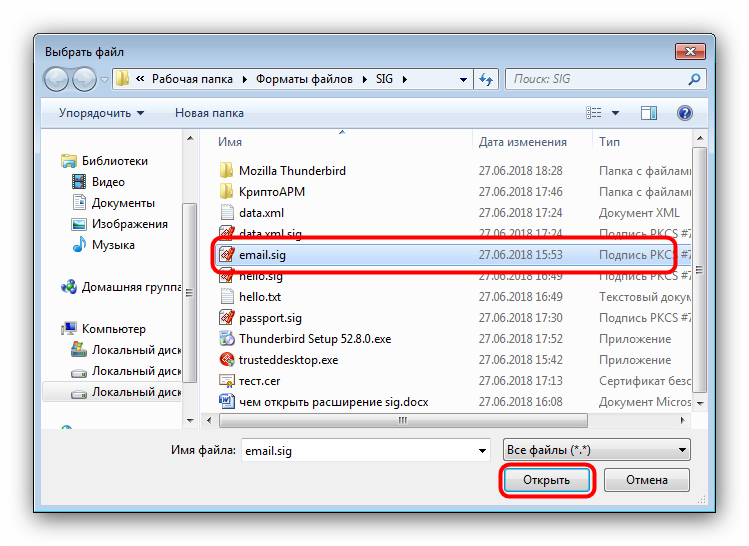
Перейдите к месту расположения файла SIG Росреестра, выделите его и щелкните по кнопке «Открыть». Чтобы сделать файлы видимыми, в строке «Имя файла» надо изменить значение «Текстовые документы» на «Все файлы».
Теперь документ будет открыт, но в большинстве случаев информация находится в нечитабельном виде.
Этот метод позволяет не только открывать файлы, но и редактировать содержимое. Однако после этого документ не будет распознаваться специальными программами.
Способ 2: mozilla thunderbird
Популярный свободный почтовый клиент Мозилла Тандерберд умеет распознавать файлы SIG, которые автоматически добавляются в качестве подписи к сообщениям электронной почты.
Установка криптоарм5

По ссылке выше вы уже скачали сам файл КриптоАРМ и теперь нам надо его просто проинсталлировать, сама установка проходит как и любая программа в которой после запуска просто нажимаем далее и ждем установки.
Частые ошибки при открытии файлов
Если на ПК нет программных файлов, их нужно установить или воспользоваться онлайн-сервисами. В процессе распаковки документа пользователь может столкнуться со следующими проблемами:
- повреждение полученного файла во время неправильной отсылки или при получении (нестабильный интернет, вирусы и прочее). Если такая ситуация произошла, надо обратиться с данным вопросом в службу техподдержки официального сайта Госуслуги. Если не поступило никакого предложения решения проблемы, необходимо обратиться в ведомство, которое предоставило справку. Если за выдачу ее взималась государственная пошлина, файл должен быть автоматически заменен на читаемый.
- несуществующая подпись. В этом случае стоит также обратиться в учреждение, где была заказана цифровая подпись.
Если следовать инструкции «Как открыть файл-sig Госуслуги», то проблем и трудностей в процессе возникать не должно. Если при открытии файла появится сообщение об ошибке, пользователь может обратиться в службу поддержки Госуслуг.
Чем открыть расширение sig
После запуска ПО потребуется воспользоваться пунктом меню «Файл», где выбрать строку «Просмотреть документ».
Чем открыть расширение sig онлайн?
Для определения подлинности цифровой подписи можно перейти на сайт росреестра . В разделе «Сервисы» находим функцию «Проверка электронного документа», загружаем необходимый документ и сразу же получаем ответ о его подлинности.
Если будут вопросы, оставляйте их в комментариях!
Чем открываются документы от Росреестра
Дорогие друзья, сегодня мы с вами попробуем посмотреть XML-файл Росреестра в нормальном виде для дальнейшей работы с ним. Чтобы проделать операции из следующего блока вам потребуется наличие доступа в интернет, так как мы будем пользоваться онлайн-сервисами.
- XML-документ представляет собой структурированную базу данных, включающую в себя некоторую информацию, далее доступную пользователю.
- Файл с расширением SIG является документом цифровой подписи для установления подлинности предыдущего. Поэтому без него работать мы не сможем.
Но что нам даст следующая инструкция? Ведь XML можно открыть в простом блокноте и вполне спокойно найти там нужную информацию. Но что если вам нужно открыть выписку из Росреестра XML и распечатать её? Тогда вам и понадобится следующий способ запуска документов из федеральной службы.
Чем открыть файл sig на компьютере – возможные варианты
Чем открыть файл sig на компьютере – возможные вариантыПодобные документы в некоторых источниках носят название SignatureFile. Существует два варианта решения:
- онлайн – с помощью одного из облачных сервисов;
- имеющимися на девайсе программами/приложениями.
Второй вариант достаточно прост. Чтобы открыть файл, имеющий расширение sig достаточно воспользоваться обычным Блокнотом. Он есть на всех операционных системах Виндоус. Очередность действий:
- Открыть на ПК текстовый файл (клик правой клавишей мыши на пустой части экрана, создать/текстовый документ).
- Он откроется в Блокноте. Выбрать вкладку Файл.
- Из выпавшего меню выбрать вариант «Открыть» (если предпочитаете работать с клавиатурой – воспользуйтесь сочетанием клавиш CTRL O).
- В открывшемся окне нужно найти файл, имеющий данное расширение и нажать кнопку «Открыть». Можно просто указать его путь.
Вот самый простой ответ на вопрос о том, чем открыть файл sig на компьютере.
Кроме того, можно воспользоваться менеджером компании Майкрософт, он же — MicrosoftOutlook. Она присутствует также в любом офисном пакете фирмы. Чаще всего пользователи предпочитают не углубляться в ее изучение, т.к. для электронной переписки в основном используют другие возможности программ ноутбуков или компьютеров.
Внимание! Кроме электронной подписи, SignatureFile могут представлять собой файл для хранения изображения (растрового). В таком случае ни Блокнот, ни традиционное пакетное приложение не смогут его открыть. Для таких ситуаций существует также несколько вариантов (смотрите последние 2 пункта в следующем перечне).
Для того чтобы открыть файл sig онлайн применяются следующие приложения:
- QUALCOMM Eudora (в операционных системах типа МАС).
- Crypto Pro.
- Крипто АРМ – помогает не только прочесть электронную подпись, но и зашифровать информацию. Программа платная, но ест тестовый период в 30 дней.
- Print Master.
- The Print Shop.
- The PrintView.
Что может входить в Signature File:
- имя отправителя;
- специальный ключ (закодированный);
- электронную подпись отправителя;
- адрес электронного ящика отправителя;
- электронную почту получателя;
- контактный номер телефона для связи;
- название компании;
- должность в компании.
Эти данные вносятся непосредственно в момент, когда создается то или иное письмо.