Перенос данных при помощи Smart Switch на смартфоны Samsung Galaxy
Приложение Smart Switch позволит перенести необходимые данные на ваше мобильное устройство Samsung Galaxy. Вы сможете передать список контактов, музыку, сообщения, настройки приложений и др.
Передача данных возможна при помощи USB-кабеля, беспроводным способом, через компьютер или карту памяти. Любой выбранный вариант осуществляется быстро и без особых усилий.
Системные требования для работы с приложением Smart Switch:
- Мобильные устройства:
- ОС Android 4.3 и выше, iOS 5 и выше, BlackBerry 7, 10 и выше, Windows Mobile 8.1, 10 и выше;
- В других случаях (версия Android ниже 4.3 или смартфон является обычным телефоном) установите на мобильное устройство приложение Kies.
Перенос данных на смартфоны Samsung Galaxy при помощи USB-кабеля
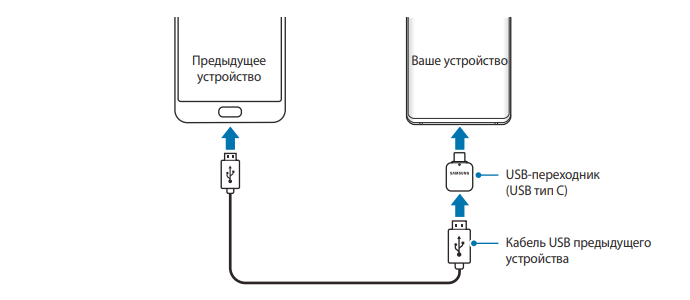
- Подключите одно устройство к другому при помощи USB-кабеля и переходника USB Type-C. Перед началом процесса передачи убедитесь в наличии достаточного количества заряда батарей на мобильных устройствах. При низком заряде процесс может автоматически остановиться. Также ни в коем случае не отсоединяйте кабель от устройств во время передачи. Это может привести к сбою передачи или повреждению гаджетов.
- На принимающем устройстве Samsung Galaxy во всплывающем окне нажмите на кнопку Smart Switch > Получить данные. Если всплывающее окно отсутствует, перейдите в Настройки > Учетные записи и архивация > Smart Switch.
- На раздающем устройстве нажмите Разрешить. После настройки подключения на вашем смартфоне появится список данных для передачи. Выберите нужные позиции и нажмите Передать. Если на гаджете отсутствует приложение для передачи данных Smart Switch, скачайте софт из официальных магазинов приложений Google Play или Galaxy Store.
- Далее действуйте согласно инструкции на экране смартфона. После окончания процесса перед вами появится список переданных данных.
Беспроводная передача данных при помощи приложения Smart Switch на смартфоны Samsung Galaxy
- Активируйте на раздающем устройстве приложение Smart Switch. На принимающем откройте приложение настроек и перейдите в Учетные записи и архивация > SmartSwitch. Затем разместите смартфоны рядом друг с другом.
- В приложении Smart Switch на раздающем смартфоне нажмите Отправить данные > По беспроводной связи.
- Выберите нужные позиции для передачи и нажмите на кнопку Отправить.
- На принимающем устройстве Samsung Galaxy нажмите Получить. Далее следуйте подсказкам на экране для завершения процесса.
Передача данных при помощи резервной копии на карте памяти на смартфонах Samsung Galaxy
- Создайте резервную копию данных на внешний носитель на передающем устройстве.
- Извлеките карту памяти и установите ее в новое устройство Samsung Galaxy.
- Откройте приложение настроек на вашем смартфоне и перейдите в Учетные записи и архивация > SmartSwitch > > Восстановить.
- Далее следуйте инструкциям на экране смартфона и закончите процесс передачи данных.
Перенос данных с компьютера на смартфон Samsung Galaxy и со смартфона на компьютер при помощи приложения Smart Switch
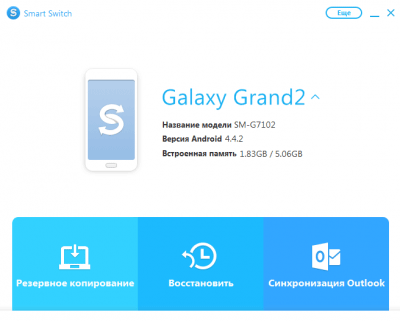
Передача данных со смартфона на ПК
- Установите приложение Smart Switch на ваш компьютер (ссылки на скачивание смотрите в разделе Системные требования в начале инструкции) и активируйте его.
- Подключите смартфон Samsung Galaxy к ПК. Дождитесь окончания установки драйверов для работы с мобильным устройством.
- Когда устройство определится, на компьютере в приложении Smart Switch нажмите кнопку Еще в верхнем правом углу.
- Далее Настройки и вкладка Элементы архивации. Выберите нужные позиции и нажмите Ок.
- Вернитесь в главное меню приложения и кликните по кнопке Резервное копирование.
- Дождитесь окончания процесса копирования данных на компьютер. В конце операции перед вами появится отчет по скопированным данным. Нажмите Ок.
Передача данных с ПК на смартфон
- Подключите смартфон Samsung Galaxy к вашему компьютеру при помощи USB-кабеля. Откройте приложение Smart Switch и дождитесь определения мобильного устройства.
- В главном меню приложения нажмите Восстановить. Программа предложит вам последний сохраненный файл резервного копирования. При желании нажмите Выберите другой архивный файл для выбора нужного варианта.
- Снова нажмите Восстановить, затем дождитесь окончания процесса.
- Перед вами появится отчет по восстановленным данным на смартфоне Samsung Galaxy. Нажмите Ок.
Если у вас остались вопросы по использованию приложения Smart Switch на мобильных устройствах Samsung Galaxy и ПК с различными ОС, напишите нам в комментариях.
Как перенести данные с одного смартфона Samsung на другой
При настройке нового смартфона встаёт вопрос быстрого переноса данных со старого гаджета. Если вы купили смартфон Samsung, поможет приложение Smart Switch. Программу потребуется установить и на обоих устройствах.
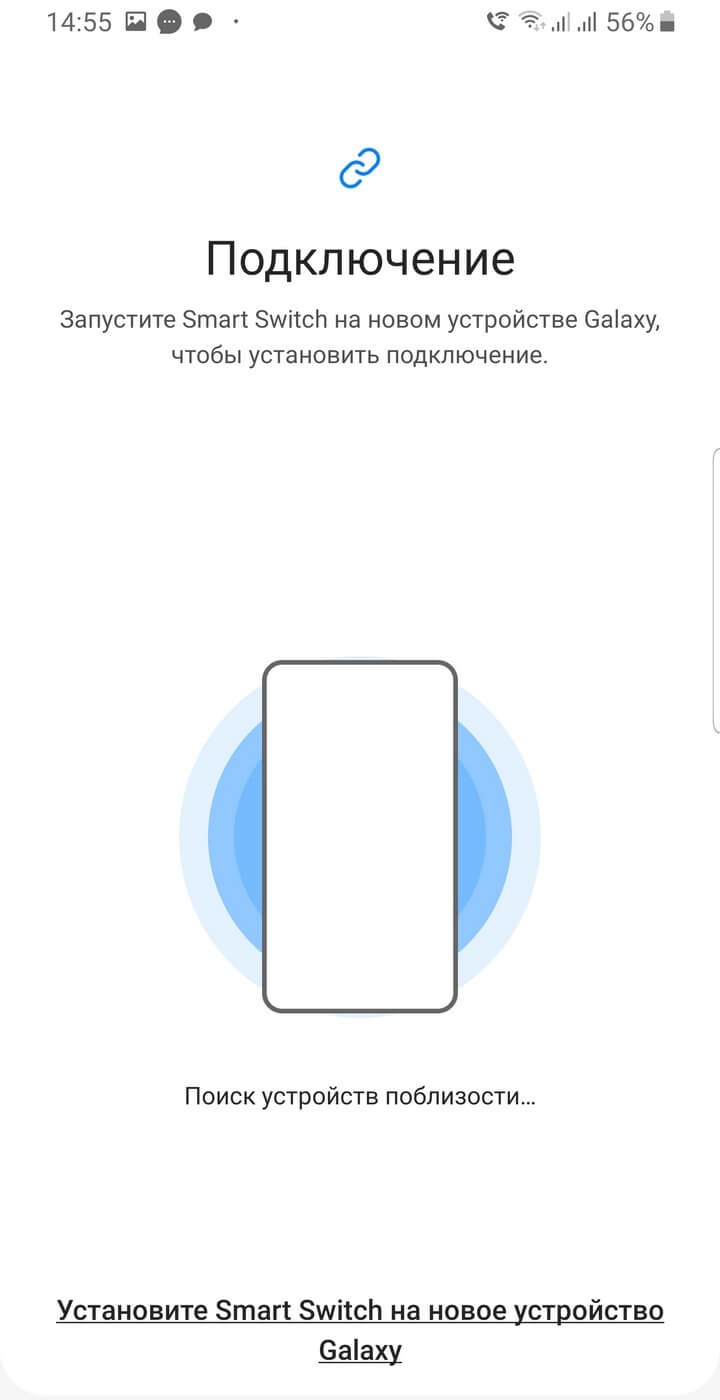
После установки приложение запросит доступ ко всем разделам на накопителе: от списка контактов в справочнике до SMS. Это необходимо для корректного копирования, поэтому следует принять каждый запрос.
Когда доступ предоставлен, Smart Switch предложит два варианта: принять или отправить данные. На каждом из телефонов выберите соответствующий пункт.
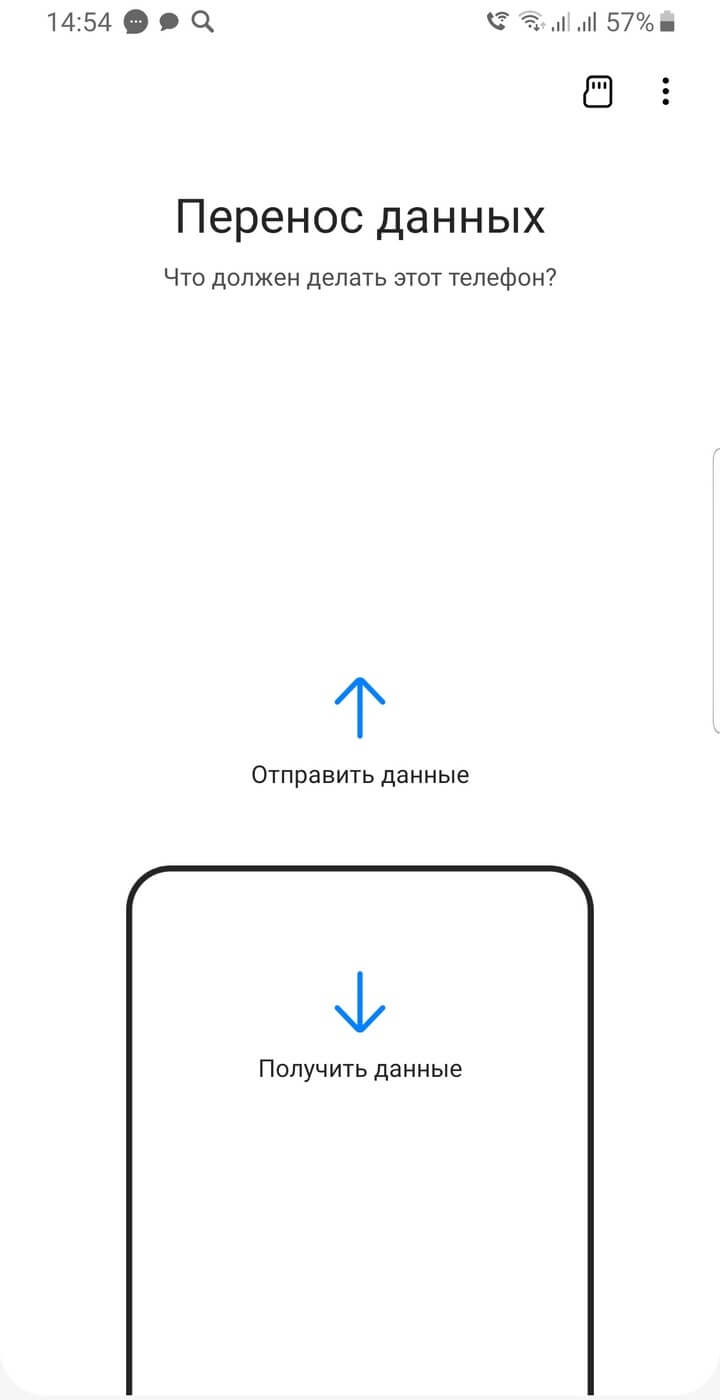
Далее следует еще одно действие для выбора — способ подключения смартфонов между собой. Это осуществляется либо по кабелю, либо беспроводным способом. Второй вариант можно назвать оптимальным: не у каждого пользователя есть нужный переходник на microUSB или Type-C.
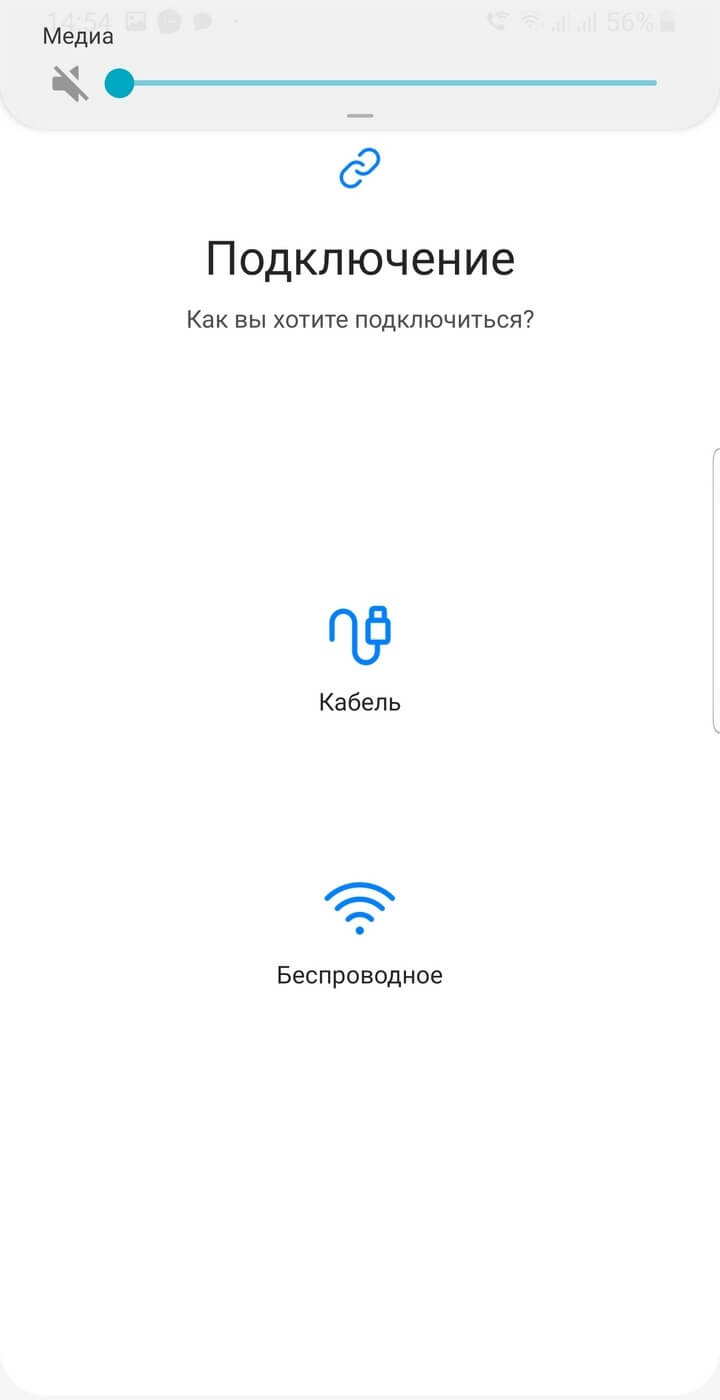
Когда приложение запущено на обоих гаджетах, устанавливается сопряжение для передачи данных. Smart Switch сообщит, когда обнаружит другой телефон.
Переносим данные и контакты с телефона Samsung на Samsung

Производители южнокорейских смартфонов предусмотрели несколько способов, как перенести с Самсунга на Самсунг данные, и тем самым восстановить полный функционал устройства. Такая возможность будет полезна при покупке нового телефона или при необходимости сделать резервную копию. Ниже рассмотрим основные методы и пошаговую инструкцию по их реализации.
Smart Switch
Один из лучших способов перенести данные с одного телефона Андроид Самсунг на другой Самсунг — воспользоваться фирменным приложением для перемещения информации. Речь идет о Smart Switch, позволяющем коммутировать не только Samsung Galaxy, но и другие смартфоны на Android этого производителя. Программу предназначена для телефонов и ПК. В последнем случае она подходит для ОС Windows и Mac OS.
С помощью Smart Switch можно передать файлы с Самсунга на Самсунг по беспроводной связи или кабелю USB. При желании доступна установка ПО на компьютер с выполнением переноса через устройство. Вне зависимости от выбранного варианта инструкция очень похожа. Ниже рассмотрим, как перенести все данные с Samsung на Samsung по беспроводной сети.
Алгоритм действий такой:
- Установите приложение Smart Switch на оба смартфона, между которыми будет происходить обмен информацией. Отметим, что в новых моделях Samsung (к примеру, S8) программа уже установлена на телефоне. Ее можно найти в разделе Настройки, Облако и аккаунты, а далее Smart Switch.
- Запустите программу на старом устройстве и выберите вариант WiFi.

- Кликните на кнопку Отправить.
- Переходите к новому смартфону, куда необходимо перенести данные. Откройте приложение и выберите Получить.
- В окне выбора ОС старого смартфона выберите Андроид и кликните Соединить.
- Укажите, какую необходимо перекинуть информацию с Самсунга на Самсунг. После выбора оптимального варианта система отображает время, которое пойдет на перемещение данных.
- Жмите на кнопку Отправить, а после этого подтвердите получение файлов.
- По завершении упомянутого времени программа Smart Switch информирует об успешном перемещении данных.
- Кликните на кнопку Закрыть.
Этот способ пользуется большим спросом и позволяет перенести основные данные между аппаратами. Минус в том, что с помощью Smart Switch нельзя транспортировать информацию и настройки установленных пользователем программ, сохранки игр и кэш.
Dr. Fone – Switch
Это удобная программа, позволяющая передать данные с Самсунга на Самсунг в течение нескольких секунд. Ее преимущества состоят в легкости настройки и возможности быстро перенести сведения. При этом программа совместима со многими девайсами, а не только Samsung.
Алгоритм действий такой:
- Включите на смартфонах Самсунг опцию отладки по USB, а после этого подключите устройства к компьютеру. Перед тем как перенести заметки или другие данные с Samsung на Samsung, проверьте наличие необходимых драйверов на ПК.
- Запустите программу Dr. Fone и кликните по разделу Switch.

- Дождитесь распознавания устройств и появление специального изображения, которое показывается на картинке ниже. С левой стороны показывается устройство-источник, а в центральной части выбор информации для переноса.

- Укажите данные, которые вы планируете переместить. К примеру, вы можете перекинуть контакты с Андроида на Андроид Samsung, передать изображения, видео и другие данные. Учтите, что программа не умеет перемещать сведения с защищенных папок и ряда системных приложений.

- После того, как вам удалось все перенести, кликните на кнопку ОК и выйдите из программы.
Как и в ситуации со Смарт Свитч, здесь имеются лимиты по виду переносимой информации. Минус и в том, что Dr. Fone идет на английском, а в бесплатной версии доступен перенос только десяти позиций для каждой из категорий.
Аккаунты Самсунг и Гугл
Рассматривая варианты, как передать фото с Самсунга на Самсунг или переместить иные файлы, нельзя не отметить универсальный способ перенести сведения — с помощью уже встроенных аккаунтов Гугл или Samsung. Речь идет об учетных записях, обеспечивающих необходимую синхронизацию данных. Алгоритм действий имеет такой вид:
- Войдите на старый телефон, перейдите в Настройки, а далее Общие. Там кликните на Архивация и Сброс. Здесь выберите Архивировать данные.


- Возвращайтесь к прошлому окну и жмите Учетные записи, а там кликните на Samsung Account.


- Выберите Синхронизировать все. Дождитесь, пока сведения будут скопированы в хранилище.

- Войдите на новом смартфоне в тот же Самсунг-аккаунт. Если включена опция синхронизации, данные переносятся в автоматическом режиме.
Второй способ, как перекинуть данные с Самсунг на Самсунг — воспользоваться аккаунтом Гугл. Здесь первые шаги аналогичны инструкции, которая рассмотрена выше. Разница в том, что при выборе профиля необходимо указать Google. Этот метод позволяет перенести не все данные. В частности, не удастся переместить музыку и программы, которые были скачаны с Плей Маркет или Галакси Апп. При этом с задачей, как перенести телефонную книгу с Самсунга на Самсунг или другие важные данные, эта программа с легкостью справляется.

Если цель — перемещение только фото, можно воспользоваться сервисом Google Photo. Для его применения сделайте такие шаги:
- Скачайте Гугл Фото.
- Установите программу на оба телефона Samsung, но сначала войдите на старое устройство.
- Войдите в главное меню и выберите Настройки.

- Кликните по пункту автоматической синхронизации.

- Сделайте эти же шаги на другом устройстве, куда необходимо перенести информацию.

Имеющиеся фотографии очень быстро переносятся между устройствами путем синхронизации.
Dropbox или другое облачное хранилище
Если стоит задача перенести только фотографии или видео между телефонами Самсунг, можно использовать Дропбокс. Для передачи информации следуйте такой инструкции:
- запустите Dropbox на старом аппарате, укажите почту и пароль;
- выберите место для загрузки и хранения фото с устройства;
- после нажатия на символ плюса выберите фотографии со смартфона, которые нужно перенести на другой аппарат;
- кликните на кнопку Загрузить и дождитесь переноса данных в Дропбокс;
- переместите фото с Самсунга через Дропбокс. Для этого на другом устройстве войдите в систему с теми же данными;
- откройте папку с фото, кликните на три точки и жмите на ссылку Сохранить в устройство.
Как вариант, можно выбрать внизу стрелку рядом с фото и кликнуть на Экспорт для передачи фото между аппаратами.
Еще один способ, как перенести контакты с Андроида на Андроид Самсунг или другие сведения — применение специальной программы Kies. Это ПО создано специально для аппаратов южнокорейского производителя. Алгоритм такой:
- загрузите и установите приложение;
- подключите старое устройство кабелем;

- войдите в раздел Резервное копирование для сохранения информации;

- жмите Копирование/Восстановление;
- поставьте отметку возле пунктов, которые требуют переноса (можно выбрать все);

- жмите резервное копирование и дождитесь завершения процесса;

- отключите старое и подключите новое устройство;
- выберите пункт резервного копирования, а далее Восстановить данные;

- укажите файл для восстановления и кликните одноименную кнопку;

- дождитесь завершения процесса.
Чтобы успешно перенести данные, не выключайте аппарат от ПК, ведь в случае прерывания высок риск повреждения данных.
Блютуз
Как вариант, можно перекинуть контакты с Самсунга на Самсунг через Блютуз. Для этого необходимо войти в Контакты, а далее в Меню (три точки). Там в разделе Импорт/Экспорт выберите перенос данных по Блютуз. Что касается остальной информации, такой как фото, видео и другой, ее лучше перем иными способами. Причина в том, что скорость передачи небольшая, поэтому большие файлы будут перемещаться очень долго. Вот почему для этой работы лучше использовать другие способы.
Итоги
Сегодня существует много способов, как перенести СМС с Самсунга на Самсунг или обменяться другими данными между устройствами. Наличие такой возможности — большой плюс для покупателей новых смартфонов. С помощью рассмотренных выше инструментов можно быстро перенести фото, видео, контакты, сообщения и другие данные. При этом размер файлов не имеет большого значения, ведь в большинстве случаев перенос происходит с помощью синхронизации данных (при использовании аккаунтов Гугл или Самсунг). Если пользоваться специальными программами, на решение задачи уходит больше времени.
Samsung Smart Switch Использование и устранение неполадок
Как бесплатное приложение для передачи данных, разработанное Samsung, Samsung Smart Switch помогает многим пользователям передача контактов, сообщения, фотографии и другие с одного телефона на устройство галактики. Samsung Smart Switch имеет как мобильное приложение, так и программное обеспечение для настольных компьютеров, поэтому удобно переносить данные при перемещении Android или iPhone на новый телефон, такой как Galaxy S8, S7 Edge или S7. Но некоторые пользователи жалуются, что Samsung Smart Switch не работает при передаче данных. Как бороться с Samsung Smart Switch не рабочая проблема? Эта статья посвящена использованию и устранению неполадок Samsung Smart Switch.
Часть 1. Какие данные можно передавать с помощью Samsung Smart Switch
Контакты, SMS-сообщения, фотографии, музыка, видео, история звонков, события календаря, заметки, сигналы тревоги, обои и многое другое можно перенести с Android / iPhone на новый телефон Galaxy с помощью Samsung Smart Switch. И файлы, хранящиеся во внутренней памяти телефона, и на SD-карте могут быть переданы без каких-либо хлопот.
Часть 2. Как использовать Samsung Smart Switch
Вы можете передавать файлы с Android или iPhone на устройство Galaxy с помощью мобильного приложения Samsung Smart Switch или его настольного программного обеспечения. В этой части мы покажем вам, как использовать Samsung Smart Switch для передавать данные с Android на Samsung Galaxy или iPhone на Samsung Galaxy (на примере Galaxy S7).
1. Samsung Smart Switch (Mobile): передача данных Android в Samsung Galaxy
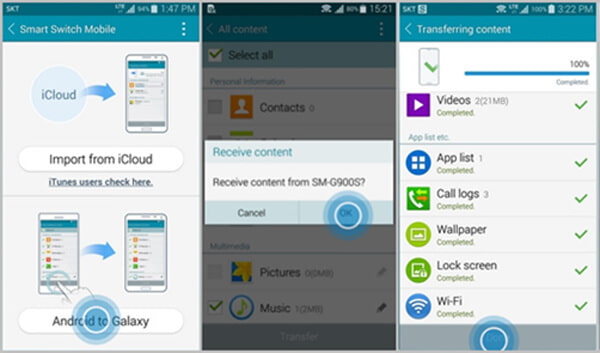
Шаг 1 Загрузите и установите приложения Smart Switch Mobile на оба устройства Android. Откройте Samsung Smart Switch Mobile в обоих.
Шаг 2 Выберите опцию «Android to Galaxy» с обоих устройств.
Шаг 3 На старом устройстве Android проверьте элементы данных, которые вы хотите перенести в Galaxy, и нажмите «Передать».
Шаг 4 Подождите, пока два устройства Android не будут подключены. Нажмите «ОК», когда телефон Galaxy напомнит вам о получении контента от старого телефона Android.
Шаг 5 Когда процесс передачи завершится, нажмите «Готово» снизу и выйдите из приложения Smart Switch Mobile. Вы найдете данные, переданные с предыдущего устройства Android.
2. Samsung Smart Switch (для мобильных устройств): перенос данных iPhone в Samsung Galaxy
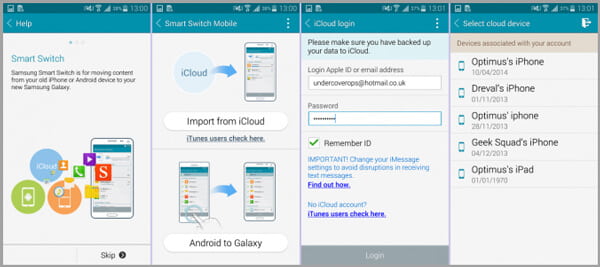
Шаг 1 На вашем iPhone перейдите в «Настройки»> «iCloud»> «Хранение и резервное копирование» и нажмите «Создать резервную копию сейчас», чтобы создать резервную копию iCloud для ваших данных.
Шаг 2 Загрузите и установите приложение Samsung Smart Switch Mobile на новое устройство Galaxy.
Шаг 3 Запустите приложение Smart Switch Mobile и коснитесь опции «Импортировать из iCloud».
Шаг 4 Войдите, используя свой Apple ID и пароль. После входа выберите последнюю резервную копию iCloud.
Шаг 5 Выберите содержимое, которое вы хотите перенести в Galaxy, и нажмите «Импорт».
Шаг 6 После завершения передачи нажмите «Готово» и выйдите из приложения Samsung Smart Switch Mobile.
3. Samsung Smart Switch для ПК / Mac: передача мобильных данных в Samsung Galaxy
Samsung Smart Switch для ПК или Mac помогает переносить данные с Android / iPhone на Samsung Galaxy, восстанавливая данные из предыдущих резервных копий Samsung или из резервных копий iPhone iTunes.
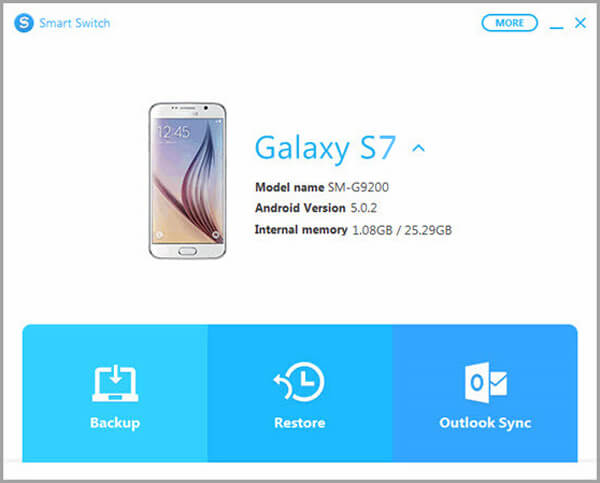
Шаг 1 Загрузите и установите программное обеспечение Samsung Smart Switch для настольных ПК на ПК или Mac.
Шаг 2 Запустите Smart Switch и подключите ваше новое устройство Galaxy к компьютеру через USB.
Шаг 3 Нажмите «Восстановить» и нажмите «Изменить данные для восстановления». Затем выберите резервную копию с компьютера или из резервных копий iTunes.
Шаг 4 Теперь выберите содержимое, которое вы хотите перенести в Galaxy. Нажмите «ОК»> «Восстановить сейчас». Проверьте данные на телефоне Galaxy.
Настольная программа Samsung Smart Switch также позволяет создавать резервные копии данных Galaxy или синхронизировать данные Outlook. Это полезный инструмент управления данными.
Часть 3. Smart Switch не работает? Вот устранение неполадок
Несмотря на то, что с помощью Smart Smart Switch все выглядит замечательно, многие пользователи сообщают о проблемах, связанных с тем, что Samsung Smart Switch не работает. Вот некоторые распространенные проблемы с Smart Switch:
- • Samsung Smart Switch несовместим с устройством Android или iPhone.
- • Samsung Smart Switch иногда останавливает процесс с раздражающими сообщениями об ошибках.
- • Samsung Smart Switc часто дает сбой.
- • Ошибки передачи данных с файлами .zip, включая отсутствие данных.
Поиск и устранение неисправностей для Samsung Smart Switch — передача по телефону
Если вы столкнулись с тем, что вышеупомянутый Samsung Smart Switch не работает, вы можете перезапустить Smart Switch и повторить попытку, удалить, а затем переустановить как мобильную, так и настольную версию, но эти вещи определенно задержат передачу данных. И то, что вы делаете, не может гарантировать исправление Samsung Smart Switch. Для устранения неполадок Samsung Smart Switch может потребоваться альтернатива Samsung Smart Switch. А также Aiseesoft Телефонный перевод Настоятельно рекомендуется.
Контакты Фото Медиа Музыка плейлист Кино ТВ шоу Музыкальные видео Подкасты ITunes U Мелодии Аудио книги Голосовые заметки iOS на Android 
iOS на iOS Контакты Фото Видео Аудио Android на iOS Android на Android По сравнению с Samsung Smart Switch с Aiseesoft Phone Transfer вы не столкнетесь с ошибками или ошибками. Кроме того, кажется, что для передачи данных проще использовать Phone Transfer. Используя Phone Transfer, вы никогда не будете беспокоиться о том, что Samsung Smart Switch не работает.
- Профессиональное программное обеспечение для передачи данных телефона, которое поможет вам напрямую передавать данные между iPhone и телефоном Android в один клик.
- Перенести данные старого телефона на новый телефон.
- Синхронизация файлов при переключении между iPhone и телефоном Android.
- Быстрый и простой в использовании.
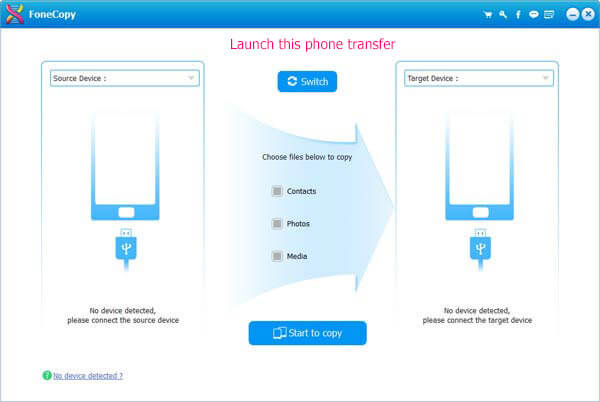
Шаг 1 Insatall и Lauch Phone Transfer
Загрузите программу Phone Transfer на свой компьютер и щелкните файл fonecopy.exe, чтобы установить его на свой компьютер. Процесс установки очень быстрый. После этого запустите Phone Transfer.
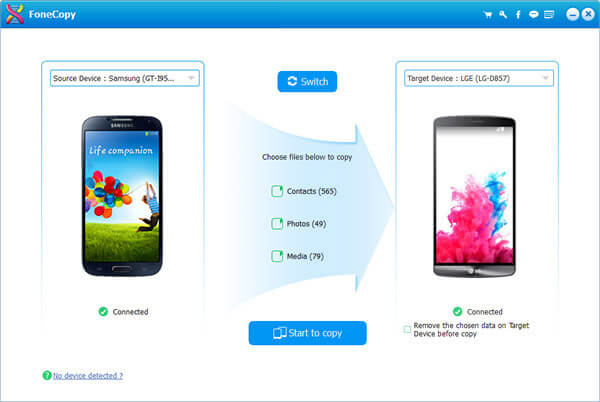
Шаг 2 Подключите устройства и выберите тип файла
Подключите свои устройства к компьютеру с помощью USB-кабелей, и программа Phone Transfer быстро обнаружит их и отобразит информацию в интерфейсе. Вы можете установить исходное устройство и целевое устройство. Нажмите «Переключить», если вы хотите переключить их. Затем вам нужно выбрать тип файла, который вы хотите передать, например контакты, фотографии и мультимедиа. Проверьте, что вы хотите.
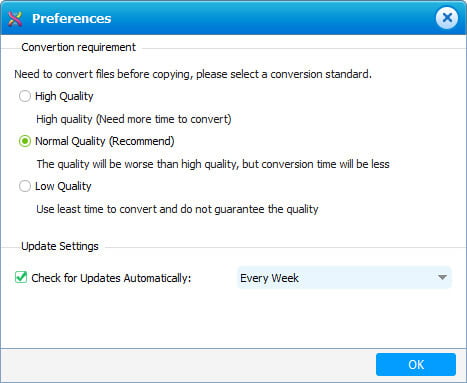
Шаг 3 Установить настройки
Вы можете установить предпочтения для лучшего опыта передачи данных. Для вас существует три стандарта конверсии: высокое качество, нормальное качество и низкое качество. И здесь, Нормальное Качество рекомендуется.
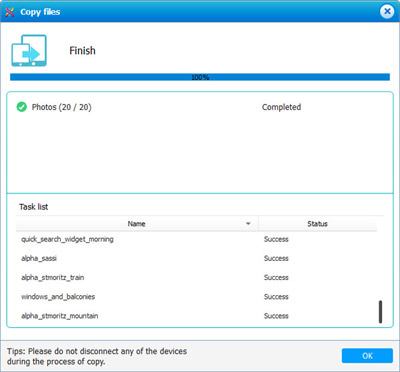
Шаг 4 Начните передавать данные телефона
Наконец, нажмите кнопку «Начать копирование» и начните передавать данные с одного телефона на другой телефон. При этом вы никогда не столкнетесь с какими-либо сбоями, такими как Samsung Smart Switch не работает или не является совместимой проблемой. Передача по телефону лучше позволит передавать мобильные данные.
В этой статье мы в основном покажем вам, как использовать Samsung Smart Switch, и предоставим одну из лучших проблем для Smart Switch, которая не работает. Телефонный перевод лучше поможет вам передавать мобильные данные.