Как посмотреть реквизиты карты в Мир Пэй
При использовании услуги Мир Пэй реквизиты карты «Мир» никогда не хранятся в смартфоне и не открываются при совершении платежей. Вместо номера карты используется специально сформированный цифровой код — токен.
Как посмотреть номер карты в Мир Пэй
Для того, чтобы узнать номер виртуальной карты (токена), вам необходимо выполнить следующие шаги:
- Зайдите в приложение Mir Pay или Samsung Pay.
- На главном экране выберите вкладку «Карты».
- Нажмите на интересующую вас банковскую карту.
- Над картой будет указан маскированный номер токена.
Где узнать реквизиты карты Мир
Реквизиты вашего лицевого счета можно узнать по следующим способам:
- В договоре банковского обслуживания, который вам выдали при оформлении карты.
- В личном кабинете Интернет-банка или в мобильном приложении вашего банка.
- Обратившись в ближайшее отделение вашего банка.
Как посмотреть реквизиты моей карты
Существует несколько способов, с помощью которых вы можете узнать полные реквизиты вашей карты:
- В личном кабинете:
- Выберите в списке продуктов свою карту.
- Найдите вкладку «Реквизиты перевода».
- В банкомате.
- В офисе или контактном центре вашего банка.
Где указан номер карты Мир
Номер карты «Мир» находится на лицевой стороне карты и начинается с цифры 5. Он состоит из 16 цифр, сгруппированных по четыре цифры.
Полезные советы
- Сохраните ваши реквизиты карты в надежном и защищенном месте.
- Никогда не раскрывайте реквизиты вашей карты незнакомым или ненадежным лицам.
- При использовании Мир Пэй, всегда проверяйте номер токена перед совершением платежа.
Выводы
В статье были представлены различные способы поиска и просмотра реквизитов карты «Мир». Независимо от того, нужно ли узнать номер карты или полные реквизиты, у вас есть несколько вариантов, таких как использование личного кабинета, банкомата или обращение в банк. Всегда помните о безопасности и сохраняйте свои реквизиты в надежном месте.
Как узнать есть ли вирус в телефоне
Для того чтобы узнать, есть ли вирус в вашем телефоне, существует несколько способов. Один из самых простых и бесплатных — это использование Play Market. Сначала включите на вашем телефоне приложение Play Market. Далее нажмите на иконку вашей учетной записи, которая находится в верхнем углу экрана. После этого выберите опцию «Play Защита». Затем нажмите на кнопку «Проверить». Теперь приложение проведет проверку вашего телефона на наличие вирусов и предоставит вам соответствующую информацию. Если вирус будет обнаружен, приложение уведомит вас о необходимости принять меры по удалению вредоносного программного обеспечения. Следуйте инструкциям, чтобы удалить вирус и защитить свой телефон от дальнейших угроз.
Как удалить вирус с телефона с помощью компьютера
Для того чтобы удалить вирус с телефона с помощью компьютера, нужно выполнить несколько простых действий. Во-первых, необходимо подключить свой телефон к компьютеру при помощи USB-кабеля. После этого открываем раздел «Мой компьютер» и находим подключенное устройство. В меню выбираем опцию «Сканирование программой» и запускаем процесс проверки. Программа автоматически обнаружит вредоносные файлы на вашем телефоне. Далее, необходимо удалить все файлы, связанные с вирусом, для этого следует выбрать их и нажать на опцию «Удалить». При этом важно быть внимательным и не удалять файлы, которые нужны для нормального функционирования вашего телефона. Когда процесс удаления завершен, можно отсоединить телефон от компьютера. Таким образом, вы успешно удалите вирус с помощью компьютера.
Как узнать о статусе уголовного дела
Если вы хотите узнать о статусе уголовного дела, вам следует обратиться к ГАС «Правосудие». Для этого нужно зайти на их сайт и найти ссылку на официальный ресурс нужного отделения суда. Затем, перейдя во вкладку «Судебное делопроизводство», можно найти номер дела в действующем расписании. После этого нужно активировать поиск сведений по делам и ввести все имеющиеся сведения по разбирательству. Таким образом, вы сможете узнать о статусе уголовного дела. Это важно, чтобы быть в курсе происходящего и знать, как развивается ситуация. Также это поможет вам понять, какие шаги следует предпринять и как правильно действовать в данной ситуации.
Как проверить диплом о высшем образовании
Для проверки диплома о высшем образовании есть несколько способов. Один из них — это проверка на сайте института, где выдан диплом. На многих сайтах вузов существует онлайн архив с личными делами выпускников. Для этого нужно зайти на сайт вуза и ввести информацию о выпускнике, такую как фамилия, имя, год окончания и другие данные. Также некоторые образовательные учреждения предоставляют возможность проверки диплома через электронный QR-код. Для этого нужно отсканировать код при помощи специального приложения на смартфоне или на компьютере. После сканирования откроется информация о дипломе, подтверждающая его подлинность. В случае, если у вас возникают сомнения в подлинности диплома, лучше всего обратиться в учебное заведение, которое его выдало, и запросить официальное подтверждение.
Для того чтобы посмотреть реквизиты карты «Мир» в приложении Мир Пэй, необходимо выполнить несколько простых шагов. Сначала необходимо открыть приложение на своем смартфоне и перейти в раздел «Мои карты». Там отобразятся все имеющиеся у вас карты. Далее нужно выбрать конкретную карту, реквизиты которой вы хотите посмотреть. После этого на экране появится детальная информация о выбранной карте, включая ее номер, срок действия и CVV-код. Очень важно помнить, что эти данные никогда не хранятся в смартфоне и не раскрываются при проведении платежей. Вместо основного номера карты используется специально сгенерированный цифровой код, называемый токеном. Именно этот токен используется при проведении всех операций, связанных с оплатой через приложение Мир Пэй. Таким образом, безопасность ваших реквизитов и денежных средств всегда находится под надежной защитой.
Как посмотреть номер карты в приложении Мир Пэй
Если вы являетесь пользователем приложения Мир Пэй, вероятно, вы столкнулись с необходимостью узнать номер своей банковской карты. Это может понадобиться, например, для оплаты покупок в интернете или для осуществления денежных переводов. Ниже приводится подробная инструкция, которая поможет вам найти номер вашей карты Мир.
Шаг 1: Зайти в приложение Mir Pay или Samsung Pay
Первым делом, вам нужно зайти в приложение Мир Пэй или Samsung Pay на своем мобильном устройстве. Это можно сделать, нажав на значок приложения на экране вашего телефона.
Шаг 2: Выбрать вкладку «Карты»
На главном экране приложения вы найдете несколько вкладок. На данном этапе вам нужно выбрать вкладку «Карты», чтобы перейти к списку всех ваших банковских карт.
Шаг 3: Выбрать интересующую банковскую карту
Найдите в списке карту, номер которой вы хотите узнать, и нажмите на нее. Это откроет страницу с подробной информацией о карте, включая ее номер.
Шаг 4: Найти номер вашей карты Мир
Номер вашей карты Мир находится на странице с подробной информацией о карте. Обычно он отображается в формате XXXX XXXX XXXX XXXX, где первые 6 цифр — это БИН банка. При этом первая цифра обозначает код платежной системы (2 — МИР, 4 — Visa, 5 — MasterCard).
Где еще можно найти номер карты Мир
Номер вашей карты Мир также можно найти на ее лицевой стороне. Обычно, он располагается над данными об имени и фамилии держателя карты.
Советы и рекомендации
- Если вы впервые пользуетесь приложением Мир Пэй, прежде чем начать использовать его для платежей, обязательно привяжите свою банковскую карту к приложению.
- Проверьте правильность введения номера карты перед осуществлением платежа. Неправильно введенный номер может привести к ошибке в оплате и задержке денежных средств.
- Если у вас возникли проблемы с использованием приложения или появились вопросы по его работе, обратитесь в службу поддержки Мир Пэй.
Выводы
В этой статье была представлена подробная инструкция по поиску номера карты Мир в приложении Мир Пэй. Следуя вышеописанным шагам, вы сможете легко и быстро узнать номер своей виртуальной карты, который необходим для осуществления различных финансовых операций. Надеемся, что эта информация окажется полезной для вас и поможет вам более эффективно использовать приложение Мир Пэй.
Как настроить NFC метки
NFC метки или метки ближней беспроводной передачи данных — это небольшие устройства, которые можно использовать с устройствами Android для запуска заданных действий. Для настройки этих меток вам нужно включить NFC на своем устройстве Android, которое можно сделать, зайдя в настройки>Bluetooth и подключения>Настройки подключения>NFC. Затем установите приложение для записи тегов NFC и запустите приложение Trigger. Далее следуйте инструкциям для создания заданных действий на своей метке NFC. Например, вы можете записать на свою метку NFC, чтобы прикрепить заданный адрес электронной почты или проигрывать определенный плейлист музыки, когда вы прикоснетесь к метке. Настройка меток NFC может быть полезной для автоматизации действий в вашей повседневной жизни.
Можно ли установить приложение банка на два телефона
Вопрос, который часто интересует пользователей банковского приложения, заключается в том, возможно ли установить одно приложение на несколько устройств. Ответ зависит от банка и конкретного приложения. Например, приложение СберБанк Онлайн позволяет использовать один аккаунт на десяти различных устройствах. Таким образом, если у вас есть два телефона, вы можете установить на оба приложение Сбербанка и использовать одинаковый аккаунт на обоих устройствах. Это удобно, например, если вы используете сразу несколько устройств и хотите иметь доступ к своим банковским операциям и счетам везде и всегда. Но если вы хотите использовать приложение другого банка, то перед установкой лучше проверять возможность использования на нескольких устройствах в соответствующей документации или обращаться в службу поддержки банка.
Как перевести деньги с одного аккаунта Бинанс на другой
Чтобы перевести криптовалюту с одного кошелька Binance на другой, нужно зайти в приложение и выбрать раздел «Кошелек». Далее нажмите на «Вывод» и выберите необходимую криптовалюту из списка. Затем нужно нажать на «Отправить через по эл.» и выбрать способ перевода (номер телефона, эл. почта или ID). Введите нужную информацию и нажмите «Отправить». Важно подтвердить перевод и убедиться в правильности введенных данных. Есть возможность отслеживать статус перевода в разделе «История транзакций». Если все данные правильно введены, перевод будет выполнен успешно. Таким образом, перевод криптовалюты на другой аккаунт Binance весьма прост и не требует дополнительных усилий.
Можно ли одну карту привязать к двум телефонам Мир Pay
Вопрос о том, можно ли использовать одну карту в приложении Мир Pay на нескольких телефонах, возникает достаточно часто. И хорошая новость заключается в том, что это абсолютно возможно. То есть, на одном телефоне у вас может быть только одна карта Мир Pay, но вы можете установить приложение на другие устройства и использовать уже существующую карту. Таким образом, любой человек, имеющий доступ к вашей карты, может использовать ее на своем телефоне, если он установил на него приложение Мир Pay. При этом нужно понимать, что с одной и той же карты можно совершать операции только с одного устройства одновременно.
Чтобы узнать номер виртуальной карты в приложении Мир Пэй нужно выполнить несколько простых действий. Первым шагом следует открыть приложение Мир Пэй или Samsung Pay и перейти на вкладку «Карты» на главном экране. Затем нужно выбрать интересующую банковскую карту и нажать на нее. После этого появится информация о карте, в которой можно увидеть номер виртуальной карты (токена), а также другие данные, такие как дата истечения срока действия карты. Этот способ позволяет быстро и удобно получить доступ к данным карточки без необходимости прибегать к использованию физической карты.
Как посмотреть номер виртуальной карты в мире платежей и 4 фишки Mir Pay о которых вы не знали. Получается, что сервис удобнее, чем Google Pay

Гаджет
Мы уже рассказывали о бесконтактных платежах в России после февральских событий. Теперь же назовем четыре особенности Mir Pay, о которых вы могли не знать. Одна из них делает сервис более удобным, чем Google Pay.
Отключение бесконтактной оплаты со смартфона меньше всего почувствовали владельцы Android-смартфонов, так как у них осталась альтернатива Google Pay в виде Мир Пэй. Спустя год пользователи привыкли к новому приложению, тем более, что серьезных отличий в нем нет — просто прикладываешь смартфон к терминалу и деньги списываются. Вот только некоторые полезные функции Mir Pay остались за кадром — о них не подозревают даже завсегдатаи мобильных платежей! Чтобы отныне платить смартфоном как профи, прочтите нашу статью о скрытых фишках Mir Pay — вот увидите, это даже лучше, чем Google Pay!
Рассказываем о секретных фишках Мир Пэй
С тех пор, как были заблокированы карты Visa и MasterCard, оплата на кассах виртуальными картами значительно осложнилась. В связи с этим, большое число владельцев цифровых карт перешли на использование карт «Мир» и на платежную систему Mir Pay. В этой статье мы расскажем о плюсах и минусах системы, поясним, как установить на телефон нужное приложение, как в нем добавлять карты, как их использовать и другое.
К явным плюсам приложения Mir Pay отнесем такие:
К минусам отнесем такие:
Поясним, что проблемы с оплатой характерны для любой платежной системы, и на сегодня они являются нередким явлением, особенно в магазинах со старыми терминалами, а также в дни сбоев в конкретном банке. Что касается клубных карт, то многие компании в последнее время стали отказываться от пластиковых карт и начисляют бонусы по номеру телефона.
Несмотря на то что подтверждённой информации о блокировке Google Pay в России пока не поступало, исключать такую вероятность полностью по-прежнему нельзя. Не далее как сегодня ночью Google прекратила продавать рекламу у нас в стране, а значит, есть риск дальнейшего повышения ставок. Поэтому нужно быть готовым к тому, что бесконтактный платёжный сервис поискового гиганта тоже может перестать работать. Но это не значит, что возможность оплачивать покупки телефоном после этого исчезнет полностью. Просто нужно настроить на Android Mir Pay и платить уже с его помощью.
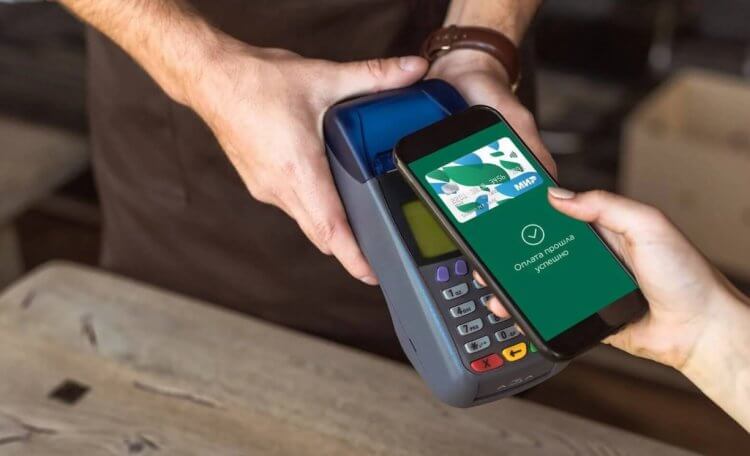
Mir Pay поможет вам сохранить возможность платить телефоном даже при отключении Google Pay
Mir Pay — это российский сервис бесконтактных платежей для Android, который разрабатывает Национальная система платёжных карт (НСПК). Несмотря на то что Mir Pay не работает на iOS (хотя местные власти ведут переговоры с Apple о добавлении его в App Store), это всё-таки очень универсальный сервис.
Как включить Mir Pay на Android
Mir Pay работает с картами большинства российских банков, выпущенных под эгидой платёжной системы Мир. Поэтому неважно, чья у вас карта — Сбербанка, Тинькофф банка или ВТБ — оплачивать ей покупки смартфоном можно будет в любом случае, вне зависимости от суровости американских и европейских санкций.
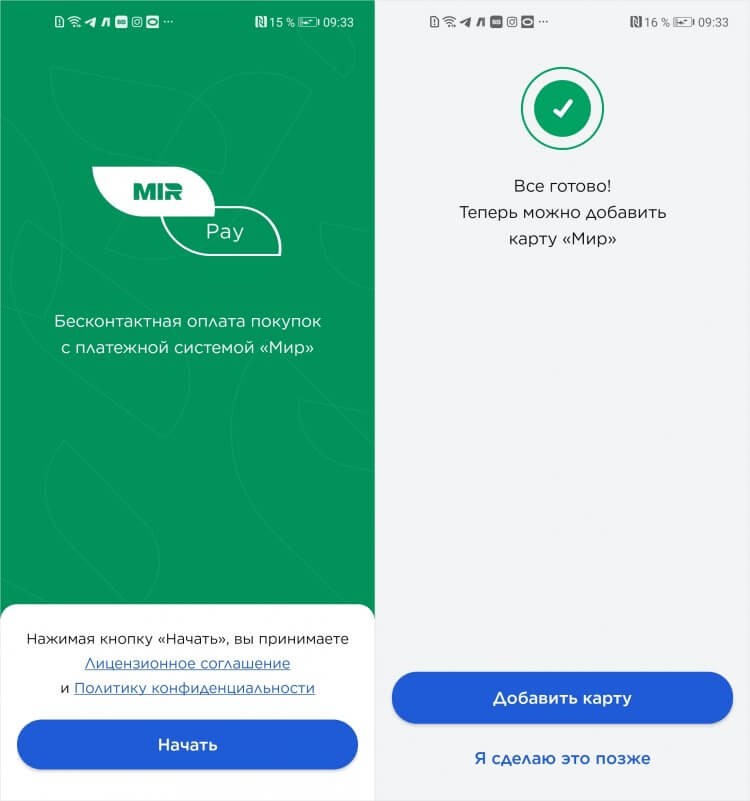
Добавить в Mir Pay можно карту почти любого банка, если она выпущена под эгидой Мир
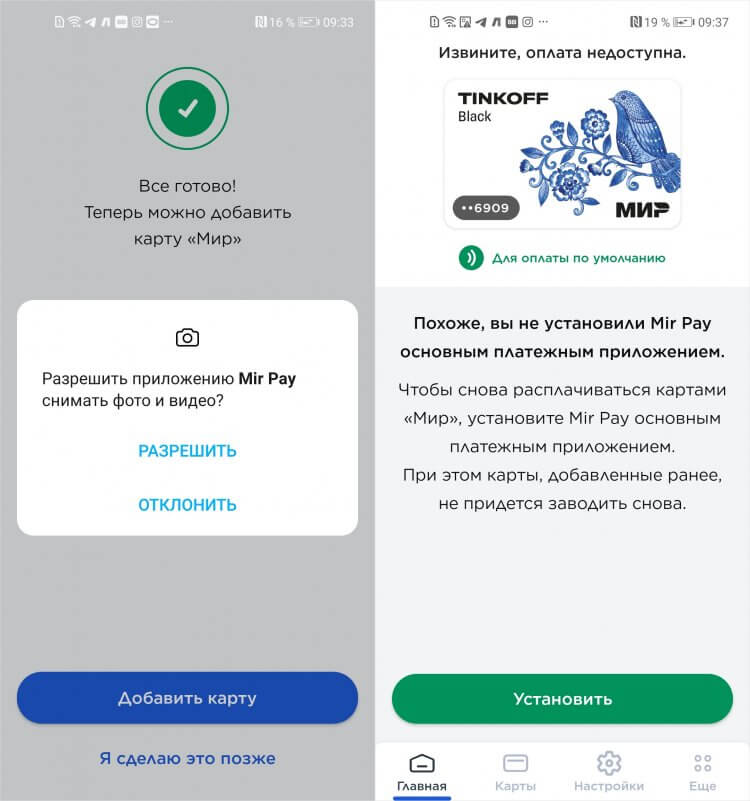
Главное не забыть включить Mir Pay как платёжное средство по умолчанию
Google отключает бесконтактные платежи для 5 банков из РФ. Какие альтернативы есть у Google Pay
В принципе, ничего сложного. Но некоторые пользователи жалуются на две проблемы, с которыми сталкиваются при настройке Mir Pay на Android. Вот они:
Как производители дурят нас с зарядкой своих смартфонов
Первая проблема, как показывает практика, довольно распространённая. Она проявляется у многих при добавлении карты сканированием бесконтактного модуля при помощи NFC. Я трижды прикладывал «пластик» к задней части смартфона, прежде чем Mir Pay принял карту. Мне так и не удалось понять, почему это происходит, но у меня есть версия.
Она заключается в том, что смартфон просто не успевает правильно считать карту, например, если вы убираете её слишком быстро или просто вертите ей, пытаясь заставить NFC сработать. Когда я просто приложил карту на несколько секунд к задней крышке своего аппарата и дождался срабатывания, всё распозналось без каких-либо проблем.
Как настроить Mir Pay
Вторая проблема решается не менее просто — нужно просто включить Mir Pay как платёжное средство по умолчанию. Сделать это можно двумя способами.
В самом приложении:
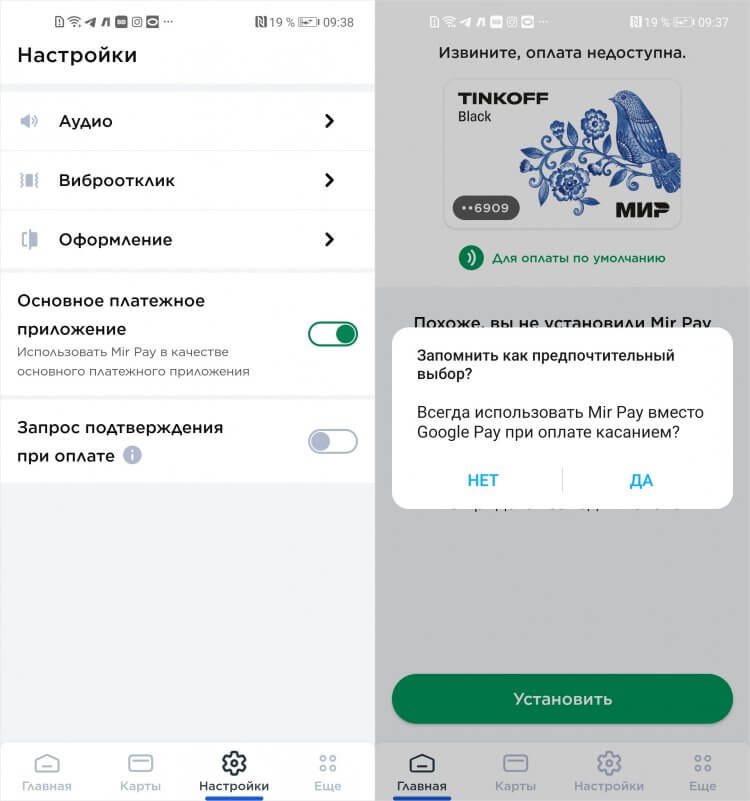
Mir Pay нужно обязательно выбрать платёжным средством на Android по умолчанию
Стоит ли покупать смартфон прямо сейчас или подождать
В настройках Android:
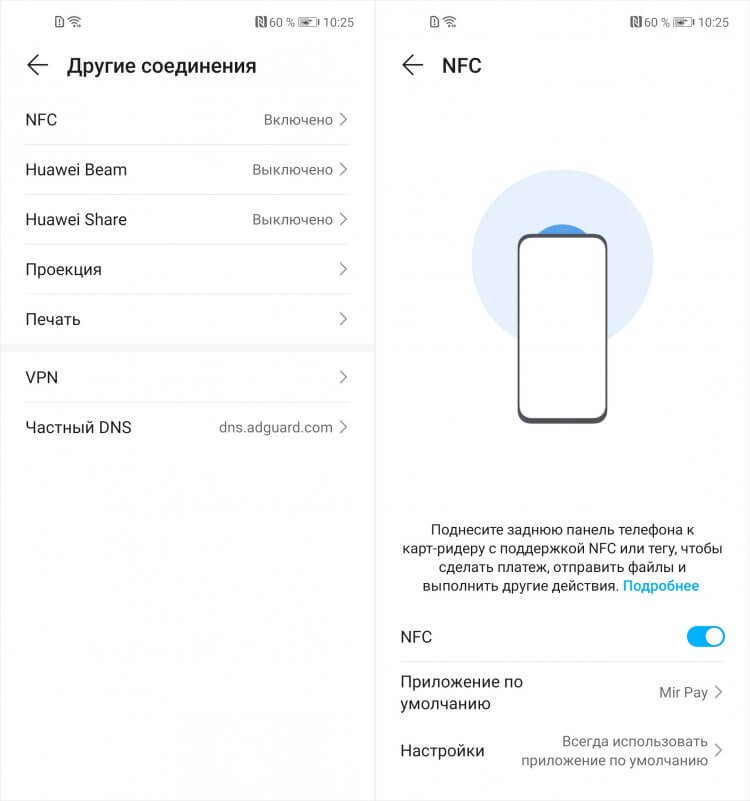
Заменить Google Pay на Mir Pay можно в настройках
Как платить Mir Pay
По сути, Mir Pay работает точно так же, как Google Pay. Чтобы оплатить покупку, вам необходимо просто включить экран кнопкой питания и приложить смартфон к терминалу на кассе. В этот момент произойдёт распознавание и Mir Pay передаст ему токен с платёжной информацией. Подтверждение биометрией не требуется. Но только для покупок на сумму до 3000 рублей. У Google Pay максимальная сумма ограничена 1000 рублей.
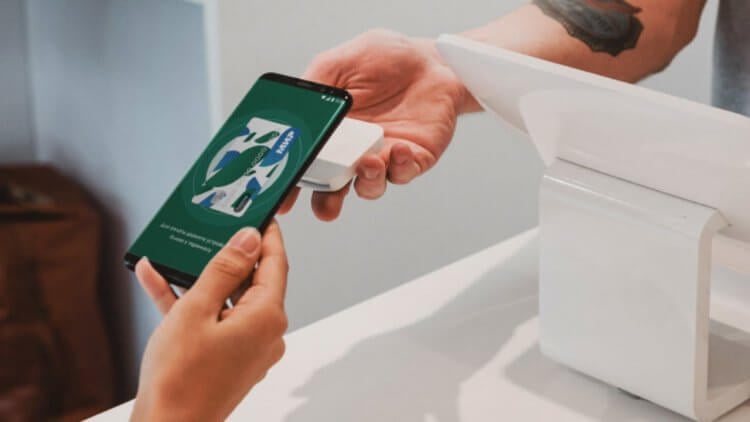
Mir Pay принимают везде, где принимают карты Мир
Для оплаты покупок через Mir Pay интернет не требуется. То есть в теории вы можете платить, даже если трафик закончился или тариф в принципе не предусматривает доступ в Сеть. Однако количество платёжных токенов Mir Pay, которые и позволяют платить, ограничен, и для их восполнения смартфону нужно подключаться к интернету. Как правило, это должно происходить каждые 10 транзакций. Так же устроен и Google Pay, так что ничего криминального тут нет.
Отключат ли Андроид в России и можно ли от этого защититься
Очень удобно, что Mir Pay будут принимать везде, где проходит оплата картами Мир. Даже терминалы подсанкционных банков — а их на сегодня пять: ВТБ, Открытие, Новикомбанк, Совкомбанк и Промсвязьбанк — не откажут вам в транзакции при использовании Mir Pay. Другое дело, что в интернет-магазинах и онлайн-сервисах отечественный сервис бесконтактной оплаты принимают неохотно. Ни Яндекс.Такси, ни Ламода, ни какой-нибудь СберМегаМаркет Mir Pay не поддерживают.
После того как Google и Apple друг за другом отключили в России поддержку Google Pay и Apple Pay, а Visa и MasterCard прекратили деятельность в нашей стране, то могло показаться, что мы остались вообще без какой-либо возможности оплатить покупки телефоном. Пластик работал, как обычно, без сбоев и проблем, но это же неудобно. И здесь неожиданно все вспомнили про сервис Mir Pay, к которому можно привязать карту Мир практически любого российского банка и абсолютно спокойно платить, как и раньше, любым Андроид-смартфоном с поддержкой NFC.

Виртуальные карты в привязке к Андроид-смартфону ничем не уступают привычному пластику.
Тем более что Тинькофф Банк позволяет открывать виртуальные карты к уже существующим счетам. Получается, что пластик у вас будет Visa или MasterCard, а в смартфоне — Мир. При этом деньги будут тратиться с одного и того же счета, не важно, какой картой вы платите. Рассказываем, как выпустить виртуальный Мир в Тинькофф и привязать его в Mir Pay.
Как создать виртуальную карту Тинькофф
Конечно, можно взять и выпустить новую карту, открыть для нее счет и пользоваться ей. Но согласитесь, что в этом нет особого смысла, если Мир вам нужен просто для того, чтобы с комфортом платить с помощью смартфона. Как минимум неудобство заключается в том, что придется перекидывать деньги между карточками. Особенно оценят это госслужащие, которые ежегодно сдают справки о доходах, и каждый лишний счет требует заполнения дополнительных полей. Очень жаль, что не все банки поддерживают подобную возможность. Создать виртуальную карту Мир к уже существующему счету Tinkoff Black можно следующим образом:
В течение нескольких минут виртуальная карта Мир появится в приложении, и все реквизиты будут вам доступны для оплаты. На счете Tinkoff Black у вас будет отображаться две карточки, одна из которых будет с небольшой отметкой в виде облачка в верхнем правом углу.
Виртуальная кредитная карта Тинькофф
Но такой трюк можно провернуть не только с дебетовой, но и с кредитной картой. У меня в использовании есть, помимо Black еще и Платинум карта, которую тоже было бы удобно добавить в Mir Pay. Вот только не для всех пользователей доступен такой же простой выпуск виртуалки для кредитной карты:
Я выпускал виртуальный Мир для кредитки год назад, и тогда сделать это самостоятельно было невозможно. Теперь даже у меня в приложении такая функция есть. В любом случае, если вам к счету нужна еще одна карта, а плюсика для добавления нет, то не спешите бежать открывать еще один счет. Пообщайтесь с поддержкой, и с высокой долей вероятности ваша проблема будет решена.
Как добавить карту в Мир Пей
После того как виртуальные карты мы выпустили, необходимо добавить их в Mir Pay. По умолчанию приложение предложит вам отсканировать карту с помощью камеры или приложить пластиковую карту к NFC и получить все данные автоматически. Но у нас карты виртуальные, поэтому оба эти варианта отпадают, и придется вводить все реквизиты вручную. Делается это следующим образом:
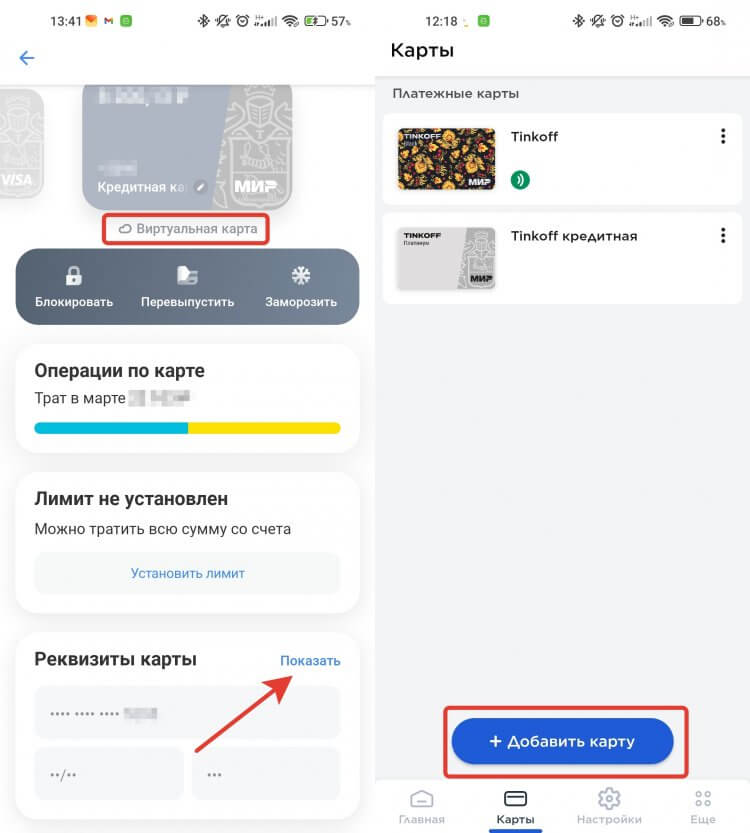
Все реквизиты карты придется прописать вручную.
Теперь вам достаточно просто разблокировать телефон с помощью пароля или отпечатка пальца, поднести его к терминалу, и оплата пройдет автоматически. Смартфон сам запустит Mir Pay, и вам не потребуется никаких лишних движений для этого.
Для работы проектов iXBT.com нужны файлы cookie и сервисы аналитики.
Продолжая посещать сайты проектов вы соглашаетесь с нашей
Политикой в отношении файлов cookie
Дисклеймер: в данном опусе автор в свойственной ему юмористической манере рассказывает о подключении платёжной системы Mir Pay и проблемах, с которыми он столкнулся при подключении оной. Это не значит, что и вы обязательно с ними столкнётесь, но предупреждён — значит вооружён. В конце концов, у автора всё получилось.
Все манипуляции совершались на One Plus 9 Pro со стоковой прошивкой, купленном по акции в ближайшей Пятерочке.
Как вы наверняка знаете, некоторое время назад платёжные системы Visa и Mastercard с помпой и фанфарами объявили о прекращении деятельности на территории Российской Федерации. Казалось бы, невелика потеря, поскольку все внутренние платежи и так обрабатывает НСПК. Однако вместе с тем, карты этих систем стали недоступны при оплате в сервисах Apple Pay и Google Pay — а это уже неудобно. Таскать в век информационных технологий кусок пластика не особо хочется, а потому я решил посмотреть, чего у нас там наимпортозаместили-то. Из списка альтернатив я выбрал Mir Pay как работающий с картами всех банков-эмитентов, где эта карта выпускается. И вот с этой точки и стартовало моё приключение.
Начинается всё с выпуска карты МИР в любом выбранном банке. Обычно это не несёт с собой каких-то значимых трудо- и времязатрат, а в случае виртуальной карты и вовсе делается буквально за 5 секунд. Далее скачиваю приложение Mir Pay под Андроид и начинаю действовать по заботливо указанным в нем шагам.
Ничего страшного. И так понятно, что на волне ажиотажа сервера просто не успевают справиться с потоком запросов и ложатся под наплывом пользователей. На третий день ожидания и полного заучивания всех атрибутов карты (ведь она виртуальная, просто так не отсканируешь) терпение мое, наконец, лопнуло, и я обратился в техподдержку Mir Pay. Забавно, что поделие китайской промышленности в своём определителе номера решило, что я звоню на базу отдыха «Адлер» — чего они, китайцы, в наших банковских делах понимают. Впрочем, и в Адлере ничего нового: «Сбои, большой поток запросов, вооружитесь терпением и, пожалуйста, подождите». Ну что ж. Я особо никуда не тороплюсь, подождём.
Где-то на пятой «вот-вот придет» смске у меня начинают закрадываться подозрения: может, мобильная сеть шалит, аль поделие китайпрома с ума сошло? Перезагружаю, выполняю проверочный запрос баланса — всё приходит, значит, сеть в порядке. А СМС всё нет. Ну что тут поделать, жду. Если в течении часа-двух смски всё-таки дойдут — значит заплутали где-то по дороге, бывает. Спойлер: нет, не дошли.
Периодически повторяя запросы в течение дня (стоит ли говорить, что за это время я выучил данные карты лучше, чем дни рождения всех ближайших родственников?), я понимаю — нужно опять звонить в Адлер. В смысле, в поддержку национальной платежной системы МИР. Однако на этот раз поддержка сообщает: «Вот где карту выпускали — туда и идите. В смысле, обратитесь в техподдержку вашего банка-эмитента, у нас всё хорошо». Окей, не вопрос. «Служба поддержки жёлтого банка реагирует достаточно быстро, сейчас-то и решим проблему», подумал я. Ага.
Следующие 5 дней я лениво теребил в свободные минуты приложение Mir Pay. Ничего не менялось. Ну что ж, всякому терпению приходит конец: обращаюсь вновь к ТП банка. Отвечает вежливая девушка Елена. Спрашивает: у вас Андроид? Андроид, отвечаю. Тут же получаю ответ: никаких проблем нет, пуш-уведомления с паролем (каким-таким паролем, я же вроде код заказывал?) для Apple Pay приходят штатно, у нас и логи есть.
Apple Pay.
Android.
Да чтоб вашу мать!
Как узнать полный номер виртуальной карты Сбербанка
Также посмотреть номер карты в СберБанке можно и дистанционно через интернет-банк «СберБанк Онлайн». Для этого потребуется зайти в веб-версию сервиса или мобильное приложение, выбрать в списке карт необходимый пластик, перейти в раздел «Реквизиты и выписки».
Оставить отзыв (1)
Каковы условия для установки Mir Pay
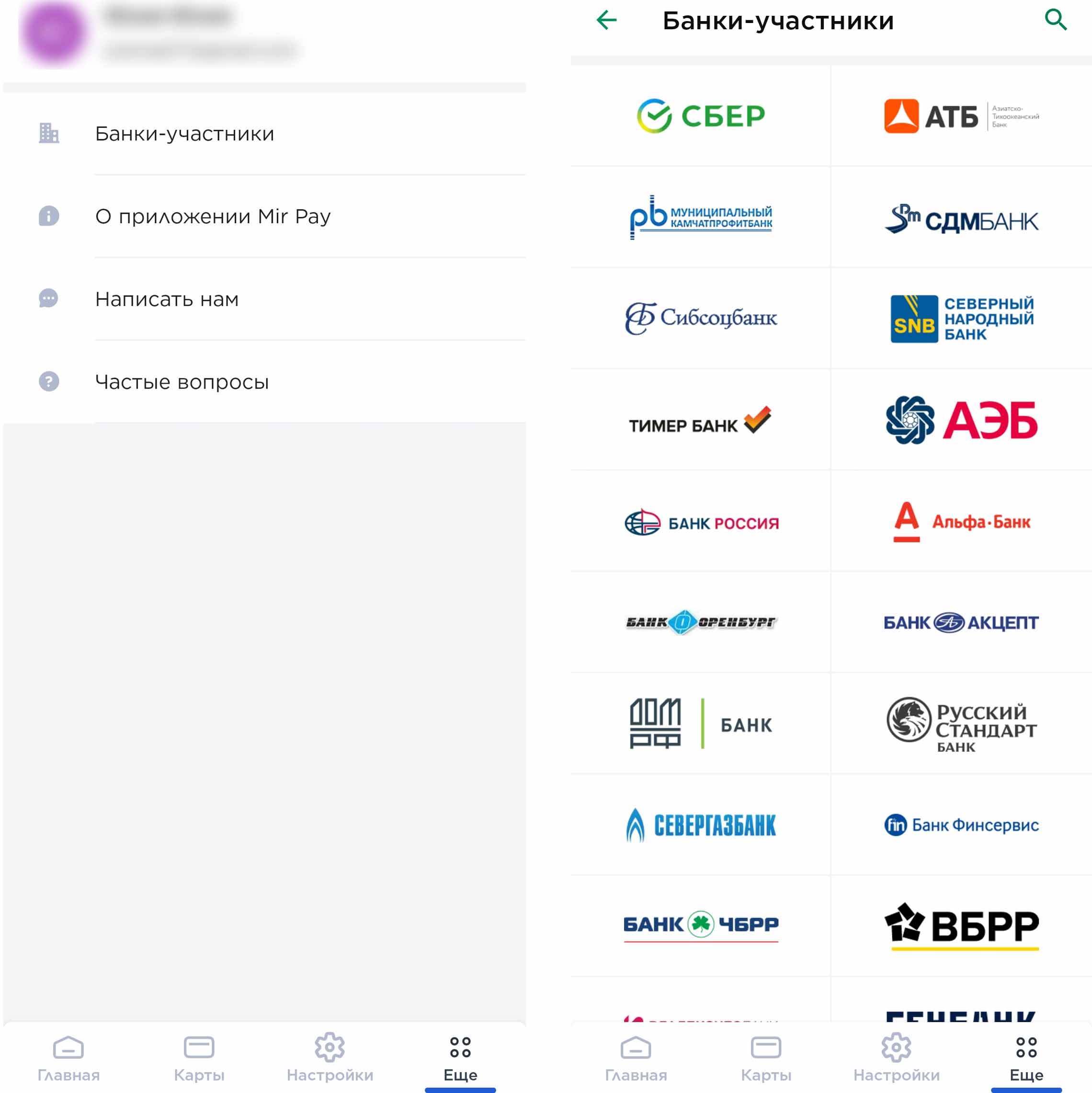
По утверждению производителя, эта платежная система будет работать на смартфонах с ОС Android 6.0 и выше, которые были официально произведены для России. Еще одним обязательным условием работы системы является поддержка технологии NFC.Но не все банки могут поддерживать эту систему. В настоящее время в списке участников Mir Pay представлено 84 банка. Среди них такие популярные банки, как «Альфа-Банк», ВТБ, «СберБанк», «Россельхозбанк», «Тинькофф Банк» и другие. Познакомиться с полным списком вы можете в приложении Mir Pay на вкладке «Еще» и в подразделе «Банки-участники» или в «Частые вопросы».
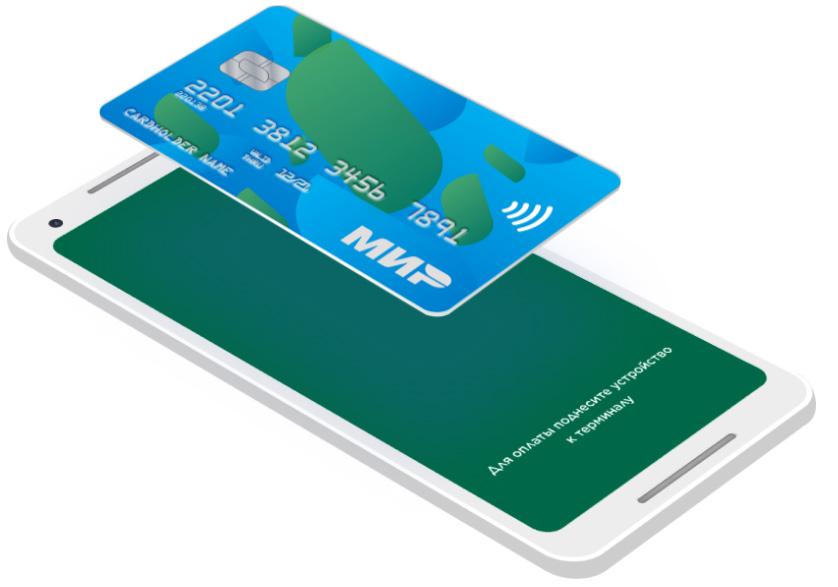
Также у вас может возникнуть вопрос, нужен ли интернет для использования этой системы. И да, и нет. Интернет понадобится для регистрации карт и просмотра некоторой информации. Но платежи на терминалах магазинов можно проводить и без интернета. Это связано с тем, что на самом вашем смартфоне в специальном хранилище находятся уникальные ключи оплаты, которые и обеспечивают проведение платежей. Но число таких ключей ограничено, поэтому ваш телефон не должен длительный срок находиться вне сети.
Как узнать реквизиты виртуальной карты
Реквизиты виртуальной карты можно посмотреть в разделе «Банковские карты». Напротив нужной карты нажимаете кнопку «Действия с картой», далее «Показать реквизиты», вводите проверочное СМС и вуаля. Обратите внимание, что посмотреть их таким образом можно только 1 раз в 5 часов.
Как узнать полные данные карты
Как узнать реквизиты банковской карты:
1. Если у вас нет в руках пластикового носителя, а данные карты нужны — их можно найти в личном кабинете на сайте банка или в мобильном приложении.
2. Чтобы получить полные реквизиты, откройте вкладку информации о карте и перепишите или скопируйте необходимые данные.
Как узнать полный номер своей карты
Проще всего прочитать номер карты на её лицевой стороне. Там же указывается срок действия пластика и имя клиента (если карта именная). С обратной стороны карточки можно увидеть код CVV2, необходимый при совершении онлайн-покупок и другие данные.
Как узнать номер своей виртуальной карты
Ответ: Для того, чтобы узнать номер виртуальной карты (токена), клиенту необходимо зайти в приложение Mir Pay или Samsung Pay и выбрать вкладку «Карты» на главном экране, после чего нажать на интересующую банковскую карту. Над картой будет указан маскированный номер токена.
Как узнать номер виртуальной карты в Wallet
Как узнать номер Apple Card через приложение Wallet:
1. 1) Откройте приложение Wallet на своём iPhone с iOS 12.4+
2. 2) Нажмите на свою Apple Card.
3. 3) Нажмите значок Ещё в виде троеточия.
4. 4) Пролистайте вниз и выберите Card Information (Информация о карте).
5. 5) Авторизуйтесь с помощью Face ID, Touch ID или пароля.
Как установить приложение Mir Pay
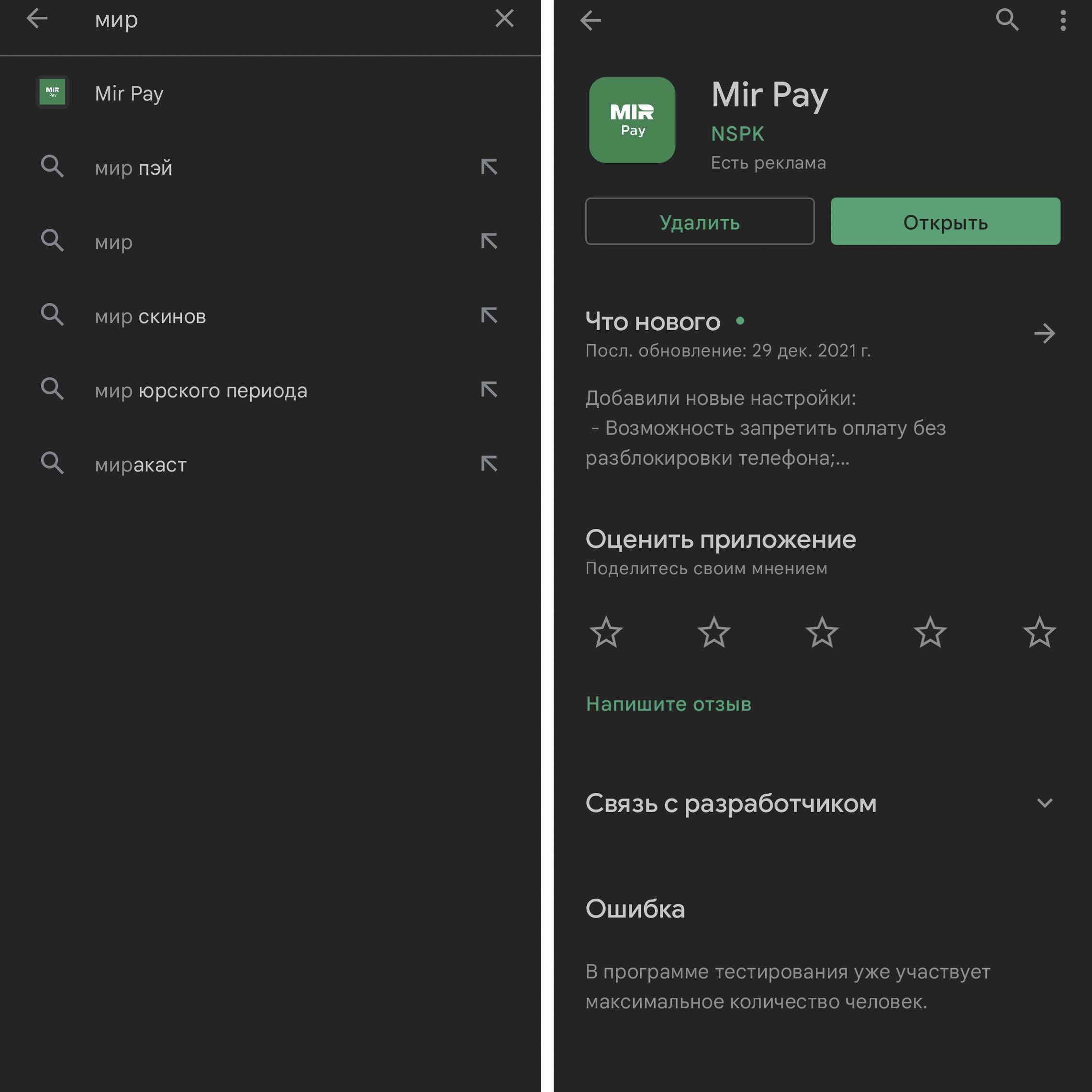
Для установки на телефон подходящего приложения откройте магазин «Play Маркет». В поисковой строке (со значком лупы) наберите название приложения, кликните по одноименному приложения и кликните по кнопке «Установить». Дождитесь установки, после чего у вас на экране появится иконка Mir Pay. Откройте приложение и дайте ему разрешение на съемку фото и видео, если хотите добавлять карту при помощи фотографии (иначе придется вводить реквизиты вручную).
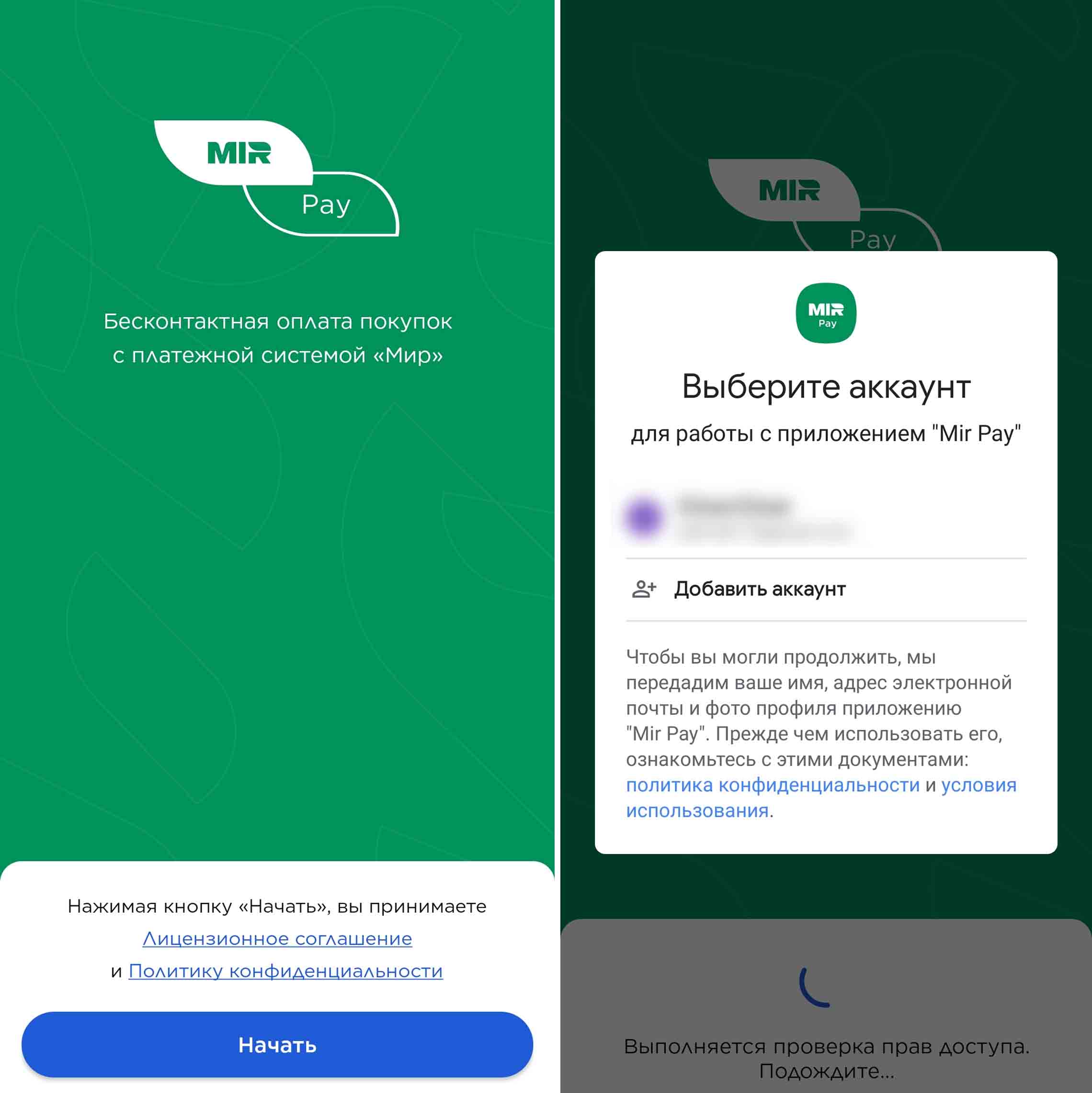
Выберите аккаунт, в котором будете работать в этом приложении: основной аккаунт вашего телефона или добавьте новый. Не забывайте перед работой знакомиться с политикой конфиденциальности и условиями использования программы.
Безопасность Мир Пэй
Главное отличие оплаты Андроид-смартфоном от Apple Pay заключается в том, что для этого не требуется разблокировать смартфон — достаточно лишь приложить его. Но если вы как и я переживаете за то, что кровно заработанными сможет кто-то воспользоваться, просто включите «Запрос подтверждения при оплате».
Так вам нужно будет разблокировать смартфон, даже если сумма покупки меньше 3000 рублей. Сделайте это в обязательном порядке: дело в том, что в большинстве случаев оплата Мир Пэй иногда не срабатывает на заблокированном устройстве. Так что, в любом случае, ничего не потеряете!
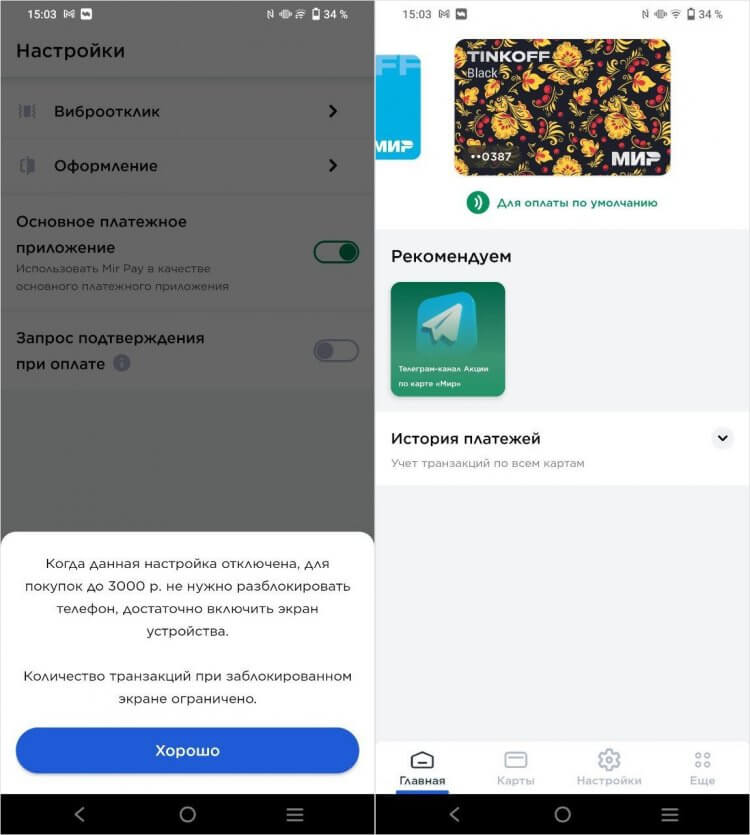
Платить Мир Пэй безопасно и очень легко
Важнейшее преимущество Мир Пэй над Гугл Пэй состоит в том, что система позволяет платить смартфоном без интернета. Вы можете совершить до 10 транзакций без подключения к сети, тогда как у Google Pay это количество ограничено 2-3 списаниями.
Чем понравился Mir Pay лично мне — минимальным количеством настроек и простотой интерфейса. Если карта не сработала, то можете перелистнуть ее в приложении и нажать «Для оплаты по умолчанию». Например, в Apple Pay для этого нужно было заходить далеко в настройки.
Могут ли за вами следить через камеру смартфона? Тут правда, которую вам никто не скажет
Как узнать CVV у виртуальной карты
Коды CVV и CVC размещаются на задней стороне банковских карточек и состоят из трех цифр. Обычно эти данные требуется ввести для проверки подлинности «пластика» при онлайн-платежах.
Добавление пластиковых и виртуальных карт в Mir Pay
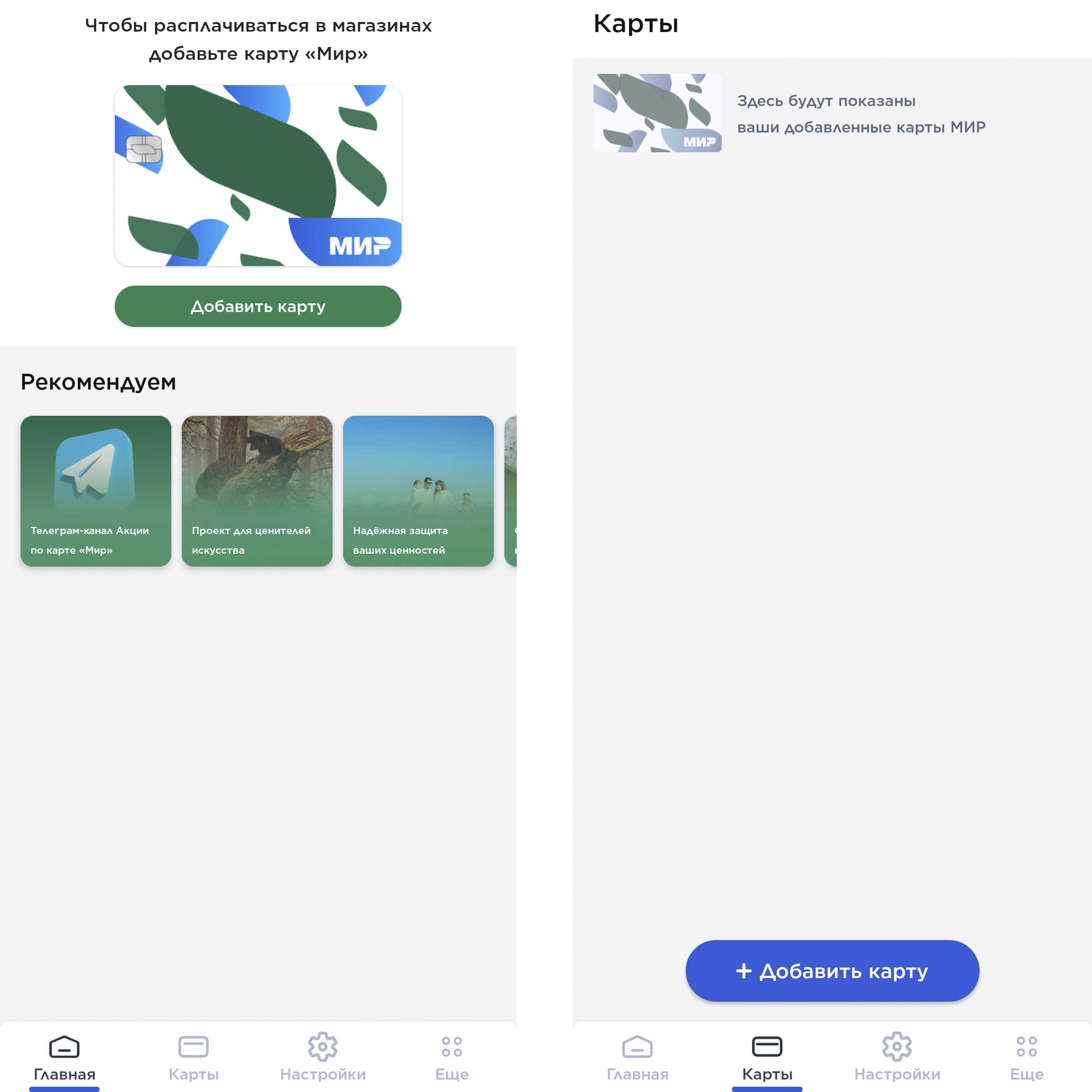
На следующем шаге нужно добавить карту «Мир». Для этого кликните по кнопке «Добавить карту». Если пропустили этот шаг, тогда перейдите на вкладку «Карты» и кликните кнопку «Добавить карту» или сделайте то же самое с вкладки «Главная».
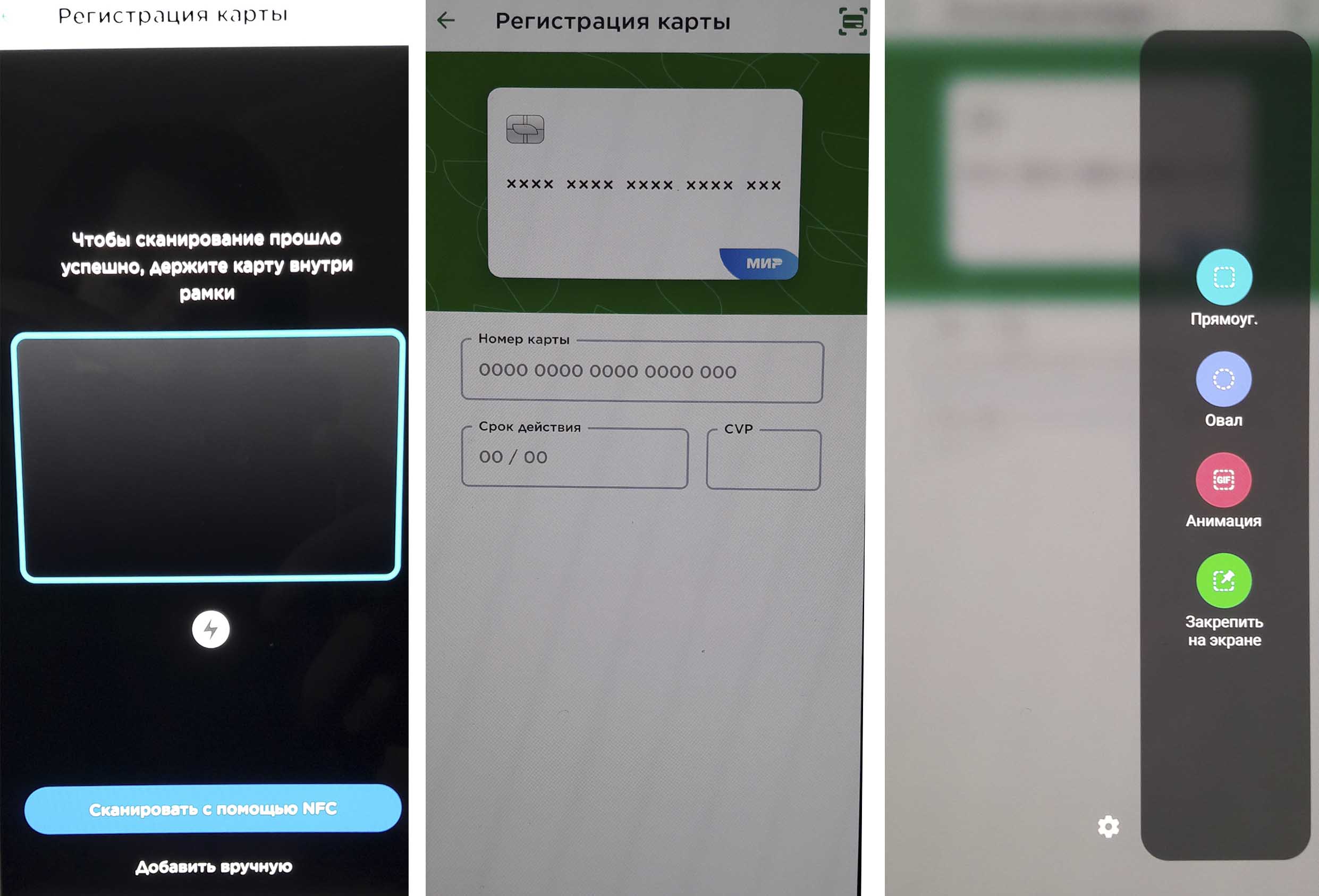
Подготовьте вашу пластиковую карту и поместите ее в рамку для фото или же введите данные карты вручную. Если вы вводите цифровую карту, тогда тоже выберите ручной режим, введите номер карты, срок ее действия и CVP-код. На телефонах Samsung с Android 11 и выше для облегчения процесса ввода данных карты можно использовать инструмент «Закрепить на экране».
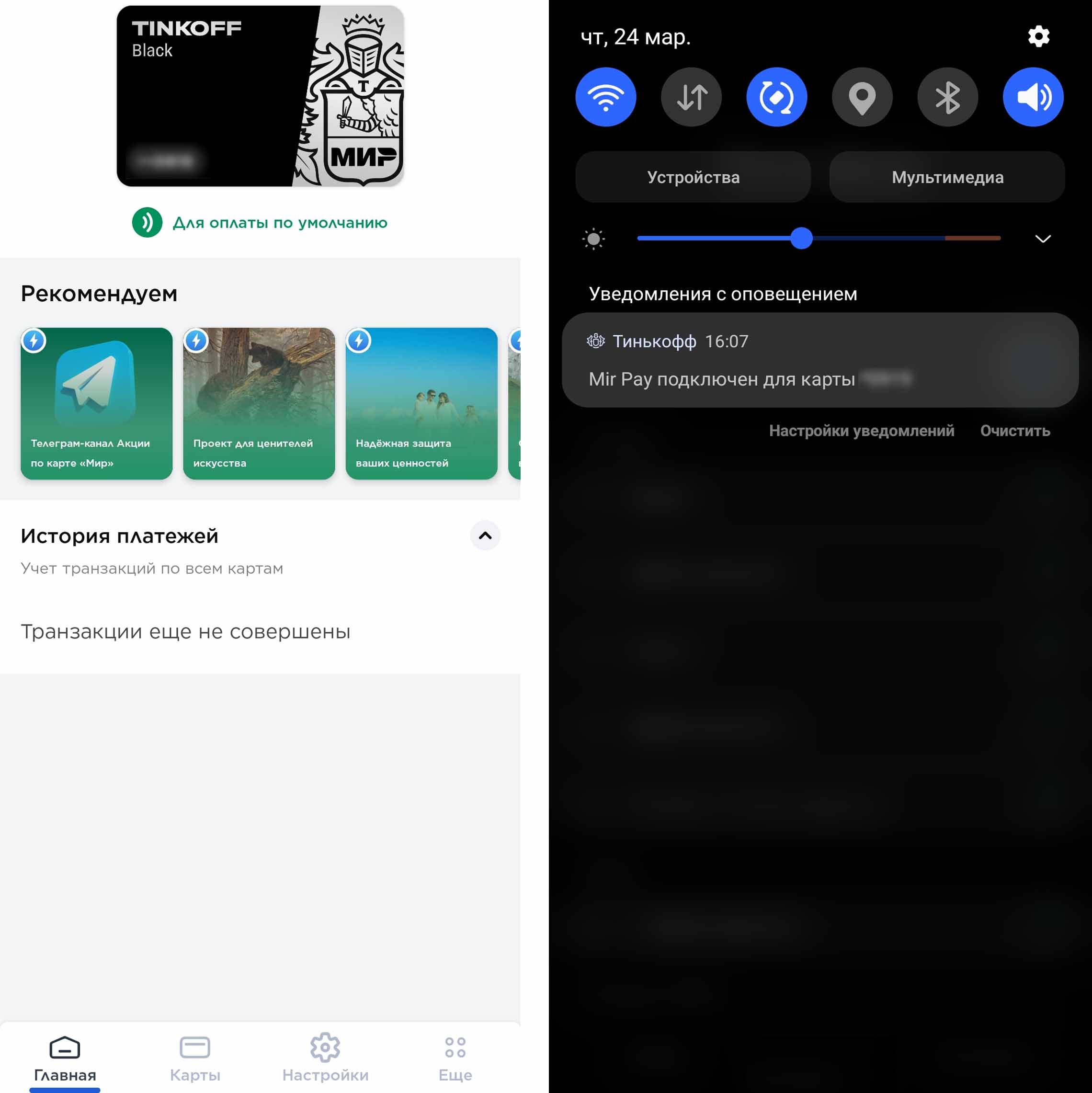
Познакомьтесь с условиями и положениями банка и нажмите «Продолжить». Далее на ваш телефон автоматически посылается SMS. Откройте сообщение, посмотрите в нем проверочный код и введите его в соответствующее поле. Если вы правильно ввели все данные, то карта появится на вкладке «Карты». При отсутствии проблем с банком карта активируется сразу. Если же вам не приходит сообщение с кодом или карта на проходит активацию, почитайте наши рекомендации в конце статьи.
Как узнать полный номер виртуальной карты Google Pay
Цифры виртуального номера нужно найти в платёжном приложении телефона: Mir Pay: в приложении перейдите на вкладку «Карты» и кликнете на карту, которая находится в стоп-листе.
Чтобы подключить Mir Pay, необязательно получать физическую карту
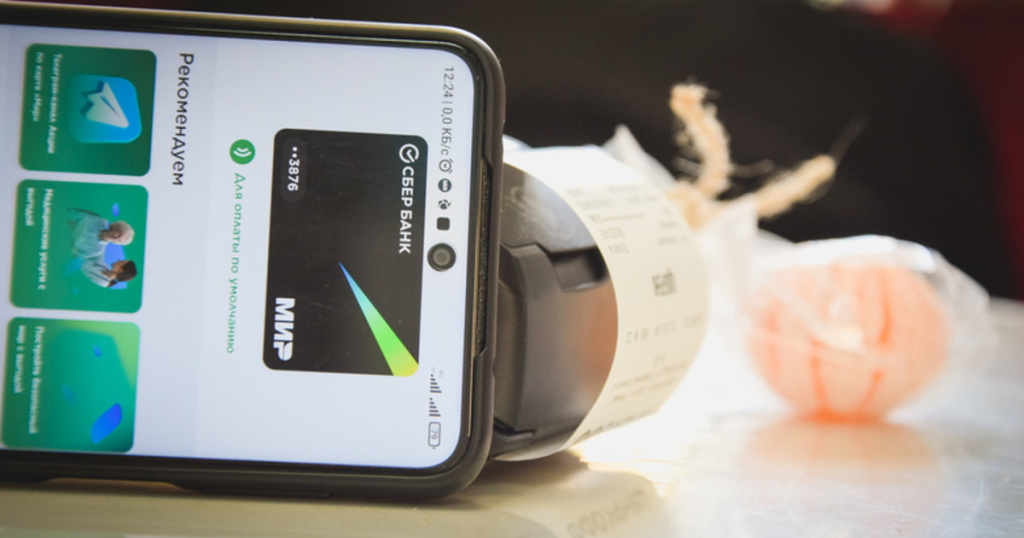
Карту «МИР» можно оформить без необходимости получать ее физически. Если вы уже являетесь клиентом банка, то можете оформить ее в приложении.
Не нужно забирать пластик из банка, чтобы подключить к Mir Pay и совершать покупки, все это можно сделать и с виртуальной картой. Как именно подключить карту к Mir Pay, мы рассказали здесь.
Как посмотреть данные виртуальной карты
Совершать покупки с помощью карты онлайн невозможно без её номера и CVV. В этой статье мы расскажем о том, как быстро найти эту информацию:
1. Перейдите в раздел Карты;
2. Кликните на иконку в виде глаза рядом с кнопкой Вывести;
3. Проверьте информацию, отобразившуюся на карте.
Как узнать полный номер карты без карты
Если вы не уничтожили конверт от карты, номер сможете найти внутри него, где хранится вся документация по выданной карте. Сходите в банк. Достаточно взять с собой паспорт и обратиться к оператору любого отделения Сбербанка. Номер карты, равно как и другую интересующую вас информацию вам обязательно предоставят.
Как посмотреть номер своей карточки
Где найти номер карты:
Идентификационный номер всегда указывается на самой пластиковой карте вместе с остальной важной информацией — именем и фамилией ее владельца, сроком ее действия и секретным CVC- или CVV-кодом на обратной стороне, необходимым для проведения платежей в интернете.
Можно платить без интернета
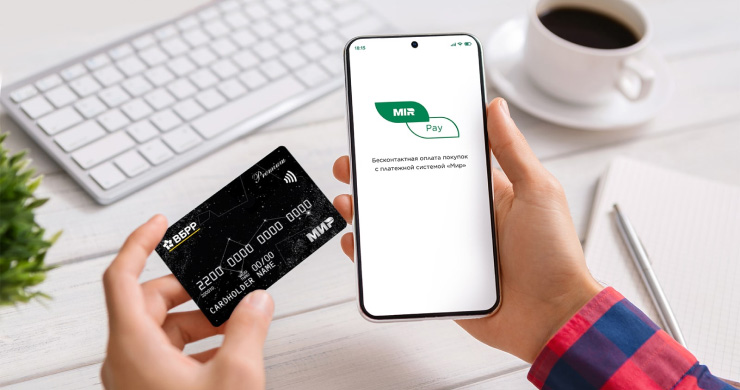
Да. Mir Pay позволяет оплачивать покупки даже без подключения к интернету. На смартфоне в зашифрованном хранилище хранятся уникальные ключи оплаты.
Без подключения к сети можно совершить до 10 списаний. После этого нужно подключиться к сети, чтобы обновить этот лимит. Далее без сети можно совершать те же 10 списаний.
Как оплачивать телефоном через Mir Pay на кассе
Оплата на кассе делается очень просто. Если Mir Pay является приложением по умолчанию, то вам не нужно ничего открывать или нажимать при оплате. Просто активируйте экран телефона и поднесите его к платежному терминалу задней поверхностью. При этом оплата произойдет с карты, установленной по умолчанию. Если у вас в приложении не активировано подтверждение, о котором мы писали выше, тогда больше тоже ничего вводить и нажимать не придется. Получается оплата буквально в один клик.
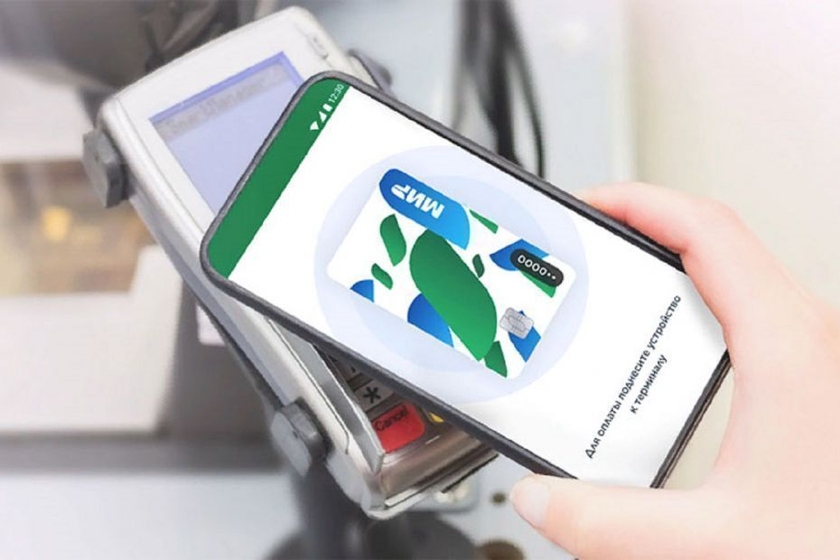
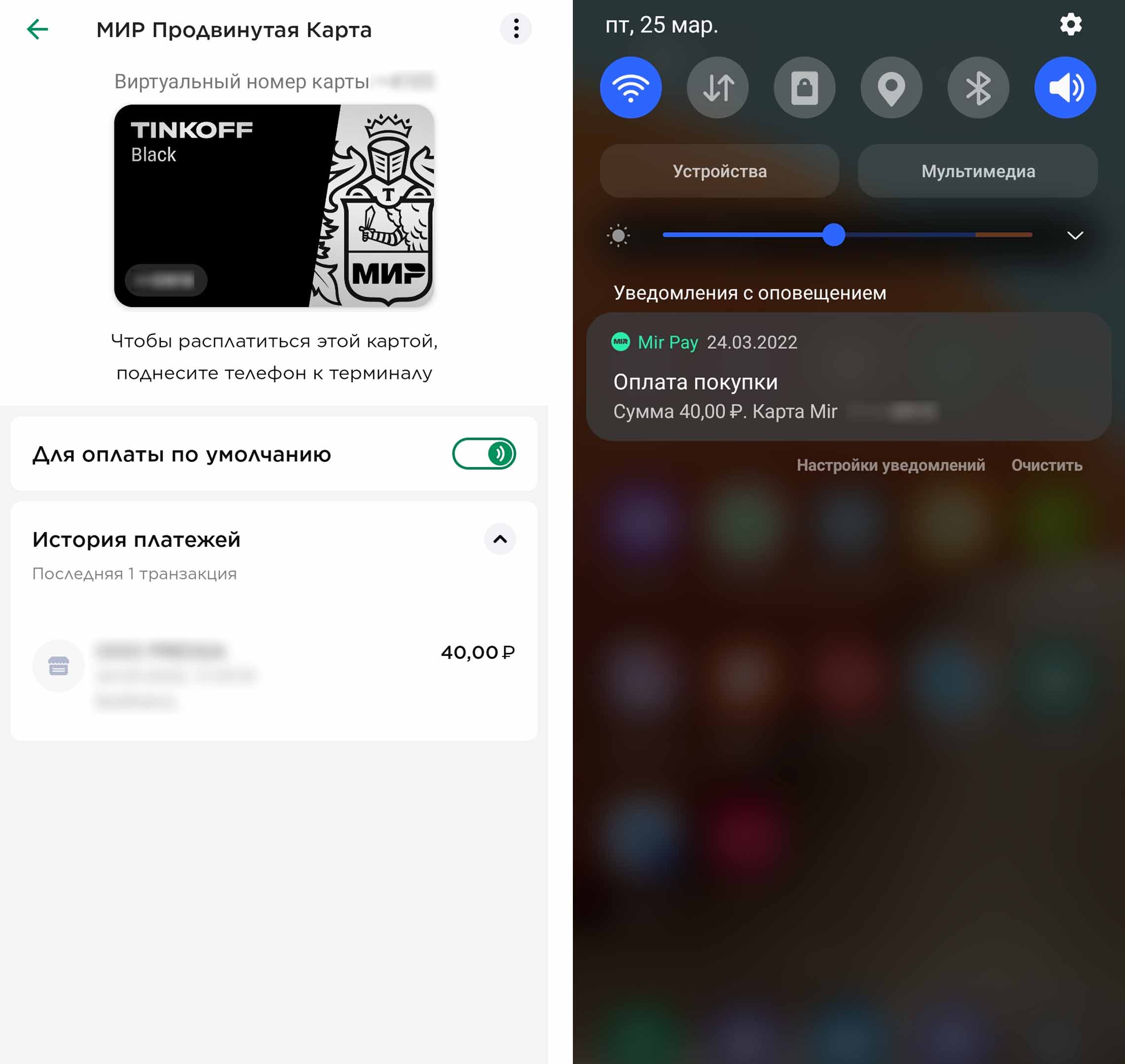
Если Mir Pay не является вашим приложением по умолчанию или вы хотите выбрать другую карту для оплаты, тогда откройте это приложение с рабочего стола, на вкладке «Карты» кликните по нужной вам карте и поднесите телефон задней поверхностью к платежному терминалу. Вы всегда можете назначить ту или иную карту картой по умолчанию при помощи соответствующего бегунка под ней. После оплаты на телефон приходит уведомление, в котором можно посмотреть детали покупки. Под картой прописывается история операций, проведенных через телефон. Но учтите, что при оплате самой пластиковой картой транзакции в приложении отражаться не будут.
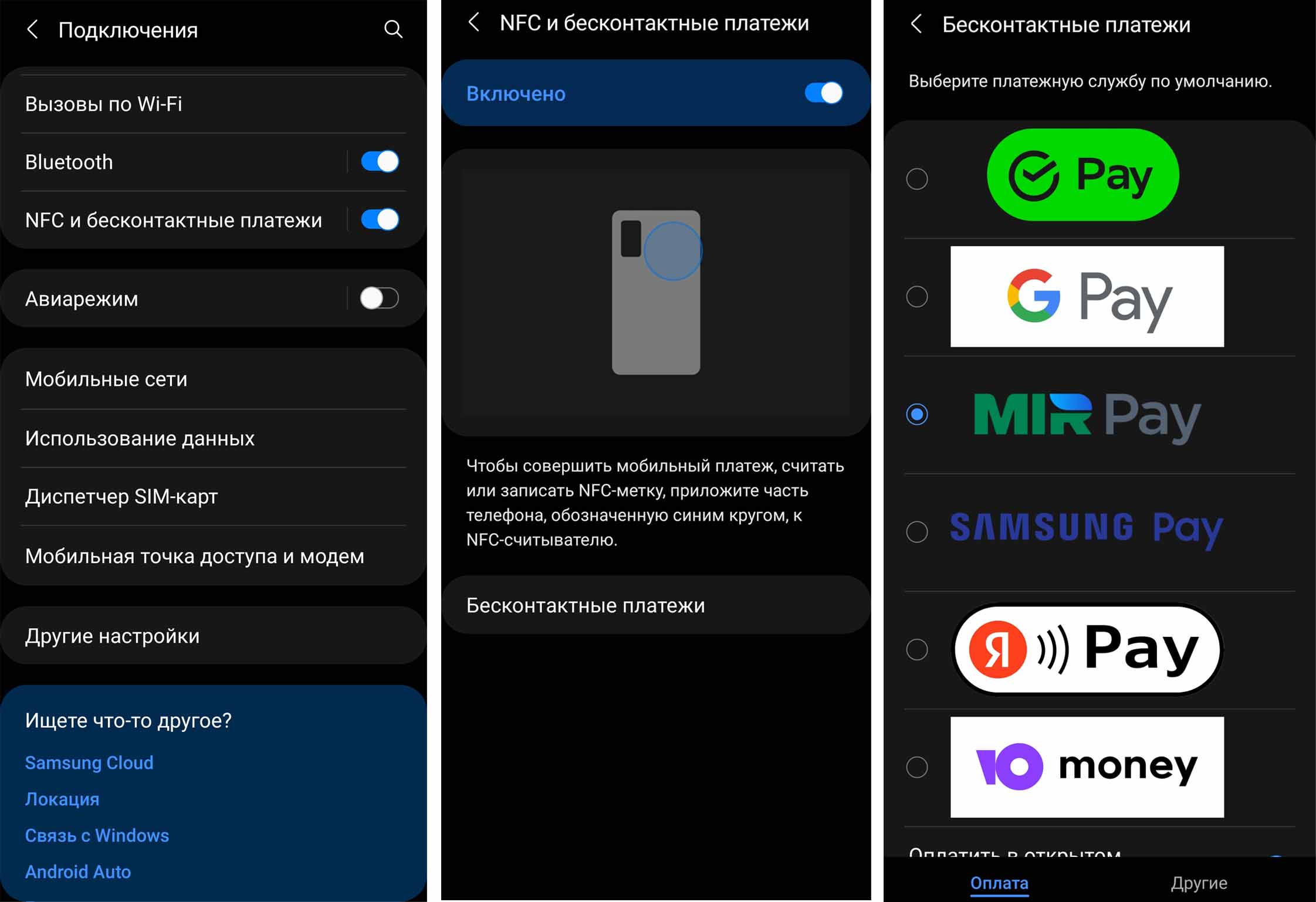
Если вы еще не знаете, где именно расположен чип NFC на вашем телефоне, зайдите в настройки и найдите раздел, посвященный бесконтактным платежам. Например, на нашем телефоне Samsung он скрывается в разделе «Подключения», в строке «NFC и бесконтактные платежи». Активируйте эту функцию при необходимости и посмотрите на картинке, где в вашем телефоне находится NFC-считыватель (если таковая картинка имеется). При клике по строке «Бесконтактные платежи» мы попадаем в раздел доступных на телефоне платежных систем, где можем назначить систему по умолчанию.
Как узнать данные виртуальной карты
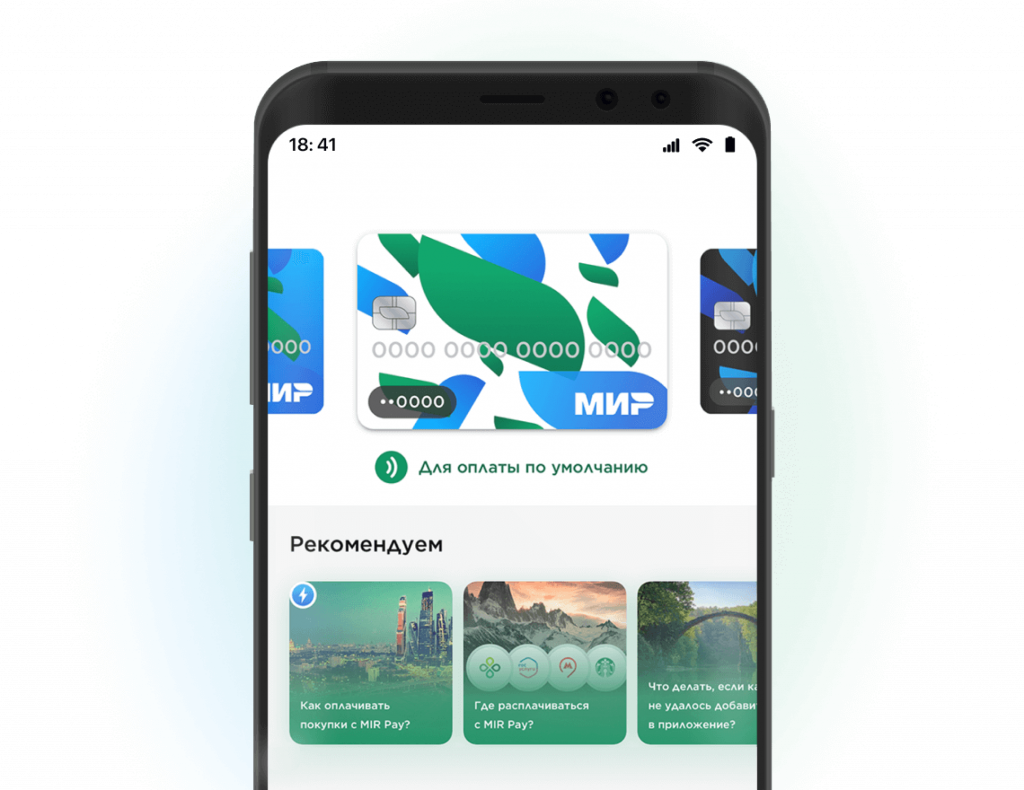
Google Pay ставит одну карту по умолчанию, как и Mir Pay. Ее можно изменить в настройках, однако из-за сложности процесса вы потратите значительно больше, чем пару секунд, требуемых для этого, из-за чего в очередях может возникать масса неловких ситуаций.
В Mir Pay же ничего сложного. В разделе «Карты» представлены все, которые вы подключили. Выбираете любую, кликаете на нее и включаете «Для оплаты по умолчанию».
А вот как настроить или изменить основной способ оплаты в Google Pay: откройте приложение «Google Кошелек», вверху пролистайте способы оплаты справа налево до последнего, нажмите «Изменить порядок карт». Основной способ оплаты отмечен символом. Оставьте его возле приоритетной карты.
Согласитесь, Mir Pay в разы проще.
Где найти реквизиты виртуальной карты
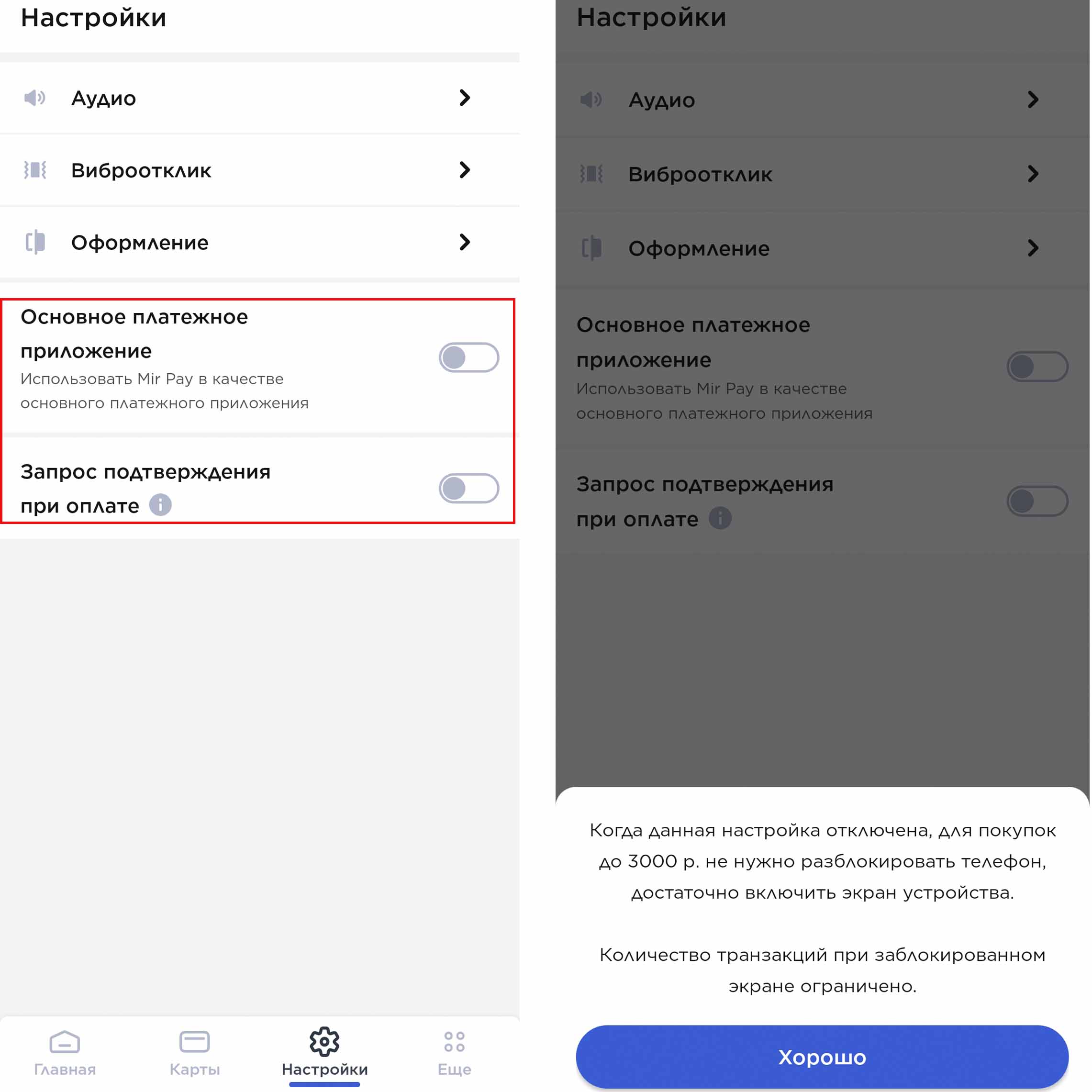
На вкладке «Настройки» вам доступно несколько важных настроек, которые мы разберем подробнее. Первая настройка позволяет установить Mir Pay в качестве основного платежного приложения. Если у вас уже стоит Samsung Pay, а вы поставите по умолчанию Mir Pay, то при прикладывании телефона к терминалу сработает последняя. Но вы по-прежнему сможете при необходимости пользоваться и Samsung Pay. Следующая настройка связана с запросом подтверждения при оплате. Если вы не активируете подтверждение, тогда при покупке до 3000 рублей сможете расплатиться даже на заблокированном телефоне. Достаточно будет включить его экран. Однако этот способ нельзя считать безопасным, так как если кто-то завладеет вашим телефоном, он сможет совершать небольшие покупки безо всяких паролей. Здесь уже решайте сами, предпочтете ли вы безопасность или более быстрые действия при платежах на кассе.
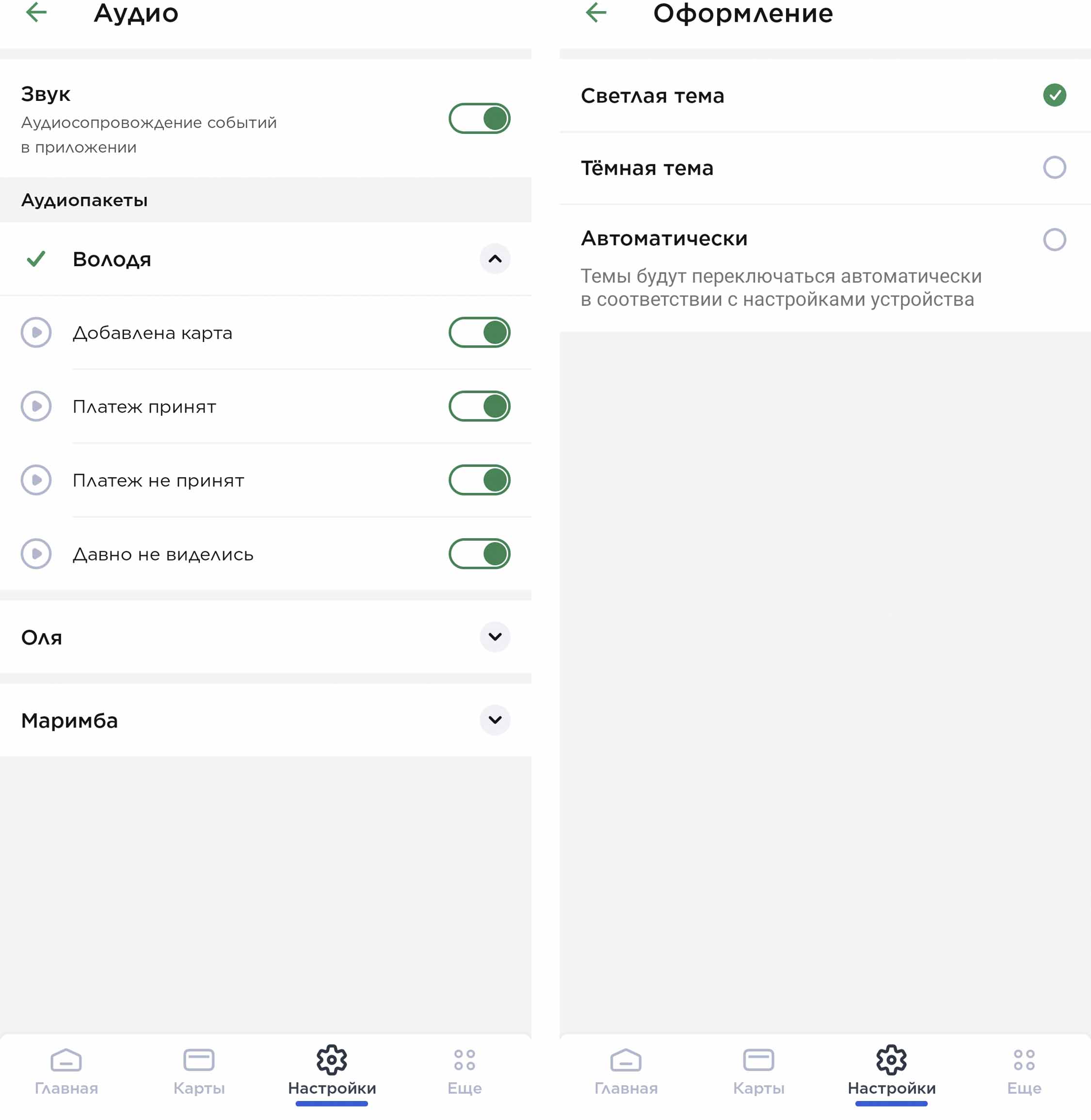
Помимо основных настроек в этом разделе представлено еще три любопытных настройки. Первая из них связана с аудиопакетами. Говоря простыми словами, это аудиосопровождение ваших действий в Mir Pay. Например, если платеж пройдет успешно, то мужской голос произнесет: «Есть контакт!». На данный момент доступно три голосовых пакета: «Володя» (мужской голос), «Оля» (женский голос) и «Маримба» (просто звуки). Настройки здесь гибкие, и вы можете включить все доступные команды или только некоторые из них. Также есть настройка виброотклика и оформление темной или светлой темы.
Кэшбэк по карте Мир
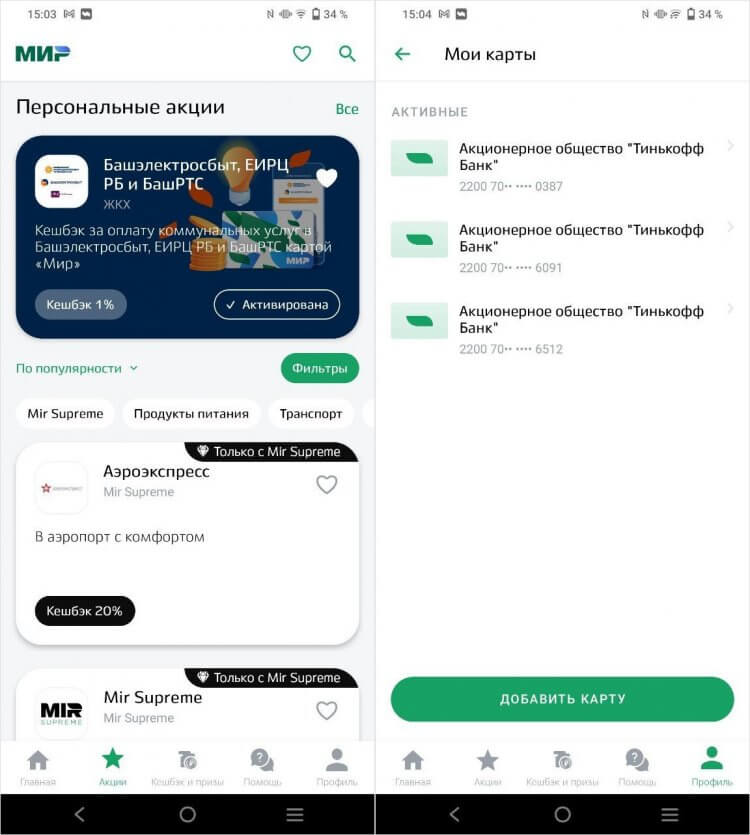
Платить картой очень выгодно даже без Мир Пэй на Андроид
Я активировал кэшбэк на оплату услуг ЖКХ в своем регионе: сумма не такая внушительная, но вкупе с основным кэшбэком по карте это становится немного выгоднее, чем обычно! Предложений очень много, а для оплаты вовсе не обязательно иметь Андроид-смартфон! И это я молчу про то, что некоторые торговые точки дают дополнительный кэшбэк за оплату картой МИР, а во многих регионах до сих пор действует акция на оплату проезда в общественном транспорте!
ОСТАЛИСЬ ВОПРОСЫ? ЗАДАЙ ИХ В НАШЕМ ТЕЛЕГРАМ-ЧАТЕ
А вот о том, что удобнее — Мир Пэй или платежный стикер Тинькофф — читайте в нашем материале: в нем мы сравнили две альтернативы Apple Pay и выяснили, какая из них лучше.
Как оформить карту «Мир»
Многие российские банки сегодня выпускают как пластиковые, так и цифровые карты «Мир». Для получения пластика вам нужно посетить банк или встретиться с его представителем. В то же время завести цифровую карту можно через личный кабинет банка. Например, в кабинете «Сбер» это делается на вкладке «Главный». В разделе сервисов кликните кнопку «Оформить», затем выберите «Дебетовую карту» и познакомьтесь с условиями варианта «Цифровая СберКарта». У ряда банков есть бесплатные карты «Мир» при определенных условиях: при наличии вкладов, получении на карту зарплаты, расходах более определенной суммы, наличии подписки и других.
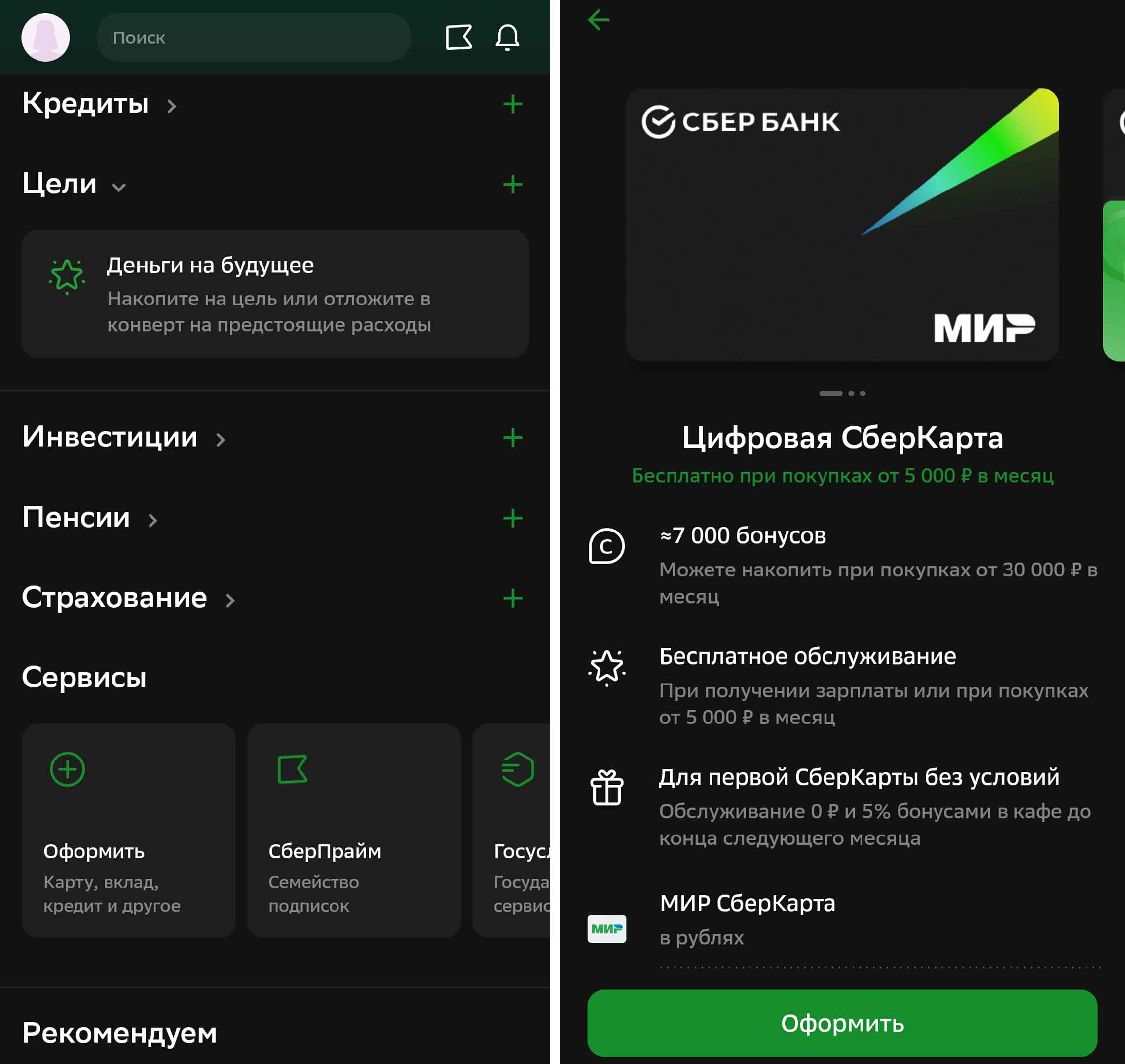
Как узнать номер своей карты если нет карты
Как узнать номер потерянной карты:
Узнать данные утерянной карты можно аналогичными способами — например, обратиться в службу поддержки вашего банка либо прийти в отделение лично и обратиться к консультанту. Еще один способ это сделать — зайти в мобильное приложение или онлайн-банк.
Как платить стикером Тинькофф на Андроид
В 2023 году практически все Андроид-смартфоны имеют модуль NFC, поэтому мода на платежные стикеры обошла их стороной. Но как быть, если вы уже привыкли платить им на Айфоне или хотите дать к нему доступ к кому-то из близких? Не переживайте, ничего отклеивать от Айфона не придется, ведь можно привязать платежный стикер к Мир Пэй, так как это точно такая же карта!
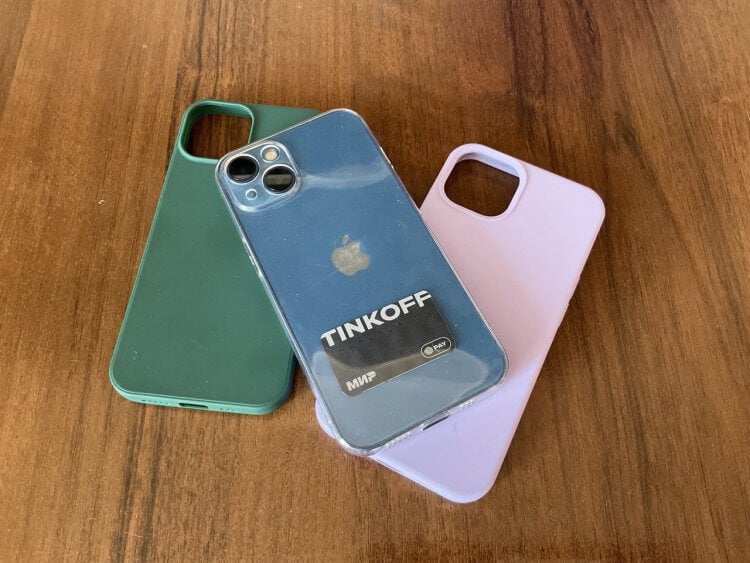
Стикер Тинькофф можно без проблем добавить в Мир Пэй
Просто зайдите в приложение банка — на страницу, где можно посмотреть реквизиты стикера. Затем добавьте их в Мир Пэй, после чего он будет доступен и на Андроид. Настоятельно рекомендую это сделать, так как стикер иногда не срабатывает при оплате и в банкоматах, а Mir Pay — отличный запасной вариант!
�� Лучшие чехлы для смартфонов и много другое ты всегда можешь найти в Телеграм-канале «Сундук Али-Бабы»
Как посмотреть полный номер карты в Google Pay
Посмотреть данные Google Pay и Google Кошелька:
Найти сведения о своих действиях и платежных инструментах можно прямо в приложении Google Pay по адресу myactivity.google.com/product/gpay и на сайте pay.google.com.
Где можно посмотреть полный номер карты
Каждая банковская карта имеет уникальный идентификационный номер, который обычно находится на ее лицевой стороне. В этой комбинации цифр закодировано множество информации — от типа платежной системы до данных о банке-эмитенте, который выпустил это платежное средство.
Как узнать данные цифровой карты
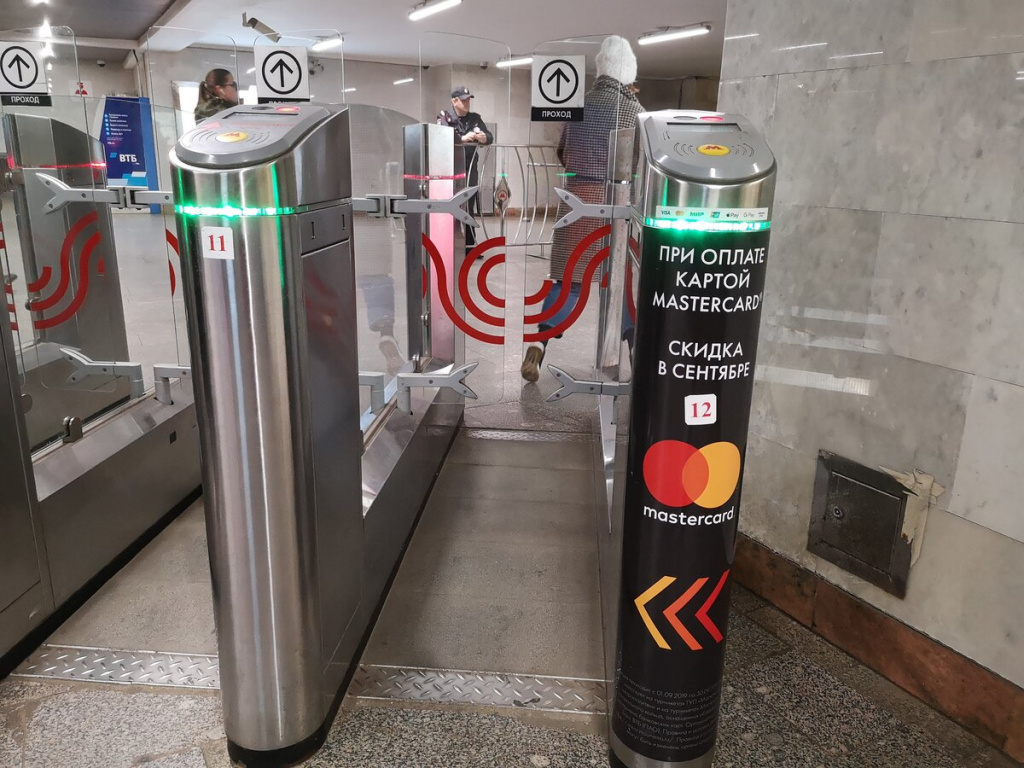
Бесконтактно оплачивать также можно и поездки в метро. В московском метрополитене стабильно действуют акции для пользователей «МИРа». Например, в прошлом году можно было ездить за 22 рубля — достаточно сесть на Таганско-Краснопресненской или Некрасовской линии в утренний и вечерний час-пик. Теперь же действует кэшбэк при оплате картой «МИР».
При оплате проезда с «МИРа» сначала списывается полная стоимость поездки, а потом в течение 30 минут сумма кешбэка автоматически возвращается обратно на счет.
Одна поездка в московском транспорте стоит 51 рубль, а с учетом кешбэка в 10 рублей она составит 41 рубль. Для сравнения, по карте «Тройка» проезд стоит 46 рублей, платить картой «МИР» выгоднее.
«Опыт прошлых акций «МИРа» показывает, что оплата смартфоном популярна в Москве. В период с сентября по декабрь 2021 года число платежей «Миром» с помощью платежных приложений «выросло в 20 раз, а пассажиры метро, МЦК и МЦД при таком способе оплаты сэкономили почти 257 миллиона рублей», сообщает пресс-служба компании.
Где взять реквизиты виртуальной карты
Узнать номер потерянной карты можно через интернет-банкинг, система которого налажена всех популярных банках: В систему необходимо зайти под своим индивидуальным аккаунтом, где вы сразу найдете список всех карт, привязанных к вашему личному номеру телефона.
Как узнать полный номер карточки
Как известно, для работы этого способа оплаты необходима карта МИР, но что делать, если под рукой есть только Mastercard? Все очень просто — вам нужно создать виртуальную карту через приложение банка: система перевыпустит ее с понравившимся вам дизайном и привязкой к платежной системе МИР. Вот как это делается на примере карты Тинькофф.
А вот создать виртуальную карту для кредитки Мастеркард нельзя. Зато вы можете перевыпустить ее и начать платить, не дожидаясь курьера с пластиком: новая карта сразу появится в приложении, откуда можно скопировать ее реквизиты и добавить в Мир Пэй!
Чем отличается VK Музыка от Яндекс Музыки и какой сервис выбрать в 2023
Если возникает ошибка при добавлении карты в Mir Pay
При подключении некоторых платежных карт у нас возникли проблемы, для решения которых пришлось звонить в банки. Одна карта никак не хотела активироваться: постоянно висело сообщение о том, что ожидается активация. Вторая карта и вовсе не добавлялась в приложение. Расскажем, в чем была причина, и как это удалось решить.
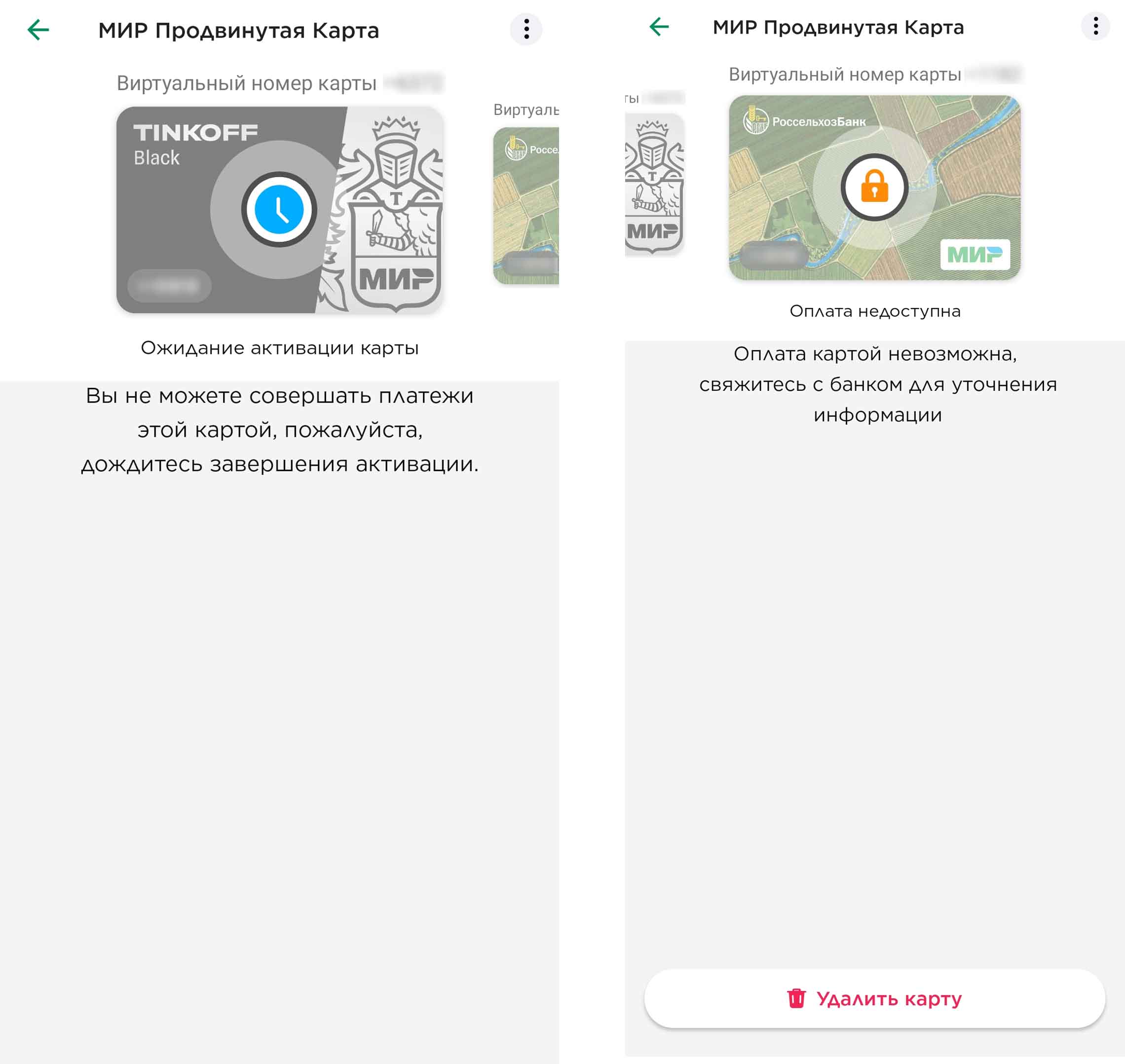
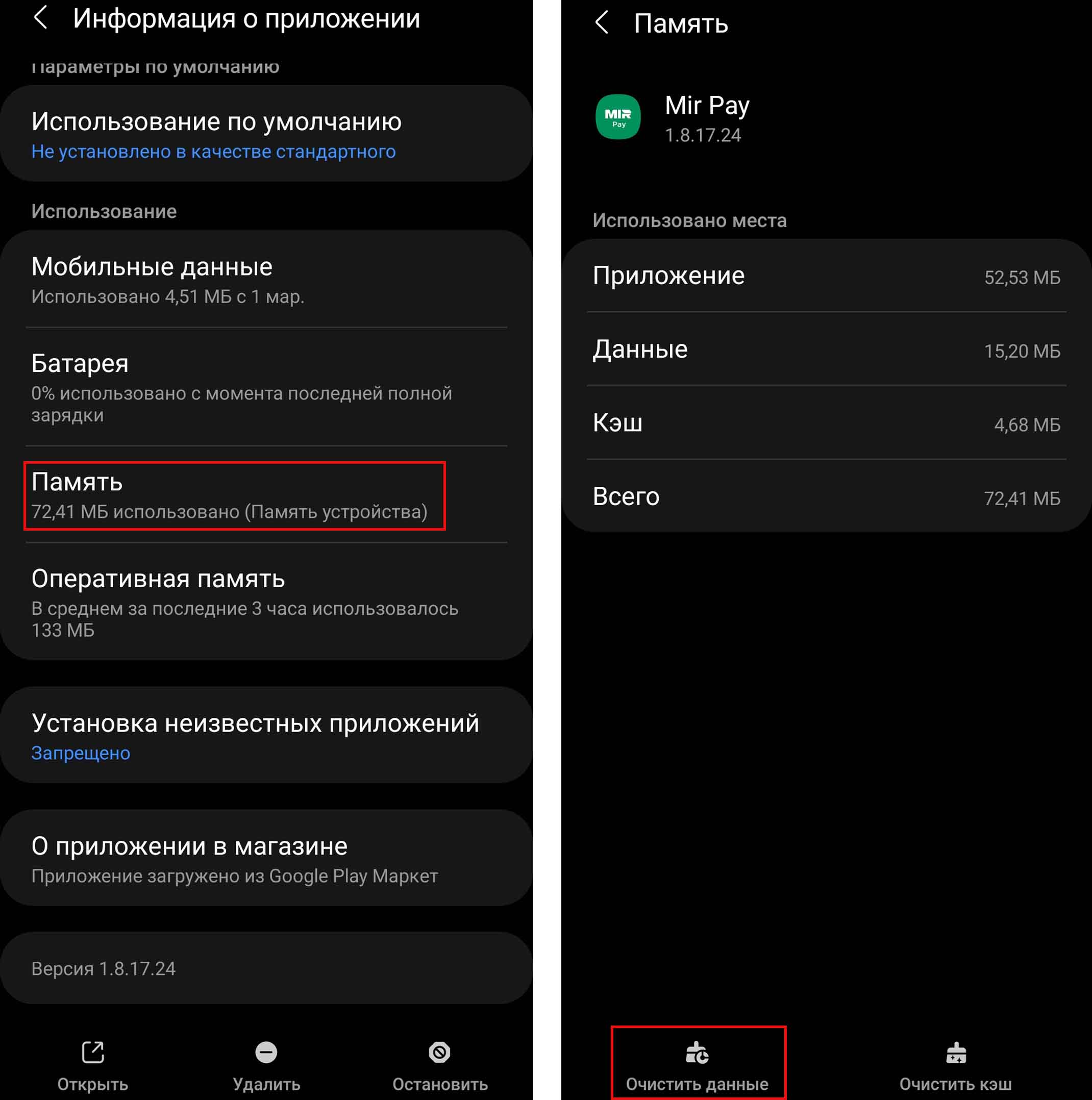
Если вы добавили карту, вам пришло SMS с паролем, вы его успешно ввели, но дальше вы долгие часы видите сообщение «Ожидается активация», в приложении произошел сбой. В этом случае нужно зайти на своем телефоне в раздел «Настройки», затем выбрать «Приложения» и найти там Mir Pay. Внизу кликните по кнопке «Очистить данные». После этого зайдите в Mir Pay и заново добавьте карту. Учтите, что при сбросе все ваши добавленные карты и история покупок (если она была с других карт) исчезнут из приложения, и придется все начинать сначала. Этот совет нам дали в системе Mir Pay, и он действительно помог решить проблему. После сброса данных карта добавилась и активировалась мгновенно.
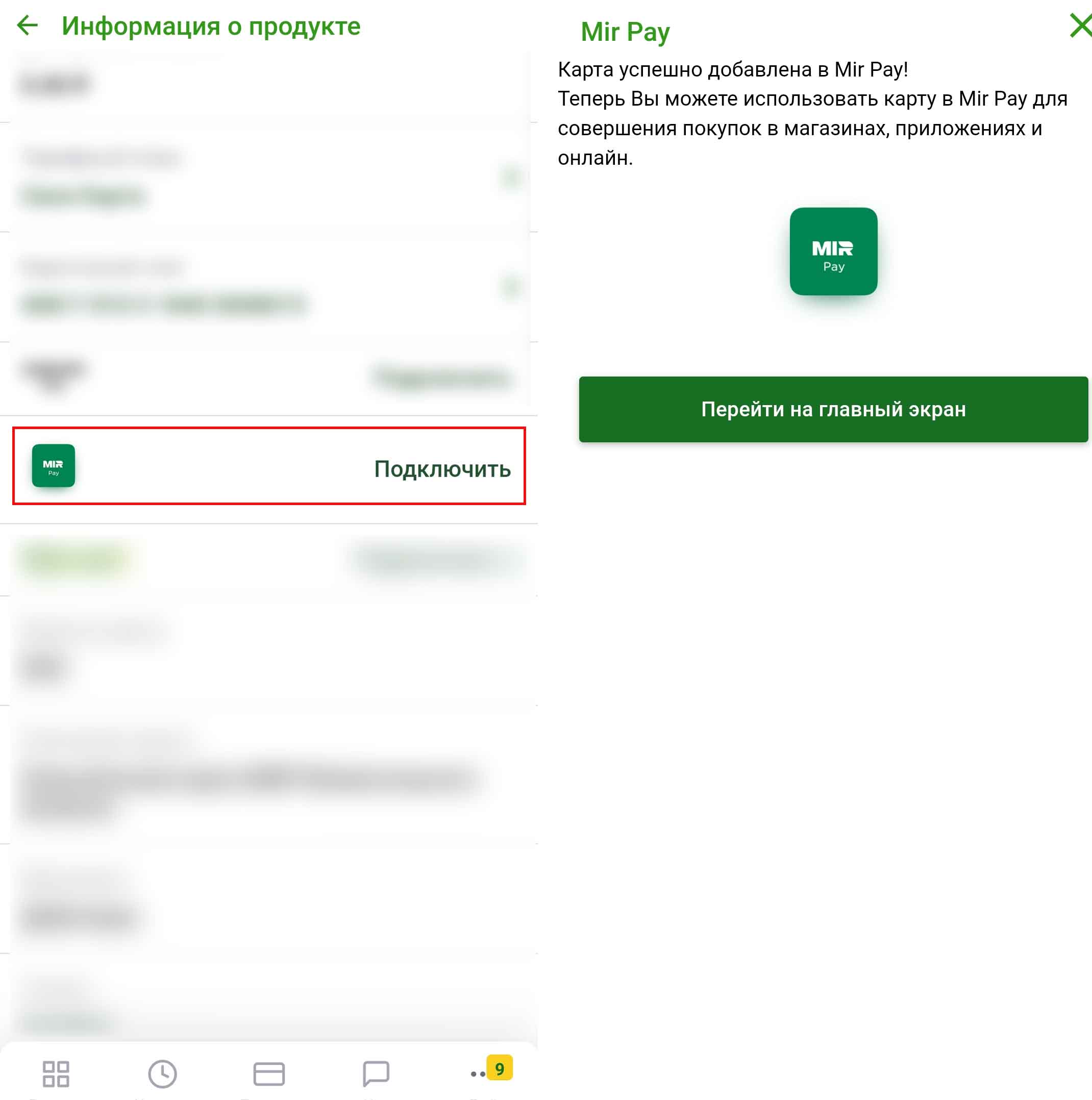
При добавлении второй карты не приходило SMS-сообщение, сколько бы мы ни сделали попыток. В системе пояснили, что на карте стоит запрет получения сообщений, и нужно дать соответствующее разрешение в личном кабинете банка, выдавшего карту. Такой проблемы в личном кабинете мы не обнаружили, однако там оказалась возможность сразу добавить карту прямо из личного кабинета банка в Mir Pay. Это действие выполнилось буквально в пару кликов и не потребовало никаких SMS-сообщений. Карта автоматически активировалась.
Мы рассмотрели все основные моменты, связанные с установкой, настройкой и применением Mir Pay. Если вы используете платежную систему Samsung Pay, то можете протестировать Mir Pay без удаления первой и даже сделать Mir Pay системой по умолчанию. При этом карты в Samsung Pay будут по-прежнему выдвигаться при свайпе вверх по главному экрану, и вы сможете ими расплачиваться в обычном режиме. А для оплаты Mir Pay нужно будет просто включить экран телефона и поднести телефон к терминалу.
Как узнать номер своей виртуальной карты сбер
CVC/CVV код для виртуальной карты:
У виртуальных карт verification code не может быть написан на обратной стороне, потому что обратной стороны, как и лицевой, попросту нет. Держателям виртуальных карточек проверочный код высылают СМСкой при оформлении, если вы его забыли — нужно звонить/писать в техподдержку.
Как узнать номер карты в Мир Пэй
Узнать номер карты в Мир Пэй — это очень важно, особенно если вы хотите совершать безопасные онлайн-платежи с использованием этой платежной системы. Но как именно можно узнать свой номер карты? В этой статье мы расскажем вам о простой инструкции для различных устройств.
Для начала, стоит отметить, что номер карты в Мир Пэй является конфиденциальной информацией, поэтому необходимо обращать особое внимание к его безопасности. Ни в коем случае не передавайте свой номер карты третьим лицам и не оставляйте его на общедоступных сайтах.
Если вы пользуетесь компьютером или ноутбуком, чтобы узнать номер карты в Мир Пэй, вам необходимо выполнить следующие шаги: откройте веб-браузер, перейдите на сайт Мир Пэй и войдите в свой личный кабинет. Затем найдите раздел «Мои карты» или «Банковские услуги», выберите нужную карту и нажмите на неё. В открывшемся окне вы увидите полную информацию о своей карте, включая её номер.
Если вы пользуетесь мобильным устройством, чтобы узнать номер карты в Мир Пэй, вам необходимо скачать и установить официальное мобильное приложение Мир Пэй на смартфон или планшет. После установки приложения, запустите его и войдите в свой личный кабинет. Найдите нужную карту в разделе «Мои карты» или «Банковские услуги» и нажмите на неё. В открывшемся окне вы увидите полную информацию о своей карте, включая её номер. Не забудьте обеспечить безопасность вашего мобильного устройства и приложения Мир Пэй.
Теперь, когда вы знаете простую инструкцию по узнаванию номера карты в Мир Пэй для разных устройств, вы можете легко получить доступ к своим банковским данным и использовать их для безопасных онлайн-платежей. Помните, что безопасность вашей карты — это ваша ответственность, поэтому следуйте рекомендациям по обеспечению конфиденциальности и безопасности ваших данных.
Мир Пэй: основная информация
Основные преимущества Мир Пэй:
- Простота использования — для совершения платежа достаточно приложить смартфон к терминалу;
- Безопасность — данные карты хранятся в зашифрованном виде на смартфоне, их невозможно скопировать или похитить;
- Удобство — платежи с Мир Пэй можно осуществлять в любое время и в любом месте;
- Поддержка различных карт — Мир Пэй поддерживает большое количество банковских и кредитных карт, что делает его удобным для всех пользователей;
- Возможность совершать платежи даже при отсутствии доступа к интернету.
Для использования Мир Пэй необходимо скачать и установить приложение на свой смартфон. После этого следует добавить свою карту или карты в приложение и привязать их к учетной записи. После этого можно начинать совершать платежи с помощью Мир Пэй.
Система Мир Пэй является удобным и надежным способом оплаты товаров и услуг, который дает возможность не носить с собой наличные деньги или банковские карты. С помощью Мир Пэй можно провести оплату всего за несколько секунд и быть уверенным в безопасности своих денег.
Как найти номер карты на компьютере
Если вы хотите узнать номер своей карты в Мир Пэй, используя компьютер, вам потребуется выполнить несколько простых шагов:
- Откройте веб-браузер на своем компьютере.
- Перейдите на официальный сайт Мир Пэй.
- Войдите в свой аккаунт, используя логин и пароль.
- На главной странице вашего аккаунта вы должны найти раздел, содержащий информацию о вашей карте.
- Обычно номер карты отображается в формате, состоящем из 16 цифр. Он может быть разделен на группы по 4 цифры с помощью пробелов или дефисов.
- Запишите номер карты или сохраните его в надежном месте.
Найденный номер карты Мир Пэй позволит вам производить покупки или совершать другие операции, связанные с вашей картой, с помощью компьютера.
Как найти номер карты на смартфоне
Номер карты в Мир Пэй можно найти на смартфоне, выполнив простую инструкцию:
На главном экране смартфона найдите и откройте приложение «Мир Пэй».
В верхнем меню приложения найдите и выберите раздел «Карты».
В списке доступных карт найдите необходимую и нажмите на нее.
В открывшемся окне вы увидите подробную информацию о выбранной карте.
Найдите поле с номером карты. Обычно оно расположено вверху или внизу страницы.
Запомните или скопируйте номер карты для использования в нужных случаях.
Важно помнить, что номер карты является конфиденциальной информацией, поэтому рекомендуется обращать особое внимание на безопасность доступа к вашему смартфону.
Как найти номер карты на планшете
Если вы используете планшет для проведения платежей с помощью Мир Пэй, то вам может понадобиться знать номер вашей карты. На планшете вы можете найти номер карты следующим образом:
1. Откройте приложение «Мир Пэй» на планшете.
Откройте главный экран планшета и найдите значок приложения «Мир Пэй». Нажмите на него, чтобы запустить приложение.
2. Войдите в свою учетную запись.
Если вы уже зарегистрированы в Мир Пэй, введите свой логин и пароль, чтобы войти в свою учетную запись. Если у вас еще нет аккаунта, создайте новый, следуя инструкциям на экране.
3. Найдите раздел с информацией о карте.
Нажмите на кнопку «Мои карты» или аналогичную вкладку, чтобы перейти к разделу, где отображаются все ваши карты. Здесь вы найдете информацию о номере карты.
4. Примите дополнительные меры безопасности.
Убедитесь, что вы обращаете внимание на свою конфиденциальность и безопасность при использовании планшета. Если вы делитесь устройством с кем-то или используете общедоступный планшет, убедитесь, что ваша информация обезопасена.
Помните, что важно сохранять свою карту в безопасности и не передавать свой номер карты посторонним. Если у вас есть подозрения на мошенничество, незамедлительно свяжитесь с вашим банком или службой поддержки Мир Пэй.
Теперь, когда вы знаете, как найти номер карты на планшете, вы легко сможете использовать Мир Пэй для проведения своих платежей и операций.