Лучшие методы 3 для очистки данных и кеша приложений на iPhone
Во время ежедневного использования вашего iPhone совершенно необходимо часто очищать данные приложений, чтобы получить больше места для хранения и повысить производительность. Этот пост покажет вам как очистить данные приложения на iPhone. Если вы хотите удалить кеш Safari, очистить данные приложения без удаления приложения или напрямую выгрузить приложения для удаления связанных файлов, вы можете найти подробное руководство.
- Часть 1. Общий способ очистки данных приложений на iPhone
- Часть 2. Как удалить данные приложения на вашем iPhone из настроек
- Часть 3. Лучший способ очистить данные приложения на iPhone, не удаляя приложение
- Часть 4. Часто задаваемые вопросы о том, как очистить данные приложений на iPhone
Часть 1. Общий способ очистки данных приложений на iPhone
Многие приложения на iPhone имеют функцию кеширования для удаления собранных кешей и файлов. Вы можете перейти в настройки приложения и с легкостью очистить данные приложения на своем iPhone.
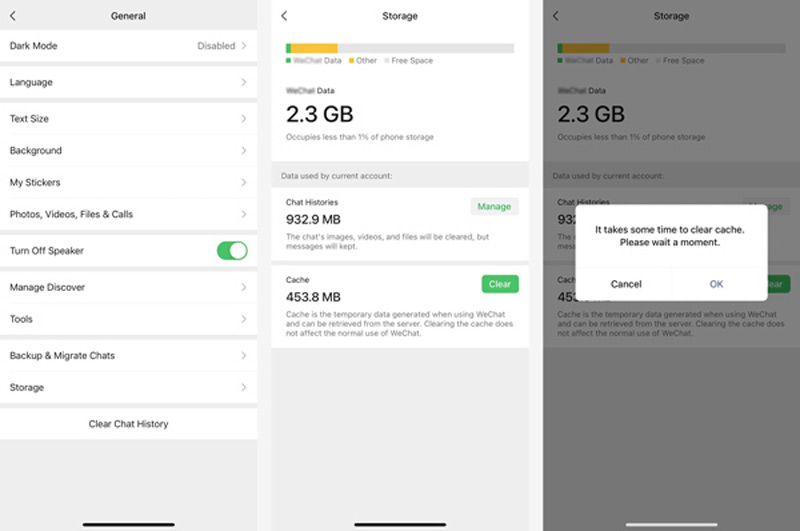
Если вы хотите очистить данные приложения на своем iPhone, вы можете открыть приложение и перейти к настройкам. Для некоторых приложений вы можете выбрать Общие вариант. Найдите Хранилище и выберите его.
Теперь вы можете видеть данные приложения и соответствующий кеш. В общем, вам предложат Очистить or Управление функция для быстрого удаления этих данных приложения с вашего iPhone. Вы можете следовать инструкциям в приложении, чтобы удалить ненужные данные.
Часть 2. Как удалить данные приложения на вашем iPhone из настроек
Для этих приложений, которые не предлагают опцию кеширования, вы можете перейти в приложение «Настройки» на iPhone, чтобы управлять данными приложения и пространством для хранения.
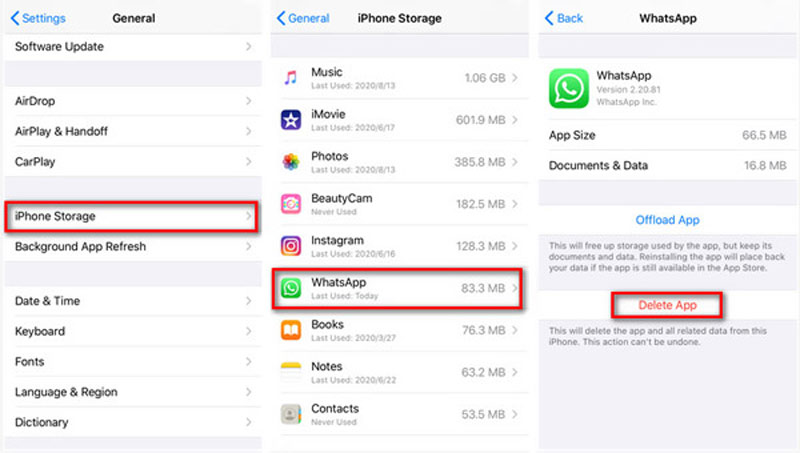
Опция «Выгрузить приложение» будет освободить память iPhone используется приложением. Но он будет хранить и хранить документы и данные приложения. При переустановке этого приложения все данные будут восстановлены на iPhone.
Часть 3. Лучший способ очистить данные приложения на iPhone, не удаляя приложение
Чтобы быстро очищать данные приложений и управлять различными файлами iOS на iPhone, вы также можете положиться на популярное программное обеспечение для очистки данных iPhone, Очиститель iPhone от Aiseesoft. Он специально разработан для очистки данных приложений, ненужных кешей, документов и других нежелательных данных на устройствах iOS, таких как iPhone, iPad и iPod touch.

- Безопасно очищайте кеши различных приложений и данные на iPhone и iPad.
- Удалить приложение — способ очистить данные приложения и освободить память iPhone.
- Удаляйте ненужные файлы, удаляйте большие и старые файлы и сжимайте фотографии.
- Предварительный просмотр удаленных и существующих данных на iPhone, iTunes и резервных копиях iCloud перед восстановлением.
- Защитите конфиденциальность и сделайте iPhone быстрее и безопаснее.
- Поддержка всех устройств iOS, таких как iPhone, iPad и iPod, работающих под управлением iOS 17 и более ранних версий.





iPhone Cleaner оснащен множеством полезных функций для управления различными данными на iPhone, удаления ненужных приложений и данных, оптимизации производительности iPhone и защиты вашей конфиденциальности. Если вам нужно очистить данные приложения на вашем iPhone или удалить другие файлы iOS, вы должны попробовать.
Часть 4. Часто задаваемые вопросы о том, как очистить данные приложений на iPhone и iPad
Как очистить кэш App Store на iPhone, чтобы обновить содержимое?
Если вы заметили, что новые приложения, предлагаемые в App Store, не отображаются или обновления приложений не уходят, попробуйте очистить кеш App Store, чтобы решить проблему. Вы можете перейти в приложение «Настройки», прокрутите вниз и найдите опцию App Store. Нажмите на него, а затем выберите «Персональные рекомендации». Нажмите «Очистить данные об использовании приложения», а затем нажмите его еще раз, чтобы подтвердить это.
Как очистить кэш Safari на iPhone?
Если вы хотите очистить кеши, файлы cookie, историю поиска и другие интернет-данные в Safari, вы можете перейти в приложение «Настройки» и найти Safari, а затем выбрать опцию «Очистить историю и данные веб-сайтов», чтобы очистить кеш Safari на iPhone.
Как удалить данные приложения из iCloud на iPhone?
Откройте приложение «Настройки» на своем iPhone и коснитесь имени своей учетной записи iCloud в верхней части интерфейса. Нажмите iCloud, а затем выберите функцию «Управление хранилищем». Нажмите «Резервные копии» и выберите имя iPhone, который вы используете. В разделе «Выбрать данные для резервного копирования» вы можете нажать «Показать все приложения», чтобы отобразить все приложения. Чтобы удалить приложение и связанные с ним данные, вы можете выключить его, а затем нажать «Выключить и удалить», чтобы подтвердить операцию.
Как очистить данные приложения на iPhone, не удаляя приложение? В этом посте рассказывается о трех способах удаления данных приложения на iPhone и iPad. Вы можете использовать предпочитаемый вами метод и инструмент для управления данными вашего приложения.
Что вы думаете об этом посте.
Рейтинг: 4.8 / 5 (на основе голосов 145) Подпишитесь на нас в
В этой статье показано 5 простых способов принудительно закрыть приложение на Mac. Вы можете полностью закрыть зависшие приложения на Mac. Есть много полезных функций, которые вы не поняли в Mac.
Скрыли некоторые приложения на своем iPhone, но не знаете, как их найти? Или хотите узнать, есть ли на iPhone вашего друга-парня какое-нибудь скрытое приложение? Ознакомьтесь с 6 лучшими методами, чтобы легко находить скрытые приложения на iPhone.
Ваш iPhone / iPad / iPod Touch становится все медленнее и медленнее? Здесь мы расскажем, зачем вам нужно и как выгружать неиспользуемые приложения на портативные устройства Apple.
Оставьте свой комментарий и присоединяйтесь к нашему обсуждению
Очиститель iPhone
iPhone Cleaner может выборочно очищать ненужные данные на вашем устройстве. Вы также можете использовать его, чтобы стереть личные данные и сделать ваш iPhone / iPad / iPod Touch быстрым и безопасным.
Как сбросить данные приложения на iPhone (пошаговое руководство)
Приобретение iPhone с гораздо большим объемом памяти определенно стоит своих денег. Тем не менее, кажется, что у нас все еще не хватает памяти каждый раз. Данные приложений обычно относятся к данным, хранящимся в приложениях на вашем телефоне. Это может быть музыка, которую вы загружаете из Spotify, фотографии и видео, которые вы получаете через iMessage, и другие данные приложения.
Самый простой способ сделать это — удалить и переустановить приложение из App Store. Это очистит все данные приложения и полностью сбросит их.
Очистка данных приложения может помочь вам вернуть много места. Для приложений, предварительно установленных на вашем iPhone, их данные можно удалить из iCloud, удалив их с вашего телефона. Однако для некоторых это может быть невозможно из-за политики Apple.
В этой статье перечислены несколько способов очистки данных приложений с вашего iPhone.
Способ №1: удаление данных приложения из iCloud
Этот метод позволяет вам удалить все данные приложения из вашего iCloud, iPhone и всех других устройств, синхронизированных с вашей учетной записью iCloud. Однако этот метод подходит только для случаев, когда на вашем iPhone есть хранилище iCloud.
Выполните шаги, указанные ниже.
- Откройте приложение «Настройки» на своем телефоне.
- Нажмите на свой Apple ID, указанный в верхней части меню.
- Нажмите на «iCloud» из списка.
- Затем нажмите кнопку «Управление хранилищем», которая покажет список всех приложений, которые создают резервные копии вашей учетной записи iCloud. Объем места, которое занимает каждое приложение, и данные, хранящиеся в iCloud, указаны перед названием приложения.
- Нажмите «iCloud Drive», чтобы удалить данные.
- Нажмите «Удалить данные», чтобы удалить данные из определенного приложения. Это может отличаться в зависимости от того, какое приложение вы выберете.
- Внизу появится всплывающее меню. Выберите «Удалить». Это удалит все данные приложения, хранящиеся на вашем iCloud и iPhone.
Способ № 2: переустановка приложений
Лучший способ удалить данные приложения из приложений на вашем iPhone — это удалить и переустановить приложение. Это удалит все данные, хранящиеся в приложении, и освободит место на вашем iPhone. Следуйте инструкциям по переустановке приложений на вашем iPhone.
- Откройте приложение «Настройки».
- Выберите вкладку «Общие».
- Нажмите на «Хранилище iPhone».
Способ № 3: удаление данных приложения с iPhone
Этот метод позволит вам удалить приложения, которые занимают место и вам больше не нужны, вместе с данными их приложений. Следуйте инструкциям ниже.
- Откройте приложение «Настройки» на своем iPhone.
- Прокрутите вниз и выберите вкладку «Общие».
- Нажмите на «Хранилище iPhone», указанное в третьем блоке. Это покажет вам, сколько места занимает приложение.
Заключение
Приложения — самая важная часть приобретения iPhone. Но у всех нас есть iPhone с множеством приложений. Это может привести к появлению сообщения об ошибке, например «Недостаточно памяти».
Вы можете решить эту проблему, время от времени сбрасывая данные приложения на телефоне. Сделав это, вы сможете освободить много места и упростить использование важных приложений. Есть много простых способов сбросить данные приложений на ваших устройствах. Первый метод рекомендуется, если вы хотите очистить данные приложения на своем iPhone и других устройствах, подключенных к iCloud.
Просто помните, что сброс приложений и очистка данных приложения может привести к потере части содержимого и настроек приложения, но оно должно работать нормально после повторной настройки. Вы можете избежать ненужных потерь, регулярно создавая резервные копии своих устройств. Это можно сделать, подключив iPhone к iTunes или iCloud.
Часто задаваемые вопросы
Рекомендуется удалить кэш-память вашего iPhone, чтобы улучшить скорость обработки и производительность. Удаление кэш-памяти освобождает много места на вашем телефоне; однако это может привести к выходу из системы с некоторых веб-сайтов.
Кэш-память — это временные данные приложения, такие как файлы cookie. Удаление кеша позволяет процессору вашего телефона работать более эффективно.
Как почистить память на iPhone
Посмотреть состояние памяти можно в настройках. Сначала перейдите в пункт меню «Основные», затем «Хранилище iPhone». Вы увидите, какие данные хранятся на устройстве и сколько места они занимают, а также размер каждого приложения. Кроме того, это можно посмотреть и при подключении iPhone к компьютеру через iTunes или Finder (для Mac).
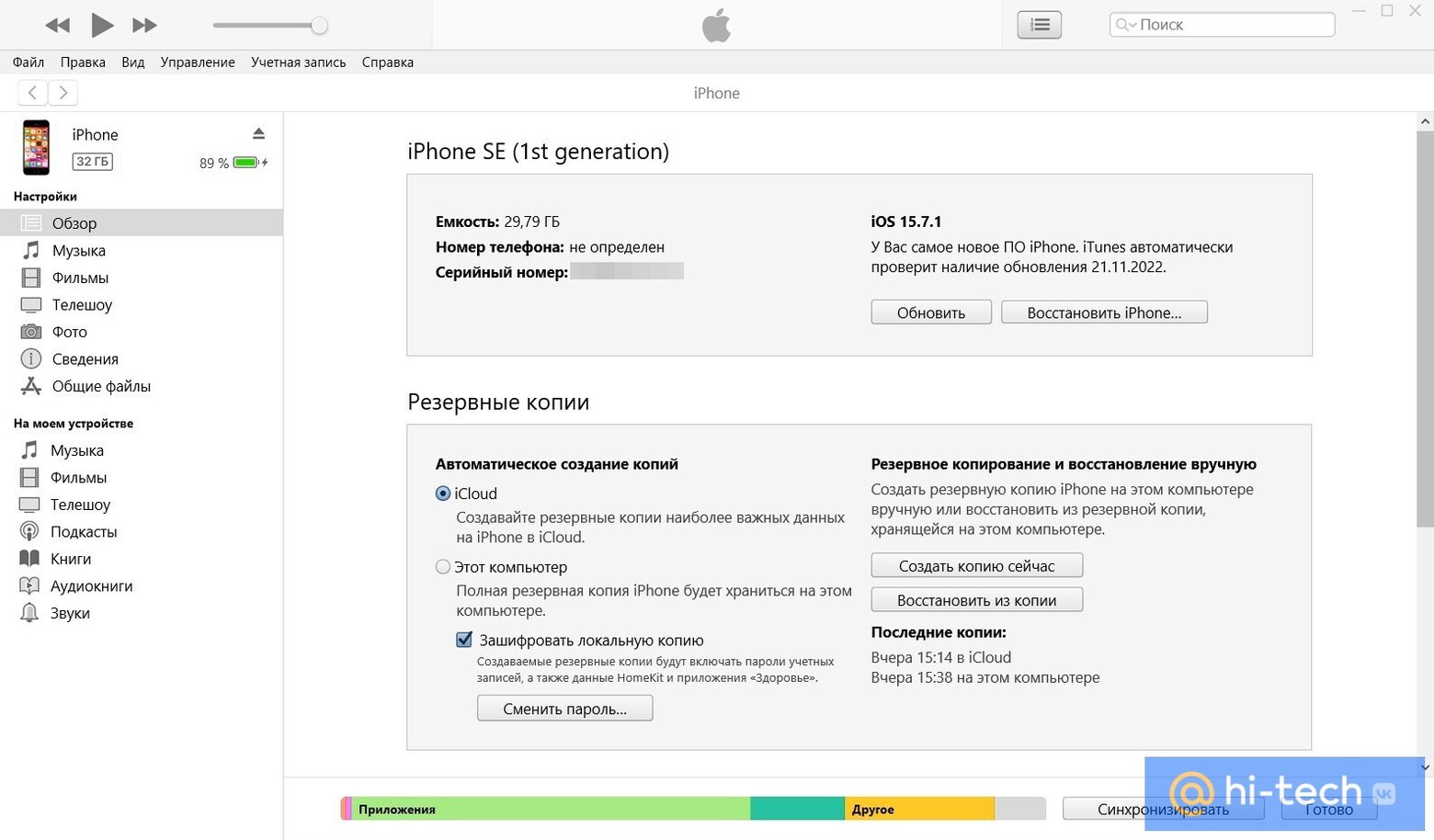
Данные делятся на категории: программы, фотографии, медиафайлы, почта, книги, сообщения, iCloud (содержимое, загруженное непосредственно на гаджет), другое и система. В зависимости от того, какие категории заняты, вы будете знать, что необходимо почистить. Через iTunes и Finder загрузка считается немного иначе: кэшированные песни относятся к категории «Другое», а не к папке «Музыка», как это показывает iPhone.
Что сделать в первую очередь
В меню «Хранилище iPhone» могут отображаться рекомендации по освобождению свободного места. Операционная система iOS предложит сгрузить приложения, удалить вложения в сообщениях или что-то другое (как правило, это список из нескольких пунктов). Этим рекомендациям следовать не обязательно, но они хотя бы подскажут с чего начать.

Важно! Степень свободы пользователя при очистке памяти iPhone и iPad небольшая. Самый простой способ — удалить приложения, фотографии и видео, а также другие пользовательские файлы. А вот повлиять на системные и служебные данные довольно сложно. Но это и не нужно: при установке новых приложений, загрузке обновлений и другого контента автоматически удаляются временные файлы, кэш и другие ненужные данные.
Приложения
Если на iPhone или iPad установлены какие-либо приложения, которыми вы не пользуетесь, то очевидно, что их нужно удалить. Если же все программы нужны, но
места все равно не хватает, то есть варианты.
Переустановка приложений
Как минимум можно попробовать переустановить приложение, чтобы стереть кеш и прочий накопившийся и мусор. Однако придется заново авторизоваться, а сохраненные данные (если они хранятся локально) пропадут.
Сгружать неиспользуемые
Вместо удаления, программы можно временно сгружать. В этом случае вы не потеряете важную информацию и при необходимости все можно быстро восстановить, как будто вы ничего и не удаляли:
- перейдите в настройки и выберите «Основные»;
- далее выберите «Хранилище iPhone»;
- найдите требуемое приложение и зайдите в него;
- нажмите кнопку «Сгрузить приложение».
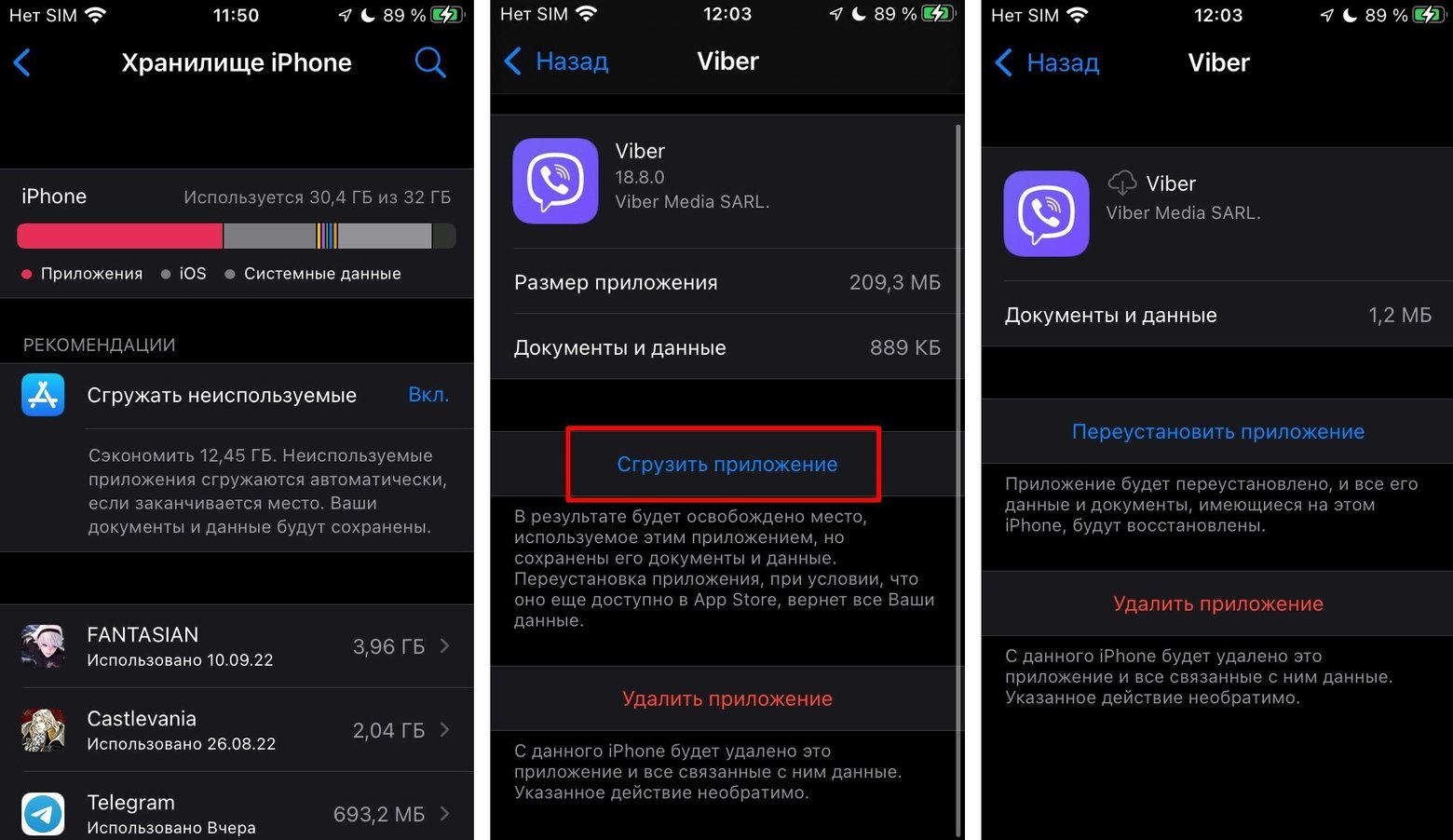
Важно! Сгружать приложения лучше в ручном режиме. Иначе можно в один прекрасный момент не досчитаться, например, «СберБанк Онлайн» (и других приложений, которые были удалены из магазина). Подробнее об этом мы писали в статье «Как предотвратить удаление приложений на iPhone».
Очистить кэш
Также можно очистить кэш приложений. Особенно в этом плане выделяются мессенджеры вроде «Телеграм», которые могут разрастаться до нескольких гигабайт. Также нужно обратить внимание на очистку кэша браузера (Safari, Chrome и других). Подробная инструкция об очистке кэша мы писали в отдельной статье.
Telegram
- откройте настройки;
- выберите «Данные и память»;
- нажмите «Использование памяти».
Укажите минимальный срок хранения файлов и минимальный размер кэша. Здесь же можно очистить текущий кэш. После обновления приложения проверяйте эти параметры.
- откройте настройки;
- выберите «Данные и хранилище»;
- нажмите «Управление хранилищем»;
- удалите все данные чатов.
Viber
В отличие от конкурентов, доступна лишь автоматическая очистка памяти от загруженных файлов. Для этого:
- откройте настройки;
- нажмите на «Мультимедиа»;
- далее нажмите на «Хранить медиафайлы».
А чтобы убрать все полностью, переустановите приложение.
Safari
- перейдите в настройки;
- отыщите в списке браузер Safari;
- выберите «Очистить историю и данные».
Фотографии и видео
Благодаря стриминговым сервисам, на смартфоне теперь не нужно хранить набор любимой музыки или гигабайты сериалов. Зато свободное пространство отъедают собственные фотографии и видеозаписи, размер которых в последние годы только растет (в основном из-за увеличения разрешения — 4К и даже 8К). Но эта проблема решаемая.
Выгрузка в облако
Самый простой способ освободить место, но не потерять фотографии — выгрузить их в облако. Можно воспользоваться как родным iCloud, так и любым другим сервисом. Преимущество еще и в том, что некоторые сервисы распознают, что изображено на изображении. Это позволяет искать по ключевым словам. Так, «Облако Mail.ru» легко найдет домашних животных или людей. Кроме того, если вы будете использовать стороннее облако, то «Фотопоток» можно отключить.
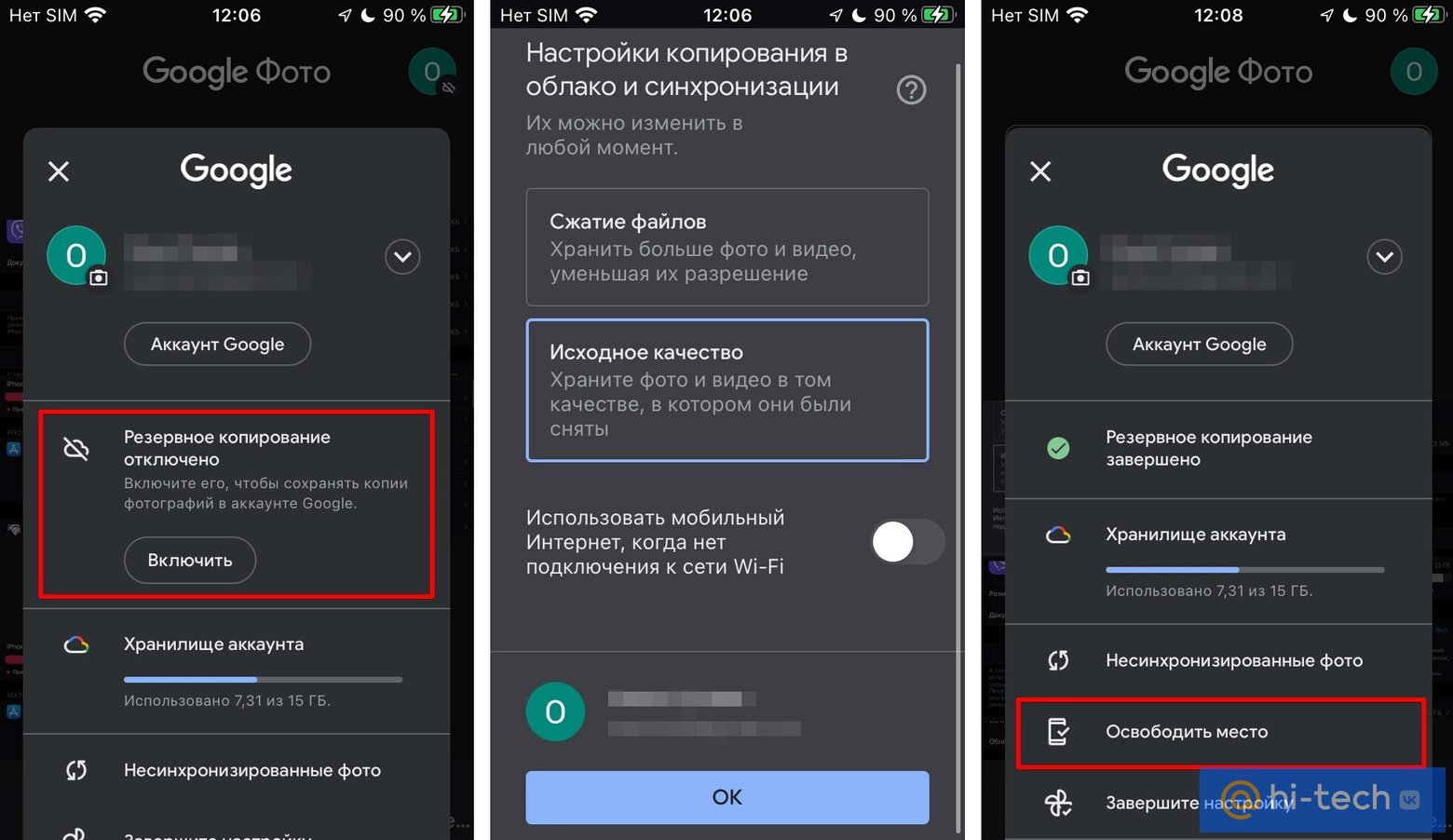
После загрузки фотографий и видео в облако, с устройства их можно смело удалять. У облачных сервисов, как правило, есть такая возможность.
К сожалению, бесплатный объем облачных сервисов по сегодняшним меркам довольно смешной. Так, на iCloud доступно всего 5 ГБ, а ведь там сохраняются еще резервные копии и многое другое. Поэтому без платного тарифа обойтись едва ли получится. Немного сэкономить поможет экосистемная подписка, например, с VK Combo, помимо прочих бонусов, можно получить дополнительные 16 ГБ.
Чтобы бесплатного тарифа хватило на более долгий срок, выгружать лучше оптимизированные файлы (то есть сжатые с небольшой потерей качества). Но это поддерживают не все облачные сервисы. Кстати, раньше у Google Drive и «Яндекс Диска» был безлимит для оптимизированных файлов, но впоследствии его отменили (правда, подписчикам «Яндекс 360» эта функция до сих пор доступна). Тем не менее сжатие файлов все равно позволяет существенно экономить место.
Что еще можно сделать
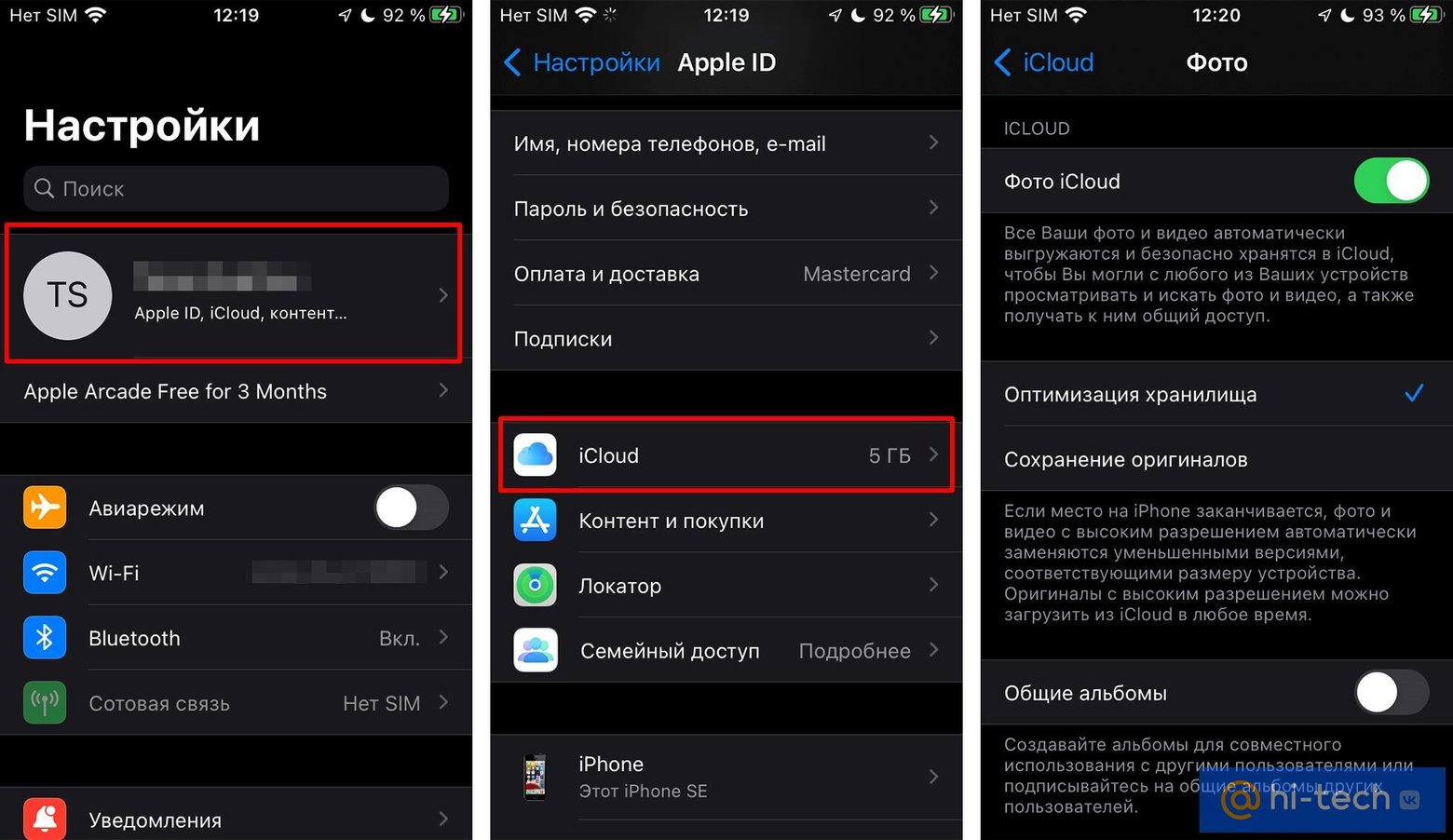
Оптимизировать хранилище. Чтобы на устройстве оставались только сжатые изображения и видео, а их полноразмерные версии хранились в iCloud, можно включить функцию «Оптимизация хранилища».
- зайдите в настройки;
- выберите свой Apple ID;
- перейдите в iCloud;
- выберите «Фото»;
- включите функцию «Фото iCloud», если она отключена;
- выберите пункт меню «Оптимизация хранилища».
Уменьшить качество. Чтобы встроенная память не забивалась слишком быстро, можно снизить качество видео. Как уменьшить качество видео:
- зайдите в настройки;
- нажмите на пункт «Камера»;
Установите желаемое качество, если память позволяет, то 1080p при 60 кадрах в секунду будет оптимально.
Удалить дубликаты. На iOS 16 и выше можно обойтись без сторонних программ, так как все делается силами операционной системы. Как удалить дубликаты:
- в приложении «Фото» перейдите на вкладку «Альбомы»
- выберите «Дубликаты»;
- нажмите «Объединить».
Для устройств с более ранними версиями iOS можно воспользоваться приложениями из App Store.
Очистить недавно удаленные фотографии. Как удалить фото из корзины:
- в программе «Фото» перейдите на вкладку «Альбомы»;
- перейдите в папку «Недавно удаленные» (для ее разблокировки на iOS 16 и выше понадобится Face ID или Touch ID)
- удалите все фотографии, но учтите, что вернуть их уже будет невозможно.
Не сохранять оригинал фото без HDR. На iPhone X и более ранних моделях есть возможность сохранять вариант фото без HDR. Таким образом получается две фотографии, что занимает больше места.
- перейдите в настройки;
- выберите «Камера»;
- выключите функцию «Оставлять оригинал».
Сжать видео. При помощи конвертеров можно уменьшить размер любого видео. Помните, чем меньше размер итогового файла, тем ниже качество. Кроме того, можно и вовсе регулярно монтировать тематические видеоролики, а оригиналы удалять. Найти хорошую программу вам поможет наша статья «Топ-25 лучших редакторов для монтажа видео».
Документы и прочее
В этом разделе мы собрали еще некоторые полезные советы, которые могут пригодиться, если вы хотите освободить еще немного места.
Файловый менеджер
На смартфоне может хранится множество документов, которые вы когда-то скачали через браузер или мессенджер. Скорее всего, большая их часть вам уже не нужна, но место она занимает.
«Файлы» — это стандартная утилита, которая должна быть установлена на iPhone. Удалять файлы придется вручную. Откройте файловый менеджер, найдите ненужные документы и удалите их.
Оптимизация хранилища Apple Music
Если вы загружаете музыку на устройство, то ее можно прослушивать даже без подключения к сети. Однако локальные треки занимают немало места. Чтобы настроить автоматическое удаление редко прослушиваемых треков:
- перейдите в настройки;
- выберите в меню пункт «Музыка»;
- выберите «Оптимизация хранилища».
Активируйте ползунок и выберите лимит памяти, который может быть использован под загруженные песни.
Удаление прослушанных подкастов
Прослушанные подкасты можно очистить автоматически, если активировать соответствующую функцию.
- перейдите в настройки;
- далее в «Подкасты»;
- активируйте ползунок «Удаление прослушанных загрузок».
Сообщения и почта
Сообщения и электронные письма имеют свойство накапливаться. При этом в них могут быть объемные вложения. Очистка лишних переписок и сообщений лишней точно не будет. Если потребуется, также переустановите почтовое приложение.
Обновление через iTunes
Если обновлять iOS через программу, то даже нехватка памяти телефона не будет помехой. Временные файлы в этом случае распаковываются на компьютере, а не во внутренней памяти устройства.
Приложения для очистки
В App Store можно найти множество специальных решений для очистки памяти. Зачастую они платные, да и не самом деле не очень полезны. Большинство предлагает работу с мультимедиа: поиск дубликатов и похожих фото, скриншотов и записей экрана, сжатие видео и другие подобные функции. Поэтому при желании их, конечно, можно использовать, но чудес ожидать не стоит.
Как очистить «другое» на iPhone
На место, занятое операционной системой, служебными данными и загадочной категорией «другое», практически невозможно повлиять без удаления приложений или сброса системы.

По информации Apple, категория «Другое» включает: голоса Siri, шрифты, словари, неудаляемые журналы и кэш, индексация Spotlight, системные данные. Также сюда могут входить кэшированные фотографии, видеоролики и музыка. При необходимости они удаляются автоматически.
Чтобы очистить «Другое» в интернете часто советуют перезагружать iPhone, в том числе делать так называемую принудительную перезагрузку. К сожалению, чудес не бывает, и просто по нажатию «волшебной» кнопки избавиться от «мусора» не получится (в нашем случае перезагрузка тоже не помогла).
Можно прибегнуть и к более радикальным методам — выполнить переустановку системы, восстановиться из резервной копии или и вовсе сделать полный сброс через iTunes или Finder, чтобы настроить телефон как новый. Тем не менее через некоторое время активного использования системный раздел снова разрастется.
Могу ли я сделать сброс приложения на iPhone?
Если вы являетесь пользователем iPhone и используете его ежедневно, возможно, вы установили на него больше, чем несколько приложений. В определенный момент времени некоторые из них могут работать не так, как вы хотите, или, может быть, в них просто есть данные, которые вы хотели бы стереть. Вы думаете о конкретном приложении или игре? Тот, с которого вы хотели бы начать все заново? Как сбросить приложения iPhone, ничего не удаляя? Можно ли это сделать? Читайте дальше и узнайте:
Можно ли сбросить приложения iPhone, не удаляя их?
Мы собираемся начать эту статью с того, что прямо скажем, что нет, вы не можете сбросить приложения на iPhone, не удаляя их. Ответ на еще более конкретные вопросы, которые мы слышали, например «Как сбросить приложения на iPhone 12?» или «Как сбросить приложения на iPhone 11» аналогично: вы можете, но не без удаления этих приложений на вашем iPhone!
К сожалению, вопреки тому, что вы могли бы подумать, если вы используете устройство Android, iOS от Apple не позволяет нам удалять только данные, хранящиеся в приложениях, которые мы хотели бы сбросить.
С другой стороны, вы можете сбросить любое приложение на любом iPhone, если удалите его и переустановите. Но это также связано с отказом от ответственности. Если это приложение хранило информацию в вашем пространстве iCloud на серверах Apple, вам может потребоваться удалить и эти данные, чтобы полностью сбросить их. Обычно это происходит с играми, а не с другими приложениями.
Теперь, когда мы знаем, что iOS позволяет нам делать, а что нет, давайте посмотрим, как сбросить приложения на iPhone:
Шаг 1. Удалите приложение, которое вы хотите сбросить
На вашем iPhone найдите приложение, которое вы хотите сбросить. Нажмите и удерживайте его значок, пока не появится контекстное меню. Затем выберите в меню пункт «Удалить приложение».
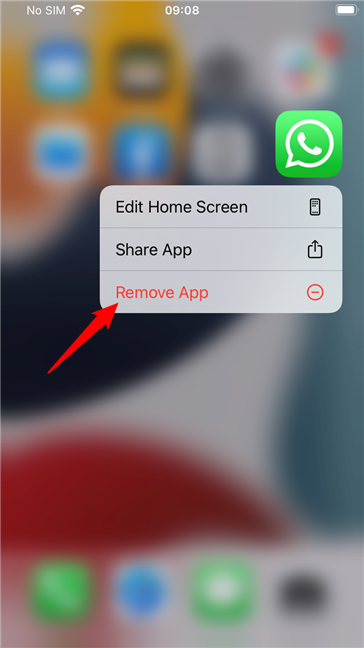
Нажмите «Удалить приложение» в появившемся всплывающем меню.
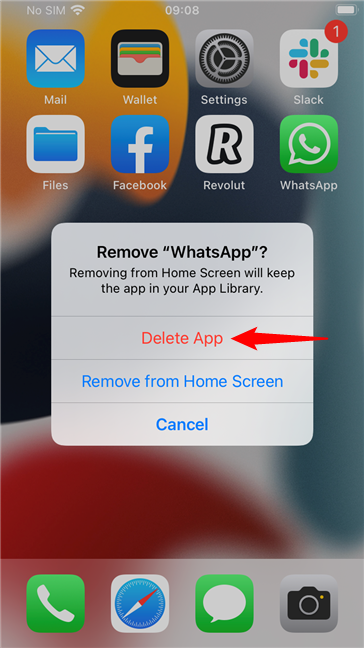
Наконец, нажмите Удалить еще раз.
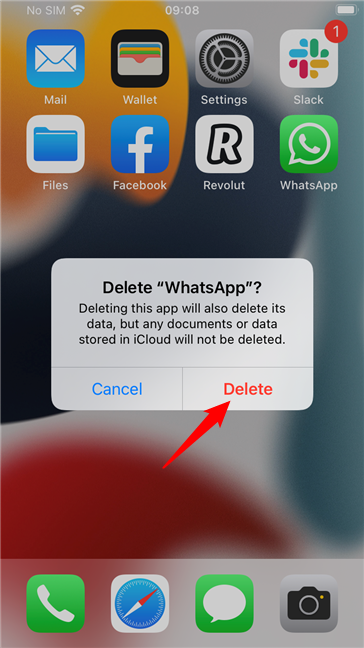
Шаг 2. Удалите данные приложения в iCloud
Следующий логический шаг — загрузить приложение из App Store и снова установить его на свой iPhone. Однако, прежде чем вы это сделаете, было бы лучше также проверить, хранит ли ваше приложение (или игра) данные в iCloud. Если это так, чтобы полностью сбросить приложение на вашем iPhone, вам также необходимо удалить эти данные. Вот как:
На iPhone откройте приложение «Настройки».
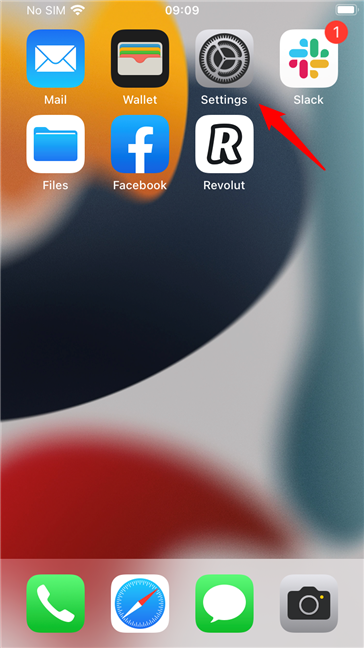
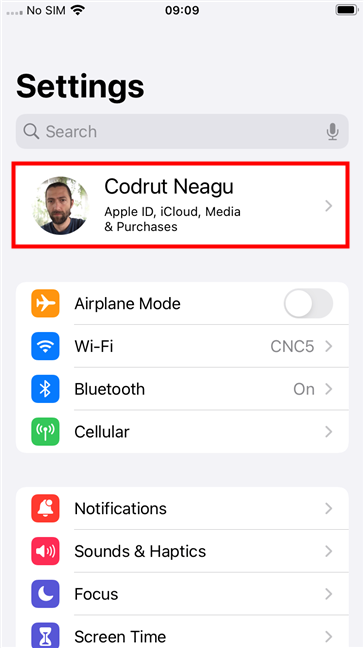
Нажмите на свой Apple ID в верхней части экрана.
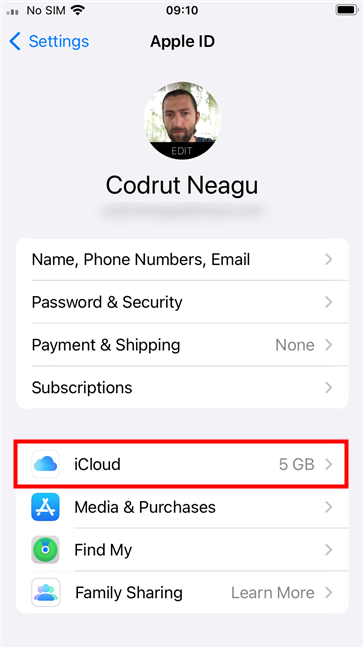
На странице Apple ID коснитесь iCloud.
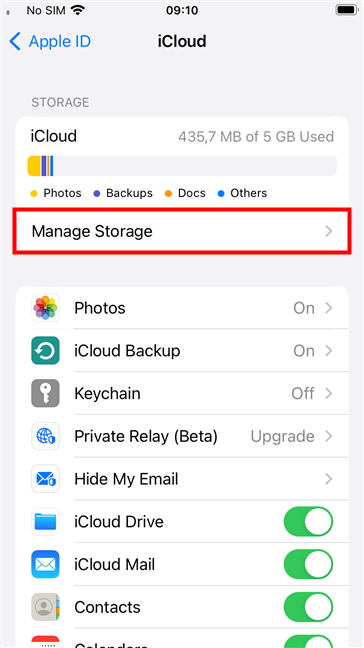
Это приведет вас к панели управления iCloud вашего iPhone. На нем нажмите «Управление хранилищем».
Прокрутите вниз и проверьте список приложений. Если вы не можете найти приложение, которое хотите сбросить, в списке, это означает, что оно не хранило никаких данных в iCloud, поэтому вы можете перейти к последнему шагу этого руководства.
Однако, если вы найдете приложение в списке, это означает, что в вашем iCloud сохранены данные, данные, которые вы должны удалить, чтобы полностью сбросить настройки приложения. В этом случае нажмите на название приложения.
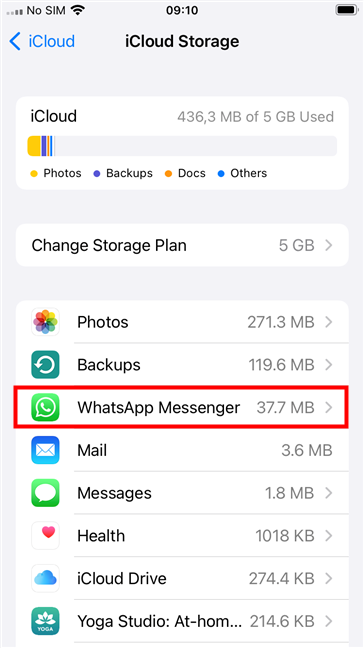
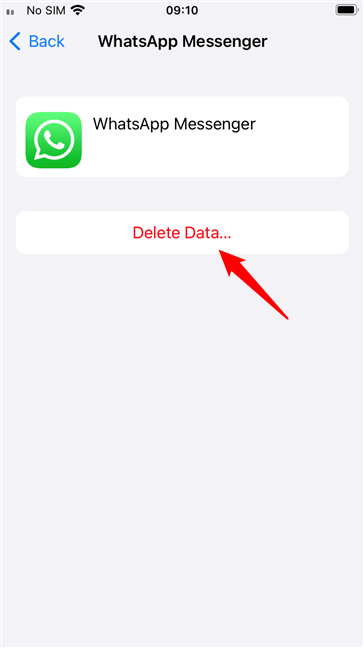
Ваш iPhone должен отобразить новую страницу для выбранного вами приложения. Единственное, что нас на нем интересует, это кнопка «Удалить данные». Нажмите ее, чтобы удалить все данные, которые ваше приложение могло хранить в iCloud.
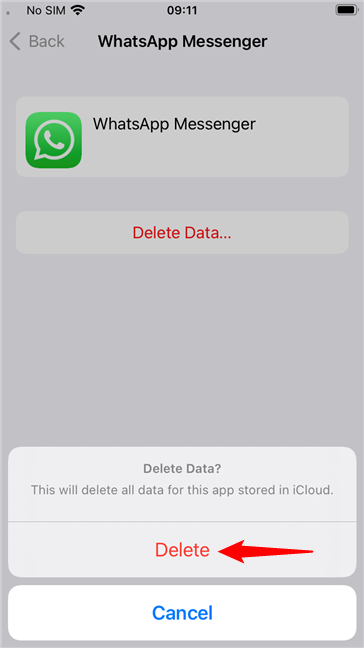
Нажмите «Удалить» еще раз, чтобы подтвердить свое действие.
Шаг 3. Переустановите приложение на iPhone
Последним шагом процесса сброса настроек приложения на вашем iPhone является его повторная загрузка из App Store. Откройте App Store на своем iPhone, найдите приложение (или игру) и установите его снова.
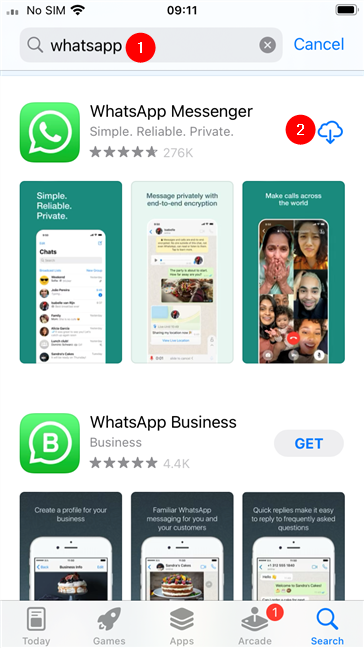
Теперь приложение сброшено и обновлено, все его данные были сброшены с вашего iPhone.
Почему вы хотели знать, как сбросить приложения на iPhone?
Была ли конкретная причина, по которой вы хотели сбросить приложение на своем iPhone? Вы хотели переиграть игру без сохраненного прогресса из прошлого? Или это было что-то другое? Дайте нам знать в комментариях ниже.