Как изменить центр управления на Xiaomi
Как получить новый центр управления MIUI 13 на старых сборках MIUI 13 на базе Android 12:
- Скачайте apk выше.
- Сохраните его в папку загрузок.
- Откройте файловый менеджер MIUI.
- Найдите apk.
- Установить apk.
- Перезагрузите.
Настройка шторки уведомлений:
- Зайдите в приложение Настройки.
- Тапните на строку поиска и впишите слово «Уведомления».
- Нажмите на третий в показавшемся списке пункт «Уведомления и переключатели».
- В открывшемся окне нажмите на первый пункт «Уведомления и переключатели».
- Выберите «Разъединить».
Настройка строки состояния:
- Зайти в свой аккаунт на MIUI Themes.
- Посетить раздел настройки темы и перейти в «Строку состояния».
- Выбрать приглянувшийся стиль и/или дизайн (для этого мы потребуется предварительно загрузить тему).
Для выбора версии шторки уведомлений откройте «Настройки» смартфона Сяоми. Далее найдите пункт «Уведомления и Центр управления». Выберите строку «Стиль Центра управления». Кликните на желаемый вариант.
Включение и настройка новой шторки в MIUI 12:
- Открываем «Настройки» и переходим в раздел «Экран».
- Во вкладке «Строка состояния» активируем функцию «Использовать новый Центр управления».
- Откройте Настройки, выберите «Расширенные настройки».
- Зайдите в пункт «Для разработчиков».
- Прокрутите список настроек до конца, внизу увидите «Включить оптимизацию MIUI».
- Активируйте этот ползунок.
Активация системной оптимизации:
- Перейти в «Настройки», а затем в разделы «Расширенные настройки» — «Для разработчиков».
- Пролистать вниз. Нажать на «Восстановить значения по умолчанию».
- Активировать пункт «Включить оптимизацию MIUI».
Как изменить шторку в телефоне
Как изменить шторку уведомлений:
- Откройте настройки телефона.
- Перейдите в раздел «Уведомления и Центр управления», а затем — «Стиль Центра управления».
- Выберите подходящий вам вариант.
Как изменить центр управления в MIUI 13
Как получить новый центр управления MIUI 13 на старых сборках MIUI 13 на базе Android 12:
- Скачайте apk выше.
- Сохраните его в папку загрузок.
- Откройте файловый менеджер MIUI.
- Найдите apk.
- Установить apk.
- Перезагрузите.
Как настроить шторку на Xiaomi Redmi note 8
Настройка шторки уведомлений:
- Зайдите в приложение Настройки.
- Тапните на строку поиска и впишите слово «Уведомления».
- Нажмите на третий в показавшемся списке пункт «Уведомления и переключатели».
- В открывшемся окне нажмите на первый пункт «Уведомления и переключатели».
- Выберите «Разъединить».
Как поменять строку состояния на Сяоми
Настройка строки состояния:
- Зайти в свой аккаунт на MIUI Themes.
- Посетить раздел настройки темы и перейти в «Строку состояния».
- Выбрать приглянувшийся стиль и/или дизайн (для этого мы потребуется предварительно загрузить тему).
Как поменять стиль центра управления
Для выбора версии шторки уведомлений откройте «Настройки» смартфона Сяоми. Далее найдите пункт «Уведомления и Центр управления». Выберите строку «Стиль Центра управления». Кликните на желаемый вариант.
Как изменить стиль шторки на Xiaomi
Включение и настройка новой шторки в MIUI 12
Открываем «Настройки» и переходим в раздел «Экран». 2. Во вкладке «Строка состояния» активируем функцию «Использовать новый Центр управления». Готово.
Как сделать MIUI лучше
- Откройте Настройки, выберите «Расширенные настройки».
- Зайдите в пункт «Для разработчиков».
- Прокрутите список настроек до конца, внизу увидите «Включить оптимизацию MIUI».
- Активируйте этот ползунок.
Как облегчить MIUI
Активация системной оптимизации:
- Перейти в «Настройки», а затем в разделы «Расширенные настройки» — «Для разработчиков».
- Пролистать вниз. Нажать на «Восстановить значения по умолчанию».
- Активировать пункт «Включить оптимизацию MIUI».
Что изменилось в MIUI 13
Что нового появилось в MIUI 13:
- Плавность оболочки в среднем улучшилась на 30% в разных сценариях работы, и это отличный показатель.
- Миюай 13 работает на Android 12, поэтому в прошивке появились явные элементы Material You.
- Новый фирменный шрифт и обои
- Новые живые обои, к сожалению, не завезли.
Как сделать другой дизайн кнопок на Xiaomi
Вам необходимо зайти в настройки, пролистать страницу до тех пор, пока не появится пункт «Расширенные настройки». Кликаем по нему и оказываемся в меню, где выбираем строку «Безграничный экран». Одной из доступных опций будет «Поменять местами кнопки». Активируем функцию путем сдвига переключателя вправо.
Как правильно называется шторка на телефоне
Шторка уведомлений (системная шторка) — часть интерфейса Android, через которую вы можете включать Wi-Fi и быстро отвечать на сообщения. В стандартном виде её возможности весьма скудны. Но существуют приложения, которые существенно расширяют функциональность шторки.
Как настроить верхнюю панель
Как добавить, удалить или переместить параметр:
- Дважды проведите сверху вниз по экрану.
- В левом нижнем углу экрана нажмите на значок «Изменить».
- Нажмите на настройку и удерживайте ее.
- Перетащите настройку в нужное место. Чтобы добавить настройку, перетащите ее вверх из области с надписью «Перетащите нужные элементы».
Как убрать полоску снизу MIUI
Заходим в общие Настройки системы и прокручиваем до пункта «Расширенные настройки». Заходим в него и ищем подпункт «Безграничный экран». Внутри данного раздела нас ждет, очевидно, глубокие настройки управления жестами. Также мы можем обнаружить интересную позицию под названием «Скрыть полноэкранный индикатор».
Как изменить строку состояния
Строку состояния можно настроить для отображения любого параметра или его скрытия. Вот как это сделать. В строке состояния щелкните стрелку рядом с последней записью в строке состояния. В коллекции Настройка строки состояния выберите необходимые элементы строки состояния.
Как на Сяоми поменять меню приложений
Дополнительное меню приложений в Xiaomi:
- Настройки—>Рабочий стол—>Рабочий стол
- Выберите один из вариантов: Обычный (по-умолчанию) или С меню приложений.
Как сделать новую шторку в Сяоми
Как включить новую шторку в MIUI 12
Необходимо зайти в настройки телефона. Войдите в меню Экран. В конце списка есть пункт «Центр управления и шторка уведомлений«, нажмите на него. Внутри меню включаем опцию «Использовать новый центр управления«.
Как убрать боковую шторку на Xiaomi
Для этого вам необходимо зайти в настройки вашего смартфона –> пункт «Рабочий стол» и найти строку «Лента виджетов» и при помощи ползунка отключить её.
Что такое Шторка на Андроиде
Шторка уведомлений (системная шторка) — часть интерфейса Android, через которую вы можете включать Wi-Fi, быстро отвечать на сообщения или выполнять прдобные действия. Чтобы её открыть, следует просто провести по экрану сверху-вниз.
Как изменить регион в ми
Для это нужно пройти в «Настройки» смартфона и найти пункт «Расширенные настройки». Далее переходите в раздел «Регион». Здесь вы можете выбрать регион. А что же дают эти самые регионы?
Как сменить регион на Хиаоми
Как поменять регион на Xiaomi
Зайдите в Настройки телефона и найдите раздел Расширенные настройки. Найдите подраздел Регион и выберите желаемую страну.
Что интересного в MIUI 13
Сама операционная система улучшает защиту конфиденциальности пользователей и стабильность системы. Она также получает некоторые другие приятные и полезные функции. Например, защиту от мошенничества, новую защиту проверки лица и другие возможности. Кроме того, у нас есть новые шрифты, обои, виджеты и тому подобное.
Как улучшить плавность MIUI 12
Чтобы повысить плавность и скорость анимации, нужно изменить несколько настроек. Необходимо перейти в режим разработчика, открыть раздел «О телефоне» и три раза тапнуть по версии MIUI.Повышаем плавность анимации:
- Уровень анимации окна — 0,5х.
- Уровень анимации переходов — 0,5х.
- Уровень продолжительности анимации — 0,5х.
Как добавить Впн в шторку Xiaomi
⚙️ Как настроить VPN на смартфоне Xiaomi:
- открыть «Настройки»;
- выбрать пункт «Дополнительные функции»;
- нажать на VPN;
- установить пароль для защиты настроек VPN;
- выбрать «Новая сеть VPN»;
- заполнить все необходимые поля.
Как добавить иконку в шторку
Как добавить в панель уведомлений Android-устройства иконки быстрого запуска приложений:
- Зайдите в Маркет, установите приложение и запустите его.
- Переведите переключатель в режим «On» — приложение будет активировано.
- Нажмите на значок + и выберите приложение, значок которого вы хотите разместить в панели уведомлений.
Как поменять виджеты на Сяоми
Для того чтобы настроить виджеты на Xiaomi для стандартной оболочки MIUI, необходимо на главном экране удерживать палец на свободном месте до характерного звукового сигнала, после которого в нижней части дисплея появятся три дополнительные кнопки, в том числе для настройки виджетов.
Как изменить цвет заряда батареи на Сяоми
Выбираем то приложение, в котором вы хотите изменить индикацию. Кликаем по пункту «Уведомления системы» и оказываемся на экране, в нижней части которой будет находиться подпункт «Световой индикатор». Если ваш смартфон Ксиаоми поддерживает опцию изменения цвета, то нажимаем на этот подпункт и выбираем желаемый вариант.
Как настроить боковую панель на Сяоми
Нажмите на вкладку «Особые возможности»:
- Выберите опцию «Боковая панель» или «Smart Toolbox».
- Нажмите «Всегда показывать».
Как настроить шторку на самсунге
Для этого опустите шторку уведомлений, нажмите значок настроек и, попав в Настройки, введите запрос в поле поиска, нажав иконку поиска.3. Настройка иконок быстрого доступа в шторке уведомлений:
- Дважды опустите шторку
- Нажмите иконку троеточия
- Выберите меню Сетка кнопок и выберите, сколько иконок желаете видеть
Что такое шторка уведомлений
Шторка уведомлений (системная шторка) — часть интерфейса Android, через которую вы можете включать Wi-Fi, быстро отвечать на сообщения или выполнять прдобные действия. Чтобы её открыть, следует просто провести по экрану сверху-вниз.
Как добавить виджет на шторку
Как добавить виджет:
- Коснитесь свободного участка на главном экране и удерживайте его.
- Коснитесь значка «Виджеты».
- Нажмите на виджет и удерживайте его. Появятся изображения главных экранов.
- Перетащите виджет в нужное место и отпустите.
Сегодня мы рассмотрим несколько способов, как изменить центр управления на смартфонах Xiaomi. Центр управления — это одна из наиболее важных функций смартфона, которая позволяет управлять основными настройками устройства со своего рабочего стола. Изменение центра управления может позволить вам улучшить опыт использования смартфона и сделать его более удобным для вас.
Первый способ изменить центр управления на Xiaomi — это изменить шторку уведомлений. Чтобы это сделать, нужно открыть настройки телефона и перейти в раздел «Уведомления и Центр управления». Затем выберите «Стиль Центра управления» и выберите подходящий для вас вариант.
Второй способ изменить центр управления на Xiaomi — это изменить строку состояния. Для этого нужно открыть свой аккаунт на MIUI Themes и перейти в раздел настройки темы. Затем выберите «Строку состояния» и выберите приглянувшийся стиль и/или дизайн.
Третий способ изменить центр управления на Xiaomi — это получить новый центр управления MIUI 13 на старых сборках MIUI 13 на базе Android 12. Для этого нужно скачать apk файл, сохранить его в папку загрузок и установить apk. После этого нужно перезагрузить устройство.
Четвертый способ изменить центр управления на Xiaomi — это активировать системную оптимизацию. Для этого нужно перейти в настройки, выбрать «Расширенные настройки», затем в разделы «Для разработчиков» и активировать пункт «Включить оптимизацию MIUI».
В заключении хотелось бы отметить, что Xiaomi предоставляет своим пользователям множество настроек, которые позволяют адаптировать смартфон под свои потребности. Изменение центра управления может значительно повысить удобство использования устройства и улучшить его функциональность.
Как изменить центр управления на miui
Изменение центра управления на MIUI может быть выполнено следующими шагами:
1. Откройте приложение Настройки на вашем устройстве MIUI.
2. Прокрутите вниз и выберите раздел Уведомления и управление.
3. В разделе Управление уведомлениями найдите и выберите Центр управления.
4. Выберите желаемые параметры центра управления, такие как порядок иконок, отображение кнопок переключения и т. д.
5. После того, как вы настроили центр управления по своему вкусу, нажмите на кнопку Готово или Сохранить, чтобы сохранить изменения.
Полезные советы:
— Если вы хотите изменить порядок иконок в центре управления, просто удерживайте и перетаскивайте их в нужное место.
— Чтобы добавить или удалить иконки из центра управления, просто нажмите на плюс или минус рядом с соответствующей иконкой.
— В разделе Центр управления вы можете настроить и другие параметры, например, переключение режимов звука или яркости экрана.
Учитывая, что MIUI постоянно обновляется, местоположение и некоторые опции могут отличаться на разных версиях программного обеспечения MIUI. Уточняйте настройки и опции в соответствии с вашей конкретной версией MIUI.
Шесть способов персонализировать Xiaomi, о которых вы не знали
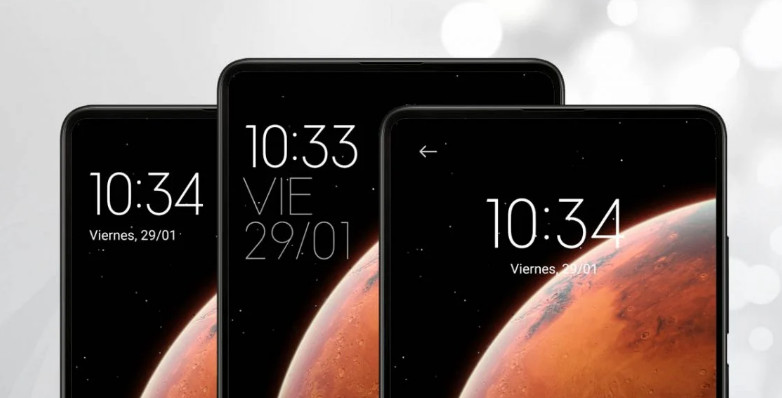
MIUI позволяет просматривать часы на экране блокировки по-разному. На них мачаще всего смотрим в течение дня. Настойка этой опции придаст смартфону Xiaomi свежий штрих. Чтобы настроить часы на экране блокировки, просто выполните следующие действия:
- Выберите «Настройки»> «Экран блокировки»> «Формат часов на экране блокировки».
- Оказавшись внутри, нужно выбрать дизайн часов, который больше всего нравится.
2. Надоела одна и та же анимация загрузки?

Мы можем изменить анимацию загрузки Xiaomi, Redmi или POCO. Чтобы настроить анимацию загрузки Xiaomi, следуйте этим простым шагам и наслаждайтесь анимацией, отличной от стандартной для MIUI:
- Перейдите в приложение Темы и щелкните значок своего профиля.
- После этого перейдем к «Настроить тему разделу», затем «стиль блокировки».
Оказавшись внутри этой опции, мы выберем тему, которая содержит анимацию загрузки, отличную от анимации по умолчанию.
3. Измените стиль панели уведомлений
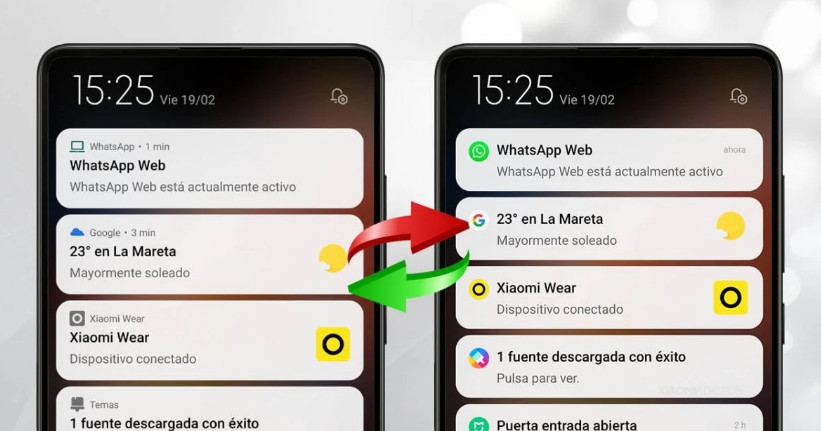
MIUI позволяет нам изменить дизайн и стиль уведомлений. Хотя дизайн Android минималистичный, если мы активируем эту опцию MIU, то получим более привлекательные уведомления . Чтобы изменить стиль или дизайн уведомлений нужно выполнить следующие шаги в настройках MIUI:
- Откройте «Настройки»> «Уведомления»> «Панель уведомлений».
- Оказавшись внутри, нам останется выбрать стиль, который нам больше всего нравится: MIUI или Android.
4. Горизонтальная многозадачность в стиле iPhone на Xiaomi

Xiaomi внесла несколько изменений, связанных с отображением многозадачности. Теперь она может отображаться не только в виде сетки, но и в горизонтальном формате, похожем на iPhone. Для активации этого формата достаточно:
- Выберите «Настройки»> «Главный экран»> «Упорядочить элементы».
- Оказавшись внутри, нужно активировать «Горизонтальный» вид.
5. Измените значок символа батареи
Еще один из множества вариантов настройки MIUI связан со значком батареи, присутствующей на верхней панели. Мы можем изменить его, выполнив следующие шаги:
- Выберите «Настройки»> «Дисплей»> «Центр управления» и «Панель уведомлений».
- Оказавшись внутри, с помощью опции «Индикатор заряда батареи» мы можем изменить значок батареи Xiaomi.
6. Оживите центр управления Xiaomi

Еще один вариант, который предлагает нам MIUI, — изменение внешнего вида Центра управления. Благодаря различным темам, которые мы можем найти в приложении Темы, мы можем придать ему совершенно другой вид и больше цвета. Для этого выполните следующие действия:
- Перейдите в приложение «Темы»> «Профиль»> «Настроить тему».
- Оказавшись внутри мы будем доступ к секции «Строка состояния»
После этого нам останется выбрать тему, которая персонализирует Центр управления MIUI . Среди наиболее важных тем мы находим:
Как поменять центр управления на редми — пошаговое руководство и советы
Как поменять центр управления на редми — ответы и рекомендации
На устройствах Xiaomi, в том числе и Redmi, по умолчанию установлен центр управления MIUI. Он представляет собой своеобразное меню-панель, которое выводится внизу экрана и позволяет быстро получать доступ к основным функциям смартфона, таким как настройки, фонарик, Wi-Fi, Bluetooth, звук и т. д.
Чтобы изменить центр управления на Redmi, следуйте этим шагам:
1. Откройте настройки. Для этого нажмите на значок шестеренки на главном экране или в списке приложений.
2. Прокрутите вниз до раздела «Система и устройство», найдите и нажмите на «Центр управления».
3. Выберите «Переключиться на классический режим». В этом режиме центр управления будет представлять собой набор квадратных иконок, выводимых на весь экран.
4. Чтобы изменить расположение иконок, нажмите на иконку с карандашом в режиме редактирования. При этом вы сможете перемещать иконки в нужное место или удалять ненужные.
5. Чтобы вернуться в обычный режим центра управления, нажмите на иконку с карандашом снова.
6. Если вы хотите вернуться к центру управления в стандартном режиме MIUI, найдите в меню «Центр управления» опцию «Переключиться на расширенный режим».
Эти шаги позволят вам изменить центр управления на Redmi с MIUI на классический режим в виде набора иконок или наоборот. Выберите тот режим, который вам больше всего нравится и удобен.
В классическом режиме центра управления на Redmi, иконки сгруппированы по категориям, таким как настройки, уведомления, звук и т. д. Можно скрывать или отображать отдельные категории в зависимости от того, какие функции вам чаще всего нужны.
Если вы используете расширенный режим центра управления MIUI, то вы найдете дополнительные функции, такие как экран блокировки, контроль автоматической яркости и условий работы Wi-Fi. Каждый иконка в расширенном режиме также имеет свои собственные настройки, позволяя пользователю индивидуализировать свой опыт использования смартфона.
В любом случае, выбор между классическим и расширенным режимом центра управления на Redmi должен зависеть от персональных предпочтений и стиля использования устройства. Некоторые пользователи могут предпочитать быстрый доступ к конкретным функциям, в то время как другие могут предпочитать более обширный набор опций.
Кроме того, в настройках центра управления на Redmi можно настроить два уровня функций. Для этого нужно нажать на кнопку настройки в правом верхнем углу экрана центра управления и выбрать пункт «Расширенный центр управления». В этом режиме можно добавлять новые функции, удалять существующие и настраивать порядок отображения.
Независимо от того, какой режим центра управления на Redmi вы выберете, помните, что это мощный инструмент, который может существенно повысить вашу производительность и опыт использования смартфона. Используйте его на свое усмотрение!