Как сменить на смартфоне Google Pay на SberPay и сохранить возможность оплаты по NFC
Возможно, многие уже столкнулись с проблемой бесконтактной оплаты при расчетах за услуги или товары оплачивая через Google Pay и Android Pay. Пока, что это затронуло часть Российских банков и в дальнейшем этот список может расширится. Я не стал ждать, когда возникнет такой казус и решил заранее сменить вариант оплаты на SberPay.
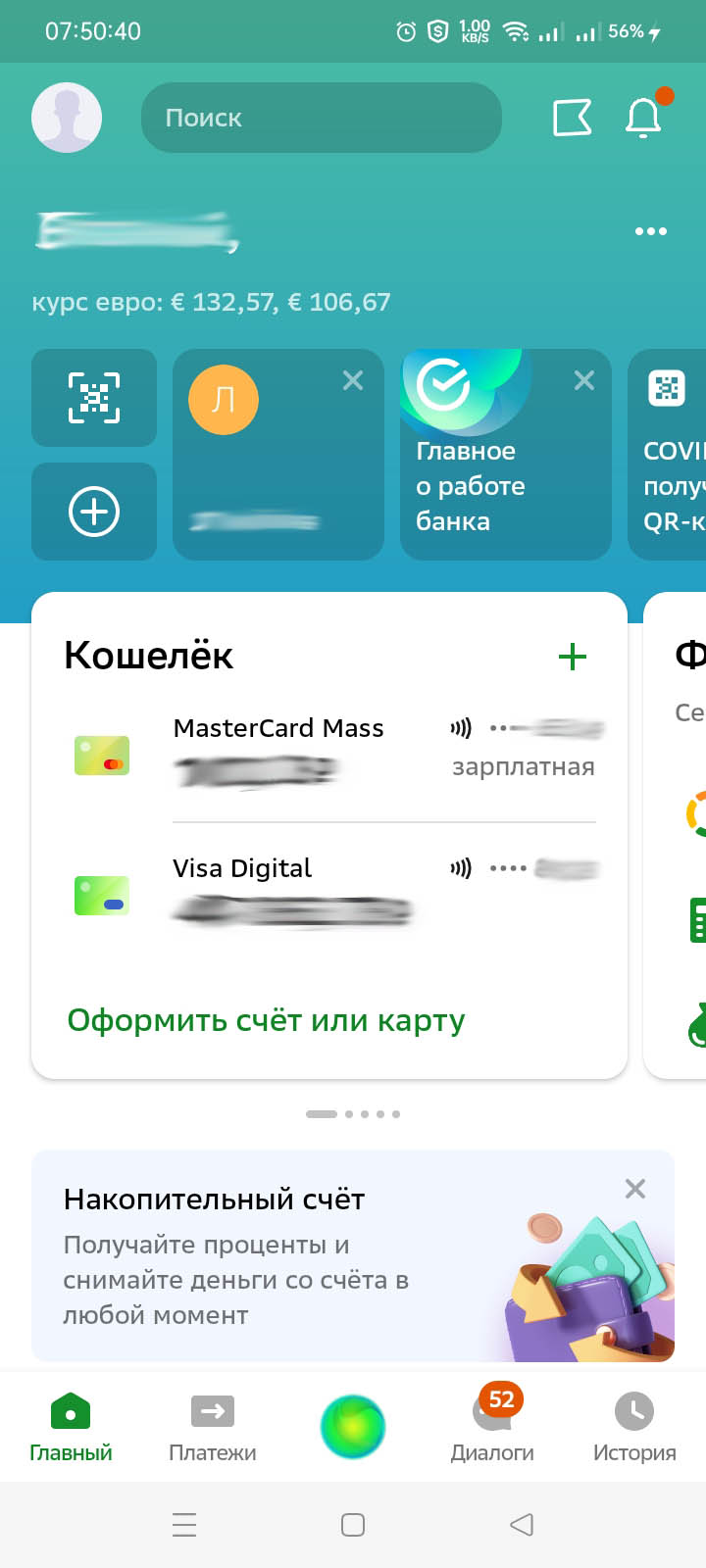
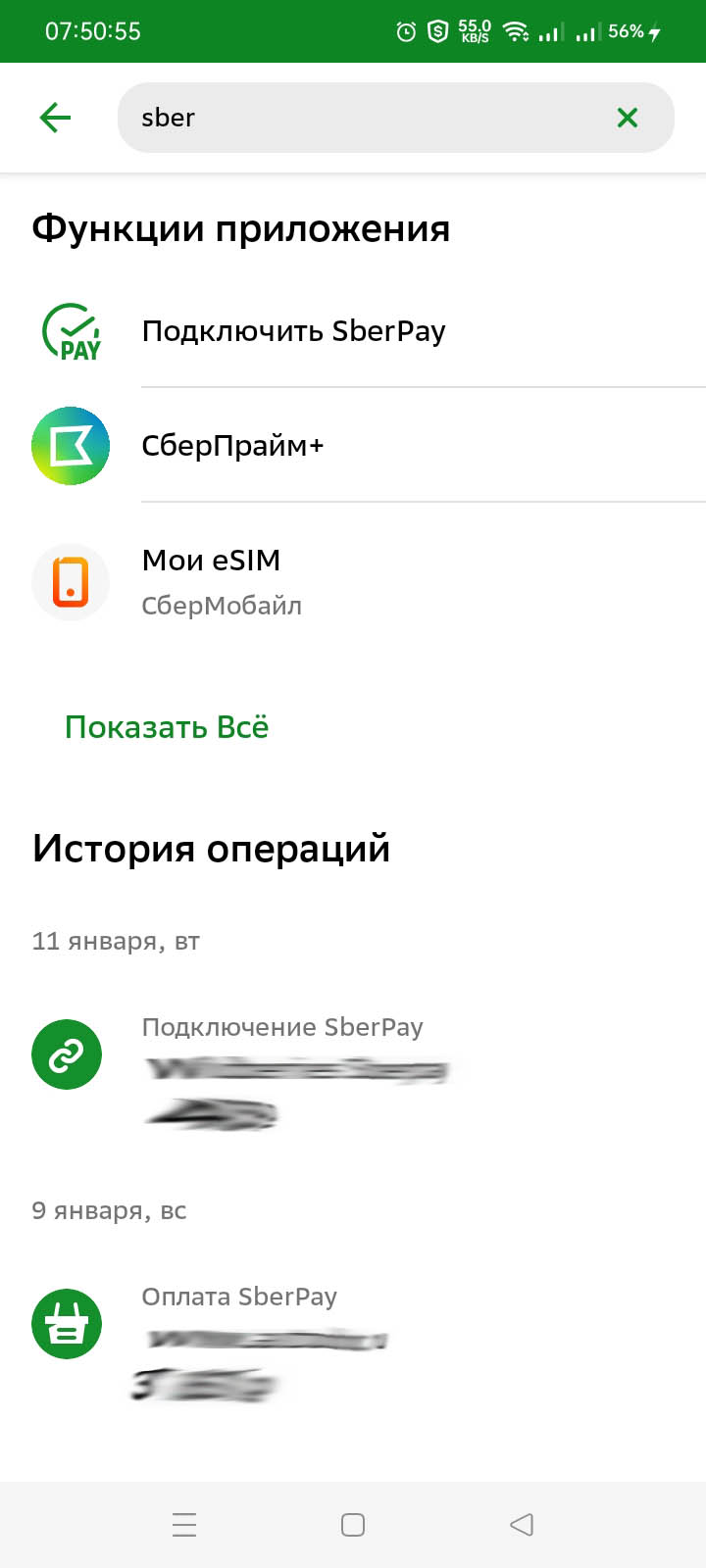
Все действия по подключению можно проводить через мобильное приложение “СберБанк Онлайн” без установки дополнительного программного обеспечения. Для этого, в главном окне в поисковой строке пишем «SberPay» и выбираем соответствующий открывшийся пункт меню.
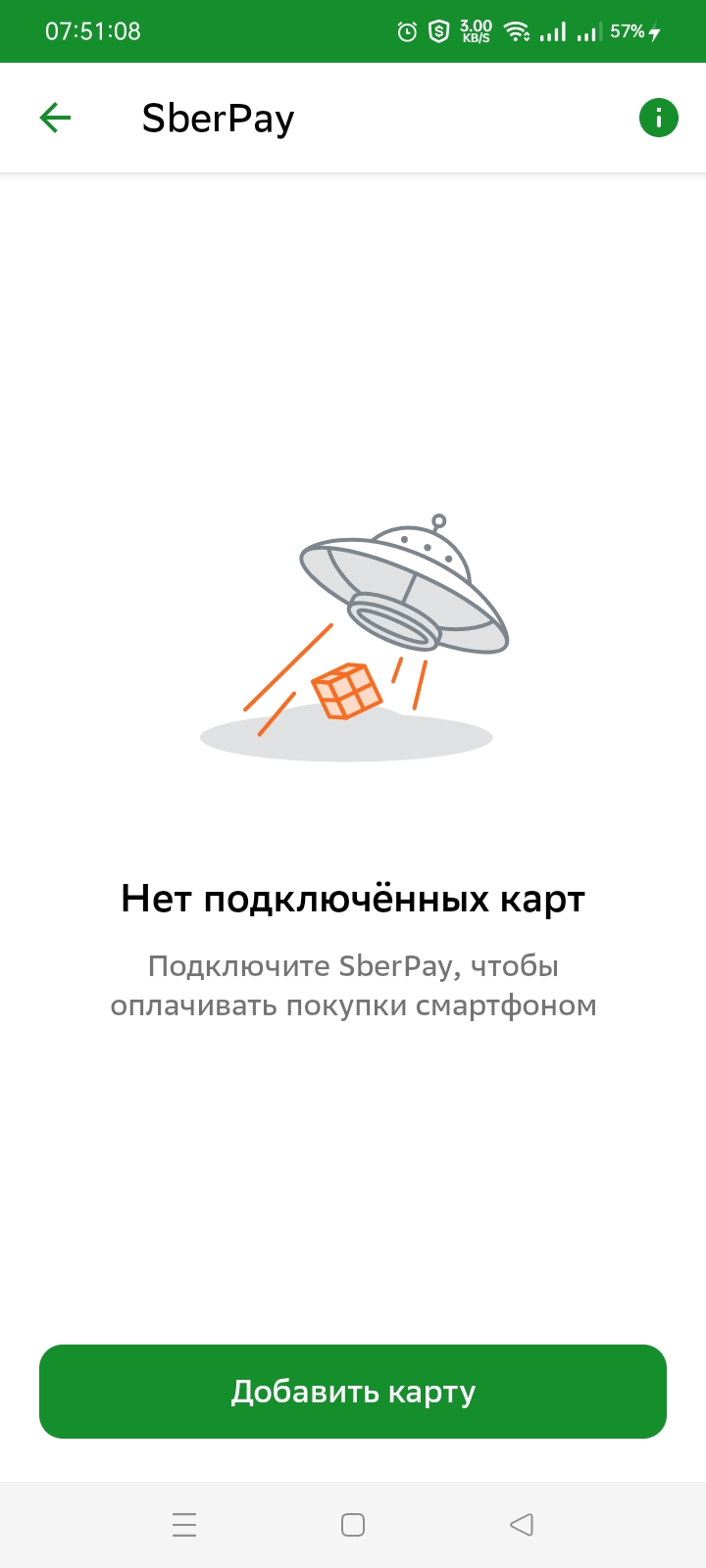
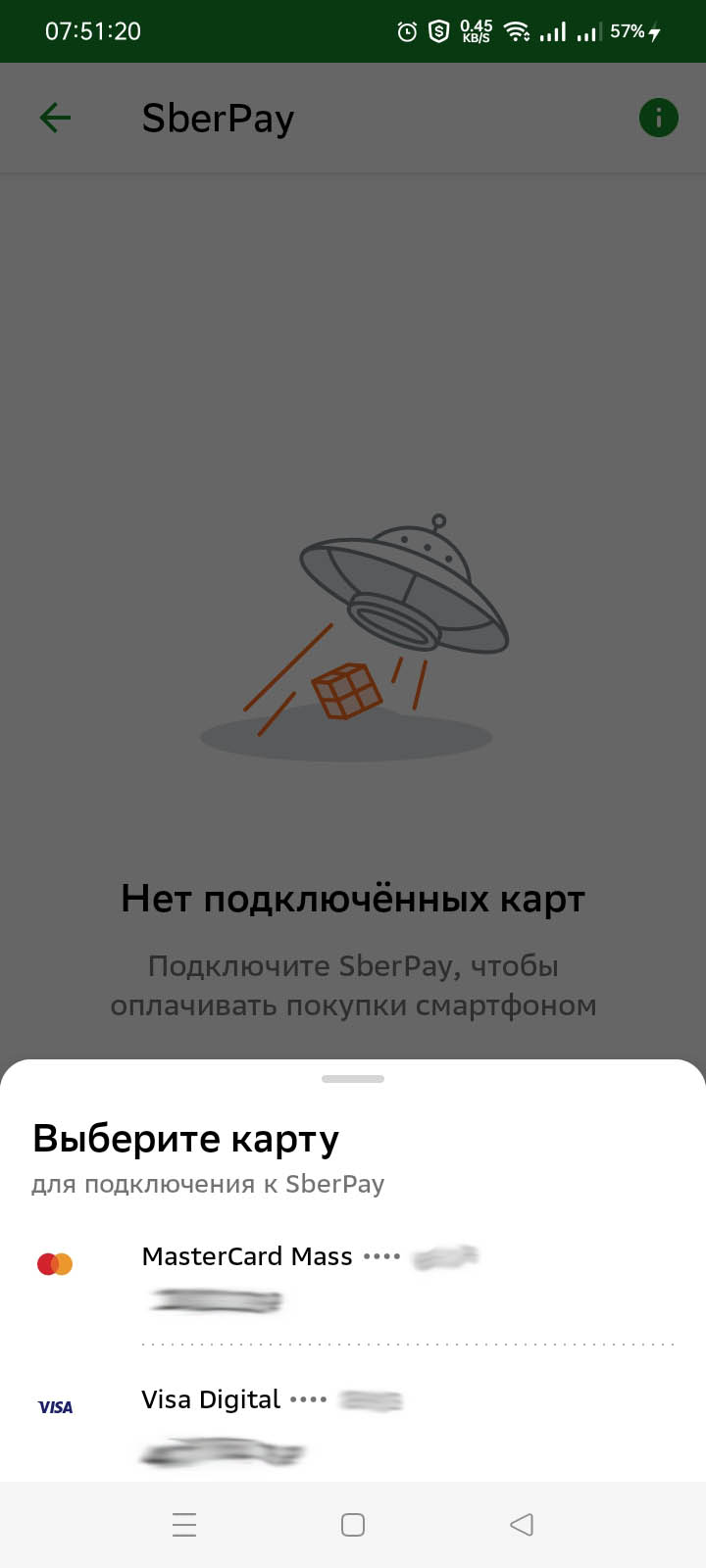
Так как мы в первый раз проводим подключение, то соответственно, назначенных карт у нас нет. Поэтому выбираем «добавить карту» и из списка выбираем нужную. Для подключения подойдет любая карта продублированная «пластиком» или виртуальная. При подключении бесконтактной оплаты потребуется включение защитной блокировки смартфона. Это сделано, для защиты ваших накоплений в момент, если смартфон случайно попадет в чужие руки. Для удобства можно выбрать любой вариант блокировки: графический ключ, отпечаток пальца или распознавание лица. Все зависит от состояния смартфона и удобства использования тем или иным вариантом блокировки.
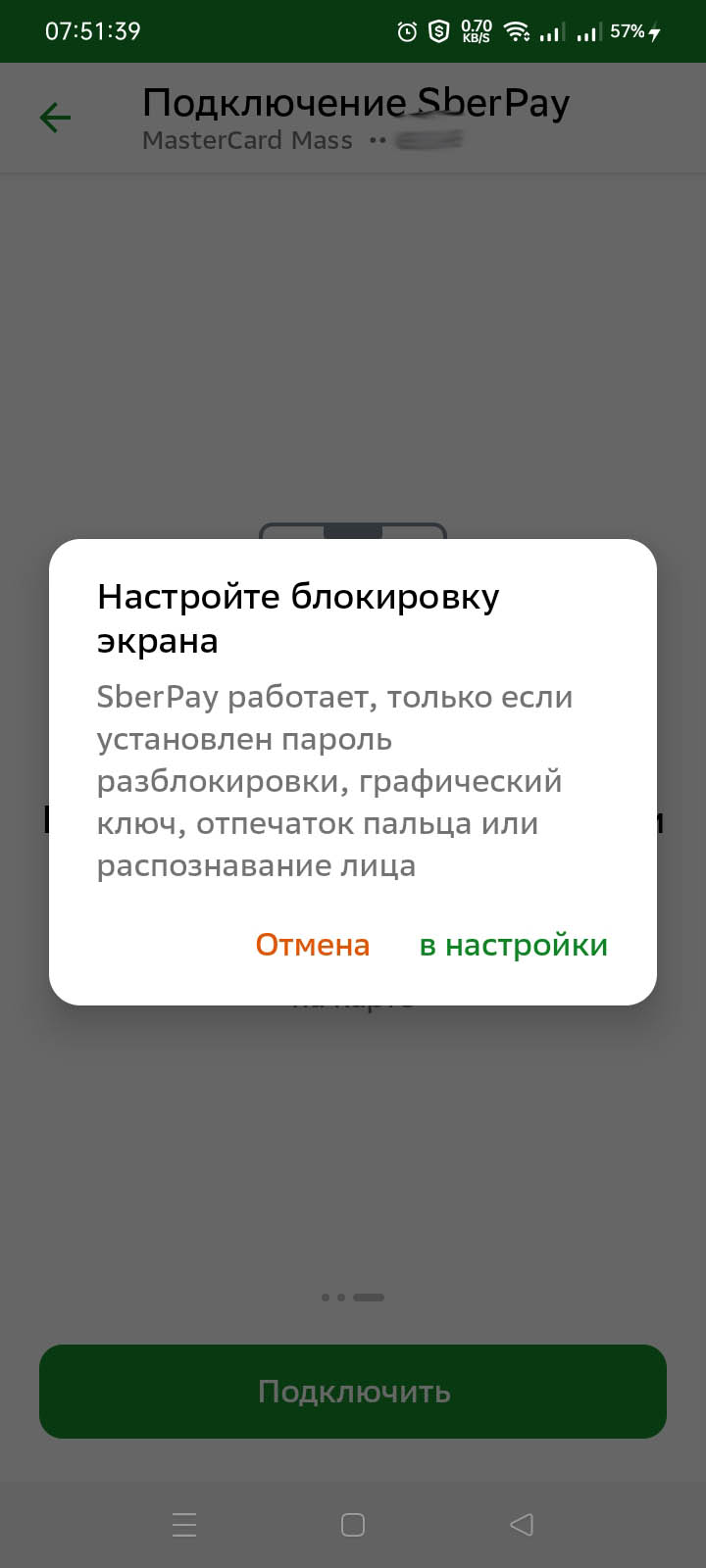
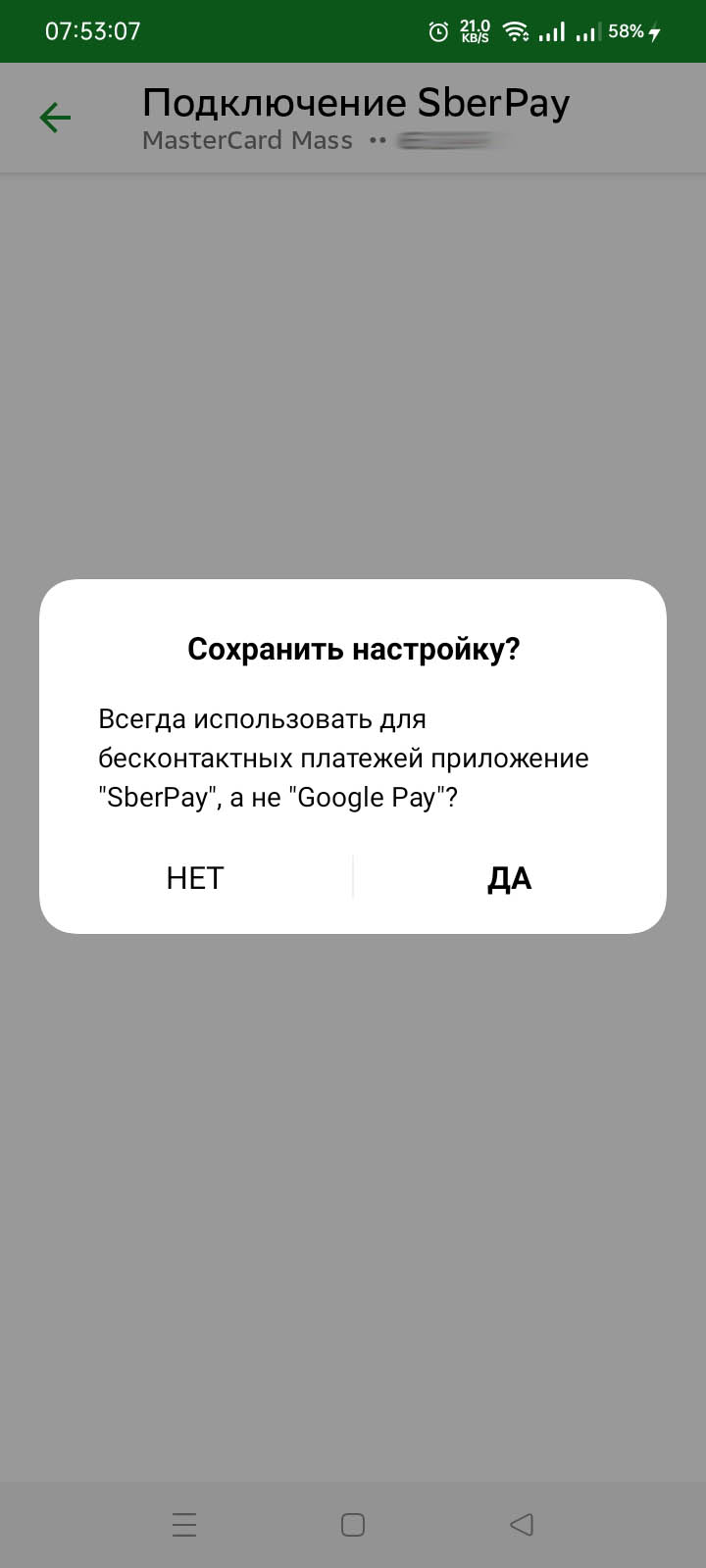
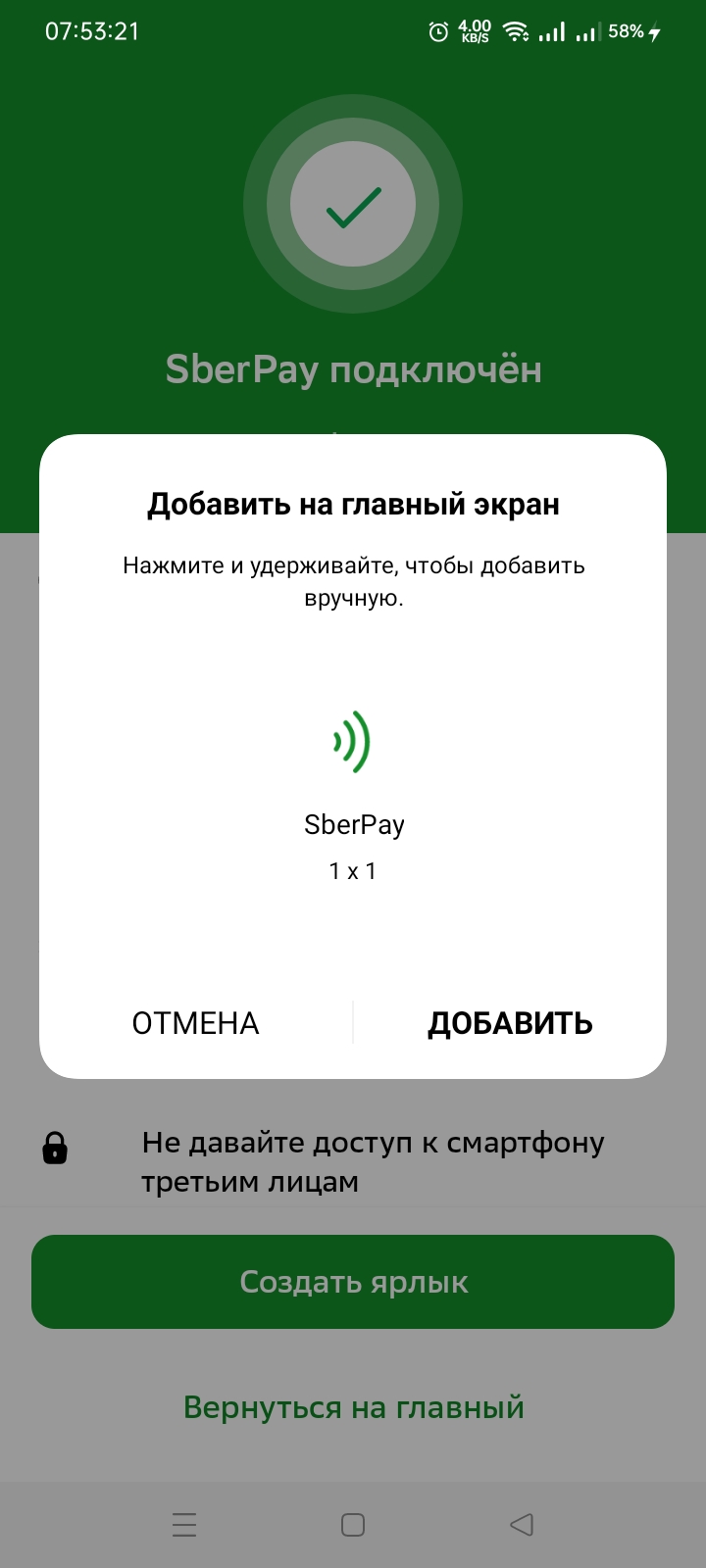
Если ранее пользовались какой-либо системой бесконтактной оплаты по умолчанию, то всплывет сообщение о смене стандартного приложения для оплаты через NFC. В дальнейшем это можно будет изменить. После выполнения всех действий и замены стандартного приложения для оплаты выскочит окно с подключением SberPay на смартфоне. Для удобства использования приложение автоматически предлагает добавить на рабочий экран ярлык программы.
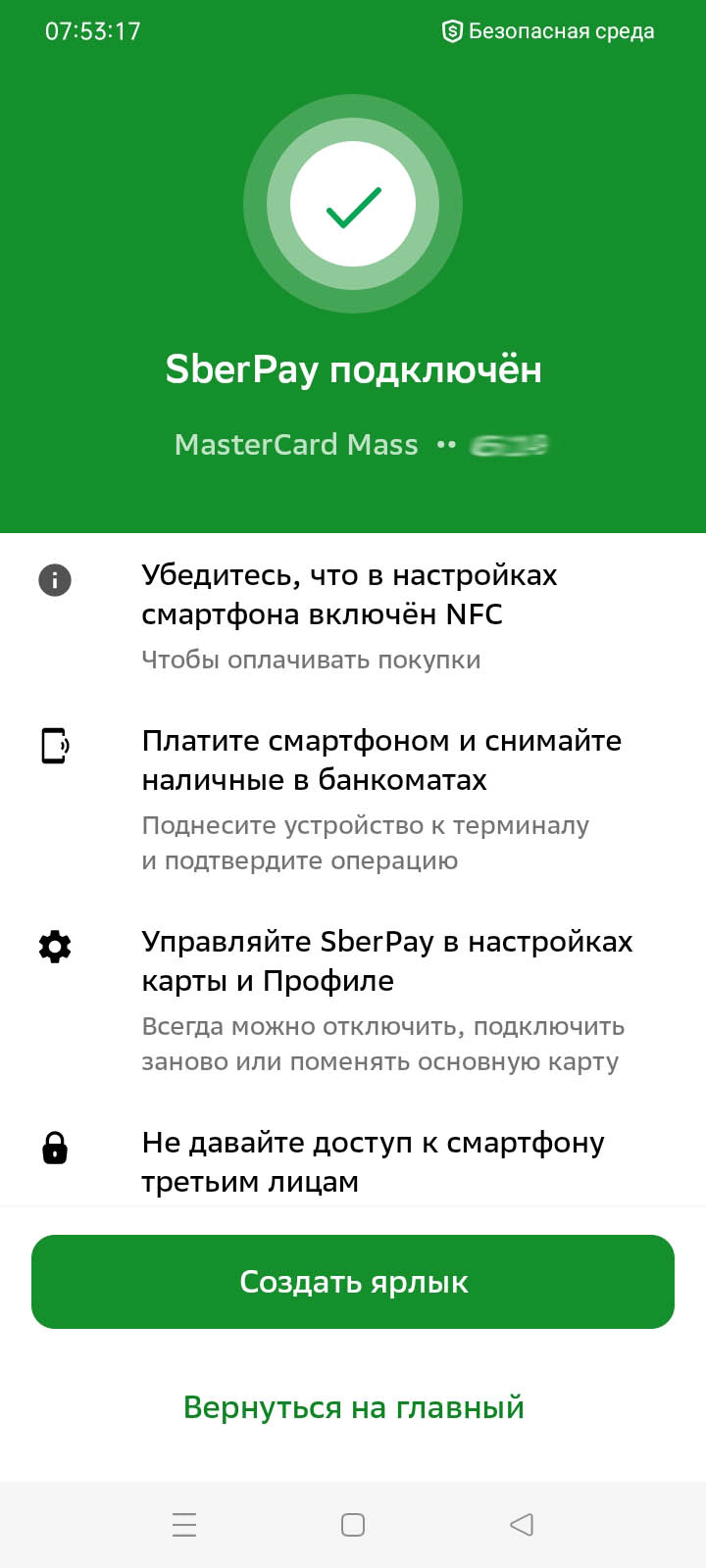
После подключения SberPay проблем с оплатой не должно возникнуть и в любой магазине платеж пройдет довольно быстро и без подвисаний.
Как переключить смартфон с Google Pay на SberPay, чтобы не потерять оплату по NFC
Google Pay и Android Pay на днях перестали обслуживать карты банков ВТБ, Совкомбанка, Промсвязьбанка, Новикомбанка и Открытия. Поэтому мы подготовили небольшую инструкцию по замене бесконтактного способа оплаты для клиентов Сбера.
Ну, для начала стоит отметить, что скачивать отдельное приложение для этого не нужно, вы все можете сделать напрямую из приложения “СберБанк Онлайн”.
Для начала открываем приложение и в поиске сверху пишем "SberPay". Выбираем, соответственно, "Подключить SberPay".
Учитывая с какой целью мы здесь с вами собрались, соответственно подключенных карт у нас еще нет, поэтому нажимаем "Добавить карту" и выбираем нужную вам.
Если у вас уже стоит другое приложение для оплаты через NFC смартфона, то скорее всего появится вот такая плашка, это лишь замена стандартного приложения для оплаты, то есть которое будет использоваться по умолчанию. Вы всегда сможете оплатить другими приложениями, просто зайдя в них, поэтому смело выбираем "Заменить".
Готово! Вы прекрасны!
Ярлык можно не добавлять — он для проверки счёта на карте перед оплатой. Если на прошлом шаге вы выбрали SberPay основным приложением для оплаты, то в "Создать ярлык" можно не заходить.
Чтобы убедиться, что у вас выбран именно SberPay, нужно в настройках смартфона в поисковой строке написать "NFC", а потом выбрать "Бесконтактные платежи" или "Способы оплаты", где вы сможете убедиться, что всё правильно выставлено.
Как установить Мир Пэй основным платежным приложением
Установка. Чтобы скачать и начать оплачивать покупки с помощью Mir Pay на смартфонах с Android, зайдите в каталог приложений Google Play и в поиске найдите Mir Pay. Привязка карты. После того как приложение загрузится на телефон, нужно отсканировать любую карту с «Миром» либо ввести ее реквизиты вручную.
Как установить основное платежное приложение:
- Откройте магазин приложений (Google Play, App Gallery) и напишите Mir Pay в строке поиска
- Установите приложение
- Дождитесь окончания загрузки — готово! Теперь вы можете пользоваться Mir Pay.
Как выбрать приложение для бесконтактных платежей:
- Откройте приложение «Настройки» на телефоне. NFC. Оплата по умолчанию. Выберите приложение по умолчанию для совершения платежей.
Как добавить Мир Пэй на главный экран:
- Загрузите приложение Mir Pay из Play Маркет или AppGallery.
- Выберите функцию «Добавить карту»
- Отсканируйте карту «Мир» или добавьте её вручную.
- Активируйте карту, следуя подсказкам на экране
- Изображение карты появится на главном экране.
Как сделать способ оплаты основным:
Откройте приложение «Google Кошелек». Вверху пролистайте справа до карты, которую хотите сделать основной. Коснитесь нужной карты. Сделать основной.
Как начать пользоваться Mir Pay:
- Установите приложение Откройте Google Play и впишите Mir Pay в строку поиска
- Зарегистрируйтесь в приложении и нажмите кнопку «Добавить карту»
- Отсканируйте карту платежной системы «Мир» или введите данные вручную
- Введите код из SMS-сообщения и все, ваша карта готова к использованию
Почему не устанавливается приложение мир пей:
Не загружается приложение/не отображается карта:
Следует проделать следующее — отключить Wi-Fi, сотовые данные и геопозицию; включить авиарежим; выполнить остановку Mir Pay; удалить кэш и данные приложения; перезагрузить устройство.
Как сделать Мир пей основным приложением на айфон:
Сейчас устанавливать Mir Pay на iPhone и использовать его возможности нельзя. Пользоваться системой получится только на телефонах на базе Android. Для этого необходимо скачать приложение Мир Пэй в Google Play или App Gallery и оплачивать покупки через него.
Как установить приложение мир Пэй:
Доступно владельцам устройств на базе ОС Android (от версии 7.0 и выше) и поддерживающих технологию NFC.
После того как приложение загрузится на телефон, нужно отсканировать любую карту с «Миром» либо ввести ее реквизиты вручную.
Как установить Мир Пэй основным платежным приложением:
Чтобы скачать и начать оплачивать покупки с помощью Mir Pay на смартфонах с Android, зайдите в каталог приложений Google Play и в поиске найдите Mir Pay. После установки приложения привяжите карту с «Миром» и начинайте пользоваться новым платежным приложением.
Как установить мир Пэй основным платёжным средством
Установка. Чтобы скачать и начать оплачивать покупки с помощью Mir Pay на смартфонах с Android, зайдите в каталог приложений Google Play и в поиске найдите Mir Pay. Привязка карты. После того как приложение загрузится на телефон, нужно отсканировать любую карту с «Миром» либо ввести ее реквизиты вручную.
Как установить основное платежное приложение
Как выбрать приложение для бесконтактных платежей
Откройте приложение «Настройки» на телефоне. NFC. Оплата по умолчанию. Выберите приложение по умолчанию для совершения платежей.
Как сделать Мир пей основным приложением на айфон
Сейчас устанавливать Mir Pay на iPhone и использовать его возможности нельзя. Пользоваться системой получится только на телефонах на базе Android. Для этого необходимо скачать приложение Мир Пэй в Google Play или App Gallery и оплачивать покупки через него.
Как установить приложение мир Пэй
Как добавить Мир Пэй на главный экран
Как добавить карту:
- Загрузите приложение Mir Pay из Play Маркет или AppGallery.
- Выберите функцию «Добавить карту»
- Отсканируйте карту «Мир» или добавьте её вручную.i.
- Активируйте карту, следуя подсказкам на экране
- Изображение карты появится на главном экране.
Почему не устанавливается приложение мир пей
Не загружается приложение/не отображается карта:
Следует проделать следующее — отключить Wi-Fi, сотовые данные и геопозицию; включить авиарежим; выполнить остановку Mir Pay; удалить кэш и данные приложения; перезагрузить устройство.
Как настроить мир пей
Как начать пользоваться Mir Pay:
- Установите приложение Откройте Google Play и впишите Mir Pay в строку поиска
- Зарегистрируйтесь в приложении и нажмите кнопку «Добавить карту»
- Отсканируйте карту платежной системы «Мир» или введите данные вручную
- Введите код из SMS-сообщения и все, ваша карта готова к использованию
Как сделать способ оплаты основным
Откройте приложение «Google Кошелек». Вверху пролистайте справа до карты, которую хотите сделать основной. Коснитесь нужной карты. Сделать основной.
Почему нет Мир Пэй на айфоне
Apple заблокировала россиянам доступ к своей платежной системе Apple Pay в угоду американским санкциям. Как выяснилось, эту блокировку можно обойти за пару минут, притом используя фирменное ПО Apple. Многочисленные проверки показали, что способ действенный, и что работает он не только с iPhone, но и с часами Watch.
Можно ли установить мир Пэй на айфон
На самом деле можно. Причём даже без карты. Сделать это позволяет сервис, который называется Система быстрых платежей. Это благодаря ему вы переводите деньги на счета в другие банки просто по номеру телефона.
Как подключить мир Пэй Сбербанк
Как подключить Mir Pay:
- Загрузите приложение Mir Pay из Google Play или AppGallery.
- Добавьте карту в приложение при помощи NFC, камеры или введите её номер вручную.
- Активируйте карту, следуя подсказкам в приложении.
Как добавить аккаунт в мир Пэй
Для этого откройте приложение. Нажмите «Добавить карту». Отсканируйте пластик или введите данные самостоятельно. На номер, к которому привязан счет, придет СМС с кодом подтверждения.
Почему невозможна регистрация клиента в Мир пей
Ошибка «Регистрация клиента невозможна» может указывать на существенное расхождение времени на телефоне с временем в Google-сервисах. Рекомендуем: 1. В настройках даты/времени выбрать настройку «Использовать время сети», 2. В диспетчере приложений найти Mir Pay, выбрать пункт «Очистить все данные приложения», 3.
Где работает мир Пэй
Карты «Мир» работают на всей территории России, во всех точках, где обслуживают банковские карты. Ищите логотип платежной системы «Мир» и расплачивайтесь в интернете, магазинах, кафе, автозаправках, сервисных компаниях, а также снимайте деньги в банкоматах.
Какое приложение нужно для бесконтактной оплаты
Apple Pay, Google Pay или Samsung Pay — приложения для бесконтактной оплаты товаров и услуг в магазинах, оборудованных банковскими терминалами. Google Pay, которое раньше называлось Android Pay, подходит смартфонам с операционной системой Android.
Что значит для оплаты по умолчанию
Первая карта, которую вы зарегистрируете в Mir Pay становится картой оплаты «По умолчанию». Это означает, что именно с этой карты спишутся деньги, когда вы оплатите покупку через Mir Pay.
Какое приложение нужно скачать чтобы оплачивать
Google Pay — это новое название и интерфейс существующих платежных продуктов Google. С помощью сервиса Google Pay Вы сможете оплачивать покупки в розничных магазинах и в интернете так же, как вы делаете это сегодня с помощью сервиса Android Pay.
Как сделать так чтобы можно было расплачиваться телефоном
Проверьте настройки бесконтактной оплаты:
- Откройте приложение «Google Кошелек».
- В правом верхнем углу экрана коснитесь изображения профиля или значка аккаунта Настроить бесконтактную оплату.
- Проверьте, всё ли готово для бесконтактной оплаты с помощью Google Кошелька: Включите на устройстве функцию NFC.
Почему я не могу установить мир Пэй
Следует проделать следующее — отключить Wi-Fi, сотовые данные и геопозицию; включить авиарежим; выполнить остановку Mir Pay; удалить кэш и данные приложения; перезагрузить устройство. После включения телефона нужно сразу запустить MirPay — есть вероятность, что сервис оживёт и запросит подключение к сети.
Почему не проходит оплата через мир Пэй
Не проходит оплата в Mir Pay
Как ни странно, чаще всего это происходит из-за того, что у пользователей слетает платежное средство по умолчанию, поэтому нужно заново сделать Mir Pay основным способом оплаты: Откройте настройки смартфона. Перейдите в раздел «Подключение и общий доступ», а затем — «Бесконтактные платежи».
Как привязать карту платёжной системы Мир
Чтобы добавить карту, необходимо:
- скачать приложение через Google Play или AppGallery;
- открыть приложение, установленное на вашем мобильном устройстве;
- нажать кнопку «Начать», перейти к шагу сканирования карты;
- отсканировать карту камерой мобильного телефона, добавить ее данные вручную либо отсканировать NFC;
Современные технологии позволяют платить без наличных денег, используя бесконтактную технологию. Одним из самых популярных платежных приложений является Mir Pay, разработанный на основе национальной платежной системы «Мир». Это приложение позволяет быстро, удобно и безопасно осуществлять бесконтактные платежи в торговых точках, соответствующих требованиям данной технологии NFC.
Но как установить и настроить Mir Pay, делая его основным платежным приложением на своем смартфоне? Установка приложения — это первый этап. Для этого необходимо зайти в каталог приложений Google Play и в поиске найти Mir Pay, после чего можно приступить к установке приложения на свой телефон. После того, как приложение загрузится на телефон, следует отсканировать любую карту с «Миром» или ввести ее реквизиты вручную.
Но как сделать Mir Pay основным платежным приложением? Для этого необходимо зайти в настройки смартфона, выбрать пункт NFC, затем пункт «Оплата по умолчанию» и выбрать Mir Pay из списка приложений. Таким образом, все бесконтактные платежи будут производиться через данное приложение.
Хотя Mir Pay доступен для установки на устройства на базе ОС Android (от версии 7.0 и выше), на айфон его установить нельзя. Тем не менее, можно пользоваться приложением на смартфонах на базе Android. Для этого следует скачать приложение Мир Пэй в Google Play или App Gallery и оплачивать покупки через него.
Чтобы добавить карту в приложение Mir Pay, необходимо загрузить приложение из Play Маркет или App Gallery, выбрать функцию «Добавить карту», отсканировать карту «Мир» или добавить её вручную. Затем следует активировать карту, следуя подсказкам на экране. Изображение карты появится на главном экране, что позволит производить оплату покупок одним касанием.
Если приложение Mir Pay не удается установить или карта не отображается внутри приложения, необходимо отключить Wi-Fi, сотовые данные и геопозицию; включить авиарежим; выполнить остановку Mir Pay; удалить кэш и данные приложения; перезагрузить устройство. Также перед первым использованием приложения следует зарегистрироваться в приложении, пройти процесс добавления карты платежной системы «Мир» и ввести код из SMS-сообщения.
Важным моментом при использовании Mir Pay является безопасность. Поэтому следует использовать данное приложение только на тех устройствах, которые не рутованы, и не допускать доступ третьих лиц к своим устройствам. Также следует следить за безопасностью своих данных и не хранить пароли и личные данные нигде кроме телефона.
Использование Mir Pay — это быстро и удобно. Это приложение позволяет производить оплату без утомительного поиска более традиционных способов оплаты, таких как пластиковые карты или наличные деньги. Заменяя собой эти традиционные способы оплаты, Mir Pay создает условия для комфортных покупок и большей безопасности платежей.
Как изменить платежный сервис по умолчанию на андроид в играх
Современные мобильные игры часто предлагают возможность совершать покупки внутри приложения, чтобы улучшить игровой процесс или получить дополнительные преимущества. Установленный на устройстве платежный сервис по умолчанию может оказаться неудобным или нежелательным, поэтому многие пользователи Android заинтересованы в его изменении.
Изменение платежного сервиса по умолчанию на Android может быть осуществлено несколькими способами. Во-первых, можно использовать настройки Google Play Store. Для этого необходимо открыть Google Play Store на своем устройстве, затем перейти в «Мои приложения и игры» и выбрать «Настройки». В разделе «Автоматически выполнять платежи» можно выбрать новый платежный сервис, который будет использоваться по умолчанию.
Также существуют сторонние приложения, которые позволяют изменить платежный сервис по умолчанию на Android. Одним из таких приложений является «Default App Manager Lite», которое предоставляет широкие возможности для настройки различных параметров устройства, включая выбор платежной системы.
Важно помнить, что изменение платежного сервиса по умолчанию может повлечь за собой некоторые изменения в работе игр и других приложений. Однако, если вы ощущаете неудобство от использования текущего платежного сервиса, изменение его на более удобный вам вариант может значительно улучшить пользовательский опыт.
Изменение платежного сервиса на Андроид в играх: пошаговая инструкция
Шаг 1: Откройте приложение Google Play Store на своем устройстве Android.
Шаг 2: В правом верхнем углу экрана найдите и нажмите на значок меню, обычно представленный как три горизонтальные линии.
Шаг 3: В открывшемся меню выберите «Настройки».
Шаг 4: Прокрутите экран вниз до раздела «Пользовательские данные» и найдите «Платежи».
Шаг 5: Включите опцию «Использовать этот устройство для оплаты» если она выключена. После этого нажмите на «Управление платежными сервисами».
Шаг 6: В списке доступных платежных сервисов найдите желаемый сервис и выберите его. Если он не появляется в списке, убедитесь, что у вас установлено приложение соответствующего сервиса.
Шаг 7: Подтвердите выбор платежного сервиса и вернитесь в приложение Google Play Store.
Шаг 8: Теперь выбранный платежный сервис будет использоваться по умолчанию при совершении платежей в играх на вашем устройстве Android.
Следуя этой пошаговой инструкции, вы сможете легко изменить платежный сервис по умолчанию на Андроид в играх и использовать предпочитаемый вами сервис для совершения покупок в игровых приложениях.
Почему стоит изменить платежный сервис
Изменение платежного сервиса на андроиде в играх может принести ряд преимуществ и улучшений для пользователей. Вот несколько основных причин, почему стоит рассмотреть данную возможность:
Оптимизация стоимости: Разные платежные сервисы предлагают разные тарифы и комиссии за проведение платежей. Изменение на более выгодный сервис может позволить сэкономить деньги при совершении покупок в играх.
Безопасность: Если текущий платежный сервис не обладает надежными механизмами защиты данных, то изменение на более надежный сервис может улучшить безопасность персональных и финансовых сведений пользователей.
Разнообразие способов оплаты: Разные платежные сервисы поддерживают различные способы оплаты, такие как банковские карты, электронные кошельки, мобильные платежи и другие. Изменение на сервис с большим выбором способов оплаты может подходить большему числу пользователей.
Лучший пользовательский интерфейс: Если текущий платежный сервис имеет неудобный и запутанный интерфейс, то переход на другой сервис с более интуитивным и простым интерфейсом может сделать процесс оплаты в играх более удобным и быстрым.
Международные возможности: Если текущий платежный сервис ограничен в своей географии, то изменение на международный сервис может позволить пользователям совершать покупки и оплачивать игры не только в своей стране, но и за рубежом.
Изменение платежного сервиса на андроиде в играх предоставляет возможность выбрать оптимальный вариант, соответствующий индивидуальным потребностям и предпочтениям каждого пользователя.
Выбор нового платежного сервиса
В современных играх для удобства пользователей предусмотрена возможность выбора платежного сервиса по умолчанию. Это позволяет игрокам удобно оплачивать содержимое игры, совершать покупки и получать доступ к дополнительным функциям.
Для выбора нового платежного сервиса в игре:
- Откройте настройки игры
- Найдите раздел «Оплата» или «Платежи»
- В разделе настройте платежный сервис по своему выбору
- Сохраните изменения и закройте настройки
После выбора нового платежного сервиса все покупки и оплаты в игре будут проходить через него. Это позволит вам воспользоваться преимуществами и скидками, предлагаемыми выбранным сервисом, а также упростит процесс оплаты и снизит риск возникновения ошибок.
Перед выбором платежного сервиса следует учитывать следующие факторы:
- Удобство использования: выбирайте сервис, который наиболее понятен и удобен для вас.
- Надежность и безопасность: обратите внимание на репутацию и отзывы о платежном сервисе, чтобы быть уверенным в сохранности ваших данных и средств.
- Доступность: убедитесь, что выбранный сервис доступен в вашем регионе и поддерживает вашу платежную систему.
- Стоимость: ознакомьтесь со стоимостью услуг и комиссий, предлагаемых платежным сервисом, чтобы не быть неприятно удивленным при совершении покупок.
Этап выбора платежного сервиса является важным и помогает игрокам настроить оплату в соответствии со своими предпочтениями и потребностями.
Как изменить платежный сервис на Андроид
На устройствах с операционной системой Андроид существует возможность изменить платежный сервис по умолчанию для игр и приложений. Это позволяет выбрать предпочтительный способ оплаты и управлять своими финансовыми данными.
Шаг 1: Откройте настройки Google Play
Первым шагом необходимо открыть настройки Google Play. Для этого найдите иконку Google Play на своем устройстве и нажмите на нее. После открытия приложения Google Play, щелкните на иконку меню в левом верхнем углу экрана или смахните палецом с левого края экрана к центру.
Шаг 2: Откройте настройки платежей
После открытия меню Google Play, прокрутите список опций вниз и найдите «Настройки». Нажмите на эту опцию. Затем выберите пункт «Платежи и подписки». Откроется новое окно, в котором вы сможете управлять вашими платежными сервисами.
Шаг 3: Измените платежный сервис
В меню «Платежи и подписки» вы увидите список доступных платежных сервисов. Чтобы изменить платежный сервис по умолчанию, нажмите на пункт «Оплата по умолчанию». В открывшемся окне выберите новый платежный сервис, который вы хотите использовать. После выбора нового сервиса, сохраните изменения, нажав на кнопку «Готово» или «Сохранить».
Теперь у вас есть возможность изменить платежный сервис на Андроид и выбрать наиболее удобный и безопасный способ оплаты игр и приложений.
Как настроить новый сервис
Настройка нового платежного сервиса по умолчанию на Android в играх может быть достаточно простой процедурой. Чтобы изменить сервис, следуйте следующим шагам:
Шаг 1: Перейдите в настройки Google Play
Первым шагом для настройки нового платежного сервиса в играх на Android является переход в настройки Google Play. Для этого откройте приложение Google Play на своем устройстве и нажмите на иконку «Меню», обычно представленную тремя горизонтальными полосками в верхнем левом углу экрана. Выберите вариант «Настройки» из меню.
Шаг 2: Выберите платежные настройки
После открытия настроек Google Play, прокрутите вниз до раздела «Платежные настройки». Нажмите на этот раздел, чтобы продолжить настройку нового платежного сервиса.
Шаг 3: Выберите новый платежный сервис
В разделе «Платежные настройки» вы увидите список доступных платежных сервисов. Выберите новый сервис, который вы хотите установить по умолчанию. На выбор могут быть представлены различные сервисы, такие как Google Pay, Samsung Pay и др.
Примечание: Если вы хотите установить платежный сервис, который не представлен в списке, убедитесь, что вы скачали и установили соответствующее приложение для этого сервиса.
Шаг 4: Подтвердите изменения
После того, как вы выбрали новый платежный сервис, Google Play попросит вас подтвердить изменения. Нажмите на кнопку «ОК» или «Принять», чтобы подтвердить новый платежный сервис по умолчанию.
Теперь ваш новый платежный сервис будет использоваться по умолчанию в играх на Android. Вы можете также вернуться в настройки Google Play в любое время, чтобы изменить или отключить выбранный платежный сервис.
Подтверждение изменений
После того как вы внесли изменения в настройки платежного сервиса по умолчанию на своем устройстве на Андроид, вам может потребоваться подтвердить эти изменения.
Для подтверждения изменений вам может понадобиться ввести пароль или код доступа, который вы предварительно установили для своего устройства. Это необходимо для обеспечения безопасности и защиты ваших финансовых данных.
После ввода пароля или кода доступа вам может быть предложено подтвердить изменения путем нажатия на кнопку «Подтвердить» или «ОК». Обязательно убедитесь, что вы нажимаете на правильную кнопку, чтобы избежать ошибок.
Если вам необходимо изменить платежный сервис по умолчанию внутри конкретной игры, вам может потребоваться выполнить дополнительные действия, такие как вход в аккаунт игры или настройка дополнительных параметров платежа.
Обратите внимание, что после подтверждения изменений в настройках платежных сервисов по умолчанию, возможно потребуется перезапуск игры или устройства, чтобы изменения вступили в силу.
Таким образом, подтверждение изменений в настройках платежного сервиса необходимо для обеспечения безопасности и правильного функционирования платежных операций в играх на устройствах Андроид.
Проверка работоспособности нового сервиса
Для того чтобы убедиться в работоспособности нового платежного сервиса на андроиде в играх, необходимо провести серию тестов.
1. Тестирование основных функций
Первым шагом в проверке нового сервиса будет тестирование его основных функций. Это включает в себя проверку возможности осуществления покупок, добавление и удаление платежных карт, а также работу с аккаунтом пользователя.
2. Тестирование в разных условиях сети
Важным аспектом проверки работоспособности нового сервиса является его поведение в разных условиях сети. Тестирование должно быть проведено в условиях хорошего интернет-соединения, а также при ограниченной скорости или непостоянном соединении.
3. Тестирование совместимости с разными устройствами
Также необходимо удостовериться, что новый платежный сервис полностью совместим со всеми разновидностями устройств на базе андроид. Это включает в себя тестирование на различных моделях телефонов и планшетов с разными версиями операционной системы.
4. Тестирование безопасности
Нельзя забывать о проверке безопасности нового сервиса. Для этого следует провести ряд тестов, направленных на обнаружение уязвимостей и взлома платежной системы. Это включает в себя анализ кода приложения, проверку на утечку данных и аутентификацию пользователя.
Тщательная проверка работоспособности нового платежного сервиса в играх на андроиде позволит убедиться в его надежности, безопасности и удобстве использования для пользователей.
Выводы
Изменение платежного сервиса по умолчанию на устройствах Android в играх является достаточно простой процедурой, которая позволяет пользователям выбирать наиболее удобный и надежный способ оплаты. Для этого необходимо перейти в настройки аккаунта Google Play и выбрать новый платежный сервис из предоставленных вариантов.
Изменение платежного сервиса может быть полезным в случае, если пользователь хочет использовать свой собственный платежный сервис или предпочитает определенную систему оплаты, которая не является сервисом по умолчанию.
Однако, при выборе альтернативного платежного сервиса, необходимо учитывать его доступность в регионе пользователя, а также обязательно проверить его безопасность и надежность. Также следует учитывать комиссию, которую может удерживать выбранный сервис за проведение транзакции.
В целом, возможность изменить платежный сервис по умолчанию в играх на устройствах Android дает пользователям большую свободу выбора и позволяет им оптимизировать процесс оплаты под свои потребности и предпочтения.