Разбился телефон как перенести данные на компьютер
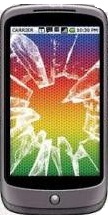
Ни для кого не секрет, что с нашими «умными» устройствами может произойти всякое, в том числе и такая неприятная поломка как разбитый тачскрин. Что делать в таком случае? Ведь в нем остались все наши данные: контакты, сообщения и пр.
Конечно, самым простым решением будет замена поврежденного экрана. Но если его нет, а данные нужны вчера? В этой теме постараемся собрать все возможные способы восстановления необходимых нам данных.
1. Самое очевидное — меняем тачскрин. Где взять? Спрашиваем в теме аксессуаров своего устройства или тут.
2. Если аппарат поддерживает протокол MHL, можно попробовать подключить его по HDMI к монитору или телевизору. Подключаем мышь по Bluetooth или USB и в случае успешного подключения пробуем сохранить свои данные на карту памяти.
3. Если была включена отладка по USB то пробуем через ADB командой
или чрез приложение QtADB. Подробнее про ADB можно почитать в этой теме ADB и все что с помощью него можно сделать
4. Пробуем достать контакты с помощью приложения MyPhoneExplorer. Ставим и копируем содержимое в компьютер. Телефонная часть программы устанавливается без подтверждения с дисплея. Отладка по USB должна быть включена!
Сообщение отредактировал KEEPERekb — 23.03.19, 22:47
Помогите вытащить контакты!
Fly IQ440
ОС и прошивка: Android 4.0.4
Описание проблемы:
Привет! 🙂
Есть стоковый телефон Fly IQ440 с разбитым стеклом экрана. Стекло сняли. Тач, само собой, не работает, но экран и изображение в полном порядке. Все что осталось от сенсора это небольшой шлейф, торчащий возле экрана. При касании к шлейфу телефон реагирует, но очень непредсказуемо и сделать что-то толковое таким образом почти нереально.
Задача — вытащить контакты, которые лежат в памяти телефона.
Сам я пару дней искал информацию в интернете и на этом форуме, делал попытки восстановить контакты, но все решения, которые я находил требуют включения отладки по USB или плюс к ней еще и рут. Попытки включить отладку путем мацанья шлейфа не увенчались успехом. Максимум, мне удалось зайти в настройки и проскролить до пункта «для разрабочиков», но попасть по нему так и не вышло. Думал про управление смартом через вай фай или блютуз (их включить не составляет особого труда), но все что нашел — требует предварительной установки приложения на смарт. Также пробовал подключать мышку через OTG кабель с активным питанием — не определяется.
В итоге, я решил спросить совета у вас. Возможно, конкретно в такой ситуации есть какие-то способы восстановления контактов?
:thank_you:
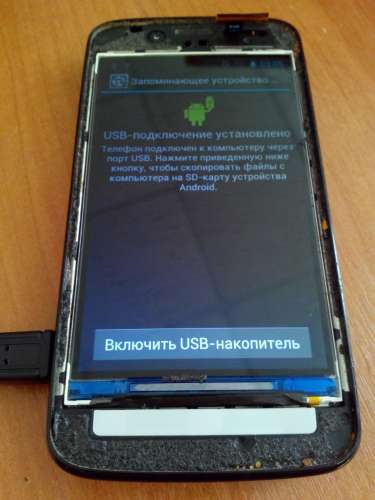
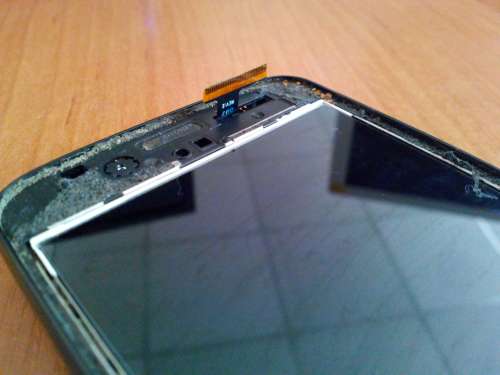
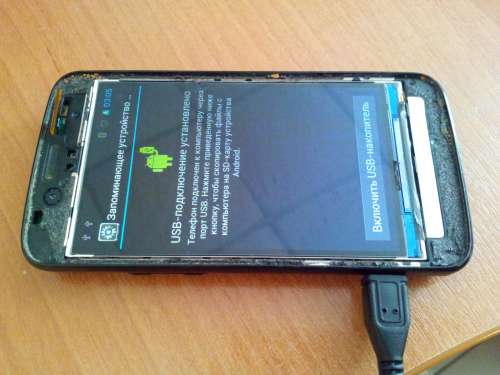
Сообщение отредактировал SileLence — 05.08.14, 14:41
Всем спасибо, вопрос решился общими усилиями коллег на работе. При этом решился до смешного просто — без прошивок, кабелей и левого софта. Описываю!
Возникла идея попробовать зайти в системное меню телефона. Сначала попробовал включить с зажатыми «power» и «volume-«, но толкового там ничего нет, а потом включил «power» + «volume+» и там нашелся интересный пункт меню «backup user data». Управление в меню осуществляется с помощью клавиш громкости и включения. Забыл сказать, перед этим вставил карту памяти в телефон.
Началось копирование бекапа весом 144 мб. Когда закончилось, флешку извлек, вставил в компьютер и обнаружили файл с расширением .backup, распаковал с помощью 7zip. Полученный файл опять распаковал и увидел кучу папок. По пути
лежит заветный contacts.db.
Дальше выполнил первые два пункта из этого поста и запрос из этого. Полученный файл открыл Экселем.
Всем спасибо, надеюсь, мой опыт кому-то поможет :thank_you:
Сообщение отредактировал SileLence — 05.08.14, 16:27
Отладка по USB не включена.
Дисплеи не рабочий.
сем спасибо, вопрос решился общими усилиями коллег на работе. При этом решился до смешного просто — без прошивок, кабелей и левого софта. Описываю!
Возникла идея попробовать зайти в системное меню телефона. Сначала попробовал включить с зажатыми «power» и «volume-«, но толкового там ничего нет, а потом включил «power» + «volume+» и там нашелся интересный пункт меню «backup user data». Управление в меню осуществляется с помощью клавиш громкости и включения. Забыл сказать, перед этим вставил карту памяти в телефон.
Началось копирование бекапа весом 144 мб. Когда закончилось, флешку извлек, вставил в компьютер и обнаружили файл с расширением .backup, распаковал с помощью 7zip. Полученный файл опять распаковал и увидел кучу папок. По пути
/data/data/com.android.providers.contacts/databases/
лежит заветный contacts.db.
Дальше выполнил первые два пункта из этого поста и запрос из этого. Полученный файл открыл Экселем.
Всем спасибо, надеюсь, мой опыт кому-то поможет
SileLence, Привет,ты уверен,что распаковывал с помощью 7-зип? Просто таже самая ситуация, но 7-зип не распаковывает, говорит,что не его формат.
Для распространенных моделей аппаратов, и в крупных городах, иногда можно обойтись без замены экрана как такового.
Надо «всего лишь» найти сервис, в котором часто ремонтируют подобную модель аппарата, в таких сервисах часто у может быть найдет просто рабочий, пусть и не новый, тачскрин (или экранный модуль) для Вашей модели аппарата.
В этом случае, часто можно договориться за умеренную плату установить временно рабочий тачскрин на Ваш поврежденный аппарат, и извлечь из него данные, даже не собирая аппарат, а «на весу».
Видимо этим вариантом и займусь..
п.с. через ADB пишет, что device unauthorized. Вот только мне кажется, что я точно включал отладку по USB когда делал рут права(( С этим уже ничего не поделать?
Контакты Android хранятся в директории /data/data/com.android.providers.contacts/databases/ в файле contacts.db или на некоторых прошивках contacts2.db.
Данный файл является базой данных sqlite и может быть прочитан с помощью соответсвующего программного обеспечения.
Теперь как я доставал контакты с телефона у которого отказал сенсор. Экспорт контактов никогда не производился, была отключена функция отладки по USB, и пользуясь способом способом, 7zip не смог распаковать .backup сделанный стандартным рекавери, а adb почему-то не видел требуемые файлы в папке
data.
Находим на 4pda информацию по установке ClockworkMod recovery (CWM) FAQ по ClockworkMod recovery для вашего девайса и качаем требуемые файлы.
Для этого как правило нам понадобятся:
1. драйвера для подключения девайса к компьютеру
2. recovery.img — образ CWM
3. fastboot или FlashTool — потребуется для прошивки образа CWM в девайс, выбирайте более понятный для вас
4. нужен будет архиватор для распаковки файла резервной копии (я использовал 7zip)
5. и какую-нибудь программку для работы с базами данных (я использовал sqlitestudio)
теперь переходим к действиям по вытаскиванию нужной инфы:
1. по скачиванию и установке драйверов, образов и программ писать особо не буду большая часть должна быть описана в инструкции к вашему девайсу на 4PDA и делается почти везде одинаково
2. установив CWM пробуем войти в него (обычно для этого требуется зажать кнопку включения и увеличения/уменьшения громкости)
3. там выбираем пункт по созданию бэкапов ‘buckup and restore’ и делаем его на флэшку ‘Buckup’ 🙂
4. скачиваем с флэшки на комп файлик data.ext4.tar, он должен быть в папке clockworkmod/backup (в название так же будет фигурировать дата ее создания)
объясню смысл текущего запроса
создаем табличку с колонками normalized_number, display_name на основе таблиц phone_lookup, raw_contacts
при условии, что данные из таблицы phone_lookup и колонки raw_contact_id = данным из таблицы raw_contacts колонки contact_id
исходя из этого кода могу предположить, что:
есть некие таблицы в которых есть колонки, в каждой из которой хранятся однотипные данные, в нашем случае это номера строк, имя и номер телефона
phone_lookup
raw_contact_id | normalized_number
1 |+79001111111
2 |+79002222222
raw_contacts
contact_id | display_name
1 |Вася
2 |Петя
т.е. мы с помощью нашего запроса получаем новую табличку, строки которой формируются из строк двух исходных путем их объединения
причем в одну строку поподают данные где raw_contact_id = contact_id
normalized_number|display_name
+79001111111|Вася
+79002222222|Петя
запросов уйма, т.к. почти в каждой таблице данные дублируются, доставать имя и телефон можно из разных таблиц и колонок, посмотрев все таблички и найдя нужные данные.
Можно на основе данного запроса сделать свой
SELECT ‘колонки через запятую’ FROM ‘таблицы через запятую’ WHERE ‘условие’
‘колонки через запятую’ можно писать в таком виде [таблица].[колонка] квадратные скобки можно опустить, но они могут спасти от ошибок, если вдруг названия таблиц/колонок имеют названия зарезервированных команд. Здесь мы через запятую указываем, какие данные хотим видеть в новой таблице
‘таблицы через запятую’ можно писать в таком виде [таблица]. Здесь мы указываем данные из каких таблиц мы хотим получить
‘условие’ можно писать в таком виде [таблица1].[колонка1] = [таблица2].[колонка2], так же условий может быть несколько и они пишутся через логические операторы and и or, а так же могут группироваться с помощью круглых скобок. Условия нужны, чтобы объединить данные нескольких таблиц и с их помощью можно задавать фильтры. Например, если мы добавим в конце нашего запроса строку из одинарных кавычек ‘ AND display_name = «Саша»‘, то в нашей таблице окажутся не все контакты из нашего листа, а только номера телефонов людей которых зовут «Саша».
так же я обнаружил в данной базе давно удаленные номера, возможно это будет кому-то интересно.
Сломанный экран телефона Android? Как получить доступ к телефону, чтобы легко восстановить данные Android
Хотите восстановить данные с телефона Android с битым экраном? Это должно быть ужасно, что вы не можете получить доступ к своим фотографиям, фотографиям, видео, музыке и другим данным на вашем телефоне Android. Как получить эти данные с поврежденного или сломанного Android? Не беспокойтесь, это руководство покажет вам самый простой способ восстановить все данные с вашего сломанного телефона Android всего за три шага.
Часть 1. Три шага для восстановления данных с телефона Android с разбитым или треснутым экраном
Вы должны бесплатно загрузить самое профессиональное, но простое в использовании приложение для восстановления сломанного экрана Android — Android Восстановление данных первый. Как восстановить видео со сломанного телефона Android? Как получить фотографии с сломанного телефона? С помощью этого приложения все данные, даже утерянные или удаленные, могут быть возвращены, даже если экран вашего телефона Android был сломан, не говоря уже о существующих на вашем телефоне Android.
Это Android Data Recovery достаточно мощный, чтобы помочь вам восстановить различные данные, такие как контакты, сообщения, журналы вызовов, фотографии, фотографии, видео, музыку и многое другое на сломанном экране Android. Он также завоевал большой рынок благодаря совместимости практически со всеми сотовыми телефонами и планшетами с операционной системой Android, такими как популярные Samsung Galaxy S6 / S5 / S4 / Note / Tab, HTC U12 + / U11 / One, LG G5 SE / G4 / G3, Huawei Mate RS / 10/9 и другие устройства Android.
Шаг 1 Подключите свой Android телефон или планшет
Запустите загруженное восстановление данных с разбитого экрана Android и подключите устройство Android к компьютеру через USB-кабель. Android можно обнаружить за считанные секунды.
- На этом этапе вам нужно нажать «Доверие» на вашем телефоне, чтобы позволить этой программе обнаружить ваш телефон.
- Если экран вашего телефона немного сломан, но вы все еще можете использовать «Доверие», то просто сделайте это.
- Если ваш телефон серьезно сломан, и вы не можете этого сделать, вы можете загрузить зеркальные приложения для Android, нажав «Доверие» на вашем компьютере. Такие приложения, как Mirror для Android, MirrorOp, Miracast, Droid @ Screen, Droid at Screen и т. Д.
- Если экран вашего телефона сломан и не может нажать пароль, чтобы разблокировать его и нажать «Доверие» на телефоне, перейдите ко второй части: Извлекать данные из сломанного экрана телефона Android без ввода пароля.
Шаг 2 Выберите тип данных для сканирования сломанного телефона Android
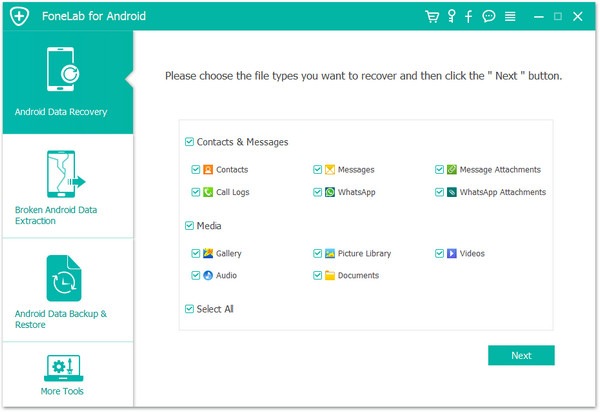
Если вы подключили устройство Android к компьютеру, все станет намного проще. Вы получите интерфейс этого превосходного Android восстановления данных с разбитого экрана. Выберите типы, которые вы хотите восстановить, и нажмите «Далее», чтобы начать процесс сканирования.
Шаг 3 Выберите потерянные и удаленные файлы для восстановления
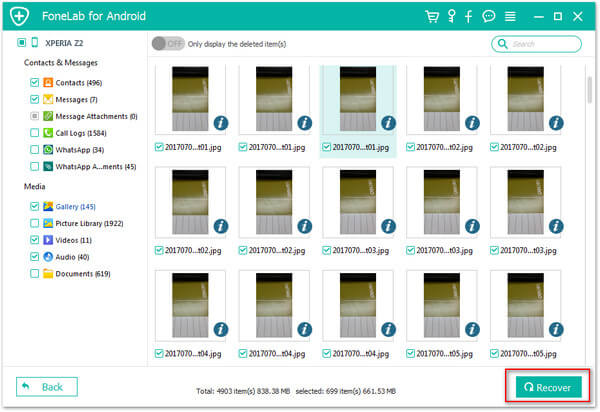
Процесс сканирования займет у вас минуту, и вы найдете файлы, которые вы выберете, будут перечислены здесь. Нажмите на тип файла, и вы сможете просмотреть подробную информацию о файле. Выберите те, которые вы хотите получить, и нажмите «Восстановить», чтобы получить данные с вашего телефона Android с поврежденным экраном на компьютер.
1. Данные на вашем сломанном или поврежденном телефоне Android можно получить:
Вам разрешено получать любые данные с телефона Android с поврежденным экраном, например снимать фотографии с сломанного телефона. Здесь перечислите подробный файл, который вы можете восстановить для справки.
| Содержание текста | • Контакты • Сообщения • Журналы вызовов • Вложение сообщения |
| Медиа-файлов | • Фото • Ролики • Аудио |
| Документы | • ДОК. • XLS-файл • РРТ • PDF-файлы • HTML- • Почтовый индекс • РАР |
2. Android-телефон может поддерживаться этим Android Восстановление сломанного экрана Android
Это Android Data Recovery совместимо с самыми популярными устройствами Android для удаления данных. Здесь вы можете обратиться к следующему списку для справки.
| Samsung | • Samsung Galaxy S6 • край Samsung Galaxy S6 • Samsung Galaxy S5 • Samsung Galaxy S4 • Вкладка Samsung Galaxy • Samsung Galaxy Note Край • Samsung Galaxy Note 5 • Samsung Galaxy Note 4 • Samsung Galaxy Note 3 |
| HTC | • HTC One М10 • HTC One М9 • HTC Желание ГЛАЗ • HTC One М8 • Droid DNA от HTC |
| LG | • LG G5 • LG G4 • LG G3 • LG G Flex • LG G2 |
| Motorola | • Мото Х • Мото Е • Мото G |
| Sony | • Xperia Z3 L55t / L55u • Xperia Z1 L39h • Xperia Z2 L50t / L50u • Xperia Z Ultra XL39h |
| Huawei | • Подняться на P9 • Восхождение на помощника 7 • Подняться на P7 • Восхождение на G7 |
| И многое другое |
Часть 2. Извлечение потерянных данных с сломанного экрана телефона Android без ввода пароля
Шаг 1 Все еще запускайте FoneLab для Android на вашем компьютере. Войти «Разбитое извлечение данных Android«Режим слева. Выбрать»Start«, чтобы ввести функцию фиксации вашего телефона.
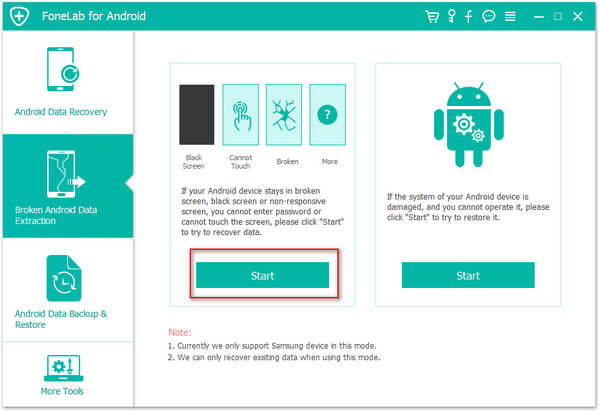
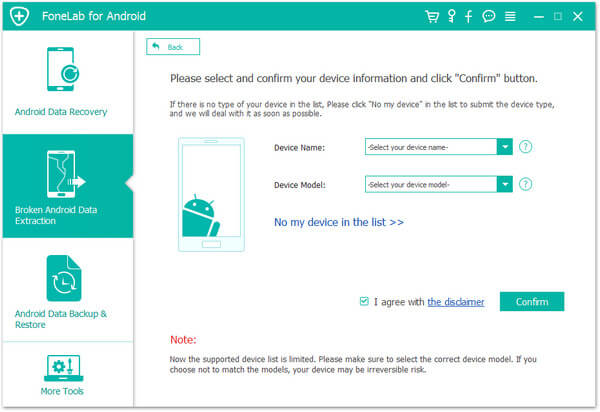
Шаг 2 Выберите имя и модель вашего телефонаи отметьте «Я согласен с заявителем», затем нажмите «подтвердить«.
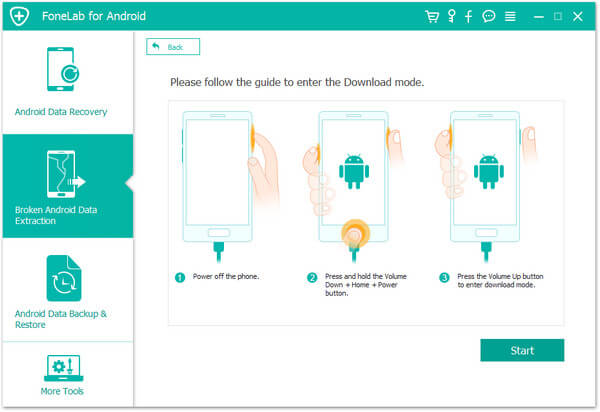
Шаг 3 Выполните три шага, которые интерфейс говорит вам войти в режим загрузки и нажмите «Пуск», чтобы подождать, пока это программное обеспечение восстановит ваш телефон до нормального состояния.
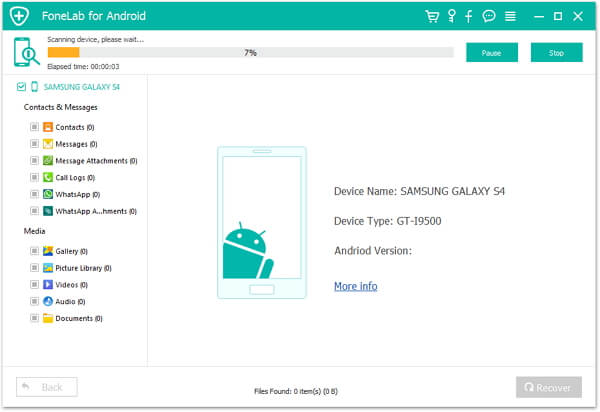
Шаг 4 После успешного исправления вашего телефона, эта программа будет сканировать данные вашего телефона напрямую. Вы можете отметить данные на вашем телефоне Android и нажать «Recover«В восстановить фотографии Android или другие файлы.
Вышеуказанные шаги доступны для телефонов Samsung, таких как Samsung Galaxy Note 3/4/5, S4 / 5/6 и Tab Pro 10.1.
Вы можете узнать шаги восстановления данных Android из видео ниже:
Дополнительные материалы: регулярно создавайте резервные копии телефона Android, чтобы избежать потери данных, когда телефон не работает
Легко, правда? Три шага достаточно, чтобы помочь вам восстановить данные с треснутого экрана SamsungHTC, ZTE и т. Д. Но на всякий случай мы настоятельно рекомендуем вам регулярно выполнять резервное копирование данных Android. На вашем телефоне Android должно быть много важных данных, если вы потеряете или удалите их неосторожно или столкнетесь с какими-либо другими условиями, такими как сломанный экран, вода или повреждение, или вы будете беспокоиться о том, чтобы найти их обратно. Поэтому необходимо выработать привычку регулярно выполнять резервное копирование телефона Android.
Что вы думаете об этом посте.
Рейтинг: 4.8 / 5 (на основе рейтингов 198)

Потерять все после сброса настроек телефона Android? Восстановить он потерял данные прямо сейчас
Ваши заветные фотографии удалены с вашего устройства Android? Восстановите их прямо сейчас здесь.
Android-телефон взломан? Спешите сделать резервную копию важных контактов на ПК на всякий случай.
Как получить доступ к Android-смартфону с разбитым экраном
Если вы читаете эту статью, скорее всего с вами случилась неприятность и вы разбили экран своего Android-смартфона. Хотя экраны современных мобильных устройств достаточно прочные, одно неудачное падение может оставить на них паутину из трещин. Если вы захотите получить доступ к данным на этом смартфоне, ниже описывается, как это сделать даже с разбитым экраном.
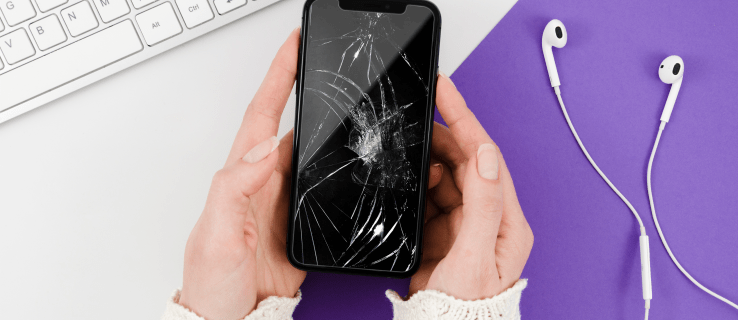
Как получить доступ к телефону Android с разбитым экраном?
Если экран вашего смартфона разбит, есть несколько способов восстановить данные. Некоторые из этих способов требуют дополнительного оборудования. Выбор метода восстановления данных зависит от того, насколько сильно разбит экран.
Экран разбит, изображение частично видно, сенсор работает
Это лучший из возможных вариантов. Если экран разбит частично, проще всего перенести данные со смартфона на компьютер на тот случай, если трещины распространятся и потребуется полностью менять экран. Для переноса данных на компьютер не нужно никакого дополнительного оборудования. Необходим только кабель USB, который у вас и так есть для подзарядки.
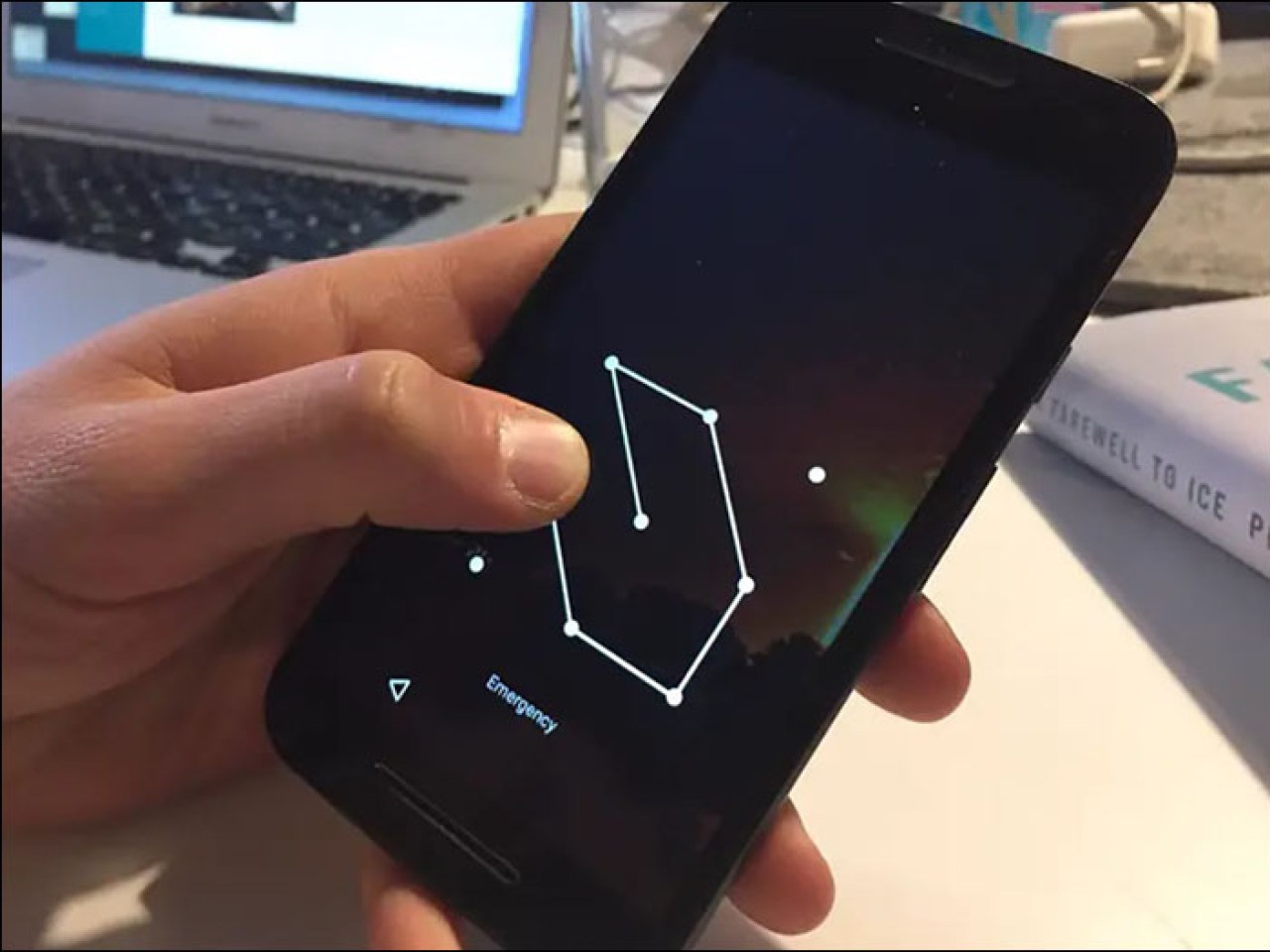
- Разблокируйте аппарат.
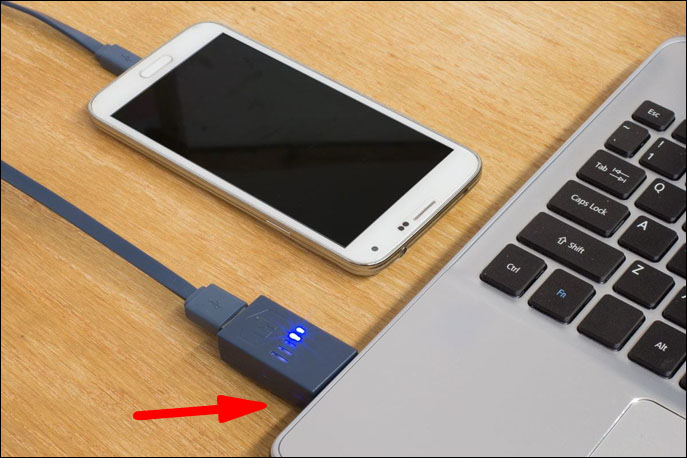
- Соедините смартфон с компьютером при помощи кабеля.
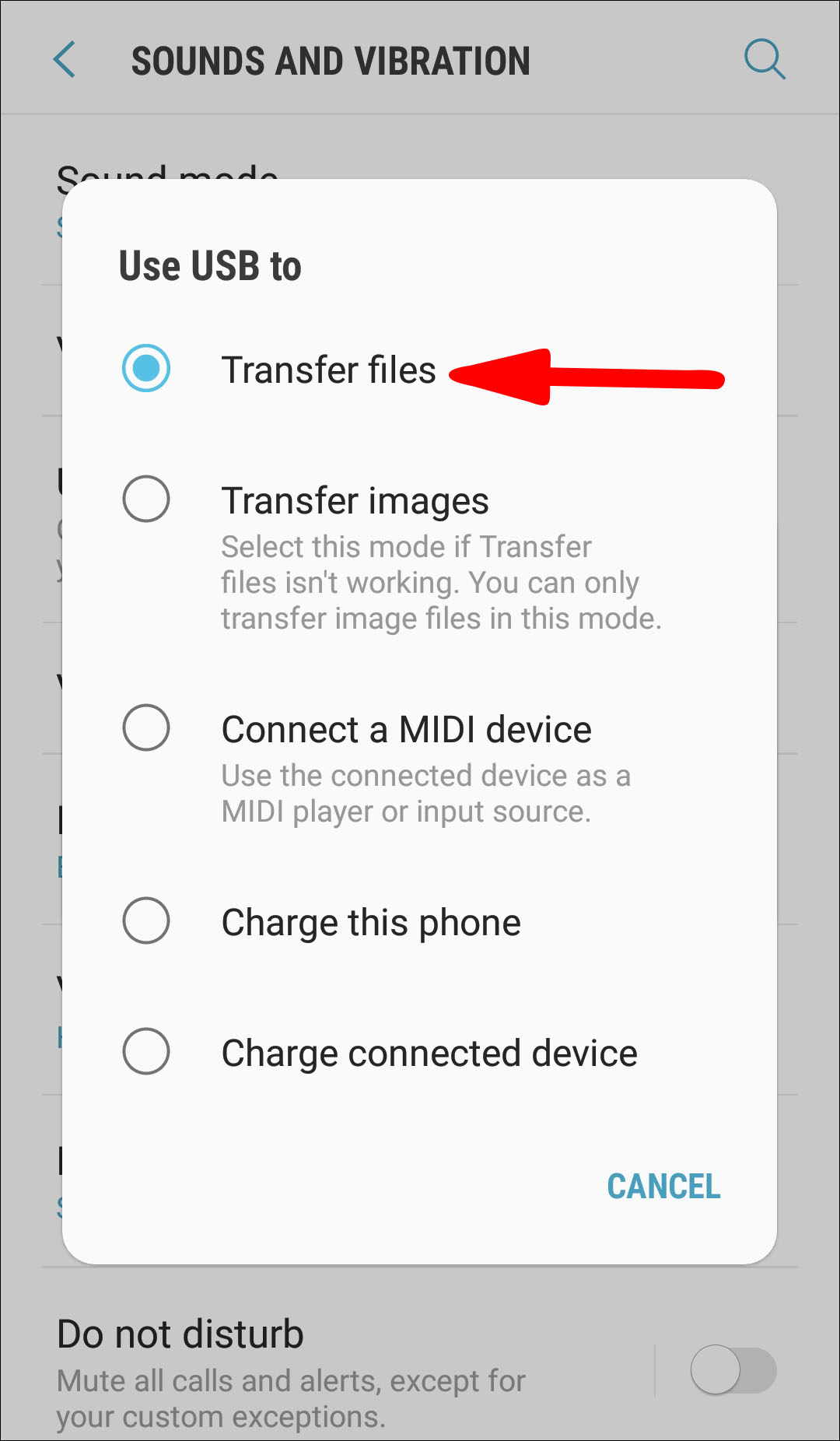
- Нажмите на режим передачи файлов.
- На компьютере откройте раздел с данными вашего смартфона и скопируйте файлы.
Экран разбит, изображение видно, сенсор не работает
Бывает, что изображение на разбитом экране разглядеть можно, но сенсорное взаимодействие перестаёт работать. В таком случае потребуется дополнительное оборудование в виде USB-мыши и USB-концентратора с разъёмом HDMI.
- Проверьте, не разблокирован ли ваш аппарат. Если повезёт, у вас активна разблокировка по отпечатку пальцев или лицу. В таком случае вы сможете разблокировать устройство. Если же включена разблокировка пин-кодом, сделайте следующее.
- Возьмите USB-кабель, подключите к смартфону и концентратору.
- Подключите к концентратору USB-мышь.
- Поскольку вы можете видеть экран смартфона, используйте мышь для навигации, введите пин-код или пароль и разблокируйте аппарат.
- После этого подключите USB-концентратор к компьютеру.
- На экране смартфона появится окно режима передачи файлов.
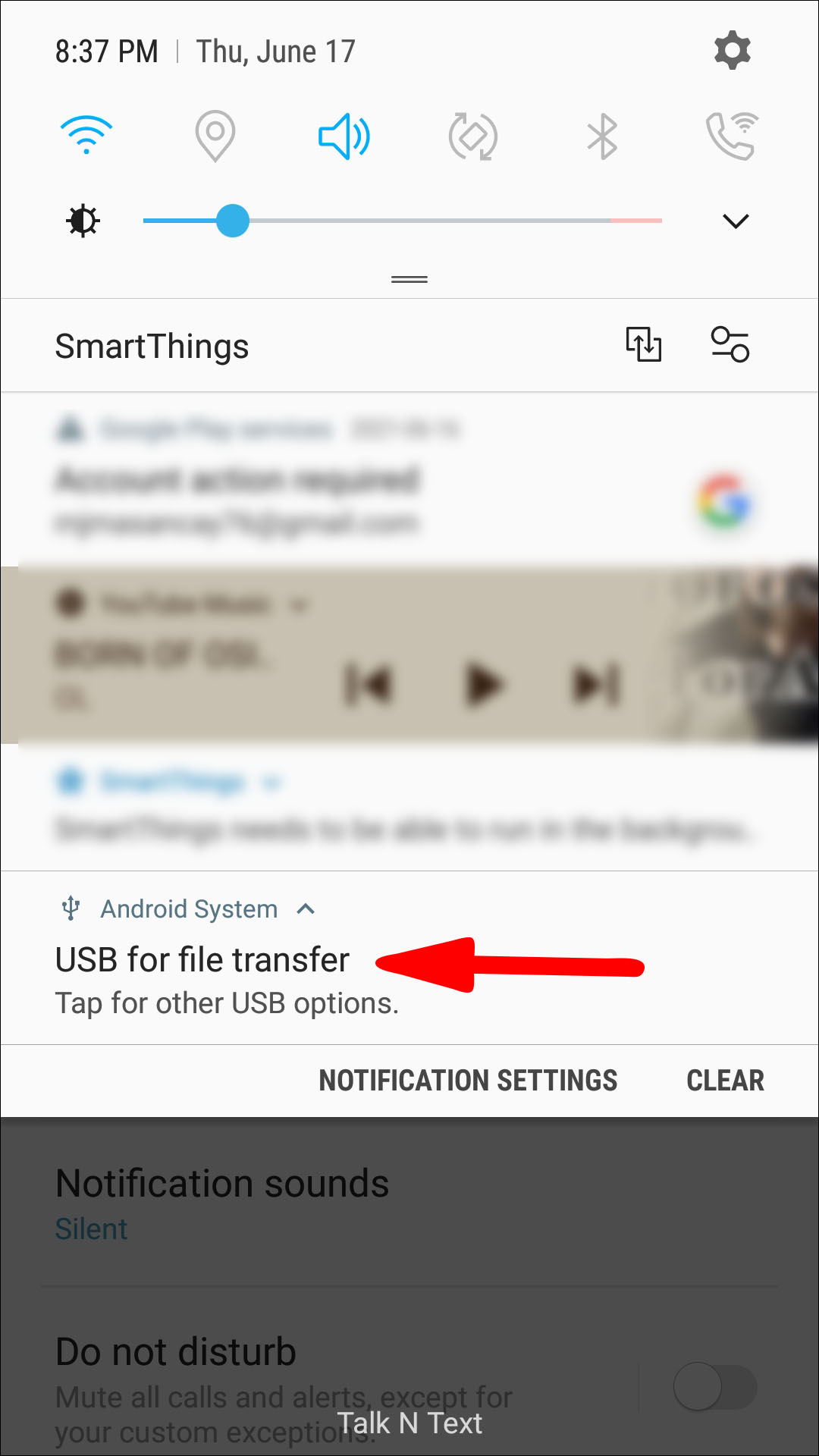
- Нажмите на него при помощи мыши.
- После этого смартфон будет подключен к компьютеру. На компьютере можно открыть хранилище смартфона и скопировать необходимые вам файлы на жёсткий диск.
Экран разбит и не включается, сенсор работает
Подобный вариант может произойти при физическом повреждении устройства. Как узнать, что смартфон продолжает работать? Например, вы слышите звуки уведомлений и ощущаете вибрацию. Если вы попробуете разблокировать смартфон по памяти, раздастся звук разблокировки. Даже в такой ситуации можно получить доступ к данным. Для этого нужен другой Android-смартфон.
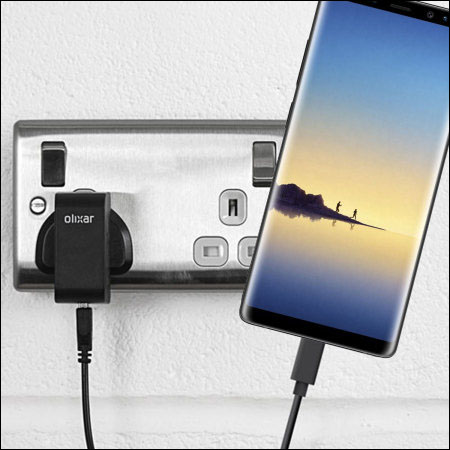
- Подключите разбитый смартфон к розетке как можно скорее. Аппарат должен быть включен и заряжен.
- Возьмите другой смартфон на Android, желательно аналогичную модель. Скорее всего аналогичного смартфона у вас нет, поэтому нужна хотя бы такая же версия Android.
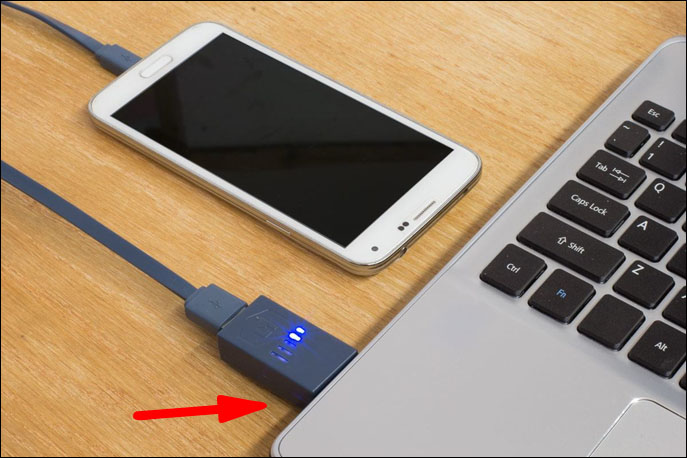
- Подключите другой смартфон к компьютеру кабелем USB.
- Должно появиться всплывающее окно, в котором вы выберите режим передачи файлов.
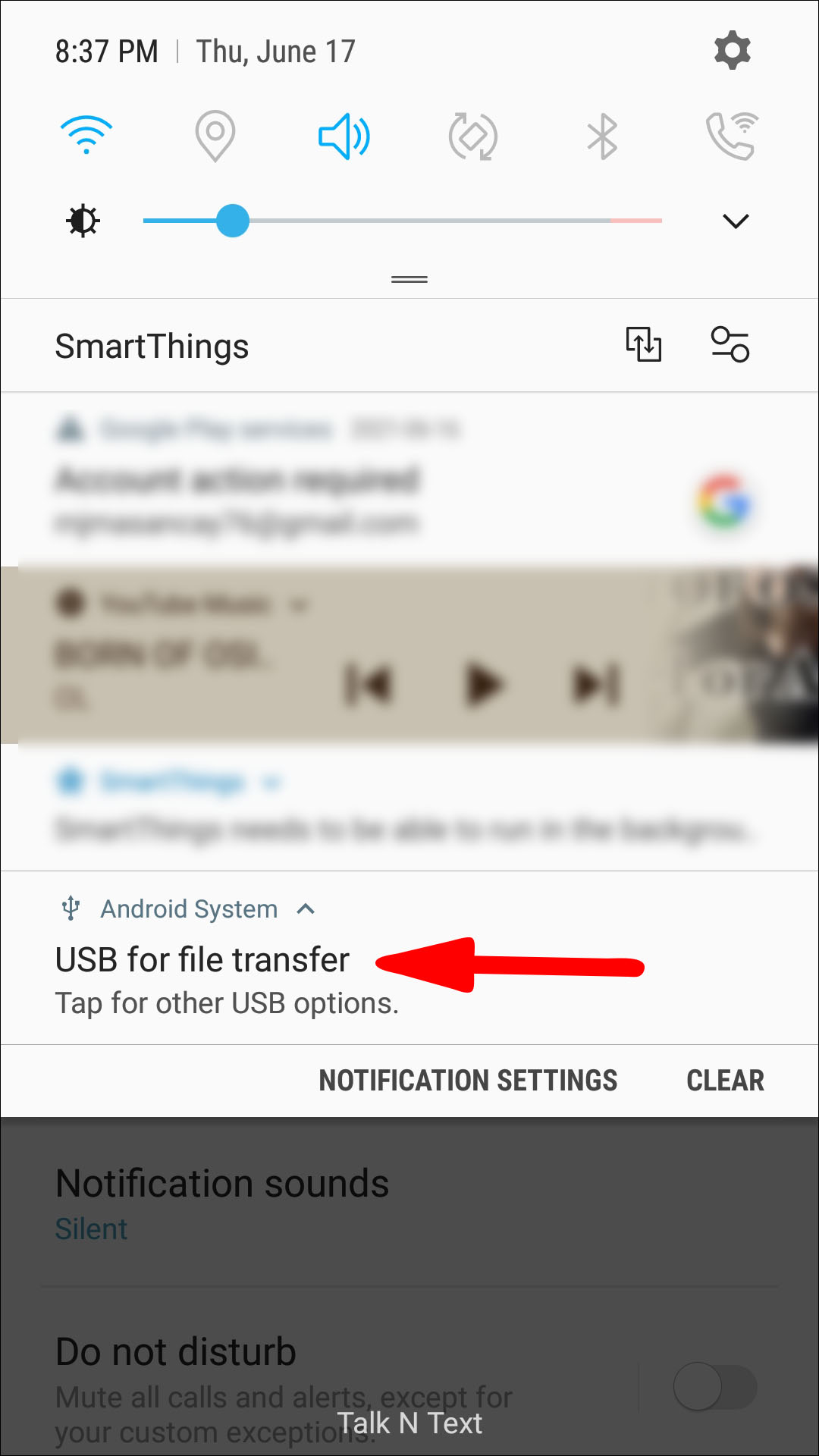
- Запомните, где вы нажали на экран для активации этого режима.
- Теперь подключите к компьютеру кабелем USB разбитый смартфон.
- Экран у него не работает и изображения нет. Однако, работает сенсор и теперь вы знаете, в какую часть экрана нажимать для активации режима передачи файлов.
- Если нажать в нужное место, вы услышите звук уведомления.
- Хранилище смартфона станет доступным на компьютере и вы сможете копировать нужные файлы.
Примечание. Если смартфон заблокирован при помощи отпечатка пальцев или лицевого распознавания, разблокировать его легко. Экран для этого не нужен. Если же используется графический ключ, можно также попробовать попрактиковаться для разблокировки на другом смартфоне, прежде чем ввести необходимый узор на неработающем экране. Это же относится к вводу пароля.
Экран разбит и не включается, сенсор не работает
Это худший из возможных вариантов. Получить доступ к данным на таком смартфоне будет трудно, но возможно. Есть несколько вариантов действий.
Потребуется USB-мышь, USB-концентратор, кабель HDMI, мышь и телевизор.
- Подключите USB-концентратор к смартфону.
- Подключите кабель HDMI к телевизору.
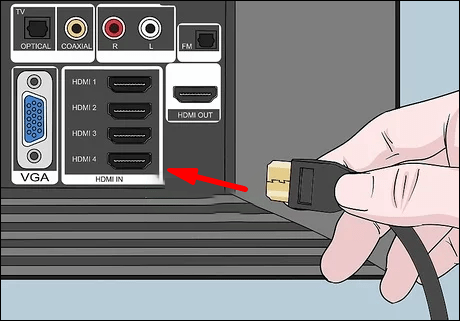
- Подключите другой конец кабеля HDMI к USB-концентратору.
- Подключите мышь к USB-концентратору. Если у вас Bluetooth-мышь и смарт-ТВ, можно соединить их напрямую без концентратора.
- Включите телевизор и выберите источник HDMI.
- Теперь можно получить доступ к содержимому смартфона через телевизор. Можно выполнить резервное копирование файлов, изменить настройки, попытаться установить одно из приложений резервного копирования.
Отладка по USB
Если она включена, можно получить доступ к смартфону с компьютера через кабель USB без запроса разрешения. По умолчанию опция выключена для обеспечения защиты и нужно включить её в настройках смартфона. Если экран разбит, изображения нет и сенсор не работает, настройку можно поменять только при помощи телевизора, как описано выше.
- Подключите смартфон к телевизору.
- Перейдите в системные настройки.
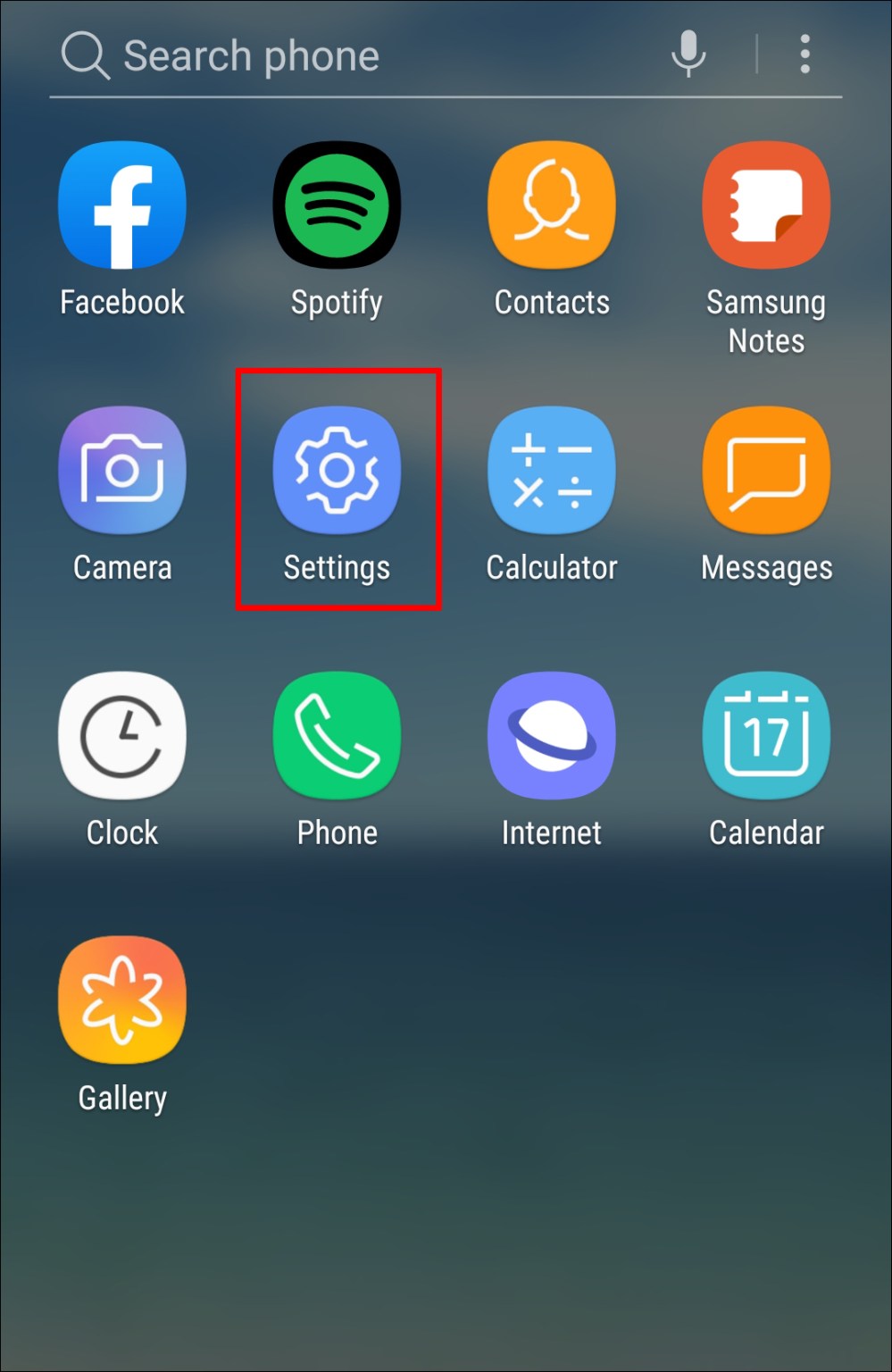
- Прокрутите вниз и нажмите «Об устройстве» или «О телефоне».
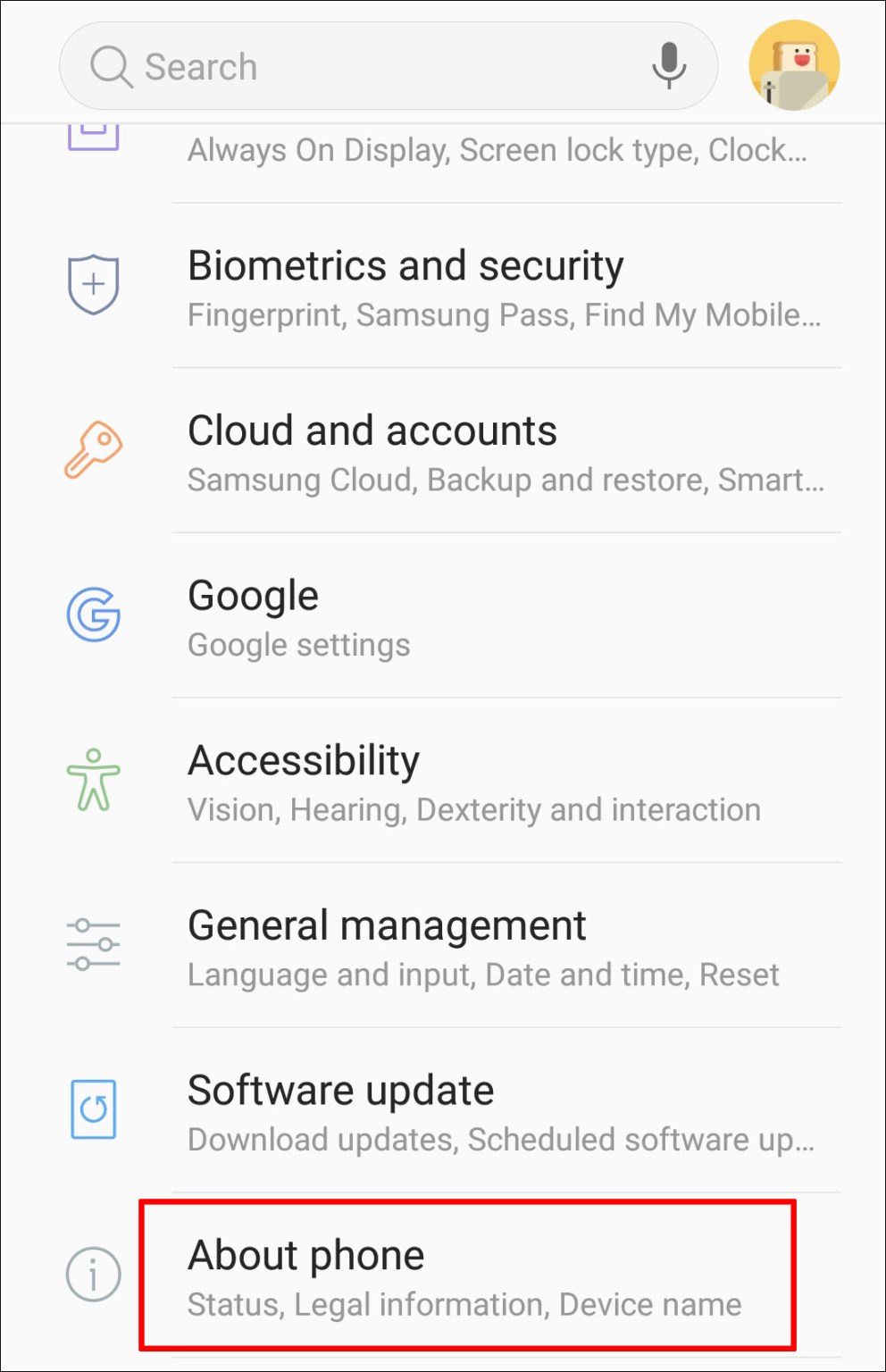
- Нажмите «Программная информация».
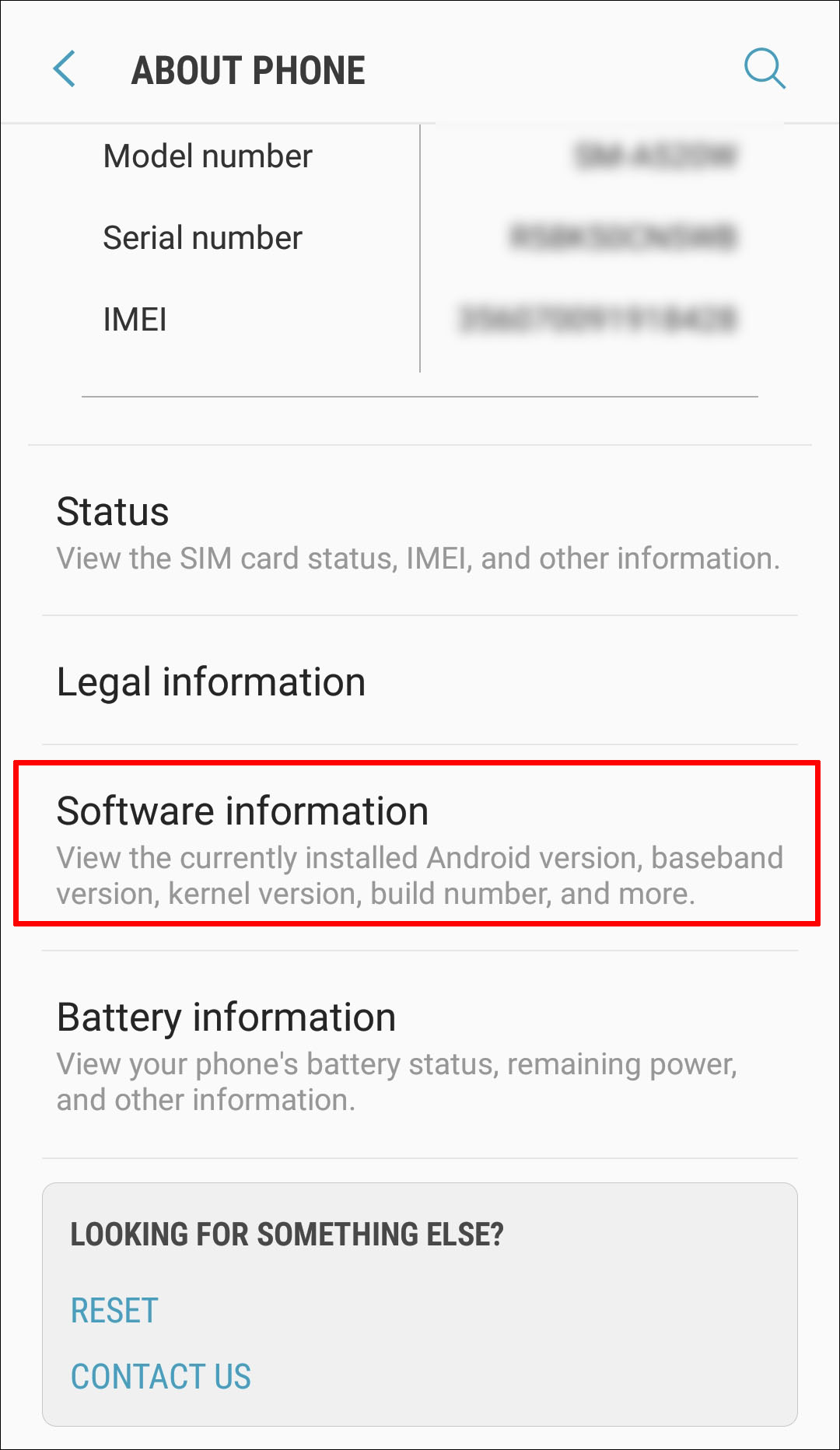
- Найдите номер сборки и семь раз нажмите на него.
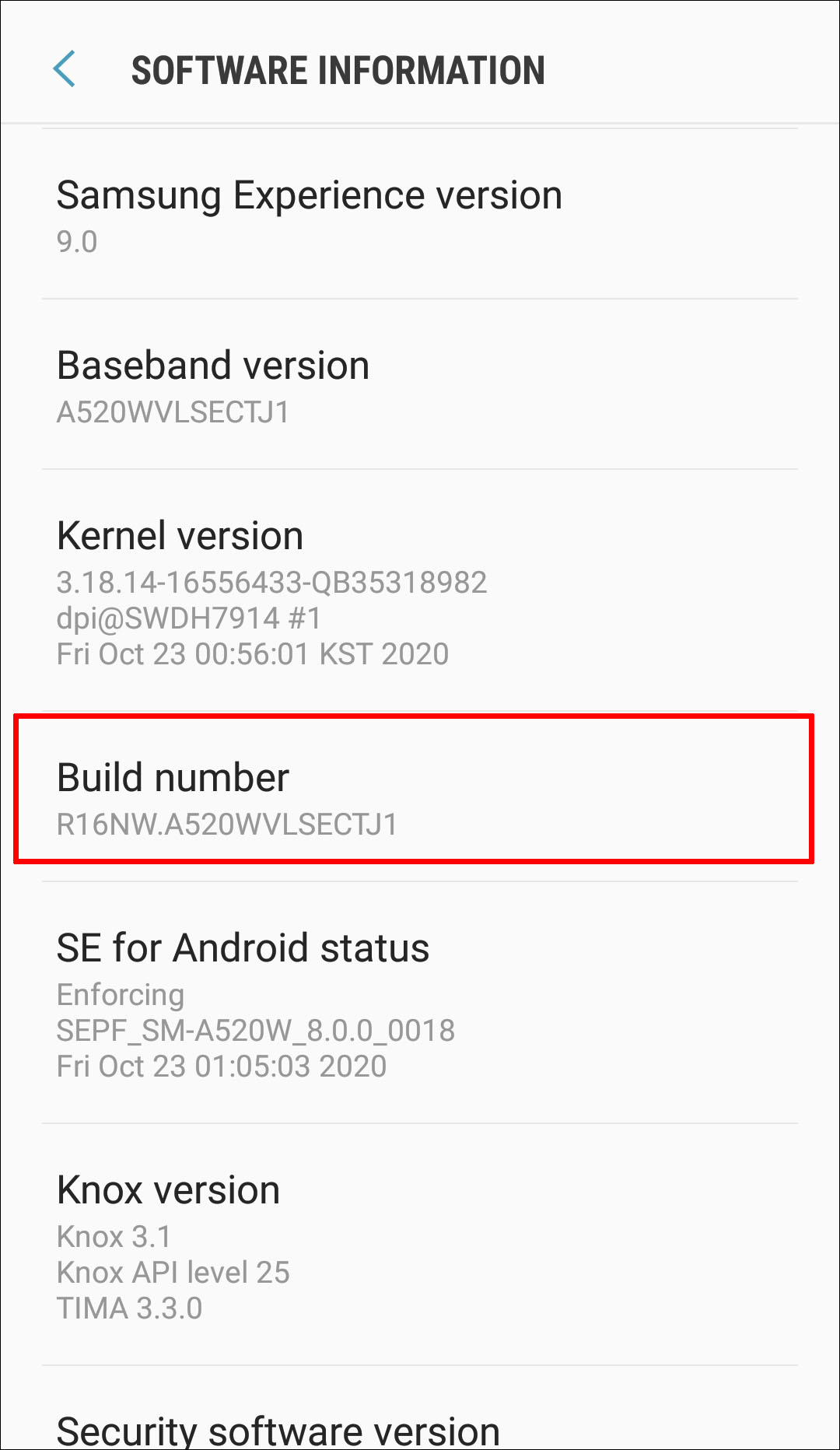
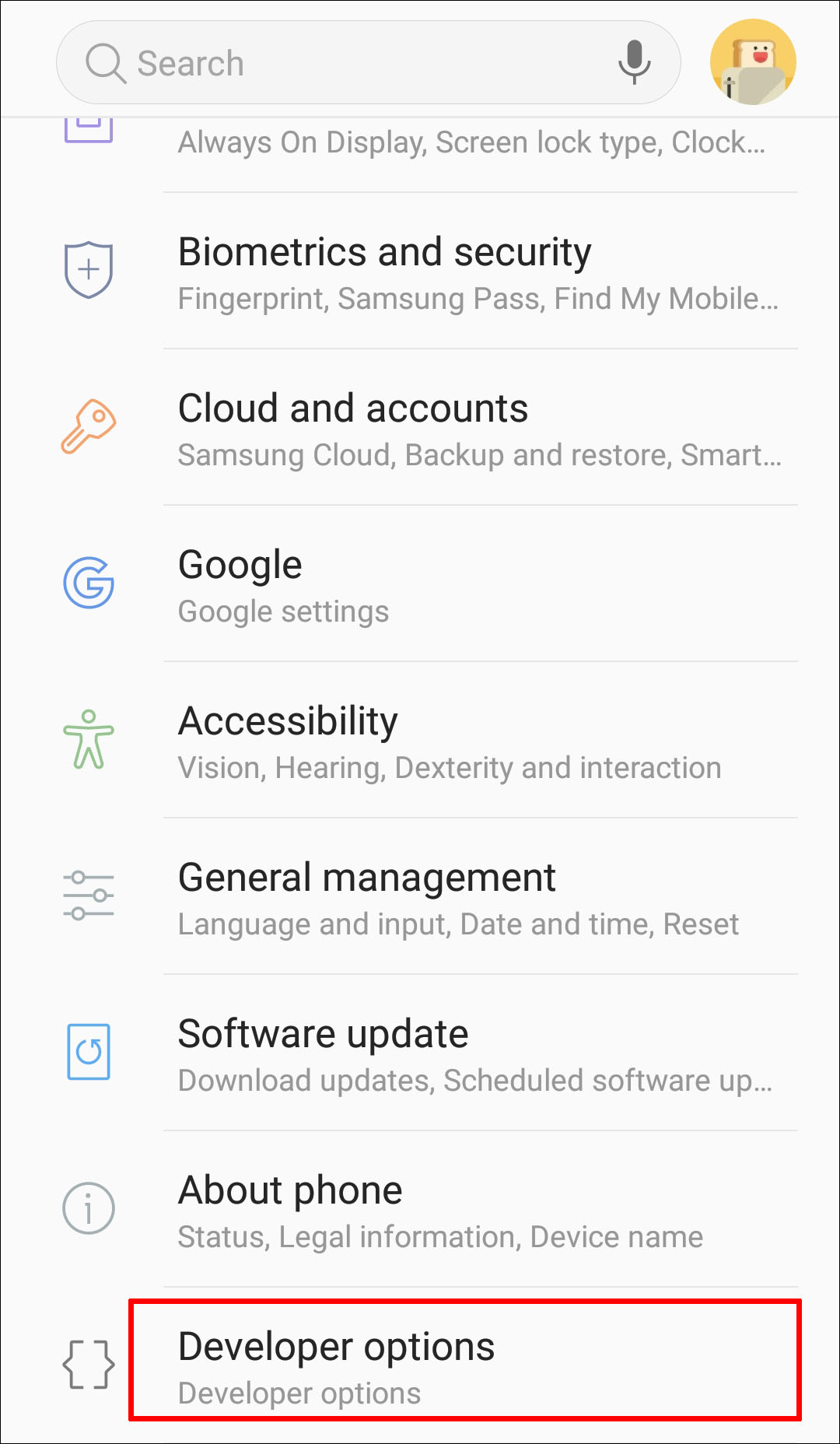
- Вернитесь обратно в настройки и нажмите «Опции для разработчиков».
- Здесь активируйте переключатель «Отладка по USB».
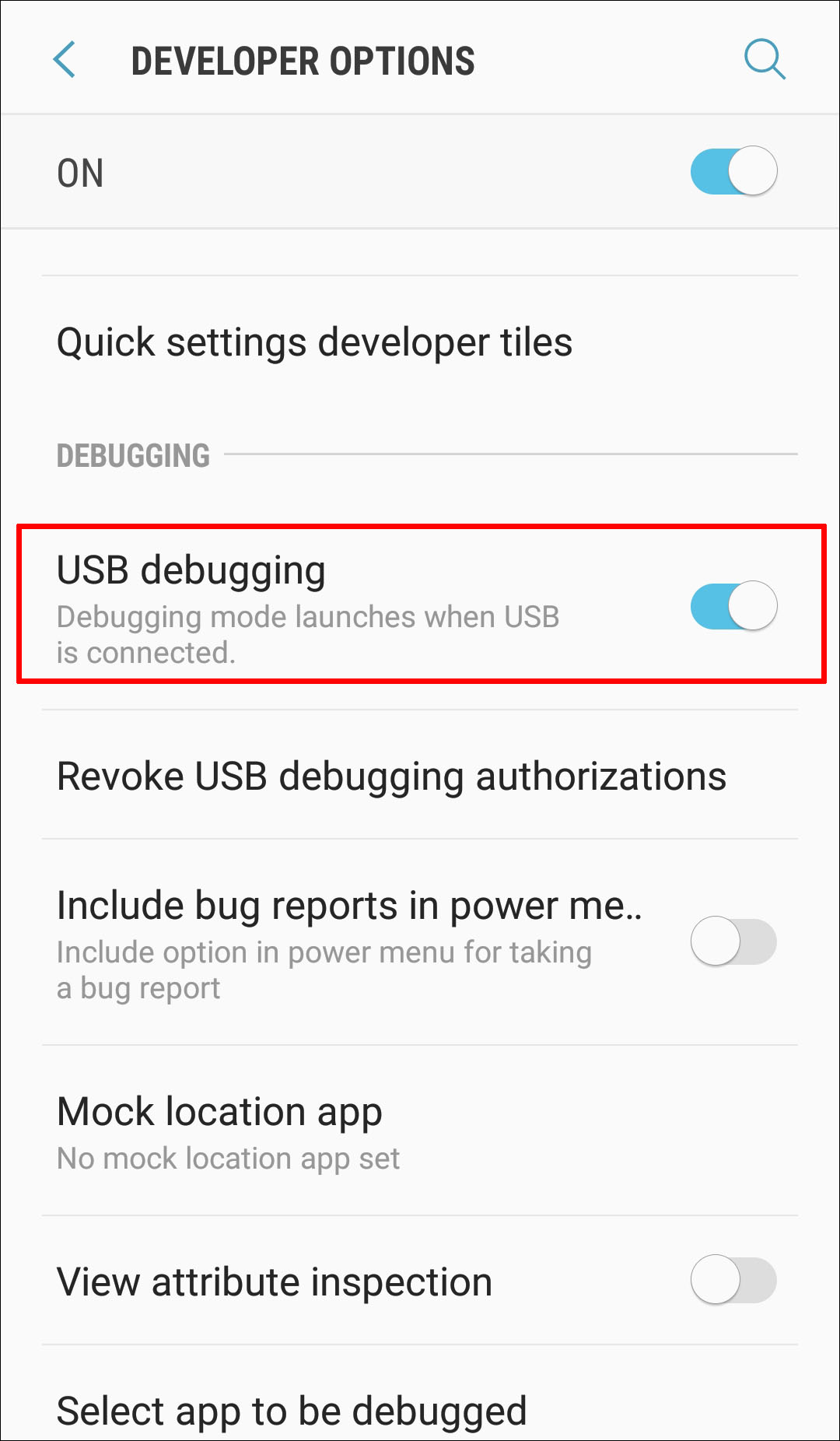
- Когда отладка включена, подключите смартфон к компьютеру. Теперь на компьютере должен быть доступ к содержимому хранилища смартфона и вы можете копировать необходимые вам файлы.
Учётная запись Google
Если на смартфоне и компьютере выполнен вход в одну учётную запись Google, можно с её помощью сохранить файлы со смартфона. Однако, для этого должна была быть выполнены синхронизация смартфона.
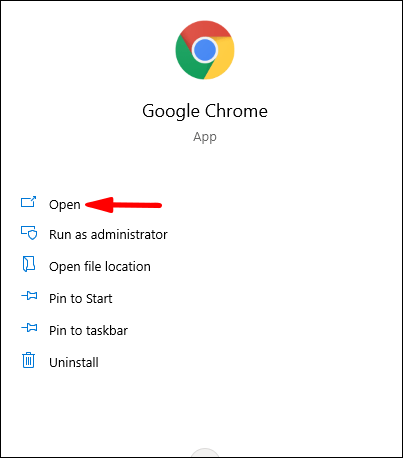
- Откройте браузер.
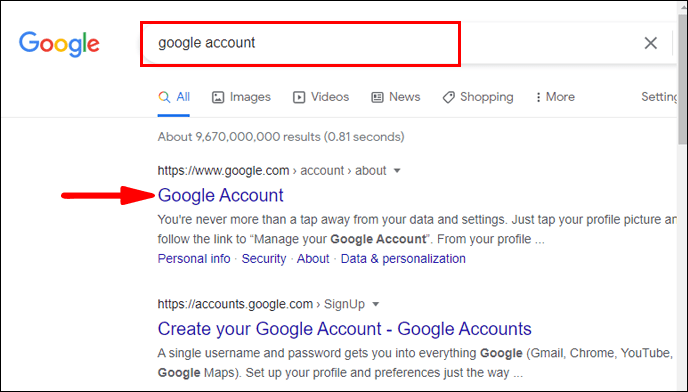
- В поиске наберите «учётная запись Google» и перейдите по ссылке.
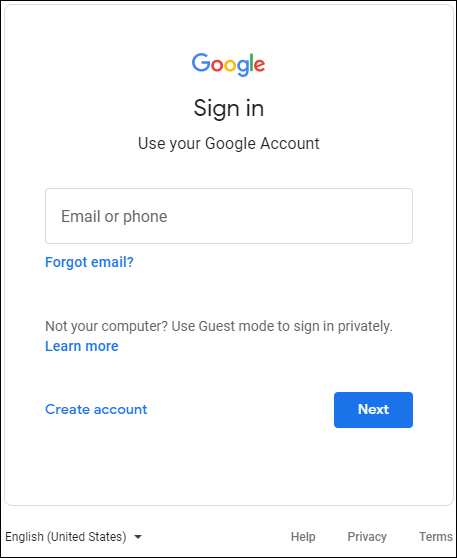
- Войдите в учётную запись Google.
- Получите доступ к синхронизированным файлам.
Использование сторонних приложений
Существуют приложения сторонних разработчиков вроде Vysor, которые дают доступ к смартфону. Однако, если они не были установлены на смартфоне до того, как был повреждён экран, ничего не выйдет. Кроме того, такие приложения требуют подключения смартфона к компьютеру, а для этого должна быть включена отладка по USB.
Большинство пользователей считают подобные приложения слишком сложными для применения, особенно при разбитом экране.
Если ничего не помогает
Если вы попробовали все описанные выше методы и не смогли получить доступ к файлам на смартфоне, аппарат может быть серьёзно повреждён. В таком случае лучше всего обратиться к профессионалам, которые попытаются заменить экран или восстановить данные с устройства.
Следует готовиться заранее
Разбить экран своего смартфона может каждый. Всего одно неудачное движение рукой и аппарат летит вниз. Жёсткая поверхность или неудачный угол падения могут повредить его, после чего файлы станут недоступными. Если экран не работает, трудно вернуть утраченные файлы. И всё же, как описано в этой статье, попытаться можно.
На случай таких неприятностей рекомендуется регулярно проводить резервное копирование содержимого смартфона. Нужные вам файлы, документы, фотографии и видео можно сохранить в одном месте. Можно хранить их в облачных сервисах вроде Google Drive или Dropbox. Можно настроить автоматическое резервное копирование или проводить его вручную. Можно самостоятельно переносить нужные файлы на компьютер при подключении к нему смартфона кабелем USB или использовать для этого флешку или внешний жёсткий диск.
Чтобы не повредить смартфон, желательно носить его в чехле и на экран устанавливать защитную плёнку. Это повысит вероятность сохранения устройства даже при падении или снизит степень повреждений.
Заключение
Если вы когда-нибудь разбивали смартфон, то вам знакомо неприятное ощущение от мысли об утраченных файлах на нём. Не стоит отчаиваться раньше времени, поскольку вероятность вернуть хранящиеся на мобильном устройстве файлы достаточно высокая. Чтобы она была ещё выше, всегда следует готовиться к неприятностям заранее. Для этого выполняйте резервное копирование содержимого смартфона и защищайте его чехлом и плёнкой.
Об авторе
Александр
Специалист по информационной безопасности с 10-ти летним опытом. Отец троих детей. Независимый консультант по вопросам кибер безопасности. 6 лет опыта интеграции решений кибербезопасности с другими продуктами в существующих инфраструктурах на корпоративном уровне.
Как эффективно восстановить данные с телефона Android с разбитым экраном
 Размещено от Бои Вонг / 21 янв, 2022 09:00
Восстановление данных со сломанного Android — важная задача, особенно если в нем сохранены важные и ценные данные. Возможно, вы уронили, наступили или сели на свой телефон Android, из-за чего его экран разбился. Вы, наверное, подумали про себя, когда это произошло, и на этот телефон нет надежды. Этот пост расскажет вам, что у этого разбитого телефона все еще есть надежда, и покажет вам 5 различных способов восстановить данные со сломанного Android из-за физических повреждений.
Зафиксируйте свою замороженную, разбитую, заблокированную на черном экране или заблокированную систему Android систему как нормальную или восстановите данные со сломанного телефона Android или SD-карты.
- Исправьте свои проблемы с Android и восстановите данные с телефона.
- Извлечение контактов, сообщений, WhatsApp, фотографий и т. Д. С сломанного устройства Android или карты памяти.
- Доступны данные телефона Android и SD-карты.
Часть 1. Как восстановить данные с телефона Android с разбитым экраном с помощью файлов облачного резервного копирования
Резервное копирование через облачное хранилище удобно, когда вам нужно получить удаленный доступ или восстановить свои резервные копии.
Как восстановить данные со сломанного телефона Android через Samsung Cloud
Samsung Cloud — это служба облачного хранения данных, предоставленная Samsung для своих пользователей, которая позволяет вам получать доступ к своим резервным копиям, управлять ими и восстанавливать их. Это решение для резервного копирования выгодно, потому что вы можете управлять своими данными на других устройствах Samsung с той же учетной записью Samsung. В этой заметке вы можете использовать его для восстановления данных с вашего устройства Samsung с разбитым экраном.
Шаги по восстановлению данных со сломанного телефона Android через Samsung Cloud:
Шаг 1 Откройте приложение «Настройки» и перейдите в Samsung Cloud.
Шаг 2 В Samsung Cloud нажмите «Восстановить данные» и выберите резервную копию, которую хотите восстановить.
Шаг 3 Наконец, нажмите «Установить». Теперь дождитесь окончания процесса восстановления и нажмите «Готово».
Однако вы можете использовать Samsung Cloud только на устройствах Samsung. В качестве альтернативы, если вы не являетесь пользователем Samsung, вы можете использовать другие доступные облачные резервные копии, которые у вас, вероятно, есть.
Как восстановить данные со сломанного телефона Android через учетную запись Google
Наличие резервных копий Google удобно для удаленного извлечения данных на устройствах Android. Резервные копии Google доступны почти каждый раз, потому что они обычно доступны для всех устройств Android. Убедитесь, что вы включили резервное копирование Google на своем устройстве. Ваш сломанный Android и другое устройство Android вошли в систему с одной и той же учетной записью Google.
Шаги по восстановлению данных со сломанного телефона Android через учетную запись Google:
Шаг 1 На другом устройстве Android с той же учетной записью Google, что и на сломанном телефоне, откройте «Настройки».
Шаг 2 Наконец, выберите «Автоматическое восстановление» в меню «Резервное копирование и сброс».
Этот метод не сработает, если у вас есть файлы резервных копий, которые вы можете восстановить со своего телефона Android с разбитым экраном. Кроме того, предположим, что вы все еще можете прикоснуться к своему телефону Android с разбитым экраном. В этом случае вы, вероятно, захотите попробовать восстановить данные прямо с телефона Android.
Часть 2. Как восстановить данные с телефона Android с разбитым экраном через кабель OTG
Адаптер OTG или On The Go — это небольшое устройство, позволяющее напрямую подключать USB-накопитель к мобильному устройству. В этой заметке вы можете использовать OTG для передачи данных непосредственно с вашего Android-устройства, пока вы все еще не сможете прикоснуться к нему.
Шаги по восстановлению данных с телефона Android с разбитым экраном через кабель OTG:
Шаг 1 Во-первых, используйте переходник OTG для подключения флешки к телефону с разбитым экраном. Тем временем включите передачу файлов на своем телефоне.
Шаг 2 Во-вторых, зайдите в приложение «Файлы» или «Диспетчер файлов» с разбитым экраном на Android. Оттуда выберите Внутреннее хранилище.
Шаг 3 В-третьих, выберите все нужные папки или еще нужные. После выбора коснитесь значка с многоточием или значка «Переместить».
Шаг 4 После этого вернитесь в главное меню приложения и выберите свою флешку. Оттуда перейдите в нужное место для ваших файлов Android. Наконец, нажмите «Готово» или «Переместить сюда».
Но этот метод работает только в том случае, если ваш экран работает совершенно нормально и хорошо прикасается. В противном случае вам придется использовать компьютер для восстановления файлов.
Зафиксируйте свою замороженную, разбитую, заблокированную на черном экране или заблокированную систему Android систему как нормальную или восстановите данные со сломанного телефона Android или SD-карты.
- Исправьте свои проблемы с Android и восстановите данные с телефона.
- Извлечение контактов, сообщений, WhatsApp, фотографий и т. Д. С сломанного устройства Android или карты памяти.
- Доступны данные телефона Android и SD-карты.
Часть 3. Как восстановить данные с телефона Android с разбитым экраном бесплатно через USB-кабель
Если экран вашего Android почти не касается или работает ненормально, то управление его данными через компьютер будет лучшим вариантом. Через USB-кабель вы можете получить доступ, управлять и восстанавливать данные с вашего разбитого, едва функционирующего Android-устройства с минимальными командами. Кроме того, это эффективное решение, поскольку вы одновременно восстанавливаете и создаете резервную копию данных Android.
Шаги по восстановлению данных с телефона Android с разбитым экраном через USB-кабель:
Шаг 1 Для начала используйте USB-кабель, чтобы подключить Android с разбитым экраном к компьютеру. После этого откройте и перейдите на свой телефон Android из проводника в разделе «Этот компьютер».
Шаг 2 Оттуда выберите все папки с данными Android, которые вы хотите восстановить со сломанного телефона, и переместите их. Для этого щелкните правой кнопкой мыши и выберите «Вырезать» (переместить) или одновременно нажмите клавиши Ctrl + X.
Шаг 3 Наконец, перейдите на локальный диск вашего компьютера и создайте или откройте папку для всех ваших файлов Android. Оттуда щелкните правой кнопкой мыши и выберите «Вставить» или одновременно нажмите клавиши Ctrl + V. Последний шаг — извлечь телефон Android с разбитым экраном.
Но что, если вы не можете полностью коснуться экрана? Что, если его экран полностью разбит, и нет возможности получить к нему доступ. Не теряйте надежды, потому что вам еще предстоит открыть лучший и наиболее эффективный способ извлечения данных из сломанного устройства Android, фактически не касаясь и не включая устройство.
Часть 4. Как восстановить данные с заблокированного телефона Android с разбитым экраном с помощью FoneLab Broken Android Data Extraction
FoneLab сломанная Android извлечения данных это инструмент восстановления, который позволяет извлекать и восстанавливать данные с полностью сломанного устройства. Независимо от того, сломан ли ваш телефон, программно или аппаратно, FoneLab Broken Android Data Extraction всегда придет на помощь. Более того, получение данных со сломанного телефона — серьезная проблема, особенно если нет возможности получить доступ к вашему устройству. Кроме того, предположим, что экран вашего устройства разбит и теперь не включается. В этом случае вы можете расслабиться, поскольку вы собираетесь узнать лучший, самый эффективный и самый действенный способ восстановить данные с Android с разбитым экраном.
Зафиксируйте свою замороженную, разбитую, заблокированную на черном экране или заблокированную систему Android систему как нормальную или восстановите данные со сломанного телефона Android или SD-карты.
- Исправьте свои проблемы с Android и восстановите данные с телефона.
- Извлечение контактов, сообщений, WhatsApp, фотографий и т. Д. С сломанного устройства Android или карты памяти.
- Доступны данные телефона Android и SD-карты.
Шаги по восстановлению данных с заблокированного телефона Android с разбитым экраном с помощью FoneLab Android Data Recovery:
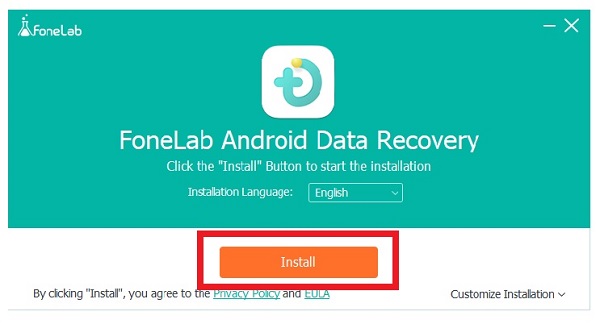
Шаг 1 Первое, что нужно сделать, это загрузить, установить и запустить FoneLab Android Data Recovery на своем компьютере.
Шаг 2 Выберите Broken Android Phone Data Extraction в главном интерфейсе программы.
Шаг 3 Затем щелкните первый параметр «Пуск». Этот вариант лучше всего подходит, если вы не можете получить доступ или ввести свой поврежденный пароль телефона Android.
Шаг 4 После этого введите информацию о своем телефоне Android, например, имя и модель вашего устройства.
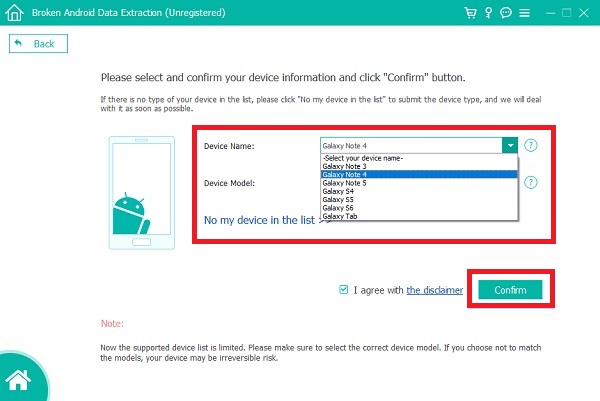
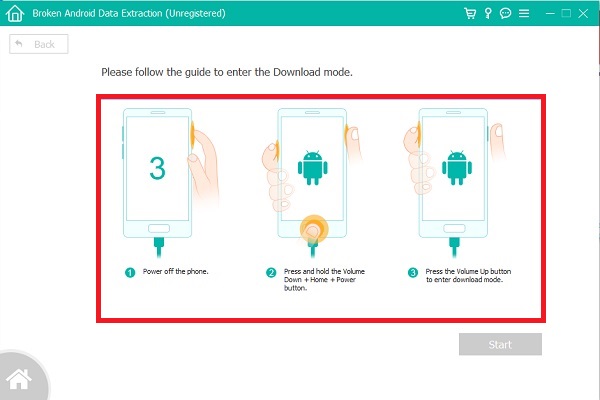
Шаг 5 Далее следуйте данной инструкции о том, как войти в режим загрузки. Наконец, нажмите кнопку «Пуск».
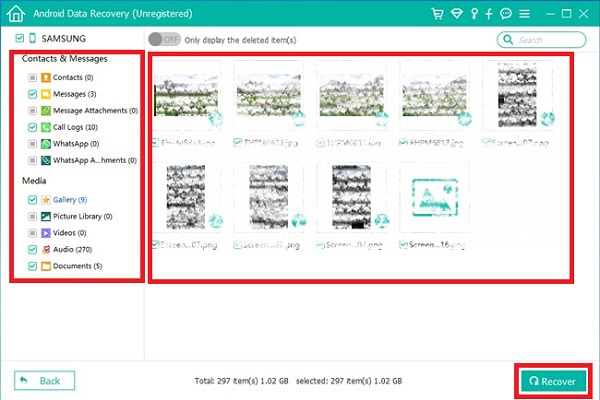
Шаг 6 Наконец, программа просканирует ваше устройство. Вскоре выберите тип данных, которые вы хотите восстановить, затем нажмите «Далее». Наконец, выделите все данные, которые нужно восстановить, затем нажмите кнопку «Восстановить».
Зафиксируйте свою замороженную, разбитую, заблокированную на черном экране или заблокированную систему Android систему как нормальную или восстановите данные со сломанного телефона Android или SD-карты.
- Исправьте свои проблемы с Android и восстановите данные с телефона.
- Извлечение контактов, сообщений, WhatsApp, фотографий и т. Д. С сломанного устройства Android или карты памяти.
- Доступны данные телефона Android и SD-карты.
Часть 5. Часто задаваемые вопросы о том, как восстановить данные со сломанного телефона Android
Как сделать резервную копию данных Android в учетной записи Google?
Будьте уверены, это легко сделать резервную копию через Google. На телефоне Android с разбитым экраном откройте «Настройки» и перейдите в «Резервное копирование и сброс». Оттуда выберите Резервное копирование моих данных. После этого вернитесь в меню «Резервное копирование и сброс» и выберите учетную запись Google, в которой вы хотите сохранить свои резервные копии.
Можно ли починить треснувший экран телефона?
Починить треснувший или разбитый экран телефона не так просто, как кажется. Это не просто и в основном требует профессиональной помощи. В зависимости от степени физического повреждения вы можете или не хотите идти в ногу со сломанным экраном. Однако, если вы хотите отремонтировать экран телефона, стоимость зависит от марки и модели вашего устройства.
Кроме того, самое важное, что нужно сделать, когда экран вашего устройства треснул или сломался, — это восстановить ваши данные. Таким образом, вы должны обратиться к решениям, приведенным выше, и уберечь себя от потери ваших любимых данных.
На этом 5 различных способов восстановления данных с устройства Android с разбитым экраном заканчиваются. Как видите, для телефона с разбитым экраном есть надежда и выход. Как бы вы ни разбили экран своего устройства и какова бы ни была степень повреждений, этот пост вас поддержит. Восстановите данные со сломанного Android прямо сейчас и сохраните свои данные в целости и сохранности, несмотря на текущее состояние вашего устройства.