Как скрыть приложение на андроид — очень просто!
Пользователи смартфонов Android обновленных версий могут скрывать иконки приложений с экрана «Домой». Это будет актуально для тех, кто часто дает телефон детям. Также скрыть приложение на Андроид можно с целью повышения безопасности данных, которые могут содержать эти программы. Независимо от целей пользователя, само скрытие иконок производится стандартным способом.
Есть несколько вариантов, как скрыть от лишних глаз программы на телефоне.
Скрываем программы: общие условия
Опция скрытия иконок приложений доступна не на всех смартфонах Андроид. Воспользоваться ей могут только владельцы телефонов, на которых установлена OS 4, 5, 8, 9, 10 и более поздних версий. Например, сделать это можно на всех телефонах Самсунг серии А 2017 года. Поэтому перед тем, как скрыть приложение на Андроид, просмотрите информацию о ПО смартфона и убедитесь, что функция скрытия доступна в принципе.
Как скрыть приложение на Андроид на Самсунг?
На смартфонах Samsung, поддерживающих функцию скрытия, можно «спрятать» любое приложение — как встроенное, так и загруженное через мобильный маркетплейс. Для этого необходимо перейти в настройки телефона, раздел «Дисплей».
В настройках выбрать меню «Дисплей».
В открывшемся окне перейдите в раздел «Главный Экран». Если на вашем смартфоне установлена операционная система серии 11, 12 или 13, то данный шаг следует пропустить (перейдя сразу к следующему).
Далее следуем в раздел «Главный экран».
В меню «Главный экран» необходимо найти раздел «Скрыть приложения» и нажать на него.
В новом окне будут представлены все приложения смартфона. На соответствующих иконках появятся галочки, а сами программы будут добавлены в список скрытых.
В меню «Главный экран» необходимо найти раздел «Скрыть приложения» и нажать на него.
Далее остается нажать «Готово». После изменения настроек таким образом выбранные иконки исчезнуть с главного экрана. Чтобы получить доступ к ним, необходимо повторно проделать описанный выше путь (до раздела «Скрыть приложения»). При этом чтобы запустить конкретную программу, ее придется сперва вернуть на рабочий стол.
Как скрыть программу через главный экран?
Альтернативным способом скрытия программ на Android является изменение настроек через главный экран. В данном случае необходимо:
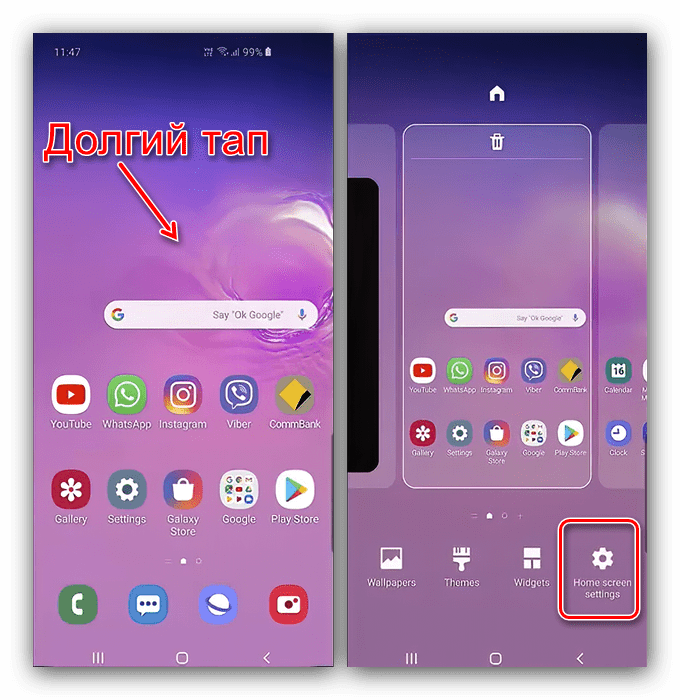
- Коснуться свободного пространства на экране «Домой» и удерживать палец несколько секунд в таком положении;
- После открытия режима изменения экрана перейти в раздел «Настройки» (правый нижний угол);
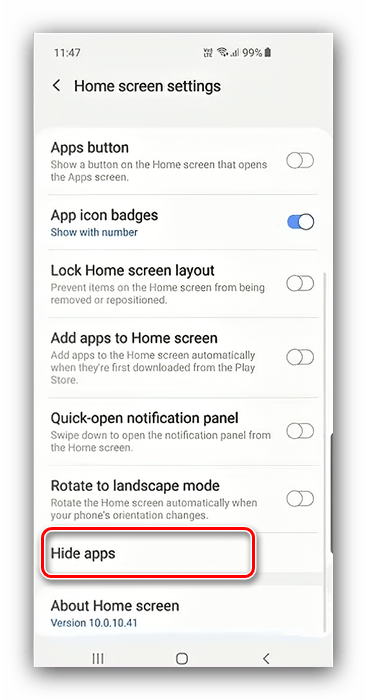
- Перейти в раздел «Скрыть приложения» и отметить необходимые для скрытия программы.
В данном случае отличается только способ открытия самих настроек. Принцип, по которому скрываются ПО, тот же.
Как спрятать программы на Xiaomi?
На смартфонах Xiaomi, функционирующих на базе ОС Андроид, принцип скрытия приложений немного отличается. Производится операция также через настройки, раздел «Приложения». Далее необходимо перейти в папку «Защита приложений» (расположена внизу страницы).
Далее необходимо перейти в папку «Защита приложений» (расположена внизу страницы).
В открывшемся окне необходимо активировать защиту программ через кнопку «Включить» и выбрать способ защиты:
- Цифровой ключ;
- Графический ключ;
- Пароль.
Затем следует вернуться в предыдущую папку, воспользовавшись кнопкой возврата (левый верхний угол).
Теперь в соответствующей папке будут отображаться все установленные на смартфоне ПО.
Чтобы скрыть конкретную программы, достаточно изменить положение переключателя. Настройки активируются автоматически, сохранять их не нужно. Сразу после того, как вы «тапните» по ползунку возле ПО, его иконка исчезнет с рабочего стола. Чтобы восстановить ее, придется проделать аналогичный путь и сместить ползунок влево.
Как скрыть значки на Honor и Huawei?
В случае с Huawei и Honor скрытие иконок ПО производится через раздел «Безопасность и конфиденциальность».
Откройте его через настройки и перейдите в раздел «Блокировка приложений».
В новом окне необходимо ввести пин (или придумать его) и отметить с помощью ползунка иконки, которые вы хотите убрать с рабочего стола.
Чтобы восстановить их отображение, нужно будет повторно потянуть ползунок — влево.
Чтобы обезопасить свои данные и защитить личную информацию от посторонних глаз, необязательно полностью удалять программы или скачивать сторонний софт для их скрытия. Штатный функционал Андроид позволяет быстро спрятать ПО. Все, что для этого необходимо — воспользоваться представленной выше инструкцией.
Скрываем приложение на Android-устройствах Samsung
- Перейдите на рабочий стол устройства и сделайте долгий тап по пустому месту. После появления панели инструментов внизу нажмите «Параметры главного экрана» («Home screen settings»).
- Прокрутите перечень опций до пункта «Скрытие приложений» («Hide apps») и нажмите на него.
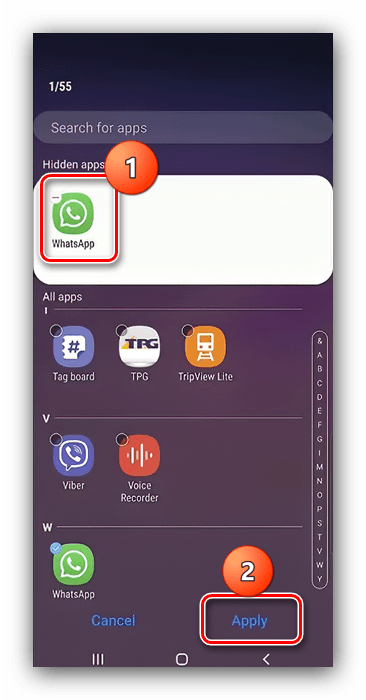
- Откроется список установленных программ – выберите в нём те, которые желаете спрятать, выделите одиночным тапом и воспользуйтесь кнопкой «Применить» («Apply»).
Способ 2: «Защищённая папка»
Уже достаточно долгое время Самсунг добавляет в свои устройства особое безопасное пространство, позволяющее, к примеру, отделить личную информацию от рабочей. В актуальных версиях фирменной оболочки One UI эта функция называется «Защищённая папка», она и пригодится нам в скрытии приложений.
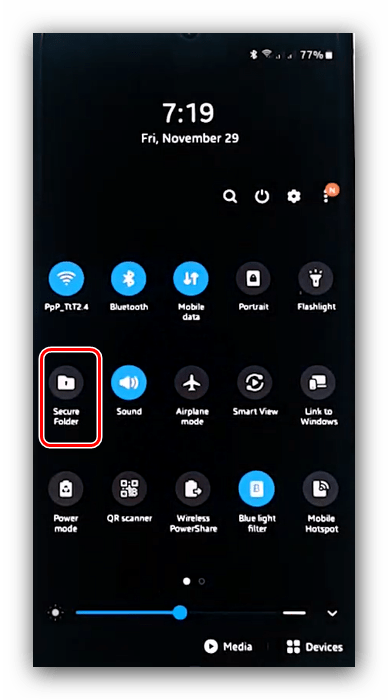
-
Начнём с активации защищённого хранилища – если оно у вас уже активно, переходите к шагу 5. В One UI 2.0 и новее доступ к «Защищённой папке» вынесен в шторку устройства».
Обратите внимание! В предыдущих версиях оболочки Samsung в «Защищённой папке» может создаваться дубликат приложения, поэтому после добавления основное можно удалить!
Способ 3: Универсальные варианты
Приведённые выше методы скрытия приложений специфичны для ПО Самсунг, однако это не значит, что не сработают общие для всех Android-устройств. К таковым относится разнообразный сторонний софт, работу с которым один из наших авторов уже рассмотрел в отдельном материале.
Как скрыть приложение на телефоне Самсунге — пошаговая инструкция

Есть несколько способов, как скрыть приложение на Андроиде Самсунг. Некоторые удобные варианты доступны только на телефонах этого бренда. Вы можете скрыть ПО, но не отключать его работу, полностью убрать или удалить его или сделать программы совершенно не видимыми, но при этом пользоваться ими при желании. О том, как и зачем можно скрыть приложение на Самсунге и каким образом можно его вернуть – в инструкции ниже.
Все способы, как скрыть приложения на Самсунге
Способы, как скрыть приложение на Андроиде Самсунг, следующие:
- Полностью избавиться от ненужного софта – удалить приложение, или, в случае с системным, отключить.
- Оставить утилиту, чтобы она работала, но не отображалась в меню – спрятать её.
- Создать полную видимость того, что ПО нет, но использовать его при необходимости – переместить в защищённую папку.
Инструкции для каждого из описанных способов расписаны далее.

Способ 1. Удалить или отключить
Самый простой вариант скрыть приложения на Самсунг Галакси – просто их удалить. Встроенные утилиты, предустановленные на Андроид, полностью стереть не удастся, но кнопка «Выключить» подействует точно так же, как удаление. Для этой операции:
- Откройте Настройки.
- Перейдите в Приложения.
- Найдите значок того ПО, которое нужно сделать скрытым.
- Нажмите на «Удалить», а если её нет, то «Выключить» или «Отключить».
Способ 2. Не отображать в меню
Это самый доступный и популярный метод. Чтобы спрятать приложение на Андроид Самсунг, следует:
- Перейти на экран приложений Андроид.

- Нажмите на три точки в углу экрана.

- Нажмите «Скрыть».

- Отметьте все иконки, которые нужно спрятать.

- Нажмите «Готово».

- Ярлыки будут скрыты.
- Чтобы заново их отобразить, выберите в меню «Показать скрытые» и затем отметьте необходимые.

Иногда порядок действий может отличаться. Это зависит от версии операционной системы Андроид. В таком случае, скрыть иконки можно так:
- Перейдите в Настройки.
- Откройте «Дисплей».
- Нажмите «Главный экран».

- Выберите «Скрыть».

- Выберите программы и нажмите «Применить».

- Включить их отображение возможно аналогичным образом.
При этом, они продолжат выполняться, будут полностью функциональны.
Способ 3. Используйте защищённую папку
Это замечательный вариант, доступный исключительно на смартфонах Самсунг. Защищённая папка – это отдельное пространство в телефоне со своим паролем и отдельным содержимым. Сюда вы можете переместить не только файлы, но и ПО. При этом с «главного» аккаунта всё это можно полностью удалить. Таким образом, посмотреть скрытые приложения на Самсунг можно будет только внутри защищённого каталога, а для «открытой» части телефона они вообще не будут видны.
Для того, чтобы скрыть программу с помощью защищённой области:
- Найдите Защищённую папку на экране приложений или на одном из рабочих столов.

- Если вы её не находите, то перейдите в Настройки – Биометрия и безопасность – Защищённая папка и настройте её.
- Теперь перейдите в каталог.
- Нажмите «Добавить».

- Выберите программы с основного аккаунта или установите их из магазина. При этом, в магазины придётся входить заново, или вообще создать отдельный аккаунт. Защищённое пространство работает отдельно от основного профиля телефона.

- Теперь вы можете скрыть или удалить утилиту из главного аккаунта.
Как вернуть скрытое приложение
Метод, как найти скрытые приложения на Андроиде Самсунг, зависит от того, как вы его убрали:
- если софт был удален, то его нужно установить заново. То же самое касается программы, копия которой была помещена в скрытый каталог, а в основном размещении – стёрта. Её также нужно будет установить «с нуля»;
- если программа была скрыта, то увидеть список неотображаемых утилит получится таким же образом: через Настройки – Дисплей и Главный экран;

- выключенный софт находится на соответствующей вкладке в Настройках – Приложениях.

Зачем может понадобиться скрыть программу
Вы сами можете найти массу вариантов, когда иконку ПО нужно спрятать. Вот некоторые из них:
- Упорядочить пространство на рабочих столах и экранах. Так вы избавитесь от отвлекающих значков и легче будете находить необходимые. Если цель именно в этом, то используйте также папки – просто нажмите и подержите палец на пустом месте экрана и создайте новый каталог. В него вы можете перетаскивать значки. Это ещё один способ, как сделать их относительно скрытыми и упорядочить на Андроиде.

- Освободить ресурсы телефона. Здесь главное «не перестараться», потому что многое системное ПО требуется для его работы, а базовая конфигурация Самсунга уже и так неплохо оптимизирована. Но если вы установили лишние утилиты, работающие в фоновом режиме и не всегда вам нужные, то их лучше стереть, отключить или перенести в скрытую папку.
- Конфиденциальность при доступе к программам. В системе Андроид можно установить пароль на отдельные ярлыки. Но если вы хотите сделать их полностью невидимыми, при этом с удобным доступом, то защищённый каталог Самсунга – то, что вам и требовалось.
Теперь вам известны все методы, как спрятать приложение на Андроид Самсунг и где потом их найти. Настройки смартфонов очень гибкие. Вы сможете настроить интерфейс под себя, избавиться от лишнего «мусора» и повысить безопасность, используя встроенные возможности Самсунга. Надеюсь, данная статья будет вам полезна, и вы нашли ответы на свои вопросы.
Как скрыть приложение : Один комментарий
Здравствуйте подскажите пожалуйста как на телефоне Самсунг а 51 скрыть приложение не только с экрана телефона но и из списка приложение на пример приложение Pingo
Как скрыть приложение на Самсунг
Телефоны на сегодняшний день являются хранилищем довольно большого объема персональной и конфиденциальной информации. Получив доступ к телефону, можно узнать практически всю жизнь человека, который им пользуется. Каждый из нас имеет право на личную жизнь и решать, какие файлы должны быть доступны для всех, а какие только для личного использования.
Файлы это еще пол беды, ведь помимо фотографий есть также различные приложения, в которых хранится различные переписки, которые также хотелось бы уберечь от чужих глаз. В этой статье расскажу, каким образом на самсунге скрыть приложения.
Содержание
Как скрыть приложения на телефоне Самсунг
Телефоны компании Самсунг уже имеют встроенную систему для безопасности устройств, которая называется Knox. Samsung Knox — это решение мобильной безопасности, установленное на большинстве смартфонов, планшетов и носителей Samsung. Используется для реализации зашифрованного безопасного пространства на устройстве для защиты личной и корпоративной информации от попыток несанкционированного доступа © Wikipedia
С помощью Knox можно не только скрыть свои личные данные, но и также скрыть приложение на своем телефоне. Таким образом, доступ к скрытому приложению доступен будет только после того, как вы войдете в специальный раздел Knox, который покажет это приложение. В скрытом приложении на Самсунге нужно будет заново войти со своими учетными данными, если это необходимо.
Для того, чтобы скрыть приложение на Самсунг, открываем список приложений и в поиске вписываем Knox. В результатах будет найдено приложение Папка Knox. Запускаем его.
Если вы заходите в папку Knox первый раз, то нужно будет пройти через первоначальную настройку, где необходимо ввести пароль на доступ и другую информацию. Если вы уже знакомы с Knox, то нужно будет войти по отпечатку пальца, графическому ключу или ПИН-коду. После входа мы попадаем в папку Knox со списком приложений от Самсунг.
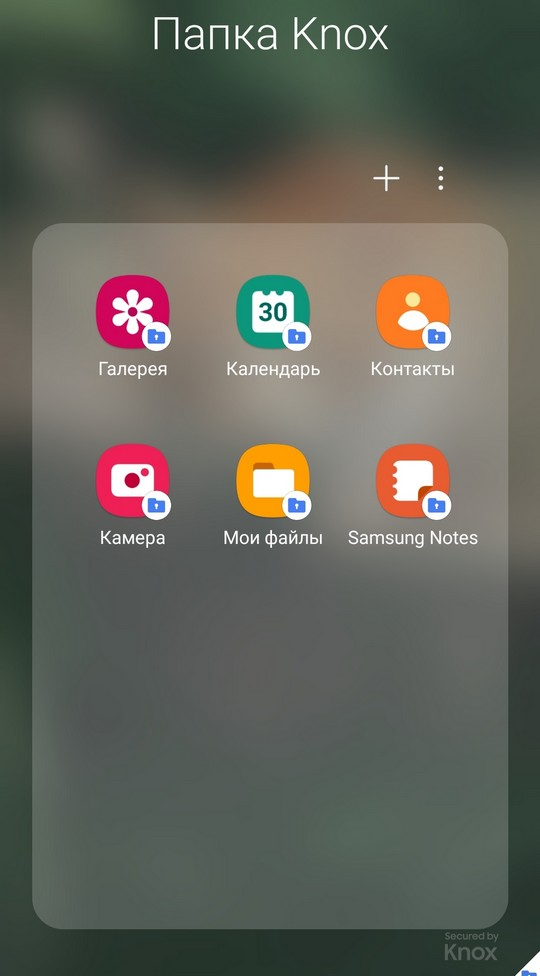
Это стандартные приложения, которые хранят фотографии, заметки, события и др., недоступные из обычных приложений.
Для того чтобы скрыть приложение на Самсунге, нужно добавить еще одно приложение, которое будет отдельно лежать в папке Knox. Это приложение будет как бы копией первого. При этом первое приложение, которое не лежит в папке Knox, можно будет удалить. Нажимаем на + вверху.
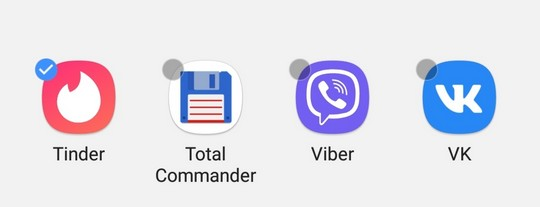
Появляется список наших приложений. Нам остается только выбрать то приложение, которое мы хотим сделать недоступным для чужих глаз. Выбираем нужное приложение из списка.
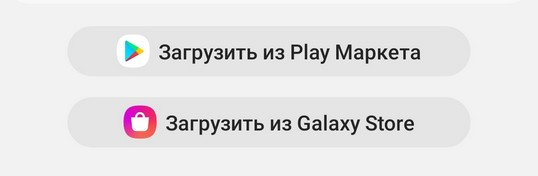
Также мы можем найти и установить приложение из Google Маркет или Galaxy Store.
После этого наше приложение появится в папке Кнокс.
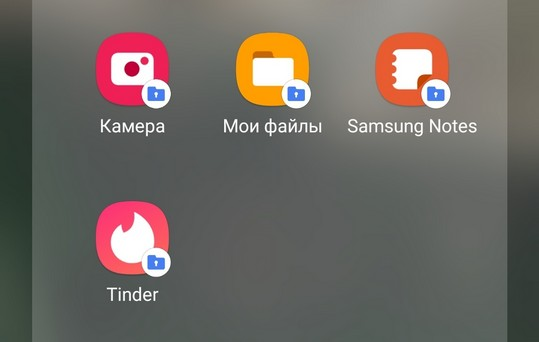
Это будет отдельное приложение. Одно защищено от чужих глаз и лежит в папке Кнокс, другое осталось в обычном режиме. То, которое не лежит в Кнокс можно удалить. Это, конечно, если вы не установили новое приложение через Google Маркет или Galaxy Store.
В приложении, которое зашифровано через Кнокс, надо будет заново войти под своими данными, если приложение это предусматривает.
Таким образом мы скрыли свое приложение и доступ к нему нельзя получить через обычный список приложений.
Зачем стоит скрывать приложения на телефоне
Я не буду расписывать о морали такого рода поступка. Скрывать приложения из списка на Самсунге на сегодняшний день не означает что-то плохое. Кто-то скрывает какую-то конфиденциальную переписку, которую могут захватить конкуренты, кто-то хочет скрыть какие-то личные приложения. Данная этическая дилема лежит на том человеке, которому это нужно.