Убрать водяной знак с фото онлайн бесплатно
С помощью средства удаления водяных знаков Fotor с искусственным интеллектом Вы можете убрать водяной знак с фото за считанные секунды.
Никаких навыков редактирования фото не требуется. Восстанавливайте оригинальную красоту Ваших фото мгновенно.
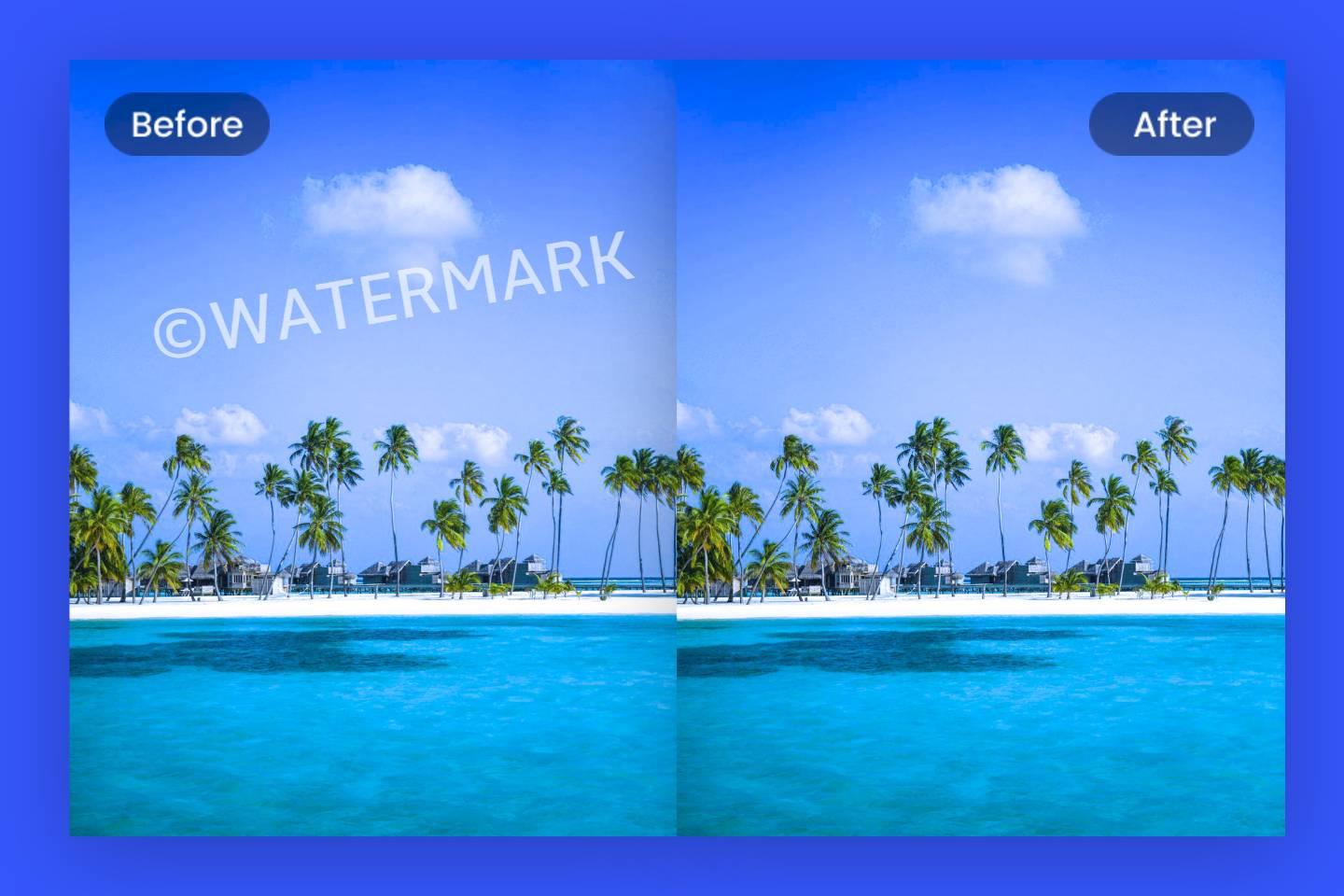
Как убрать водяной знак с фото
Легко удаляйте водяные знаки с фото с помощью средства удаления водяных знаков Fotor с искусственным интеллектом. Выполните следующее:

Шаг 1. Загрузите Ваше фото
Загрузите в средство удаления водяных знаков Fotor фото, которое хотите изменить.
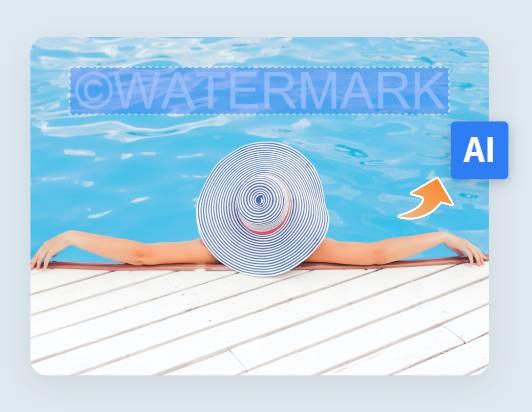
Шаг 2. Отметьте водяной знак
Просто проведите кистью по водяному знаку, а Fotor автоматически удалит его с фото.

Шаг 3. Скачайте
Скачайте фото без водяных знаков в формате фото PNG или JPG высокого качества бесплатно. И все!
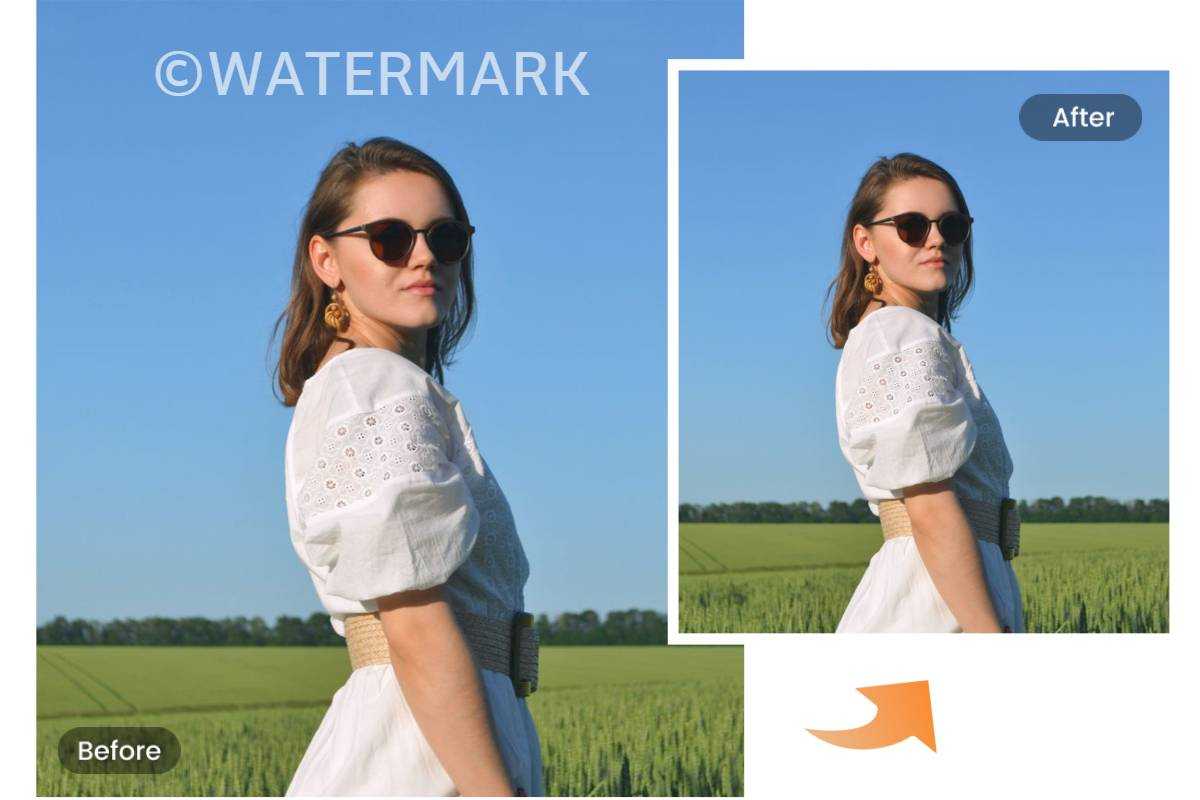
Автоматическое удаление водяных знаков на основе искусственного интеллекта
Средство удаления водяных знаков Fotor упрощает удаление водяных знаков с фото. Для этого Вам не нужны дорогие программы или навыки редактирования изображений. Используя технологию искусственного интеллекта, Fotor обнаруживает и удаляет водяные знаки с Ваших фото, а затем воссоздает фон Ваших фото, словно водяных знаков никогда и не было. Процесс не требует ручного труда. Эффективно удаляйте водяные знаки из файлов изображений JPG и PNG.
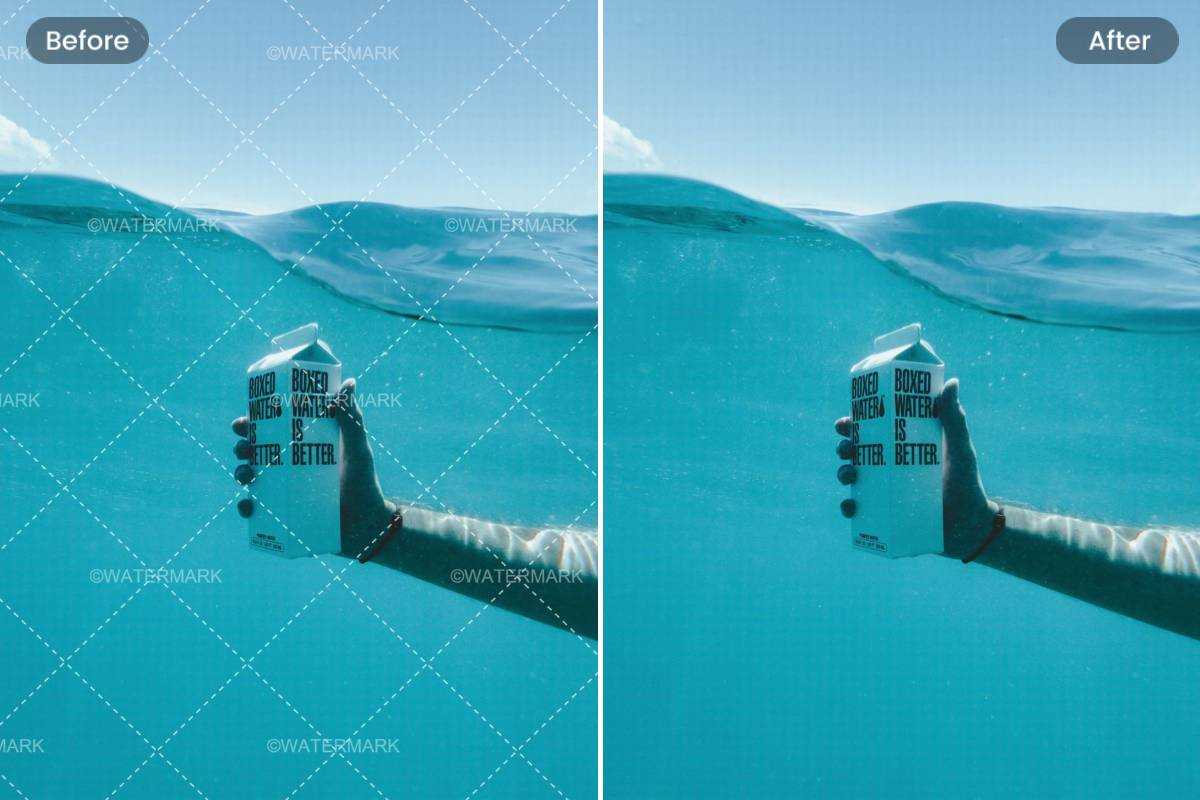
Удаление водяных знаков с высокой точностью и качеством
Средство для удаления водяных знаков Fotor обеспечивает быстрые и точные результаты. Вы можете быть уверены, что Ваши фотографии будут сохранены в полном качестве и детализации. С Fotor можно также удалять сразу несколько водяных знаков. Просто обведите все водяные знаки кистью, а Fotor сделает все остальное. Результат будет безупречным, а Вы сэкономите время и усилия.

Удаляйте любой ненужный объект с фото легко
Бесплатное онлайн-средство для удаления водяных знаков Fotor не ограничивается только удалением водяных знаков. С его помощью можно легко удалять с фото людей, текст, логотипы, штампы с датами, мусорные баки и другие отвлекающие предметы, которые Вам не нужны на фото. Воспользуйтесь преимуществами Fotor прямо сейчас, чтобы быстро удалить ненужные объекты с Ваших изображений и сделать их лучше!
Удаление водяных знаков с фото никогда не было проще
Удаление водяных знаков с фото с помощью инструмента Fotor для удаления водяных знаков выполняется просто и без проблем. Попробуйте прямо сейчас. Вы можете легко и быстро удалить любой тип водяного знака.
Лучшие сервисы и программы для удаления водяных знаков

Использование водяных знаков на фотографиях позволяет авторам защитить свою работу от незаконного распространения в интернете. Как правило, чтобы избавиться от подобных символов, необходимо заплатить определенную сумму автору либо сервису, который предлагает данное изображение. Если денег нет, но сильно хочется – всегда можно найти выход. Например, существуют специальные инструменты для удаления водяных знаков.
Что это за инструменты и как они работают – поговорим в сегодняшней статье.
Поиск по картинкам
Первый способ избавиться от водяных знаков – это просто найти копию изображения без водяных знаков в поиске. Сделать это можно с помощью сервиса «Поиск по картинкам» от Google или Yandex.
Алгоритм довольно прост:
- Открываем нужную поисковую систему и переходим в раздел «Картинки».
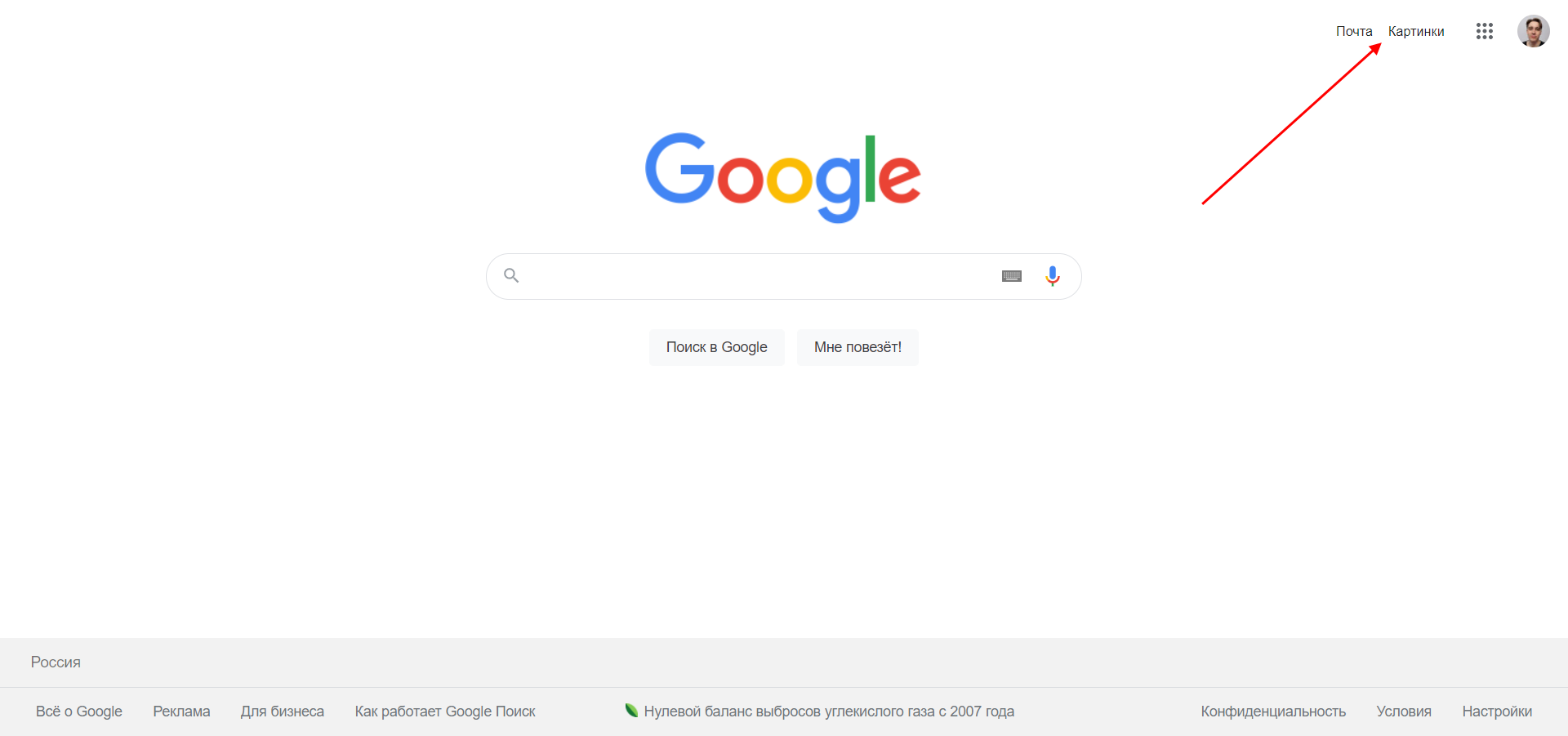
- Выбираем опцию «Поиск по картинке» – для этого кликаем по иконке в виде фотоаппарата.
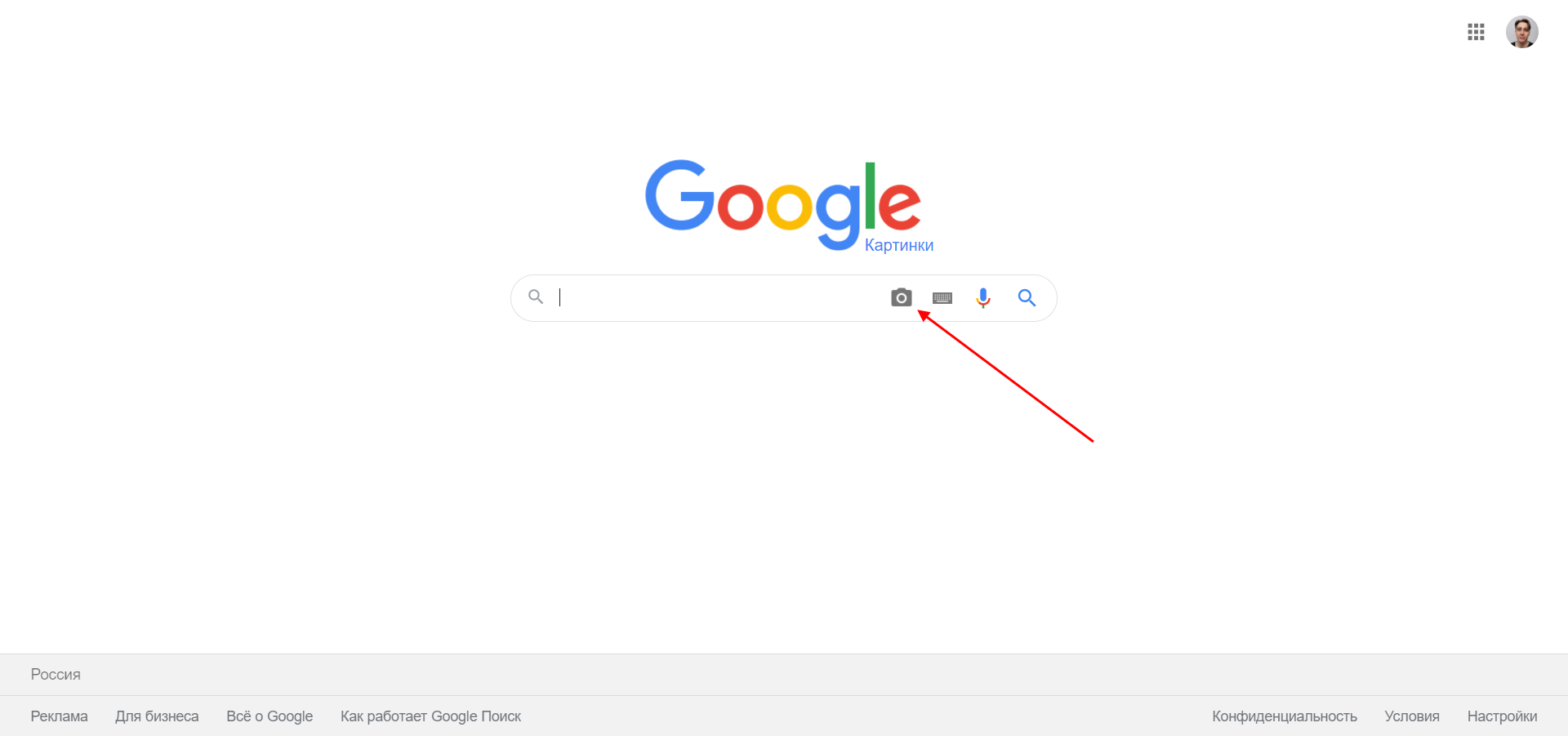
- Загружаем нужную фотографию и переходим в раздел «Похожие изображения». Если вы работаете с Яндексом, то достаточно просто загрузить картинку и увидеть результат.
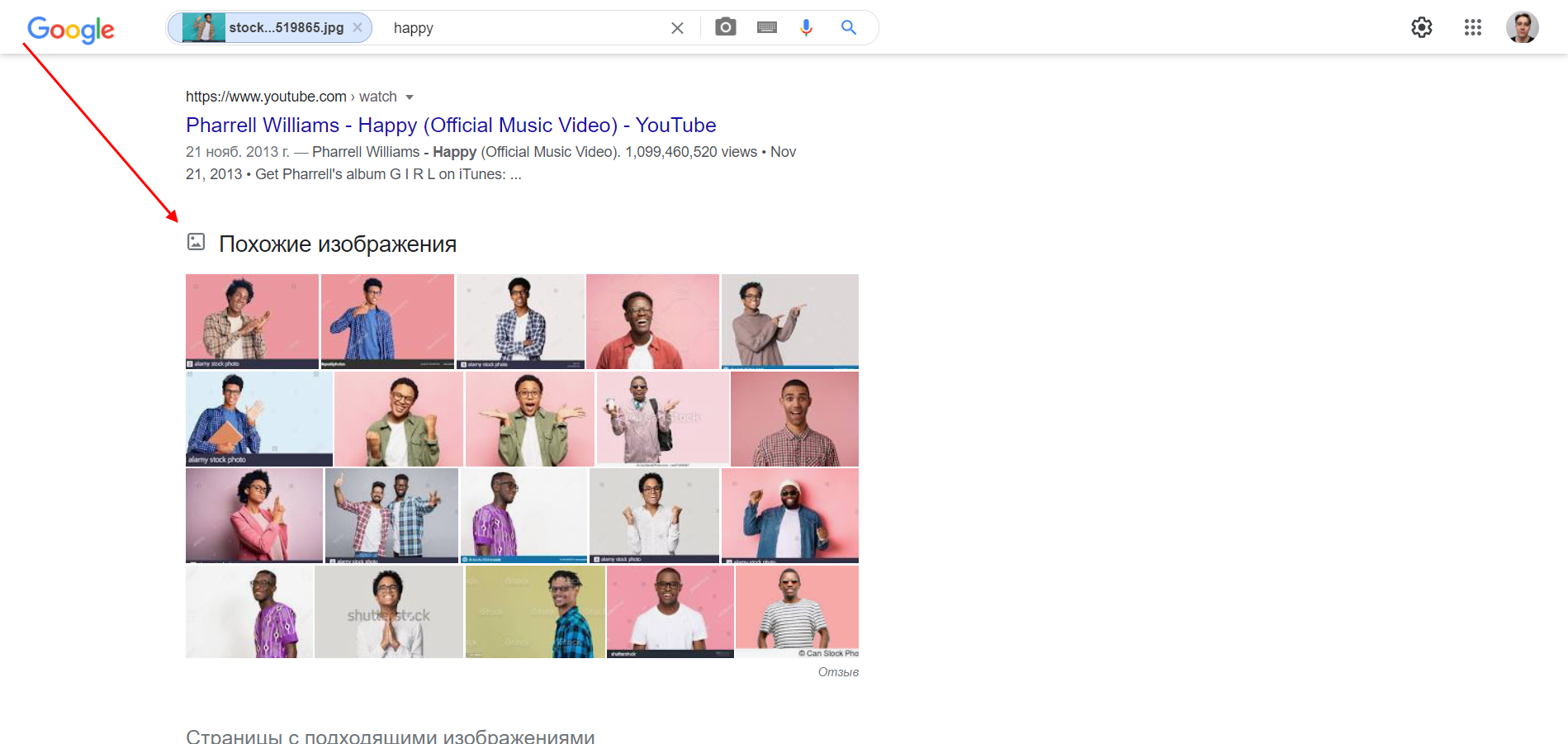
Если в отобразившемся списке получилось найти копию картинки без водяных знаков, то затея удалась. В противном случае без специализированных инструментов не обойтись. Подробнее о них поговорим далее.
Webinpaint
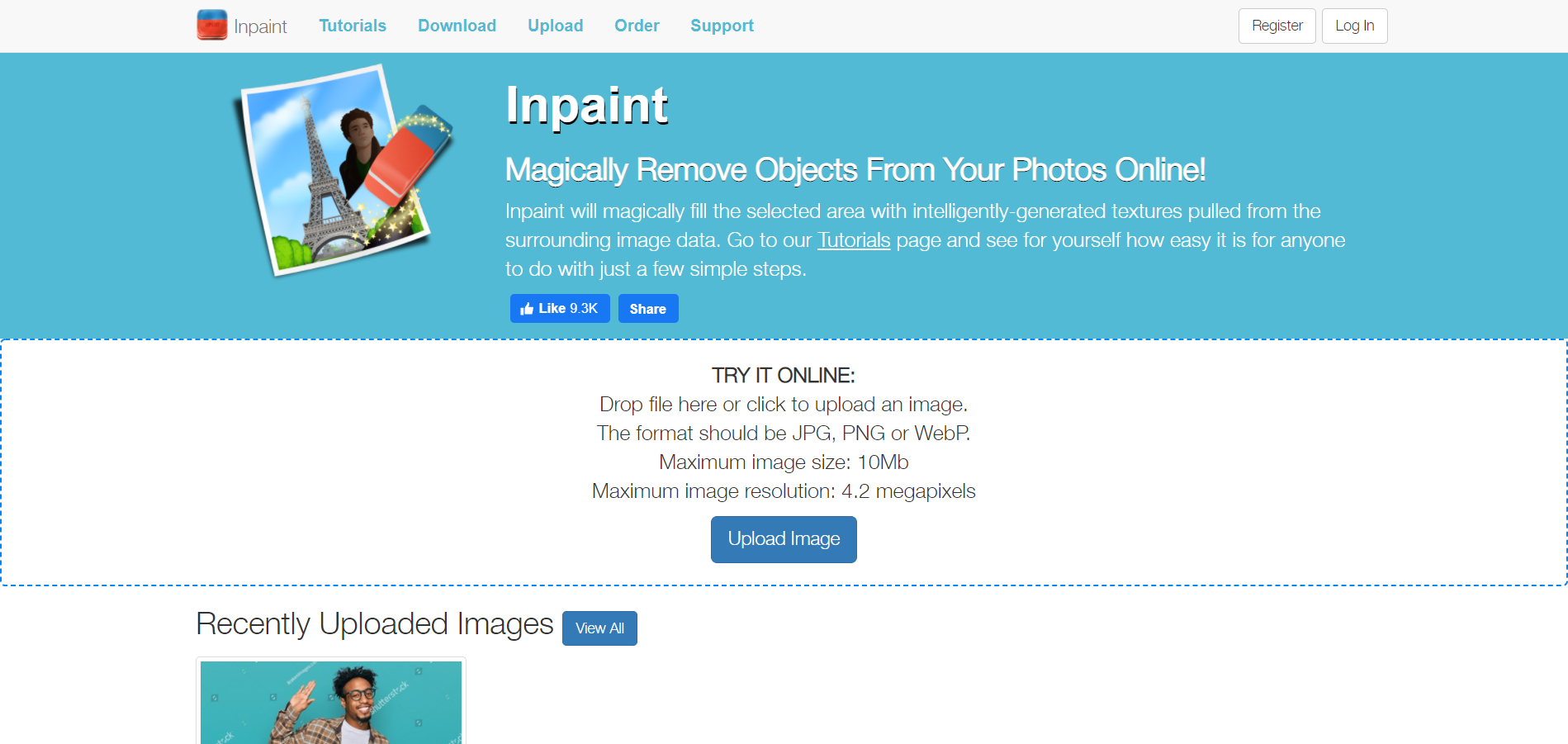
Webinpaint – неплохое решение для тех, кто хочет быстро избавиться от водяных знаков на фотографии. Сервис хорошо подходит только в тех случаях, когда символы расположены на простых объектах. Например, если водяные знаки на лице человека, то могут возникнуть проблемы с их удалением.
Сам процесс удаления несложный: выбирается красный маркер и используется для обводки водяного знака. Затем все символы стираются с помощью опции «Erase».
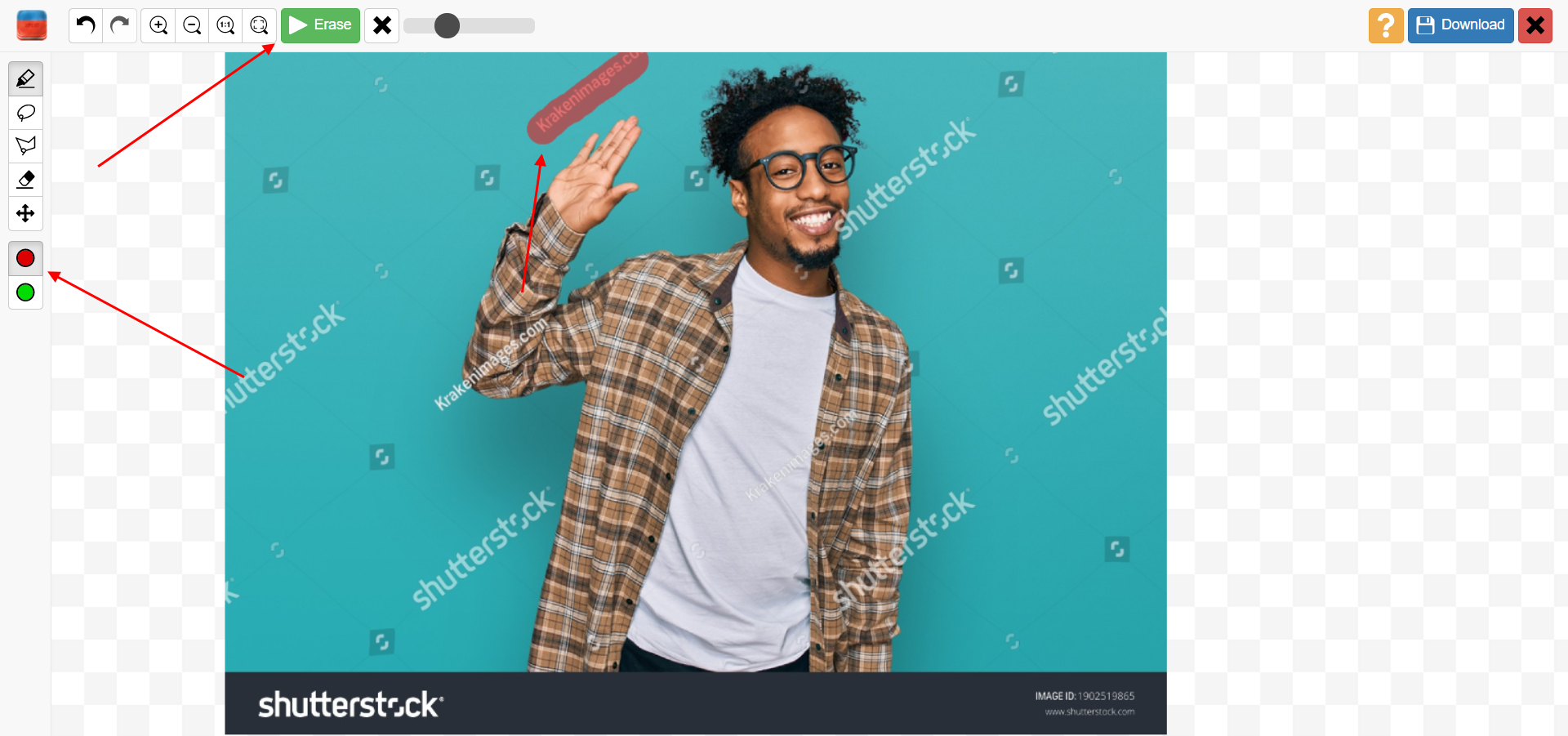
В результате видим, что надпись была удалена:
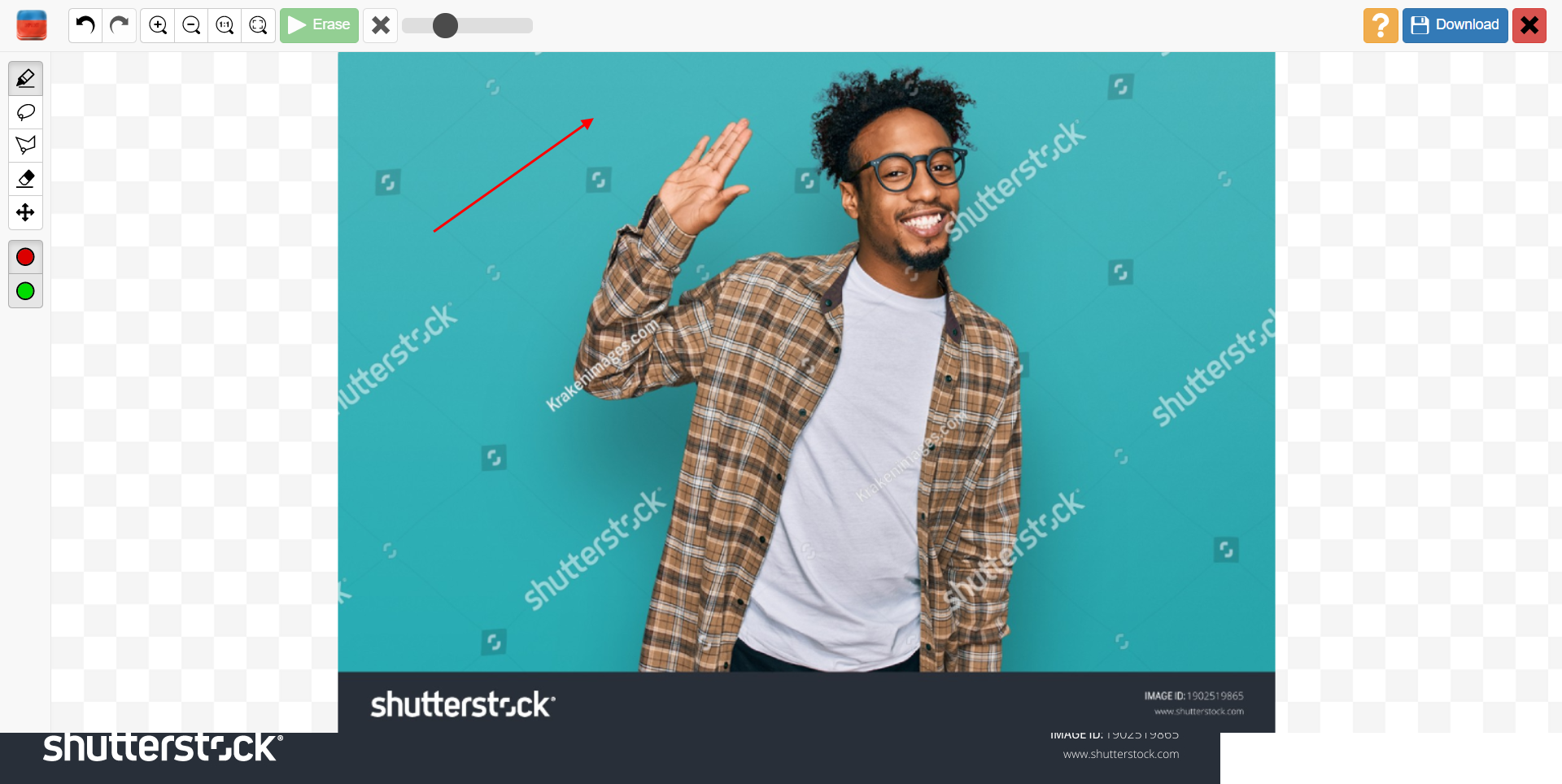
Преимущества:
- бесплатный сервис;
- простой функционал, доступный каждому пользователю;
- есть дополнительные инструменты: ластик, лассо;
- удаление водяных знаков занимает всего несколько минут.
Недостатки:
- сложно удалить водяные знаки, которые находятся на сложных объектах.
Ссылка на сервис: Inpaint
Photopea
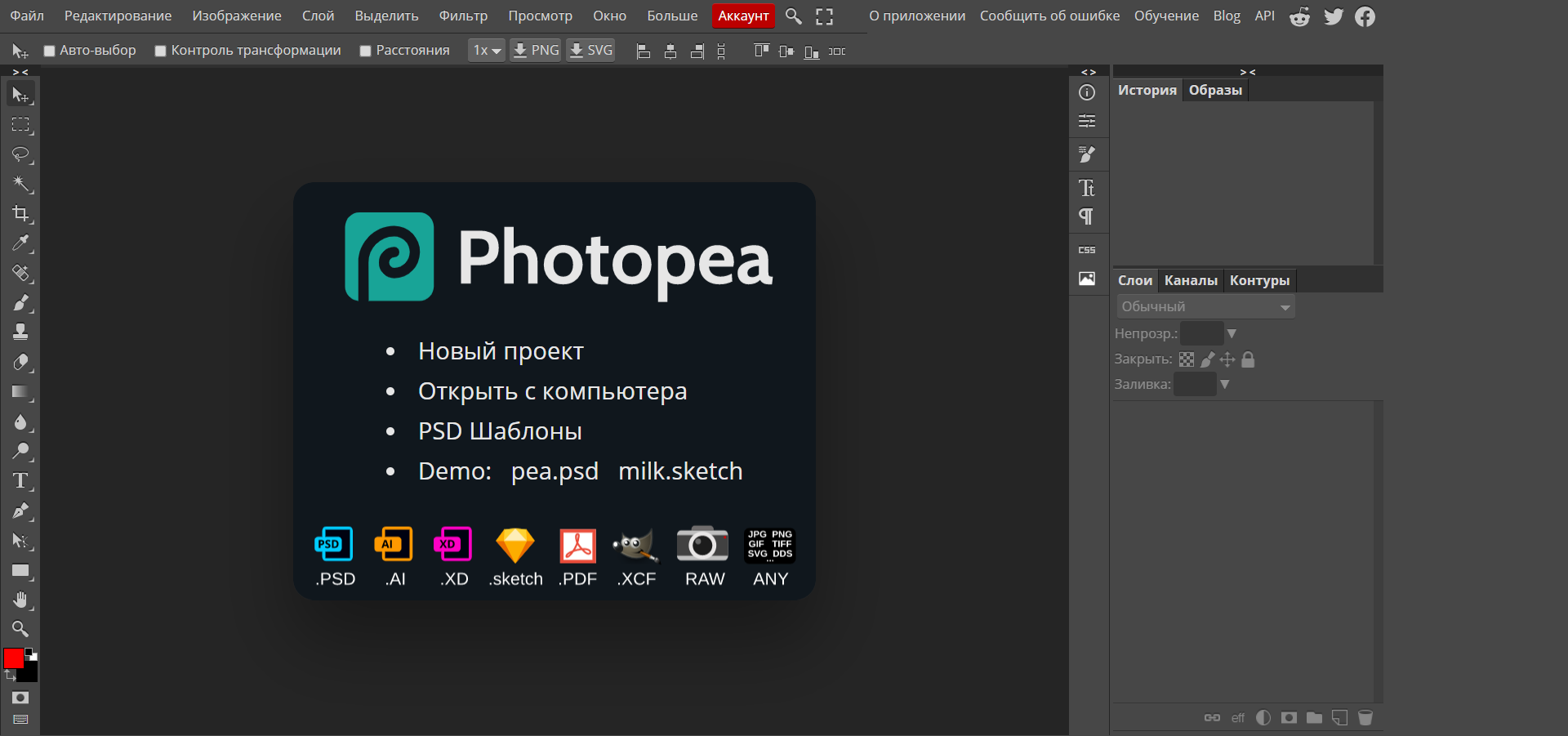
Photopea – это аналог платной программы Adobe Photoshop, который позволяет проводить всевозможные манипуляции с фотографиями. Для удаления водяных знаков потребуются некоторые умения.
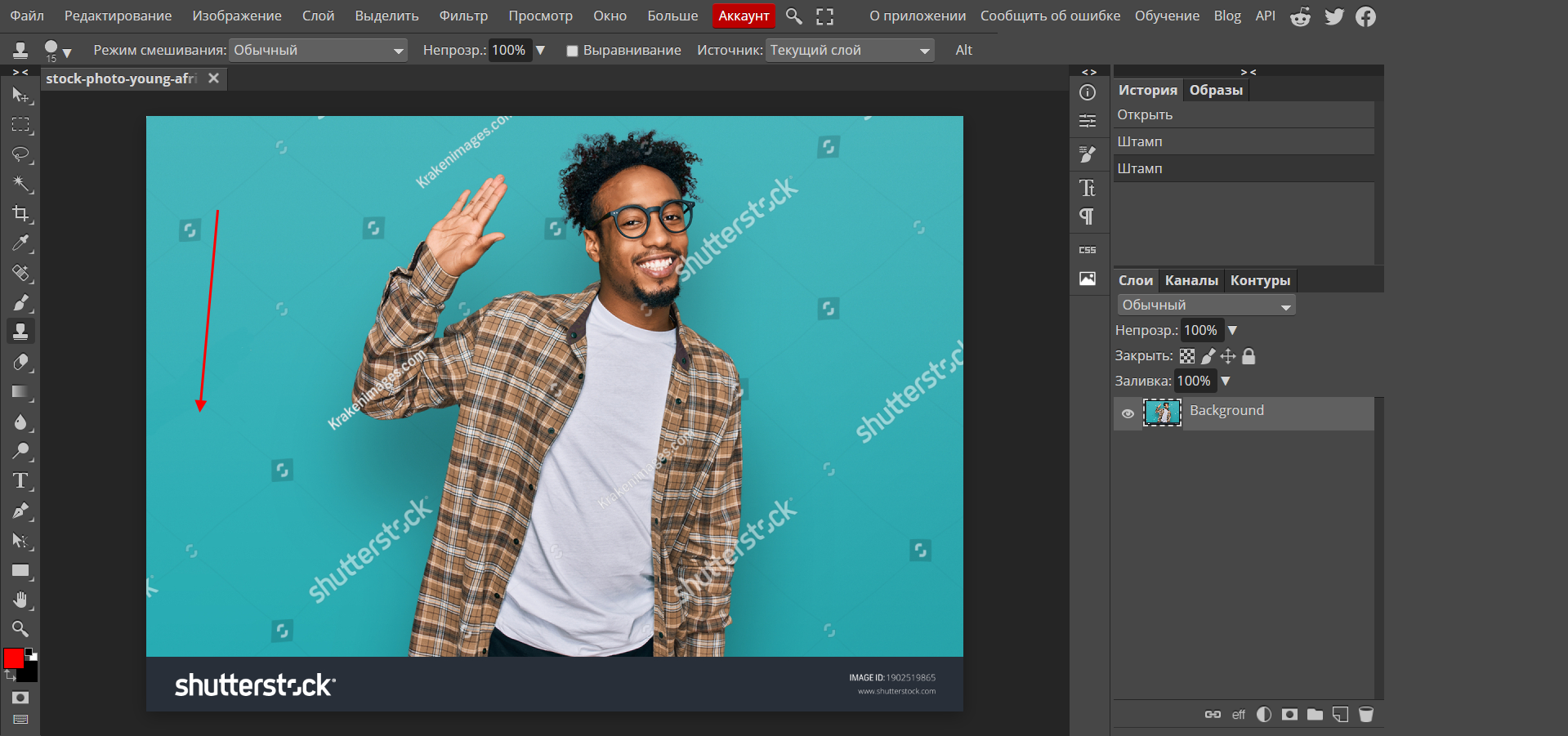
Самый простой способ удалить ненужные символы – воспользоваться инструментом «Штамп». Работает это следующим образом: загружается фотография и в левой части выбирается необходимый инструмент, затем при зажатой клавише «ALT» с его помощью выделяется область, которая будет использоваться для замены водяного знака.
Например, у нас есть фотография с бирюзовым полем и водяными знаками. Чтобы их удалить, потребуется выделить бирюзовую область и нанести ее на водяной знак. Если же символы располагаются поверх объекта, то штамп нужно использовать аккуратно, выделяя похожие участки.
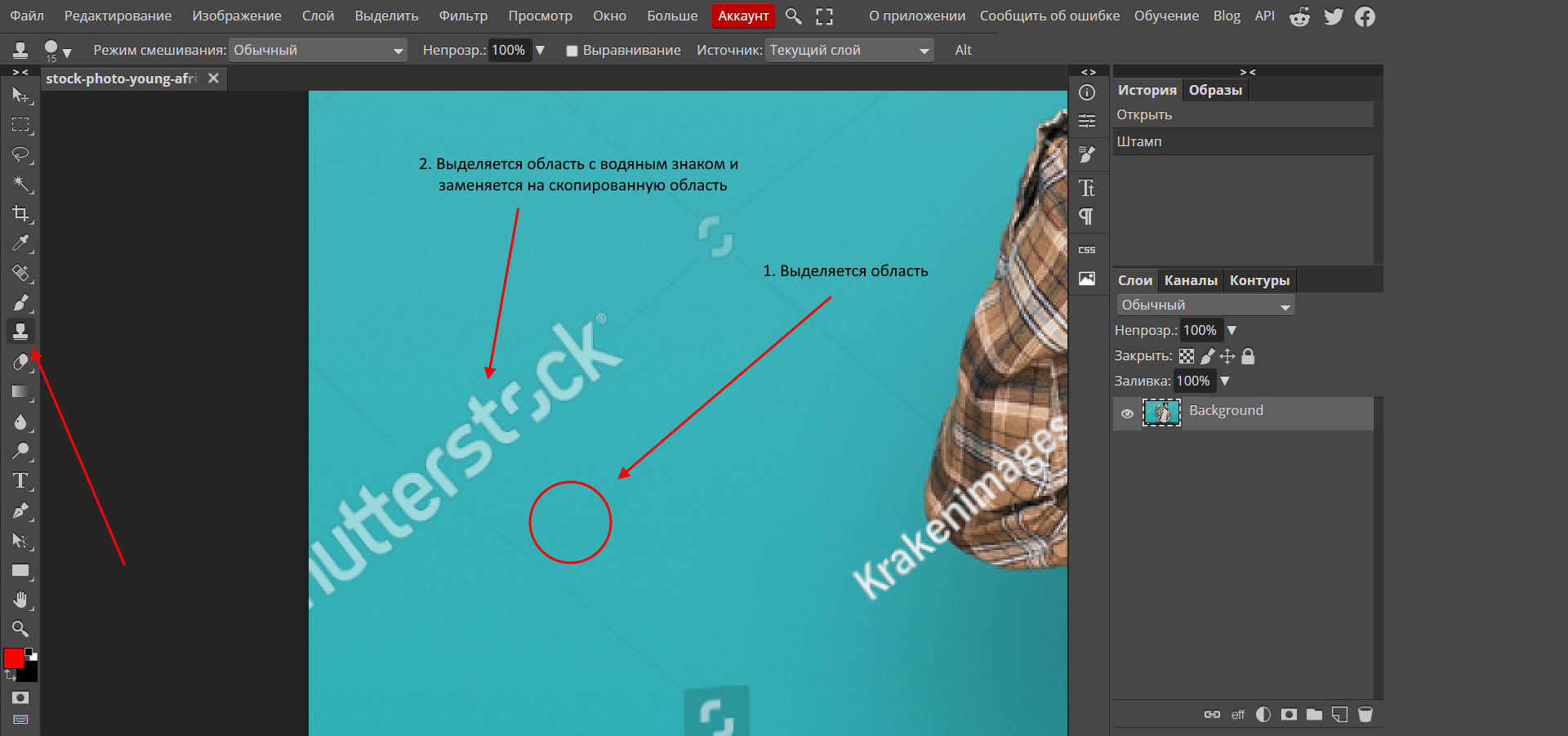
После применения штампа видим, что надпись была удалена:
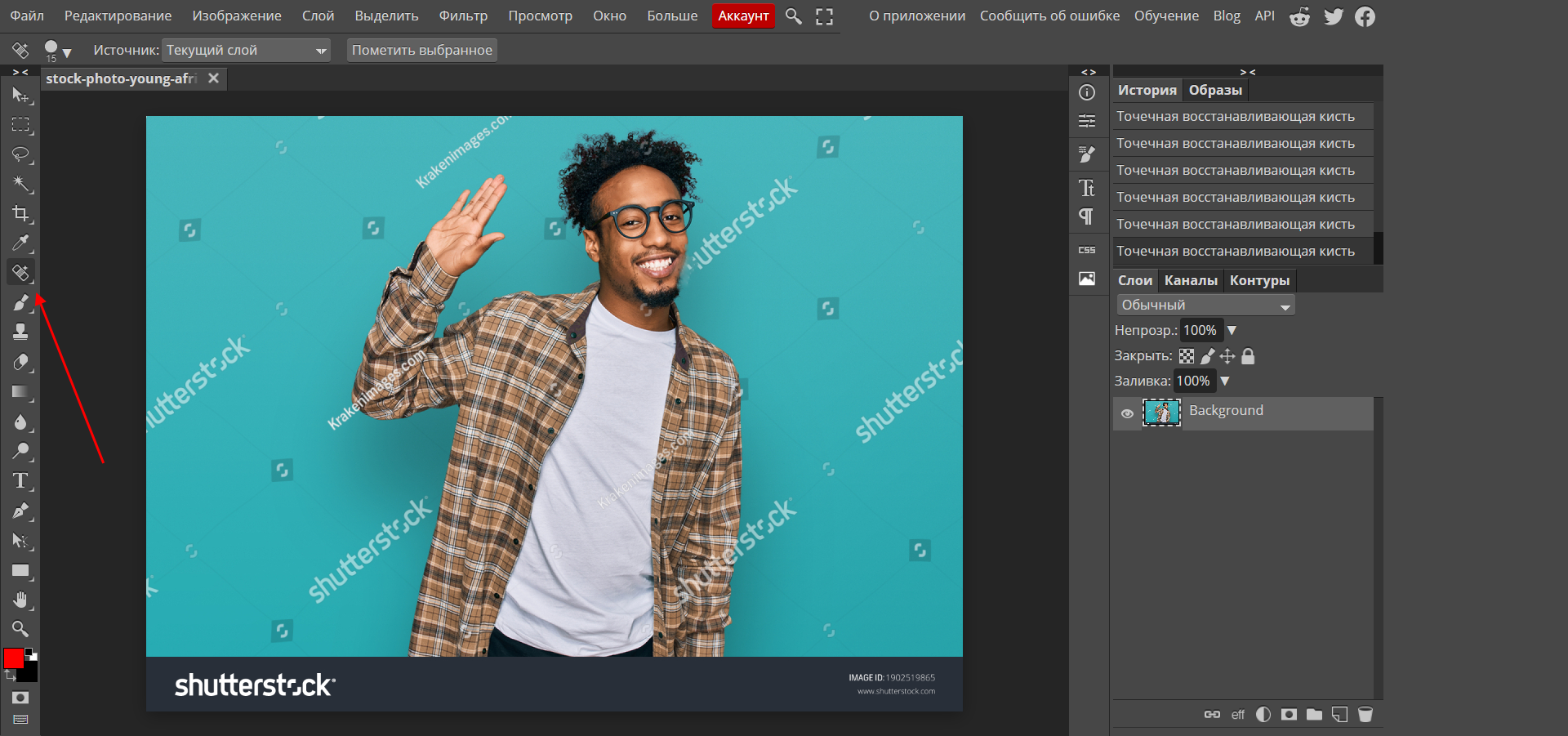
Также есть инструмент «Точечная кисть» – достаточно обвести ею область с водяным знаком, после чего он исчезнет.
Преимущества:
- можно загружать проекты из Adobe Photoshop;
- большой функционал программы, способный заменить базовый набор инструментов Adobe Photoshop;
- позволяет удалять достаточно сложные водяные знаки, расположенные на объектах, однако для этого потребуются некоторые умения;
- полностью бесплатный сервис.
Недостатки:
- если вы хотите добиться высоких результатов при обработке фотографий, то придется приложить немало усилий.
Ссылка на сервис: Photopea
Pixlr

Pixlr – еще один аналог Фотошопа, но с непривычным дизайном. Если брать во внимание предыдущий сервис, то он гораздо больше приближен к ФШ, нежели данный инструмент. Однако функционал, по сути, тот же: мы также можем воспользоваться опциями «Штамп» и «Точечная кисть».
Преимущества:
- портативность и доступность во всех браузерах;
- помимо удаления водяных знаков, можно также отредактировать фотографию и внести другие изменения;
- сервис полностью бесплатный.
Недостатки:
- для новичков может показаться сложным;
- периодически всплывает реклама.
Ссылка на сервис: Pixlr
Photo Stamp Remover
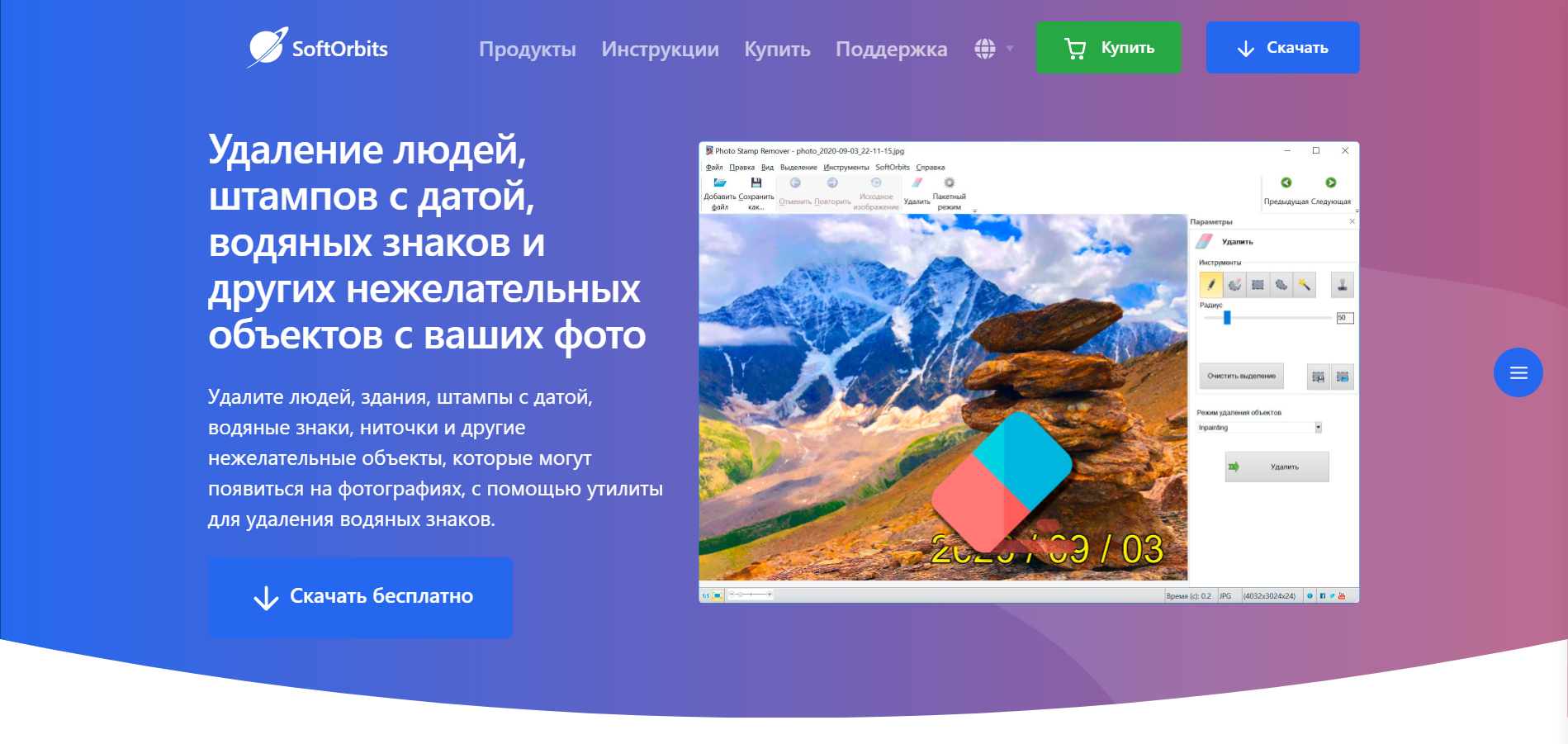
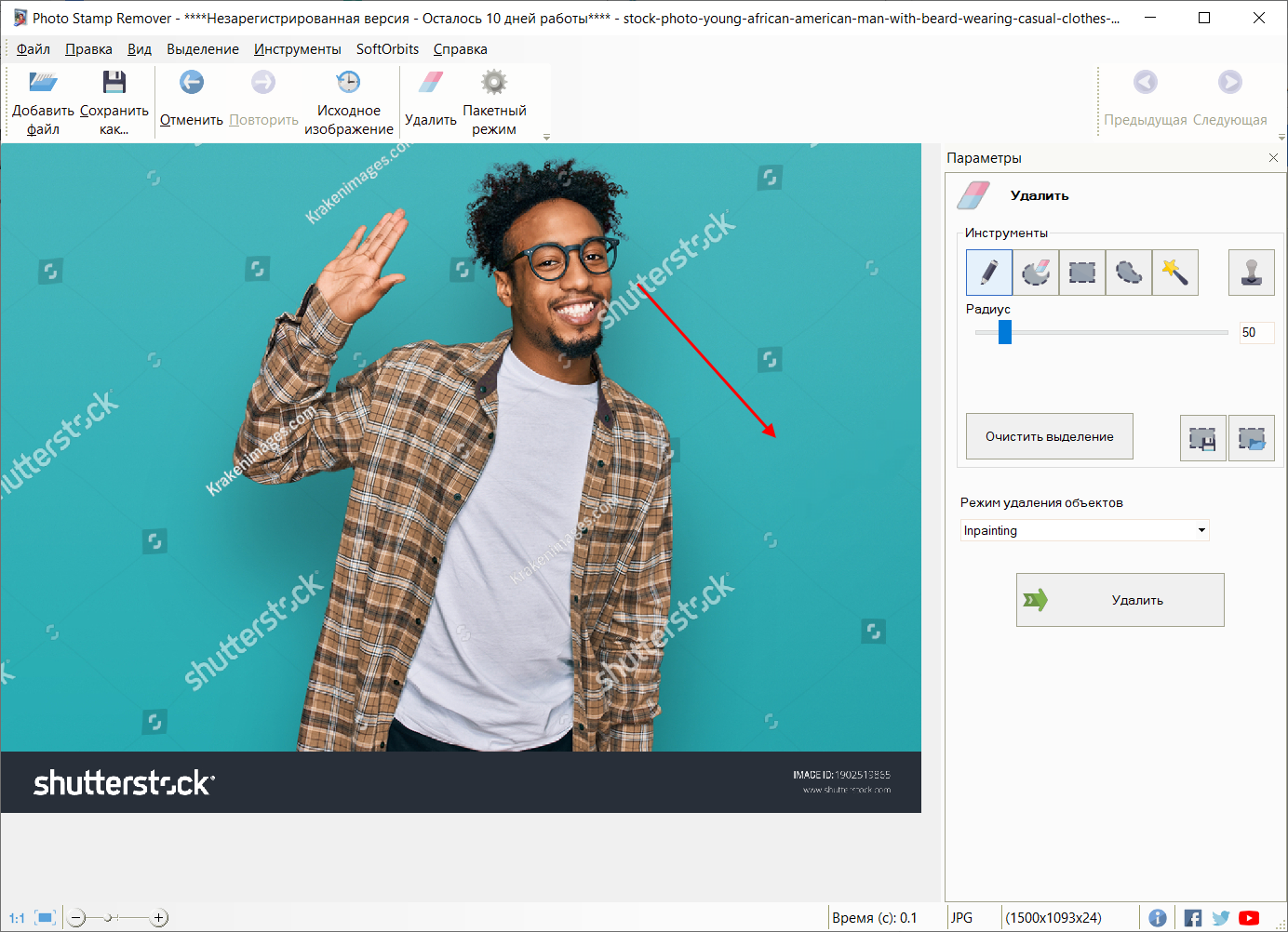
Photo Stamp Remover – платная программа с пробной версией, позволяющей ознакомиться с различным инструментами утилиты без сохранения фотографий. Однако здесь есть небольшой лайфхак – мы можем удалить водяные знаки, а затем сделать скриншот получившейся фотографии и сохранить ее к себе на компьютер.
Работа в программе довольно проста: выбирается инструмент «Маркер» и выделяется область, которую нужно очистить. Затем в правой части с помощью кнопки «Удалить» запускается весь процесс.
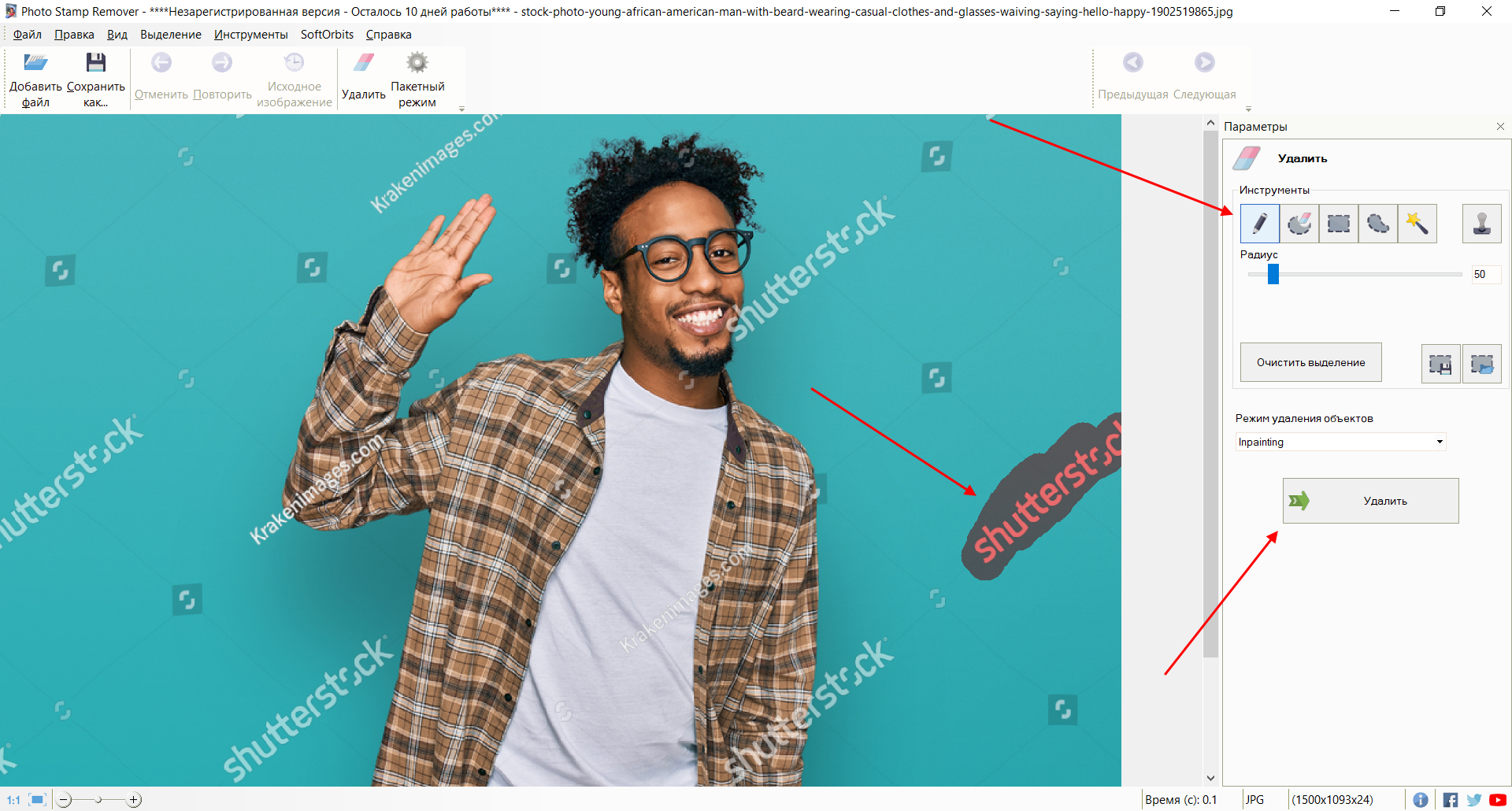
После применения опции видим, что водяной знак был очищен:
Преимущества:
- простой интерфейс, в котором разберется каждый;
- быстрое удаление любого объекта на фотографии;
- удалить водяной знак можно с помощью разных инструментов: прямоугольник, лассо, маркер и штамп.
Недостатки:
- нет бесплатной версии.
Ссылка на скачивание: Photo Stamp Remover
Adobe Photoshop
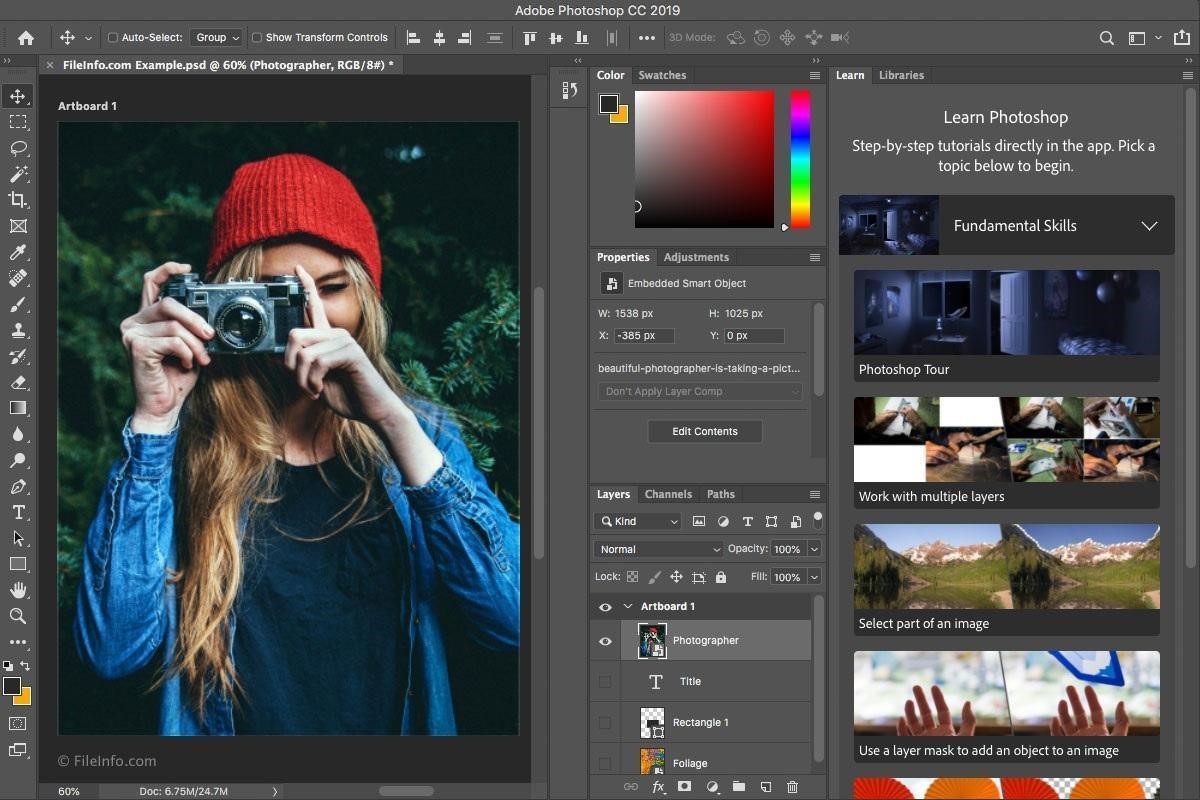
Adobe Photoshop – это платная профессиональная программа для создания и редактирования графических изображений всех популярных форматов: JPEG, BMP, GIF, PNG. Утилита поддерживает большое количество эффектов и функций, включая возможность удаления водяных знаков с фотографий.
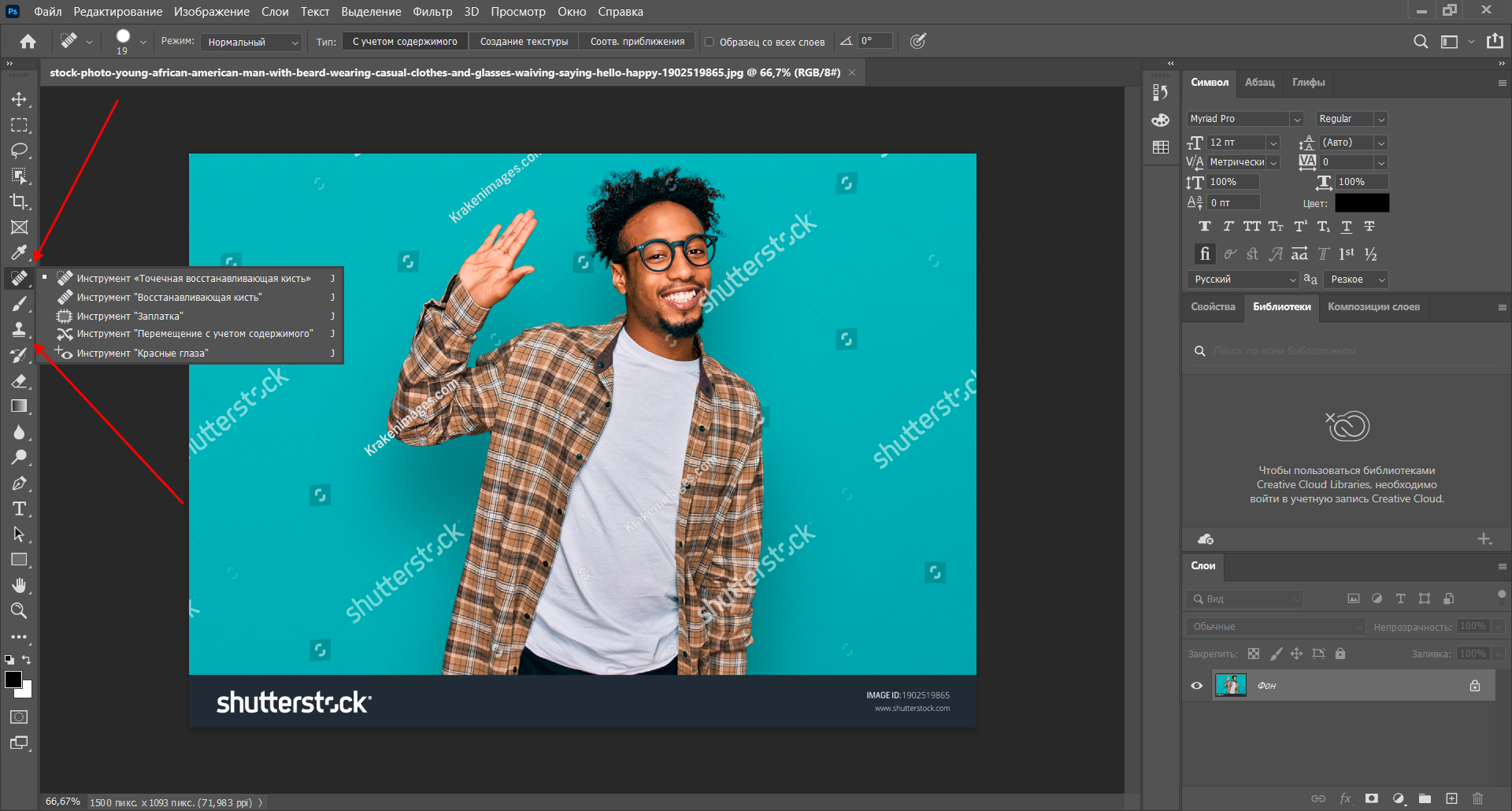
Ранее мы уже рассматривали аналоги Фотошопа, в которых удаление водяных знаков выполнялось с помощью инструментов «Штамп» и «Точечная кисть». Такие же средства можно найти и ФШ – находятся они в левой части общего меню. Процесс удаления точно такой же, поэтому можете воспользоваться предыдущими инструкциями.
Преимущества:
- можно удалить любые водяные знаки, где бы они ни располагались, однако для этого потребуются навыки;
- большой набор инструментов для редактирования графических изображений;
- поддержка всех популярных форматов фотографий;
- возможность работы с 3D-изображениями и многое другое.
Недостатки:
- сложно разобраться новичку;
- нет бесплатной версии.
Официальная страница: Photoshop
Paint.NET
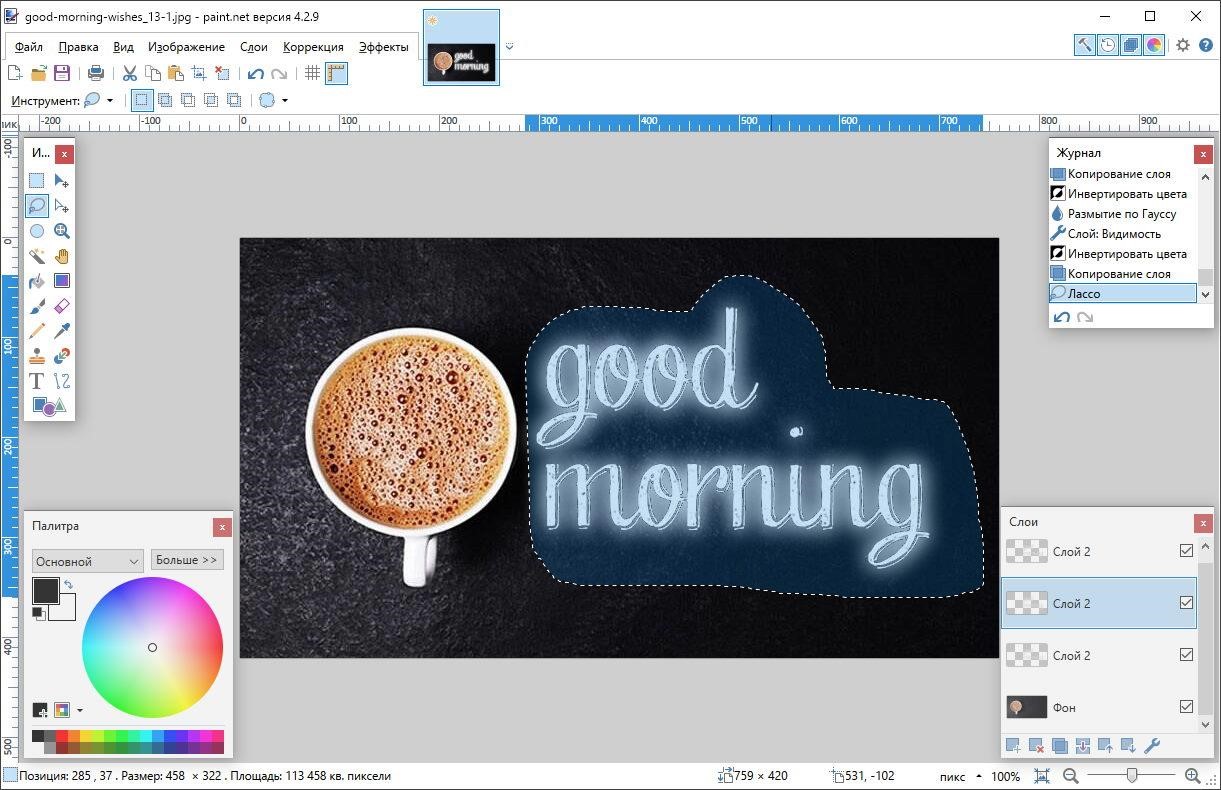
Paint.NET – это бесплатный растровый графический редактор рисунков и фотографий. Программа была разработана как замена стандартному средству Paint в ОС Windows. Удаление водяных знаков здесь выполняется с помощью уже известного нам инструмента «Штамп».
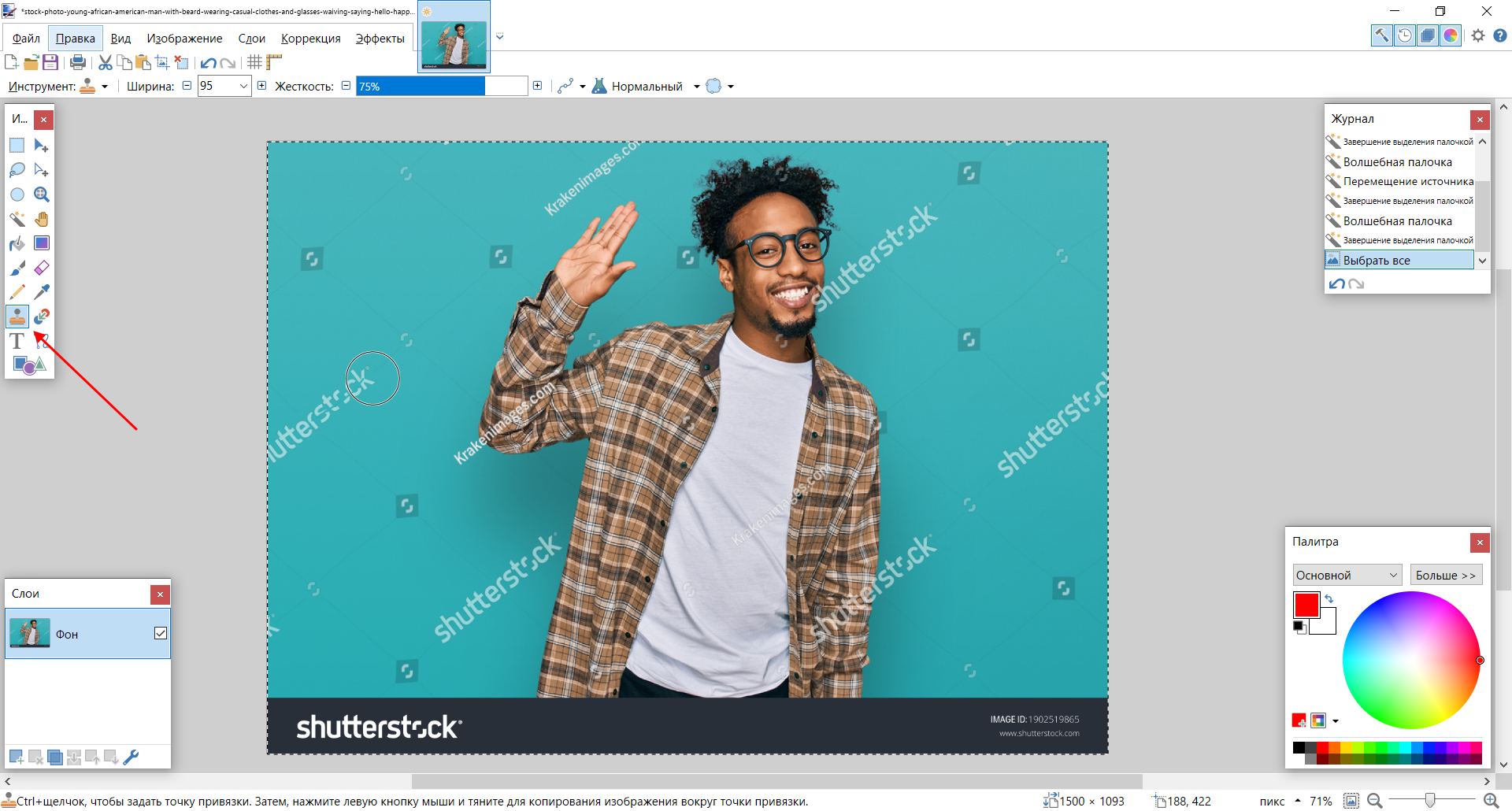
Преимущества:
- полностью бесплатный функционал;
- удобное средство для быстрого редактирования фотографий.
Недостатки:
Ссылка на скачивание: Paint.NET
На этом у меня все. Пробуйте, и у вас все получится! Но лучше купите подписку в каком-нибудь фотобанке или используйте изображения только с бесплатных стоков.
Как удалить водяной знак с фотографий без потери качества
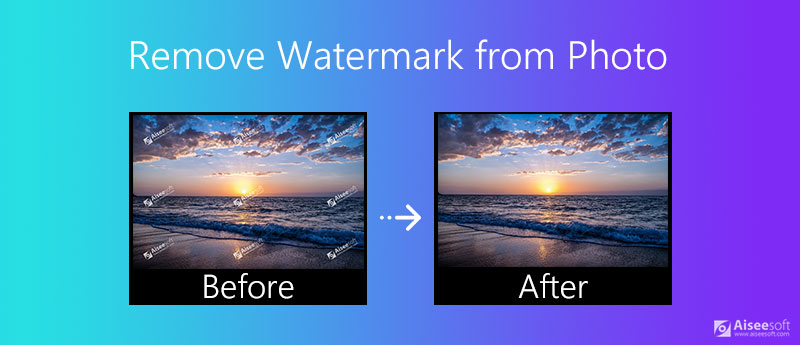
Это раздражает, когда вы обнаруживаете, что ваши фотографии, загруженные из Интернета или отредактированные, имеют водяные знаки. Это может быть результатом защиты авторских прав или стоимости бесплатного программного обеспечения. Иногда возможно обрезать водяной знак из-за потери важной области. К счастью, есть способы помочь вам удалить водяной знак с фотографий на рабочем столе и в Интернете. Это руководство покажет вам, как выполнять работу с помощью Photoshop, GIMP, Paint.net и веб-приложений, сохраняя при этом максимально возможное качество.
- Часть 1: Самый простой способ удалить водяной знак с фото в Интернете
- Часть 2: Как удалить водяной знак с фото с помощью Photoshop
- Часть 3: Как бесплатно удалить водяной знак с фото
- Часть 4: Часто задаваемые вопросы о том, как удалить водяной знак с фотографии
Часть 1: Самый простой способ удалить водяной знак с фото в Интернете
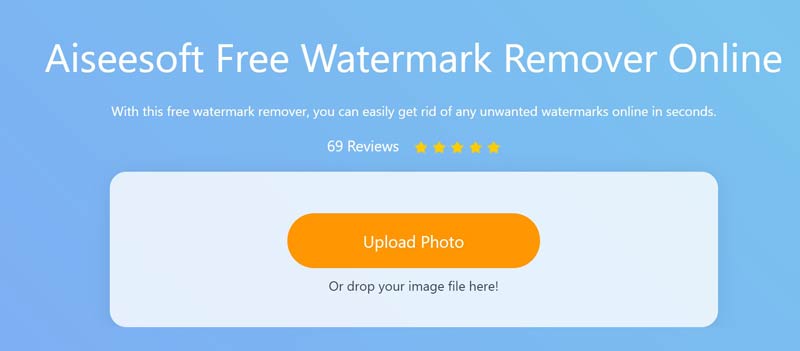
Сегодня мы можем выполнять различное редактирование фотографий с помощью веб-приложений, включая удаление водяных знаков с фотографии. Самым большим преимуществом является выполнение задачи без установки какого-либо программного обеспечения. Более того, редакторы веб-видео обычно бесплатны. Бесплатная онлайн-программа для удаления водяных знаков Aiseesoft, например, это лучший вариант для удаления водяного знака с фотографии в Интернете.
Aiseesoft Free Watermark Remover Online — Лучшее средство для удаления водяных знаков
- Удалить водяной знак с фотографий онлайн бесплатно.
- Нет регистрации, ограничения размера файла или других требований.
- Поддержка популярных форматов фотографий, таких как JPG, PNG, BMP и т. Д.
- Сохраняйте качество при обработке фотографий с водяными знаками.
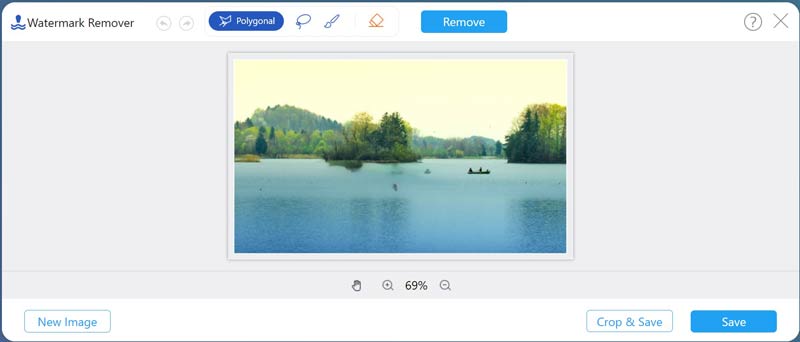
Как удалить водяной знак с фотографии онлайн бесплатно
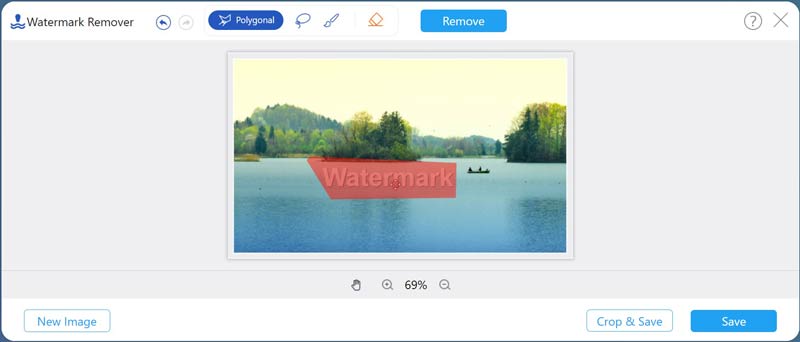
Ластик поможет вам убрать неправильный выбор.
Часть 2: Как удалить водяной знак с фото с помощью Photoshop
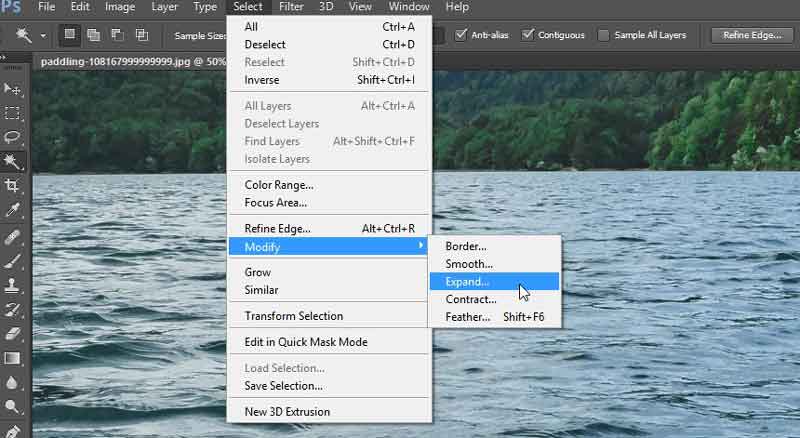
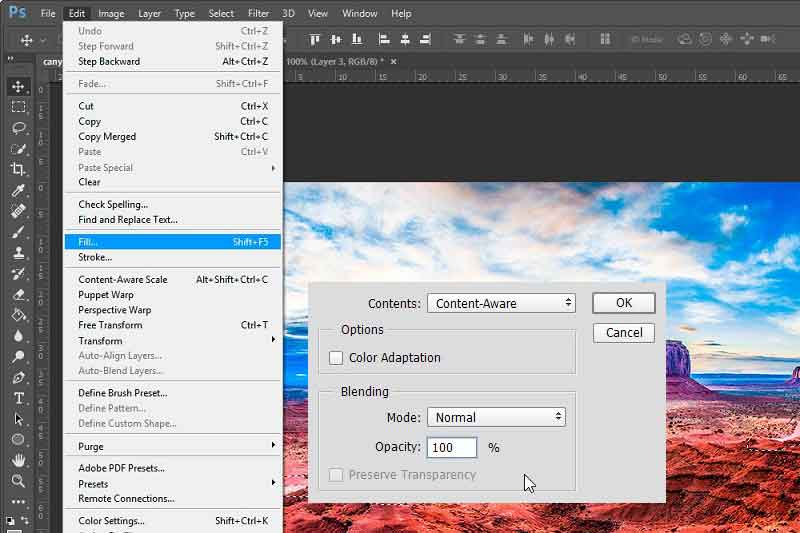
Как фоторедактор, Photoshop довольно умен в ретуши изображений, например в удалении водяных знаков с фотографий. Однако многие жаловались, что рабочий процесс сложен. Поэтому делимся шагами ниже.
Часть 3: Как бесплатно удалить водяной знак с фото
Также есть несколько бесплатных программ для удаления водяных знаков. Однако у большинства бесплатных программ есть различные недостатки, такие как потеря качества и многое другое. Согласно нашим исследованиям, GIMP и Paint.net — лучшие бесплатные средства для удаления водяных знаков.
Метод 1: как удалить водяной знак с фотографии с помощью GIMP
GIMP — это фоторедактор с открытым исходным кодом, поэтому каждый может получить все функции, не платя ни копейки. Конечно, есть недостатки. Он не обеспечивает удаление водяных знаков напрямую, но вам необходимо установить плагины.
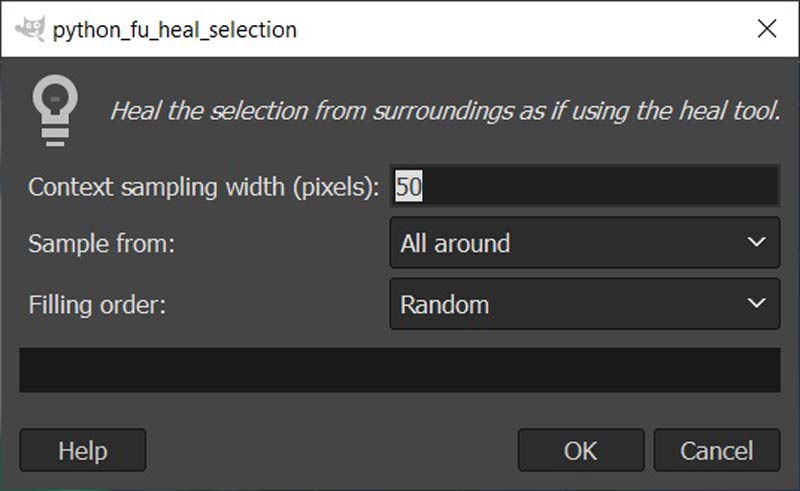
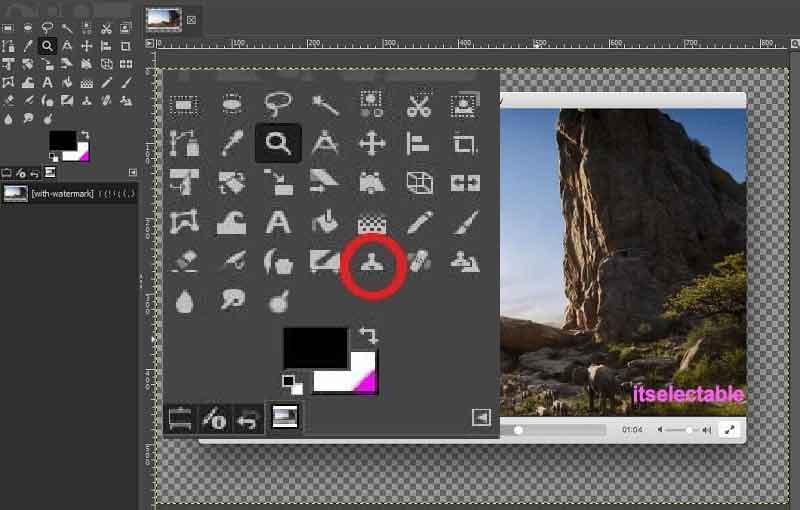
Примечание: Вы можете удалить водяной знак с помощью Инструмент клонирования напрямую, но это займет много времени, так как вам придется обрабатывать водяной знак вручную.
Метод 2: как удалить водяной знак с фотографии в Paint.net
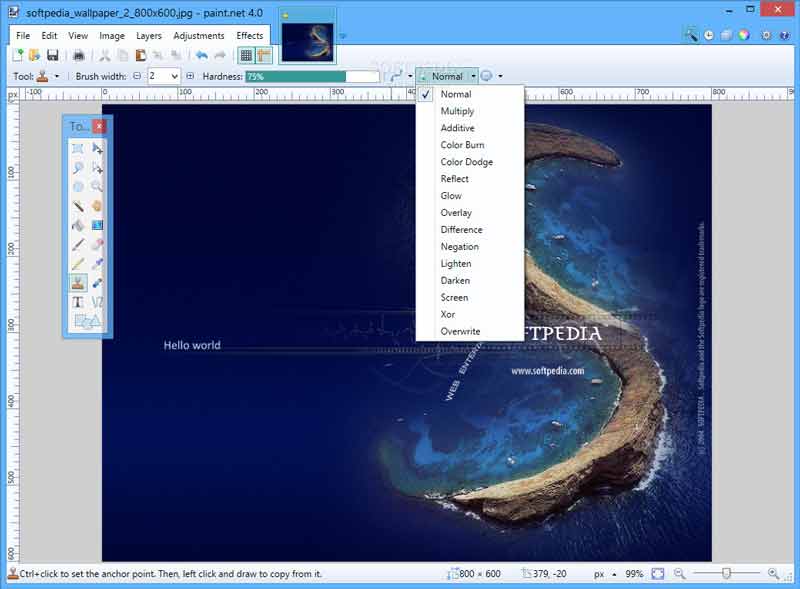
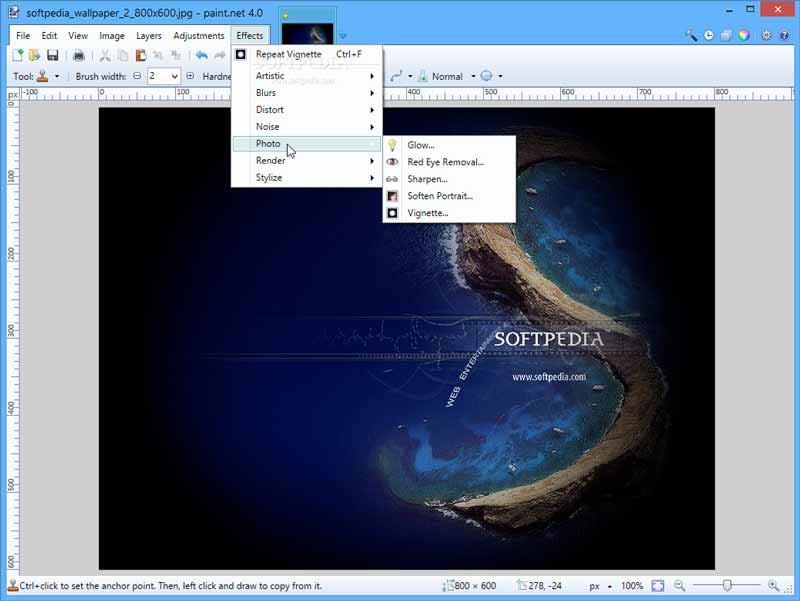
Paint.net — бесплатный фоторедактор для Windows. В отличие от Photoshop, он не предлагает Content-Aware или подобных инструментов. Однако встроенный в Paint.net инструмент Clone Stamp Tool может удовлетворить ваши основные потребности в удалении водяных знаков.
Часть 4: Часто задаваемые вопросы о том, как удалить водяной знак с фотографии
Есть ли на iPhone приложение для удаления водяных знаков?
Существуют приложения для удаления водяных знаков для пользователей iPhone и iPad, такие как Watermark Remover, iWatermark, AirBrush, Watermark Photo и другие. Они помогают избавиться от водяных знаков на фотографиях без компьютера.
Можете ли вы отредактировать и добавить водяной знак к фотографии?
Да, вы можете добавить водяной знак на свою фотографию с помощью фоторедактора, например Photoshop. Он включает в себя как текстовый, так и графический водяной знак. После добавления его к фотографии отрегулируйте прозрачность, пока не будете удовлетворены.
Водяной знак является авторским правом?
Водяной знак — это видимое изображение или текст, отпечатанный или выдавленный непосредственно на бумаге или цифровом изображении после съемки или редактирования. Сегодня опасно публиковать свои фотографии в Интернете напрямую. Чтобы другие не могли использовать ваши фотографии без разрешения, лучше добавить водяные знаки. Если вы добавите слово Copyright или знак авторского права в водяной знак, он предоставит полное уведомление об авторских правах.
В этом руководстве представлены 4 основных метода удаления водяных знаков с фотографий на компьютере и в Интернете. Бесплатные программы, такие как GIMP и Paint.net, являются доступным выбором для получения четких изображений. Если у вас уже есть Photoshop, используйте его для непосредственного удаления водяных знаков. Однако мы предлагаем вам попробовать Aiseesoft Free Watermark Remover Online, если вы не хотите устанавливать программное обеспечение на свой диск. Больше вопросов? Напишите, пожалуйста, под этим постом.
Что вы думаете об этом посте.
Рейтинг: 4.7 / 5 (на основе голосов 165) Подпишитесь на нас в
Хотите удалить надоедливый водяной знак с видео? В этом посте рассказывается о 3 способах удаления логотипа с видео с помощью 4 приложений для удаления в Интернете, на компьютере, Android и iPhone.
Когда вы используете Filmora9 для редактирования видео, не покупая полную версию, на видео будет нанесен ужасный водяной знак. Этот пост поможет вам удалить нежелательный водяной знак без покупки.
Если вы хотите узнать, как удалить водяной знак Getty Images с изображения, вы можете прочитать эту статью, чтобы узнать 3 полезных метода для его реализации на компьютере. Вы можете использовать бесплатный онлайн-инструмент или более профессиональный способ легко удалить водяные знаки Getty Images.
Оставьте свой комментарий и присоединяйтесь к нашему обсуждению
Водяной знак видео и изображения
Видео конвертер Ultimate 
Video Converter Ultimate — отличный видео конвертер, редактор и энхансер для преобразования, улучшения и редактирования видео и музыки в 1000 и более форматах.
Удалить водяной знак с фотографии
Лучший и самый эффективный инструмент для удаления и замены водяных знаков, логотипов и другого нежелательного контента с вашей фотографии. Сохраните фотографию и удалите водяные знаки с помощью Photokit.
Ретушь
Легко удалите водяной знак с фотографии с помощью нашего фоторедактора.
Photokit — это фоторедактор, который позволяет удалять водяные знаки с фотографий. Вы можете использовать его, чтобы легко удалить водяной знак с ваших фотографий.
Ретушь
Теперь вы можете удалить водяной знак с фотографии в один клик!
Хотите удалить водяной знак на фотографии? Вот бесплатный онлайн-инструмент, который поможет вам удалить водяной знак с изображения. К счастью, удалить водяные знаки с фотографий очень просто.
Ретушь
Вы можете удалить водяной знак с фотографии онлайн.
Редактируйте свои фотографии с помощью нашего простого в использовании фоторедактора. Вы можете удалить водяной знак, настроить яркость, контрастность, насыщенность и многие другие параметры. Вы также можете поворачивать, обрезать и зеркально отображать свои фотографии.
Ретушь
Какой лучший инструмент для редактирования изображений на PhotoKit?
Мой новый любимый онлайн-редактор фотографий
Я был приятно удивлен PhotoKit. Я использовал много разных онлайн-редакторов фотографий , но у этого есть лучший, интуитивно понятный и очень функциональный интерфейс. Он также имеет широкий спектр фантастических и простых в использовании фильтров.
—Patience, Digital Marketing
Отличный фоторедактор, который работает
Отличный инструмент! Сначала я купил его для средства для удаления фона фотографий , но это, наконец, настоящий маленький полный набор инструментов, позволяющий выполнять множество простых задач с изображениями. для удаления фона качество отличное.
Отлично подходит для начинающих редактировать фото
Мне нравится, как можно изменить размер массового изображения и сжимайте изображения, а также добавляйте к ним новые фильтры одним щелчком мыши! Вы можете сохранить их все в считанные секунды одним щелчком мыши — это так просто в использовании и делает все безболезненно. PhotoKit — лучший!
Eva Williams, journalist for Fixthephoto
Наш инструмент для обработки изображений.
Сервис располагает мощным онлайн-редактором изображений, умной кистью, инструментами для улучшения качества изображения, корректировки экспозиции, применения фильтров, объединения, обрезки, преобразования и изменения размера изображения, а также для добавления текста, форм, стикеров, рамок, закругленных углов и т. д. PhotoKit не нужно скачивать. Вы можете обрезать, изменять и ретушировать изображения онлайн одним щелчком мыши.