Восстановление данных на Android после сброса настроек. Жизнь после hard reset
/>Илья – главный редактор сайта softdroid.net. Является автором нескольких сотен руководств и статей по настройке Android. Около 15 лет занимается ремонтом техники и решением технических проблем iOS и Android. Имел дело практически со всеми более-менее популярными марками мобильных смартфонов и планшетов Samsung, HTC, Xiaomi и др. Для тестирования используется iPhone 12 и Samsung Galaxy S21 с последней версией прошивки.
При заводском сбросе со внутренней памяти вашего телефона удаляются все данные. Это фото, видео, музыка, приложения – все то, что было записано за время пользования мобильным устройством. При этом sd-карта останется нетронутой: файлы на ней сохранятся после hard reset.
Итак, недолго думая и посчитав, что это самый быстрый способ решить все проблемы, вы обнулили телефон. Есть ли жизнь после сброса настроек? Можно ли восстановить данные на телефоне после того, как вы сделали hard reset.
Содержание:
Восстановление фото и видео после hard reset
- У меня Samsung Galaxy Duos. Сбросила телефон до заводских настроек, т.к. забыла пин код блокировки. Потеряны фото, видео, контакты и многое другое. Пробовала различные мобильные приложения, не получилось. . Видимо, сделали сброс настроек на нем — хотя телефон был запаролен графическим ключом. После выкупа телефона обнаружили, что флэшку укравшие товарищи, конечно, выкинули. Резервных копий нет. В основном все было в памяти телефона. Как восстановить фото и видео?
- Я сделала сброс настроек на телефоне Samsung Galaxy J5. После этого он стал как новый. Хотелось бы восстановить фото, видео, музыку. Все приложения были в памяти телефона.
- Случайно удалила файлы в телефоне с помощью wipe reset. Модель телефона Alcatel One Touch Idol2 6037К. Встроенная память. Батарея несъемная.
- Можно ли вернуть фото, если мы фотографировались и фото не были сохранены, просто находились в «Камере”. Ребёнок забыл пароль на телефоне, просто взял и сбросил настройки через аппаратные кнопки.
Инструкция (восстановление из образа хранилища)
- Для поиска удаленной информации НЕ на карте памяти используйте способ восстановления через создание образа внутренней памяти
- Создайте снимок внутренней памяти, он будет доступен в виде файла размером, эквивалентным объему внутреннего хранилища телефона.
- Подключите этот снимок к ПК в виде раздела.
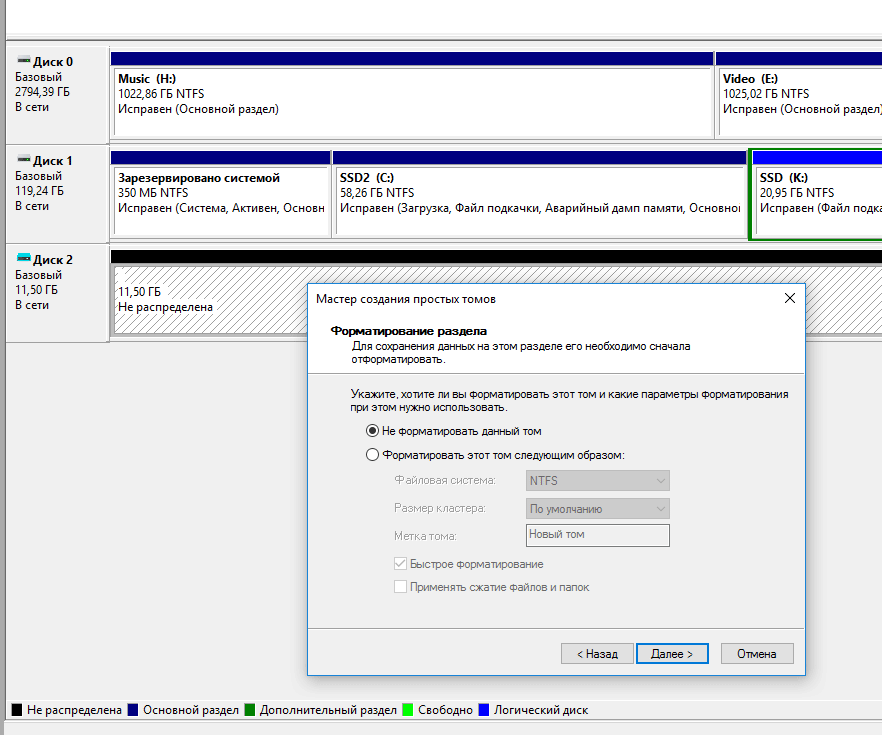
- Для поиска фотографий используйте любой софт. Подойдет даже бесплатный вроде PhotoRec или Recuva.
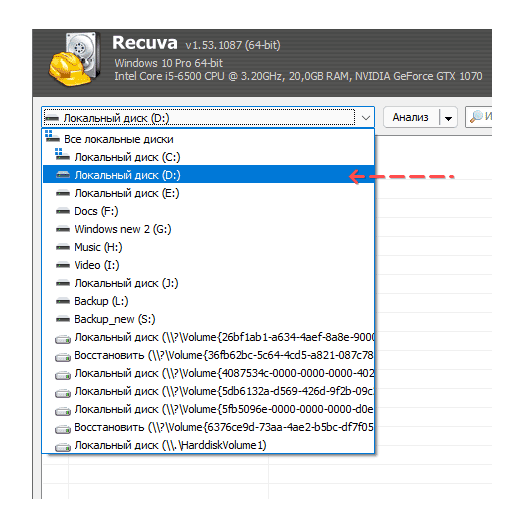
- Укажите программе диск / раздел для поиска (согласно назначенной букве раздела).
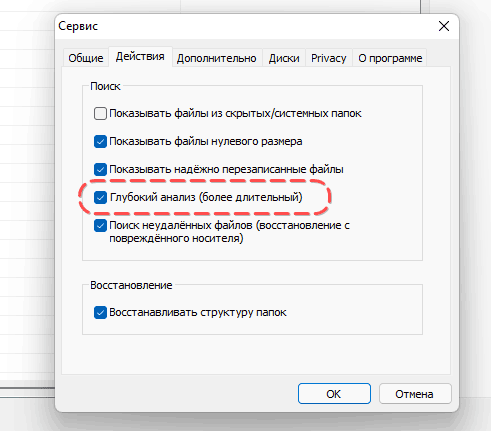
- В настройках включите опцию глубокого анализа раздела.
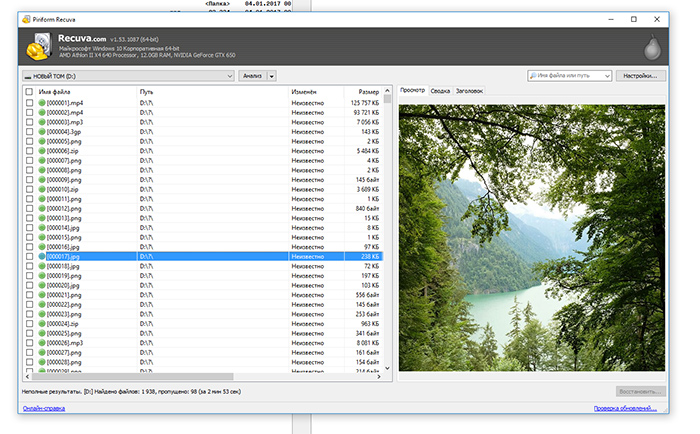
- Дождитесь окончания сканирования и ознакомьтесь с результатами.
Как пользоваться recovery-программами с функцией Deep Scan («Глубокий анализ»), смотрите в этом обучающем ролике:
Вероятность успешного восстановления со внутренней памяти зависит от 1) вашего упорства, технических навыков; 2) времени, прошедшего после сброса настроек Android (по вашей вине или из-за случайности). Успехов!
Как восстановить номера телефонов после сброса настроек
- Если вы не настраивали синхронизацию контактов до hard reset, восстановить удаленные контакты и номера телефонов после сброса поможет этот гайд.
- Если же синхронизация контактов была включена (например, через Gmail), подключите аккаунт Google и дождитесь синхронизации контакт-списка.
- Проверьте, нет ли файла VCF на карте памяти или во внутренней памяти телефона.
Как восстановить приложения
После сброса настроек не устанавливается Инстаграм и еще одна программа. Что сделать, чтобы получилось установить приложения?
Ответ. Восстановление приложений после hard reset, как правило, не вызывает трудностей.
Некоторые Андроид-приложения требуют более поздней версии ОС на вашем телефоне. После hard reset вы делаете откат версии Андроид на ту, которая была установлена поставщиком. Поэтому, по хорошему, вам нужно скачать последние обновления прошивки на телефон. Сделать это можно через настройки.
Для переустановки всех приложений достаточно подключить Google аккаунт пользователя. Приложения будут загружены и установлены на телефон автоматически – в их последней версии.
Что делать, если после hard reset не работает телефон
- У меня телефон HTC One V, и после сброса телефон перестал работать. Экран включается, появляется логотип HTC и все больше ничего не происходит. Что делать?
- Нажал на сброс до заводских настроек. Теперь на телефоне надпись Secure Fail: Recovery и желтый треугольник. внутри черный восклицательный знак и опять ни туда и не сюда. Телефон не включается уже довольно долго, что делать?
Ответ.
Способ 1. Выполните сброс настроек еще раз – с удалением всех данных из внутренней памяти телефона.
Поскольку доступа к ОС Андроид у вас нет, сделать hard reset можно через hardware-кнопки. Для этого:
- Извлеките аккумулятор и вставьте обратно в телефон
- Нажмите и удерживайте кнопку увеличения громкости
- В дополнение к этому, нажмите и удерживайте кнопку питания
После чего вы перейдете в режим восстановления к заводским настройкам.
Примечание. Метод выполнения hard reset отличается на многих android-устройствах. Подробности ищите в руководстве к смартфону.
Способ 2. Если повторный hard reset не поможет, установите альтернативную — неофициальную — прошивку. Инструкции советуем поискать на форуме 4pda.ru.
После сброса настроек потерян доступ к аккаунту
- Потеряла телефон. Когда вернули — поняла, что пытались сбросить настройки, но не смогли, так как помешал Аккаунт Гугл. Как теперь войти в телефон, учитывая то, что я не помню ни пароля, ни логина?
- Я нечаянно сбросил настройки на телефоне и тем самым потерял аккаунт Гугл. Я пытался его восстановить, но выскакивало: недостаточно доказательств. Что мне делать?
Ответ. Проблема решается достаточно просто. Вам нужно перейти на эту страницу Google и ответить на вопросы. Если учетная запись принадлежала вам и при этом у вас были данные для восстановления (например, резервный Email или телефон), вам удастся восстановить доступ и снова «привязать» аккаунт к мобильному устройству.
Восстановление имен файлов
У меня была проблема с телефоном: если во время пользования им кто-нибудь позвонит, появлялось сообщение, что приложение «Телефон» остановлено. Я спросила на форуме и там сказали что нужно сбросить настройки телефона. После сброса проблема была решена, но вот музыка, оказывается, была в памяти телефона. Можно ли ее восстановить или хотя бы узнать, какая музыка была?
Ответ. Восстановить музыку вы не сможете. Узнать названия файлов – да, но только если они сохранились в файловой таблице. Для этого воспользуйтесь методом восстановления со внутренней памяти, который мы описывали в этом руководстве. Процедура эта довольно-таки сложная и затратная по времени.
Не работает Интернет при настройке телефона
- Забыл пароль разблокировки телефона Samsung Galaxy A3 2016. После сброса до заводских настроек и после приветствия включается только поиск вайфай соединения, кнопка «Далее» не функционирует. Что делать?
- Недавно я сбросила настройки к заводским. Все было хорошо, я включила телефон, выбрала язык, подключилась к интернету, далее пошла загрузка «проверка подключения». Эта загрузка уже стоит второй день, я не знаю, что делать.
Ответ.
1. Попробуйте настроить телефон через другую wifi-сеть (возможно, проблема в wifi-роутере).
2. Включите на телефоне отладку по usb 3. Скачайте и установите custom-прошивку Android для вашего устройства (довольно-таки небезопасный метод, подходит только для опытных пользователей!)
Ответы на часто задаваемые вопросы
Пожалуйста, задавайте любые вопросы по поводу восстановления после Hard reset, через форму обратной связи. Убедительная просьба: формулируйте вопрос подробно и желательно без ошибок.
На планшете произошел автоматический сброс до заводских настроек. Android пишет: внутренняя память заполнена, освободите место.
Хотя при Hard Reset удаляются пользовательские данные, память телефона не очищается полностью – если только вы не указали в меню соответствующий пункт.
Попробуйте вручную удалить файлы. Сделать это удобней всего через файловый менеджер Root Explorer или утилиту Storage Analyzer для Андроид.
Сбросила заводские настройки на Андроид, но забыла перенести телефонные заметки на другой телефон. Можно ли восстановить текстовые записи?
Если вы до этого хранили текстовые заметки в стандартном приложении-блокноте от Google, восстановление маловероятно: после hard reset удаляются все настройки приложений.
Однако если вы настраивали синхронизацию с Samsung Cloud, то легко восстановите заметки в приложении Samsung Notes, повторно синхронизировав их со своим аккаунтом.
Был “обнулен” телефон (Самсунг а5), пропали фото и видео. Возможно ли восстановить? Пробовала через вашу программу — не получилось.
- Где вы искали удаленные данные – во внутренней памяти или на sd-карте? При заводском сбросе стирается внутренняя память, так что вам понадобятся утилиты типа DiskDigger для Андроид.
- Еще один метод восстановления – через создание снимка внутренней памяти и дальнейший поиск файлов на нем. Прочтите инструкцию здесь.
Сделал hard reset на телефоне LG, предварительно все синхронизировав. Но упустил самое главное – заметки в приложении Notes.
Попробуйте программу EaseUS MobiSaver. Мы не проверяли, но разработчики заявляют, что MobiSaver умеет восстанавливать заметки. Однако важно заметить, что после hard reset стирается внутренняя память, а работать с ней умеют далеко не все приложения. Так что, если говорить откровенно, шансов вернуть текстовые заметки после сброса очень мало.
Сбросился до заводских настроек, как восстановить данные с телефона? Пробовал приложения с Google Play, практически все они требуют root-доступ.
Root-доступ (или права суперпользователя) дают программам-реаниматорам доступ к файловой системе Android полный контроль, включая удаление и перезапись файлов. Хотя, по сути, программам для восстановления нужен только доступ в режиме чтения.
Даже если вы найдете приложение, не требующее root, вероятность восстановления будет крайне небольшой. Попробуйте установить приложения KingoRoot (установка root за несколько шагов) и DiskDigger для Андроид, должно сработать.
После сброса настроек, система пишет, что sd карта не поддерживается и ее нужно отформатировать.
Скорее всего, hard reset никоим образом не повлиял на сохранность данных на карте памяти. Если вы извлекли карту памяти во время записи на нее других файлов с телефона, файловая таблица sd карты могла повредиться. Вам нужно:
Как восстановить музыку на андроиде после сброса настроек
Будь в курсе последних новостей из мира гаджетов и технологий

Как восстановить данные на смартфоне после сброса настроек? 4 Способа решения этой задачи

Терять ценные фотографии, видео, документы и переписку бывает очень неприятно, особенно если эти данные были удалены случайно после сброса настроек. К счастью, существуют способы восстановить утраченное, их несколько, и если не сработал один, то может сработать другой.
Способы восстановления данных на смартфоне
1. Восстановление из корзины галереи
2. Восстановление с помощью программы Ultdata for Android
3. Восстановление через «Google Фото»
4. Восстановление с карты памяти
Способ 1: восстановление из галереи
Приложение «Галерея» на некоторых смартфонах содержит «Корзину», в которой некоторое время хранятся удалённые файлы. Эта возможность зависит от конкретной модели, поскольку производитель мог и не предусмотреть такой способ восстановления, особенно на смартфонах с небольшим объёмом памяти. В любом случае первым делом искать случайно удалённые фотографии и видео нужно именно в «Галерее», ведь есть шанс, что у вас получится восстановить их оттуда. Проблема в том, что при сбросе настроек из памяти смартфона удаляются все пользовательские данные, поэтому высока вероятность, что вы не обнаружите в «Корзине» нужные вам файлы.
Способ 2: восстановление с помощью программы Ultdata for Android
Ultdata for Android — одна из наиболее простых, но в то же время мощных программ для восстановления данных на Android-смартфоне, включая фотографии, видео, документы, звуковые файлы и переписку в WhatsApp, Viber и других мессенджерах. Она не требует root-доступа к системе и доступна для Windows и Mac (то есть в восстановлении задействован компьютер).
Программа Ultdata for Android способна восстановить удалённые фото и прочие данные и может выручить вас в разных ситуациях: например, когда вы сбросили смартфон к заводским настройкам, сломали его экран (после чего он перестал реагировать на нажатия), возник сбой в накопителе или операционной системе, смартфон упал в воду и перестал работать нормально. Ultdata for Android умеет даже восстанавливать фотографии, удалённые в WhatsApp, что пригодится вам, если вы захотите восстановить всю переписку в этом мессенджере, включая вложенные файлы. Кроме того, эта программа способна восстановить данные после сброса настроек Android.
Как использовать Ultdata for Android для восстановления данных на Android-смартфоне? Несколько простых шагов:
- Зайдите в настройки смартфона, откройте раздел «О телефоне» и семь раз нажмите на номер сборки операционной системы, после чего разблокируются настройки для разработчиков.
- Зайдите в настройки для разработчиков и разрешите отладку через USB.
- Скачайте и установите на компьютер программу Ultdata for Android, запустите её.
- Подключите смартфон к компьютеру кабелем.
- Выберите в Ultdata for Android тип данных, которые вам нужно восстановить (переписку или медиафайлы).
- На смартфоне появится предупреждение о переходе в режим отладки, разрешите использование этого режима.
- Укажите в Ultdata for Android, какие именно данные вам нужно восстановить (контакты, аудиозаписи, видео, сообщения, история звонков и т. п.)
- Нажмите ОК, чтобы начать поиск удалённых данных.
- Среди найденных файлов и данных выберите те, которые вам нужны, и нажмите «Восстановить».
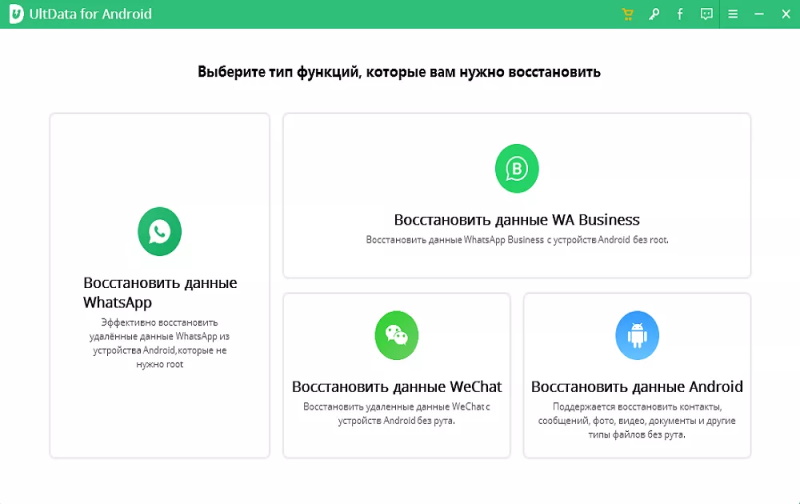
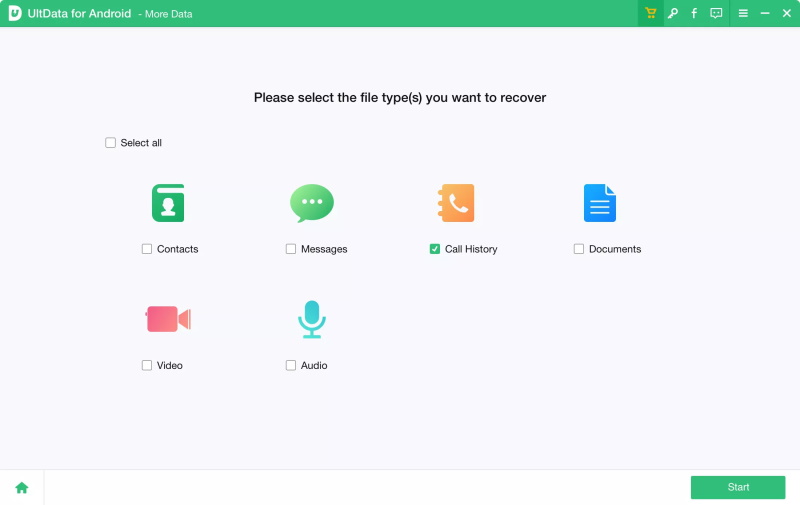
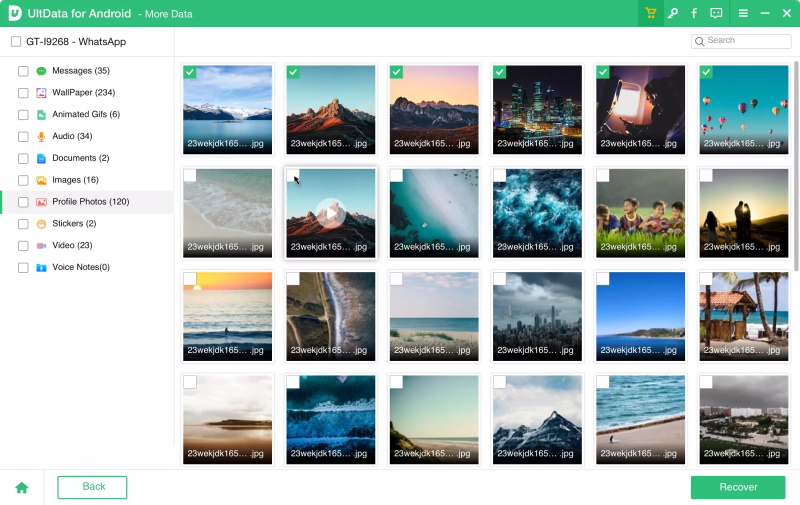
Ultdata for Android поддерживает как старые, так и самые новые версии Android (от версии 4.4 до 12) и успешно восстанавливает данные более чем на 6 тысячах моделей смартфонов и планшетов всех брендов, включая Samsung, Xiaomi, Oppo и Realme. Программа может восстанавливать данные как из накопителя устройства, так и с карты памяти, а после того, как она найдёт утерянные данные, с помощью предпросмотра можно выбрать, что именно вам нужно восстановить, и скопировать эти файлы на компьютер.
Способ 3: восстановление через «Google Фото»
Удалённые фотографии и видео хранятся в «Корзине» сервиса «Google Фото», поэтому стоит заглянуть туда в поисках утраченных файлов. Данные, которые попали в «Корзину», находятся там временно (всего месяц), и вы в любой момент можете очистить «Корзину» для того, чтобы освободить место в облаке. Такой способ восстановления работает только в том случае, если приложение «Google Фото» установлено на вашем смартфоне, вы залогинены в нём в свой аккаунт, оно синхронизирует фотографии и видео с облаком и успело скопировать в облако файлы до того, как вы их удалили. Не исключено, что оно успело синхронизировать данные до сброса, поэтому довольна высока вероятность найти их в облаке.
Способ 4: восстановление с карты памяти
Если вы храните фотографии, видео и другие данные на карте памяти, и вдруг случайно удалили ценную информацию или карта перестала читаться, имеет смысл достать её и подключить к компьютеру. Возможно, что компьютер увидит эту карту памяти, исправит возникшие на ней ошибки, и она снова будет читаться смартфоном. Если нужных файлов на ней не оказалось, есть смысл попробовать восстановить их с помощью специализированной программы (например, этой). И помните — не стоит записывать новые файлы на накопитель, данные на котором вы хотите восстановить, поскольку это резко снижает шансы на удачное восстановление.
Все перечисленные здесь способы восстановления данных, в том числе с помощью программы Ultdata for Android, наглядно показаны в этом видео:
Попытка восстановить данные через галерею может оказаться неудачной, а современные смартфоны всё реже оснащаются картами памяти, поэтому для восстановления данных можно порекомендовать Ultdata for Android как одну из самых универсальных и продвинутых утилит. К её преимуществам относится возможность восстановления любых типов данных, включая фото, видео, аудиозаписи, список контактов и даже переписку в мессенджерах. Стандартными средствами Android восстановить эти данные у вас вряд ли получится.
Невозможно заранее сохранить бэкап всей ценной информации, а даже если он у вас есть, существует риск случайно удалить и его. В этом случае вам на выручку всегда придёт Ultdata for Android. Эта программа доступна в бесплатной пробной версии, которая позволяет ценить её возможности, чтобы решить, захотите ли вы использовать её в дальнейшем. Конечно, лучше приобрести этот софт заранее, чтобы быть готовым к восстановлению утерянных данных в любой момент, ведь известно, что неприятности имеют обыкновение происходить в самый неожиданный момент.
Восстановление файлов и данных на Android после сброса
Частичное стирание и даже полное удаление данных с устройства на Андроид может произойти по разным причинам. Иногда нужные файлы случайно удаляются в процессе ручной очистки внутренней памяти или SD-карты. Потеря информации может произойти из-за заражения вирусами или программных сбоев в работе системы, отдельных приложений. Данные могут быть утеряны в процессе сброса устройства к заводским настройкам. Что делать, если удалил файл на Андроид, как восстановить нужные данные, рассмотрим подробнее в данной статье.
Предотвращение потери данных на Андроид-устройстве
Проблему легче и правильнее предотвратить, чем решать ее в пожарном порядке аварийными методами. Для превентивного резервного копирования в ОС Андроид предусмотрено несколько программных решений. Наиболее полным и удобным будет настройка синхронизации с облачным хранилищем Google Диск. Вот как это делается.
- Зарегистрируйте аккаунт Гугл в виде почтового ящика @gmal.com и получите 15 Гб дискового пространства в облачном хранилище. Привяжите аккаунт к смартфону или планшету Андроид.
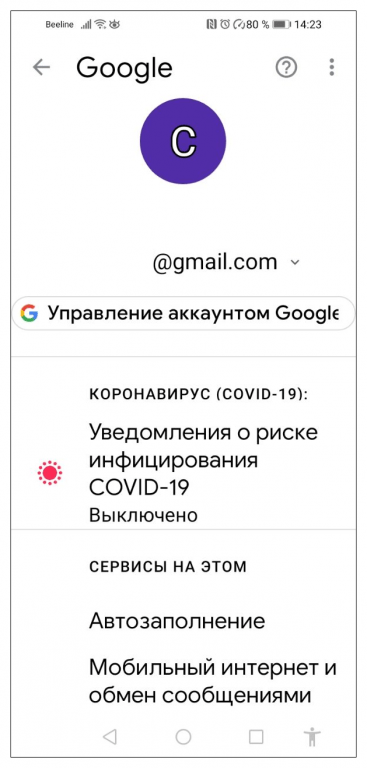
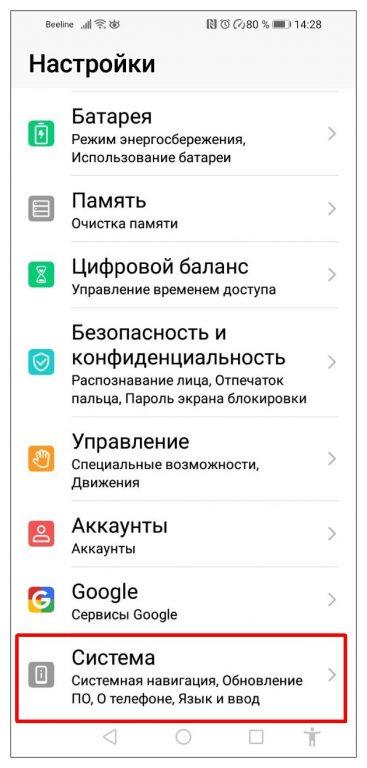
- Откройте «Настройки» на смартфоне и войдите в меню «Система».
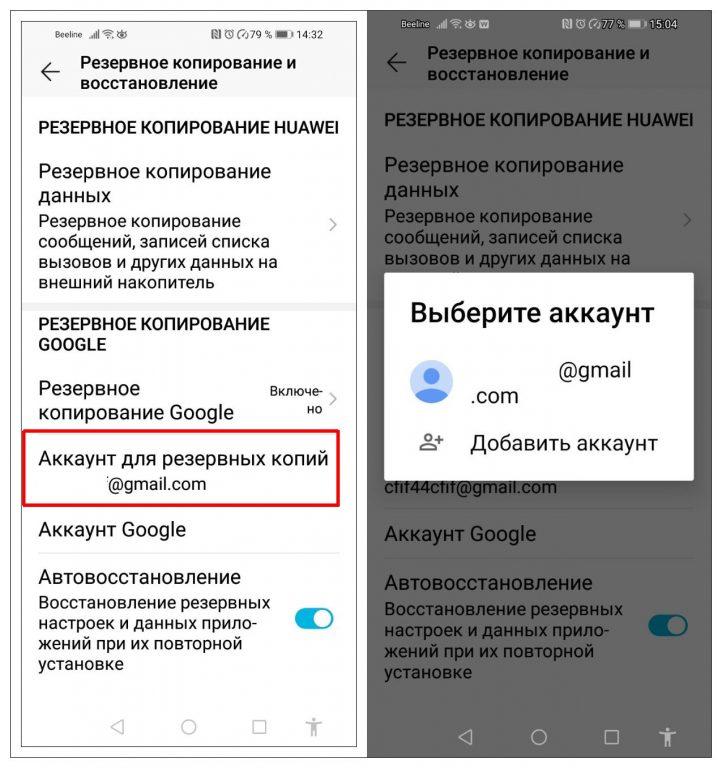
- Перейдите на «Резервное копирование и восстановление». Далее откройте пункт «Резервное копирование Google». Обратите внимание на ползунок напротив надписи «Автовосстановление». Активация данной опции позволяет в автоматическом режиме восстанавливать настройки и данные приложений при их повторной установке.
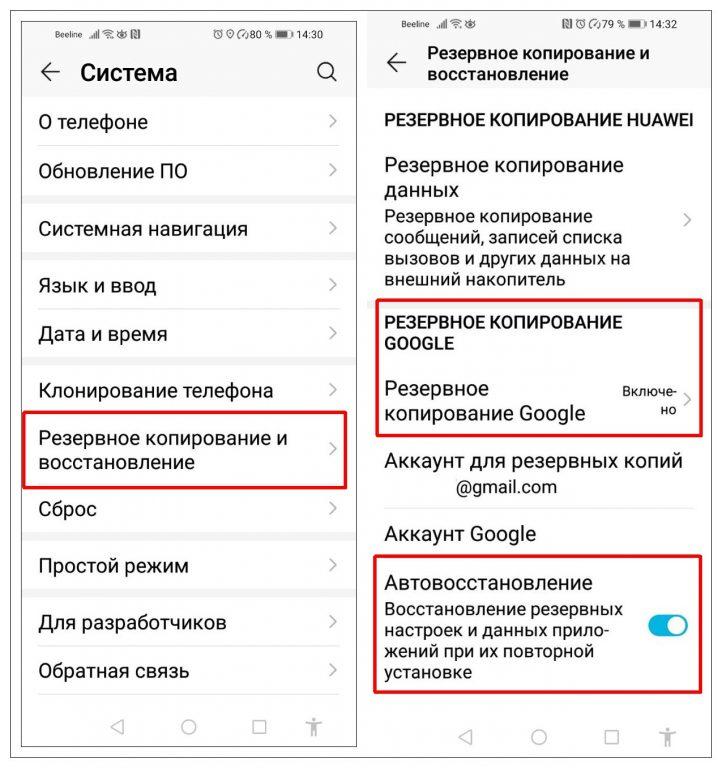
- Выберите или добавьте аккаунт Гугл для синхронизации.
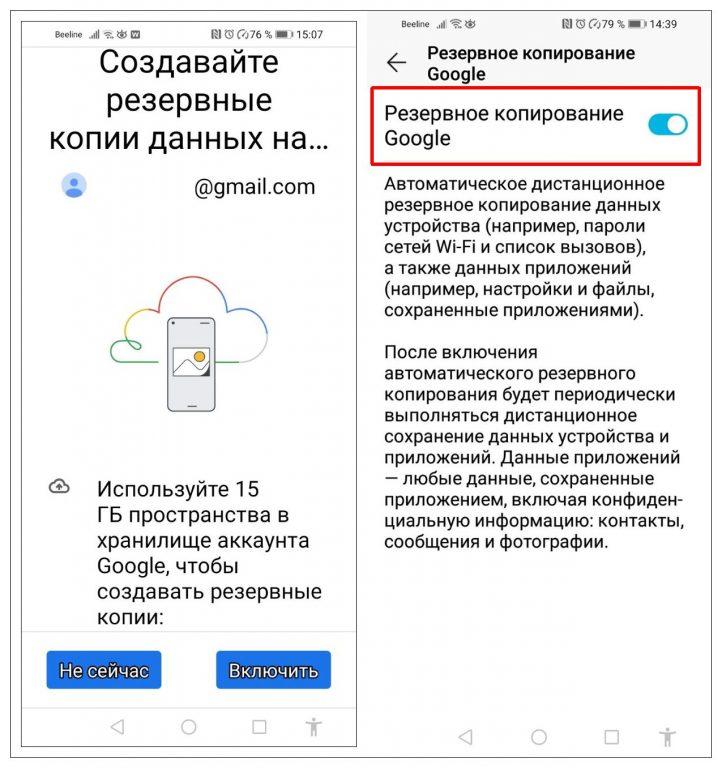
- Включите «Резервное копирование Google». Теперь ваши данные будут сохраняться в облаке Гугл на диске.
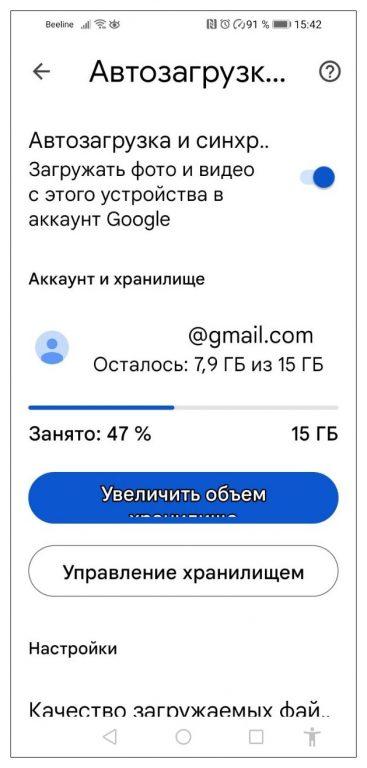
- Для создания резервных копий медиафайлов скачайте из Play Market и установите на смартфоне приложение «Google Фото». Включите автоматическую синхронизацию, используя тот же аккаунт Гугл.
- Аналогичным образом настраивается резервное копирование таких приложений как Viber и WhatsApp. Восстановление происходит автоматически после входа в аккаунт Гугл на мобильном устройстве с Андроид. Можно вручную просматривать и управлять файлами на Google Диске, в том числе через компьютер.
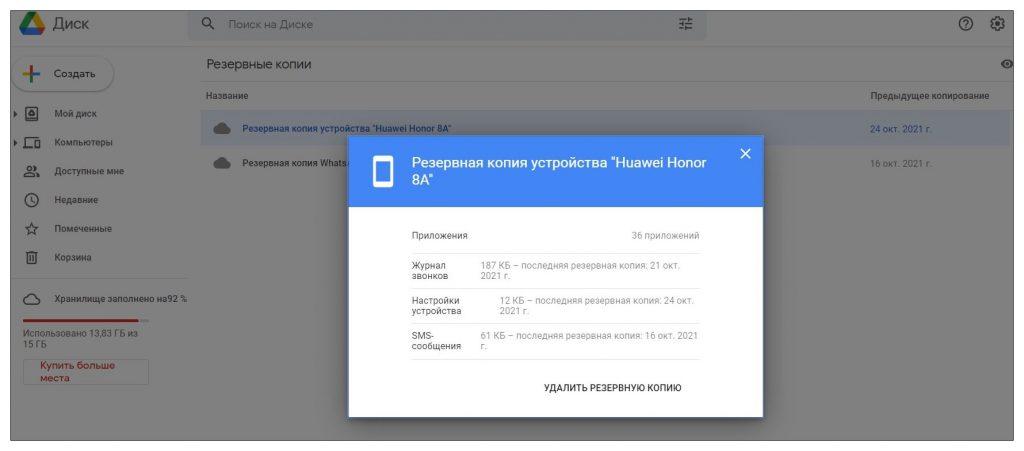
В хранилище попадут только те файлы и данные приложений, которые были созданы после включения синхронизации через Гугл-аккаунт. После удаления файлов с мобильного устройства Android, они будут перемещены в «Корзину» на Гугл Диске, где срок хранения составляет 30 дней.
Восстановление данных и файлов с помощью программ
Что делать, если бэкапы важных данных и файлов не были сохранены в облачном сервисе или другим способом, например, на компьютере? В этом случае для восстановления потребуются специальные программы. Чтобы они могли сканировать и восстанавливать удаленную информацию с внутренней памяти и SD-карты по максимуму, необходимы права суперпользователя root и зачастую покупка платных версий.
Некоторые программы устанавливаются сразу на устройство с ОС Андроид. Другие потребуют инсталляции на компьютер и затем подключения смартфона/планшета по USB-кабелю. Предварительно на Андроид-устройстве необходимо включить режим «Отладка по USB».
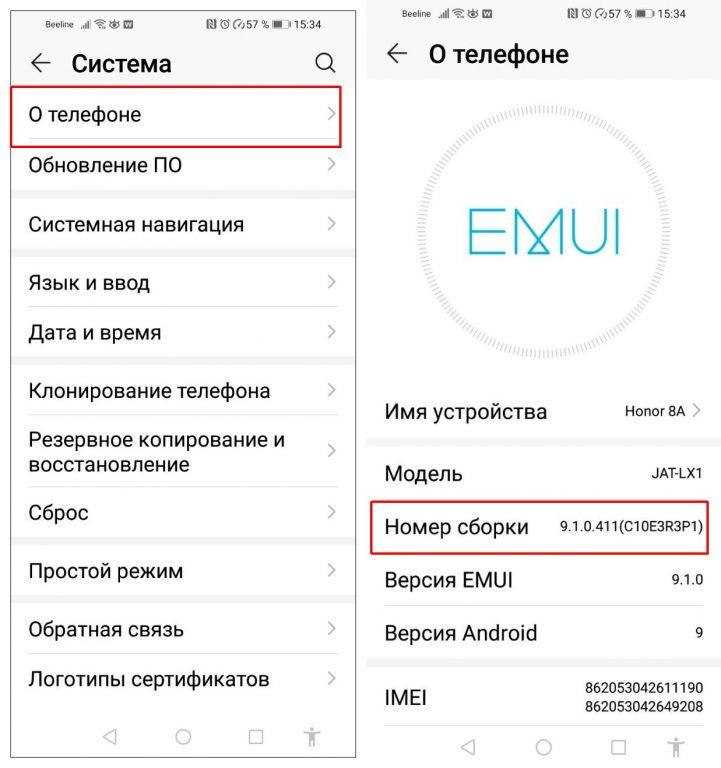
- В «Настройках» откройте раздел «Система», затем вкладку «О телефоне». Несколько раз тапните по надписи «Номер сборки» пока на экране не появится сообщение «Теперь вы разработчик».
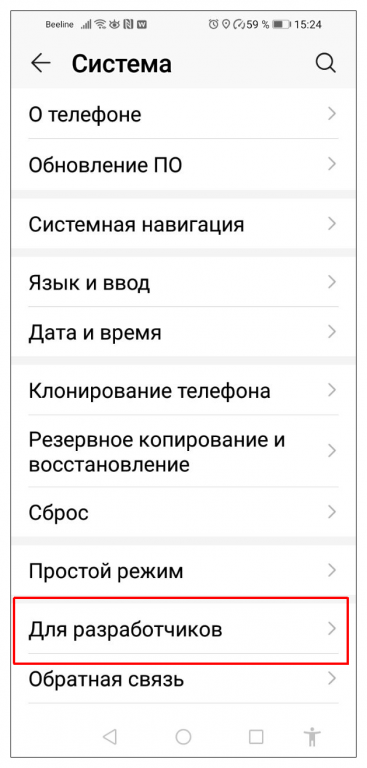
- Вернитесь в меню «Система», откройте раздел «Для разработчиков». Перейдите в специальное меню управления расширенным функционалом ОС Андроид.
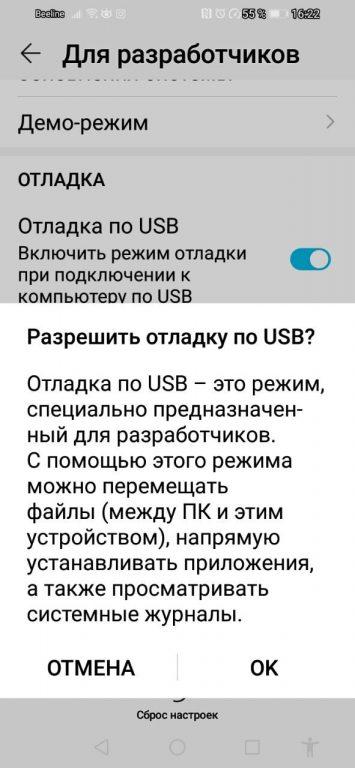
- Найдите соответствующий пункт «Отладка по USB» и передвиньте ползунок для активации режима.
Теперь ваш телефон готов к тому, чтобы начать поиск и восстановление удаленных файлов и приложений. Рассмотрим вкратце, как работают основные утилиты для сканирования внутренней и внешней памяти и возможного возврата утерянной информации.
DiskDigger photo recovery
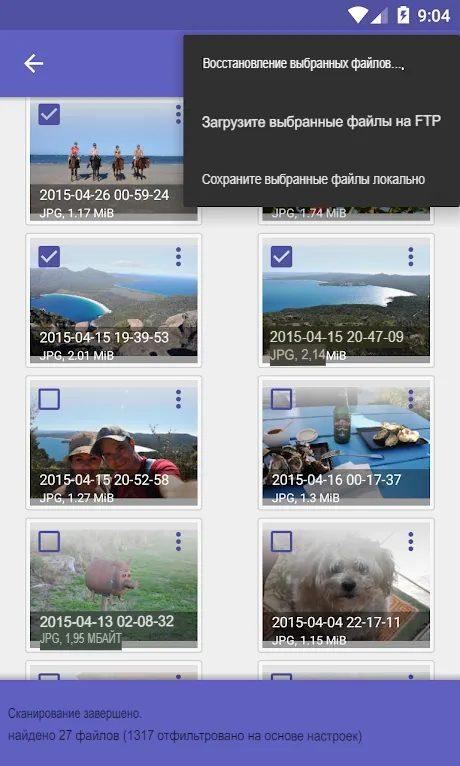
В ограниченной версии утилита находит и восстанавливает удаленные фотографии с внутренней и внешней памяти мобильного устройства. Работает с большими массивами данных до нескольких тысяч файлов. Восстанавливает изображения даже после форматирования SD-карты, позволяет переносить их в облачные хранилища и сохранять на устройстве, в том числе по FTP. Для получения полного функционала, возврата других типов утерянных файлов, потребуется платная версия DiskDigger Pro и полные права доступа root.
Wondershare Dr.Fone for Android
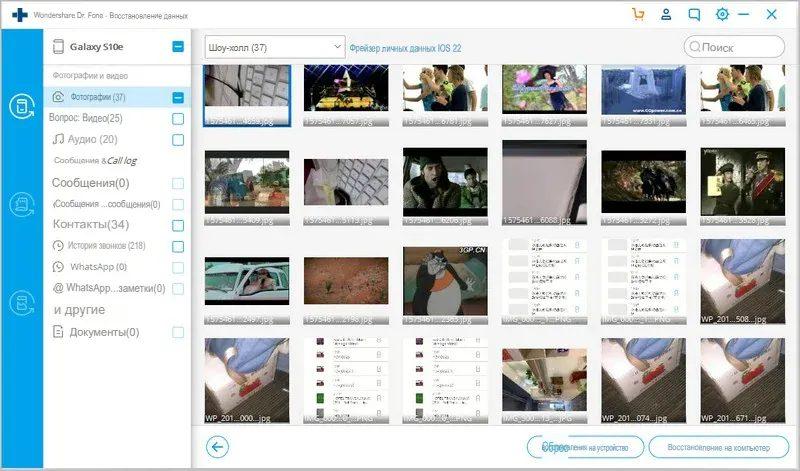
Эта утилита считается первым специализированным ПО, предназначенным не только для восстановления данных на Андроид, но и создания бэкапов. По словам разработчиков, софт совместим с более чем 6000 устройств Android, поддерживает извлечение данных из сломанных телефонов и планшетов Samsung. С помощью дистрибутива можно разблокировать залоченный аппарат, вернуть потерянные записи на проблемной SD-карте.
Особенностью Dr. Fone является то, что программа автоматически настраивает права доступа root на время сеанса, а затем отключает их. Но только в том случае, если коннект между компьютером и смартфоном пройдет удачно. И да, для полного функционала потребляется платная версия ПО. В бесплатном варианте можно как минимум посмотреть список доступных для восстановления файлов и решить, стоит ли покупать полную версию.
Программа требует предварительной инсталляции на компьютер с ОС Windows начиная с седьмой версии и выше. Далее подключаете смартфон или планшет по USB в режиме отладчика, либо сразу вставляете SD-карту в картридер. Утилита проводит сканирование флеш-памяти, находит файлы. Вы принимаете решение, которые из них и куда следует загрузить. Существует версия для работы непосредственно на устройстве Android, но в этом случае возможности для восстановления будут ограничены.
Tenorshare UltData
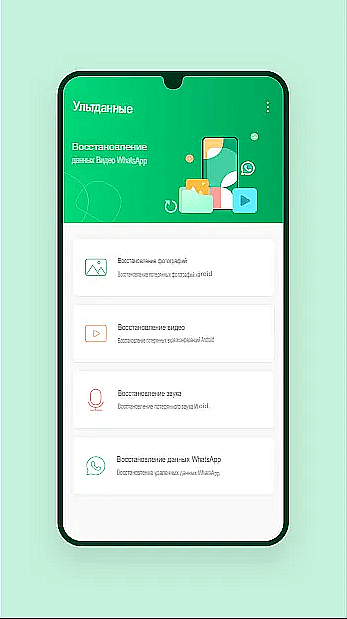
Еще один условно-бесплатный софт, разработчики которого утверждают, что утилита имеет самый высокий показатель восстановления данных с 600+ Андроид-устройств, включая Samsung, Oppo, Xiaomi, Huawei и другие. Фишка данного приложения в том, что оно вернет утерянные сообщения WhatsApp без создания резервных копий и root-доступа. Tenorshare Android Data Recovery поддерживает восстановление удаленных фотографий на Android разных версий и релизов, опять же без полного доступа.
В платной версии с правами root программа расширяет количество и типы восстанавливаемых данных, утерянных по таким причинам, как:
- механические повреждения экрана;
- случайное удаление;
- отсутствие резервных копий;
- сбой при обновлении системы;
- повреждения на компонентном уровне при попадании влаги;
- ошибки при рутировании системы.
Данные можно восстанавливать как во внутренней памяти телефона, так и на SD-карте. Программа устанавливается на компьютер с Windows 11/10/8.1/8/7
и macOS 10.15/10.14/10.13 и ниже. Доступна для скачивания на сайте разработчика и в Google Play Маркет.
EaseUS MobiSaver for Android
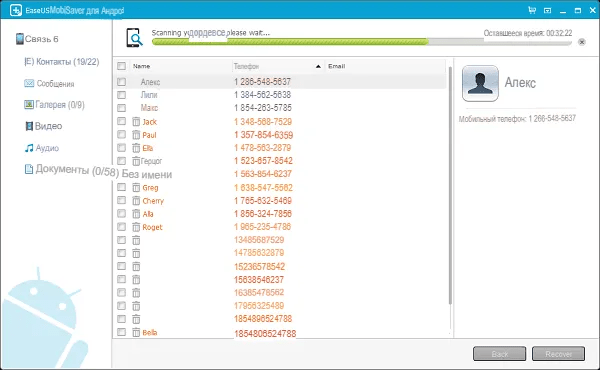
Принципиально данный софт ничем не отличается от вышеописанных. Существует две версии — платная и пробная бесплатная. Поддерживает все основные марки смартфонов и версии Андроид. Восстанавливает данные при удалении в результате случайного повреждения, вирусной атаки, сбоя устройства, рутинга, неправильного обращения с устройством, проблем с SD-картой и многого другого. Для использования всех возможностей софта необходимо самостоятельно настроить root-доступ. Далее достаточно выполнить три простых действия.
- Скачать, установить и запустить EaseUS MobiSaver for Android на компьютер. Подключить устройство Андроид.
- Программа автоматически определит внешнее устройство, проведен сканирование, создаст список удаленных файлов.
- Восстановленные файлы можно сохранить на ПК или на самом смартфоне.
Разработчики гарантируют полную конфиденциальность данных пользователей, а также пожизненную техподдержку и обновления. Естественно, после оплаты pro-версии ПО.
FonePaw Android Data Recovery
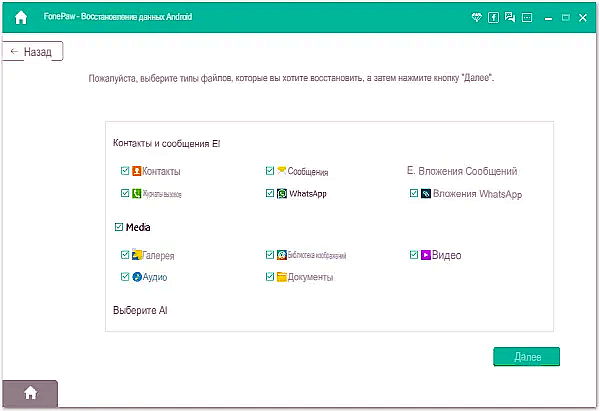
Программа устанавливается на компьютер, синхронизируется с планшетом или смартфоном Андроид. Выполняет автоматическое резервное копирование и восстановление удаленных фотографий, видео, аудио, WhatsApp, текстовых сообщений, контактов, журналов вызовов и документов с устройств Android и SD-карты. Инструментарий дистрибутива впечатляет.
- Имена, номера телефонов, типы вызовов и продолжительность — все это можно восстановить в HTML-файле на компьютере, затем прочитать или распечатать.
- Независимо от того, загружены ли видео и аудио, записаны или получены в другом месте, FonePaw поможет найти удаленные видео, песни или записи.
- Восстановите как индивидуальные, так и групповые разговоры в WhatsApp, а также фотографии, аудио, видео на вашем телефоне Android даже без резервного копирования.
- Информация, которую вы записали на SIM-карту или внутреннюю память: номер телефона, имя, адрес электронной почты, адреса компаний, должность, веб-сайт и т.д. Все это может быть восстановлено в файле VCF/CSV/HTML.
- Все удаленные текстовые сообщения, MMS, сообщения WhatsApp, включая вложения, такие как фотографии и видео, могут быть экспортированы в виде файлов CSV/HTML.
- Все фотографии, сохраненные на ваших устройствах Android, включая сделанные вами фотографии и фотографии, полученные из Интернета, можно восстановить в форматах .jpg, .png, .gif, .bmp, .webp, .tiff и других.
- Восстановление данных для Android поможет вернуть потерянные документы в Word, Excel, PPT, PDF, HTML, ZIP, RAR и других.
Неважно, были ли потеряны данные из-за случайного повреждения, сбоя ОС, проблем с SD, перепрошивки ПЗУ или вирусной атаки, программное обеспечение может восстановить их все. Есть бесплатная версия ПО.
Необходимым условием для восстановления данных на внутреннем и внешнем флеш-накопителе устройства с ОС Андроид будет отсутствие серьезных механических повреждений. Особенно это касается SD-карты, которая может быть легко повреждена даже при перестановке. Так же следует знать, что удаленные файлы могут быть возвращены с помощью специальных программ, только если они не перезаписаны другой информацией. Поэтому, обнаружив потерю фотографий, видео или других записей, приступайте к их регенерации как можно быстрее, не производя никаких других программных действий на смартфоне.
Легче всего вернуть информацию, которая своевременно сохранена во внешнем хранилище: компьютере, в любом облачном сервисе. Все остальные варианты, описанные в статье, не гарантируют 100% восстановление данных. Настройте единовременно автоматическую синхронизацию с Google Диском, OneDrive, фирменным хранилищем производителя вашего Android-устройства. Это обеспечит практически полную безопасность и гарантирует быстрый полный возврат ценной информации при любых сбоях.
Восстановление удалённой музыки на Android
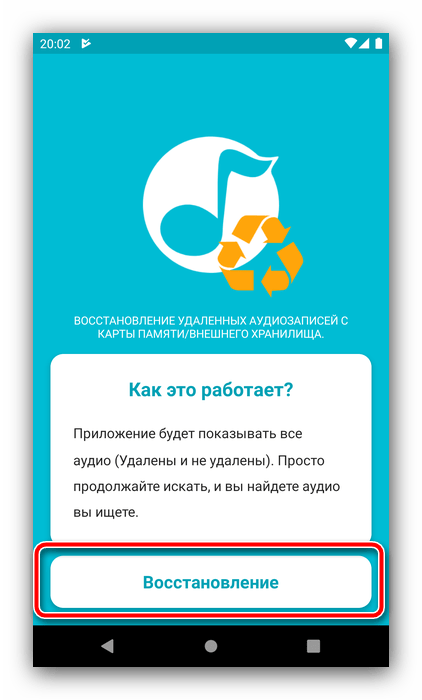
Одним из самых простых средств решения рассматриваемой задачи будет специализированный софт для восстановления данных на Android. Большинство таких программ требуют наличия рут-прав, но есть и средства, которым они не требуются, например, Deleted Audio Recovery.
- После установки приложения запустите его и выберите язык интерфейса. Доступен русский, однако качество локализации оставляет желать лучшего.

- На следующем экране тапните по кнопке «Восстановление».
Способ 2: Универсальные варианты
Кроме специальных приложений, есть и универсальные методы вроде задействования софта для общего восстановления на Android или компьютере, к котором потребуется подключить мобильное устройство. В большинстве случаев такие решения могут оказаться эффективнее, чем специализированный софт, особенно если мы говорим о программах восстановления для Виндовс.