 Калькулятор на айфоне
Цифры и функции программы «Калькулятор» используются так же, как и в обычном калькуляторе. При нажатии кнопки добавления, вычитания, умножения или деления вокруг кнопки отображается белая окружность, напоминающая о том, какая операция будет выполнена. Поверните iPhone, чтобы перейти к расширенному научному калькулятору.
Стандартные функции памяти
• С; Нажмите для очистки отображаемого числа.
• МС: Нажмите для очистки памяти.
• /14+; Нажмите для добавления отображаемого числа к числу, хранящемуся в памяти. Если в памяти не хранится число, нажатие этой кнопки вызовет запоминание отображаемого числа в памяти.
• М-: Нажмите для вычитания отображаемого числа из числа, хранящегося в памяти.
• MR: Нажмите для замены отображаемого числа на число, хранящееся в памяти. Если вокруг этой кнопки отображается белая окружность, в памяти хранится какое-либо число.
При переключении между обычным и научным калькулятором сохраненное число остается в памяти.
Клавиши научного калькулятора
Поверните iPhone в горизонтальную ориентацию для отображения научного калькулятора.

2nd
Открывает выражение в скобках. Допускается вложение выражений.
Вычисляет проценты, добавляет наценки и вычитает скидки. Для вычисления процента эту функцию следует использовать с клавишей умножения (х). Например, для вычисления 8 процентов от 500 введите 500 X 8 % = (в результате получится 40).
Для добавления наценки или вычитания скидки эту функцию следует использовать с клавишами плюс (+) или минус (-). Например, для вычисления общей стоимости позиции стоимостью 500 долларов. США с учетом налога с продаж, равного 8 %, введите 500 + 8 % = (в результате получится 540).
Возвращает обратное значение числа в десятичном формате.
Возводит число в квадрат.
Возводит число в куб.
Вычисляет факториал числа.
Вычисляет квадратный корень числа.
Используйте между значениями для вычисления корня степени х из у. Например, для вычисления 4 √81 введите 81 x √y 4= (в результате получится 3)
Возвращает логарифм по основанию 10 введенного числа.
Вычисляет синус числа.
Вычисляет арксинус числа. (Функция доступна после нажатия кнопки 2nd.)
Вычисляет косинус числа.
Вычисляет арккосинус числа. (Функция доступна после нажатия кнопки 2nd.)
Вычисляет тангенс числа.
Вычисляет арктангенс числа. (Функция доступна после нажатия кнопки 2nd.)
Вычисляет натуральный логарифм числа.
Вычисляет логарифм по основанию 2. (Функция доступна после нажатия кнопки 2nd.)
Вычисляет гиперболический синус числа.
Вычисляет обратный гиперболический синус числа. (Функция доступна после нажатия кнопки 2nd.)
Вычисляет гиперболический косинус числа.
Вычисляет обратный гиперболический косинус числа. (Функция доступна после нажатия кнопки 2nd.)
Вычисляет гиперболический тангенс числа.
Вычисляет обратный гиперболический тангенс числа. (Функция доступна после нажатия кнопки 2nd.)
Нажмите после ввода значения для возведения константы е (2,718281828459045. ) в степень, равную введенному значению.
1/1зменяется режим для задания тригонометрических функций в радианах.
1/1зменяется режим для задания тригонометрических функций в градусах.
Оператор, который умножает текущее отображаемое число на 10 в степени следующего введенного числа.
Как возвести в степень на калькуляторе на iPhone
Калькулятор — это незаменимый инструмент для любого пользователя iPhone. Используя его, можно выполнять различные математические операции, включая возведение в степень. Возведение числа в степень может быть полезным для решения различных задач, например, в физике, экономике или программировании.
На iPhone есть простой способ возвести число в степень с помощью встроенного калькулятора. Для этого необходимо использовать функции, которые предоставляет калькулятор iOS. Эти функции позволяют не только выполнять основные математические операции, но и работать с числами в степени.
Чтобы возвести число в степень на калькуляторе на iPhone, необходимо открыть калькулятор и найти кнопку с символом «^». Этот символ обозначает возведение числа в степень. После нажатия на эту кнопку необходимо ввести число, которое нужно возвести в степень, а затем нажать на кнопку «=», чтобы увидеть результат.
Например, если вы хотите возвести число 2 во вторую степень, нужно нажать «2», затем кнопку «^», затем «2» и «=» (2^2=4). Таким образом, калькулятор покажет результат 4. Точно так же можно возвести число в любую другую степень.
Теперь вы знаете, как просто возвести число в степень на калькуляторе на iPhone. Этот простой способ позволяет выполнить не только возведение числа в степень, но и другие математические операции. Вы можете использовать его для решения сложных задач или просто для проверки своих расчетов. Пользуйтесь калькулятором на iPhone с удовольствием!
Как использовать калькулятор на iPhone для возведения в степень: подробное руководство
Встроенный калькулятор на iPhone предлагает простой способ выполнить основные математические операции, включая возведение в степень. В этом руководстве мы расскажем вам, как использовать калькулятор на iPhone для возведения числа в степень.
- Откройте калькулятор на вашем iPhone. Обычно он находится на главном экране или в папке «Утилиты».
- Введите число, которое вы хотите возвести в степень, используя кнопки на калькуляторе.
- Нажмите на кнопку «x^y», которая обозначает возведение в степень.
- Введите значение степени, используя кнопки на калькуляторе.
- Нажмите на кнопку «=» для получения результата.
Калькулятор на iPhone мгновенно выполнит операцию возведения в степень и покажет результат на экране. Вы можете использовать эту функцию для любых чисел и степеней.
Теперь вы знаете, как использовать калькулятор на iPhone для возведения числа в степень. Наслаждайтесь удобством выполнения простых и сложных математических операций на вашем устройстве!
Шаг 1: Откройте калькулятор на своем iPhone
Чтобы открыть калькулятор, найдите его значок на главном экране вашего iPhone. Обычно он располагается на нижней панели приложений, но если вы не можете найти его, вы также можете воспользоваться функцией поиска, свайпнув вниз по экрану и вводя «калькулятор» в поле поиска.
Примечание: Калькулятор также можно открыть с помощью голосового помощника Siri. Просто скажите «Откройте калькулятор» или нажмите кнопку Главного меню на вашем устройстве и скажите «Калькулятор».
Шаг 2: Найдите кнопку «x^y» на интерфейсе калькулятора
Откройте приложение Калькулятор на вашем iPhone и найдите кнопку «x^y» на нижней части интерфейса.
Обычно эта кнопка находится в разделе с математическими функциями и обозначает возведение числа в степень. Она может быть обозначена символом «^» или сопровождаться надписью «x^y».
Если кнопка «x^y» не отображается на экране, проскрольте интерфейс калькулятора вправо или влево, чтобы найти ее.
После того как вы найдете кнопку «x^y», переходите к следующему шагу, чтобы использовать ее для возведения числа в степень.
Шаг 3: Введите число, которое хотите возвести в степень
Теперь, когда Вы открыли калькулятор на своем iPhone, на экране появится числовая клавиатура. Введите число, которое Вы хотите возвести в степень. Для этого просто нажмите на соответствующие кнопки с цифрами и символами, чтобы сформировать нужное Вам число.
Если Вы хотите возвести в степень дробное число, то введите его с помощью десятичной точки. Например, если Вы хотите возвести в степень число 2.5, нажмите на кнопку с символом «2», затем на кнопку с символом «.», а затем на кнопку с символом «5».
Если Вам нужно возвести в степень отрицательное число, то введите его с помощью кнопки с символом «−», которая находится над клавишей с цифрой «7». Затем введите число и десятичную точку, если это необходимо.
Шаг 4: Нажмите на кнопку «x^y»
После ввода базы степени нажмите на кнопку «x^y» на калькуляторе. Обычно эта кнопка обозначается символом «^» или «x^y». При нажатии на эту кнопку калькулятор перейдет в режим возведения в степень. Это позволит вам ввести показатель степени для выбранной базы.
На большинстве калькуляторов после нажатия на кнопку «x^y» откроется новое окно или появится отдельное поле ввода для показателя степени. Введите необходимое значение показателя степени и подтвердите его ввод.
В результате калькулятор выполнит операцию возведения выбранной базы в заданную степень и выдаст результат на экране. Обычно результат будет отображаться сразу после нажатия на кнопку «=» или «равно».
Теперь вы знаете, как возвести число в степень на калькуляторе на iPhone с помощью кнопки «x^y». Это простой и удобный способ выполнить операцию возведения в степень без необходимости выполнять сложные математические вычисления вручную. Используйте эту функцию калькулятора на iPhone для решения задачи возведения в степень быстро и точно.
Шаг 5: Введите значение степени с помощью клавиатуры калькулятора и нажмите «равно»
Когда вы решили, какую степень хотите возвести число, можно ввести значение степени с помощью клавиатуры калькулятора на вашем iPhone. Найдите цифровую клавиатуру на экране калькулятора и введите число, которое будет являться степенью. Введите значение и убедитесь, что оно правильно отображается на экране.
После ввода значения степени нажмите на кнопку «равно», которая обычно находится на нижней части калькулятора. Калькулятор выполнит вычисления и отобразит результат на экране.
Как посчитать степень на калькуляторе в айфоне?
Как на инженерном калькуляторе посчитать корень степени?
Для извлечения корня третьей степени (кубического), на «инженерном» калькуляторе наберите нужное число и нажмите кнопку «3√». Для получения корня, степень которого выше 3-й, наберите нужное число, нажмите на калькуляторе кнопку со значком «y√x» и затем введите число – показатель степени.
Как на калькуляторе возвести в квадрат?
- Шаг 1. Набрать на калькуляторе число, которое нужно возвести в квадрат. В нашем случае – это число 11052.
- Шаг 2. Нажать кнопку умножить: “*”.
- Шаг 3. Нажать кнопку равно: “=”. Полученное число и будет квадратом числа.
Как на айфоне включить калькулятор?
Проведите вверх от нижней панели к экрану, чтобы открыть Центр управления. Нажмите Калькулятор кнопка снизу, вторая справа. Интересный факт: вы также можете нажать (3D Touch, iPhone 6s или более позднюю) на иконку калькулятора, если вы хотите скопировать последний расчет из приложения.
Как быстро посчитать кубический корень?
Алгоритм извлечения кубического корня
Найдите число, куб которого меньше первой группы цифр, но при её увеличении на 1 она становиться больше. Выпишите найденное число справа от данного числа. Под ним запишите число 3. Запишите куб найденного числа под первой группой цифр и произведите вычитание.
Как извлечь корень на обычном калькуляторе?
Подсчёт корня на калькуляторе Windows
Заходим в стандартный калькулятор. Например, в Windows 7 нажимаем «Пуск» в строке «Найти программы и файлы» вводим слово «калькулятор» или достаточно несколько первых букв «кальк… ». Вводим число в калькуляторе и нажимаем значок корня. Происходит вычисление.
Как возводить в степень на калькуляторе iphone

Цифры и функции программы «Калькулятор» используются так же, как и в обычном калькуляторе. При нажатии кнопки добавления, вычитания, умножения или деления вокруг кнопки отображается белая окружность, напоминающая о том, какая операция будет выполнена. Поверните iPhone, чтобы перейти к расширенному научному калькулятору.
• С; Нажмите для очистки отображаемого числа.
• МС: Нажмите для очистки памяти.
• /14+; Нажмите для добавления отображаемого числа к числу, хранящемуся в памяти. Если в памяти не хранится число, нажатие этой кнопки вызовет запоминание отображаемого числа в памяти.
• М-: Нажмите для вычитания отображаемого числа из числа, хранящегося в памяти.
• MR: Нажмите для замены отображаемого числа на число, хранящееся в памяти. Если вокруг этой кнопки отображается белая окружность, в памяти хранится какое-либо число.
При переключении между обычным и научным калькулятором сохраненное число остается в памяти.
Поверните iPhone в горизонтальную ориентацию для отображения научного калькулятора.
Открывает выражение в скобках. Допускается вложение выражений.
) Закрывает выражение в скобках.
Вычисляет проценты, добавляет наценки и вычитает скидки. Для вычисления процента эту функцию следует использовать с клавишей умножения (х). Например, для вычисления 8 процентов от 500 введите 500 X 8 % =
(в результате получится 40).
Для добавления наценки или вычитания скидки эту функцию следует использовать с клавишами плюс (+) или минус (-). Например, для вычисления общей стоимости позиции стоимостью 500 долларов. США с учетом налога с продаж, равного 8 %, введите 500 + 8 % =
(в результате получится 540).
Возвращает обратное значение числа в десятичном формате.
Возводит число в квадрат.
Возводит число в куб.
Вычисляет факториал числа.
Вычисляет квадратный корень числа.
1/1спользуйте между значениями для вычисления корня степени х из у. Например,
Возвращает логарифм по основанию 10 введенного числа.
Вычисляет синус числа.
Вычисляет арксинус числа. (Функция доступна после нажатия кнопки 2nd.)
Вычисляет косинус числа.
Вычисляет арккосинус числа. (Функция доступна после нажатия кнопки 2nd.)
Вычисляет тангенс числа.
Вычисляет арктангенс числа. (Функция доступна после нажатия кнопки 2nd.)
Вычисляет натуральный логарифм числа.
Вычисляет логарифм по основанию 2. (Функция доступна после нажатия кнопки 2nd.)
Вычисляет гиперболический синус числа.
Вычисляет обратный гиперболический синус числа. (Функция доступна после нажатия кнопки 2nd.)
Вычисляет гиперболический косинус числа.
Вычисляет обратный гиперболический косинус числа. (Функция доступна после нажатия кнопки 2nd.)
Вычисляет гиперболический тангенс числа.
Вычисляет обратный гиперболический тангенс числа. (Функция доступна после нажатия кнопки 2nd.)
Нажмите после ввода значения для возведения константы е (2,718281828459045. ) в степень, равную введенному значению.
1/1зменяется режим для задания тригонометрических функций в радианах.
1/1зменяется режим для задания тригонометрических функций в градусах.
Оператор, который умножает текущее отображаемое число на 10 в степени следующего введенного числа.
«Калькулятор» в iPhone: скрытые возможности, о которых вы могли не знать!
» Калькулятор » в iPhone – стандартное приложение, с которым знаком, пожалуй, каждый пользователь смартфонов от Apple. К помощи мобильного калькулятора обращаются для решения как простейших математических вычислений, так и более сложных задач.
Кроме базовых опций, » Калькулятор » в iOS включает в себя перечень дополнительных возможностей, о которых могут знать далеко не все пользователи!
Переход в режим научного калькулятора
Приложение «Калькулятор» можно использовать в двух режимах – стандартный и научный.
Стандартный калькулятор предназначен для проведения элементарных вычислений (сложение, вычитание, умножение, деление), в то время как режим научного калькулятора позволяет производить более сложные математические расчёты. В расширенном варианте для пользователей становятся доступны такие функции, как возведение числа в степень, извлечение корня, вычисление логарифмов и тригонометрических функций.
Переход в режим научного калькулятора осуществляется очень просто – достаточно привести устройство в горизонтальное положение за счёт его поворота на 90 градусов.
Удаление последней введённой цифры на калькуляторе
Функция удаления последней введённой цифры является далеко не очевидной, и немногие пользователи iPhone о ней знают. Что делать, если при наборе числа одну из цифр Вы ввели ошибочно и хотите её отменить?
Многие для стирания неправильно введенной цифры используют кнопку сброса» С «. Однако её нажатие приводит к стиранию не последней набранной цифры, а всего числа целиком – придётся вводить всё заново!
На самом деле удалить последнюю введенную цифру очень просто – необходимо провести пальцем по числовому полю в любом направлении (справа налево или слева направо). Причем данная фишка работает для вертикального, так и для горизонтального режима.
Копирование последнего результата в калькуляторе
С выходом 10 версии iOS стало возможным удобно переключаться между «Калькулятором» и другими программами для устройств, поддерживающих функцию » 3D Touch «.
Для iPhone, поддерживающих 3D Touch, в Панели управления доступна опция » Скопировать последний результат «, которая избавляет пользователя от необходимости перехода в «Калькулятор» для ручного копирования результатов вычислений.
Повторение последнего действия в калькуляторе
Если в калькуляторе повторно нажать на кнопку » = «, то автоматически будет произведен повтор последнего действия . К примеру, вычислим результат деления числа 625 на 5 (625 / 5 = 125). Каждое последующее нажатие на клавишу » = » приведёт к повторению операции деления числа на 5 (будет вычислен результата деления 125 на 5, 25 на 5 и т.д.).
Использование Калькулятора на iPhone
В приложении «Калькулятор»  можно выполнять основные арифметические вычисления на стандартном калькуляторе. Вы также можете использовать научный калькулятор для экспоненциальных, логарифмических и тригонометрических функций.
Спросите Siri. Скажите, например: «Сколько будет 74 умножить на 9?» или «Сколько будет 18 процентов от 225?». Узнайте, как давать команды Siri.
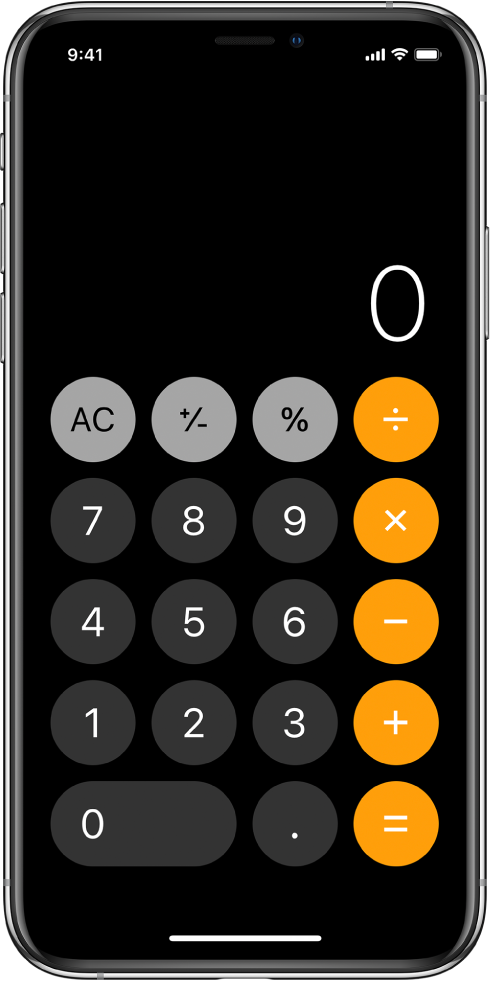
Как открыть научный калькулятор
Поверните iPhone горизонтально.
Как скопировать, удалить или очистить числа
Как скопировать результат вычисления. Коснитесь и удерживайте результат вычисления на экране, коснитесь «Скопировать», затем вставьте результат в другое место (например, в заметку или сообщение).
Как удалить последнюю цифру. Если Вы допустили ошибку при вводе цифры, смахните влево или вправо по экрану в верхней его части.
Как очистить дисплей. Коснитесь кнопки «Очистить» (C), чтобы удалить последнюю запись, или коснитесь кнопки «Очистить все» (AC), чтобы удалить все записи.
Скрытые функции калькулятора IPhone.
Одним из самых популярных приложений на IPhone является калькулятор. Лично я часто пользуюсь им на работе и некоторые мои коллеги не знали что такие функции есть, поэтому думаю что данная статья будет полезна и вы узнаете что то новое.
Выбор версии калькулятора.
Приложение «Калькулятор» можно использовать в двух режимах – стандартный и про.
Стандартный калькулятор нужен для обычных вычислений, что сложить или разделить, в то время как про режим позволяет использовать данный калькулятор на максимум. Здесь вы сможете считать cos,sin,tan, возводить числа в степень, извлекать корень и многое другое. Он закрывает все потребности, думаю что большего и не надо. Про режим подойдет для вычисления самых сложных примеров и непростых задач.
Если просто перевернуть телефон, то у нас появится про калькулятор с более продвинутыми функциями для разных вычислений.
Удаление последней ошибочной цифры.
Часто так бывает когда вводите число, то совершаете ошибку и удаляете все число целиком, нажимая на кнопку «С», но можно удалить лишь последнюю цифру в которой вы ошиблись и не стирать все что вы ввели, для этого просто, где числа, свайпните либо вправо или влево и последние цифры удалятся, если вы часто пользуйтесь калькулятором и много считаете, то эта функция сэкономит вам много времени и не понадобится заново вводить длинные числа.
Повторная операция в один клик.
Иногда после того как вы прибавили число или сделали что то другое, вы понимаете, что надо совершить это процедуру ещё раз, то необязательно опять нажимать на все эти цифры и складывать, разработчики все давным давно придумали. Достаточно просто нажать на кнопку «равно» и последняя операция, которую вы делали, повторится. Очень удобная функция, я часто ей пользуюсь.
Вставить в калькулятор значение из другого приложения.
Если вам понадобилось скопировать ваше значение и вставить в другое приложение (отправить кому либо), то просто удерживайте на числе и появится функция скопировать.
Если надо наоборот вставить число, то нажмите скопировать в любом другом приложении, нажмите на действие которое необходимо сделать , например сложить и нажмите вставить, вот и все.
Подписывайтесь на канал и ставьте лайки, также много интересного и эксклюзивного смотрите в моем TELEGRAM канале.
- – Как на инженерном калькуляторе посчитать корень степени?
- – Как на калькуляторе возвести в квадрат?
- – Как на айфоне включить калькулятор?
- – Как быстро посчитать кубический корень?
- – Как извлечь корень на обычном калькуляторе?
Как на инженерном калькуляторе посчитать корень степени?
Для извлечения корня третьей степени (кубического), на «инженерном» калькуляторе наберите нужное число и нажмите кнопку «3√». Для получения корня, степень которого выше 3-й, наберите нужное число, нажмите на калькуляторе кнопку со значком «y√x» и затем введите число – показатель степени.
Как на калькуляторе возвести в квадрат?
Найти с помощью калькулятора квадрат числа 11052:
- Шаг 1. Набрать на калькуляторе число, которое нужно возвести в квадрат. В нашем случае – это число 11052.
- Шаг 2. Нажать кнопку умножить: “*”.
- Шаг 3. Нажать кнопку равно: “=”. Полученное число и будет квадратом числа.
Как на айфоне включить калькулятор?
Проведите вверх от нижней панели к экрану, чтобы открыть Центр управления. Нажмите Калькулятор кнопка снизу, вторая справа. Интересный факт: вы также можете нажать (3D Touch, iPhone 6s или более позднюю) на иконку калькулятора, если вы хотите скопировать последний расчет из приложения.
Как быстро посчитать кубический корень?
Алгоритм извлечения кубического корня
Найдите число, куб которого меньше первой группы цифр, но при её увеличении на 1 она становиться больше. Выпишите найденное число справа от данного числа. Под ним запишите число 3. Запишите куб найденного числа под первой группой цифр и произведите вычитание.
Как извлечь корень на обычном калькуляторе?
Подсчёт корня на калькуляторе Windows
Заходим в стандартный калькулятор. Например, в Windows 7 нажимаем «Пуск» в строке «Найти программы и файлы» вводим слово «калькулятор» или достаточно несколько первых букв «кальк… ». Вводим число в калькуляторе и нажимаем значок корня. Происходит вычисление.
Как разделить лист на 2 части в Ворде 2016?
Как разделить лист на две части?
Как разделить лист в ворде на четыре части?
Как разделить на трехзначное число?
Как разделить объединенные ячейки?
Как разделить страницу в Pages на 2 части?
Как разделить страницу в ворде на 2 столбца?
Как разделить страницу в ворде на части?
Как разговаривать с двумя абонентами одновременно?
Как разговаривать в Дискорде через браузер?
Встроенный в операционную систему iOS калькулятор всегда был неотъемлемой части этой ОС. Он присутствовал в самом первом iPhone, а сейчас его можно встретить и в любом другом смартфоне от Apple. С его помощью миллионы людей ежедневно проводят какие-то расчеты, но его функционал, на первый взгляд, сильно ограничен. Так, он не умеет вычислять синусы, косинусы, проводить сложные вычисления, извлекать корни и выполнять какие-либо другие сложные математические действия.

Для выполнения всех этих сложных операций можно было бы загрузить из магазина App Store калькулятор вроде Solve, но зачем это делать, есть в операционной системе iOS уже есть все необходимое? На самом деле, во всех iPhone имеется встроенный инженерный калькулятор, который способен возводить в квадрат, извлекать корень, работать с различными функциями и проделывать другие самые разные операции, необходимые в повседневной жизни.


Чтобы воспользоваться инженерным калькулятором на любом iPhone под управлением любой версии операционной системы iOS достаточно запустить приложение «Калькулятор», а затем повернуть смартфон горизонтально. Если автоматический поворот не происходит, то следует отключить «Блокировку ориентации» в Центре управления.


Если все сделано правильно, то после поворота iPhone в горизонтальное положение на нем отобразится полноценный инженерный калькулятор, позволяющие выполнять сложные расчеты. Его функционала достаточно для решения даже сложных математических задач, но если нужно что-то большее, то рекомендуем присмотреть к недорогому калькулятору под названием Solve, который можно загрузить из магазина приложений App Store не только для iPhone, но и для iPad.
Присоединяйтесь к нам в G o o g l e News , Twitter , Facebook* , Instagram* (*площадки признаны в России экстремистскими), ВКонтакте , YouTube и RSS чтобы следить за новостями и оперативно получать интересные материалы.