How to Set Custom DNS In Android 13
In this tutorial, we will see a step-by-step guide on how to set a custom DNS on your Android device using Android version 13.

The Domain Name System or DNS is a crucial part to the functionality of any network device and the internet. DNS is responsible for translating the human-readable we all known and love such as geekbits.io into numerical values called IP address that computers and other systems can understand.
By default, once you connect a device to the internet, it will use the DNS servers provided by that network configuration. However, you may need to set a custom DNS server for your device.
Whether you are looking for improved privacy, enhanced speed, increased reliability, and access to blocked content, setting a custom DNS is a very useful feature.
Like any other operating system, Android allows us to set a custom DNS server for our device as will outline in this post.
Requirements
- An Android Device.
- A Custom DNS server address (like Google DNS, OpenDNS, or Cloudflare DNS)
Open Your Settings App
The first step in this process is to open the Settings application on your Android device. You can find this from the App Drawer or From the Quick Access Area.
Как настроить DNS Google на Android устройствах для ускорения и усиления безопасности серфинга в Сети (Инструкция)
Компания Google много лет предоставляет интернет-пользователям возможность использовать её общественный сервис Google Public DNS, который способен ускорить загрузку веб-страниц за счет более эффективного кэширования данных, а также защитить их от слежения со стороны провайдера.
А сегодня у нас есть хорошие новости на эту тему для тех, кто владеет устройствами с операционной системой Google Android 9.0 Pie на борту, которые могут воспользоваться обновленной версией сервиса, в который компания Google добавила поддержку DNS-over-TLS протокола, обеспечивающего усиленную конфиденциальность серфинга в сети за счет блокирования возможности перехвата, а также манипулирования DNS данными.
Если всё сказанное выше для вас является «заумной айтишной абракадаброй», то в двух словах: теперь интернет-провайдерам или другим организациям или лицам, предоставляющим услуги подключения к сети будет намного сложнее отследить использование вами интернета, при условии, что у вас на устройстве настроен Google Public DNS.
На смартфоне устройствах с операционной системой Android 9.0 Pie и старше на борту сделать это несложно. Инструкция по настройке размещена ниже:
Как настроить DNS Google на Android устройстве
1. Перейдите в меню настроек системы -> «Сеть и интернет» («дополнительно») -> «Персональный DNS-сервер».
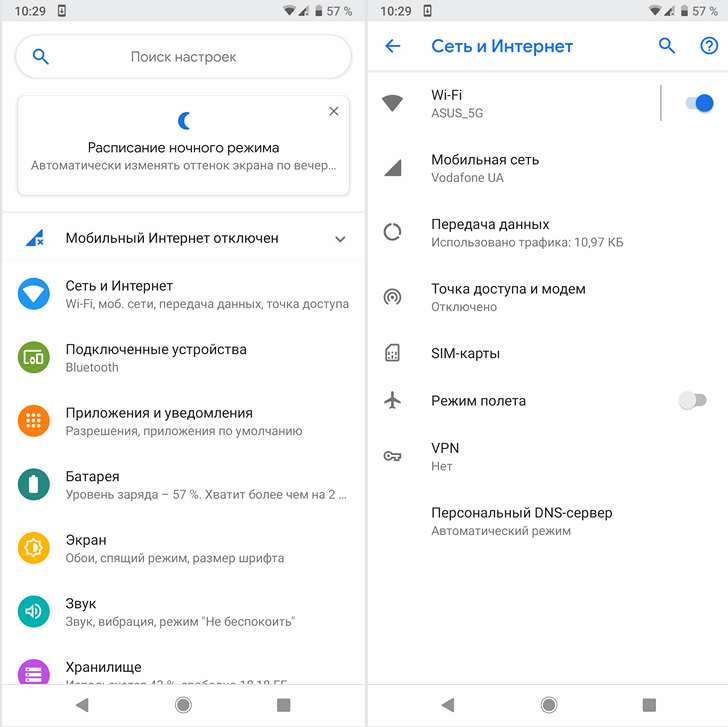
2. Выберите пункт «Имя хоста поставщика персонального DNS-сервера»
3. Введите в текстовом поле ниже dns.google
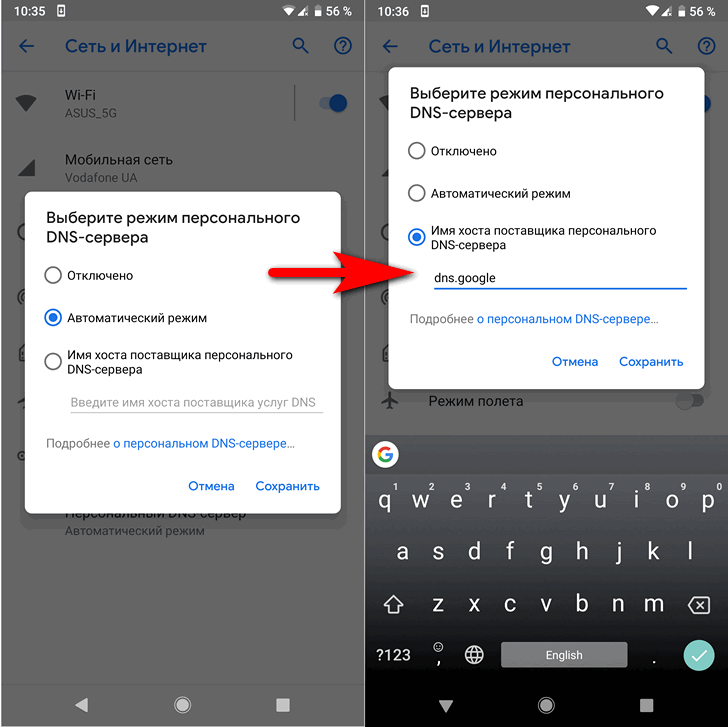
4. Нажмите на «Сохранить»
Как вы уже, наверняка, догадались использовать DNS Google вовсе не обязательно — вы можете использовать любой другой сервис, который вас устраивает.
Sorry, you have been blocked
This website is using a security service to protect itself from online attacks. The action you just performed triggered the security solution. There are several actions that could trigger this block including submitting a certain word or phrase, a SQL command or malformed data.
What can I do to resolve this?
You can email the site owner to let them know you were blocked. Please include what you were doing when this page came up and the Cloudflare Ray ID found at the bottom of this page.
Cloudflare Ray ID: 811904813c73b353 • Your IP: Click to reveal 45.84.122.39 • Performance & security by Cloudflare
Какой DNS прописать на телефоне?
Самые популярные альтернативные DNS – адреса DNS серверов компании Google: «8.8.8.8» и «8.8.4.4». К ним может подключиться любой пользователь. Чтобы повысить скорость загрузки страниц, вы можете поменять DNS сервер на тот, скорость ответа которого выше.
Какой DNS сервер лучше использовать?
- 3.1. Cisco Umbrella.
- 3.2. Cloudflare.
- 3.3. DNSFilter.
- 3.4. Google Public DNS .
- 3.5. Neustar UltraDNS Public.
- 3.6. Quad9.
- 3.7. SkyDNS.
- 3.8. Яндекс. DNS .
Как настроить DNS на телефоне?
Чтобы поменять DNS -сервер, нужно открыть «Настройки — Подключения — Другие настройки — Персональный DNS -сервер», после чего указать один из перечисленных выше адресов в графе «Имя хоста персонального DNS -сервера» и нажать кнопку «Сохранить».