Как написать в Вотсапе, не добавляя контакт? Возможно ли это?
Как написать в Вотсапе, не добавляя контакт – это вопрос, занимающий огромное количество пользователей. Нашли для вас ответы и составили подробные инструкции. Читайте, сохраняйте и применяйте на практике – теперь вы сможете связаться с любым пользователем, даже не внося его в телефонную книгу.
Ответ на запрос
Возникла необходимость написать в WhatsApp без добавления контакта? Сделать это сложно – переписка в мессенджере ведется с людьми, прошедшими своеобразную идентификацию. При регистрации вам нужно добавить телефон – к нему привязывается учетка, с этим связаны правила общения в приложении Вотсап.
Тем не менее, вы можете написать в Вотсапе незнакомому номеру – ничего сложного нет:
- Дождитесь получения сообщения от абонента;
- Откройте диалог и наберите ответ.
Вы можете не добавлять пользователя в телефонную книгу – при этом ваш номер будет значиться у него в памяти смартфона или сим-карты.
Как быть, если вы хотите не просто ответить на чужое сообщение, но самостоятельно написать контакту, которого не добавляли в телефонную книжку? В этом случае вам все-таки придется внести его в список своих контактов. Проще всего добавить абонента вручную:
- Откройте мессенджер Вотсап;
- Войдите в раздел «Чаты»;
- Кликните на иконку создания нового сообщения;

- Вы увидите перечень доступных пользователей;
- Найдите в верхней части списка иконку в виде человечка с плюсиком;
- Жмите на строку «Добавить новый контакт»;

- Вводите телефонный номер и ФИО абонента;
- Сохраните внесенные изменения;

- Теперь вы можете написать другу или коллеге в Вотсапе без лишних сложностей.
Также добавить абонента можно в телефонную книжку через меню смартфона.
Рассмотрели основные правила и нашли ответ на вопрос, как в Вотсапе написать человеку, которого нет в контактах. Не спешите закрывать страницу – мы приготовили бонусный способ связи, который вы непременно оцените!
Если же вы все-таки решились добавить человека в Ватсапе, читайте инструкцию о том, как это сделать, в другой нашей статье.
Маленькая хитрость
Вы можете отправить сообщение в Ватсапе, если контакт не добавлен, используя хитрый метод. О нем знают не все: мы проверили на практике, и убедились – работает!
- Откройте любой мобильный браузер;
- Можете воспользоваться браузером на компьютере, если ранее вы установили десктопную версию мессенджера Вотсап или открыли браузерную версию;
- Введите в адресную строку следующий текст «https://api.whatsapp.com/send?phone=7xxxxxxxxxx»;
- Кавычки использовать не нужно, в конце вам нужно добавить телефон пользователя, которому хотите писать в WhatsApp не сохраняя номер;

- Обратите внимание на формат – не нужно начинать телефон с восьмерки или +7;
- Нажмите на кнопку Enter – вы будете автоматически переброшены в новый диалог с желаемым абонентом в мессенджере;
- Можно написать текст и кликнуть на кнопку отправки!
Не советуем скачивать дополнительные приложения, создатели которых обещают возможность добавить и написать любому человечку в Вотсап. Рискуете нарваться на мошенников и заразить устройство вредоносным ПО и вирусами!
Мы подробно рассказали, как в Ватсапе отправить сообщение на номер не из контактов – остается только использовать наши алгоритмы. Пользуйтесь проверенными способами, берите на заметку маленькие лайфхаки и делитесь обзором с друзьями – пусть все знают о возможностях мессенджера.
Секретный способ написать в WhatsApp, не добавляя номер в контакты
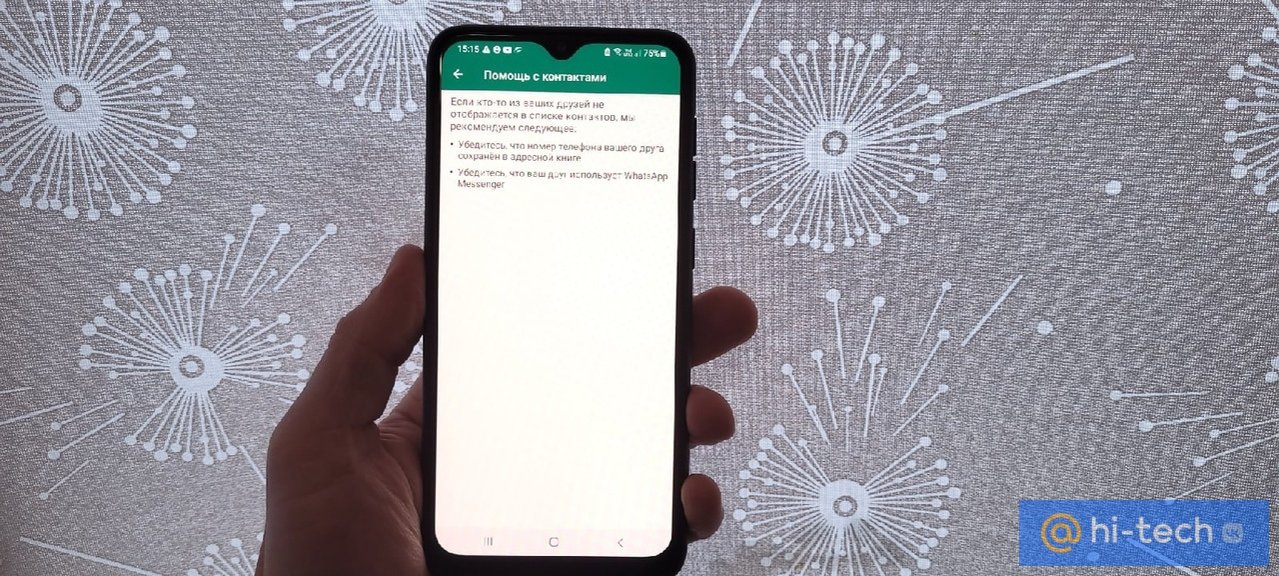
Каждый раз, когда нужно отправить сообщение на новый номер WhatsApp, его приходится сначала добавлять в телефонную книгу, что доставляет определенные неудобства пользователям. Обойти эту проблему можно двумя путями: используя функцию «Прямая связь» или скачав стороннее приложение, которое позволяет начать общение без «танцев с бубнами».
Функция «Прямая связь»
Функция «Прямая связь» была создана для того, чтобы вы могли начать общение с человеком, даже если его нет в вашей адресной книге. Конечно, не совсем ясно, почему нельзя было встроить функцию непосредственно в сам мессенджер, но имеем то, что имеем.
Для того чтобы воспользоваться прямой связью, вам необходимо открыть любой браузер и ввести в адресную строку «wa.me/7ХХХХХХХХХХ». После этого происходит перенаправление на страницу чата в мессенджере, где можно сразу начинать общение с новым человеком.
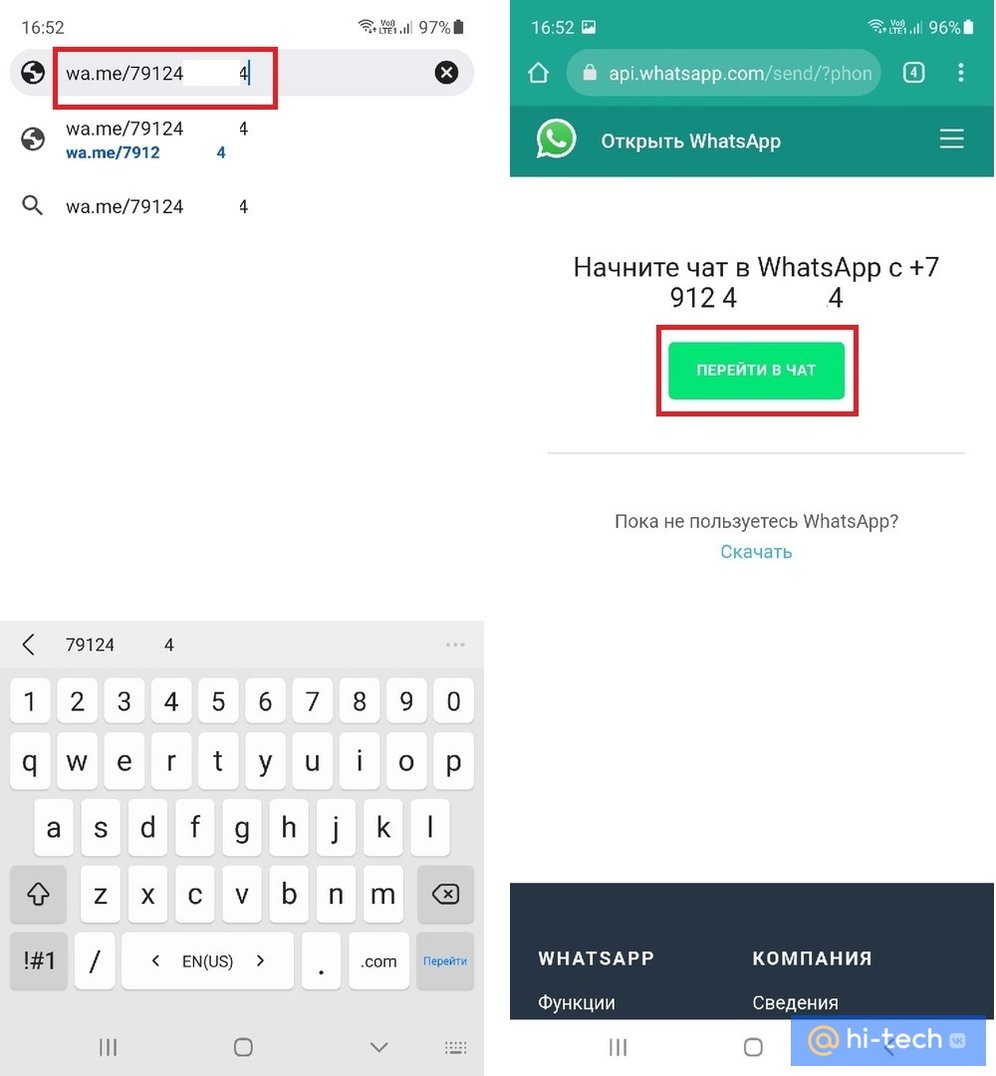
Кстати, эта функция дает еще одно неочевидное преимущество. С помощью нее вы можете создать чат «Избранное» и отправлять сообщения самому себе, наподобие тому, как это устроено в Telegram и при этом вам не придется добавлять самого себя в контакты.
А еще с помощью функции прямой связи вы можете создать ссылку и разместить ее в своих социальных сетях для быстрой связи с вами. Это особенно удобно для ведения бизнес-аккаунтов в Instagram и на других подобных площадках.
Приложение Easy Message
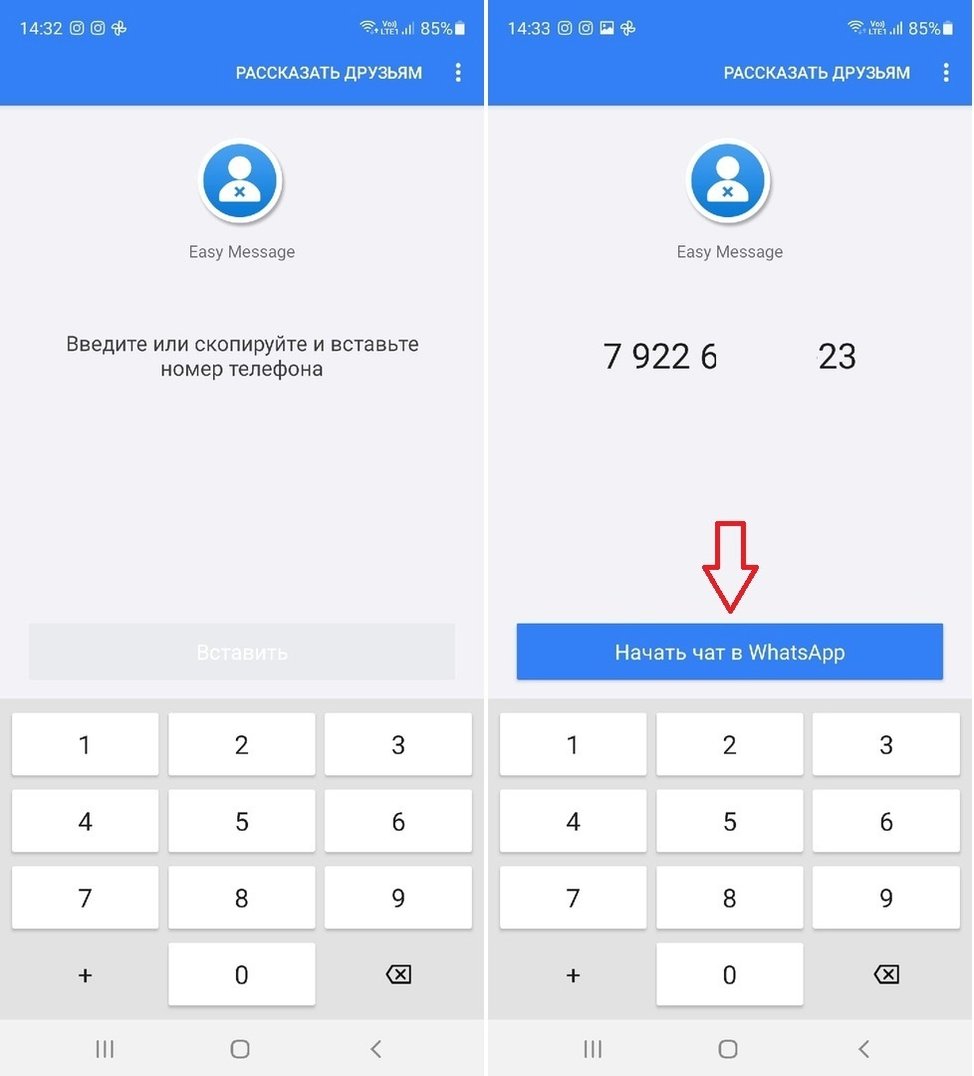
Второй способ подразумевает установку на устройство сторонних приложений, работающих по API WhatsApp. Одно из таких — Easy Message. Приложение создано специально, чтобы отправлять сообщения пользователям, которых нет в вашей адресной книге.
Просто введите или скопируйте номер, нажмите «Начать чат в WhatsApp», после чего вас сразу же перенаправит в чат с новым контактом.
Заключение
Все мы так или иначе периодически пишем и отправляем файлы фактически случайным людям, с которыми нам приходится пересекаться по работе и в жизни. В результате наша телефонная книга оказывается забита под завязку, а половину из этих контактов мы потом даже не можем вспомнить. Благодаря функции «Прямая связь» вы легко сможете написать любому пользователю, не добавляя его в контакты. А чтобы каждый раз не открывать браузер, можно воспользоваться одним из удобных приложений.
Посмотрите на другие функции WhatsApp, о которых вы могли не знать:
Как на iPhone отправлять сообщения в WhatsApp без добавления пользователя в контакты
Иногда нужно отправить сообщение пользователю WhatsApp, но сделать это без добавления его номера в контакты не получается.
Один из самых популярных мессенджеров WhatsApp имеет ряд недостатков и странно реализованных опций. Так, например, для начала диалога вам потребуется добавить номер человека в контакты. Нужно это не всегда, к счастью, есть возможность обойти данное ограничение.
Как начать чат с пользователем в WhatsApp без добавления в контакты
Есть сразу несколько способов проделать подобное.

1. На iPhone откройте браузер Safari и перейдите по ссылке:
Где вместо ХХХХХХХХХХ укажите телефонный номер абонента. Браузер перенаправит в приложение WhatsApp, в котором сразу откроется окно для переписки.
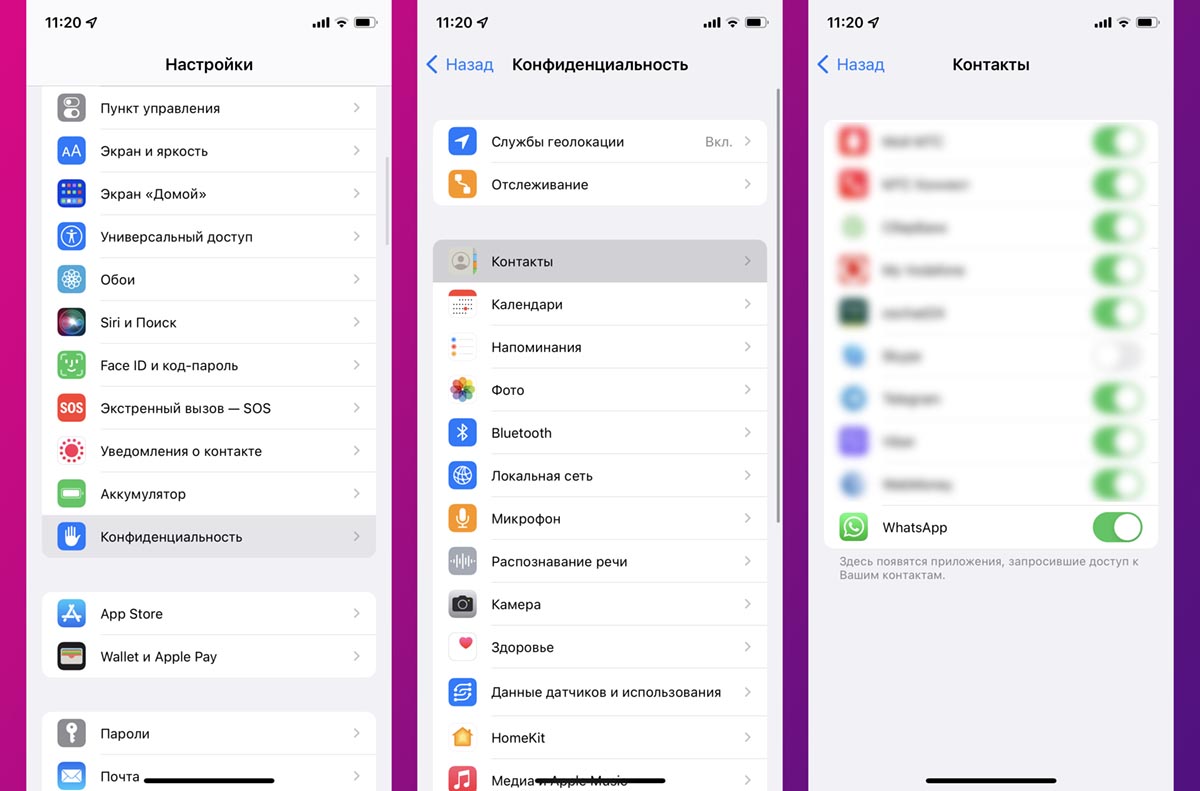
2. Отключите доступ к контактам для приложения (Настройки – Конфиденциальность – Контакты – WhatsApp) и попробуйте начать новый диалог в мессенджере. Приложение попросит указать номер абонента, но не будет добавлять его в контакты.
В этом случае для всех текущих абонентов пропадут имена, а чтобы начать диалог с любым из добавленных в контакты пользователей, придется вводить его номер вручную.
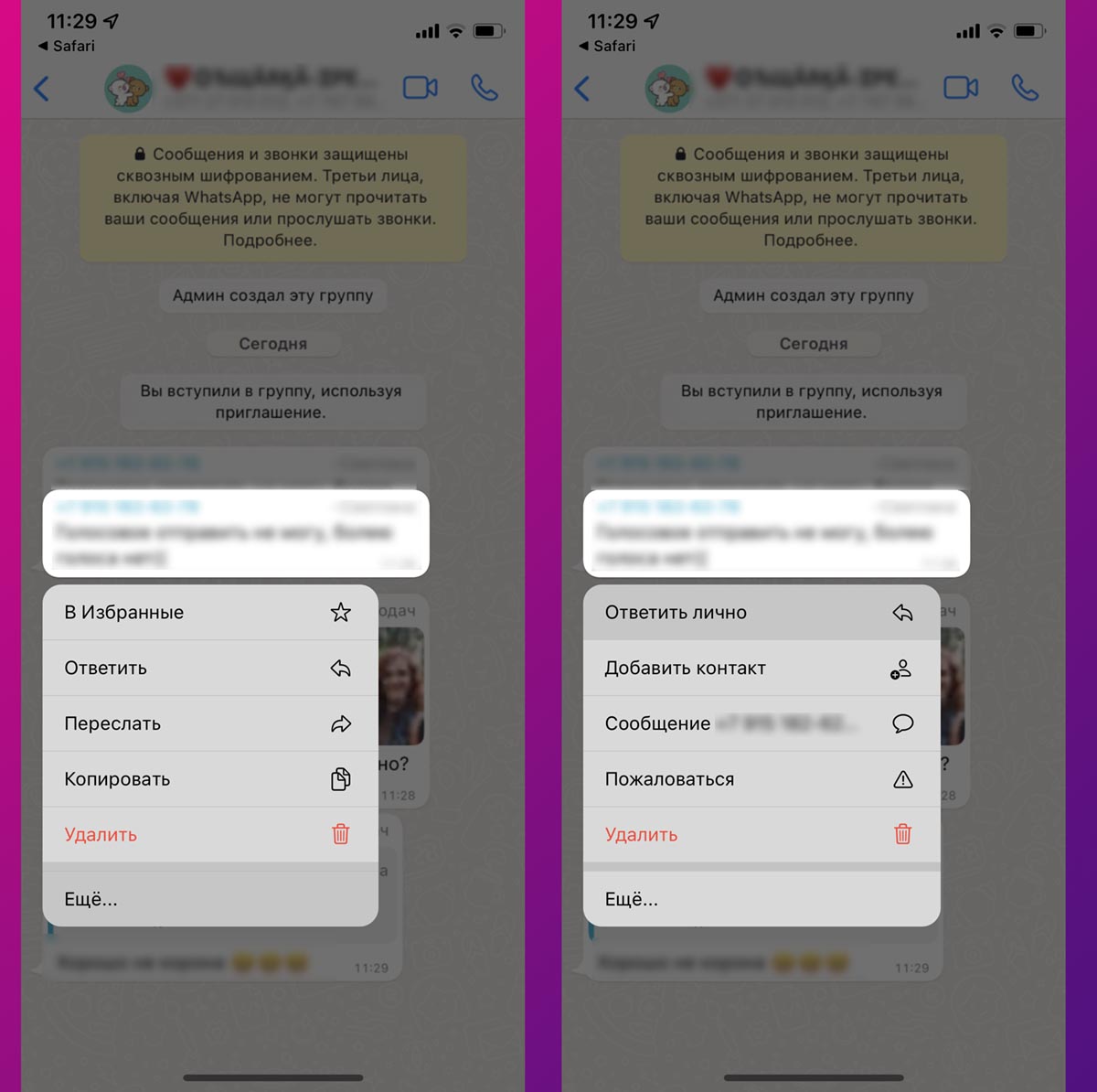
3. Начните диалог с пользователем группы. Так получится начать чат с абонентом, которого вы видите в каком-нибудь общем групповом чате. Просто зажмите палец на имени абонента и выберите пункт Еще – Ответить лично.
Как написать в Вотсап не добавляя в контакты?
«WhatsApp» — один из самых популярных в мире мессенджеров, с более чем 400 миллионами активных пользователей. Функционал программы позволяет удобно общаться с множеством людей, отправляя им текстовые сообщения, совершая аудио и видео звонки. Для общения с нужным пользователем обычно необходимо занести его номер в контакт-лист нашего мессенджера, но что делать в ситуации, когда в этом нет необходимости? В этом случае есть способы написать сообщение человеку в Ватсап без добавления его в контакты. Какие способы для этого существуют мы и расскажем в нашем материале.
Используйте функцию отправки сообщений самому себе
Существуют ситуации, когда нет необходимости добавлять какой-либо случайный контакт в наш Ватсап. Это может быть сообщение водителю такси, курьеру, случайному сотруднику банка, общение с которым, по всей вероятности, будет у нас лишь один раз. Одно из недавних обновлений мессенджера «WhatsApp» позволило пользователям отправлять сообщение на какой-либо номер, не добавляя его в свой список контактов. Для этого понадобится использовать функционал отправки сообщений самому себе.
Давайте рассмотрим, как это выглядит на практике:
- Откройте ваш мессенджер «WhatsApp»;
- Перейдите в раздел чатов;
- Нажмите на «Отправить сообщения» внизу;
Используйте функционал сайта whapp.info
Веб-страница whapp.info имеет специальный функционал, позволяющий написать нужному человеку в Ватсап не добавляя его в контакты. Пользоваться данной страницей рекомендуется в случае, если на вашем устройстве уже установлена мобильная (в случае телефона) или стационарная (в случае ПК) версия «WhatsApp».
- На вашем телефоне или ПК перейдите на страницу whapp.info;
- Введите в поле для телефонного номера номер нужного человека в Ватсап и нажмите на «Ок»;
Задействуйте функционал сайта wa.me
Эффективной альтернативой приведённой выше странице whapp.info является использование функционала сайта wa.me. Как и в случае с предыдущим сайтом, пользоваться возможностями wa.me необходимо, когда на вашем ПК или смартфон установлена стационарная или мобильная версия «WhatsApp».
- Откройте любой браузер по вашему выбору на вашем ПК или мобильном телефоне;
- Перейдите по адресу https://wa.me/номер телефона. Вместо «номер телефона» введите номер телефона нужного абонента в Ватсап, с которым вы хотите общаться. Номер необходимо вводить в формате «74955479898», без плюсов;
- Откроется окно общения с нужным пользователем, и вы сможете отправить нужное вам сообщение.
Используйте мобильные приложения
Существуют несколько мобильных приложений, которые позволяют общаться с нужным пользователем Ватсап без необходимости занесения его номера в список контактов. Среди таких приложений выделим «WhatsDirect» (Андроид, iOS), «Easy Message» (Андроид, iOS), «Прямая связь» (Андроид, iOS) и другие аналоги. Такие приложения позволяют пользователям вводить номер телефона, с которым они хотят начать разговор, вместе с сообщением чата.
После отправки сообщения откроется основное приложение с окном чата с данным пользователем. Вы сможете общаться с ним напрямую, без занесения его номера в список контактов.
Используйте функционал быстрых команд (для Айфона), чтобы написать в Вотсапе не добавляя в контакты
Для владельцев Айфонов имеется еще один трюк, с помощью которого они могут отправить сообщение несохраненному контакту в мессенджере Ватсап.
- Откройте приложение «Быстрые команды» (Apple Shortcuts) на вашем Айфоне;
- Нажмите на кнопку «Добавить ярлык» (Add shortcut) в виде плюсика;