Bluetooth на Android продолжает останавливаться? 9 простых исправлений
Если ваше соединение Bluetooth продолжает прерываться, когда вы его используете, вы можете решить проблему, перезапустив устройство Android в безопасном режиме, очистив кэш Bluetooth, обновив операционную систему телефона или обновив приложение.
Некоторое время назад я заметил, что мой Samsung S10 Bluetooth внезапно перестал работать и показал сообщение об ошибке «К сожалению, Bluetooth остановился».Я попытался перезагрузить телефон, даже в безопасном режиме, но это не решило проблему. Я попытался перезагрузить телефон, даже в безопасном режиме, но это не решило проблему. Только когда я очистил кеш Bluetooth и обновил свою ОС, все вернулось в норму.
В этой статье я расскажу вам, как это сделать, и дам вам другие решения для устранения проблемы «Android Bluetooth продолжает останавливаться».
Как решить проблему «Bluetooth постоянно останавливается»?
- Отключить и включить Bluetooth
Первое, что вы должны сделать, это выключить и снова включить Bluetooth, чтобы проверить, работает ли он.
Чтобы включить или отключить Bluetooth:
- Проведите пальцем по экрану сверху вниз, чтобы открыть Центр уведомлений.
- Коснитесь значка Bluetooth, чтобы выключить его. Если он уже активирован, подождите несколько секунд, прежде чем повторно активировать его.
Сделайте это два или три раза. Если это не сработает, попробуйте следующее решение.
- Разорвите пару с Bluetooth-устройством
Попробуйте удалить список сопряженных устройств Bluetooth. Это может помочь решить проблему.
Чтобы отключить Bluetooth-устройства:
Перейти к настройкам.
Выберите Bluetooth.
Нажмите «Отключить и удалить».
- Перезагрузите телефон
Перезагрузка телефона устраняет мелкие программные сбои. Итак, если вы хотите исправить проблемы с Bluetooth, попробуйте перезагрузить устройство.
Чтобы перезагрузить телефон Android:
- Нажмите и удерживайте кнопку питания, пока не появится меню питания.
- Нажмите «Выключить» или «Перезагрузить».
Если вы выбрали «Выключить», нажмите и удерживайте кнопку питания, чтобы включить устройство.
- Перезагрузитесь в безопасном режиме
Безопасный режим позволяет запускать только системные приложения, а не сторонние приложения.
Чтобы перезагрузить Android-устройство в безопасном режиме:
- Нажмите и удерживайте кнопку питания, пока не появится опция «Перезагрузить».
- Отпустите кнопку питания и нажмите кнопку уменьшения громкости, когда телефон перезагрузится.
- Вы успешно перезагрузили телефон в безопасном режиме. Работают только системные приложения.
- Очистить кеш и данные
Очистка кеша приложения Bluetooth не только освобождает место для хранения и повышает производительность Bluetooth, но также освобождает телефон от поврежденных файлов, которые подвержены вирусам и сбоям.
Чтобы очистить кеш приложения Bluetooth:
- Перейти к настройкам.
- Выберите «Приложения», затем нажмите на раздел «Все приложения».
- Прокрутите вниз и выберите Bluetooth.
- Выберите Хранилище.
- Коснитесь «Очистить кеш», чтобы удалить все данные Bluetooth с телефона, затем коснитесь «Очистить хранилище», чтобы удалить файлы кеша Bluetooth.
Перезагрузите устройство и посмотрите, решена ли проблема.
- Обновите драйвер Bluetooth
Убедитесь, что на вашем телефоне установлена последняя версия драйвера Bluetooth.
- Перейти к настройкам.
- Выберите «Обновления системы».
- Коснитесь Обновление программного обеспечения.
- Включить автоматическую загрузку.
- Обновите вашу операционную систему
У вашего Bluetooth могут быть проблемы, потому что на вашем телефоне установлена старая операционная система. Это может иметь ошибки и вирусы или может быть несовместимо с вашей версией Bluetooth. Попробуйте обновить его и посмотреть, решит ли это проблему.
Чтобы обновить операционную систему Android:
- Перейти к настройкам.
- Выберите Система.
- Выберите «Обновления системы».
- Нажмите Проверить наличие обновлений.
Если доступно обновление, коснитесь его, чтобы обновить операционную систему телефона.
- Удалить раздел кеша
Если проблема связана с приложением, удаление разделов кеша может помочь решить проблему.
Чтобы удалить раздел кеша:
- Во-первых, выключите телефон.
- Нажмите и удерживайте кнопку питания и кнопку увеличения громкости.
- Как только телефон завибрирует и появится логотип бренда, отпустите кнопку питания, но продолжайте удерживать кнопку увеличения громкости.
- В меню восстановления нажмите «Очистить раздел кеша». Перемещайтесь по меню с помощью кнопки уменьшения громкости и используйте кнопку питания для входа.
- Нажмите удалить все данные пользователя. Дождитесь завершения процесса.
- После этого нажмите «Перезагрузить систему сейчас».
- Сбросить приложение
Сброс приложения Bluetooth может заставить волшебство работать. Этот процесс, в отличие от сброса к заводским настройкам, не удаляет никаких данных, а восстанавливает настройки приложения по умолчанию.
Чтобы сбросить приложение Bluetooth:
- Перейти к настройкам.
- Выберите Диспетчер приложений.
- Прокрутите вниз и выберите Bluetooth.
- Нажмите Сбросить приложение.
Если это не решит проблему, можно попробовать другое решение.
- Удалить данные / сброс настроек
Когда ничего не помогает, пришло время выполнить сброс настроек на вашем устройстве. Сброс к заводским настройкам стирает все данные с вашего телефона и позволяет вам начать заново, как если бы вы купили телефон совершенно новым. Поэтому важно сделать резервную копию ваших данных, если вы хотите сохранить их.
Для резервного копирования устройств Android:
- Откройте настройки телефона.
- Коснитесь Google.
- Выберите Резервное копирование.
- Нажмите «Создать резервную копию сейчас» в разделе «Резервное копирование с помощью Google One» или «Резервное копирование на Google Диск» на некоторых телефонах Android.
Резервное копирование начнется и может занять несколько часов.
Убедитесь, что ваш телефон заряжается и подключен к стабильной сети Wi-Fi. После завершения резервного копирования вы можете восстановить заводские настройки устройства.
Теперь вам нужно перевести телефон в режим восстановления и сбросить его до заводских настроек.
Для этого действуйте следующим образом
- Выключай свой телефон.
- Одновременно нажмите и удерживайте кнопки увеличения громкости и питания, пока не почувствуете вибрацию.
- Затем отпустите кнопки и подождите около 10 секунд, пока не появится экран режима восстановления.
Процесс зависит от модели Android, и описанный выше процесс может не работать. Узнайте о различных способах перевода телефона в режим восстановления здесь.
На экране режима восстановления выберите Wipe Data/Factory Reset. Используйте кнопки громкости для навигации и кнопку питания для входа.
- Как отключить абсолютную громкость Bluetooth на телефонах Android?
Причины, по которым Bluetooth в Android внезапно останавливается
Есть несколько причин, по которым ваша часть Bluetooth может внезапно перестать работать. Они описаны ниже:
- Поврежденные файлы кеша могут привести к тому, что ваш Bluetooth перестанет работать. Вы должны стереть и удалить эти файлы.
- Вы используете старую операционную систему. Всегда будьте в курсе операционной системы вашего телефона.
- На вашем телефоне недостаточно места для хранения новых данных.
Заключение
Я уверен, что решения, представленные в этом руководстве, помогли вам решить проблему с Bluetooth. Хотя проблемы с подключением по Bluetooth — это нормально, их легко исправить. Сброс настроек вашего устройства к заводским настройкам следует использовать только в качестве крайней меры и последнего средства, когда ничего не помогает.
Вы также можете обратиться за помощью к специалисту или производителю телефона. Если гарантийный срок еще не истек, ваш телефон будет отремонтирован бесплатно.
Bluetooth самостоятельно отключается
Проблема самостоятельного отключения bluetooth наблюдается на многих устройствах от компании Xiaomi. И чаще всего, если конечно не говорить о браке, виноваты в этом сами пользователи. Не напрямую конечно, а приложения, которые они устанавливают. Как мы знаем, MIUI имеет достаточно большое количество настроек, включая разрешения на определенные действия программ. Вот именно разрешение на управление bluetooth для некоторых приложений и могут приводить к таким последствиям. Сегодня мы покажем, где все это настраивается и отключается.
-
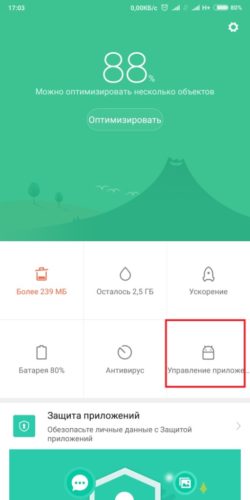
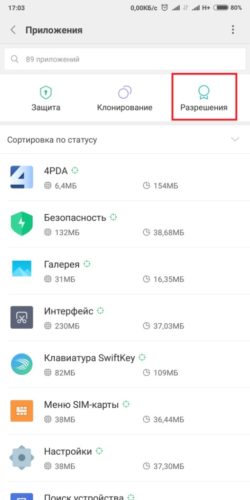
Заходим в приложение «Безопасность» и переходим в «Управление приложениями»—> «Разрешения»


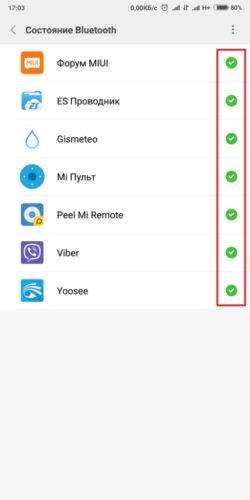
В этом пункте приведен список приложений, которые имеют доступ для управления bluetooth. Какое именно мешает его корректной работе, вам предстоит выяснить самостоятельно, путем снятия галочек и тестирования. В большинстве случаев, можно снять со всех.
Не работает Блютуз на Android: что делать если не включается Bluetooth

На телефонах Андроид довольно часто возникает проблема с Блютузом. Чаще всего, её легко исправить. Для этого важно понимать, какая именно сложность возникла: беспроводная связь совсем не включается или проблемы возникают в процессе. Я расскажу, почему не включается Блютуз на Андроиде и как это исправить, а также что делать при других ошибках.
От чего возникает проблема
Чтобы знать, что делать когда не работает Блютуз на Андроиде, проделайте все действия с самого начала:
- Войдите в настройки и включите Блютуз.
- Выберите устройство, которое нужно подключить.
- При необходимости, введите код сопряжения.
- Дождитесь подключения устройства.
- Пользуйтесь девайсом для передачи музыки, файлов и т.п.


Если неполадка возникла на первом этапе, например, запустился бесконечный процесс, это как раз и означает, что ваш Блютуз не включается. На Андроиде нет глубоких настроек беспроводной связи. Вы можете только включить или выключить модуль. Поэтому исправить ситуацию можно с помощью довольно простых методов.
Перезагрузите смартфон или планшет
Часто самый простой способ оказывается самым действенным. Причина, почему не включается Блютуз на телефоне Android, может заключаться в мелких сбоях, засорении памяти, ошибках из-за временных настроек или файлов. Всё это легко исправить перезапуском гаджета. Многие производители советуют перезагружать смартфон раз в неделю для более быстрой и стабильной работы.
Попробуйте специальные приложения
Если у вас перестал работать Блютуз на Андроиде, то проблему можно решить специальными программами, исправляющими совместимость, подчищающими файлы или системный кэш. Это такие приложения, как Bluetooth Fix Repair. Программа хорошо справляется с поставленной задачей, но есть нюанс: она работает только с рут-правами. Если ваш смартфон не был прошит с этой целью, то вы можете попробовать другое приложение, например Quick Fix.
- Найдите его в Плей Маркете.
- Скачайте и установите.
- Перезагрузите смартфон.
После этих действий неисправность может быть устранена.

Программная ошибка
Если беспроводная связь не включается после установки какого-то приложения, удалите это ПО. Программа может вызывать конфликт в софте телефона или пытаться управлять включением беспроводной связи. Возможно, это было в перечне разрешений, на которые вы согласились при установке. Если та же проблема произошла в какой-то момент без ваших действий, то дело может быть в вирусе. Установите антивирусное ПО и просканируйте телефон.

Обновить систему
Производитель мог уже исправить данную неисправность вашей системы. Для этого регулярно выпускаются обновления. Проверить это можно в Настройках – Система – Обновление ПО. Это не удалит данные со смартфона и не приведёт к отмене гарантии.


Ещё один вариант – перепрошить аппарат. В этом случае нужно уметь прошивать девайсы или обратиться в сервисный центр.
«Ручные» методы
Восстановить работоспособность беспроводной связи можно, удалив папки с MAC-адресами либо почистив Cache и Dalvik Cache. Необходимо проделать эту операцию, если у вас есть рут-права или кастомное Recovery. Возникновение неисправности в таких прошивках более вероятно, чем на стандартном Андроиде. Папка с MAC-адресом, которую нужно удалить, находится в каталоге /data/misc/bluedroid.
Сброс настроек
Если другие методы, как включить Блютуз на Андроиде, не сработали, и он всё так же не включается, то ошибка находится глубже. Придётся воспользоваться общим сбросом системы. Это удалит все данные на смартфоне, поэтому обязательно сделайте резервную копию, запишите логины и пароли Гугл-аккаунта.
Выполнить сброс можно двумя методами:
- С помощью меню: «Восстановление и сброс» – сброс настроек.


- Через рекавери-меню: выключите гаджет, нажмите одновременно кнопку выключения + уменьшения громкости. В отдельных моделях порядок включения может отличаться. Появится меню, в котором с помощью кнопок громкости нужно выбрать «factory reset».

После сброса телефон вернётся в первоначальное состояние, каким был при покупке. Вероятнее всего, беспроводная связь заработает.
Аппаратный сбой
Если никакими методами восстановить работоспособность модуля не удаётся, то вы имеете дело с поломкой. Вероятно, произошло физическое повреждение модуля: от удара, от влаги, от замыкания. Необходимо обратиться в сервисный центр.
Все эти действия помогут вам устранить проблему, если Блютуз перестал включаться. Если же модуль не включается на новом устройстве, то сразу же обменяйте его по гарантии или верните обратно в магазин.
Другие возможные неполадки
Иногда модуль включается, но при этом некорректно работает. Если он не видит устройства, либо гаджеты не видят смартфон, либо не передаются файлы, то решить проблему можно такими методами:
- Включить режим видимости. Для этого в настройках Блютуз нужно отметить соответствующую позицию.
- Выключить таймаут подключения. Нажмите на свойства в Блютуз-подключении. Обычно это три вертикальные точки. В появившемся меню выберите тайм-аут и отметьте нужное время. Если отменить эту опцию, то устройство всегда будет на связи.
- Проверьте гаджет, который вы пытаетесь подключить к смартфону. Он должен быть переведён в режим сопряжения. Обычно это происходит после продолжительного нажатия на специальную кнопку либо кнопку включения.
- В старых версиях Андроид файлы нельзя передавать по Блютуз. У вас есть несколько способов, как это исправить: обновить систему, перепрошить гаджет самостоятельно либо в сервисном центре, установить дополнительное приложение. Например, поможет наладить передачу файлов программа Bluetooth File Transfer или подобные ей. Нужно проверить, какая заработает именно на вашем устройстве.
Итак, если у вас плохо работает Блютуз на Андроиде, не отчаивайтесь. Есть масса способов исправить ситуацию. В первую очередь, убедитесь, что всё делаете правильно: Блютуз включен, устройство находится в режиме сопряжения. Затем очертите для себя неисправность и проделайте шаги, указанные выше. Ваша проблема обязательно решится.

Не включается на Андроиде : 4 комментария
Здраствуйте
У меня устройство отклоняется сопряжение с телефоном,а с другим телефоном работает!
Как быть?
«В приложении Bluetoot снова произошёл сбой». Выскакивает при активации приложения либо сам по себе когда вздумается. К заводским настройкам переходить нежелательно. Может есть какой либо способ исправить ситуацию? Перепробовал: очистка Кеша и данных приложения. Red Cleaner. И т.д. Спасибо заранее.
Здравствуйте, справились с причиной?
При прослушивании видео с Ютюб на андроиде блютуз работает нормально. Те (новые) видео, которые не на ютюб при прослушивании на смартфоне НЕ прослушиваются через блютуз наушники. Звук продолжает идти через динамики смартфона, но не через подключенные наушники блютуз. Подскажите, как решить эту проблему. Очень нужна возможность прослушивать уроки по дороге в транспорте, а без этой опции — это невозможно
Не работает Блютуз на Android: что делать если не включается Bluetooth


Bluetooth редко используется для передачи файлов, но если он не работает на Android, то возникают другие проблемы — например, не получается подключить беспроводные наушники. Если при попытке включить модуль значок остается не подсвеченным, о причиной этого может быть физическое повреждение или программные ошибки.
Данная статья подходит для всех брендов, выпускающих телефоны на Android 11/10/9/8: Samsung, HTC, Lenovo, LG, Sony, ZTE, Huawei, Meizu, Fly, Alcatel, Xiaomi, Nokia и прочие. Мы не несем ответственности за ваши действия.
Внимание! Вы можете задать свой вопрос специалисту в конце статьи.
От чего возникает проблема
Чтобы знать, что делать когда не работает Блютуз на Андроиде, проделайте все действия с самого начала:
- Войдите в настройки и включите Блютуз.
- Выберите устройство, которое нужно подключить.
- При необходимости, введите код сопряжения.
- Дождитесь подключения устройства.
- Пользуйтесь девайсом для передачи музыки, файлов и т.п.
Если неполадка возникла на первом этапе, например, запустился бесконечный процесс, это как раз и означает, что ваш Блютуз не включается. На Андроиде нет глубоких настроек беспроводной связи. Вы можете только включить или выключить модуль. Поэтому исправить ситуацию можно с помощью довольно простых методов.


Как включить Bluetooth на Андроид
Для этого необходимо войти в настройки и выбрать категорию Bluetooth. На некоторых моделях нужно открыть настройки и перейти в раздел «Беспроводные сети». Далее, перейдите в параметры Блютуз. Чтобы включить адаптер установите галочку в соответствующем пункте.
После этого радиомодуль включится и автоматически начнется поиск доступных подключений. Вам же останется просто выбрать из списка нужное устройство и нажать «Подключить».
Дальше остается только подтвердить соединение. При этом синхронизация нужна только один раз. При дальнейших подключениях все будет происходить автоматически. Как вы видите все предельно просто. Но, что делать, если Блютуз адаптер на Андроиде не включается? Также смотрите информацию по данному вопросу здесь.
Попробуйте специальные приложения
Если у вас перестал работать Блютуз на Андроиде, то проблему можно решить специальными программами, исправляющими совместимость, подчищающими файлы или системный кэш. Это такие приложения, как Bluetooth Fix Repair. Программа хорошо справляется с поставленной задачей, но есть нюанс: она работает только с рут-правами. Если ваш смартфон не был прошит с этой целью, то вы можете попробовать другое приложение, например Quick Fix.
- Найдите его в Плей Маркете.
- Скачайте и установите.
- Перезагрузите смартфон.
После этих действий неисправность может быть устранена.

Включение Bluetooth
Прежде чем сетовать на ошибки или повреждение, следует убедиться, что вы правильно включаете модуль. Если Bluetooth не передает файлы или пишет, что нет сопряжения, посмотрите его статус в настройках Андроид.
p, blockquote 5,0,0,0,0 —>
- Откройте настройки.
- Найдите переключатель Bluetooth в разделе «Беспроводные сети».
- Переведите его в положение «Включен».
Модуль начнет искать доступные для подключения устройства. Чтобы установить сопряжение, включите Bluetooth на втором устройстве. Если вы пытаетесь соединить два смартфона, то убедитесь, что на втором телефоне у Bluetooth выбран статус «Отображать для других устройств».
p, blockquote 6,0,0,0,0 —>
Если вы ранее устанавливали сопряжение, то устройство будет в списке. Для добавления новых точек сопряжения нажмите кнопку «Поиск» при включенном Bluetooth. После первого подключения с подтверждением устройство появится в списке, так что в дальнейшем вам не придется заново устанавливать сопряжение — достаточно лишь включить модуль.
p, blockquote 8,0,0,0,0 —>
Обновить систему
Производитель мог уже исправить данную неисправность вашей системы. Для этого регулярно выпускаются обновления. Проверить это можно в Настройках – Система – Обновление ПО. Это не удалит данные со смартфона и не приведёт к отмене гарантии.
Ещё один вариант – перепрошить аппарат. В этом случае нужно уметь прошивать девайсы или обратиться в сервисный методы
Восстановить работоспособность беспроводной связи можно, удалив папки с MAC-адресами либо почистив Cache и Dalvik Cache. Необходимо проделать эту операцию, если у вас есть рут-права или кастомное Recovery. Возникновение неисправности в таких прошивках более вероятно, чем на стандартном Андроиде. Папка с MAC-адресом, которую нужно удалить, находится в каталоге /data/misc/bluedroid.


Bluetooth не включается
Если Bluetooth не включается, показывает сообщения об ошибках при попытке установить соединение или не видит устройства при правильной настройке сопряжения, то ищите проблему в работе системы и устройства.
p, blockquote 9,0,0,0,0 —>
Но сначала попробуйте решить проблему с подключением по Bluetooth с помощью одной из специальных программ:
p, blockquote 10,0,0,1,0 —>
- Bluetooth Auto Connect.
- Bluetooth connect & Play.
- Bluetooth Fix Repair.
Эти программы заменяют системные инструменты, используя Bluetooth-модуль для установления соединения с другими устройствами. Если они не помогут, то обратите внимание на общее состояние системы. На Android нет специальных настроек Bluetooth, поэтому меры для исправления сбоев в работе модуля будут самыми общими:
p, blockquote 11,0,0,0,0 —>
- Полная перезагрузка.
- Удаление папки с MAC-адресом из директории /data/misc/bluedro >
На некоторых устройствах проблема с подключением через Bluetooth приобретает массовый характер. В таких случаях производитель выпускает обновление системы, после установки которого ошибки перестают появляться.
p, blockquote 13,0,0,0,0 —> p, blockquote 14,0,0,0,1 —>
Самая серьезная проблема, с которой может столкнуться пользователь — физическое повреждение модуля в результате механического воздействия или попадания влаги. Если проблемы с подключением возникли после удара, падения или купания, обратитесь в сервисный центр для диагностики и возможной замены модуля.

На телефонах Андроид довольно часто возникает проблема с Блютузом. Чаще всего, её легко исправить. Для этого важно понимать, какая именно сложность возникла: беспроводная связь совсем не включается или проблемы возникают в процессе. Я расскажу, почему не включается Блютуз на Андроиде и как это исправить, а также что делать при других ошибках.
Сброс настроек
Если другие методы, как включить Блютуз на Андроиде, не сработали, и он всё так же не включается, то ошибка находится глубже. Придётся воспользоваться общим сбросом системы. Это удалит все данные на смартфоне, поэтому обязательно сделайте резервную копию, запишите логины и пароли Гугл-аккаунта.
Выполнить сброс можно двумя методами:
- С помощью меню: «Восстановление и сброс» – сброс настроек.
- Через рекавери-меню: выключите гаджет, нажмите одновременно кнопку выключения + уменьшения громкости. В отдельных моделях порядок включения может отличаться. Появится меню, в котором с помощью кнопок громкости нужно выбрать «factory reset».

После сброса телефон вернётся в первоначальное состояние, каким был при покупке. Вероятнее всего, беспроводная связь заработает.
Совместимость устройств
Среди всех причин стоит выделить использование разных версий блютуз, вследствие чего сопряжение бывает невозможным. Например, беспроводной девайс оснащен bluetooth v.5, а ваш сотовый поддерживает набор протоколов для 3 версии.
Если же для разговоров и прослушивания музыки приобретены обычные проводные наушники, неполадки могут крыться именно в них:
- Испорчен провод. Визуально это незаметно, но при определенном положении шнура звук будет появляться, что укажет на проблему с ним.
- Засорены контакты. Для диагностики достаточно направить туда луч света и посмотреть, нет ли там налета. Если есть, его можно почистить при помощи спирта и кусочка ваты, надетого на иглу, но нужно соблюдать аккуратность.
Когда кажется, что проблема в наушниках с проводами, попробуйте подключить их к другому гаджету. Если звук воспроизводится, нужно искать недостатки в вашем смартфоне.

Другие возможные неполадки
Иногда модуль включается, но при этом некорректно работает. Если он не видит устройства, либо гаджеты не видят смартфон, либо не передаются файлы, то решить проблему можно такими методами:
- Включить режим видимости. Для этого в настройках Блютуз нужно отметить соответствующую позицию.
- Выключить таймаут подключения. Нажмите на свойства в Блютуз-подключении. Обычно это три вертикальные точки. В появившемся меню выберите тайм-аут и отметьте нужное время. Если отменить эту опцию, то устройство всегда будет на связи.
- Проверьте гаджет, который вы пытаетесь подключить к смартфону. Он должен быть переведён в режим сопряжения. Обычно это происходит после продолжительного нажатия на специальную кнопку либо кнопку включения.
- В старых версиях Андроид файлы нельзя передавать по Блютуз. У вас есть несколько способов, как это исправить: обновить систему, перепрошить гаджет самостоятельно либо в сервисном центре, установить дополнительное приложение. Например, поможет наладить передачу файлов программа Bluetooth File Transfer или подобные ей. Нужно проверить, какая заработает именно на вашем устройстве.
Итак, если у вас плохо работает Блютуз на Андроиде, не отчаивайтесь. Есть масса способов исправить ситуацию. В первую очередь, убедитесь, что всё делаете правильно: Блютуз включен, устройство находится в режиме сопряжения. Затем очертите для себя неисправность и проделайте шаги, указанные выше. Ваша проблема обязательно решится.


Что делать если радиомодуль не включается
В первую очередь стоит отметить, что на платформе Android практически нет настроек радиомодуля. Другими словами, настроить у вас ничего не получится. Существует только одна причина, по которой адаптер не включается – сбой в прошивке устройства.
Это означает, что для решения данной проблемы можно использовать только три варианта:
- Перезагрузка оборудования.
- Сброс до заводских параметров.
- Радиомодуль вышел из строя.
Дело в том, что все настройки, которые необходимы для работы радиосвязи на Android, уже внесены и сохранены и менять их вам не нужно. Более того, в целях повышения безопасности подобные функции скрыты от пользователей. Это необходимо, чтобы неопытные владельцы планшетов не смогли навредить системе.
Итак, в первую очередь, прежде чем переходить к крайним мерам следует попробовать перезагрузить устройство. Очень часто причина, по которой не работает Блютуз на Андроиде, заключается в мелких сбоях или зависаниях системы. Это может произойти в результате засорения кэш памяти. Чтобы временные файлы удалились, а система вошла в нормальный рабочий режим, необходима перезагрузка.
После этого попробуйте снова включить радиосвязь. Если это не помогает, то можно переходить к следующему шагу – сбросить настройки до заводских параметров.
Как сделать общий сброс параметров на Андроиде
На разных версиях платформы Андроид функция сброса данных может находиться в различных местах. К примеру, на Android 4.4.2 вам потребуется войти в настройки. После этого, откройте категорию «Учетные записи». В самом низу меню вы увидите надпись «Архивирование и сброс». Откройте данный пункт и следуйте подсказкам на экране.
На более ранних версиях этой операционной системы потребуется войти в настройки, после чего выбрать пункт «Конфиденциальность». Здесь вы увидите пункт «Сброс данных». Нажимаете на него. Далее, читайте подсказку. В процессе сброса параметров устройство перезагрузится. Также данная функция может находиться в разделе «Восстановление и сброс». Дело в том, что существует достаточно большое количество разных версий платформ Андроид. Более того, каждый разработчик может изменять интерфейс на свое усмотрение.
Как правило, эта процедура позволяет исправить любые неполадки, так как все параметры сбрасываются. Даже если причина в том, что вы установили приложение, которое нарушило работу системы или в память проник вирус. Если же и это вам не помогло, то, вполне возможно, что адаптер Bluetooth просто вышел из строя. В таком случае остается только обратиться в сервис.
Причины возникновения ошибки с запретом администратора
Опция отключения блокировки экрана может быть неактивна из-за настроек безопасности или работы определенных приложений. Ниже мы рассмотрим подробную инструкцию решения проблемы путем изменения настроек безопасности для разных гаджетов и версий системы Андроид.
Для девайсов Андроид существуют встроенные приложения, которые отвечают за безопасность информации. Еще некоторые пользователи любят активировать дополнительную защиту, которая без каких-либо оповещений проводит запуск администрирования. В итоге запускается защита, а пользователь теряет возможность доступна к некоторым настройкам гаджета.
Демонстрация ошибки «Запрещено администратором» возможно в ситуации, когда выполняется инсталляция ПО с сертификатом, изменяющим настройки гаджета. Здесь софт выполнят запрос на активацию администратора устройства. При подтверждении пользователем этого запроса после завершения установочного процесса отображается сообщение про активацию администратора.
Еще одна причина связана с корпоративной политикой безопасности. Когда с помощью собственного гаджета вы получаете доступ к данным компании-работодателя, а ваш e-mail к сети организации подключен удаленно, обуславливается подобная ошибка действиями IT специалистов. Для решения подобной проблемы необходимо с этими специалистами связаться, чтобы ошибка «Запрещено администратором» была отключена.
Соеденение между моими наушниками и смартфоном работает неустойчиво
Также часто случается так, что когда вы пытаетесь соединить свои наушники и смартфон вместе, вы либо получите сообщение об ошибке, либо процесс соеденения будет работать неустойчиво – без фактического соеденения. Самое простое решение здесь:
- Удалите все неиспользуемые или ненужные соединения Bluetooth. Некоторые устройства начинают зависать, если в списке соединений Bluetooth слишком много устройств.
Если это не помогает, вы можете попробовать любой из других способов, которые мы уже указали.
Убираем блокировку с Андроид 6.х
- Жмем на значок «Приложения». Выбираем «Настройки».
- На скриншоте ниже показано меню в виде шестеренки, жмем на него.
- Указываем «Безопасность».
- В нашем примере блокировка экрана осуществлена по графическому ключу. Пользователю требуется его отключить, поэтому тапаем по пункту, как на картинке ниже.
- Теперь выполняем ввод графического ключа. Если данную операцию не сделать, то вы не сможете перейти к следующему пункту нашей инструкции.
- При успешной проверке существует несколько вариантов отключить блокировку. Жмем на 1-й пункт.
- В отобразившемся окне подтверждаем отключение блокировки экрана.
Способы заблокировать экран
- Блокировка отсутствует. Полностью отсутствует защита, а включается экран путем нажатия на Power. Сразу запускается рабочий стол.
- Простой свайп. Актуально для защиты от случайных запусков. Пользователь выполняет разблокировку выполнением по экрану движения пальца.
- . Выполняется разблокировка девайса выполняется рисованием узора путем выбора специальных точек. Если пользователь выполнит неудачную попытку разблокировки, то перед очередной попыткой вводится пауза, что гарантирует безопасность устройства.
- PIN-код. Снятие блокировки осуществляется после введений нескольких цифр. Если выполняется несколько неверных вводов, запускается пауза, что гарантирует более высокий уровень безопасности.
- Пароль. Этот вариант относится к самому безопасному, но и очень длительному методу. Пользователю следует указать комбинацию ранее выбранных символов.
- Отпечаток пальца. Инновационный метод защиты. На данный момент обеспечивает наивысший уровень безопасности.
- Распознавание лица. Выполняется сканирование точек лица пользователя.
- Сканер радужной оболочки глаза. Обеспечивается защита наивысшего уровня, т.к. сетчатка глаза у всех людей разная.
Пользователь для повышения уровня безопасности может воспользоваться сторонним софтом, в котором для входа в систему потребуется ответить на вопросы, загадки. В этой области возможности Андроид являются безграничными.
Настройки Bluetooth в режиме разработчика – пошаговая инструкция для смартфонов Android
В этом режиме находится несколько функций, которые могут быть полезны.
- Показывать блютуз-устройства без названий. Эта функция говорит сама за себя. Если отключим названия устройств, то будем видеть только их MAC адреса.
- Версия блютуз AVRCP – управление различными устройствами (телевизор дом.кинотеатр и другие). Эта функция позволяет выбрать версию от 1.3 до 1.6.
- Запуск аудиокодека через блютуз. Позволяет выбрать определенный аудиокодек из списка.
- Выбор частоты дискретизации для передачи по блютуз.
- Выбрать глубину кодирования звука.
- Режим аудиоканала (моно или стерео)
- Выбор качества воспроизведения
- Максимально количество подключенных устройств.
Вот столько смартфон имеет настроек блютуз на Андроиде. Возможно, они будут дополняться и меняться с дальнейшими версиями ОС.