Как работает режим «Не беспокоить» на Android и как его отключить
Сейчас трудно встретить человека, который бы не пользовался смартфоном. Телефон сопровождает каждого пользователя на протяжении всего рабочего дня, вечера, а может и ночи. Иногда приходится делать перерывы на отдых, при этом ограничивая себя от воздействия внешних раздражительных факторов. Неприятно, когда во время сна раздаётся громкий звук от входящего звонка или сообщения. Чтобы этого избежать, разработчики Android предусмотрели в своих устройствах режим «Не беспокоить». Давайте разберёмся, как работает функция, а также рассмотрим принцип её включения и отключения.
Как работает режим «Не беспокоить» на Android
 Режим «Не беспокоить» на смартфонах работает по принципу исключения. Например, в настройках можно выбрать полное отключение звука, или разрешить устройству принимать звонки от определённых абонентов. Получается, что система будет игнорировать вызовы от неизвестных контактов, а звонки от занесённого в приоритетный список человека по-прежнему смогут поступать.
Это же работает и с уведомлениями от приложений. Можно указать перечень программ, которым запрещено присылать оповещения во время включённого режима «Не беспокоить». В старых телефонах подобная функция была реализована лишь частично, и не предполагала совершенно никакой настройки. Пользователю предоставлялась возможность выбрать один из нескольких профилей звука, что не всегда соответствовало требованиям человека.
При желании можно установить промежуток времени, на протяжении которого смартфон будет находиться в беззвучном состоянии. Многие скажут, что достаточно просто выключить устройство и никаких оповещений, звонков и сообщений поступать не будет. Да, такой вариант тоже имеет место, но согласитесь, что ежедневно отключать питание на телефоне перед сном совершенно неудобно. Кстати, режим «Не беспокоить» реализован во всех устройствах, имеющих на борту Android 5.0 Lollipop и выше.
Как включить и отключить режим «Не беспокоить» на Android
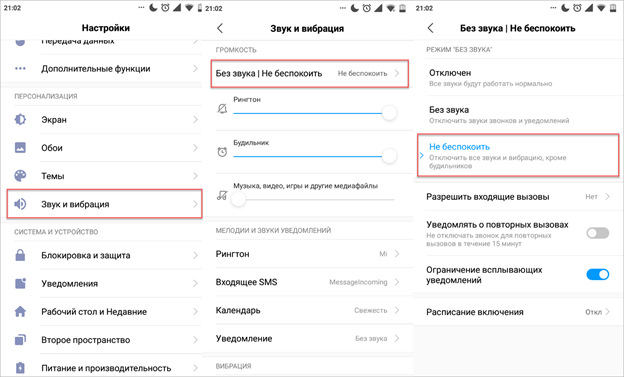
Включить режим «Не беспокоить» на телефоне так же просто, как и активировать мобильную передачу данных. Всё что нужно – это выполнить действия, прописанные в следующей инструкции:
- Переходим в настройки.
- Заходим во вкладку «Звук и вибрация». Стоит отметить, что названия разделов могут отличаться в зависимости от установленной прошивки.
- Открываем меню «Без звука».
- Среди возможных профилей звука выбираем вариант «Не беспокоить». На экране должно появиться небольшое окно с настройками. В нём можно разрешить или запретить входящие вызовы, ограничить всплывающие уведомления, а также установить расписание включения режима. Доступных настроек может быть больше, но всё опять-таки зависит от версии Android и прошивки.
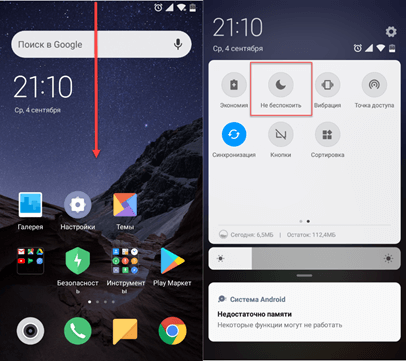
А как же отключить режим «Не беспокоить»? Сделать это правильно поможет пошаговое руководство:
- Открываем шторку уведомлений, проведя по экрану сверху вниз.
- Находим иконку «Не беспокоить» и нажимаем по ней. В большинстве случаев значок должен изменить первоначальный цвет.
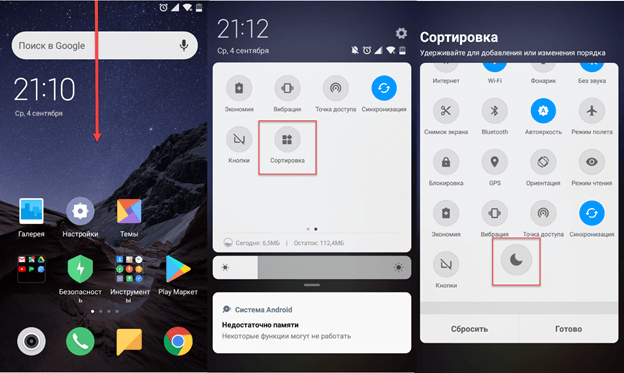
Часто встречаются ситуации, когда нужная иконка попросту отсутствует в панели быстрого доступа. Чтобы исправить ситуацию воспользуйтесь следующей инструкцией:
- Открываем шторку уведомлений.
- Находим в панели быстрого доступа значок «Сортировка» и кликаем по нему.
- Удерживаем иконку «Не беспокоить» и перетаскиваем её в верхнее меню.
А также на некоторых телефонах можно найти виджет, отвечающий за активацию нужного режима. Достаточно перенести его на главный экран, что позволит переводить смартфон в беззвучный режим всего за одно нажатие.
Подводя итоги отметим, что режим «Не беспокоить» — удобная функция для тех, кто часто пользуется телефоном и предпочитает тихий отдых. Включить беззвучный режим на устройстве совершенно несложно, а отключить его и того проще. Рекомендуем пользоваться шторкой с быстрым меню, так как это позволит не тратить время на переход в настройки.
Режим «не беспокоить»
Привет, друзья. Сегодня у нас будет в чем-то банальная, но очень актуальная тема. Поговорим о режиме «не беспокоить». Я знаю, что многие из вас уже давно им пользуются или как минимум слышали о нём. Но «многие» – это не «все», так что если эта информация окажется полезной даже части читателей, то статья уже свою роль выполнит.
Я сейчас хожу с Huawei Mate 20 Pro, захотелось лично познакомиться с новинкой и, конечно же, посмотреть на камеру, поэтому и рассказывать буду именно на примере этого смартфона. Впрочем, этот режим работает примерно одинаково почти у всех.

Предыстория
В моей юности, когда смартфоны только появились, звонки и смски были дорогим удовольствием, а всяких мессенджеров еще не было. Поэтому особого смысла выключать смартфон или включать беззвучный режим не было. Никто не будет вам просто так писать или звонить ночью. И на первых трех телефонах я особо и не беспокоился на этот счёт.
В 2008 году я пошёл в институт, у меня тогда был старенький слайдер от одного известного бренда. У нас было по четыре пары каждый день, и, приходя домой, я мог позволить себе пару часов сна, просто чтобы подзарядиться силами. Думаю, все вы знаете, каким сладким бывает дневной сон и как неприятно, когда его прерывают. И стабильно два-три раза в месяц мне звонил друг из института именно во время этого «тихого часа», просто чтобы узнать, как дела. Примерно в то же время начали появляться всякие рекламные рассылки, которые порой приходили в довольно странное время суток. В какой-то момент я на всё это плюнул и просто включал режим «В самолёте» перед дневным и вечерним сном.
Когда я начал работать в Mobile-Review, у меня появилась потребность всегда оставаться на связи с коллегами в любое время. При этом ситуации бывают разные, что-то срочное может случиться ночью, и тогда уж лучше разбудить человека, устранить форс-мажор и спать спокойно. Включать режим «В самолете» уже не вариант, но и оставлять включенными уведомления тоже не хочется. К счастью, к тому времени у производителей уже появился режим «Не беспокоить», давайте посмотрим, как он работает в EMUI.
Не беспокоить
Итак, продолжаем мою историю. Мне, с одной стороны, было важно, чтобы до меня в любое время могли дозвониться коллеги, а также друзья и близкие, а с другой — я не хотел бы, чтобы меня будило очередное выгодное предложение по кредиту от банка. И режим «Не беспокоить» идеально подходил для этого.
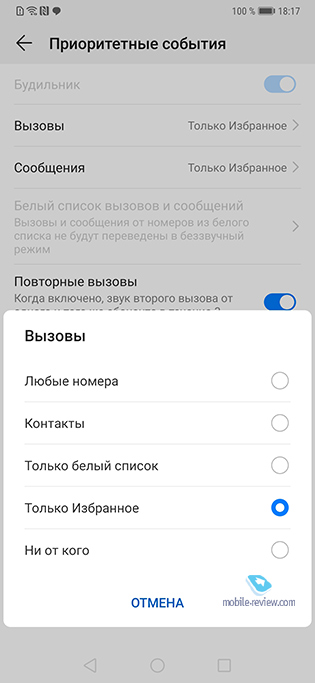
Перед активацией его нужно настроить. Заходим в раздел настроек «Звуки» выбираем «Не беспокоить» и задаем нужные вам правила. Например, я включаю режим вручную, после его активации все звуки и уведомления отключаются, однако до меня могут дозвониться коллеги и близкие люди, находящиеся в избранном списке. Но это мой сценарий, вы можете сделать так, чтобы через «Не беспокоить» до вас могли дозвониться все контакты, любые люди (тогда не будут работать только уведомления) или вообще никто.
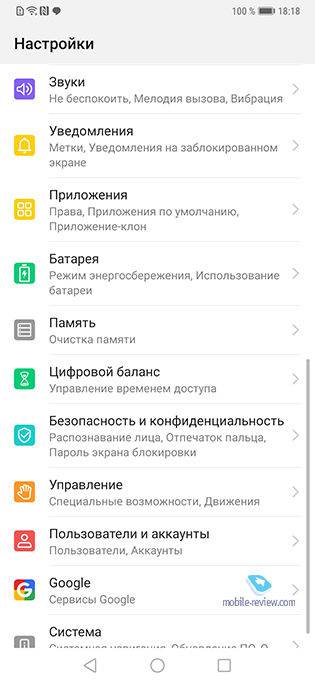
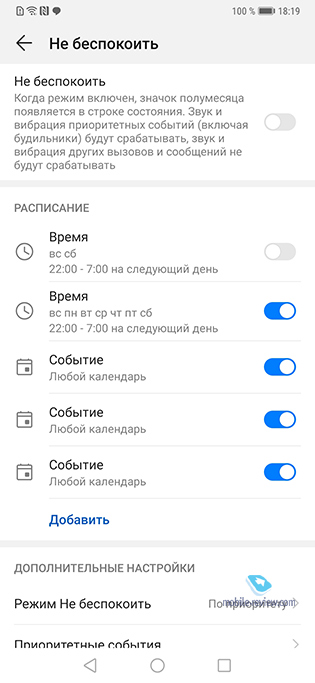
Также для людей с постоянным временным графиком отлично подойдет включение режима «Не беспокоить» по расписанию. Например, у вас рабочий день с 10 до 18, вы встаете в 8 утра, а ложитесь в полночь. Можно настроить активацию режима в полночь, а выключение — в 8 утра. Интересный факт, вне зависимости от настроек будильник всегда будет работать через «Не беспокоить».
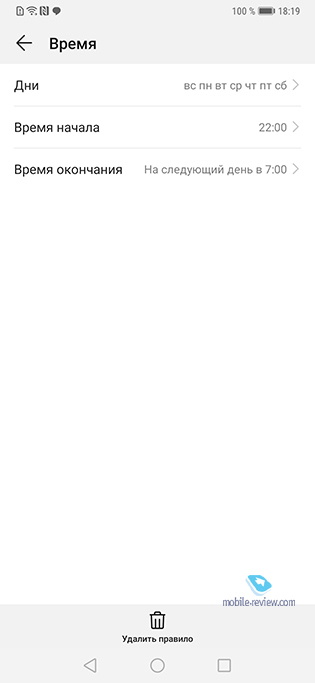
Из дополнительных возможностей я выделю разрешение не только на звонки, но и на смски от белого списка или избранного, а также активацию или отключение режима во время определенных событий в календаре.
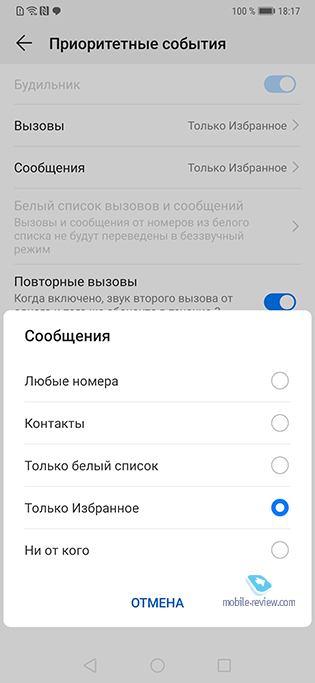
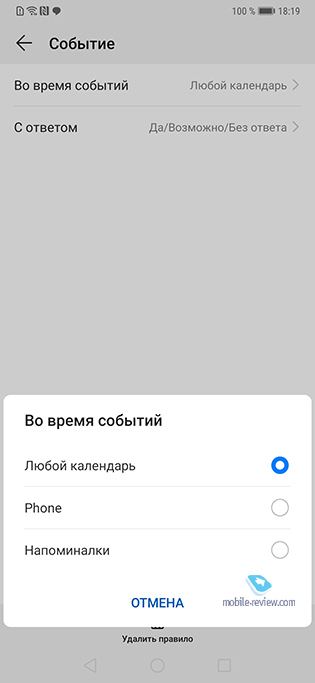
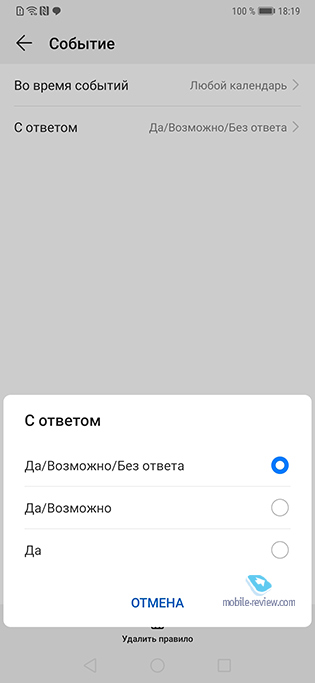
Если вам не подходит включение режима по расписанию, то его всегда можно активировать вручную: опускаем шторку уведомлений и жмем на значок с полумесяцем.
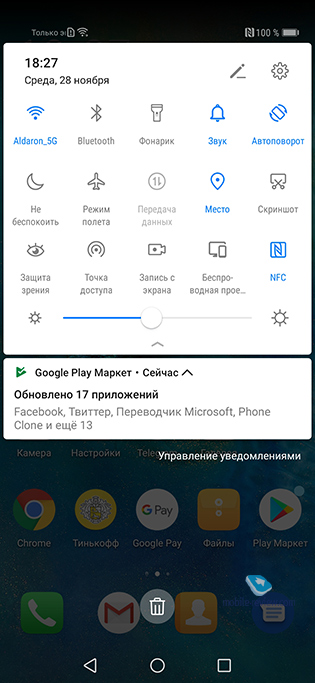
Что делать, если вы не можете дозвониться через «Не беспокоить»?
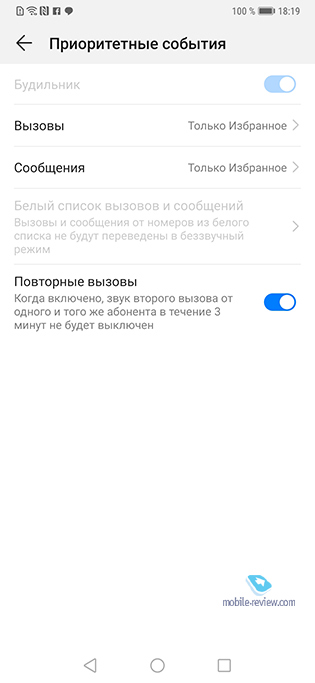
Допустим, вы не в «белом списке» у человека с включенным режимом «Не беспокоить», но вам очень нужно до него дозвониться. В этом случае я рекомендую сделать ему два звонка подряд. Второй делайте сразу после первого, и это может сработать. Почему? Потому что в настройках есть пункт «Пропускать второй звонок в течение трех минут», лично у меня он всегда включен, поэтому если мне кто-то очень хочет дозвониться, то у него это получается. Но иногда я вижу по несколько пропущенных вызовов с интервалом в полчаса, то есть видно, что человеку надо было поговорить со мной, но он не знал про эту фишку. Особенно не везет курьерам, они звонят только один раз, потом думают, что что-то не так с городским телефоном, и перезванивают с другого.
Почему это важно?
В этом году все крупные компании поднимают вопрос «цифрового здоровья». Обычно, говоря об этом, имеют в виду время, которое мы проводим за смартфоном, но побочным фактом является и «синдром пропущенного уведомления». Человек поднимает телефон слишком часто, проверяя, не пришло ли что-то новенькое. В ожидании чего-то важного люди не выключают смартфоны ночью, в итоге могут получить по несколько бесполезных смсок или писем ночью и толком не выспаться. Есть и другая крайность. Человек полностью выключает телефон, и до него вообще никак не достучаться, что тоже не очень хорошо. Режим «Не беспокоить» является отличным компромиссом между этими двумя крайностями, так что настоятельно рекомендую вам попробовать его, если еще не пробовали.
Попрошу тишины! Как настроить и использовать режим «Не беспокоить» на Android-смартфоне
Режим «Не беспокоить» — это удобная и полезная функция, которой пользуются очень немногие владельцы Android-смартфонов. Суть ее заключается в том, чтобы сократить количество звонков и уведомлений в нерабочее время. Более того, на многих смартфонах установлен световой LED-индикатор пропущенных уведомлений, и ярко мигающая лампочка посреди ночи — не лучший способ хорошо отдохнуть.
В этой статье мы расскажем о том, как настроить данный режим и использовать его максимально эффективно.
Чем отличается простой беззвучный режим от режима «Не беспокоить»?
Не смотря на то, что в каждом из этих режимов любое уведомление (будь то вызов или новое сообщение) не сопровождается звуковым сигналом, эти функции очень отличаются друг от друга.
В режиме «Не беспокоить» смартфон способен фильтровать звонки и уведомления, сообщая вам лишь о наиболее важных из них (к примеру, если определенный абонент пытается дозвониться несколько раз подряд или звонит близкий вам человек).
Кроме того, в отличие от беззвучного режима, здесь можно разрешить звук мультимедиа приложений (YouTube, музыку, игры).
И последнее, но не по значению, различие между этими режимами — это возможность скрывать уведомления приложений как в шторке уведомлений, так и на иконках приложений! То есть, в режиме Не беспокоить можно сделать так, чтобы смартфон вообще никаким образом не давал вам знать о новых событиях. И как только он выйдет из этого режима, в шторке сразу же отобразятся все иконки уведомлений.
Таким образом, режим «Не беспокоить» — это функция, благодаря которой телефон будет меньше отвлекать вас неважными и не срочными уведомлениями. Беззвучный же режим лишь отключает все звуки на смартфоне (что также бывает иногда полезно и даже более уместно).
Будет ли работать будильник в режиме «Не беспокоить»?
По-умолчанию, будильник будет работать вне зависимости от того, включен этот режим или выключен. Также, большинство смартфонов позволяют выбирать тип событий и уведомлений, которые должны срабатывать даже в режиме «Не беспокоить».
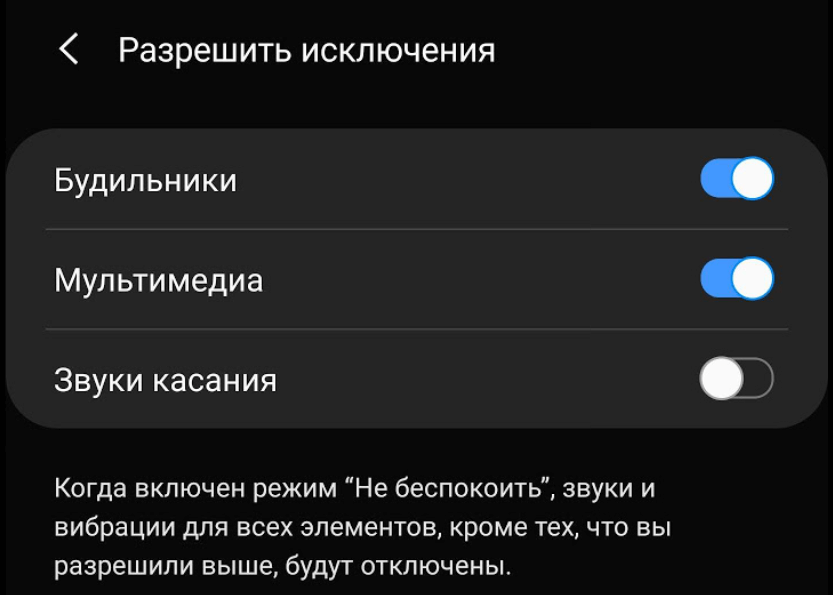
К примеру, на смартфонах Samsung можно добавить в исключение следующие события:
Как включить режим «Не беспокоить»?
Вне зависимости от марки телефона, проще всего включить этот режим можно с помощью соответствующей иконки в шторке уведомлений:
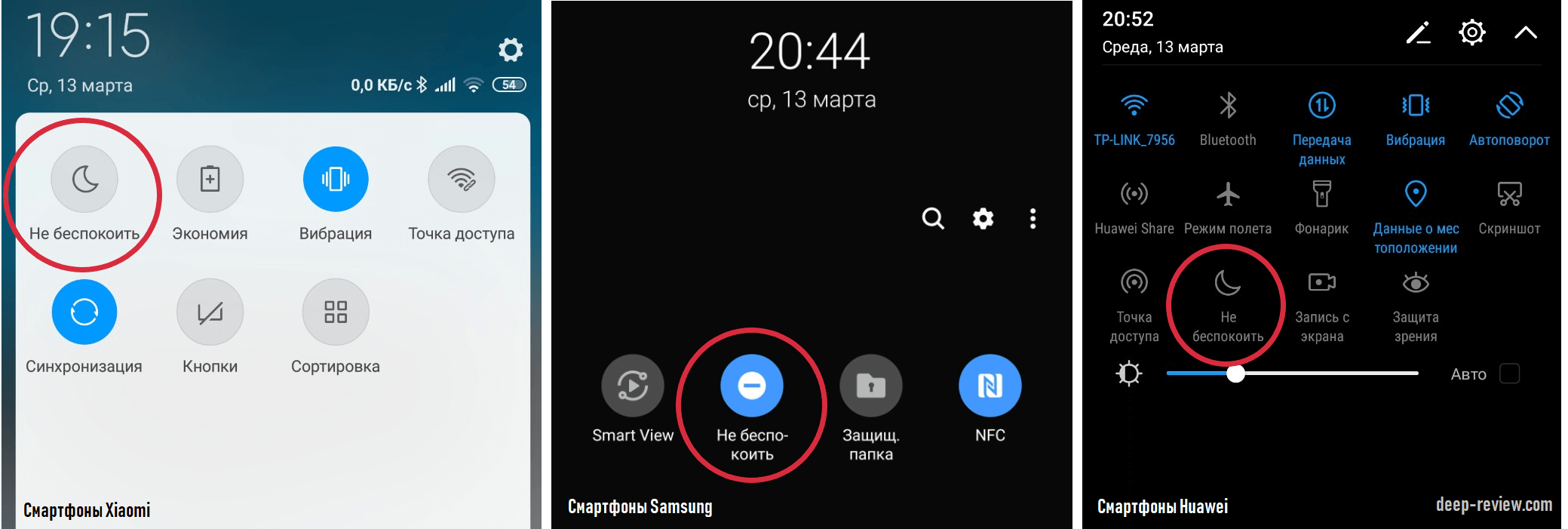
Отключается режим точно таким же образом (при первом нажатии функция активируется, при повторном нажатии — отключается).
Когда смартфон находится в режиме «Не беспокоить» в строке состояния будет отображаться соответствующая иконка:
Почему на моем смартфоне периодически самостоятельно включается режим «Не беспокоить»?
Так как эта функция может включаться по расписанию в зависимости от различных условий (день недели, время суток или даже наступление событий из календаря), то «проблему» следует искать именно в настройках режима Не беспокоить.
Далее мы детально рассмотрим, как настраивается эта функция на смартфонах разных производителей и если на вашем смартфоне периодически включается этот режим, просто проверьте указанные ниже параметры.
Как настроить режим «Не беспокоить» на смартфонах Samsung?
Для этого необходимо зайти в Настройки смартфона, выбрать меню Уведомления, после чего открыть Не беспокоить:
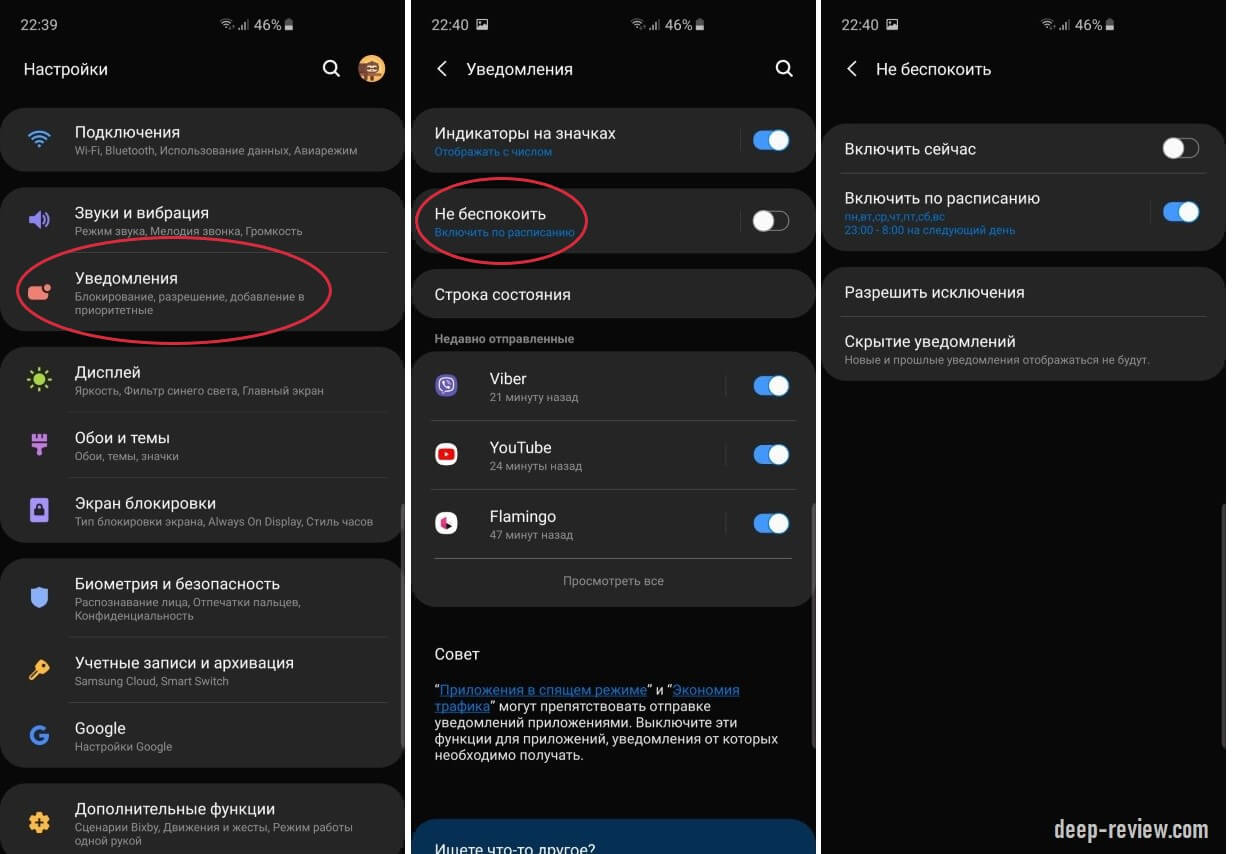
Если на вашем смартфоне установлена не последняя версия оболочки от Samsung (One UI), тогда откройте Настройки и воспользуйтесь поиском по фразе не беспокоить.
Кроме того, можно просто нажать на иконку Не беспокоить (в шторке уведомлений) и задержать на ней палец пару секунд.
Активация по расписанию
Выбрав пункт меню Включить по расписанию, вы можете задать дни и время, когда ваш смартфон должен переходить в режим Не беспокоить:
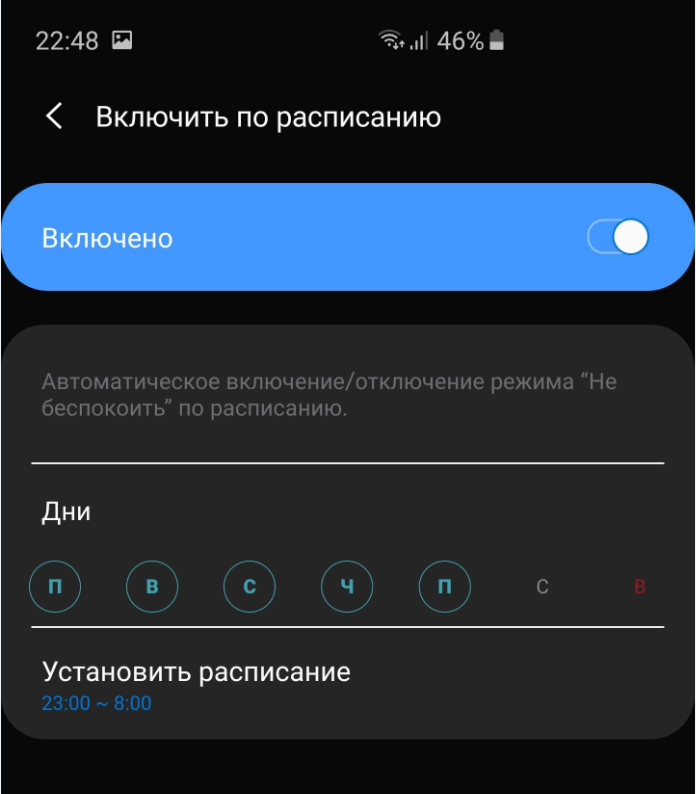
К примеру, можно настроить, чтобы смартфон не беспокоил вас по выходным с 8 вечера до 10 утра.
К сожалению, оболочка от Samsung не поддерживает несколько расписаний (скажем, для выходных — одно время, для рабочих дней — другое). На смартфонах других производителей (см. ниже) более гибкие настройки графика включения этого режима.
Разрешить исключения
Как уже было сказано ранее, вся прелесть этой функции заключается в том, что вы можете подробно настроить то, как именно смартфон должен обрабатывать новые события:
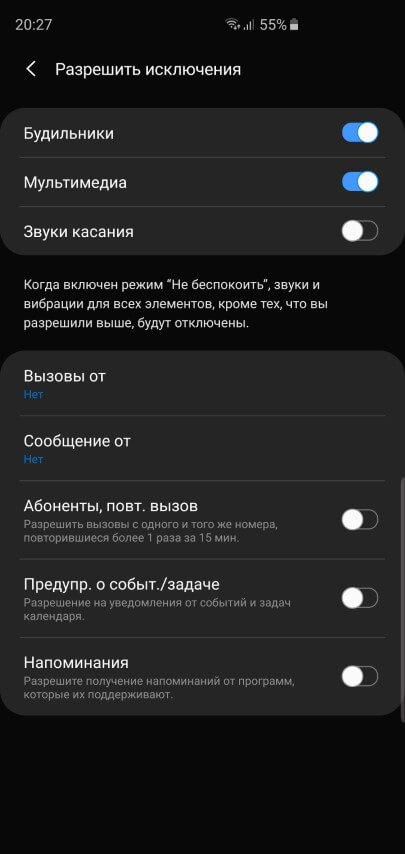
Открыв меню Разрешить исключения, вы сможете установить следующие параметры фильтрации:
- Будильники. Если включить эту опцию, будильник будет срабатывать даже в режиме Не беспокоить.
- Мультимедия. Звук в играх, плеерах (музыкальных и видео) и других приложениях не будет отключаться в режиме Не беспокоить.
- Звуки касания. Данная настройка отвечает за воспроизведение звука при касании экрана. По-умолчанию, этот звук отключается при переходе в режим Не беспокоить.
- Вызовы от. Здесь вы можете указать, от кого принимать вызовы в режиме Не беспокоить. Можно выбрать как все контакты, так и только Избранные. Если вы желаете игнорировать только незнакомые номера, тогда здесь следует выбрать вариант Только контакты.
- Сообщения от. Настройка, аналогичная предыдущей, только касательно сообщений.
- Абоненты, повт. вызов. Активировав эту опцию, смартфон уведомит о вызове, если абонент позвонил несколько раз в течение 15 минут (даже если вы отключили уведомления от незнакомых номеров).
- Последние два пункта добавляют в исключение уведомления из календаря и других приложений.
Как настроить режим «Не беспокоить» на смартфонах Xiaomi?
Для настройки этой функции в оболочке MIUI (на смартфонах Xioami), необходимо зайти в Настройки, выбрать меню Звук и вибрация и открыть пункт Без звука | Не беспокоить, после чего установить режим Не беспокоить:
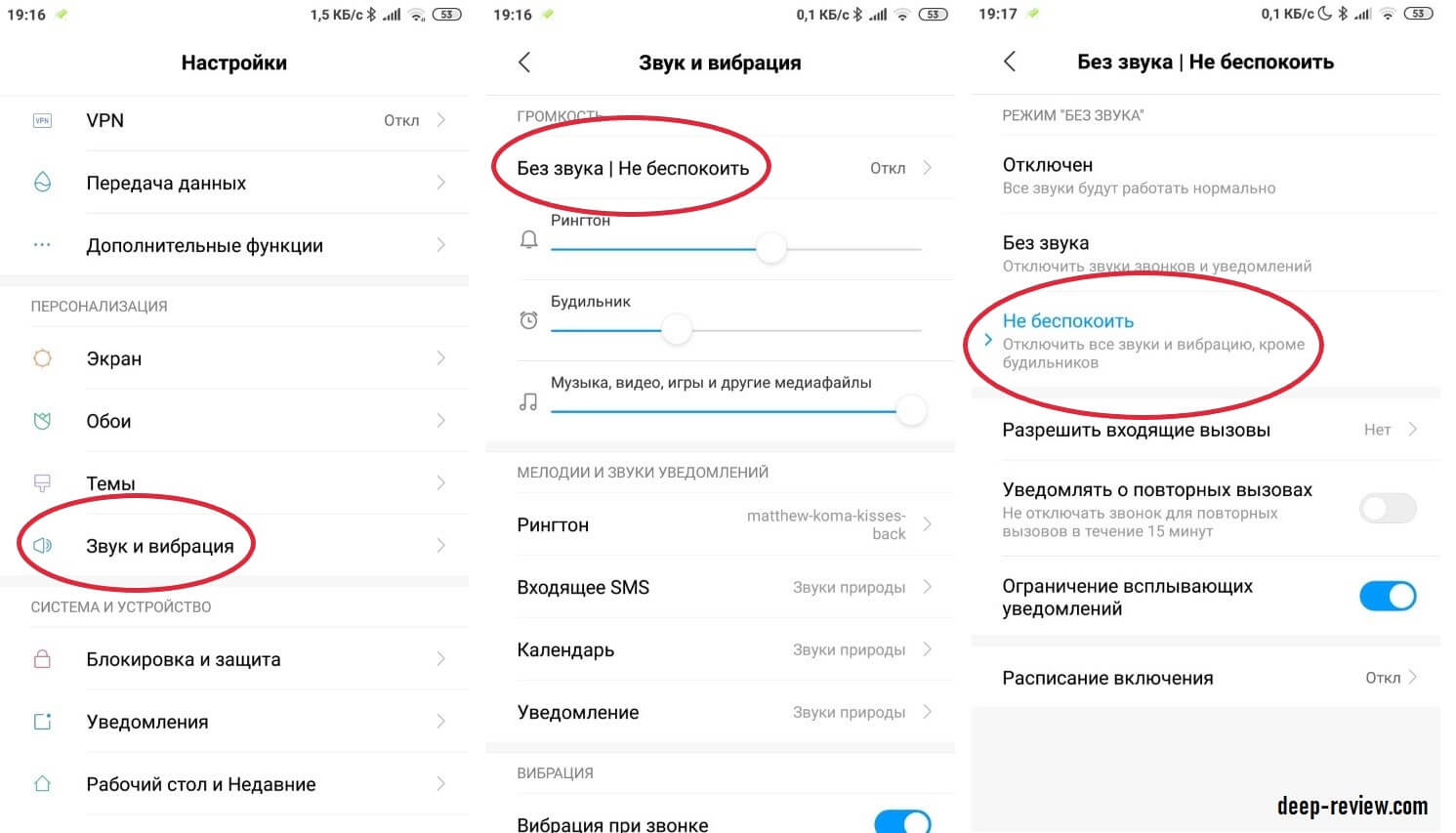
Здесь можно увидеть примерно те же опции, что и на смартфонах от Samsung:
- Разрешить входящие вызовы. Указываем, от кого принимать вызовы, даже если включен режим Не беспокоить (к примеру, можно также блокировать только незнакомые номера, выбрав пункт Только контакты).
- Уведомлять о повторных вызовах. Активировав эту опцию, смартфон уведомит о вызове, если абонент позвонил несколько раз в течение 15 минут (даже если вы отключили уведомления от незнакомых номеров).
- Ограничение всплывающих уведомлений. Включив опцию, смартфон не будет отображать новые уведомления во всплывающих окошках (удобно, к примеру, когда вы читаете книгу перед сном и не хотите, чтобы всевозможные уведомления отрывали вас от чтения).
- Расписание включения. В отличие от смартфонов Samsung, здесь можно гораздо более гибко и удобно настроить расписание включения режима. К примеру, можно сделать так, чтобы в будние дни смартфон переходил в режим Не беспокоить с 10 вечера до 7 утра, а по выходным — с 9 вечера до 10 утра. Поддерживается работа нескольких расписаний одновременно.
Как настроить режим «Не беспокоить» на смартфонах Huawei?
Как и во всех предыдущих случаях, можно просто опустить шторку, нажать на иконку режима Не беспокоить и задержать палец на пару секунд. Или же можно открыть Настройки смартфона, выбрать пункт Звук, после чего перейти непосредственно к режиму Не беспокоить:
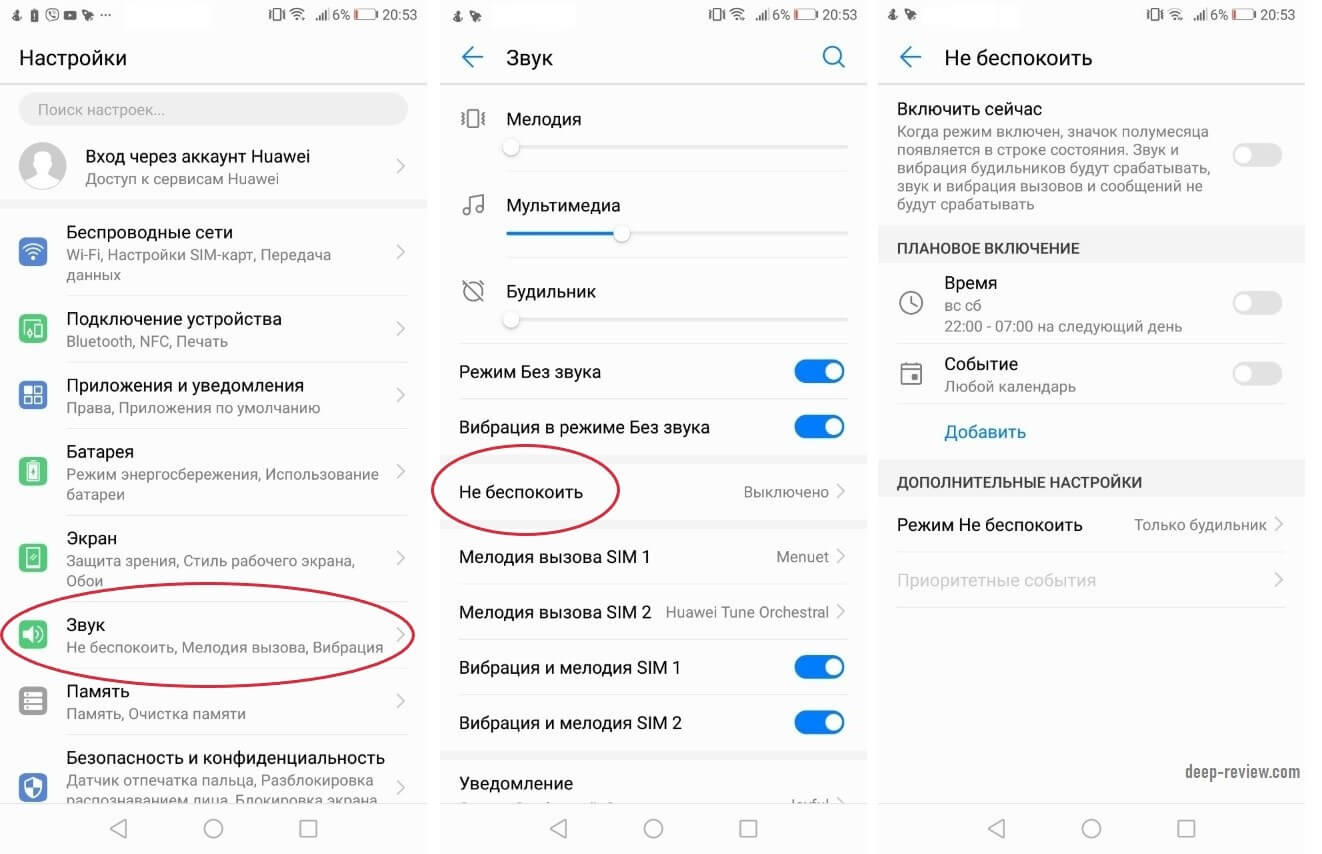
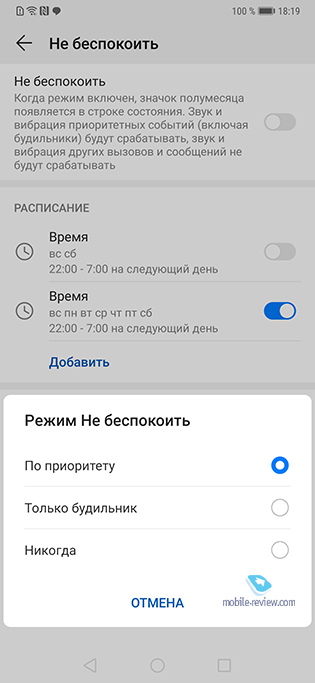
Здесь можно активировать режим Не беспокоить не только по расписанию (Время), но и в момент наступления событий из календаря (Событие). Выбрав в разделе Дополнительные настройки меню Режим Не беспокоить, можно добавить исключения:
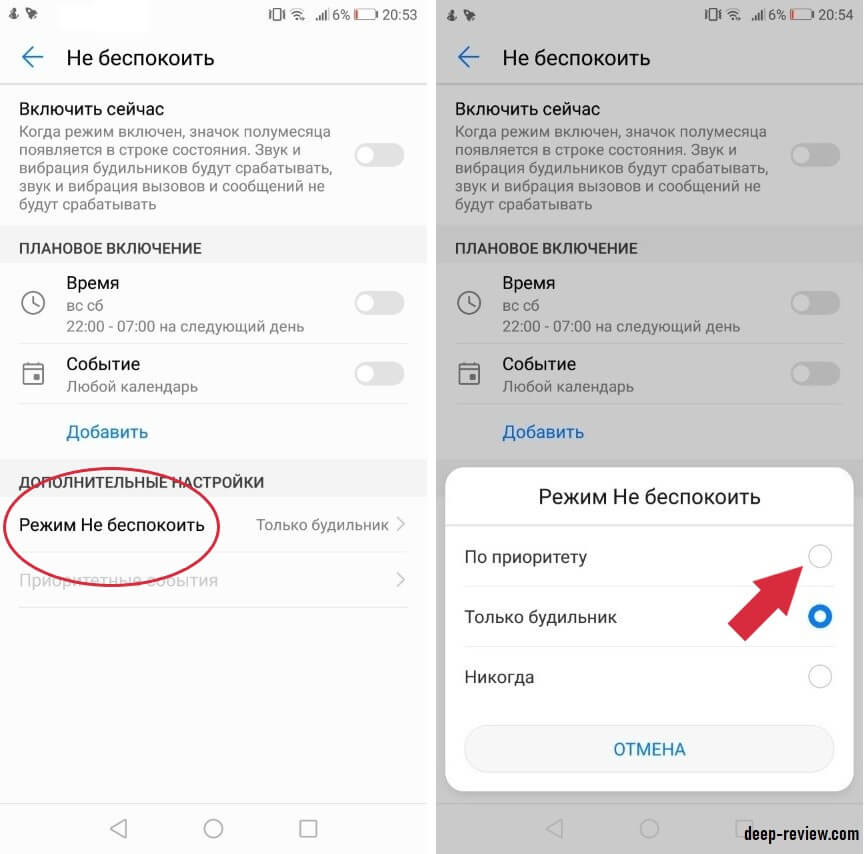
Чтобы добавить в исключения номера телефонов или тип контакта, необходимо установить переключатель на По приоритету (см. скриншот выше). После этого меню Приоритетные события станет активным:
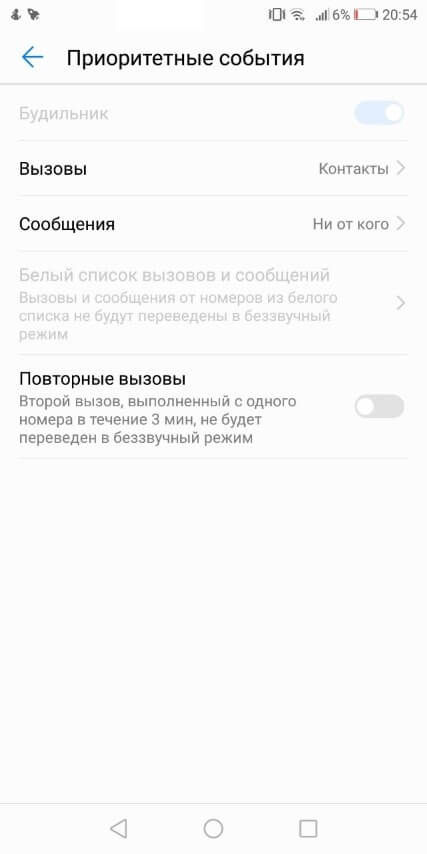
Все настройки приоритетных событий в этом меню — стандартны для Android. Если у вас есть люди, пропустить звонок от которых вы бы не хотели, обязательно добавьте их в список исключений.
Уделив всего один раз несколько минут детальной настройке режима Не беспокоить, вы сделаете свой смартфон еще более удобным и менее назойливым!
Как работает режим Не беспокоить на Андроиде
Современный смартфон – весьма удобный девайс, который позволяет всегда оставаться на связи. Входящие звонки, СМС-сообщения, уведомления из мессенджеров приходят в любое время суток, но иногда могут оказаться совсем некстати. Например, когда человек занят важной работой, находится на совещании или просто отдыхает. Для таких ситуаций на Android-устройствах предусмотрен специальный режим, который называется «Не беспокоить». Функция оказалась крайне удобной и полезной, поскольку имеет необычный принцип работы и гибкие настройки. И если вы не знаете, как включить режим «Не беспокоить» на Андроиде или как его настроить, до конца прочитайте нашу статью.
Режим «Не беспокоить» на Android

Владельцам смартфонов наверняка знаком режим «Без звука», который существует с момента появления «умных» гаджетов. В конце 2014 года после выхода новой версии операционной системы Android 5.0 Lollipop он был заменен более изысканной функцией «Не беспокоить». На первый взгляд они очень похожи, поскольку созданы для того, чтобы в любой момент можно было отключить все звуки и вибрацию входящих звонков, СМС-сообщений, медиа. Однако есть у этих режимов важное отличие. Обычная опция «Без звука» убирает абсолютно все звуковые оповещения, тогда как включенный режим «Не беспокоить» позволяет принимать звонки и СМС-ки от абонентов из белого списка.
Обзор режима «Не беспокоить»
Режим «Не беспокоить» на телефоне работает по принципу исключения. Он позволяет активировать функцию полной тишины или установить приоритетные вызовы и уведомления. Благодаря более изысканному механизму управления пользователь получает возможность выбрать наиболее подходящий режим.
- Отключить звуки и вибрацию при входящих вызовах и оповещениях, срабатывании будильника. Данный вариант может быть полезен людям, чья работа и отдых требуют полного отсутствия отвлекающих факторов. Недостаток – можно пропустить важный звонок или проспать;
- Установить режим тишины, отключив все звуки, кроме будильника, но при этом разрешить системе принимать сообщения и звонки от абонентов, занесенных в приоритетный список.
Пользователь также может выбрать опцию «Включить по расписанию», установив время активации /деактивации режима «Не беспокоить». В этом случае он будет включаться автоматически в заданное время суток и дней недели.
Преимущества и недостатки
Режим «Не беспокоить» реализован достаточно гибко, поэтому пользуется популярностью среди владельцев Android-девайсов. Чтобы по-настоящему оценить эффективность функции, следует ознакомиться с преимуществами и недостатками ее работы.
Блокировка звуков и вибрации при поступлении вызовов и СМС за исключением номеров, добавленных в список избранных.
Автоматическая блокировка звонков и СМС-сообщений» во время вождения.
Как включить режим «Не беспокоить»
Чтобы активировать данную функцию, не требуется установка сопутствующих приложений. Все действия выполняются через системное меню Android.
- Любым удобным способом перейти в «Настройки»;

- Выбрать раздел «Звуки и вибрация»;

- В списке доступных опций отыскать пункт «Не беспокоить»;

- Передвинуть ползунок вправо, чтобы активировать режим.
Включить режим «Не беспокоить» можно еще быстрее, если воспользоваться панелью быстрого доступа. Для этого понадобится:
- На главном экране смартфона провести пальцем от верхнего края дисплея вниз, чтобы вытянуть шторку уведомлений;
- Сделать свайп влево, чтобы перейти на следующую страницу;

- Найти значок с изображением минуса внутри кружка и надписью «Не беспокоить», а затем тапнуть по нему.

В активном режиме он будет гореть синим цветом.
Как отключить режим «Не беспокоить» на Android
Если необходимость в использовании режима отпала, его можно отключить. Сделать это просто, достаточно выполнить обратные действия.
- Открыть «Настройки»;
- Перейти в раздел «Звуки и вибрация»;
- Найти строку «Не беспокоить» и передвинуть ползунок влево;
Поскольку существует несколько версий операционной системы Android, последовательность действий и названия опций могут несколько отличаться.
Android 9
Чтобы отключить беззвучный режим на смартфоне Samsung под управлением ОС девятой версии, понадобится:
- Открыть «Настройки», тапнув по значку с шестеренкой;
- Перейти в раздел «Уведомления»;
- Найти опцию «Не беспокоить» и передвинуть ползунок в положение «Выкл.»
Android 8/7
Если устройство работает на платформе восьмой или седьмой версии, отключение будет выглядеть следующим образом:
- Открыть меню и тапнуть по значку с шестеренкой, чтобы открыть «Настройки»;
- Перейти в раздел «Звуки и вибрация»;
- Выполнить деактивацию с помощью ползунка напротив. Вместо синего он будет гореть серым цветом.
Android 6
Шестая версия OS Android позволяет выполнить отключение бесшумного режима с помощью следующего алгоритма:
- Через Меню системы перейти в «Настройки» → «Не беспокоить»;
- На странице с вариантами настройки режима перевести ползунок с позиции «Разрешить» в состояние «Выкл.».
В этом же разделе можно установить временной промежуток включения опции, а также задать необходимые исключения.
Android 5
Если смартфон работает под управлением пятой версии операционной системы, отключение режима будет выглядеть следующим образом:
- Через Меню перейти в «Настройки» → «Звуки и уведомления»;
- Тапнуть по пункту с названием беззвучного режима;
- Деактивировать опцию, переместив ползунок влево.
При необходимости, не покидая страницу, можно настроить время включения/отключения функции, сформировать список исключений.
Android 4
Четвертая версия Android считается устаревшей, поэтому аналогичные функции отключения звука выполняет режим «Блокировка». Деактивировать опцию можно, если:
- открыть «Настройки»;
- перейти в раздел «Режим блокировки» и передвинуть ползунок в позицию «Выкл.».
Здесь же можно настроить прием уведомлений о вызовах только от контактов, находящихся в белом списке.
Как настроить режим «Не беспокоить»
Отличием функции «Не беспокоить» от обычного беззвучного режима является возможность выбора подходящей конфигурации. На странице параметров можно выбрать и настроить любой из трех доступных режимов:
- Абсолютная тишина. Данный вариант предусматривает полное отключение мелодии будильника, медиа, звуковых оповещений при поступлении входящих звонков, СМС-сообщений.
- Только будильник. В активном состоянии остается только сигнал будильника, все остальные звуки переводятся в отключенный режим.
- Только важные. При выборе этого варианта будут доступны только звонки и СМС-сообщения от абонентов, добавленных в список приоритетных.
Одновременно в режиме «Не беспокоить» можно выставлять индивидуальные настройки в подразделе «Правила». Например, установить временной промежуток для того, чтобы отдыхать от звонков и СМС, уведомлений, поступающих из мессенджеров и соцсетей в определенное время – обеденный перерыв, по вечерам, в ночные часы, выходные дни. Система позволяет задавать как одно, так и целую серию правил.
Для этого необходимо:
- Открыть «Настройки»;
- Перейти в раздел «Звуки и вибрация»;
- Выбрать режим «Не беспокоить»;
- Тапнуть по пункту «Правило»;
- На вкладке «Добавить…» указать свое правило и установить временные рамки.
В завершение понадобится подтвердить свое действие и выйти из настроек. В указанное время режим будет автоматически активирован.
Если требуется отключить звуковые оповещения во время выполнения важной работы или совещания, можно создать дополнительное правило. Для этого выполнить действия согласно инструкции, но на вкладке «Добавить…» выбрать опцию «Применяется к событиям». В появившемся списке дополнительных настроек можно будет выбрать подходящий вариант.
Настройка автоматической активации бесшумного режима
Аналогичным способом можно настроить автоматическое включение/отключение режима «Не беспокоить»:
- войти в «Настройки» → «Звуки и вибрация» → «Не беспокоить»;

- на вкладке «Правила» выбрать пункт «Добавить», после чего указать время включения и отключения режима.


Настройка расписания поступления звонков и уведомлений
Использование данной функции будет целесообразным, когда на телефон поступает много вызовов и СМС-сообщений. Чтобы настроить фильтр, нужно перейти в «Настройки» → «Звуки и вибрация» → «Не беспокоить», после чего включить опцию «Запланировано». Фильтр предусматривает разные варианты настройки очередности поступления голосовых или текстовых оповещений.
- «Тишина». Звуки и мелодии отключаются всегда либо когда устройство заблокировано.
- «Допуск вызовов». В этом разделе доступны такие варианты приема звонков, как «от всех», «ни от кого», «от определенных контактов». В последнем случае подразумеваются номера. Хранящиеся в записной книжке устройства или в облачном хранилище.
- «Повторные вызовы». Звуковой сигнал будет слышен, если в течение трех минут от абонента поступит повторный звонок.
Проблемы и способы их решения
Нет ничего хуже, чем проснуться утром от настойчивого входящего звонка, особенно, если накануне был включен режим «Не беспокоить». Причин того, что не сработала функция, может быть несколько.
| Причина | Способ устранения |
| Допущена ошибка во время активации бесшумного режима | Алгоритм предполагает следующую последовательность действий: «Меню» → «Настройки» → «Звуки и вибрация» → «Не беспокоить». |
| Произошел сбой в работе системы | Поможет банальная перезагрузка Android-устройства |
| Были выставлены ограничения по времени | Следует проверить настройки выставленных ограничений и убедиться, что время использования режима соответствует текущему. |
| Произошло автоматическое обновление операционной системы Android до последней версии. Сбросить настройки | Восстановить предыдущую редакцию ОС или сбросить все настройки, после чего заново настроить режим «Не беспокоить». |
Режим «Не беспокоить» на телефоне – усовершенствованная версия функции «Без звука», которая использовалась на ОС Android ниже 5 версии. Сегодня он пользуется популярностью у владельцев смартфонов, поскольку существенно облегчает им жизнь. Отличием режима является активация одним касанием значка в панели быстрого доступа, а также гибкость настроек, и возможность установки удобной конфигурации. При указании временного промежутка опция будет включаться, и отключаться автоматически. Единственной сложностью в использовании функции является ее деактивация, алгоритм которой будет зависеть от версии Android.