Как войти в Ватсап без телефона
Ватсап достаточно прочно завязан именно на номере телефона. То есть приложение изначально было адаптировано под телефоны, а после и вообще под компьютеры, но войти на компьютерное приложение можно только при помощи номера телефона. Пользователи, которые не имеют своего номера телефона, просто не могут общаться по Ватсап.
Как установить Ватсап на компьютер без телефона с помощью эмулятора

Существуют специальные эмуляторы, которые помогают пользователю получить доступ к Ватсапу без телефона.
В интернете огромное количество подобных приложений, об одном из самых популярных поговорим далее.
Загрузка эмулятора
Самый популярный эмулятор – это Bluestacks.
Чтобы понять функционал этой утилиты, её предназначение и процессы, можно посмотреть этом видео
Первый шаг – это непосредственная загрузка самого эмулятора.
Необходимо дождаться того, пока закончится загрузка программы, а потом просто распаковать файл. Откроется окно, в котором необходимо дождаться полной загрузки системы.
После этого человек увидит полный интерфейс операционной системы Андроида на компьютере. Это сделано специально, так как в этом и заключается один из функционалов системы.
Установка Ватсап
Далее пользователю непосредственно необходимо установить Ватсап через сам эмулятор. То есть программка просто адаптировала компьютер под телефон, даже установив все те программы, которые изначально имеются на любом Андроид- устройстве.
Для того чтобы провести установку Ватсапа, необходимо:
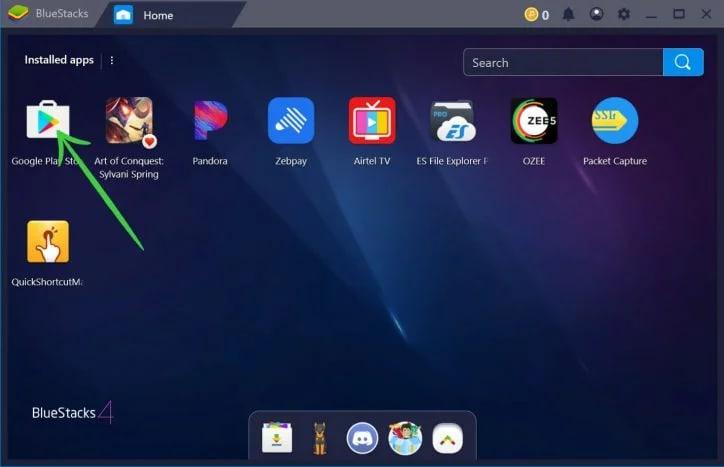
- На главном экране в самом приложении найти иконку Play Store, на которую необходимо кликнуть;
- После этого необходимо загрузить сам Ватсап. Сделать это можно как и через поиск, так и через главный экран;
- Кликнуть на приложение, переходим в его основной раздел. Тапаем на кнопку «Загрузка» и устанавливаем само приложение на компьютер.
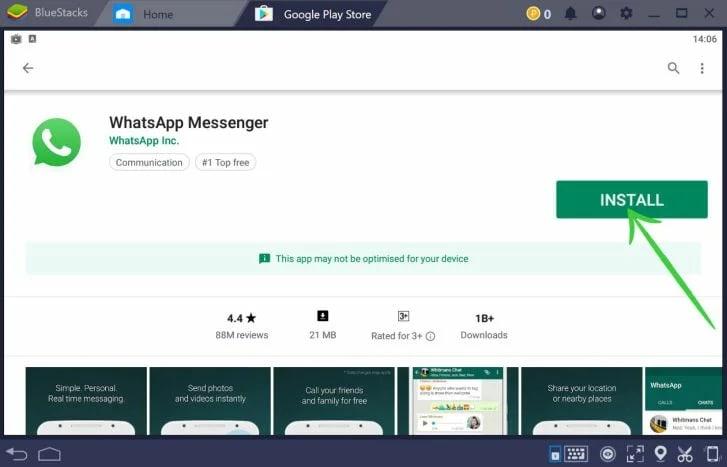
Таким образом нужно дождаться загрузки, а после переходить к следующим действиям.
Верификация пользователя
Регистрация человека в системе — этот процесс практически ничем не отличается от того, который происходит на телефоне. Единственное отличие – это через какие источники происходит регистрация. Для того чтобы пройти верификацию, пользователю необходимо:
- Ввести номер телефона. Можно воспользоваться и специальными приложениями, которые предоставляют виртуальные номера, а можно воспользоваться любыми сервисами, которые также помогут пользователю быстро получить смс на виртуальный номер;
- После того, как пользователь ввел свой номер телефона, ему необходимо кликнуть на кнопку «Далее».
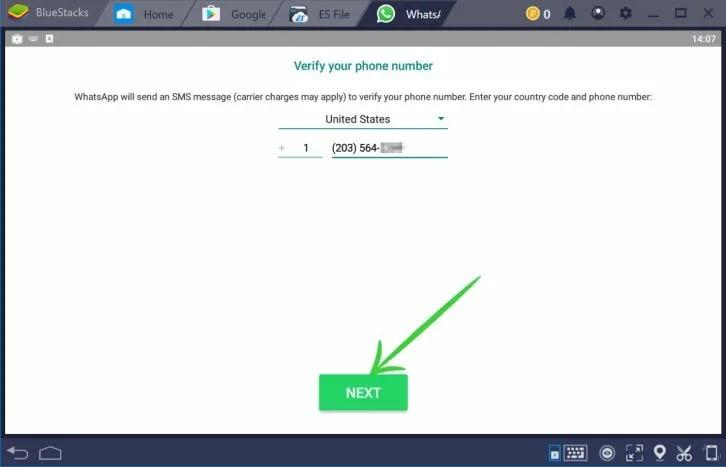
Суть верификации заключается в том, что пользователю необходимо найти доступ к номеру телефона, найти тот сайт или приложение, которые предоставляет данные номера.
Подтверждение регистрации
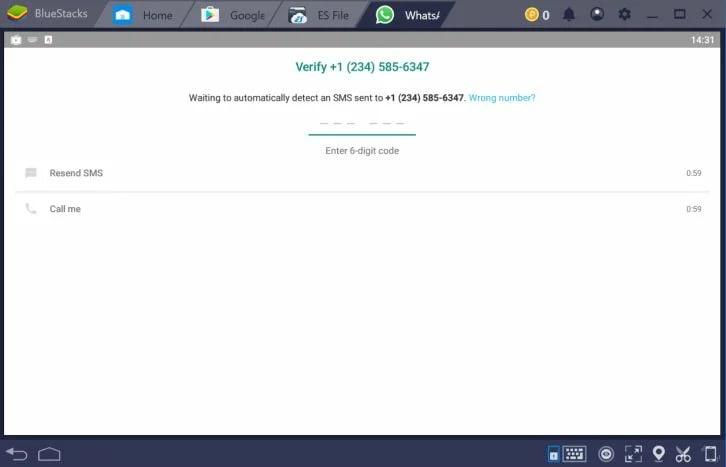
Подтверждение регистрации – получение специального 6-значного кода, который отправляется при помощи СМС на номер телефона, который вы внесли ранее.
Внести код необходимо в специальное поле, которое пользователь увидит перед собой, а после необходимо кликнуть на кнопку «Далее». Таким образом пользователь подтвердит свою регистрацию.
Теперь пользователь может легко и просто добавлять друзей в чат с ним, а также получить доступ ко всем тем функциям, которые доступны каждому в Ватсапе. Пользователь может отвечать на сообщения, отправлять фотографии или видео, просматривать их, а также впоследствии и загружать на свой компьютер.
Как использовать Ватсап Веб
Существует специальная функция в самом WhatsApp, как WhatsApp Web. Необходима она для того, чтобы пользователь смог синхронизировать данные не только через телефон, но и через компьютер.
К сожалению, воспользоваться этой функцией возможно только при помощи самого приложения на телефоне, зато в дальнейшем пользователь может легко осуществлять все манипуляции прямо через компьютер, не затрагивая телефон вообще.
Эта функция заключается в том, чтобы пользователь скопировать специальный код в приложении, а после с помощью него открыл доступ на компьютере. Более подробный и наглядный обзор можно посмотреть в этом видео
Обратите внимание! Чтобы воспользоваться этой функцией, у пользователя должна быть возможность использования своего телефона с открытым профилем. Если такое невозможно, то с помощью Ватсап Веба не получится осуществить данную процедуру.
Для того чтобы запустить Ватсап Веб на компьютере, нужно:
- Перейти на официальный сайт Ватсапа, а в нем уже перейти непосредственно на функцию. Для того чтобы найти её в браузере, достаточно в поисковике забить «Ватсап Веб» и открыть первую ссылку, которая будет дана;
- После этого прочитаем все, что находится в пунктах сайта. Необходимо выполнить все те поручения, которые приведены в списке;
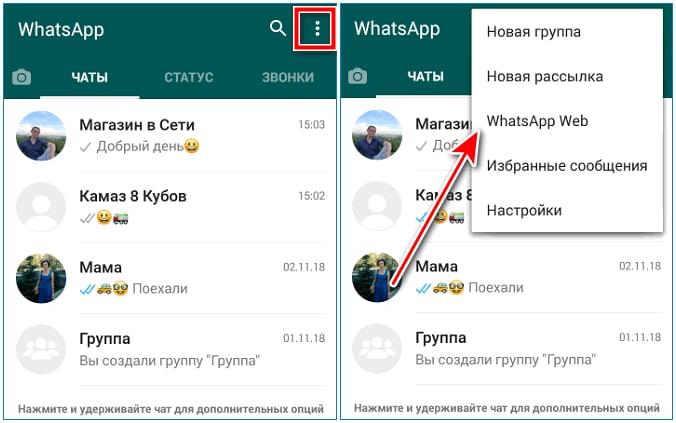
- Необходимо перейти в само приложение на телефоне и кликнуть на три точки, которые указаны в верхнем правом углу открытого приложения. Открывает меню, в котором стоит выбрать «Ватсап веб». Тапаем по этой функции;
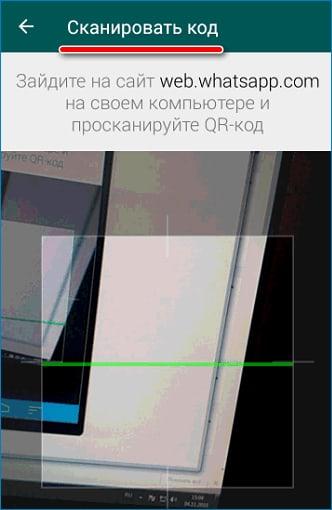
- Далее откроется специальный считыватель кода, который помогает синхронизировать устройство с компьютером. Код на экране необходимо отсканировать при помощи телефона. Произойдёт синхронизация, пройдя которую пользователь может легко применить версию для компьютера.
Этот способ хоть и кажется достаточно запутанным, на самом деле он очень легок и удобен, но доступен только тогда, когда имеется доступ к устройству.
Использование неофициального клиента Wassapp на ПК
Этот способ также распространен, но иметь минусы. Самый главный минус – это неофициальность.
«Wassapp» дает возможность использования Ватсапа через компьютер. Суть заключается в том, что при помощи её можно не только создать новую учетную запись, но и при этом импортировать все учетные записи в одну, а также войти в существующую.

Действия с этой программкой очень просты:
- Пользователю необходимо скачать эту утилиту через официальный сайт разработчика;
- Далее ему необходимо запустить эту утилиту на своем компьютере, при этом предварительно распаковать её;
- После пользователю необходимо зарегистрироваться в ней. Для этого необходимо указать код страны и номер телефона, а позже попросить код подтверждения телефона;
- Вводим проверочный код, который получен через СМС;
- Генерируем пароль и входим в систему.
Таким образом при помощи данного неофициального приложения можно достаточно быстро создать свою новую учетную запись.
Обратите внимание! Возможен также вход через старую учетную запись на устройстве.
3 способа зайти в WhatsApp с компьютера (+позвонить без телефона)
Привет, друзья. Пару лет назад я писал статью о популярных мессенджерах, где недостатком некоторых указывал отсутствие версии для компьютера. Видимо, разработчики WhatsApp меня услышали (либо догадались сами), но проблему порешали. И в сегодняшней статье я покажу, как запустить мессенджер WhatsApp на персональном компьютере тремя разными способами, один из которых позволяет звонить и разговаривать.
Содержание:
Первые два варианта официальны, требуют обязательной авторизации в телефонном приложении, имеют ограниченный функционал, третий путь обходной, но поможет тем, кто нуждается в передаче не только текстовых сообщений и файлов, но и желает позвонить по Ватсапу с компьютера.
Веб-версия WhatsApp
Я считаю этот способ зайти в Ватсап с компьютера наиболее комфортным, так не нужно ничего скачивать и устанавливать, а для работы нужен только браузер. То есть, подходит и для домашнего и для рабочего и, даже, для общественного компьютера.
При этом все данные синхронизируются с мобильником, сохраняется история переписки, медиафайлы и т.д.
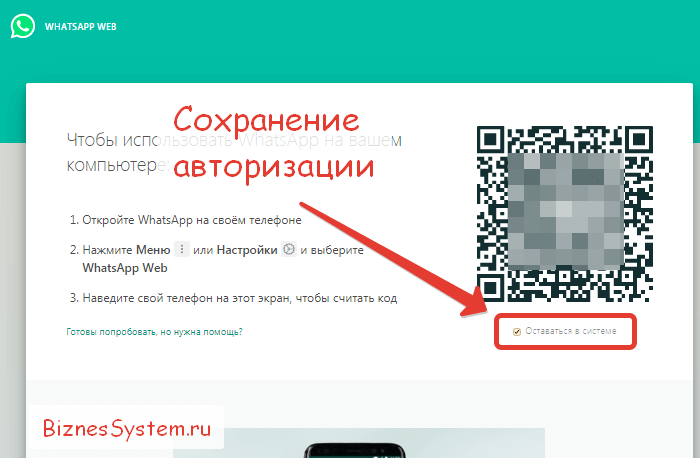
При использовании веб версии WhatsApp с общедоступного компьютера не забывайте выходить из аккаунта по завершении или снимите галочку сохраняющую авторизацию.
Минуса только два:
- Веб версия не позволяет звонить;
- Работает только при подключении телефона с основным приложением к Интернету.
Как зайти в веб версию Ватсап:
Открываем страницу сервиса — web.whatsapp.com .
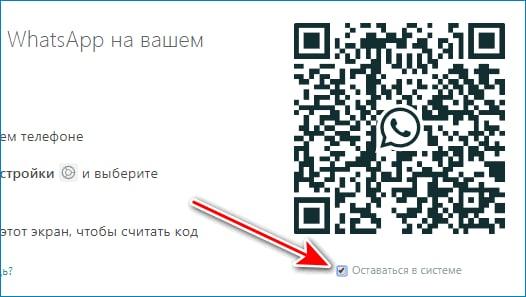
На ней отобразится квадрат QR кода.
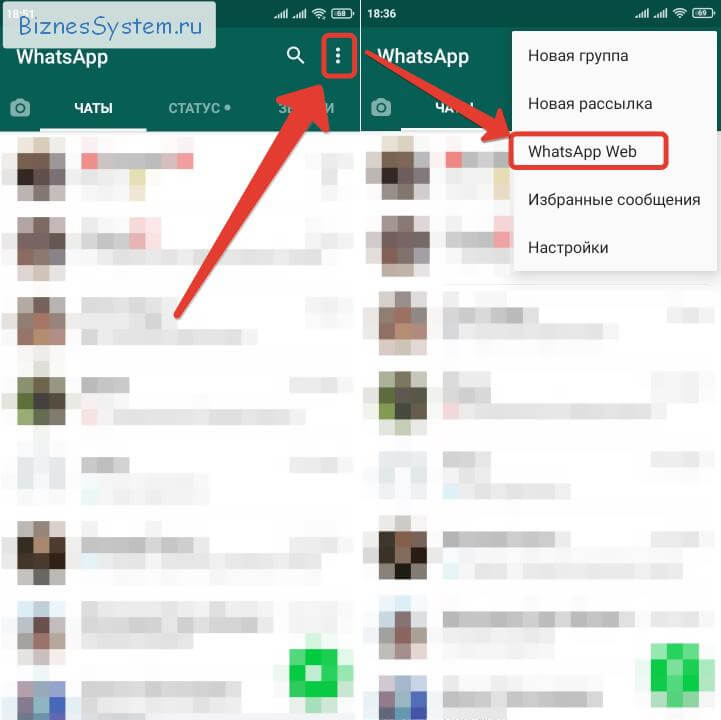
Теперь откройте WhatsApp приложение на телефоне, в правом верхнем углу ткните в 3 точки (настройки) и в меню перейдите на WhatsApp Web.
В этом разделе приложения указаны устройства, которые на данный момент имеют доступ к аккаунту. Чтобы загрузился Ватсап на текущем компьютере, нажмите кнопку «Привязка устройства».
После этого включиться камера для считывания QR кода. Считайте код со страницы web.whatsapp.com, которую мы открыли ранее.
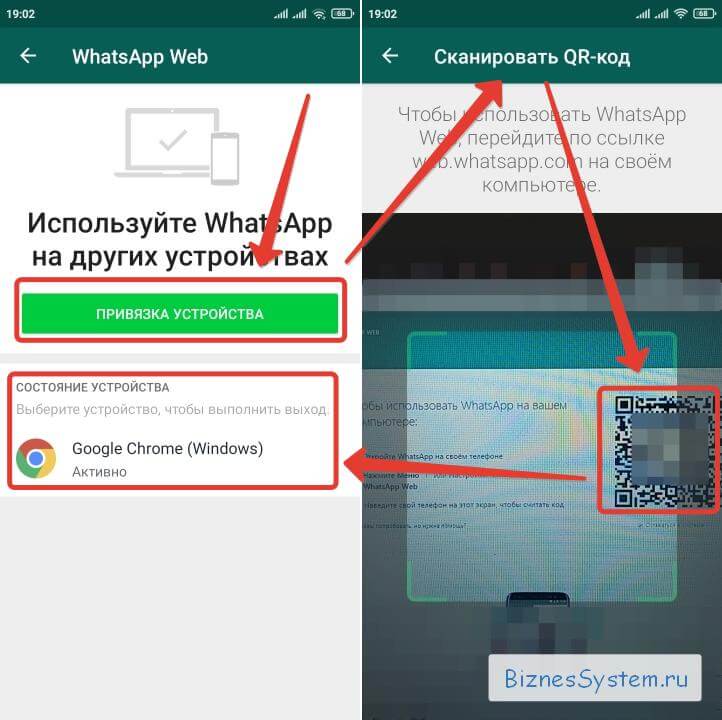
Как только телефон распознает QR код, новое устройство добавиться на страницу приложения в телефоне, а на компьютере в браузере страница с кодом изменится на привычное окно Ватсапа со списком контактов, чатов, звонков.
Отключать телефон при работе нельзя, иначе связь пропадет.
Приложение WhatsApp для компьютера
Аналогично смартфонному приложению, работающему на Android и IOS, разработчики Ватсапа сделали программу для компьютеров под ОС Windows и Mac OS.
Функционально, да и по дизайну, она мало отличается от веб версии – также требует параллельно включенного телефона и не позволяет совершать звонки.
Есть еще пара недостатков (дополнительно к веб версии):
- Поддерживаются только версии Windows от 8.1 и выше, между тем, по статистике моего сайта около 35% пользователей используют Win 7 (я в их числе).
- Необходимо устанавливать программу на каждое устройство, где хотите применять.
По описанным выше причинам, мне кажется, что WhatsApp Web намного практичнее.
Установка и запуск программы WhatsApp для ПК
Дистрибутив (установщик) скачиваем с официального сайта — www.whatsapp.com/download/
На странице представлены 3 варианта – один для Apple, и версии за 32 и 64 разрядных Windows. Выберите нужную ссылку в зависимости от операционной системы вашего устройства, клик по ней скачает установочный файл WhatsApp на компьютер, после чего надо будет установить программу, запустив установщик.

Следующий этап – привязка программы к вашему телефонному аккаунту, процесс аналогичен веб версии – используется QR код.
Видео инструкция для запуска WhatsApp на ПК:
И снова мы остаемся заложниками смартфона, его нельзя выключать.
Как позвонить по Ватсапу с компьютера без телефона
Добрались до наиболее сложных задач, которые не решаются официальными сервисами мессенджера.
И сейчас ответим на вопросы:
- Как запустить WhatsApp, если у вас нет смартфона или вы не хотите на него ставить это приложение?
- Как позвонить по Ватсапу с компьютера и поговорить голосом с другим человеком?
Сложность в том, что данный мессенджер является мобильным и привязка всех аккаунтов идет к номеру мобильного телефона. Поэтому веб версия и программа являются лишь дополнениями к основному гаджету и не предназначены для полноценной замены, кроме того, перестают работать, как только вы отключите от сети приложение в телефоне.
Решение проблемы только одно – обмануть сервера Ватсапа, показав им, что вы входите с Android устройства, хотя на самом деле это ноутбук или стационарный компьютер.
Для этих целей используются Андроид Эмуляторы. Эмулятор запускает внутри Windows операционную систему Android и уже в ней идет подключение к Play Market, скачивание и работа приложений.
Достоинства WhatsApp на эмуляторе:
- Для работы не нужен телефон (только для первой авторизации).
- Позволяет совершать обычные аудио звонки, как со смартфона.
Недостатки работы через эмулятор:
- Эмулятор – это полноценная операционная система и она съедает ОЗУ и процессорное время основного компьютера, слабые ПК от этого будут тормозить.
- WhatsApp привязывает один номер телефона к одному устройству и, приняв номер для авторизации в эмуляторе, сервер автоматически отключит его от всех других Android устройств.
- Аккаунт авторизованный через эмулятор невозможно запустить параллельно в WhatsApp Web или в программе, так как нет возможности считать подтверждающий QR код.
Инструкция для запуска WhatsApp на Эмуляторе
Скачиваем и устанавливаем программу Эмулятор Android, например, NOX — ru.bignox.com .
Настраиваем его как обычный телефон, указывая свой аккаунт Google, после чего переходим в магазин приложений, ищем мессенджер и жмем кнопку «Установить», чтобы скачать и установить WhatsApp на компьютер.
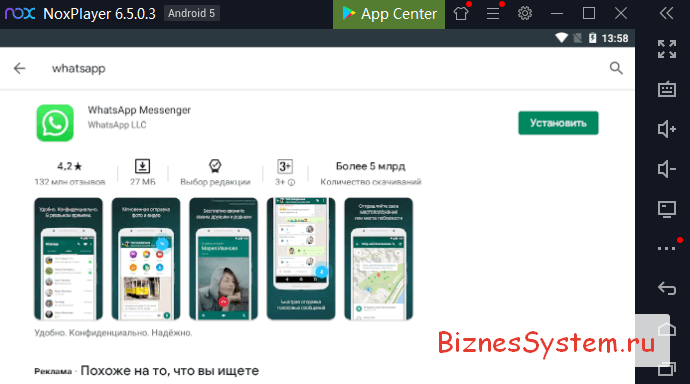
Затем запускаем приложение, для первичной авторизации надо ввести номер телефона, к которому привязан аккаунт.
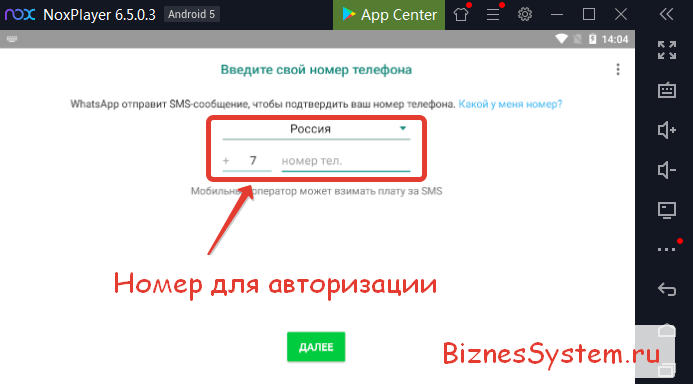
Как обычно на телефон придет СМС с кодом подтверждения, его надо указать однократно и в будущем Ватсап будет функционировать на компьютере через эмулятор, совсем не требуя телефона.
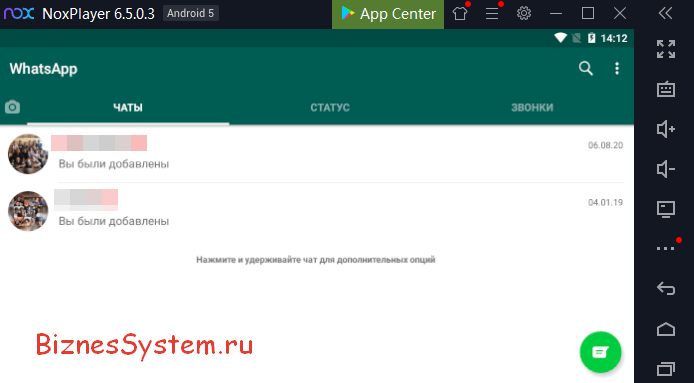
Использование эмулятора – это единственный способ звонить по Ватсапу через компьютер.
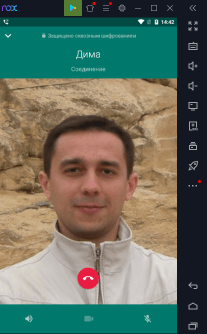
Правда позвонить самому себе на один и тот же номер с эмулятора на телефон не удастся, так как авторизация на одном устройстве, сбросит авторизацию на другом, но все остальные ваши контакты доступны для аудио общения.
Чтобы перейти обратно с эмулятора на обычный смартфон, авторизуйтесь заново на нужном устройстве. Эмулятор отключится, смартфон подключится.
При желании можно использовать одноразовый телефонный номер. Только имейте в виду, что такой аккаунт при потере доступа восстановить доступ будет невозможно.
Вот мы и разобрали все способы подключить Ватсап к компьютеру, их достоинства и недостатки. Можете выбрать для себя наиболее подходящий вариант использования мессенджера. Если нужна полноценная замена смартфону с возможностью звонков, то нужен эмулятор, а если WhatsApp на компьютере нужен лишь как дополнительный способ переписки и пересылки файлов, то Веб версия окажется более предпочтительной.
Как использовать WhatsApp без смартфона

Если вы хотите пользоваться WhatsApp без мобильного телефона, для этого есть различные возможности. Мы представляем вам два варианта такого использования WhatsApp.

С помощью WhatsApp Web вы можете использовать соответствующий мессенджер не только на смартфоне, но и на компьютере. Тем не менее, ваш телефон при этом всегда должен находиться в той же сети, что и ПК. Обойтись совсем без смартфона можно, но об этом речь пойдет в следующем главе, которая про второй вариант.
- Когда вы откроете WhatsApp Web, то чуть левее от центра экрана вам будет показан большой QR-код. Если вы не хотите залогиниваться каждый раз заново, активируйте опцию «Оставаться в системе».
- Теперь запустите WhatsApp на вашем смартфоне и найдите в меню, появляющемся после нажатия на три точечки в правом верхнем углу, пункт «WhatsApp Web».
- Кликните на «WhatsApp Web» и выберите опцию «Сканировать QR-код».
- Поднесите смартфон камерой к экрану вашего компьютера и отсканируйте код. После этого вы будете залогинены.
- Примечание: необходимости залогиниваться на данном компьютере теперь больше нет. Тем не менее, ПК и смартфон всегда должны находиться в одной и той же WLAN-сети.
BlueStacks: используем WhatsApp без смартфона
Если вы хотите обойтись совсем без смартфона, это тоже возможно. Тем не менее, для этого вам понадобится телефонный номер, который может принадлежать к стационарной телефонной сети.
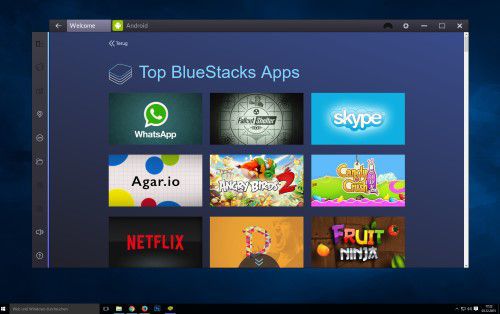
В первую очередь скачайте BlueStacks App Player для Windows или Mac OS и установите это программное обеспечение.
Можно ли войти в Ватсап с компьютера без телефона
WhatsApp является одной из самых популярных мессенджеров в мире. Он позволяет пользователям общаться с друг другом через сообщения, аудио и видеозвонки, и используется для личных и деловых целей. Как правило, для использования WhatsApp требуется смартфон, на котором установлено мобильное приложение. Однако есть несколько способов, которые позволяют войти в Ватсап с компьютера без телефона.
Метод 1: Как зайти в Ватсап если нет доступа к телефону
Иногда пользователи могут оказаться в ситуации, когда у них нет доступа к телефону, но им на самом деле нужно отправить сообщение или проверить свои чаты. Существует два способа, которые могут помочь в такой ситуации:
Позвоните в службу поддержки клиентов WhatsApp
Если вы не можете получить доступ к своему телефону, позвоните в службу поддержки клиентов WhatsApp и попросите у них код подтверждения. Они могут помочь вам восстановить вашу учетную запись даже без кода подтверждения.
Используйте адрес электронной почты
Вы также можете перейти на веб-сайт вашей старой учетной записи WhatsApp и вставить свой адрес электронной почты. Это может помочь вам получить доступ к аккаунту в случае потери или кражи телефона.
Метод 2: Как войти в WhatsApp без номера телефона
Иногда пользователи хотят зарегистрироваться в WhatsApp, но не хотят использовать свой реальный номер телефона. В этом случае они могут использовать следующий метод:
Используйте TextNow
TextNow — это бесплатное приложение, которое позволяет пользователям создавать виртуальные номера телефонов. Чтобы зарегистрироваться в WhatsApp, установите приложение TextNow на свое устройство Android или iOS и запустите его. Приложение запросит ваш код города, чтобы сгенерировать 5 различных вариантов для вас на выбор. Просто выберите номер отсюда и завершите настройку.
Метод 3: Как зайти в Ватсап с компьютера без QR кода
Если вы хотите использовать WhatsApp без мобильного телефона, то вам понадобится эмулятор Android на вашем компьютере. Один из самых популярных эмуляторов Android — Bluestacks. Вот как это сделать:
Загрузите Bluestacks
Первое, что вы должны сделать, чтобы использовать WhatsApp без мобильного телефона — это загрузить Bluestacks — эмулятор Android, который необходимо установить на компьютер, чтобы использовать WhatsApp для ПК. Это бесплатная программа, доступная как для Windows, так и для Mac.
Установите WhatsApp на Bluestacks
После установки эмулятора Android на ваш компьютер, установите WhatsApp на Bluestacks, как вы это обычно делаете на своем телефоне.
Метод 4: Как зайти в Ватсап через компьютер с подключением телефона
Самый простой способ использования WhatsApp на компьютере заключается в использовании WEB-версии мессенджера. Если у вас есть телефон, который поддерживает WhatsApp, вы можете использовать следующие шаги:
Откройте страницу https://web.whatsapp.com
Для использования WhatsApp на ПК, откройте страницу https://web.whatsapp.com в браузере вашего компьютера.
Сканируйте QR-код
На странице появится QR-код, который вы должны отсканировать, используя приложение WhatsApp на своем телефоне.
Нажмите на три точки в правом верхнем углу
После сканирования кода нажмите на три точки в правом верхнем углу приложения WhatsApp на вашем телефоне и выберите «WhatsApp на веб-странице».
Полезные советы
- Никогда не используйте WhatsApp для связи с людьми, которых вы не знаете лично или доверяете полностью;
- Не переходите по ссылкам, которые вы получаете в WhatsApp, если вы не уверены в их безопасности;
- Если вы забыли свой пароль или другую информацию об учетной записи, воспользуйтесь сервисом поддержки клиентов WhatsApp;
- Не используйте WhatsApp для распространения спама, вирусов или другой вредоносной информации.
Выводы
WhatsApp остается одним из самых удобных мессенджеров для общения с людьми во всем мире. Независимо от того, какой способ использования WhatsApp вам нужен, убедитесь, что вы следуете этим инструкциям, чтобы защитить свои учетные данные, никогда не сообщайте свой пароль или другую информацию о своей учетной записи незнакомым людям.
Как в биосе Asus поставить загрузку с флешки
Для того, чтобы поставить загрузку с флешки в биосе Asus, необходимо выполнить следующие шаги. Во-первых, нужно зайти в конфигурацию BIOS, для чего при старте компьютера нужно нажать горячую клавишу [F8] или щелкнуть на [Boot Menu], отображаемом на экране. Затем нужно выбрать USB носитель или CD-ROM в меню загрузки, который будет использоваться для загрузки системы и нажать клавишу Enter. Таким образом, компьютер будет загружаться с выбранного флеш-носителя. Эта опция может понадобиться, когда необходимо установить операционную систему или решить другие проблемы, которые нельзя решить, используя уже установленную систему. Правильная настройка загрузки с флешки в биосе Asus позволит без проблем работать с необходимым носителем данных.
Как зайти на сайт Сетевой город
Для того чтобы зайти на сайт Сетевой город, Вам необходимо выполнить несколько простых действий. В первую очередь нужно иметь единственную учетную запись для входа. Затем, нажмите кнопку «Войти через госуслуги». Далее, выполните вход на портал государственных услуг, введя свои учетные данные. После этого, необходимо нажать кнопку «Продолжить», чтобы выполнить привязку учетной записи пользователя Системы. На экране входа выберите нужную образовательную организацию. После прохождения всех указанных шагов, Вы сможете успешно зайти на сайт и пользоваться всеми его функциями и возможностями. Это несложный процесс, который поможет быстро и эффективно войти на сайт Сетевой город и начать его использование.
Как войти в личный кабинет Сферум
Для того чтобы войти в личный кабинет на сайте Sferum, нужно выполнить следующие действия: открыть сайт sferum.ru, найти на его главной странице кнопку «Войти или создать аккаунт» и нажать ее. Затем ввести номер мобильного телефона, который был указан при регистрации, и нажать кнопку «Получить SMS». На указанный номер будет отправлено сообщение с кодом подтверждения, который нужно ввести в соответствующее поле на сайте. После этого нажать кнопку «Войти» и вы окажетесь в своем личном кабинете, где сможете ознакомиться с тарифами и услугами, изменить данные профиля, оплатить услуги и выполнить другие действия, связанные с работой с оператором связи Sferum.
Как зайти в личный кабинет сотового оператора
Для того, чтобы зайти в личный кабинет своего мобильного оператора, можно воспользоваться интернет-браузером и перейти на главный сайт компании. Также можно войти в личный кабинет с помощью прямой ссылки lk.mts.ru, где на главной странице нужно выбрать пункт «Войти».
Для успешного перехода на страницу входа в личный кабинет необходимо знать свой номер телефона и пароль, который был ранее установлен при регистрации. После введения правильных данных можно будет получить доступ ко всем возможностям личного кабинета, включая просмотр информации о состоянии баланса, изменение тарифного плана, подключение дополнительных услуг и многое другое.

Ранее, чтобы войти в WhatsApp на компьютере, пользователи должны были сканировать QR-код, используя камеру своего смартфона, и держать его подключенным к интернету во время использования приложения. Но теперь это можно сделать без необходимости подключения телефона к компьютеру. Достаточно установить клиент WhatsApp из Microsoft Store и привязать свой аккаунт, отсканировав QR-код всего один раз. После этого вы можете использовать приложение WhatsApp на компьютере так же, как и на своем смартфоне. Таким образом, теперь пользователи могут пользоваться чатами WhatsApp на компьютере без необходимости подключения телефона.