Как перенести чаты ВатсАп на другой новый телефон: 10 способов переноса WhatsApp с Android и iPhone
 WhatsApp – популярное приложение, которым пользуется почти каждый обладатель смартфона. Общение, не требующее платы, стало частью повседневной жизни современного человека. В диалогах хранятся голосовые сообщения, фотографии, важные файлы и многое другое.
Поэтому, рано или поздно, каждому приходится задуматься о том, как перенести чаты Ватсап на новый телефон, когда приходит время сменить старый. Приведенные ниже инструкции подскажут, как это сделать, независимо от того, какой марки у вас смартфон, и на какое устройство нужно перенести данные.
Перенос WhatsApp с Android на Android
Решить вопрос можно двумя способами, позволяющими перенести чаты с сохранением истории переписки и личных данных аккаунта. Приложение оснащено своей внутренней системой резервного копирования. Она без особых трудностей обеспечит перенос WhatsApp на новый Андроид-смартфон, где еще не устанавливали это приложение.
Нужно иметь в виду, что список контактов не прикреплен к приложению. Поэтому, прежде чем отказываться от старого телефона, нужно перенести всю адресную книгу на новый смартфон. WhatsApp получает информацию о контактах, если вы разрешаете ему доступ к вашей адресной книге. Перенеся приложение на новое устройство, вы должны будете дать ему разрешение на доступ к списку контактов, чтобы ваши друзья появились в WhatsApp. С Андройда переносить телефонную книгу удобнее всего через Google-аккаунт.
Чтобы не потерять все диалоги (и файлы из них), при смене устройства, важно не отключать автоматическую функцию резервного копирования. Приложение самостоятельно ежедневно сохраняет все чаты и пересылаемые мультимедиа-файлы. Найти свежую копию можно в папке WhatsApp, которая по умолчанию располагается во внутренней памяти устройства, но при установке может быть указана и другая директория, в том числе внешняя карта памяти. А те, кто не хочет тратить память устройства, указывают сохранение в облаке на Google Диск.
Способ #1: Создание локальной резервной копии истории чатов
Процесс переноса данных между телефонами можно разделить на две основные части:
- В ручном режиме выполните сохранение чатов непосредственно перед переносом. Если этого не сделать, некоторые данные потеряются. Автоматическое резервное копирование обычно приходится на ночные часы. Все, что скопировалось ночью, перенесется. Если вы общались в чатах в течение дня, то все, что появилось в диалогах после ночного копирования, перенесено не будет. Это легко сделать, открыв приложение, где в настройках нужно посетить раздел «Чаты и звонки», чтобы попасть в «Резервное копирование».
- Теперь, когда актуальная копия готова, можно осуществлять перенос.
- Если вы устанавливали ваш WhatsApp на вешнюю карту памяти, достаточно ее переместить из корпуса одного аппарата в другой.
- Если приложение было записано на внутреннюю Sd-память, то переносу подлежит папка, расположенная по адресу: /sdcard/WhatsApp. Это актуально для большинства моделей смартфонов Samsung.
- Из памяти телефона тоже можно перенести папку с данными программы на новое устройство. Чтобы это реализовать, можно сначала файлы через проводник перенести на компьютер, а оттуда загрузить в память другого телефона.
- Перед копированием вы сможете убедиться в том, что все файлы на месте, проверив содержание резервной копии.
- Растерянность в отношении типа вашей SD-карты можно развеять, посетив сайт производителя, чтобы получить точные характеристики вашей модели телефона.
- Как только перенос папки завершится, можно загружать установочный файл приложения, чтобы инсталлировать WhatsApp на новое устройство.
- Когда начнется установка, приложение, среагировав на уже имеющуюся папку, предложит восстановить информацию из созданной копии. На этом перенос Ватсап на другой телефон завершается.
Способ #2: Скопировать резервную копию истории чатов на Google Диск
- Необходимо создать копию диалогов так, чтобы она хранилась в Google Диске. Сделать это можно на смартфоне только вручную. Для этого нужно открыть приложение WhatsApp и зайти в раздел настроек. Вкладка «Чаты и звонки» содержит пункт «Резервное копирование», где нужно указать данные вашего аккаунта для Google Диска.
- После этого нужно войти в Google под своей учетной записью на новом устройстве. Обязательно проверьте, с каким номером начинаете работать на новом телефоне – он должен быть тот же самый, что и на старом.
- Загрузите приложение WhatsApp на новый телефон и установите его.
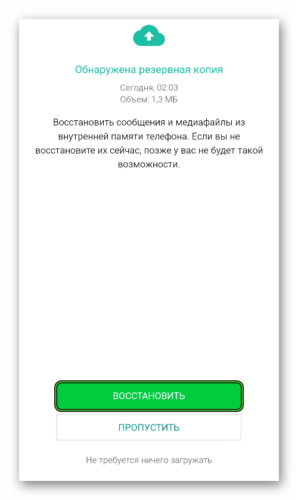
- После того, как пойдете процедуру регистрации номера, идентичного тому, что был на старом устройстве, вам система предложит восстановить базу из резервной копии, хранящейся на Google.
- В процессе восстановления вам нужно будет нажать на «След.», чтобы началась загрузка чатов.
- Когда удастся перенести диалоги WhatsApp на другой телефон, приложение начнет загрузку мультимедиа данных.
Перенос WhatsApp с iPhone на iPhone
Смартфоны марки iPhone имеют закрытую файловую систему. Это значит, что войти в его память, чтобы копировать нужную папку, не удастся. Все перемещения данных можно производить только посредством интерфейса и функционала приложений. Мы предлагаем два способа на выбор, изучив который вы сможете решить, как перенести Ватсап на другой телефон для вас предпочтительнее.
Способ #1: Через приложение Dr.Fone
Dr.fone – приложение, позволяющее переносить диалоги из мессенджеров с iPhone на любой другой смартфон, независимо от типа платформы. С его помощью вы сможете сохранить свои чаты и файлы, которые в них пересылались. Рассмотрим, как перенести Ватсап на новый телефон с iOS.
Скачать и установить программу можно бесплатно, но чтобы получить доступ к функции переноса, придется приобрести платный компонент.
- Загрузите утилиту из интернета, посетив официальный сайт разработчика, чтобы установить программу на компьютер.
- Когда программа установлена, можно ее запускать. В окне приложения найдите кнопку «Restore Social App» и нажмите ее.

- Кнопка запустит загрузку данных. По завершении загрузки программа покажет окно, в котором нужно будет перейти на вкладку «WhatsApp», ее можно найти в левой части экрана, а справа потребуется нажать «Transfer WhatsApp Messages».

- Следующий шаг – подключение обоих смартфонов к компьютеру через В левой части экрана должен отобразиться iPhone, с которого нужно перенести чаты WhatsApp на другой телефон. А в правом окне – тот iPhone, которым вы собираетесь пользоваться. Кнопка «Flip» поменяет их местами, если устройства перепутались в программе. Нажатие кнопки «Transfer» запустит процесс переноса информации.

Следует помнить, что перенос данных – это не копирование. Данные переносятся с одного места на другое, а значит, на старом устройстве после процедуры ничего не останется из того, что переехало на новое.
Процесс переноса может занимать разное время, в зависимости от того, какой объем памяти занимают данные. Сразу, после того, как Dr.fone завершит свою работу, можно извлекать оба устройства из компьютера и приступать к работе на новом телефоне. Первым делом вам нужно будет авторизоваться в приложении под прежним номером, и тогда WhatsApp подгрузит все сохраненные диалоги.
Способ #2: Синхронизация iCloud
Применение переноса с помощью iCloud подразумевает ситуацию, когда вы остаетесь в той же учетной записи, меняя только устройство. Сменить iCloud ID – значит, отказаться от всех тех данных, которые хранились в облаке после копирования со старого iPhone.
- Для начала копирования откройте приложение Внизу вы увидите значок «Настроек», зайдя в который вы сможете выбрать «Чаты».

- Вам нужно выбрать пункт «Резервная копия», где вы увидите подраздел «Создать копию». Если учетная запись WhatsApp не привязана к iCloud, приложение предложит ввести данные Apple ID.


- Здесь вы можете выбрать частоту сохранения данных. Среди доступных вариантов: каждый день, раз в неделю или каждый месяц.


- После этого нужно войти в «Настройки» телефона, чтобы зайти в самый верхний пункт меню, называемый именем вашей учетной записи.

- В настройках своего ID найдите раздел «iCloud», в котором нужно будет убедиться, что бегунок напротив «WhatsApp» переведен в активное положение.


- Прокрутив окно чуть ниже, вы найдете пункт «Резервная копия», войдя в который вы сможете нажать «Создать резервную копию».


- Теперь данные сохранены, и вы можете начинать использовать другой аппарат. Если вы берете iPhone, которым уже пользовались под другим ID, всю информацию с него придется стереть, и завести устройство под своим Apple.


- Настраивая iPhone заново, вы увидите приветственное сообщение, после которого сможете указать параметры использования и ввести данные учетной записи Apple. Система предложит восстановить информацию из iCloud, вам останется только согласиться с этим.
- После завершения процедуры восстановления, откройте Следуя подсказкам приложения, повторите авторизацию своего номера в программе. Если этот процесс завершился успешно – вы увидите привычные чаты со всеми пересылаемыми файлами и голосовыми сообщениями.
Определившись с тем, как перенести WhatsApp на другой телефон для вас проще, вы сможете легко осуществить переезд на новое устройство, без потери важных данных.
Перенос WhatsApp с iPhone на Android
Перенести чаты Ватсап на другой телефон можно даже, если источником выступает iPhone, а принимающее устройство работает на базе Android. Мы предлагаем несколько подробных вариантов переноса, среди которых вы сможете выбрать наиболее удобный и простой для себя.
Способ #1: При помощи электронной почты
Одним из методов можно считать простую отправку чатов по электронной почте. Эта функция внедрена в WhatsApp и доступна каждому. Следуя пошаговой инструкции, вы воплотите задуманное:
- Зайдите в приложение WhatsApp со своего iPhone, откройте вкладку «Чаты».
- Отправка на другое устройство будет происходить выборочно – каждый чат переносится отдельно. Когда на экране вы видите список диалогов, выберете нужный и сдвиньте его влево. Перед вами появятся две команды: «Еще» и «Архивировать». Если сдвинете диалог слишком резко, он автоматически перенесется в архив.
- Выбрав «Еще», вы вызовете список команд, среди которых будет «Экспорт чата».

- Далее система спросит, нужно ли включать в перенос мультимедиа файлы, или отправлять нужно только текст. Учитывайте возможности своего трафика и скорость интернета – отправка, включающая мультимедиа, может потребовать больше времени.

- В качестве метода отправки выберете «Почту». В письмо вы сможете добавить текст и указать тему. Когда письмо готово – жмите «Отправить».

- Останется только войти на Android в почтовую программу, чтобы оттуда загрузить свои диалоги.
Этот способ позволяет перенести сообщения Ватсап на другой телефон, но не дает возможности синхронизировать потоки данных на устройствах.
Способ #2: Использовать резервное копирование
Можно с использованием резервного копирования, интегрированного в сам WhatsApp, перенести данные и на Android. Мы подготовили пошаговую инструкцию для WhatsApp как перенести данные на новый телефон.
- Сначала необходимо в приложении на iPhone инициировать создание актуальной резервной копии, в которую будут включены все чаты.
- Для этого нужно зайти в «Настройки» приложения.
- Среди прочих пунктов выберете «Чаты», чтобы попасть к разделу «Резервная копия».
- Здесь появится кнопка «Создать копию», которая запустит процесс создания очередной копии.

- После этого с iPhone WhatsApp нужно удалить, а на новом Android-устройстве установить.
- Завершение установки попросит подтвердить номер телефона, под которым следует авторизоваться в приложении. Успешный вход в систему завершится предложением «Восстановить» данные из доступной резервной копии.
Способ #3: Через Google диск
Своевременно обновляя версию WhatsApp, вы могли заметить, что в последних релизах добавилась возможность дублировать чаты в облачное хранилище от Google. Это удобно использовать, когда нужно перенести историю Ватсап на другой телефон.
Для реализации такого типа копирования нужно:
- В открытом приложении зайти в «Настройки», чтобы перейти к параметрам «Чатов и звонков», чтобы добраться до настроек «Резервного копирования».
- В меню можно выбрать: будет система сама копировать информацию в назначенное время, с определенной периодичностью, или вы сами вручную будете создавать копии.
Используя сохранение в облачном хранилище от Google, можно менять устройства, не зависимо от операционной системы.
Представим пошагово ход действий:
- Подключить iPhone, с которого будут переноситься чаты, к компьютеру, используя провод USB. В списке доступных директорий проводника вы увидите папку приложения WhatsApp, в ней будут находиться базы данных с резервными копиями. В названии каждой копии будут цифры, указывающие на дату сохранения, например, «msgstore-2021-10-11.db.cryp». Выбрав среди них самую свежую, вы обеспечите перенос актуальной информации.
- После этого необходимо установить мессенджер на новый смартфон, но открывать его пока не нужно. Подключив этот аппарат к компьютеру, вы увидите пустую папку «WhatSApp». Никаких данных в ней пока нет, потому что приложение было установлено только что. Если директория не появилась, можно создать ее вручную.
- Останется только скопировать содержимое первой папки во вторую. Это позволит программе при первом запуске после прохождения процедуры идентификации заметить имеющиеся копии и предложить восстановление чатов. Нажав «Восстановить», вы получите прежний вид приложения.
Чтобы в облаке можно было хранить все свои переписки, включая мультимедиа файлы, нужно следить за состоянием хранилища. Из-за отсутствия свободного места резервные копии перестанут сохраняться. Решить вопрос можно, настроив перезапись копий взамен старых, чтобы неактуальная информация замещалась свежими данными.
Как перенести WhatsApp с Android на iPhone
В этом разделе предлагаем ознакомиться с тем, как перенести переписку WhatsApp на другой телефон, если у гаджетов разные операционные системы. Описанные методы включают вовлечение стороннего программного обеспечения и рассказывают, как можно обойтись без него в вопросе копирования данных. Вы, изучив все способы, сможете выбрать наиболее удобный для себя вариант.
Способ #1: Использовать приложение iCareFon
iCareFone – программа, позволяющая работать с резервными копиями и файлами, обеспечивая простое и удобное восстановление системы, когда это необходимо. Приложение разработано специально для закрытой системы iOS, которая не позволяет видеть системные папки обладателям смартфонов, усложняя некоторые моменты использования, среди которых и сохранение данных WhatsApp. Перенос на другой телефон, без возможности добраться до корня папки, невозможен, если не использовать стороннее ПО. iCareFone – необходимый внешний файловый менеджер, позволяющий расширить возможности обладателей iOS-устройств. Всего за пару кликов вы сможете передать информацию с Android-смартфона на iOS и обратно.
iCareFone может похвастаться широким набором функций, которые вы обязательно оцените. Обзавестись этой программой стоит только потому, что с ее помощью вы будете уверены в том, что в любой момент можете внести коррективы в управление своими резервными копиями. Не нужно обладать глубокими познаниями в области информационных технологий, чтобы перенести свои чаты с Android на новый iPhone.
Алгоритм действий включает в себя следующие шаги:
- С официального сайта нужно скачать утилиту iCareFone и установить ее на свой компьютер.
- Открывшееся окно после завершения установки позволит выбрать нужный раздел – «Передача WhatsApp».
- Используя стандартные провода, соедините оба телефона к ПК.
Первым лучше подключать Android, так как для него потребуется несложная настройка перед передачей данных. Программа сама подскажет, как связать телефон и компьютер правильно, используя USB.

Когда отладка будет завершена, вы сможете авторизовать смартфон нажатием «Да» в появившемся окне.

Теперь можно подключать iPhone, чтобы скопировать на него все диалоги WhatsApp. Перенос чатов на другой телефон пройдет корректно, если предварительно вы укажете, что присоединенному ПК телефон может доверять.
- Если вы используете Xiaomi Redme в качестве передающего Android, вам нужно будет нажать «Установить через USB».
- На iPhone предварительно нужно будет выйти из учетной записи приложения «Найти iPhone», если вы ее использовали, и закрыть приложение.
- Если iPhone защищает паролем резервные копии, его нужно будет ввести в появившееся окно, чтобы продолжить работу.
- Когда оба устройства будут подключены к компьютеру, можно нажимать «Перенос». Приложение закончит копирование и на вашем новом смартфоне появятся все диалоги со старого устройства.

Именно этот метод мы поставили в первый пункт раздела, потому как он дает возможность нажатием всего одной кнопки скопировать чаты из Ватсап. Как перенести переписку на другой телефон альтернативными методами, расскажем ниже.
Способ #2: С помощью резервной копии
Создание резервной копии – несложный вариант решения вопроса о том, как перенести данные Ватсап на другой телефон. Для его реализации не потребуется никуда подключать одновременно два устройства. Это удобно, если вы еще до покупки нового iPhone задумались над тем, как не потерять все, что вам дорого на старом Android. Создав резервные копии заблаговременно, вы будете уверены, что ничего не забыли, и переезд на новое устройство произойдет без потери данных и спешки.
- На устройстве, содержащем всю информацию, войдите в
- Откройте «Настройки», чтобы оттуда попасть в раздел «Чаты».
- Прокрутите экран до пункта «Резервная копия чатов».
- Если копирование происходило ранее, вы увидите список копий, среди который сможете выбрать самую свежую. В противном случае вы можете создать актуальную копию, нажав «Резервная копия чатов».

- После того, как система закончит резервирование, вы должны будете удалить приложение со смартфона. Чтобы это сделать, нужно перейти в «Общие» настройки, где в «Диспетчере приложений» увидите WhatsApp. Деинсталлировать программу нужно кнопкой «Удалить».

- Теперь нужно загрузить мессенджер на После установки необходимо пройти процедуру идентификации под старым номером телефона.
- Программа сообщит об имеющейся резервной копии и предложит восстановление информации. Нажатие кнопки «Восстановить» откроет доступ к вашим чатам на новом телефоне.
Способ удобный, не требует особых навыков. Для удачной загрузки информации на iPhone нужно быть уверенным в том, что свободного пространства на устройстве больше, чем того требует резервная копия, иначе перенести диалоги не удастся.
Способ #3: С помощью электронной почты
Еще один метод, описывающий как перенести историю WhatsApp на другой телефон, включает в себя использование электронной почты. Для того чтобы все получилось удачно, вам нужно иметь настроенный почтовый ящик на Android, из которого вы перенаправите информацию по любому адресу.
Ход переноса пошагово:
- На устройстве-источнике зайдите в приложение и откройте «Настройки».
- В появившемся окне выберете пункт «Чаты».
- Теперь нужно выбрать «История чатов», где можно будет дать команду «Экспорт чата».

- Далее нужно выбрать диалог из WhatsApp, который вы собираетесь переносить.
- Следующий шаг заключается в том, чтобы вы выбрали, как именно следует упаковать диалог: со всеми медиафайлами, или без них. Этот параметр будет определять, насколько долго затянется процесс копирования, ведь если в пересылаемом чате много фотографий, документов или аудиозаписей, размер копии сразу возрастет, что скажется на скорости загрузки. Если вам не нужны пересылаемые мультимедиа, а важен сам диалог, лучше копировать чат «Без файлов».

- Программа предложит способ передачи скопированного чата. Чтобы передать его через электронную почту, выберете «Новое сообщение». Кроме того, есть возможность изначально указать, что это будет «Письмо себе», тогда в строке адресата автоматически появится адрес вашего ящика. Вы сможете указать тему письма, добавить к телу какой угодно текст и нажатием кнопки «Отправить» переслать диалог.
- Теперь, войдя в учетную запись почтового ящика на iPhone, вы сможете увидеть только что отправленную копию диалогов из WhatsApp.
Способ имеет существенный минус: он подходит для пересылки каждого диалога в отдельности. Это удобно, если вам важен один чат с дорогим человеком, который вы не хотите потерять. Но если вы желаете таким образом перенести десяток диалогов, придется потратить уйму времени на процедуру, упаковывая каждую беседу в отдельности.
Зная, с какого устройства и куда вы собираетесь переезжать, несложно выбрать самый подходящий метод переноса диалогов. Мы постарались как можно подробнее описать каждый, чтобы вы выбрали для себя самый удобный вариант переноса копий WhatsApp с одного телефона на другой.
4 способа перенести WhatsApp на другой телефон с полной историей
Как перенести WhatsApp на другой телефон с полной историей
При покупке нового смартфона у пользователей WhatsApp часто возникают проблемы с переносом чатов. Интерфейс программы нельзя назвать интуитивным, но все же несколько способов по сохранению старых диалогов разработчики предусмотрели.
Способы сохранения переписки в WhatsApp
Всем пользователям при первом запуске мессенджера рекомендуется настроить резервное копирование. Эта опция периодически сохраняет все чаты вместе с файлами на пользовательском устройстве или в облаке. Последнее место хранения данных предпочтительнее, т. к. смартфоны и планшеты часто ломаются и из-за этого доступ к данным может быть утрачен навсегда.
Как перенести данные между телефонами
Метод переноса чатов зависит от операционной системы и предпочитаемого пользователем способам работы с файлами. Отправить бэкап можно на облачное хранилище или на внешний носитель (SD-карту).
С Android на Android
Большинство пользователей Android предпочитают переносить копии диалогов через Google Диск. Этот способ очень удобный, т. к. не нужно копировать файлы вручную. Новый бэкап автоматически загружается в облако. Для того, чтобы перенести чаты со старого телефона в новый, необходимо:
- Авторизоваться в Google-аккаунте.
- Войти в WhatsApp и открыть раздел с настройками.
- Выбрать вкладку «Чаты».


C iPhone на iPhone
На устройствах iOS копирование истории переписки осуществляется через iCloud. Пользователь загружает резервную копию данных из WhatsApp со старого устройства в облачное хранилище, а затем автоматически после авторизации на новом смартфоне информация копируется в мессенджер. Для того, чтобы воспользоваться этим способом, необходимо:
- Открыть настройки на старом аппарате.
- Перейти в раздел iCloud, тапнув по имени учетной записи.
- Активировать iCloud Drive.
- В настройках iCloud Drive переместить бегунов напротив WhatsApp во включенное положение.
- Вернуться в раздел настроек и открыть вкладку «Основные».
- Перейти в ««Хранилище iPhone» и удостовериться, что свободного места хватит для создания резервной копии диалогов.
- Открыть WhatsApp и перейти в настройки. Там найти вкладку «Чаты» и в ней перейти в подраздел «Резервная копия».
- В открывшемся окне выбрать «Создать копию».
- Дождаться завершения процедуры создания бэкапа и его загрузки в облако.
- На новом смартфоне авторизоваться в облачном хранилище iCloud в аккаунте, используемом для работы на старом устройстве.
- Запустить WhatsApp, ввести данные старой учетной записи.
- Согласиться с восстановлением резервной копии данных из облака.
Резервные копии мессенджера создаются с привязкой к номерам. Если у пользователя есть несколько учетных записей, он может загрузить их бэкапы на одно облачное хранилище и затем восстанавливать по очереди.
С Android на iPhone
Официального способа переноса с Андроид на iOS бэкапа из WhatsApp не существует. Но можно воспользоваться программой AppTrans. Ее нужно установить на компьютер. Дальнейший порядок действий:
- Запустите AppTrans на ПК.
- Подключите Андроид-устройство через USB в режиме отладки.
- Подключите iPhone к компьютеру.
- Убедитесь, что Андроид-устройство отображается в программе слева, а iOS справа. Если это не так, кликните на кнопку Switch.
- Кликните на «Transfer Now» и в открывшемся меню выберите WhatsApp.
- Программа предложит создать резервную копию мессенджера на iPhone. Необходимо согласиться.
- После создания бэкапа начнется перенос мессенджера из Андроида в Айфон. Когда процедура завершится, на iOS-устройстве будет версия WhatsApp со всеми нужными данными.
С iPhone на Android
Официальный способ доступен только для владельцев смартфонов и планшетов Samsung. Необходимо загрузить на компьютер Samsung SmartSwitch. Дальнейший порядок действий:
- Запустите программу на ПК.
- Подключите устройство Samsung по USB.
- При появлении запроса подключите по кабелю к компьютеру iPhone.
- Отсканируйте QR-код на Андроид-устройстве при помощи iPhone.
- Тапните «Начать» и дождитесь завершения переноса данных.
- Откройте мессенджер. Авторизуйтесь в том же аккаунте, который был использован на iOS.
- Кликните на «Импортировать».
- Дождитесь завершения процесса.
С Windows Phone на Android
Смартфоны на Windows Phone встречаются довольно редко, но даже на них можно сделать бэкап чатов WhatsApp и перенести на Андроид. Но сделать это намного сложнее, чем в случае с другими ОС. Для того, чтобы скопировать историю переписок, необходимо:
- Разблокировать параметры разработчика на Windows Phone в разделе «Настройки» — «Для разработчиков». Активируйте эту функцию.
- Загрузите на смартфон и запустите Interop Tools. Предоставьте программе необходимые для стабильной работы разрешения и перейдите к настройкам Interop Unlock. Там нужно активировать Engine Unlock и Interop Unlock.
- Создайте резервную копию чатов в мессенджере при помощи программы App Data Manage Tool. Запустите программу, найдите в списке приложений WhatsApp и выберите «Create Backup».
- Дождитесь завершения создания копии и перенесите её на Android. Для этого понадобятся 2 программы: File Manager/Explorer и 8 Zip. Их нужно установить перед началом переноса. С помощьюFile Manager/Explorer откройте файл по адресу Device-Backups. Разархивируйте файл Data припомощи 8 ZIP. Найдите там файл messages.db и загрузите его на OneDrive или отправьте на собственную электронную почту.
- Установите WhatsApp и WazzapMigrator на Андроид-смартфон. Запустите WazzapMigrator и выберите загруженный с электронной почты или OneDrive файл с бэкапом. После этого запустите мессенджер. Он обнаружен резервную копию на смартфоне и предложит ее восстановить.
Как перенести все данные на компьютер
Напрямую перенести информацию на ПК не получится. Такой опции у WhatsApp не предусмотрено. Но резервную копию данных можно отправить на компьютер. Для этого:
Как экспортировать чаты с WhatsApp
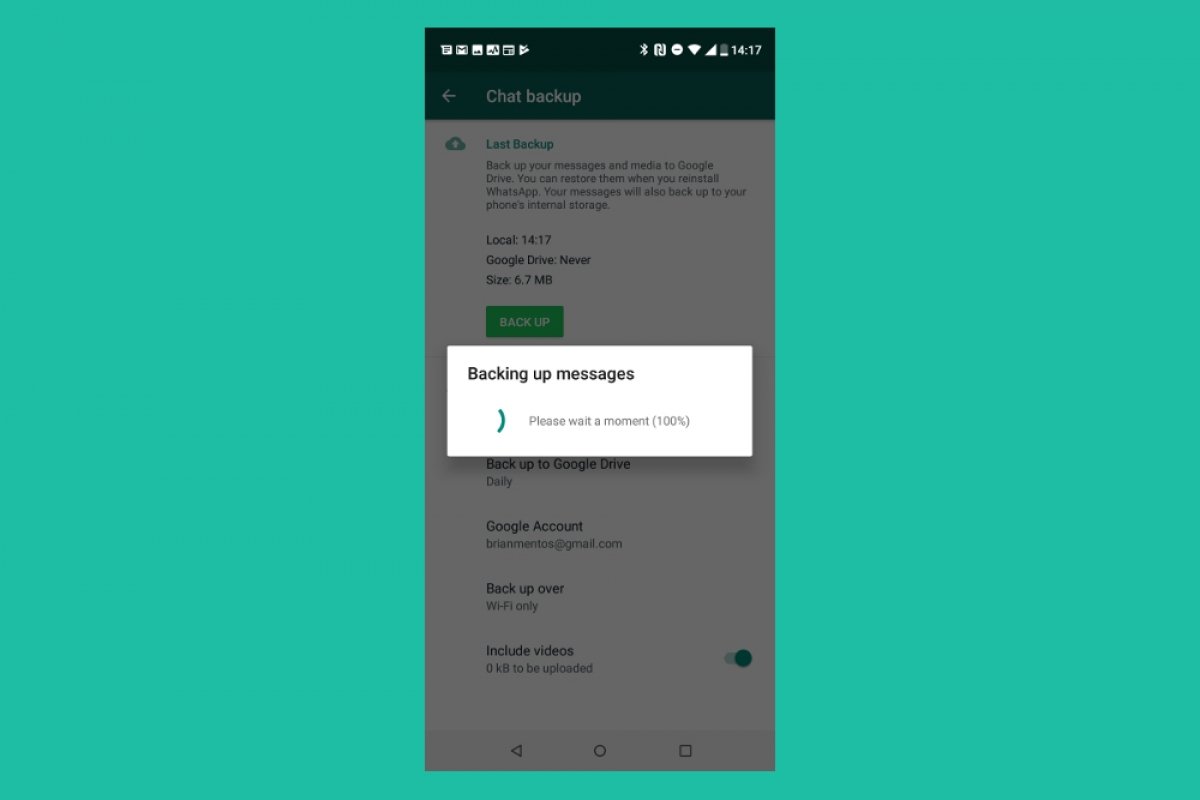
Мы можем экспортировать конкретную переписку с WhatsApp или экспортировать все разговоры в один файл. Прежде чем использовать этот метод, следует учитывать несколько вещей:
- Недоступно в Германии.
- Если вы выберете прикрепить медиафайлы, к вашему экспортированному файлу будут прикреплены только самые последние. Продолжая тему прикрепления файлов, вы можете экспортировать 10.000 последних сообщений. Если они не прикреплены, можно экспортировать до 40.000.
Как экспортировать конкретные разговоры
Чтобы экспортировать определенные разговоры с WhatsApp, прежде всего, откройте приложение и нажмите кнопку меню (в правом верхнем углу экрана):
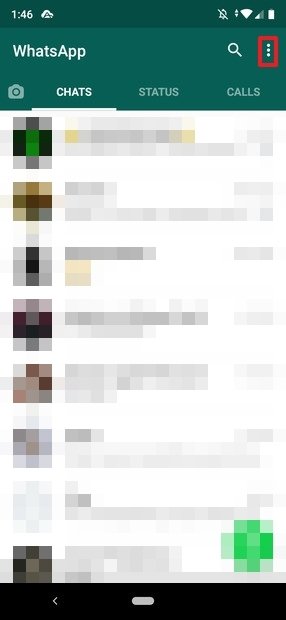
Экран чатов WhatsApp
Здесь, нажимаем Settings:
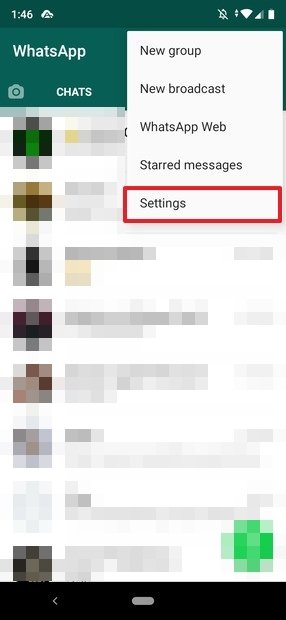
Меню конфигурации WhatsApp
В этом меню мы переходим к Chats:
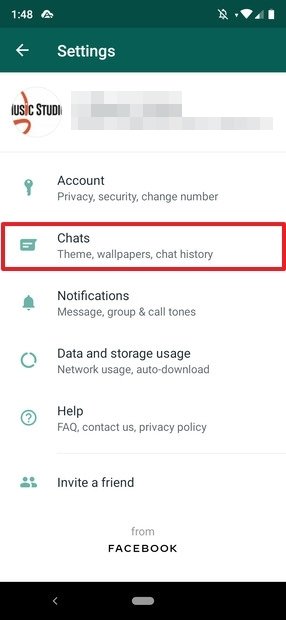
Настройки WhatsApp
Нажимаем Chat history:
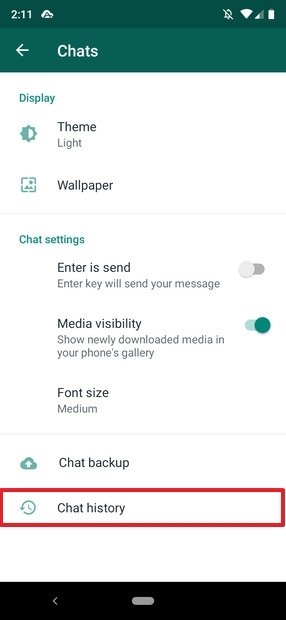
Конфигурация чатов WhatsApp
Далее нажимаем Export chat:
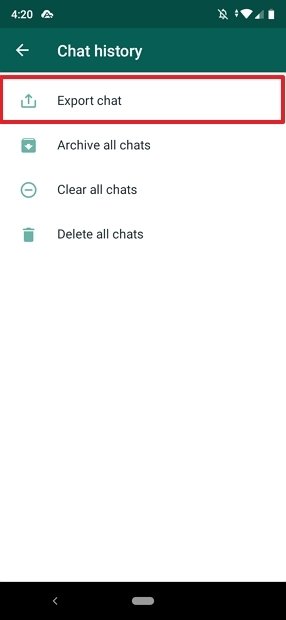
Экспортировать чаты
Откроется список недавних чатов. Нажимаем на тот, который хотим экспортировать, и появится сообщение, информирующее нас о том, что, если мы включим мультимедийные элементы, копия будет больше. Короче говоря, вам решать (в этом примере мы решили не включать мультимедийные элементы):
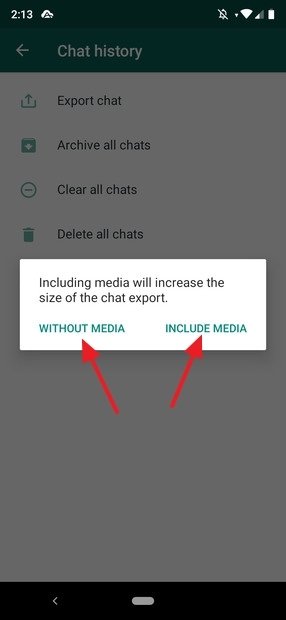
Параметры сохранения чатов
Далее откроется меню параметров, чтобы поделиться экспортированным чатом, где нам нужно будет выбрать параметр, который лучше всего соответствует нашим потребностям:
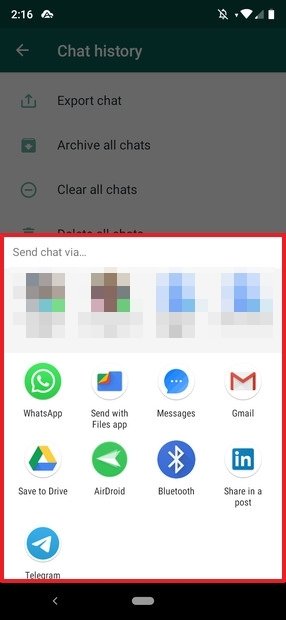
Параметры для обмена текстовым файлом
В этом примере мы сохранили его в Google Диске, так что, после выбора учетной записи, в которой будет сохранен чат, нажмите Save:
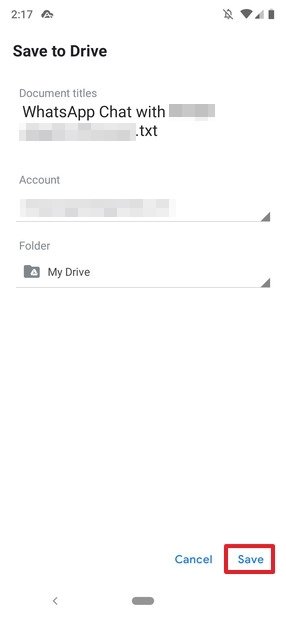
Файл сохранен в Google Диске
И готово, разговор, который вы хотели сохранить, будет сохранен вне приложения. С этой функцией, мы экспортируем всю переписку в формате TXT, чтобы его можно было просмотреть позже с помощью любого текстового редактора, независимо от платформы, на которой это делается.
Этот метод используется для экспорта отдельных чатов, но как насчет полного списка чатов? Для этого у вас есть единственная возможность — сделать резервную копию всего приложения в Google Диске, и оно недоступно в облаке обычными методами. Единственный вариант — переустановить приложение на другом терминале и восстановить резервную копию.
Переносим чаты WhatsApp с одного смартфона на другой
Прежде чем переходить к переносу переписок WhatsApp на другое устройство, обязательно создайте их резервную копию — это важный этап проведения процедуры в любой ситуации и всеми доступными способами!
Подробнее: Резервное копирование чатов WhatsApp
Вариант 1: Android — Android
Решение задачи копирования переписок из WhatsApp для Android на другое устройство без перехода на другую ОС несложно выполнить путём создания на девайсе-источнике резервной копии чатов (локальной или с выгрузкой в облако), а затем её развертывания на другом смартфоне.
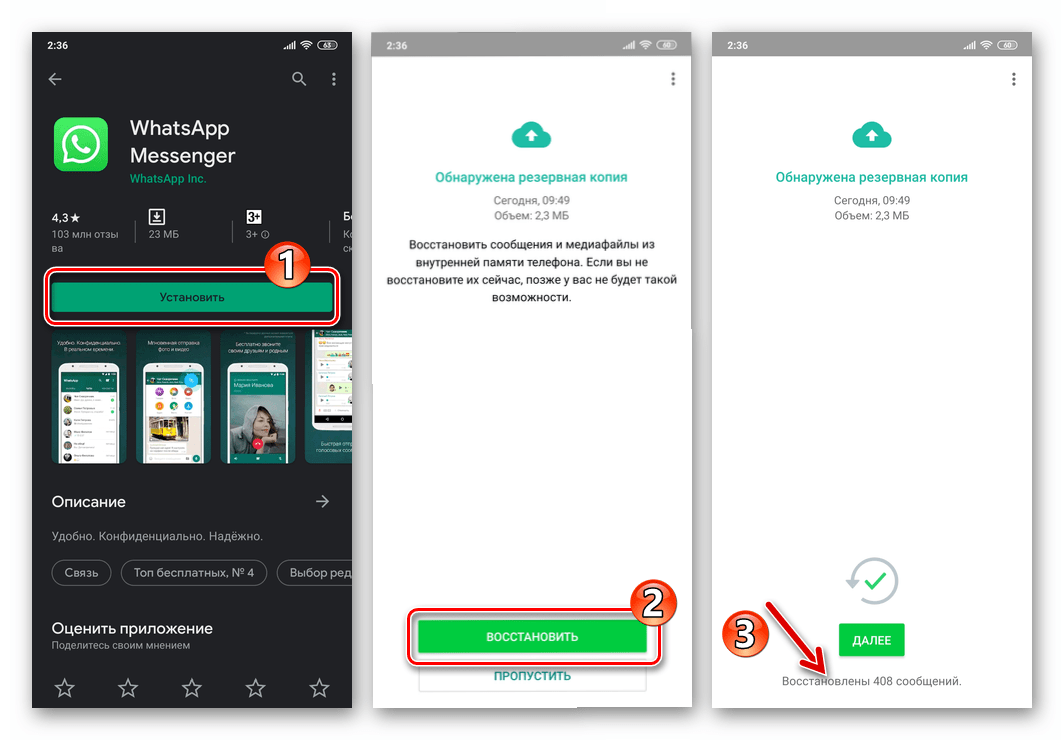
Стоит отметить, что существуют позволяющие осуществить передачу чатов ВатсАп с одного Андроид-смартфона на другой программные средства от сторонних разработчиков, но их использование вряд ли можно назвать рациональным, так как официальные методы проведения операции работают практически идеально.
Вариант 2: iOS — iOS
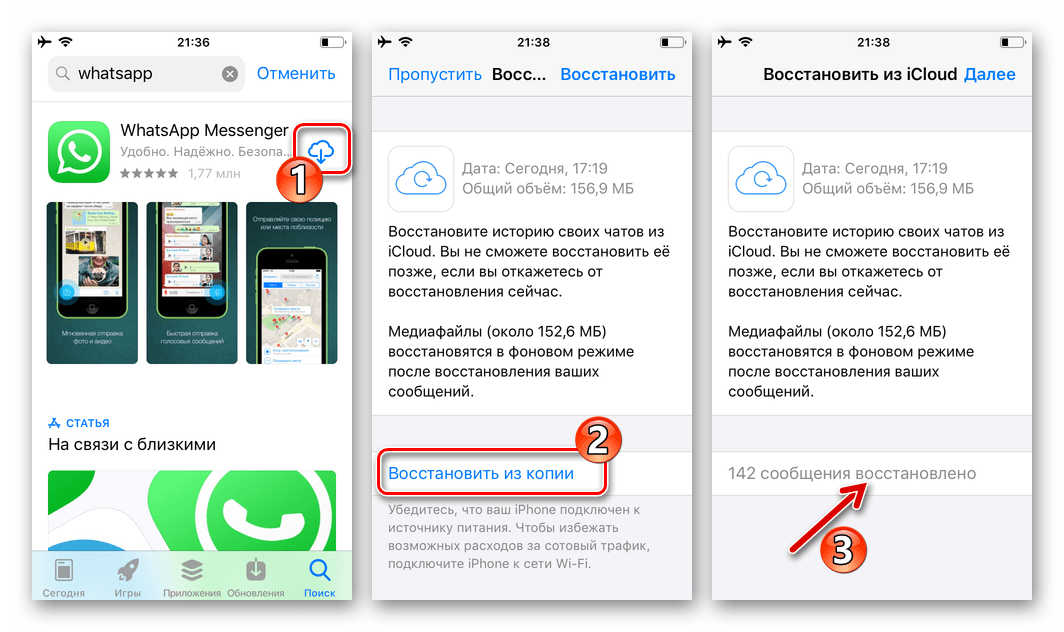
Пользователям WhatsApp для iPhone чтобы перенести чаты на другой iPhone в большинстве случаев достаточно воспользоваться предлагаемым создателями сервиса методом. Перенос осуществим за счёт наличия возможности развернуть созданный и сохраненный в iCloud бэкап данных из мессенджера на другом девайсе под управлением iOS.
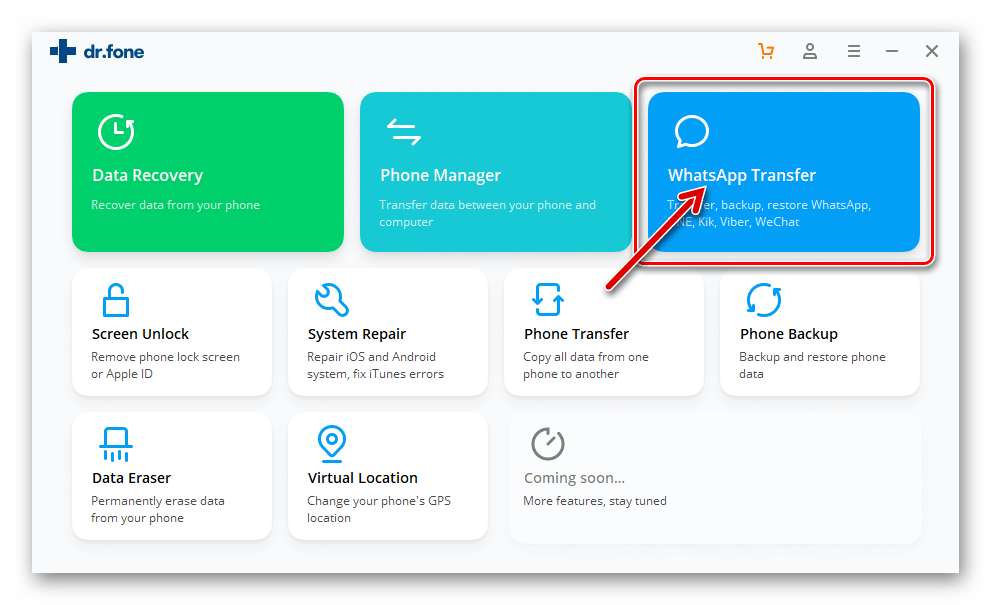
Если с переносом переписок через облако возникают какие-либо проблемы, можно привлечь один из созданных для этой цели инструментов от сторонних разработчиков, например, Wondershare Dr.fone.
Вариант 3: Android — iOS
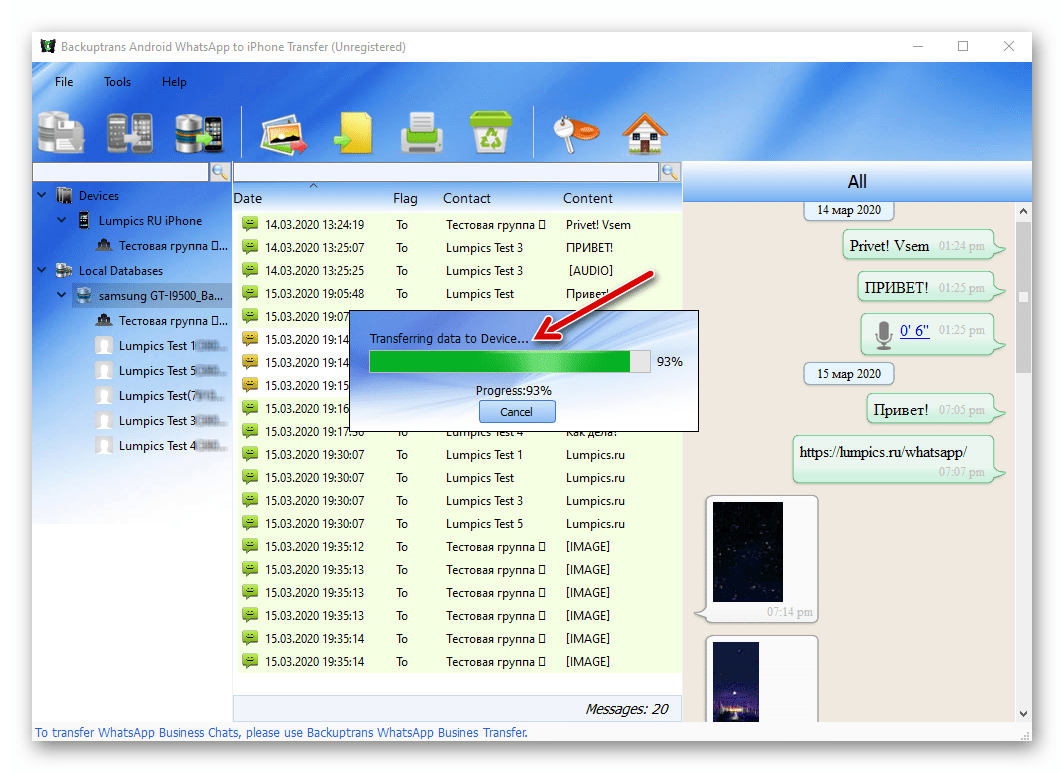
Перенос клиента ВатсАп и накопленных за время его эксплуатации данных с Андроид-смартфона на айФон осуществить гораздо сложнее, нежели организовать «переезд» мессенджера в рамках одной программной платформы. Разработчики системы обмена информацией решений такой задачи не предусмотрели, поэтому придётся использовать сторонний инструмент.
Вариант 4: iOS – Android
Миграция WhatsApp вместе с переписками с iPhone на Android-смартфон, так же, как и обратная операция, не может быть осуществлена предусмотренными в мессенджере средствами, но реализуема с помощью специализированного софта. Эффективно выполняющие копирование чатов программы, а также работа в них описаны в доступной по следующей ссылке статье: