Восстановление удаленных контактов в смартфоне Samsung
Если контакт был сохранен на SIM-карту, восстановить его после удаления не получится. В других случаях помогут рекомендации, описанные ниже.
Способ 1: «Корзина»
Операционная система Android 10 и 11 версии предусматривает встроенную «Корзину», куда временно помещаются все удаленные контакты. Срок хранения данных – 15 и 30 дней соответственно. Восстановить данные можно с помощью встроенных возможностей:

-
Через главное меню откройте приложение «Контакты». В верхнем левом углу тапните по трем вертикальным полоскам.
Контакты автоматически вернутся в телефонную книгу, но если после удаления прошло больше месяца, данные будут ликвидированы навсегда.
Способ 2: Аккаунт Google
Все смартфоны Samsung плотно взаимодействуют с сервисами Google, включая облачные хранилища, где хранятся резервные копии данных, файлов, заметок, а также контактов.
Обратите внимание, что способ сработает, если ранее производилась синхронизация с Google Диском.
В нашем отдельном материале есть подробная инструкция, как включить синхронизацию Google на Android, — она подойдет и для устройств от Samsung. Также была рассмотрена активация функции резервного копирования и возможные проблемы, с которыми может столкнуться пользователь.
Если синхронизация была активна, то потребуется зайти в настройки профиля через сайт Google:
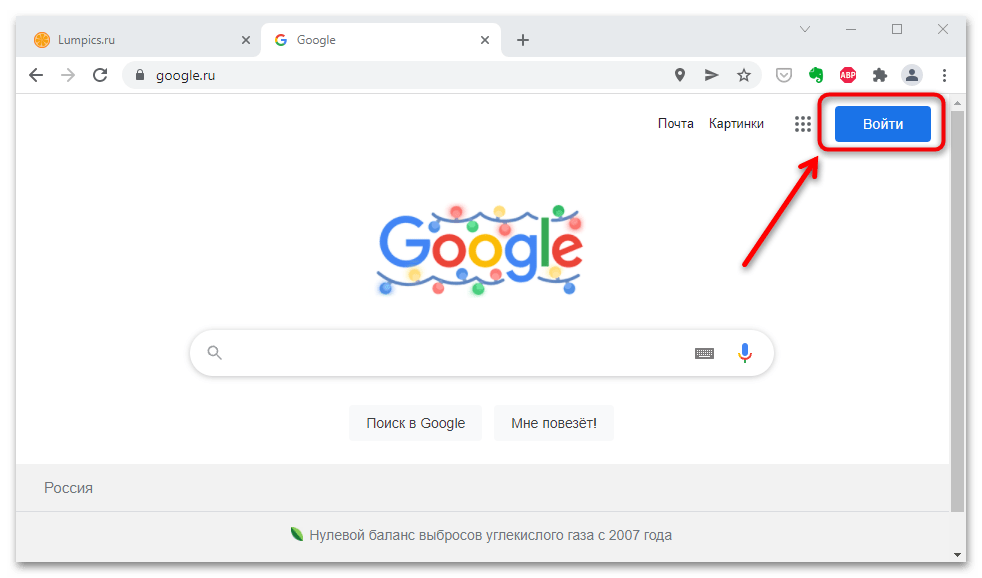
- Перейдите на официальный сайт сервиса, затем нажмите на кнопку «Войти», расположенную в верхнем правом углу. Введите те учетные данные, которые используются на смартфоне, и пройдите короткую авторизацию в системе.
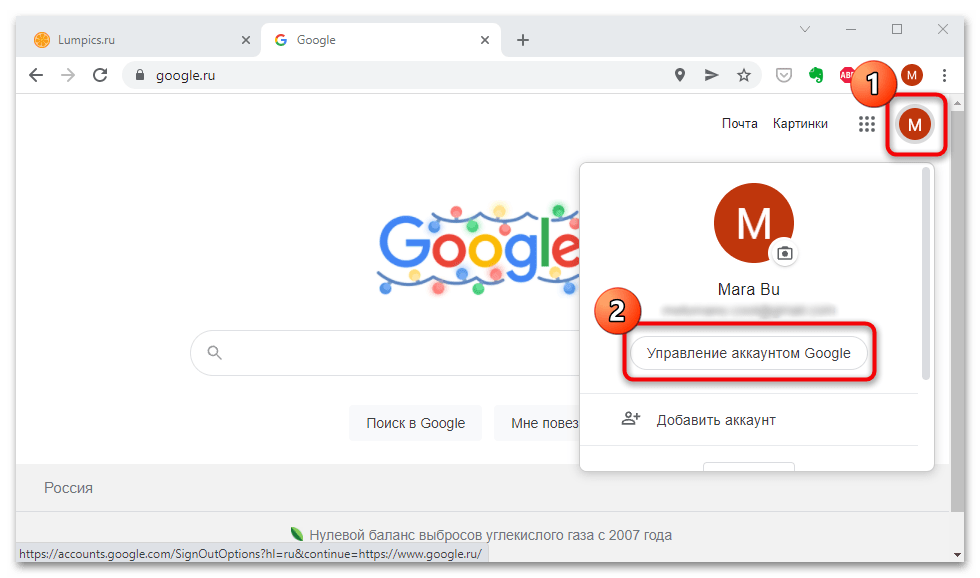
- Вверху появится аватарка профиля – щелкните по ней левой кнопкой мыши. Затем выберите «Управление аккаунтом Google».
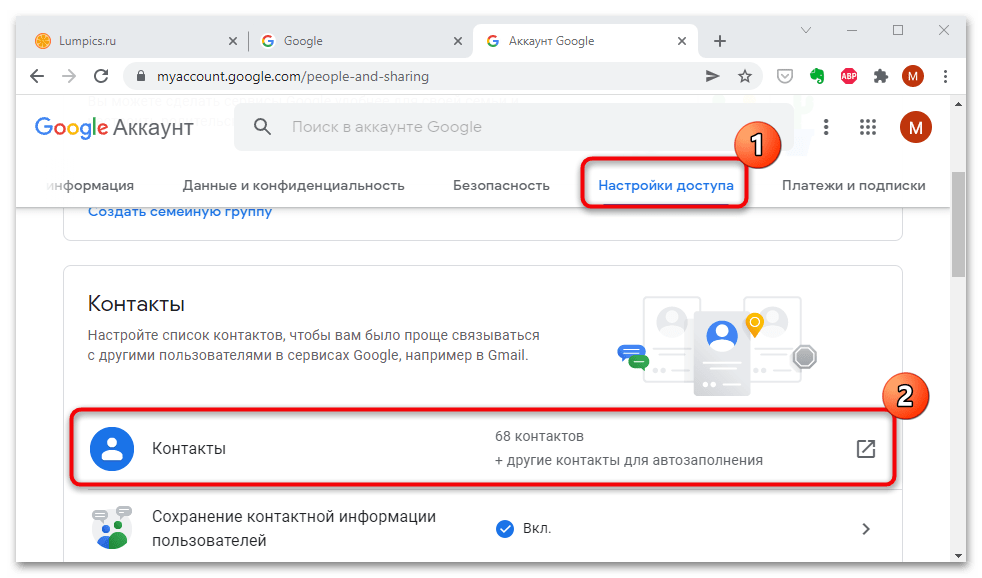
- На новой странице кликните по вкладке «Настройки доступа» слева, затем в блоке «Контакты» выберите соответствующую строку.
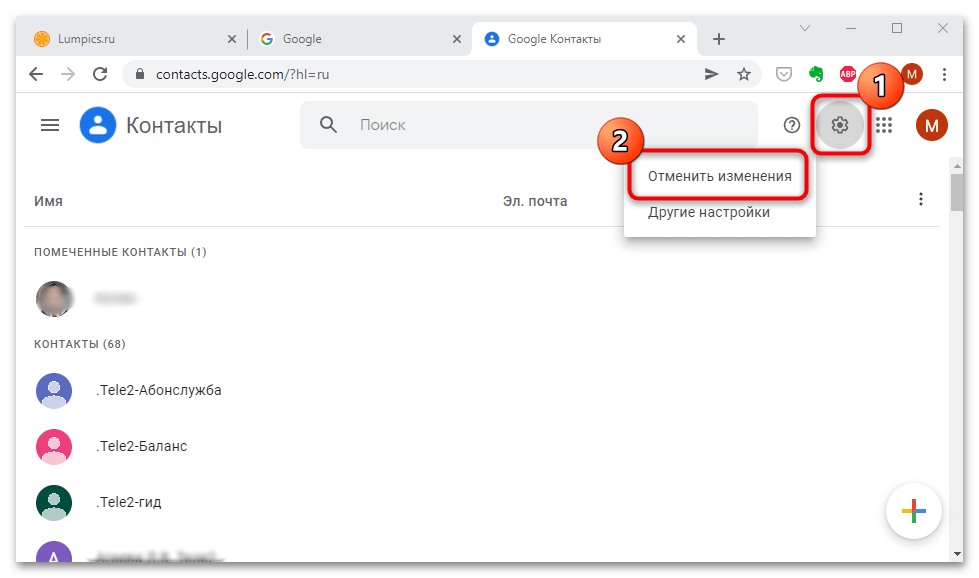
- Нажмите на иконку в виде шестеренки, которая располагается в верхнем углу справа. Во всплывающем меню кликните по «Отменить изменения».
- Появится новое окно, где необходимо выбрать версию списка контактов, которая была определенное время назад: 10 минут, час назад, вчера или неделей ранее, можно ввести свой вариант.
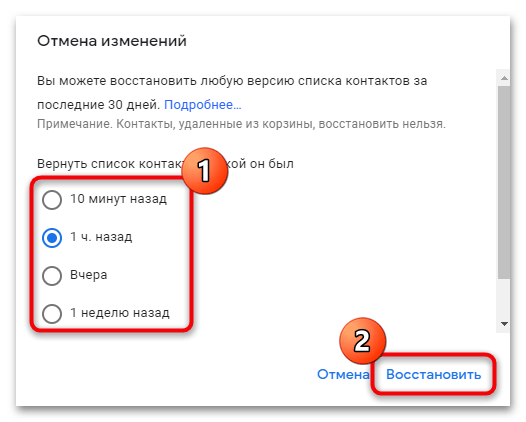
После этого внизу появится информационное окно, где написано, за какой период будет восстановлен список контактов на смартфоне.
Способ 3: Системные «Настройки»
Samsung предусматривает фирменный сервис, через который можно восстановить удаленные контакты на телефоне. Для этого потребуется наличие зарегистрированной учетной записи в нем.
Обратите внимание, что метод подойдет, если создание аккаунта Самсунг было до удаления контактов.
Вернуть удаленные данные можно через системные «Настройки» операционной системы. Сделать это получится только на версии Android 10 и выше:
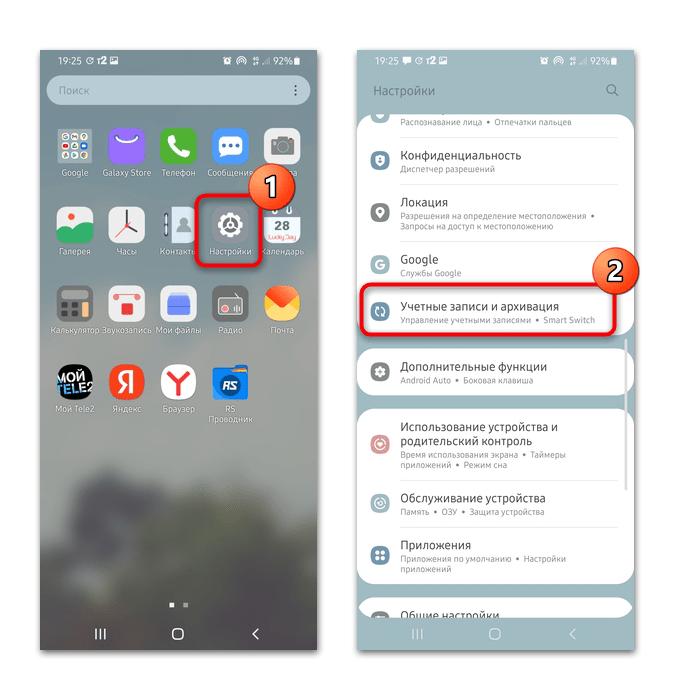
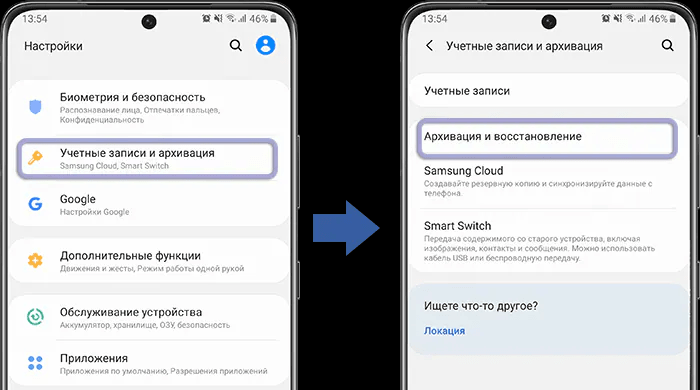
- Откройте главное меню системы, затем выберите приложение «Настройки». Тапните по пункту «Учетные записи и архивация».
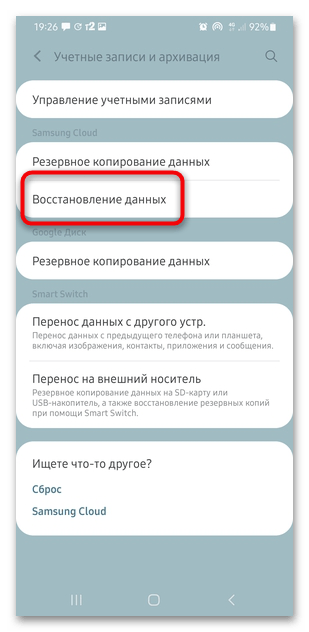
- Выберите раздел «Восстановление данных» на Android 11. В случае 10 версии ОС будет еще раздел «Архивация и восстановление».
- Выберите устройство в новом окне. Отобразится список данных, которые подлежат восстановлению. По умолчанию они все отмечены, но можно выбрать только пункт «Контакты», после чего остается нажать по кнопке «Восстановить».
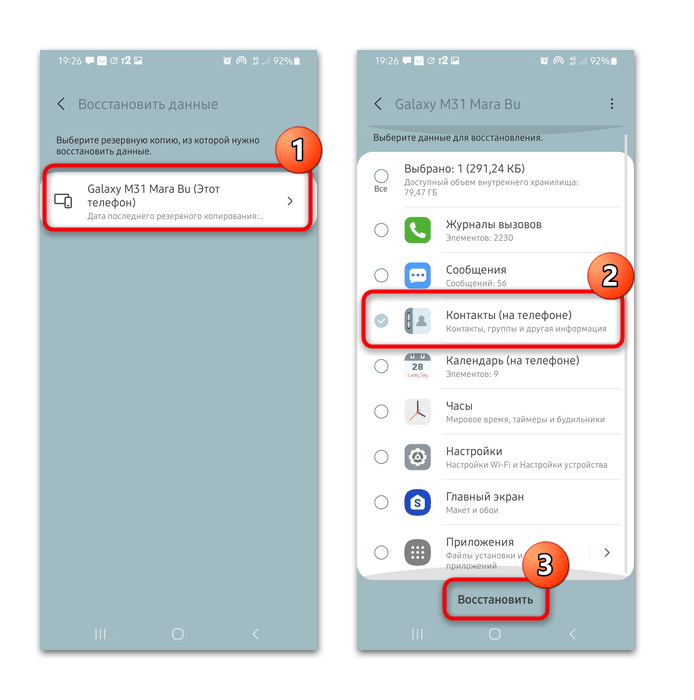
После действий произойдет синхронизация с облачным хранилищем Samsung Cloud и удаленные контакты снова появятся в телефонной книге.
Способ 4: Специальные приложения
Большинство стороннего софта для восстановления данных и контактов работают только при наличии root-прав. Такой вариант довольно опасен: после получения прав суперпользователя теряется гарантия на мобильное устройство, но при этом не факт, что процедура завершится успешно.
Существуют утилиты, которые работают несколько по другому принципу. Например, приложение Contacts Recovery, доступное для бесплатного скачивания в магазине Google Play. Удаленные данные на смартфоне временно отправляются в архив на накопителе, который самостоятельно найти довольно сложно. Программа находит их, затем возвращает в телефонную книгу.
- Скачайте и установите приложение, запустите его. При необходимости разрешите доступ к контактам и файлам, хранящимся на телефоне.
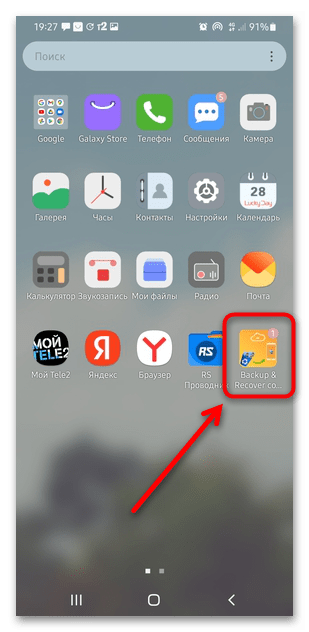
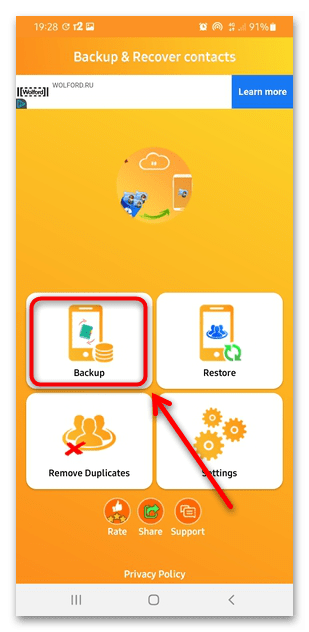
- Тапните по кнопке «Backup».
- Появится список контактов — нажмите на кнопку внизу, чтобы начать восстановление.
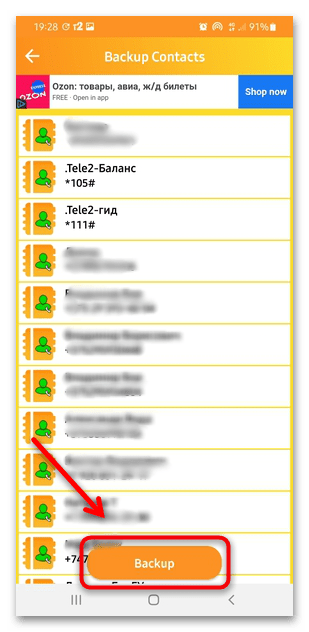
Через некоторое время все удаленные контакты окажутся снова в телефонной книге. Кроме того, с помощью приложения можно создавать резервные копии данных, которые доступны для восстановления в любое время, в том числе и после сброса настроек смартфона.
Где на андроиде найти корзину удаленных номеров
Удаление контактов с телефона – обычное дело. Мы все время спешим и иногда совершаем ошибки или принимаем поспешные решения. Иногда, однако, мы задумываемся о восстановлении удаленных номеров. Но как найти корзину для удаленных контактов на Android?
Современные мобильные устройства предоставляют возможность хранить удаленные контакты в специальной папке или корзине, чтобы пользователь мог легко восстановить их в случае ошибки. Однако, разные модели Android могут иметь различные способы доступа к корзине удаленных номеров, поэтому важно знать некоторые общие рекомендации для поиска и восстановления удаленных контактов.
Важно отметить, что если вы не нашли корзину удаленных контактов на своем устройстве Android, то, возможно, она отсутствует или недоступна. В таком случае, вам придется использовать резервную копию данных или другие методы восстановления контактов.
В этой статье мы рассмотрим несколько общих способов для поиска и восстановления удаленных номеров на Android. Мы расскажем о простых шагах, которые помогут вам найти корзину удаленных контактов и вернуть удаленную информацию на ваше устройство. Помните, что каждая модель Android может иметь свои особенности, поэтому мы покажем общие принципы, которые должны работать на большинстве устройств.
Почему важно найти корзину удаленных номеров на андроиде?
Наша мобильная телефония стала одной из самых важных составляющих нашей повседневной жизни. Мы храним в наших андроид-устройствах множество контактов, без которых нам трудно представить нашу коммуникацию.
Временами мы случайно удаляем номера телефонов или даже целые записи из нашей адресной книги. Вместе с этими удаленными номерами мы теряем важную информацию и рискуем потерять связь с близкими и знакомыми.
Но есть надежная возможность вернуть удаленные номера – найти корзину удаленных номеров на андроиде. Корзина позволяет нам восстановить утерянные номера телефонов и как следовательно, не потерять важные контакты.
Корзина удаленных номеров на андроиде играет важную роль в нашей коммуникации и помогает нам избежать ненужных проблем и стресса, связанных с потерей контактов. Поэтому важно знать, как найти и использовать корзину удаленных номеров, чтобы с легкостью восстанавливать потерянные данные и не терять связь с близкими и важными людьми.
| Почему важно найти корзину удаленных номеров на андроиде? |
| + Сохранение важных контактов |
| + Восстановление утерянных данных |
| + Избежание проблем и стресса |
| + Не потерять связь с близкими и важными людьми |
Где найти корзину удаленных номеров на андроиде
На большинстве устройств на базе Android корзина удаленных номеров называется «Восстановление контактов». Но чтобы найти эту корзину на своем андроиде, нужно пройти через несколько шагов:
- Зайдите в приложение «Контакты» на своем смартфоне.
- Откройте меню, нажав на значок с тремя точками или линиями.
- В появившемся меню найдите пункт «Восстановление контактов» или «Удаленные контакты» и выберите его.
После выполнения этих шагов, вы попадете в корзину удаленных номеров, где сможете просмотреть и восстановить любые контакты, которые вы удалены с недавнего времени. Просто выберите контакт, который вы хотите восстановить, и нажмите на кнопку «Восстановить». Ваши контакты снова будут в вашей адресной книге.
Корзина удаленных номеров – это замечательная функция, которая может помочь восстановить потерянные контакты. Используйте ее, чтобы избежать ненужных потерь и неожиданных проблем с вашей адресной книгой на андроиде.
Как восстановить удаленные номера из корзины на андроиде
Удаление контактов на андроиде иногда может произойти по ошибке или в результате нежелательных действий. Однако есть способы восстановления удаленных номеров, благодаря которым вы сможете вернуть свои контакты без особых проблем.
1. Восстановление через учетную запись Google
Если у вас активирована учетная запись Google на вашем устройстве, восстановление контактов будет проще. Перейдите в настройки своего устройства, найдите раздел «Аккаунты» и выберите свою учетную запись Google. Затем включите синхронизацию контактов. После этого ваши удаленные контакты должны появиться в списке контактов.
2. Использование приложений для восстановления
На Google Play Market существует множество приложений, которые позволяют восстанавливать удаленные контакты на андроиде. Один из таких популярных инструментов — Dr.Fone. С его помощью вы сможете восстановить свои удаленные контакты в несколько простых шагов.
3. Проверка наличия резервной копии
Если вы регулярно создаете резервные копии данных на своем андроид-устройстве, то восстановление удаленных контактов будет проще. Проверьте, есть ли на вашем устройстве последняя резервная копия контактов, которую вы можете восстановить.
4. Проверка корзины удаленных номеров
Некоторые андроид-устройства имеют функцию «корзины удаленных номеров», куда временно помещаются удаленные контакты. Проверьте наличие этой функции на вашем устройстве — откройте приложение Контакты и найдите раздел «Удаленные контакты» или «Корзина». Если вы найдете свои удаленные контакты там, вы сможете просто восстановить их в основной список контактов.
Следуя этим простым советам, вы сможете восстановить свои удаленные номера из корзины на андроиде без проблем.
Возможные проблемы при восстановлении удаленных номеров на андроиде
При восстановлении удаленных номеров на андроиде могут возникнуть некоторые проблемы, которые важно учитывать:
- Отсутствие резервной копии: если вы не создали резервную копию своих контактов, восстановление может оказаться невозможным. Поэтому, чтобы избежать этой проблемы в будущем, регулярно создавайте резервные копии всех своих данных.
- Перезапись данных: если вы не быстро реагируете на удаление контактов, другие данные могут занять освободившееся место, что сделает восстановление невозможным, так как данные будут уже перезаписаны. Поэтому, как только вы заметите, что контакты были удалены, немедленно приступайте к их восстановлению.
- Ограничение по времени: некоторые приложения или программы для восстановления контактов на андроиде могут иметь ограничение по времени. Это означает, что чем дольше прошло с момента удаления контактов, тем меньше вероятность их успешного восстановления. Поэтому, не откладывайте восстановление на долгое время.
- Неудачные попытки восстановления: если вы неудачно пытались восстановить контакты, это может повлечь дальнейшие проблемы, так как неудачные операции могут повредить удаленные данные навсегда. Поэтому, если вы не уверены в своих навыках восстановления, лучше обратиться к специалисту или использовать проверенные программы для данной задачи.
Учитывание этих возможных проблем поможет вам успешно восстановить удаленные номера на андроиде и избежать потери важных контактов. Соблюдайте профилактические меры, чтобы в будущем не столкнуться с подобными ситуациями.
Как предотвратить случайное удаление номеров на андроиде
Удаление номеров телефонных контактов может быть очень неприятным и потеря значимых данных может возникнуть по ошибке или случайно. Чтобы предотвратить случайное удаление номеров на устройствах Android, есть несколько полезных рекомендаций:
| Рекомендация | Описание |
|---|---|
| 1 | Сделайте резервную копию номеров |
| 2 | Используйте приложения для резервного копирования |
| 3 | Отключите автоматическую синхронизацию |
| 4 | Защитите удаление номеров паролем |
| 5 | Будьте осторожны при использовании функции удаления |
Сделать резервную копию номеров очень важно, чтобы восстановить потерянные контакты при случайном удалении. Вы можете сделать это вручную, экспортируя номера на внешний носитель или в облачное хранилище. Также существуют приложения для резервного копирования контактов, которые автоматически создают копии важных данных на вашем устройстве.
Отключение автоматической синхронизации также может быть полезным, поскольку это поможет предотвратить случайное удаление номеров при синхронизации с другими устройствами или сервисами.
Чтобы защитить удаление номеров паролем, вы можете использовать функцию блокировки приложений или экрана вашего устройства Android. Это обеспечит дополнительный уровень безопасности и поможет предотвратить случайное или несанкционированное удаление данных.
Наконец, будьте осторожны при использовании функции удаления номеров. Лучше дважды подумать, прежде чем удалить какой-либо контакт, чтобы избежать потери важных данных, особенно если вы не сделали резервную копию номеров.
Что делать, если удаленные номера не найдены в корзине на андроиде
1. Проверьте другие папки и приложения. Удаленные номера могут быть сохранены в других папках или приложениях, таких как контактная книга Google или облачное хранилище. Проверьте эти места, возможно, номеры были перенесены туда.
2. Восстановите резервную копию. Если вы делали резервную копию контактов, попробуйте восстановить данные из нее. Восстановление резервной копии может помочь восстановить удаленные номера телефонов.
3. Используйте специальные программы для восстановления. Существуют программы и приложения, которые специализируются на восстановлении удаленных данных. Установите такую программу на свое устройство и попробуйте восстановить удаленные номера телефонов.
4. Обратитесь в техническую поддержку. Если вы все еще не можете найти удаленные номера, то лучше обратиться в техническую поддержку производителя вашего устройства или оператора связи. Они смогут предоставить более точные рекомендации и помощь в восстановлении удаленных номеров.
Надеюсь, эти советы помогут вам найти удаленные номера телефонов на вашем андроиде. В любом случае, будьте осторожны при удалении контактов и регулярно делайте резервные копии важных данных.
Другие способы восстановления удаленных номеров на андроиде
Если вы не смогли найти корзину удаленных номеров на своем андроиде или она не содержит нужной информации, не отчаивайтесь! Существуют и другие способы восстановления удаленных контактов. Вот несколько полезных рекомендаций:
- Восстановление из резервной копии. Если вы делали резервное копирование своих контактов, то вы можете восстановить их с помощью этой копии. Для этого зайдите в настройки своего андроид-устройства, найдите раздел «Резервное копирование и сброс» или «Аккаунты и синхронизация» и выберите опцию «Восстановление контактов».
- Использование специальных приложений. В Google Play Store есть различные приложения, которые могут помочь восстановить удаленные номера. Некоторые из них предлагают автоматическое восстановление контактов из резервных копий, а другие могут сканировать ваше устройство на предмет удаленных данных и позволить выбрать, какие контакты восстановить.
- Проверьте свою электронную почту. Если вы синхронизировали свои контакты с электронной почтой, например, с Gmail, то удаленные контакты могут храниться в вашем почтовом ящике. Зайдите в свою почту через браузер или приложение, найдите раздел «Контакты» или «Адресная книга» и проверьте, есть ли там нужные вам номера.
- Обратитесь за помощью к специалистам. Если предыдущие методы не дали результатов или вы все еще испытываете проблемы с восстановлением контактов, лучшим решением может быть обращение к профессионалам. Найдите сервисный центр или специалиста по восстановлению данных на андроид-устройствах и проконсультируйтесь с ними.
Помните, что восстановление удаленных номеров не всегда возможно, особенно если прошло слишком много времени или андроид-устройство было сброшено до заводских настроек. Поэтому регулярное создание резервной копии своих контактов и аккуратное обращение с устройством – ключевые факторы для избежания потери важной информации.
Вывод
Найти корзину удаленных номеров на Android может быть полезной задачей для многих пользователей. Она позволяет восстановить важные контакты, которые были случайно удалены или потеряны при сбое в устройстве. Для этого можно использовать различные методы, такие как восстановление из резервной копии, использование специализированных приложений или обращение к оператору связи.
Следует помнить, что удаленные номера могут быть восстановлены только в случае, если они были сохранены в контактах устройства или в облачном хранилище. Если контакты не были сохранены, их восстановление может быть затруднено или невозможно.
Важно также понимать, что процесс восстановления удаленных номеров может отличаться в зависимости от модели устройства и настроек операционной системы. Поэтому рекомендуется обращаться к руководству пользователя устройства или проконсультироваться с профессионалами в случае возникновения сложностей.
В любом случае, найти корзину удаленных номеров на Android возможно, и это может быть полезным инструментом для восстановления важных данных. Следуя приведенным выше советам и рекомендациям, вы сможете успешно выполнить эту задачу и вернуть важные контакты обратно на свое устройство.
Как удалить контакт из корзины
В современном мире, где смартфоны являются неотъемлемой частью нашей жизни, важно знать, как сохранить и удалить контакты. Но, иногда, бывает так, что мы случайно удаляем важный контакт или хотим окончательно удалить из списка все свои контакты. В этой статье мы расскажем вам, как удалить контакт из корзины и полностью удалить контакты на Android и iPhone.
Где находится корзина контактов на андроиде
Если вы случайно удалили какой-то контакт на своем Android устройстве, не волнуйтесь — вы всегда можете найти его в корзине контактов. Чтобы узнать, где находится корзина контактов:
- Откройте приложение «Контакты» на своем устройстве.
- Нажмите на три полоски (меню) в левом верхнем углу экрана.
- Выберите пункт «Корзина».
Теперь вы можете увидеть список всех удаленных контактов на своем Android устройстве.
Как восстановить контакты из корзины на Android
Если вы случайно удалили контакт и хотите его восстановить из корзины, следуйте этим простым шагам на своем Android устройстве:
- Откройте приложение «Контакты».
- Нажмите на три полоски в левом верхнем углу экрана.
- Выберите пункт «Корзина».
- Отметьте нужные контакты, которые вы хотите восстановить.
- Нажмите «Восстановить».
Теперь выбранные контакты будут возвращены на ваше Android устройство.
Как полностью удалить контакты на Android
Если вы хотите окончательно удалить контакты на своем Android устройстве, следуйте этим простым шагам:
- Откройте Google Контакты на своем устройстве.
- Выберите один из следующих вариантов:
- Один контакт: Установите флажок рядом с именем контакта.
- Несколько контактов: Нажмите на каждый контакт и выберите остальные контакты.
- Все контакты: Нажмите на кнопку «Выбрать все».
- В правом верхнем углу экрана нажмите «Ещё».
- Выберите «Удалить» и затем «Отправить в корзину».
- Контакты окажутся в корзине и через 30 дней будут удалены окончательно.
Как полностью удалить контакты на iPhone
Если вы хотите удалить все контакты на своем iPhone, следуйте этим простым шагам:
- Откройте «Настройки» на своем iPhone.
- Выберите «Контакты».
- Выберите учетную запись, контакты которой необходимо добавить или удалить.
- Чтобы удалить контакты, выключите параметр «Контакты» и затем нажмите «Удалить с iPhone».
Если же вы хотите удалить только один контакт на своем iPhone, следуйте этим простым шагам:
- Откройте приложение «Контакты».
- Найдите контакт, который вы хотите удалить.
- Нажмите на контакт, чтобы его открыть.
- Нажмите на кнопку «Изменить» в правом верхнем углу экрана.
- Прочтите внимательно: находясь в режиме «Изменить», скролльте вниз до самого низа экрана, и выберите «Удалить контакт».
- Нажмите «Подтвердить удаление».
Полезные советы
- Перед удалением контакта убедитесь, что он действительно не нужен, иначе вы можете потерять важную информацию.
- Если вы случайно удалили какой-то контакт, не паникуйте — вы всегда можете найти его в корзине контактов.
- Если вы удалили контакт, то можете восстановить его из корзины в течение 30 дней.
- Если вы хотите удалить все контакты окончательно, убедитесь, что они являются лишними и не нужны вам никогда больше.
Выводы
Удаление контактов может быть простым, если вы знаете правильный способ. Надеемся, что данный гайд поможет вам сохранить и удалить контакты на своем Android или iPhone устройстве в соответствии с вашими потребностями. Но помните, всегда осторожно относитесь к удалению важной информации и убедитесь, что контакты действительно больше не нужны вам, перед тем как их окончательно удалить.
Как удалить контакт в телефонной книге
Если возникла необходимость удалить контакт в телефонной книге на устройстве Android, то это достаточно просто сделать. Для этого нужно найти в списке нужный контакт и нажать на него и удерживать несколько секунд, пока не появится контекстное меню. В нем нужно выбрать пункт «Удалить», после чего появится окно подтверждения. Нажав на кнопку «Подтвердить», контакт будет удален из телефонной книги. Это может пригодиться, например, если вы больше не хотите общаться с каким-то человеком или если данные контакта устарели и больше не нужны. В любом случае, удаление контакта — это простой и быстрый способ освободить место в своей телефонной книге.
Почему удаляю контакт в телеграмме а он снова появляется
Если же контакт все же продолжает появляться, возможно, в вашем приложении Telegram есть настройка «Синхронизировать контакты», которая автоматически добавляет все номера телефонов из вашей телефонной книги в контакты Telegram. Чтобы отключить эту функцию, нужно зайти в настройки приложения и найти пункт «Контакты». Найдите настройку «Синхронизировать контакты» и выключите ее. Теперь удаление контакта должно быть окончательным и он не будет автоматически восстанавливаться. Если проблема не решена, возможно, вам нужно обратиться в службу поддержки Telegram или проверить настройки синхронизации контактов в вашем телефонном приложении.
Как отключить контакты по умолчанию
Чтобы отключить автоматическую синхронизацию контактов с устройства в Google Контактах, нужно открыть приложение «Настройки» на устройстве Android. Затем выбрать пункт «Google» и перейти в настройки для приложений Google. Далее нужно выбрать пункт «Синхронизация Контактов Google» и отключить параметр «Автоматически копировать и синхронизировать контакты с устройства». Это позволит избежать сохранения всех контактов на устройстве в Google Контактах по умолчанию. В случае необходимости можно будет вручную добавить нужные контакты. Отключение автоматической синхронизации контактов может быть полезным в случае использования устройств разных владельцев или желании избежать потери конфиденциальных данных.
Где находится корзина в контактах
Для того чтобы найти корзину в контактах, необходимо открыть меню «Настройки», затем выбрать пункт «Google» и перейти в раздел «Управление аккаунтом Google». Затем нужно выбрать вкладку «Настройки доступа» и перейти в раздел «Контакты». После этого необходимо нажать на кнопку «Меню» и выбрать пункт «Корзина». Здесь отображаются удаленные контакты, которые можно восстановить, выбрав нужный контакт и нажав на кнопку «Восстановить». В результате контакт будет возвращен в список и снова станет доступен для использования. Это довольно просто и удобно, поэтому не стоит бояться удалять контакты, так как их можно всегда восстановить из корзины.
Если вы хотите удалить контакты из корзины, то необходимо перейти в саму корзину и выбрать нужный вариант действий. Если вы хотите удалить один контакт, необходимо нажать на него и выбрать опцию «Удалить навсегда». Если же вы хотите удалить несколько контактов, необходимо нажать на один из них и удерживать его, затем выбрать остальные нужные контакты и удалить их. В случае, если вы хотите удалить все контакты сразу, необходимо нажать на кнопку «Очистить корзину». Таким образом, удаление контактов из корзины не составляет сложности и может быть выполнено в несколько простых шагов.
Все права защищены © 2023.
Удаление приложений — это процесс, при котором с компьютера удаляются ненужные или неработающие программы или приложения. Удаление приложений может освободить место на диске, повысить производительность системы и избавить от ошибок. В Windows 11 есть несколько способов удалить приложения: через панель управления, через параметры или через меню Пуск. Для удаления приложения нужно выбрать его в списке и нажать кнопку Удалить, а затем подтвердить действие. Некоторые приложения могут запускать свой собственный деинсталлятор, который может потребовать дополнительных шагов.
Как восстановить удаленные контакты с телефона Samsung 6 способами
Контакты Samsung — это спасательный круг для многих пользователей Samsung, поскольку они используют сохраненную контактную информацию для совершения телефонных звонков, отправки текстовых сообщений и электронных писем своим друзьям и семье. Поскольку в настоящее время контактам придается большое значение, мы не можем позволить себе потерять их. Но что делать, если вы случайно удалили или потеряли свои контакты? Хотя это может быть неприятно, всегда есть способы восстановить удаленные контакты на телефоне Samsung. В зависимости от того, создаете ли вы резервные копии или нет, точные сведения о том, как восстановить контакты на Самсунге, различаются. Здесь мы покажем вам, как восстановить удаленные контакты с телефона Samsung 6 простыми способами.
Метод 1: Как восстановить контакты в телефоне Samsung из корзины (для Android 10 и 11)
Если на вашем мобильном телефоне Samsung установлена система Android 10,11, то это простой способ для вас, потому что удаленные контакты будут временно храниться в корзине. Срок хранения удаленных контактов в корзине – 15 дней для Android 10 и 30 дней для Android 11.
Через главное меню откройте приложение «Контакты», нажмите на три полоски.
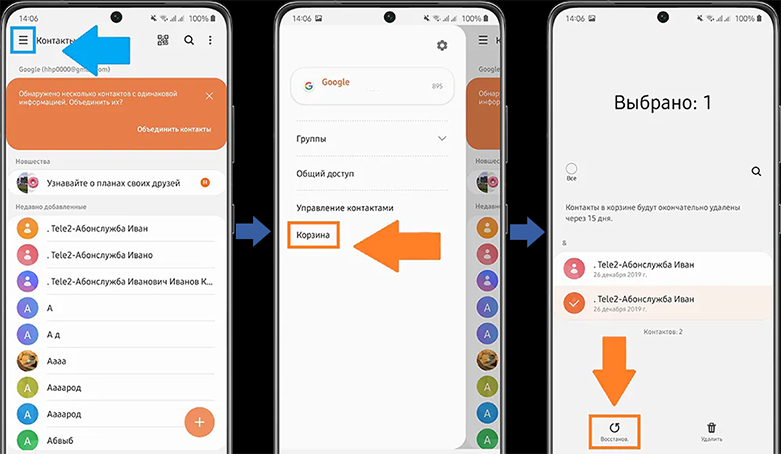
Затем отобразится список удаленных контактов, выберите контакты, которые необходимо восстановить, и нажмите кнопку «Восстановить».
Метод 2: Как восстановить контакты в телефоне Samsung из Samsung Аккаунт
Вы ранее включали резервное копирование в своей учетной записи Samsung до того, как потеряли свои контакты? Если да, то вы можете восстановить свои контакты обратно на свой телефон через Samsung Cloud.
Но нужно обратить внимание, что это восстановит только те контакты, которые были сохранены во время последнего резервного копирования. Если вы добавляли/редактировали контакты в автономном режиме, эти контакты не будут восстановлены. Вот как восстановить контакты в Самсунге из облака Samsung.
- Откройте приложение «Настройки» на своем телефоне.
- Нажмите на свое имя вверху.
- Выберите «Samsung Cloud» > «Учетная запись и архивация» > «Архивация и восстановление»(На Android 11 данный пункт отсутствует).
- Далее нажите «Восстановление данных». Выберите последнюю резервную копию из списка.
Установите флажок «Контакты» и нажмите «Восстановить».
Метод 3: Как восстановить контакты в телефоне Samsung из Google Аккаунт
Еще один простой способ восстановить контакты на телефоне Samsung — использовать сервисы Google. Если у вас ранее есть резервные копии контактов в аккаунте Google, резервные копии контактов можно найти в Google Контактах.
Вот как восстановить удаленные контакты из аккаунта Google на Самсунге.
Во-первых, перейдите в «Настройки»> «Учетные записи и резервное копирование»> «Резервное копирование данных» на вкладке «Диск Google», нажмите «Данные учетной записи Google», чтобы убедиться, что ваши контакты недавно были скопированы.
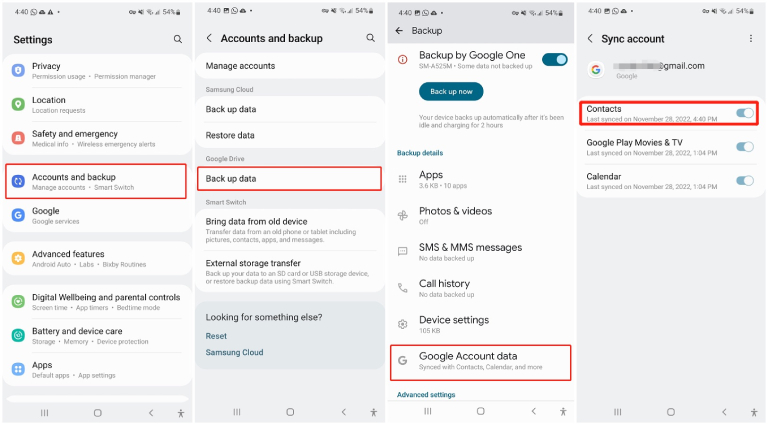
Выберите период для восстановления и нажмите «Восстановить». Контакты автоматически восстановятся после синхронизации устройства с аккаунтом.

Кроме того, вы можете восстановить контакты из учетной записи Google в Samsung с помощью сброса настроек. После выполнения сброса заводских данных вы сможете восстановить свои контакты (вместе с другими резервными данными) на недавно сброшенном устройстве Samsung во время процесса первоначальной настройки.
Примечание: Вы рискуете потерять все настроенные настройки устройства и ранее установленные приложения во время процесса сброса заводских настроек. Если вас это устраивает, вот как на самсунге восстановить удаленные контакты из резервных копий Google.
-
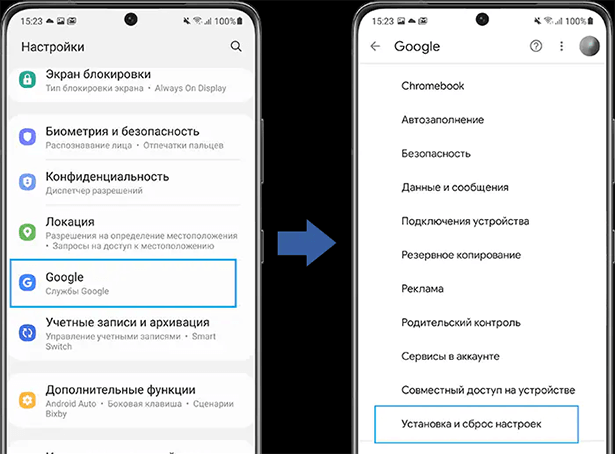
Выберите «Настройки» > «Google» > «Установка и сброс настроек».
Выберите Сброс заводских данных.
Метод 4: Как восстановить номера телефонов на Самсунге из Сим-карты
Сейчас многие пользователи практически не хранят контакты мобильного телефона на SIM-карте, потому что это неудобно. Но если вы сохранялись сохраняет телефонные номера на SIM-карту, и у вас пропали они, то можно попробовать этот метод. Вот как восстановить удаленный номер телефона на Самсунге из Сим-карты:
- Откройте «Контакты» на Samsung и нажмите на «три точки», расположенные в правом верхнем углу, чтобы открыть настройки.
- Кликните «Импорт/экспорт». Далее нажмите на «Импортировать с SIM».
- Выбранные номера сохранятся на мобильное устройство.
Метод 5: Как восстановить удаленные контакты в телефоне Samsung без резевной копии hot
Если вы никогда не создавали резервные копии своих контактов, а также случайно удаляли их, вам может быть интересно, как восстановить удаленные контакты из памяти телефона Samsung. Что ж, у нас есть решение — и оно называется Tenorshare Ultdata for Android, надежный инструмент для восстановления данных Android.
С помощью UltData for Android вы можете легко восстановить различные виды удаленных или потерянных данных с вашего телефона, например фото, видео, текстовые сообщения и, конечно же, контакты. Самое приятное то, что вам даже не нужно полусть право-root на своем устройстве Samsung, прежде чем использовать этот инструмент. Давайте посмотрим, как восстановить удалённые контакты на Самсунге без резервного копирования с помощью UltData for Android.
Прежде всего, установите UltData for Android на свой ПК с Windows или Mac. После этого запустите его и нажмите «Восстановить данные Android» на главном экране.

Подключите устройство Samsung к ПК и следуйте инструкциям, чтобы включить отладку по USB на телефоне.

Когда отладка по USB включена, выберите тип файла и отсканируйте ваш Samsung.

После завершения все контакты будут отображаться в виде списка. Вы можете просмотреть и выбрать тот, который вы хотите восстановить. Выбрав нужные контакты, нажмите зеленую кнопку «Восстановить».
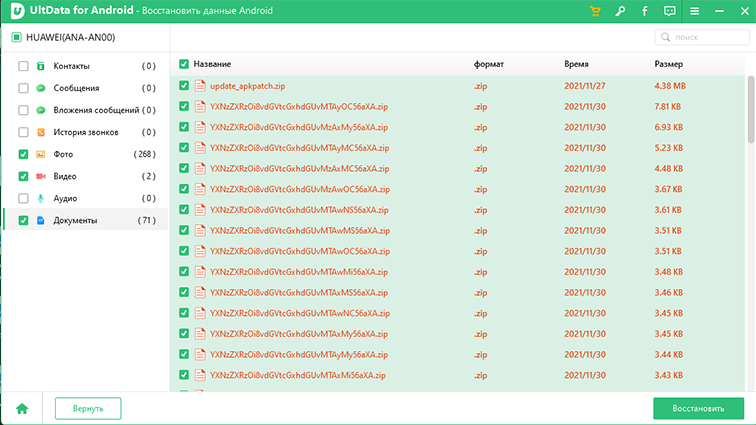
Вот и все о том, как восстановить удаленные номера на Самсунге без бэкапа.
Метод 6: Как восстановить контакты на телефоне Самсунг через Smart Switch
И последнее, но не менее важное: вы можете восстановить свои контакты из Smart Switch, если вы ранее сделали резервную копию своих контактов на компьютере. Обратите внимание, что этот метод будет работать только в том случае, если вы ранее установили Smart Switch на свой компьютер и сделали резервную копию своих данных.
Вот как восстановить удаленные контакты в Самсунге с помощью Smart Switch.
-
Откройте Smart Switch на своем компьютере и подключите смартфон к компьютеру с помощью USB-кабеля.
На компьютере выберите «Восстановить».
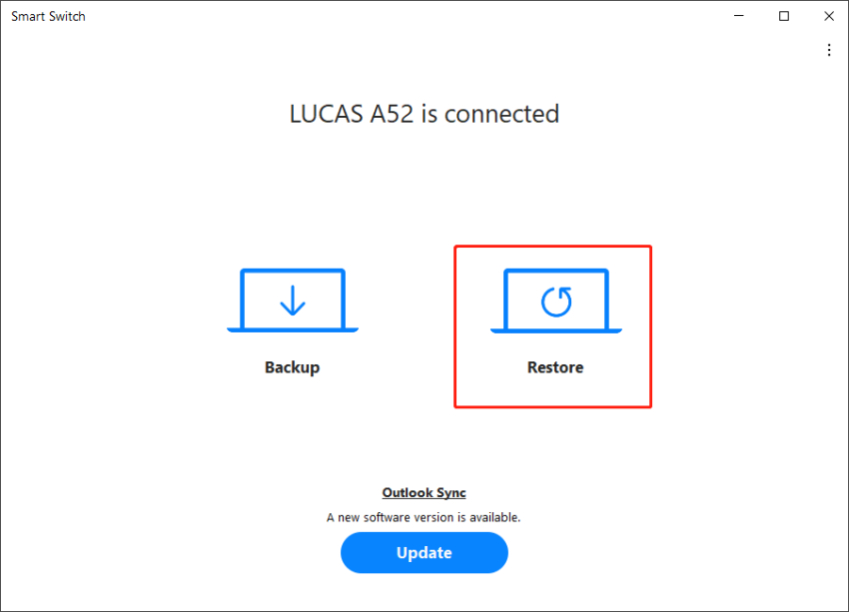
Затем Smart Switch автоматически найдет резервную копию контактов на компьютере. Если нет, щелкните Выбрать файл вручную, чтобы импортировать резервную копию контактов, сохраненную на вашем компьютере.
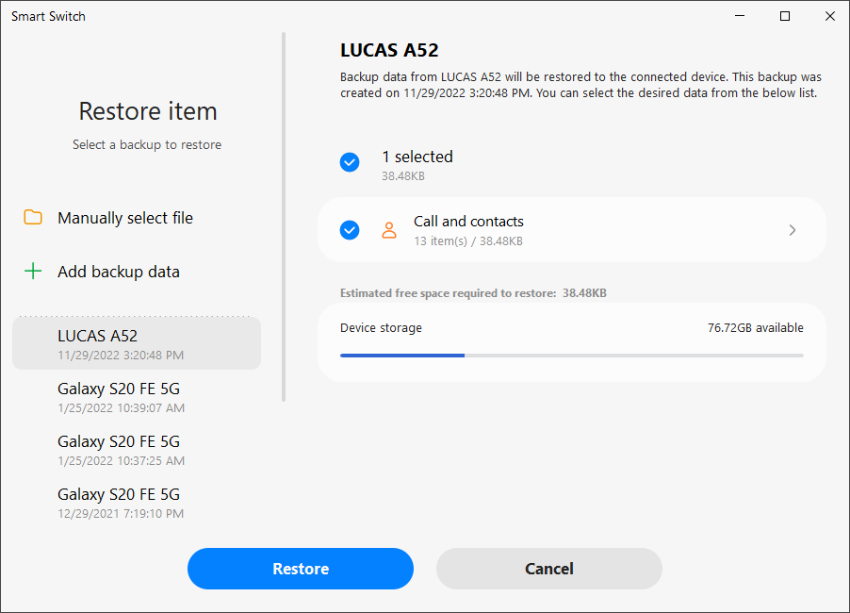
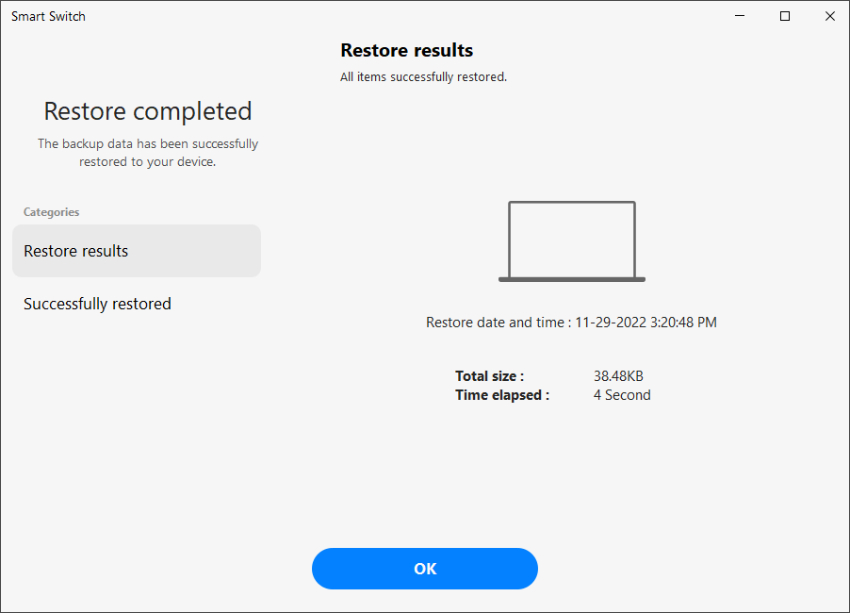
Подождите, пока Smart Switch завершит восстановление контактов, и нажмите «ОК».
Заключение
Восстановление ваших данных, таких как контакты, фотографии, видео, документы, сообщения и т. д., может оказаться сложной задачей, если вы не знаете правильных шагов. Вот почему рекомендуется всегда следовать управляемым методам, пытаясь это сделать. Прочитав этот пост, вы теперь знаете, как восстановить контакты в телефоне Samsung несколькими рабочими методами.
Если вы не хотите вникать в проблемы резервного копирования и восстановления, мы рекомендуем использовать Tenorshare Ultdata for Android. С помощью UltData for Android вы можете легко восстановить контакты, которые были сохранены локально в памяти вашего устройства. Неважно, были ли они сохранены в облаке или нет; Вы можете восстановить их в любом случае. Попробуйте прямо сейчас!