Как отправить скриншот ссылкой на телефоне?
Сейчас вроде бы всё устаканилось, сервис исправил все ошибки, а пользователи снова могут платить телефоном, как и раньше, не вспоминая о Google .
Как сделать ссылку на скриншот с айфона?
Как получить ссылку на фото или видео, находящиеся в iPhone (iCloud)Откройте приложение Фото на вашем iPhone или iPad с версией операционной системы iOS 12 или новее.Нажмите Выбрать в правом верхнем углу.Выберите одну или несколько фотографий / видео для отправки.Нажмите кнопку Поделиться.
Как отправить скриншот ссылкой на телефоне? Ответы пользователей
Скриншот – это снимок экрана компьютера, ноутбука, телефона или планшета, который в точности покажет картинку, которую Вы видите на своем устройстве.
Снять скриншот с телефона на Андроид можно без сторонних программ. В этой статье — как сделать скриншот экрана на смартфонах Самсунг Галакси .
Либо можно просто перетащить туда изображение, зажав левую кнопку мыши. главная lightshot. Выбрав картинку, на экране появится надпись Успех! и ссылка на ваше .
Преимущества способа: минимум действий с вашей стороны, легко поделиться ссылкой на скриншот (например, через социальные сети); файл можно показать любому .
Как сделать скриншот онлайн. Чтобы сохранить скриншот онлайн в браузере, без дополнительных программ, нужно: Нажать на клавиатуре клавишу PrintScreen .
Тут все так же просто, однако зависит от марки телефона. Чаще всего для того, чтобы сделать скриншот, необходимо зажать две кнопки — это кнопка включения/ .
Как на Андроиде отправить скриншот страницы сайта вместе с ссылкой этой страницы? Одно время, в прошлом году, на телефоне была такая фишка.
Как на мобильном телефоне отправить скриншот страницы вместе с ее ссылкой? Одно время, в прошлом году, на телефоне была такая фишка.
Открываем mail.ru на телефоне, пишем получателя, сверху у меня написано Вложить открывается галерея, там я вижу свой скриншот, нажимаю на него, .
Как отправить скриншот ссылкой на телефоне? Видео-ответы
Как отправить скриншот на Андроиде / Как поделиться снимком экрана на Android телефоне
Привет, друзья! В этом видеоролике покажем вам, как отправить кому-то скриншот на Андроид телефоне. Если вы хотели .
Как создать ссылку на фото с мобильного телефона: подробная инструкция
Многие пользователи мобильных устройств сталкиваются с трудностью размещения фотографий в интернете. Например, некоторые социальные сети не позволяют прямо загружать фото, требуя сперва разместить их в облачных хранилищах. В этих случаях ссылка на фото является наиболее удобным и простым способом для распространения изображений.
В данной статье мы разберем, как создать ссылку на фото используя облачные хранилища, такие как Google Диск, Dropbox или OneDrive. Мы подробно опишем каждый шаг процедуры и покажем скриншоты экрана, чтобы облегчить понимание.
Кроме того, мы рассмотрим примеры использования ссылок на фотографии и объясним, какие еще возможности имеют такие ссылки — например, изменять размер изображения, применять фильтры или указывать конкретную часть изображения.
Выбор фото на мобильном устройстве
Для того чтобы создать ссылку на фото с мобильного телефона, необходимо сначала выбрать нужное изображение. Для этого можно воспользоваться стандартным приложением Галерея или другим приложением для работы с фотографиями.
Галерея — это динамическое приложение, включенное в операционную систему Android, которое позволяет просматривать и управлять изображениями на телефоне. Чтобы выбрать фото, нужно открыть Галерею и пролистать список изображений. Затем нужно нажать на нужное фото и удерживать палец на нем. Появится контекстное меню, в котором нужно выбрать «Поделиться».
Примечание: в других приложениях для работы с фото выбор фото может отличаться от Галереи.
После нажатия на «Поделиться» откроется список доступных приложений. В этом списке нужно найти приложение, которое нужно использовать для создания ссылки на фото и нажать на него. Можно выбрать приложение для отправки ссылки в сообщении или для копирования ссылки в буфер обмена.
- Для отправки ссылки в сообщении нужно выбрать приложение мессенджера и выбрать контакт или группу, кому нужно отправить ссылку. Далее нужно нажать на кнопку отправки сообщения.
- Для копирования ссылки в буфер обмена нужно выбрать соответствующий вариант из списка приложений и нажать кнопку «Копировать».
Открытие фото
Одна из самых простых и распространенных задач — открыть фото на мобильном телефоне. Существует множество способов, как это сделать.
Через галерею телефона
Самый очевидный и удобный способ — это открыть фото через галерею телефона. Вам просто нужно запустить приложение галереи, найти нужное фото и нажать на него. Фото откроется в полноэкранном режиме, и вы сможете увидеть его во всей красе.
Через приложение
Если на вашем устройстве не установлено приложение галереи, вы можете установить стороннее приложение для фотографий. В таком случае, открыть фото можно будет прямо в этом приложении. Оно может заниматься сортировкой, редактированием и показом фото.
Через файловый менеджер
Также можно открыть фото через файловый менеджер. Если вы знаете, в какой папке хранится нужное вам фото, то в файловом менеджере вы можете легко найти и открыть его. Для этого нужно нажать на файл с фото и выбрать опцию «Открыть».
Копирование ссылки
Для того чтобы скопировать ссылку на фото, необходимо выполнить следующие действия:
- Шаг 1: Кликните на фото, чтобы открыть его в полном размере
- Шаг 2: Нажмите и удерживайте на фото, чтобы вызвать контекстное меню
- Шаг 3: В контекстном меню выберите «Копировать URL-адрес изображения»
Теперь ссылка на фото скопирована в буфер обмена и готова к использованию. Ее можно вставить в любое место, где требуется поделиться фото, например, в социальных сетях или мессенджерах.
Обратите внимание, что в некоторых случаях ссылка на фото может содержать дополнительный параметр, который определяет размер изображения. Если вы хотите вставить ссылку на фото с определенным размером, не забудьте убрать этот параметр из ссылки.
Создание ссылки с помощью приложений
Существуют множество мобильных приложений, которые позволяют создавать ссылки на фото и делиться ими с другими пользователями. Одним из самых популярных приложений является Instagram.
С помощью Instagram вы можете сделать фото или выбрать уже существующее в галерее, добавить фильтры и подпись, а затем опубликовать его на своей странице. После публикации у вас появится возможность скопировать ссылку на фото для дальнейшего использования.
Еще одним полезным приложением является Google Фото, в котором вы можете хранить все свои фотографии и видео. Для того, чтобы создать ссылку на фото, необходимо открыть нужное изображение, нажать на кнопку «Поделиться» и выбрать пункт «Скопировать ссылку». Также вы можете отправить ссылку на фото через электронную почту или мессенджеры.
Существуют также специальные приложения для создания ссылок на фото, например, Linktree или ContactInBio. Они позволяют создавать персональную страницу, на которой вы можете разместить ссылки на все свои фото и другие контенты, например, статьи, видео и подкасты. Это удобный способ собрать все ваши контакты в одном месте и поделиться ими с другими пользователями.
Создание ссылки через браузер
Для создания ссылки на фото через браузер на мобильном телефоне вам необходимо:
- Открыть браузер на телефоне и перейти на сайт, где находится фото;
- Нажать на фото и удерживать палец на экране, пока не появится контекстное меню;
- Выбрать опцию «Копировать ссылку на изображение» или «Открыть изображение в новой вкладке»;
- Если выбрана опция «Копировать ссылку на изображение», то откройте калькулятор или любой другой текстовый редактор и вставьте скопированную ссылку;
- Ссылка на фото будет готова к использованию.
Теперь вы можете отправлять ссылку на фото друзьям или использовать ее в своих публикациях в социальных сетях.
Отправка ссылки на фото
Как только вы создали ссылку на фото с мобильного телефона, вы можете отправить ее своим друзьям, семье или коллегам. Существует несколько способов отправки ссылки.
- Через сообщения: Отправьте ссылку в текстовом сообщении или мессенджере вашему контакту. Они смогут получить доступ к фото, открыв ссылку в своем браузере.
- Через социальные сети: Вы можете опубликовать ссылку на фото в своем профиле в социальной сети, прикрепив ее к посту или комментарию. Ваши друзья смогут просмотреть фото, перейдя по ссылке.
- Через электронную почту: Если вы хотите отправить ссылку на фото на несколько адресов электронной почты одновременно, вы можете создать новое письмо и вставить ссылку в текст.
Независимо от того, каким способом вы отправляете ссылку на фото, не забывайте о защите вашей частной жизни. Не давайте ссылку незнакомым пользователям или тем, кому вы не доверяете.
Рекомендации по использованию
1. Загружайте только свои фотографии
Не используйте фотографии других людей без их разрешения. Это не только неправильно, но и может вызвать проблемы с авторским правом.
2. Соблюдайте конфиденциальность
Не загружайте конфиденциальные фотографии, которые могут нанести вред вашей репутации или безопасности. Это может включать фотографии с персональной информацией, финансовыми данными или личными фотографиями.
3. Используйте хорошее освещение
Для получения высококачественных фотографий используйте хорошее освещение. Плохое освещение может сделать фотографию темной и нечеткой.
4. Редактируйте свои фотографии
Перед тем, как загрузить фотографию, редактируйте ее. Это может включать обрезку, изменение яркости и контрастности, добавление фильтров и т.д.
5. Используйте короткие и понятные названия
Когда вы загружаете фотографии на сайт, используйте короткие и понятные названия, которые легко запомнить и описать.
6. Организуйте свои фотографии
Упорядочьте свои фотографии в папки или альбомы, чтобы они были легко доступны и удобны для просмотра.
7. Сохраняйте правильный размер
Не загружайте слишком большие фотографии, которые могут занять много места на сервере. Сохраняйте правильный размер, чтобы обеспечить быстрый и эффективный доступ к фотографиям.
8. Соблюдайте правила платформы
При использовании любой платформы, следуйте правилам и руководствам, чтобы избежать блокировок или удаления вашей учетной записи.
Как сделать скриншот в виде ссылки?
Ее можно скопировать стандартными методами: сначала выделить ссылку, а затем нажать комбинацию «Ctrl» + «C» либо пункт контекстного меню «Копировать». Существуют программы (утилиты), с помощью которых можно не только сделать скриншот, но и сразу же загрузить этот скриншот на сервер и получить ссылку на него.
Как сделать ссылку на скриншот на айфоне?
- Откройте приложение Фото на вашем iPhone или iPad с версией операционной системы iOS 12 или новее.
- Нажмите Выбрать в правом верхнем углу.
- Выберите одну или несколько фотографий / видео для отправки.
- Нажмите кнопку Поделиться.
Куда можно скинуть скриншот?
- Нажмите Print Screen, если хотите сделать скриншот всего экрана или Alt + Print Screen на активном окне, если нужен скриншот активного окна.
- Откройте Хостинг картинок и скриншотов PriScree.ru и просто нажмите Ctrl + v, чтобы вставить скриншот.
- Нажмите кнопку «Загрузить».
Как сделать ссылку на скриншот на ноутбуке?
Нажмите одновременно клавиши Windows +PrtScr (кнопка с лого ОС и клавиша print screen) — скриншот страницы сразу будет сохранен в подпапку Screenshots папки Pictures (в русской версии системы этот путь будет выглядеть: Этот компьютер — Изображения — Снимки экрана)
Как вставить скриншот на телефоне?
- Одновременно нажмите кнопки питания и уменьшения громкости.
- Если сделать скриншот таким образом не получается, нажмите кнопку питания и удерживайте в течение нескольких секунд, а затем выберите Скриншот.
Как сделать скриншот на айфоне стуком?
- Запустите приложение Настройки.
- Перейдите в раздел Универсальный доступ.
- Выберите меню Касание.
- Нажмите на пункт Коснуться сзади и выберите действие для двойного или тройного касания задней части корпуса iPhone.
Как отключить скриншот касанием на айфоне?
Откройте «Настройки» > «Универсальный доступ» > «Прикосновение» и выключите параметр «Выход из сна касанием».
Как сделать скриншот касанием на айфоне?
- Выберите пункт «Универсальный доступ».
- В разделе «Моторно-двигательный аппарат» нажмите на «Касание».
- Внизу открывшегося меню нажмите на пункт «Коснуться сзади».
- Здесь вы можете выбрать один из предложенных вариантов действий. .
- Из предложенного списка отыщите «Снимок экрана».
Как сделать скриншот и обрезать его?
- Нажмите PrtScn — Обрезайте полноэкранный снимок экрана в Windows. .
- Нажмите Windows + PrtScn — Обрезайте снимок экрана всей страницы в Windows. .
- Нажмите Alt + PrtScn — Обрезать активное окно Windows в буфер обмена.
Как быстро сделать скриншот экрана и нанести на него текст?
Нажмите одновременно клавиши Windows +PrtScr (кнопка с лого ОС и клавиша print screen) — скриншот страницы сразу будет сохранен в подпапку Screenshots папки Pictures (в русской версии системы этот путь будет выглядеть: Этот компьютер — Изображения — Снимки экрана)
Как сделать скриншот и сохранить его?
Начнём с самого простого. Чтобы мгновенно сделать снимок всего экрана, используйте комбинацию клавиш Win (с флажком) + PrtSc (Print Screen). Система сделает скриншот и сразу сохранит его на жёсткий диск в формате PNG. Готовый файл вы найдёте по адресу: «Этот компьютер» → «Изображения» → «Снимки экрана».
Как вставить в ссылку скриншот на смартфоне?
Как на смартфоне — андроиде создать ссылку в которой будет установлено фото скриншота смартфона?
Не совсем понятен вопрос.Зачем в андроиде ссылка?Скриншоты хранятся в галерее.
Попробуйте создать ссылку через Гугл Диск. Скриншот делаете на ПК. Перекидываете уже отредактированный файл на смартфон или на другой девайс и уже в смартфоне создаёте ссылку на Гугл Диске.
Для этого есть сервисы типа гугл диска или яндекс диска. Я сначала загружаю скриншот на яндекс диск, потом нажимаю поделиться ссылкой, она появляется и остается ее только скопировать и отправить кому нужно. Таким образом можно делиться не только скриншотами, но и другими файлами, например видео или программами.
Скриншот — снимок экрана телефона. Банальный способ — нажать кнопку выключения и кнопку регулирования громкости звука одновременно. На некоторых телефонах доступна функция скриншота с помощью проведения трех пальцев по экрану.
Система какая? Андроид? У меня стоит приложение Screenshot UX. И если не ошибаюсь, то в некоторых Samsung»ах есть функция скриншота, которая запускается при одновременном нажатии кнопки питания и «Home».
Как и на многих смартфона фирмы Sony Xperia, для того чтобы сделать хороший и качественный скриншот ( снимок экрана ), необходимо сделать последовательность следующих действий:
- Откройте на смартфоне ( приложение, документ, изображение или интернет страничку ), то, чей скриншот вы хотите сделать.
- После того как вы открыли то, чей скриншот хотите сделать, нажмите клавишу выключения смартфона, и удерживайте до тех пор пока не появится окно с несколькими пунктами ( выключение, перезагрузка, создать снимок экрана ). В этом окне нажмите на пункт,создать (сделать ) снимок экрана.
Фото с окном выбора пункта:
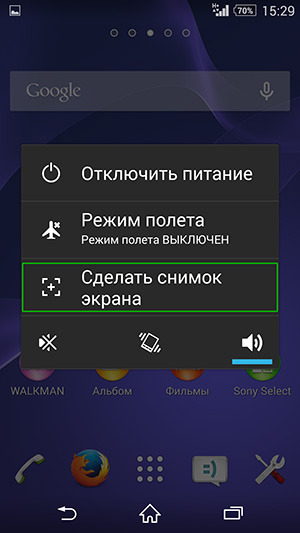
На версиях Sony Xperia с Android прошивкой версии 4.3 вам необходимо одновременно нажать клавишу выключения и клавишу уменьшение громкости, и удерживать эти клавиши в течении одной секунды.