Обзор iMazing 2. Замена iTunes для работы с файлами на iPhone
 В закладки
В сравнениях iPhone и устройств на базе операционной системы Android до недавнего времени iTunes всегда отмечали как главный минус смартфонов Apple. В 2017 смирились, но осадок очевидно остался. Поэтому сегодня говорим о его замене.
Apple использует заведомо неудачную концепцию iTunes
Простейший анализ программного обеспечения, которое сегодня доступно для мобильных и настольных устройств Apple, дает понять — простым пользователям нужны несложные решения узкого направления, а мультифунциональные комбайны подойдут только профессионалам.
С логическим зерном в этом утверждении сложно спорить. Но из него заметно выпадает программа iTunes, которая до 2017 года обросла настолько большим количеством функций, что для самого краткого их обзора понадобится несколько полноценных материалов.
При этом iPhone и другие мобильные устройства Apple, для работы с файлами и другими данными на которых используется эта программа, первоначально создавались как простые и понятные. Получается ничего себе нестыковочка.
В сети предостаточно аналитических разборов iTunes, который предлагают разложить на несколько отдельных приложений — одно для Apple Music, второе для работы с файлами на iPhone и iPad, третье для подкастов и так далее. Но Apple не слушает.
Компания продолжает усложнять приложение. Поэтому для него и появляются все новые альтернативы с узкой специализацией — например, iMazing.
Скачать iMazing 2 для Mac или PC на оф. сайте разработчика
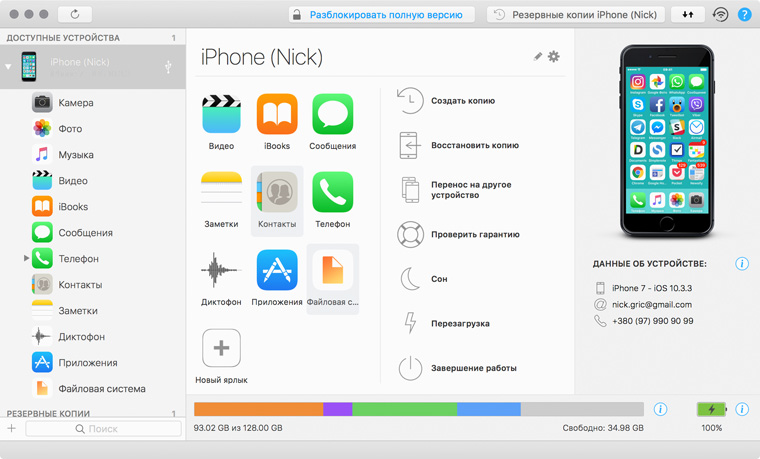
iMazing построен для работы с файлами на iPhone-iPad
Несмотря на то, что у iMazing обширный список возможностей и особенностей, я называю это решения узкоспециализированным. А все потому, что все его функции предназначены конкретно для работы с данными на iPhone и других мобильных устройствах.
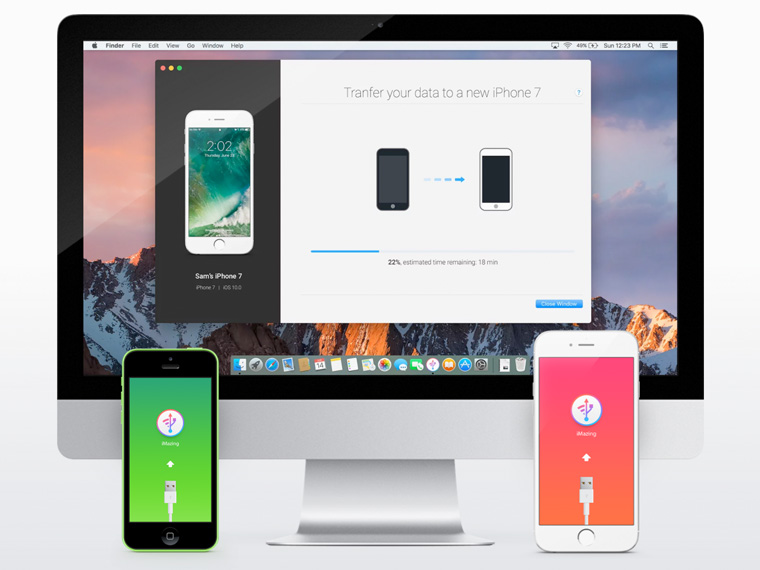
Перенос данных. С помощью приложения можно без проблем копировать информацию со старого iPhone на новый. Для этого нужно подключить к Mac два устройства одновременно, выбрать необходимые данные и запустить процесс.
Резервные копии. Сохранение личных данных на компьютере или внешнем носителе на всякий случай. В отличие от iTunes, эта программа не перезаписывает резервных копии, а сохраняет каждый раз новый архив с данными. Это удобно.

Музыка. Свободное перемещение аудиозаписей и других мультимедийных файлов между мобильным устройством и настольным компьютером. Для Apple Music это неактуально, но староверы определенно окажутся довольны.
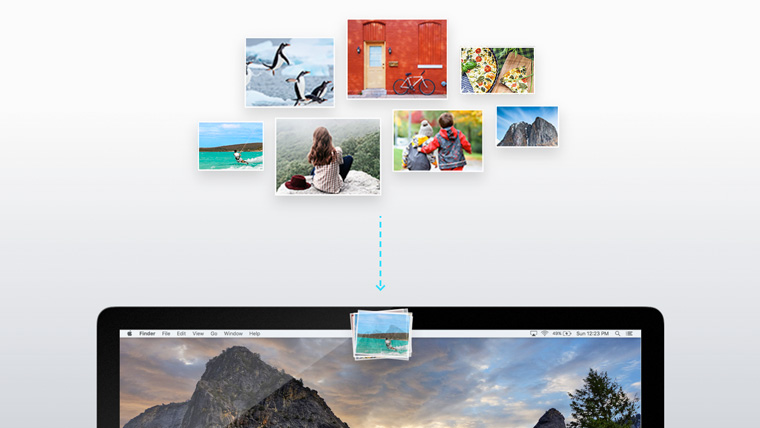
Фотографии. iMazing — один из самых простых способов перенести фотографии и видеозаписи из мобильного устройства на компьютер и обратно. С помощью этого приложения сделать это можно максимально просто и быстро.
Книги. Простой импорт книг в формате ePub или PDF в приложение iBooks и обратный экспорт.
Сообщения. Импорт и экспорт текстовых сообщений, перенос на другое устройство, сохранение вложений.
Контакты. Импорт и экспорт контактов из телефонной книги, перенос на другое устройство.
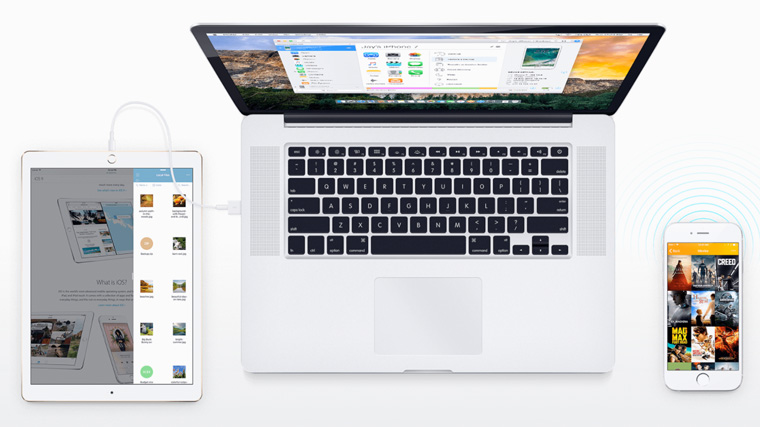
Приложения. С помощью iMazing можно полноценно работать с файлами сторонних приложений на мобильном устройстве. Программа идеально подходит для переноса фильмов и сериалов в VLC или AVPlayer, а также любых других данных.

Другие данные. Через приложение можно очень удобно работать с заметками, записями диктофона, журналом вызовов и так далее.
Файловая система. Программа поможет полноценно работать с любыми типами файлов — в том числе без проводов.
Извлечение резервных копий. Любую созданную с помощью iTunes резервную копию iPhone или другого устройства Apple с помощью этой программы можно разложить на отдельные составляющие и извлечь любую необходимую информацию.
Управление iOS. Переустановка и обновление операционной системы, диагностика, другие особенности и возможности.
Обратите внимание, для полноценной работы с файлами через iMazing не нужны установленные iTunes и iCloud. Программе не требуется Jailbreak операционной системы iOS или какие-либо другие дополнительные манипуляции.
Ценовая политика разработчика и цель в покупке софта
Прежде чем покупать полный доступ к возможностям приложения настоятельно рекомендую загрузить бесплатную версию iMazing и ознакомиться с функциями, платить за которые не придется — таких достаточно.
А дальше решение о приобретении лицензии придет само собой. Если нужны какие-то специфические функции — вперед.
- Одиночная (для 1 компьютера) — $40
- Универсальная (для 2 компьютеров) — $50
- Семейная (для 5 компьютеров) — $70
Если у вас уже была куплена предыдущая версия программы iMazing, получите 50%-скидку на новую. Разработчики утверждают, что вторая реинкарнация приложения специально заточена для операционной системы iOS 11 и iPhone 8, который еще не вышел.
Чего не хватает iMazing и действительно ли это нужно
Если вам действительно нужно средство для работы с файлами самых разнообразных форматов на мобильных устройствах и настольных компьютерах, приложение iMazing 2 можно настоятельно рекомендовать.
Тем не менее, вы очевидно заметили, что в оценках программы я снизил бал за полезность решения. И сделал это не потому, что огромного списка его возможностей мне не хватило.
Дело в том, что в 2017 году большинство пользователей уже привыкло к самым разнообразным облачным и стриминговым технологиям. Они исключают необходимость перебрасывания файлов с компьютера на смартфон или планшет и обратно.
Поэтому при всей симпатии к качественной реализации программы просто не вижу смысла в использовании чего-то подобного. А ваши мысли по этому поводу с удовольствием изучу в комментариях.
Скачать iMazing 2 для Mac или PC на оф. сайте разработчика
В закладки
iMazing
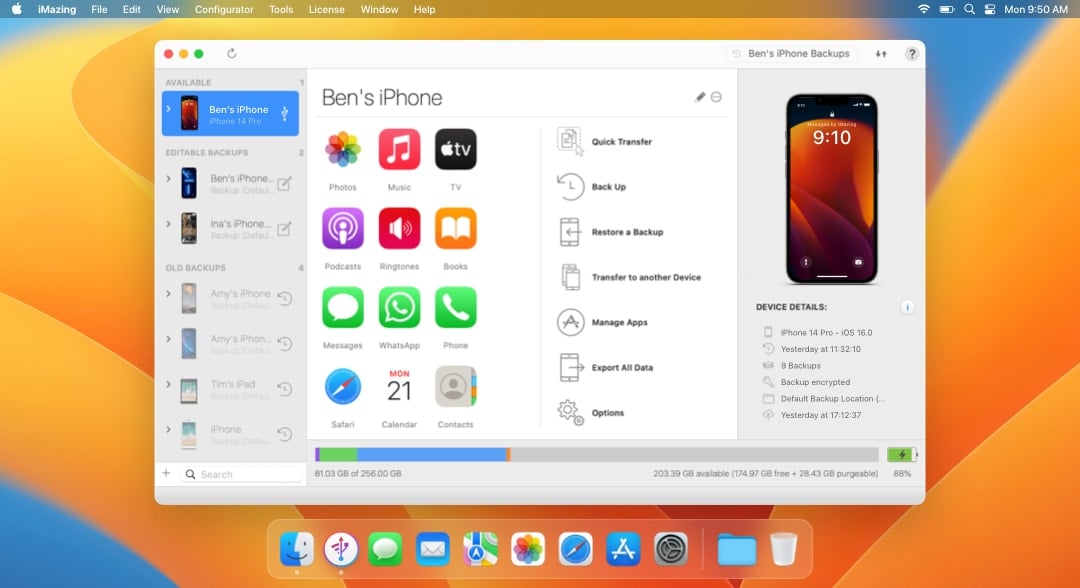
iMazing — лучшая и самая надежная программа для передачи сообщений, музыки, файлов и данных с iPhone или iPad на компьютер Mac или Windows и обратно.
Резервное копирование и извлечение данных, перенос медиафайлов и документов — все это возможно с iMazing.
Для Mac и Windows

Корпоративные решения
iMazing используют в своей работе более 5000 организаций. Наши продукты для бизнеса включают в себя специализированные лицензии для различных областей — от использования в юридической сфере и хранения электронных документов до служб ИТ-поддержки и мастерских по ремонту техники, а также комплект продвинутых инструментов для пакетной настройки и подготовки мобильных устройств для пользователей в корпоративных средах.
- Сбор доказательств
- Комплаенс
- Контроль
- Настройка
- Управление парком устройств
- Командная строка
Перенос фото и видео с iPhone на Mac или ПК
Просмотр фото и всех данных, в том числе скрытых Apple. Удобный экспорт и надежное копирование фотографий и видео без iCloud или iTunes. Доступ к ним с компьютера через USB или Wi-Fi.
Управление сообщениями на iPhone
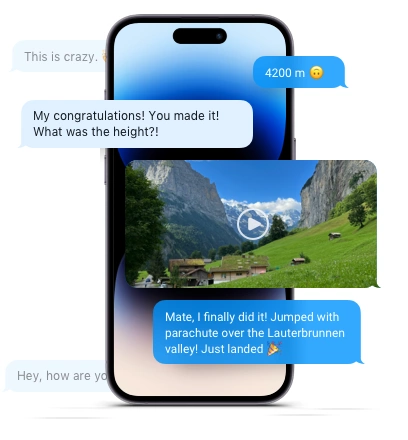
Экспорт, распечатка и архивирование SMS, сообщений iMessage и WhatsApp, включая метаданные. Возможность сохранить ценную переписку вместе с медиафайлами и вложениями — в соответствии с законодательными требованиями или просто на память.
Простой перенос музыки с iPhone, iPod и iPad или на них
Быстрое копирование музыки и медиафайлов с компьютера на устройство iOS и обратно без iTunes, Finder или программы «Музыка».
Продвинутые локальные бэкапы iPhone и iPad
Отлаженная технология резервного копирования iMazing позволяет не беспокоиться о конфиденциальности данных iOS. Поддерживается автоматическое беспроводное копирование, сохранение на внешние жесткие диски и сетевые хранилища, а также многие другие возможности.
- Резервное копирование по графику
- Автоматическая архивация
- Автоматическая очистка
Перенос любых данных на iPhone и iPad
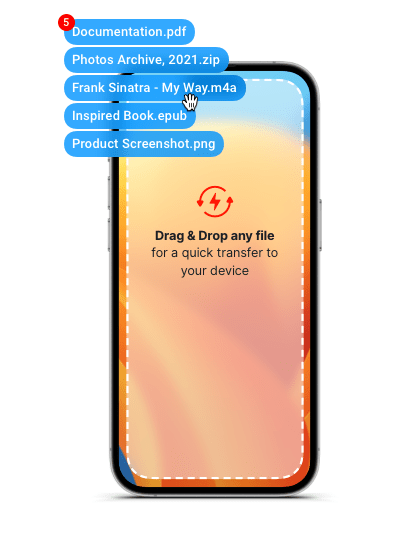
Благодаря функции «Быстрый перенос» копировать музыку, фото, фильмы, текстовые документы и файлы с Mac и ПК на iPhone или iPad легко и удобно как никогда.
Загрузка и установка приложений на iPhone и iPad
Полный контроль над приложениями iOS. Загрузка приложений (.ipa) на компьютер и установка на всех устройствах iOS.
Нам доверяют миллионы пользователей по всему миру
Специализированные решения iMazing
iMazing Configurator
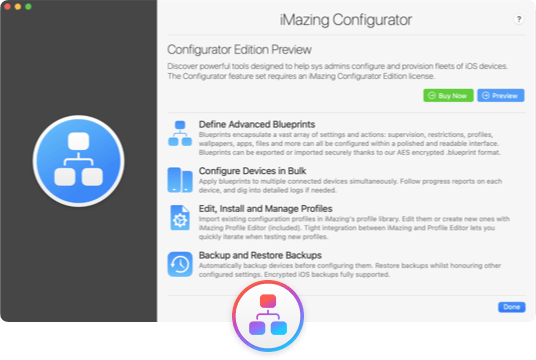
Продвинутые инструменты для системных администраторов, позволяющие в пакетном режиме настраивать и подготавливать для пользователей мобильные устройства Apple — iPhone, iPad, iPod touch и Apple TV.
iMazing Profile Editor
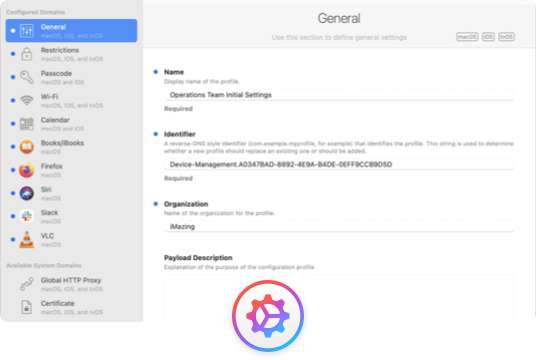
Наш популярный бесплатный инструмент для создания, редактирования и подписи профилей конфигурации Apple (macOS, iOS и iPadOS).
Phone Evidence
Извлечение, распечатка и архивирование сообщений и другой информации в законодательных или судебных интересах.
Контролируемый режим
Режим одного приложения, работа с расширенными параметрами безопасности и установка ограничений.
iMazing CLI
Интерфейс командной строки для расширенного взаимодействия с устройствами iOS и резервными копиями данных с них.
Это не предел
Извлекайте данные с вашего устройства или из резервной копии и управляйте ими: поддерживается история звонков, сообщения с автоответчика, заметки, голосовые заметки, календарь, данные Safari, контакты, рингтоны, подкасты и книги.
Работайте с мобильным устройством как с флэшкой благодаря удобной двунаправленной передаче файлов.
Как передавать приложения через iMazing
iMazing — это инновационное приложение, которое позволяет легко и быстро передавать приложения и контент на iPhone и iPad. Недавно была добавлена новая функция, которая позволяет передавать файлы и папки на устройства с помощью перетаскивания.
В этой статье мы рассмотрим несколько методов передачи приложений через iMazing. Мы также покажем, как передавать уже установленное приложение, как передать приложения с одного iPhone на другой и как перекинуть приложения на другой iPhone.
Как перенести приложения с одного айфона на другой через iMazing
Если вы хотите перенести приложения с одного iPhone на другой, вам потребуется использовать iMazing. Следуйте этим простым шагам:
- Подключите старый iPhone к компьютеру при помощи кабеля.
- Запустите приложение iMazing, разблокируйте подключенный айфон и выдайте все необходимые разрешения.
- Откройте раздел Управление приложениями — Устройство.
- Найдите установленные на смартфоне приложения, которые нужно сохранить на компьютер.
- Выберите нужные приложения и нажмите кнопку «Выгрузить в iMazing».
- Подключите новый iPhone к компьютеру.
- Откройте iMazing, разблокируйте подключенное устройство и выдайте все необходимые разрешения.
- Нажмите на кнопку «Выгрузить в устройство» и выберите целевой iPhone.
- Выберите приложения, которые вы хотите установить на новом устройстве, и нажмите кнопку «Установить приложения».
Как передать уже установленное приложение
Если у вас уже есть установленное приложение на устройстве, которое вы хотели бы отправить другому человеку, вы можете использовать Google Play для передачи этого приложения. Следуйте этим простым шагам:
- Откройте приложение Google Play.
- В правом верхнем углу экрана нажмите на значок профиля.
- Выберите Управление приложениями и устройством.
- На вкладке «Общие сведения» рядом с пунктом «Обмен приложениями» нажмите Отправить.
- Выберите приложения, которые вы хотите отправить.
- Нажмите Отправить.
- Выберите получателя.
Как передать приложение с одного айфона на другой
Если у вас есть приложение на старом iPhone, которое вы хотите отправить на новый iPhone, вы можете использовать AirDrop для передачи. Следуйте этим простым шагам:
- Выберите приложения на старом iPhone, которые вы хотите отправить на новый iPhone, и нажмите кнопку «Поделиться», а затем выберите целевой iPhone.
- На вашем новом iPhone нажмите «Принять», чтобы разрешить передачу выбранных приложений со старого на новый iPhone.
Как перекинуть приложения на другой айфон
Если у вас есть приложения на iPhone, которые вы хотели бы перекинуть на другой iPhone, вы можете использовать функцию «Изменить экран »Домой«». Следуйте этим простым шагам:
- Нажмите и удерживайте значок любого приложения на экране, затем нажмите «Изменить экран «Домой»».
- Перетащите приложение в другое место, например на панель Dock в нижней части экрана.
- На iPhone X или более поздней модели нажмите «Готово», чтобы сохранить изменения.
Полезные советы и выводы
- iMazing — это отличный способ перенести приложения и контент на iPhone и iPad.
- Google Play позволяет передавать уже установленные приложения другим людям.
- AirDrop — это удобный способ передать приложения с одного iPhone на другой.
- Функция «Изменить экран »Домой«» позволяет сортировать и переносить приложения на новый iPhone.
- Все эти методы достаточно просты и могут помочь вам передать приложения и контент на ваши устройства.
Как перенести все приложения с айфона на мак
Если вы хотите перенести все свои приложения с iPhone на Mac, вам понадобится выполнить несколько простых шагов. Сначала откройте App Store на вашем Mac и нажмите на вашу учетную запись, которая находится в левом нижнем углу. Если вы еще не вошли, нажмите на кнопку «Войти» и выполните вход в ваш Apple ID. Затем выберите раздел «Настройки» в меню «App Store». В настройках поставьте галочку напротив опции «Автоматически загружать приложения, купленные на других устройствах». Теперь ваши приложения, которые вы приобрели на iPhone, будут автоматически загружаться и на ваш Mac. Это удобно, так как вам не нужно будет искать и загружать каждое приложение вручную. Просто войдите в App Store на Mac и ваши приложения будут там уже ждать вас.
Как вернуть удаленные приложения на айфон
Чтобы вернуть удаленные приложения на iPhone, нужно выполнить несколько действий. Сначала откройте на вашем устройстве настройки и найдите раздел «Общие». Внутри раздела «Общие» найдите и выберите раздел «Управление приложениями». В появившемся списке приложений найдите нужное вам приложение и нажмите на него. После этого нажмите на кнопку «Установить» и дождитесь окончания процесса установки. Когда приложение будет установлено, отключите iPhone от компьютера и выйдите из настройки. Теперь вы сможете найти восстановленное приложение на главном экране своего iPhone.
Как перенести данные через iMazing
iMazing — это специальный программный ассистент, который помогает перенести данные с одного устройства Apple на другое. Это довольно просто и безопасно. Для начала, необходимо подключить оба устройства Apple к компьютеру при помощи USB-кабеля. Затем, необходимо запустить программу iMazing и выбрать функцию миграции данных. После этого, нужно подождать, пока программа iMazing скопирует данные с одного устройства на другое. Этот процесс может занять некоторое время, в зависимости от объема и типа данных, которые нужно скопировать. Важно отметить, что iMazing обеспечивает безопасность и надежность переноса данных между устройствами Apple, поэтому пользователи могут быть уверены в сохранности своих личных файлов и информации.
Где хранятся резервные копии в iMazing
В программе iMazing резервные копии хранятся в безопасных местах. Для передачи данных используется локальная сеть Wi-Fi, что гарантирует стабильное соединение и защиту информации. Однако, самое важное — это конфиденциальность данных. Резервные копии сохраняются на вашем собственном жестком диске или на локальном сервере NAS, а не загружаются в интернет. Это означает, что только вы имеете доступ к этим данным и никто другой не сможет их украсть или использовать в своих целях. Благодаря этому вы можете быть уверены в безопасности хранения ваших резервных копий и не беспокоиться о потере важной информации. iMazing предоставляет надежное и удобное решение для резервного копирования данных, гарантируя их сохранность и доступность вам в любое время.
iMazing — это новый способ передачи приложений на iPhone или iPad. С помощью новой функции, названной Быстрый перенос, можно напрямую передавать файлы или папки на ваше устройство и выбирать совместимые программы для импорта контента. Облегченный процесс поможет значительно сократить время, необходимое для передачи приложений и упростит взаимодействие пользователя с мобильным устройством. Больше не нужно мучиться с ручными настройками, файликами или программами, пытаясь перенести приложения с ПК на iPhone или iPad. Теперь все можно сделать легко и быстро, просто путём перетаскивания на изображение вашего устройства в iMazing. С этим процессом, передача приложений станет намного проще и быстрее, нежели это было до этого!
Все права защищены © 2023.
iOS — это операционная система, разработанная компанией Apple для своих мобильных устройств, таких как iPhone, iPad и iPod Touch. Она является одной из самых популярных и влиятельных мобильных платформ в мире. iOS отличается своей простотой, интуитивно понятным интерфейсом и богатыми возможностями, которые обеспечивают пользователям широкий спектр функций и удобство использования. Стильный дизайн, безопасность данных и высокая производительность — это лишь некоторые из преимуществ iOS, делающие его предпочтительным выбором для миллионов пользователей по всему миру. Операционная система регулярно обновляется и совершенствуется, внося новые функции, улучшая производительность и обеспечивая безопасность, чтобы удовлетворить все потребности современных мобильных пользователей.
Что такое imazing на ios
Будь в курсе последних новостей из мира гаджетов и технологий

Прощай, iTunes — обзор iMazing и 3uTools

Каждый пользователь Apple хотя бы раз в жизни сталкивался с iTunes — программой, которая позволяет переносить на iPhone, iPad или iPod музыку и фильмы, создавать резервные копии, перепрошивать устройство, устанавливать приложения и переносить в них данные. И все бы хорошо, но ограничений в iTunes много — синхронизировать музыку можно только с одним ПК, автоматически скачивается только последняя версия ПО, да и сама программа работает не очень быстро. При этом, в ней нет достаточно важных «плюшек» — к примеру, возможности узнать износ батареи.
Разумеется, достаточно быстро появилось множество программ-заменителей iTunes: iTools, iFunBox, iBackupBot, 25pp и многие другие: они позволяли переносить музыку и фильмы в пару кликов с любого ПК, показывали износ батареи, могли делать резервные копии и даже ставить взломанные версии приложений. Однако у них всех была достаточно важная проблема — они не позволяли прошить ваше устройство, то есть iTunes все равно должен был оставаться на ПК (на всякий пожарный, как говорится). Но времена меняются, и появились группы людей, которые смогли провести обратную разработку iTunes, то есть «распотрошить» программу, понять, как она работает, и написать аналог, который будет не отличим от оригинального iTunes и для самого устройства, и для серверов Apple, что позволяет таким программам в том числе и прошивать iPhone или iPad.
Таких программ нашлось две — 3uTools и iMazing. У них похож функционал, но все же различия есть, так что поговорим о них по отдельности, и начнем со второй программы, разработчикам которой все же присущ некоторый стиль.
iMazing — красиво, на русском языке, но платно
Скачать пробную версию программы можно абсолютно бесплатно на официальном сайте, однако уже при первом запуске программа предупредит, что разработчики жадюги тоже хотят кушать, и в пробной версии хватает ограничений — к примеру, бесплатно можно перенести всего 50 песен или 100 файлов:

Хотите перепрошить? Платите. Хотите восстановить из резервной копии? Опять же платите. Причем цена отнюдь не маленькая — 40 долларов (2400 рублей) за одиночную лицензию — в общем, стандартная стоимость хорошей программы для macOS, только вот и для Windows стоимость такая же, что, мягко говоря, шокирует:
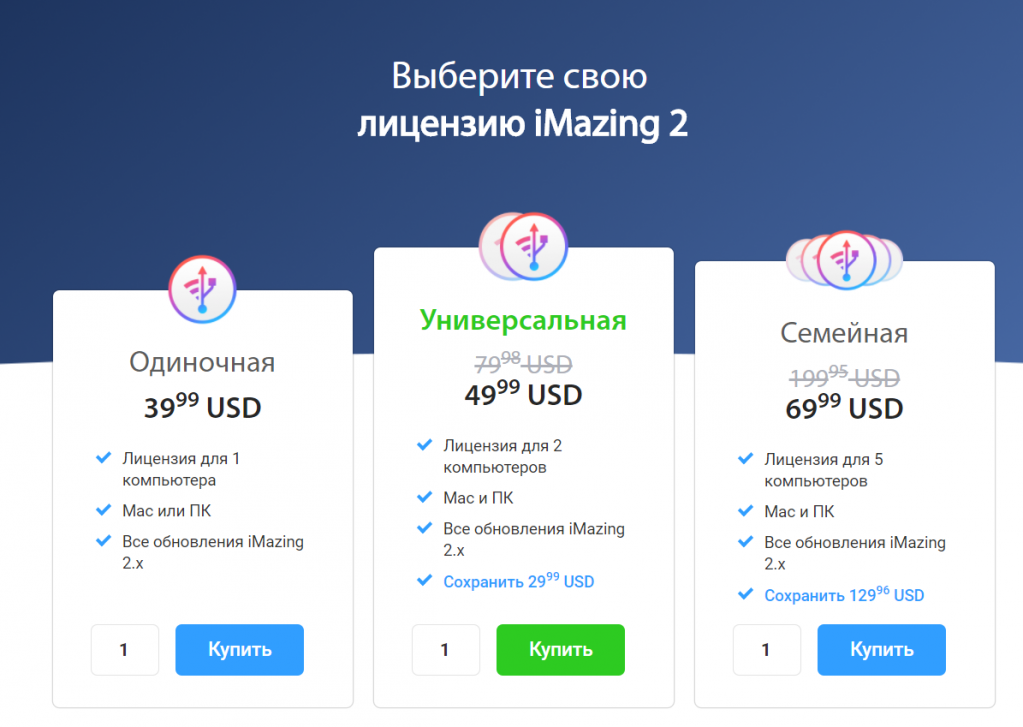
Несколько радует, что для образовательных учреждений есть скидка в 30%, также обновление с первой версии программы стоит не полную стоимость, а «всего» 50%, к тому же те, кто купил первую версию программы после 13 марта 2016 года, получают обновление и вовсе бесплатно. Тех же, кого интересует нелегальная сторона вопроса — увы, взлома последней версии под Windows пока нет (однако при желании можно скачать предыдущую, которая также работает с iOS 11 и взламывается).
Но перейдем все же к более интересной части — возможностям программы. И первое, на что стоит обратить внимание — она полностью и корректно русифицирована. Теперь обратим внимание на главный стол программы, где показаны все немалые ее возможности:
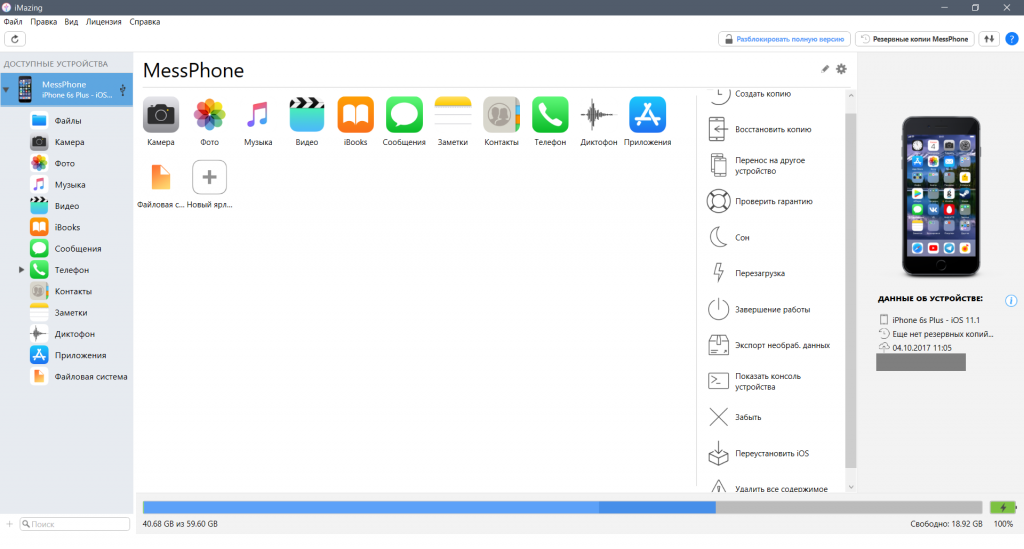
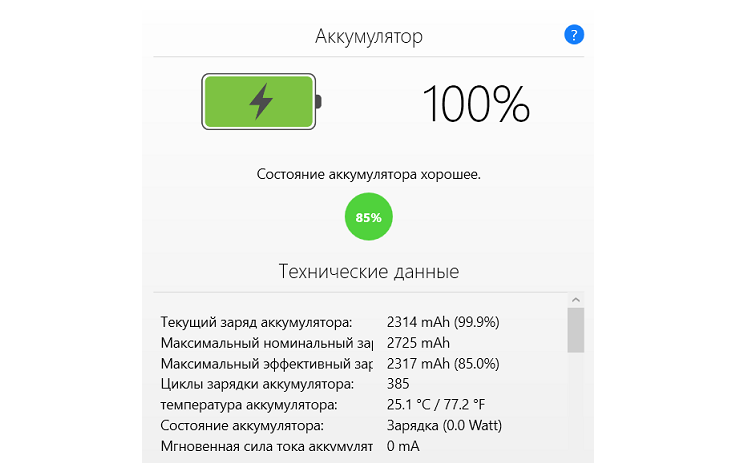
Пойдем справа налево (так удобнее). Сначала идет информация об устройстве — скриншот реального рабочего стола, название устройства, версия iOS, наличие резервных копий на вашем ПК и в iCloud, ну и ниже номер телефона. В самом низу есть интерактивная шкала, которая показывает, чем занято место. Пока что различий с iTunes нет, информация вся та же самая. Но вот дальше возможности программы сильно увеличиваются — во-первых, при нажатии на значок батареи, показывается вся информация о ней:
Во-вторых, при нажатии на значок i справа от данных об устройстве откроется максимально подробная информация о нем — IMEI, серийный номер, версия iBoot, оператор, точная модель, UDID и многое другое, причем данные можно экспортировать в TXT-файл:
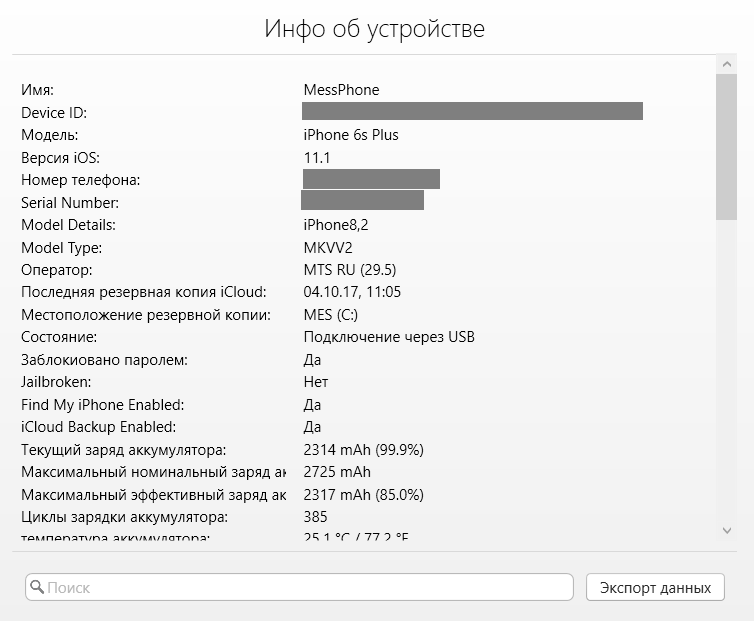
Тут уже программа серьезно обгоняет по возможностям iTunes, где информации об аккумуляторе нет вообще, а об устройстве можно узнать только серийный номер и UDID.
- Файлы — тут отображаются приложения, в которых можно загружать и выгружать данные.
- Камера и фото — тут можно просматривать и импортировать фотографии и видео.
- Музыка — можно копировать на устройство и с устройства композиции, подкасты, плейлисты и альбомы.
- Видео — аналогично с музыкой: работа с видеофайлами, которые будут видны в стандартном приложении Видео.
- iBooks — перенос PDF в стандартную читалку iOS.
- Сообщения — достаточно интересная возможность: iMazing умеет доставать переписку из резервной копии и выводить ее как будто это iMessage. При этом ее можно эскортировать как PDF, TXT или CSV:
- Телефон — аналогично с сообщениями, из резервной копии можно вытянуть историю звонков и автоответчика.
- Контакты — показ контактов с аватарами и всеми номерами телефонов, причем как сохраненные в iCloud, так и локальные.
- Заметки — показ всех заметок, причем не только тех, которые отображаются на устройстве, но еще и удаленных, которые Apple все равно хранит на своих серверах.
- Диктофон — можно прослушивать и экспортировать записи.
- Приложения — список всех установленных приложений, однако из-за ограничения Apple начиная с iOS 8.3 в них не показываются данные.
- Файловая система — доступ к некоторой части системных файлов:
Вы, наверное, скажете, что ничего особо нового эта программа не открывает — большинство функций есть в iTools. Однако, как я уже писал выше, это полноценная замена iTunes — на первом экране программы есть кнопка «Переустановить iOS», более того — она распознает устройства, введенные в DFU:
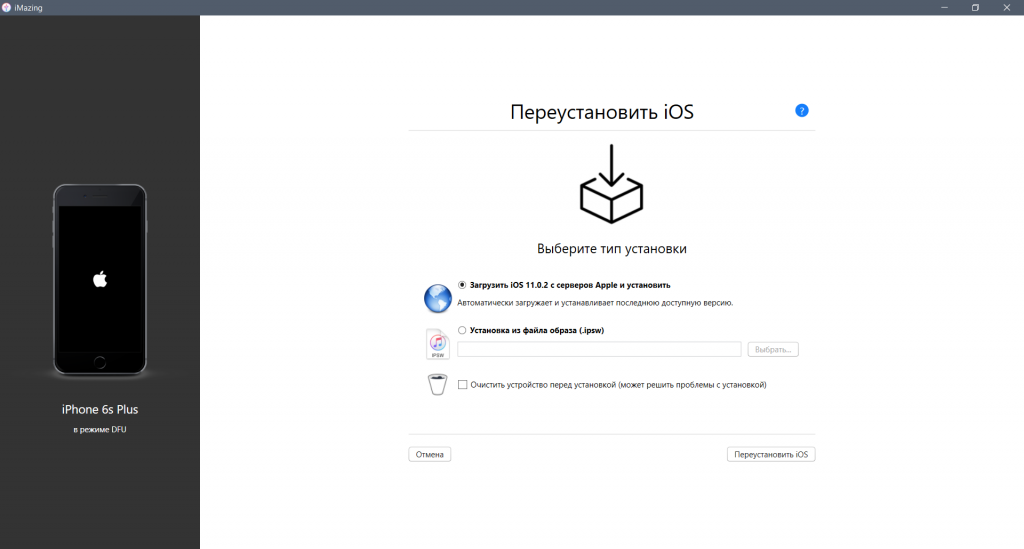
Однако тут возможности программы лишь полностью копируют iTunes — можно или загрузить с серверов Apple последнюю подписываемую ОС, или установить прошивку из предварительно скачанного файла.
Так как программа только эмулирует iTunes, для ее работы нужны Apple Mobile Device Services. Разработчики учли, что не всем удобно искать их в интернете, поэтому их можно скачать прямо из настроек программы:
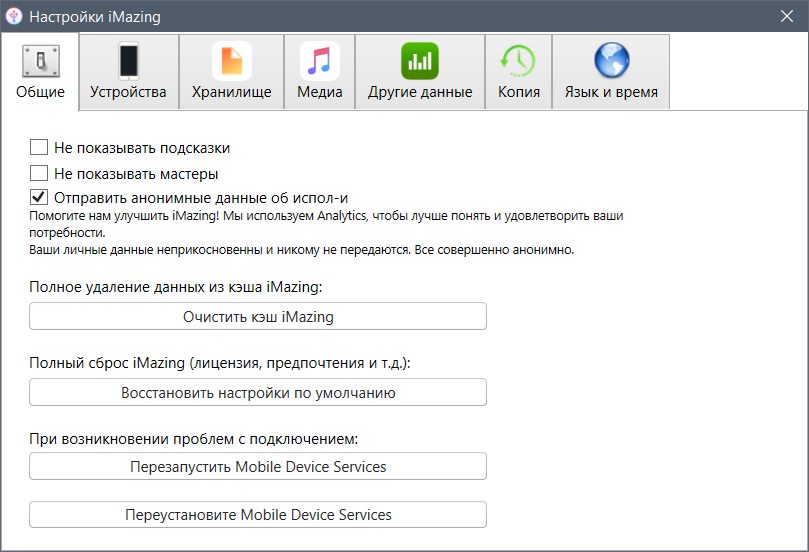
На этом краткий обзор программы завершен, пора перейти к плюсам и минусам.
- Красивый интерфейс с поддержкой масштабирования в Windows и полностью на русском языке.
- Крайне подробная информация об устройстве и его аккумуляторе.
- Возможность быстро и просто переносить файлы и данные с устройства и на него.
- Возможность смотреть контакты, заметки и сообщения.
- Возможность перепрошивать устройство.
- Цена — программа стоит $40.
- Нет возможности скачать любую из подписываемых прошивок для устройства — только последнюю.
- Назойливые предложения купить полную версию программы и достаточно небольшие возможности пробной версии.
3uTools — функционально, на английском, но бесплатно
Программа абсолютно бесплатно доступна на официальном сайте, более того — разработчик дружелюбен и достаточно быстро и толково помогает по электронной почте. Увы, для русскоговорящих пользователей есть одна проблема — программа от и до на английском, и русификации нет.
Посмотрим, как выглядит главное окно программы:
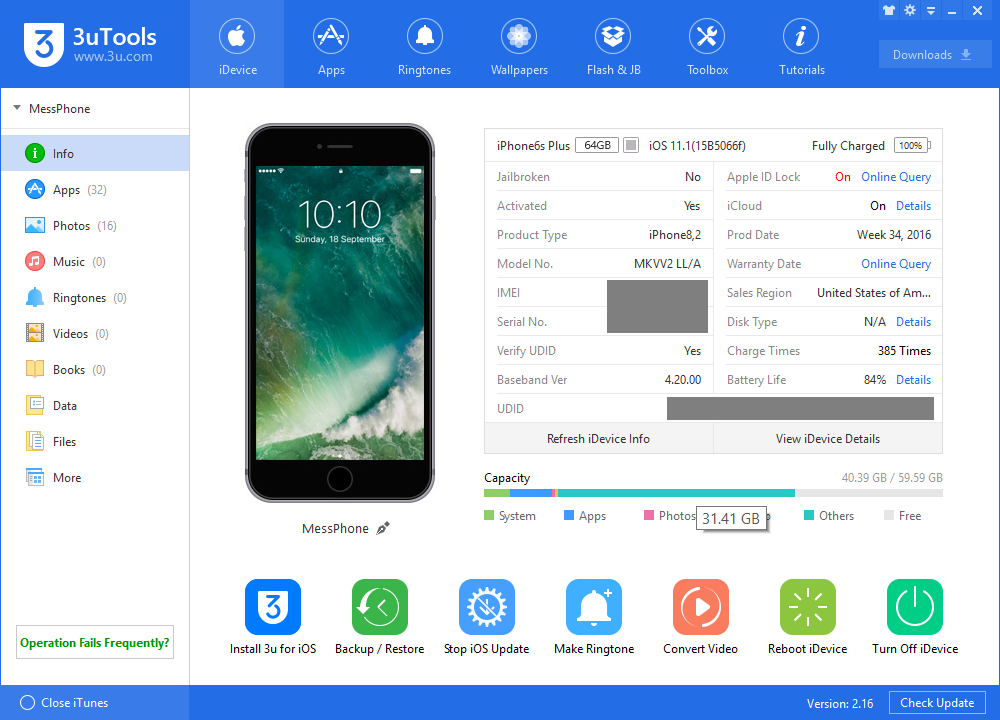
Как видно, тут показана вся основная информация об устройстве и его накопителе с аккумулятором — даже более подробно, чем в iMazing и тем более iTunes. Однако если мы зайдем в iDevice Details, то тут набор информации будет скромнее, чем в iMazing — к примеру, нет версии iBoot. С другой стороны, кому она нужна на современных версиях iOS — указанной информации более чем хватает для рядового пользователя, но все же тут небольшой плюс на стороне платного аналога.
Также стоит обратить внимание на одну интересную возможность — прекратить обновления iOS: это отлично подойдет тем, кого устраивает его текущая ОС, а постоянные уведомления в стиле «ну установи, установи, установи» уже надоели. Разумеется, в iTunes такого нет, но что плохо — этого нет и в iMazing.
Перечислять возможности трансфера файлов нет смысла — тут у всех аналогов iTunes возможности одинаковы: можно переносить музыку, фото, видео, данные программ и книги. Однако стоит отметить, что 3uTools не показывает информацию о сообщениях и заметках, а чтобы посмотреть контакты, нужно отключить их копирование в iCloud — достаточно серьезный минус в сравнении с iMazing.
Зато что стоит отметить отдельно — это возможности по прошивке: программа позволяет скачать и прошить все доступные для вашего устройства версии ПО, в том числе и бета-версии: