Папка для хранения закладок
 Знание своего аппарата и его системных настроек всегда будет полезна для любого пользователя. Наступают такие моменты, когда их можно использовать себе на благо и даже спасти работоспособность аппарата.
Смартфон на базе андроид имеет множество скрытых папок, которые хранят все данные, в том числе и о работе браузера (историю, закладки, пароли). Поэтому сохранить закладку в Google Chrome – означает сохранить ссылку на нее в директории системы.
Это полезно по следующим причинам и папка в Android, где храниться Chrome файлы с сохраненными ссылками может быть использована для следующий целей:
- Очистка файлов, чтобы не удалить нужную информацию (просто выберите из большого сортированного списка, который храниться и удалите не нужные файлы);
- Сортировка или группировка (вы можете сделать это в три клика через компьютер или через файловый менеджер андроида);
- Просмотр даты добавления закладки и ее адрес, чтобы не делать переходы по ссылке.
Это все означает, что при возникновении «каши» в вашем списке сохраненных сайтов, или случайно добавленной ссылки – ее проще будет найти и далее либо отсортировать все, либо удалить не нужные данные мульти-выбором.
Место, где хранятся файлы Google Chrome на смартфоне
Прежде, чем указывать путь к папке, следует упомянуть, что она скрыта системой и разработчики не рекомендуют, чтобы вы получили свободный доступ к таким папкам. При не правильном использовании можно нарушить работоспособность не только приложения Google Chrome, но и самой прошивки андроид.
Но если это не останавливает – то получить «открытый» путь можно только на рутированном устройстве.
Сама папка с полным списком всех закладок, которые были добавлены через мобильное приложение Гугл Хром находиться по следующему пути: «/data/data/com.android.browser/databases/browser.db».
Но вы остановитесь скорее всего на второй «Data» и дальше будет пустота. Именно получение рут прав позволит увидеть скрытые файлы.
Получаем root права рабочим способом
Чтобы получить рут права необходим сам телефон, компьютер и установка программы «Kingo Android ROOT», которая есть в бесплатном доступе в интернете. Сперва скачиваем ее на компьютер иди ноутбук и далее – по пунктам:
- Запускаем установленную программу на компьютере.

- После включение необходимо подключить Android-устройство с помощью USB.
- Переходим на смартфоне в «Настройки», «Для разработчиков» и выбираем «Отладка по USB» и включаем данный пункт.
- После – нужно ждать. Если телефон и компьютер достаточно хорошо сопрягаются по передачи данных через кабель – настройка прав займет не более 5 минут. Иногда это может длиться пол часа. Зависит от мощности ваших устройств.
- Когда драйверы будут установлены – жмем «ROOT» (обратите внимание, чтобы программа правильно определила вашу марку телефона).


После окончания установок драйверов и системных файлов – перезагружаем телефон и мы уже являемся полноценным пользователем своего смартфона.
Где на Android хранятся закладки Chrome
Как найти, где хранятся закладки Chrome на Android? Можно ли их сортировать и перемещать в другие папки? Давайте узнаем.
Как найти закладки
Когда вы создаете закладки на телефонах Android, они сохраняются в скрытой папке по адресу /data/data/com.android.browser/databases/browser.db.
Не рекомендуется редактировать и перемещать скрытую папку. Это может негативно повлиять на работу браузера и телефона.
Как переместить закладки
Чтобы увидеть свои закладки, откройте Chrome, нажмите на три точки в углу экрана, а затем выберите вкладку «Закладки». Чтобы упорядочить закладки:
- На вкладке «Закладки» нажмите на три точки справа от названия нужной закладки.
- В выпадающем меню выберите «Переместить в…».
- Если вы хотите переместить закладку в новую папку, выберите «Создать папку», напишите ее название и нажмите галочку.
- Если вы хотите добавить закладку в существующую папку, после выбора «Переместить в…» щелкните по имени этой папки.
Все папки отображаются на вкладке «Закладки» над закладками. Если вы решите удалить папку, все ее содержимое также будет удалено.
Где находятся закладки в Google Chrome на Виндовс и Android
Браузеры
Самый удобный способ хранения ссылок на сайты заключается в их добавлении в избранное, название которого в разных веб-обозревателях отличается. В Гугл Хром – это закладки, которые находятся на отдельной вкладке браузера, а также могут быть вынесены в виде панели на главную страницу с табло. Основные цели статьи – разобраться с местом хранения записанных ранее ссылок, а также научиться их находить в моменты необходимости.
Где хранятся закладки Google Chrome
Есть 2 места, где находятся закладки в Google Chrome: одно – в веб-обозревателе Гугл, а второе – в папке на компьютере. В обоих местах можем посмотреть закладки Гугл Хром, но намного удобнее с ними работать посредством интерфейса браузера.
Вариант 1: внутри браузера
Более функциональный и простой в реализации способ не только определить, где хранятся закладки в Гугл Хром Windows 10, но и использовать их.
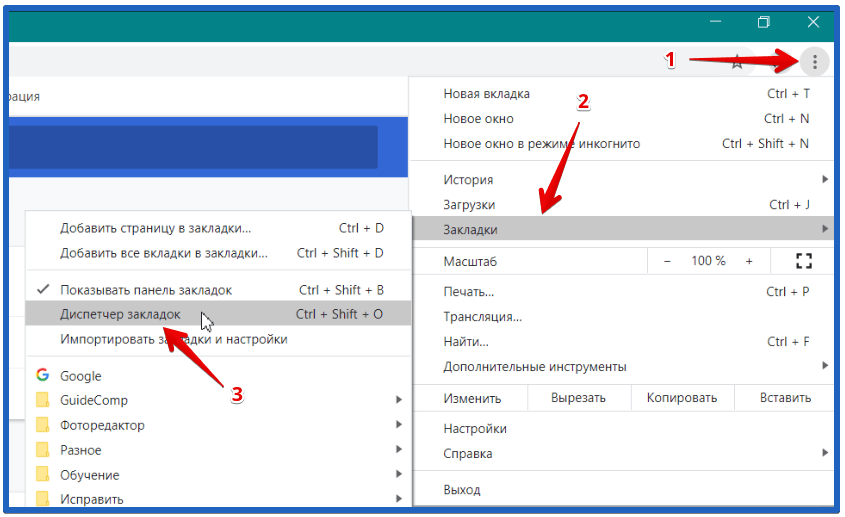
- Нажимаем на меню браузера (изображение в виде трех точек в правом верхнем углу).
- Наводим курсор мыши на пункт «Закладки».
- Выбираем вариант из выпадающего списка «Диспетчер закладок».
Полезно! Немного быстрее попасть в нужный раздел можем с помощью горячих клавиш. Нажимаем сочетание Ctrl + Shift + O (английское) и сразу попадаем в целевой раздел.
Помимо того, что здесь лежат закладки Гугл Хром, ими еще и можем управлять: копировать, изменять, удалять, добавлять.
Вариант 2: папка закладок в Google Chrome
Все закладки в Windows 7, 8 и 10 в Гугл Хром хранятся на компьютере в виде файла. Он расположен в директории с остальными пользовательскими данными от браузера Chrome.
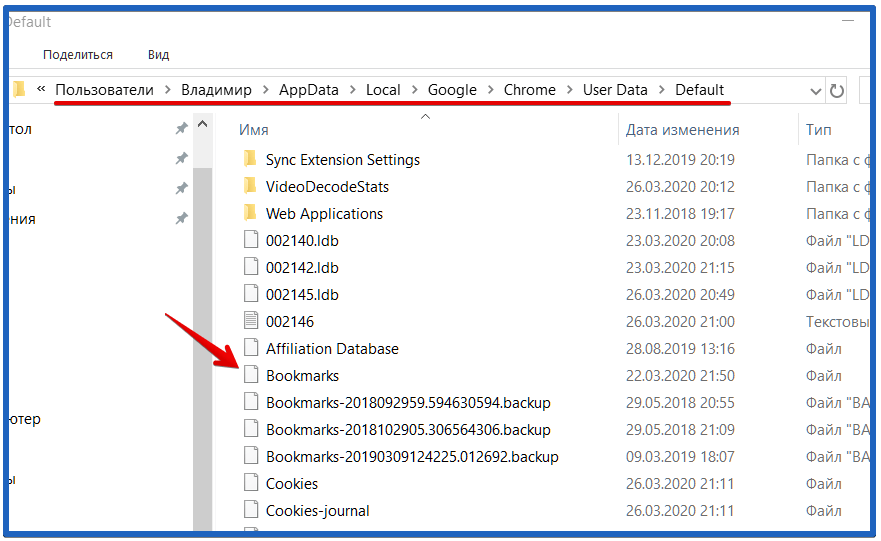
В какой папке хранятся закладки Гугл Хрома? — C:\Users\User\AppData\Local\Google\Chrome\User Data\Default. Вместо User – может стоять другое имя пользователя конкретной операционной системы. Default – это конечная папка юзера по умолчанию. Все избранное содержится в файле bookmarks в указанной папке. Если в браузере от Google установлено несколько пользователей, будут аналогичные файлы в других каталогах внутри директории User Data, которые обычно называются «Profile 1», «Profile 2» и т.п.
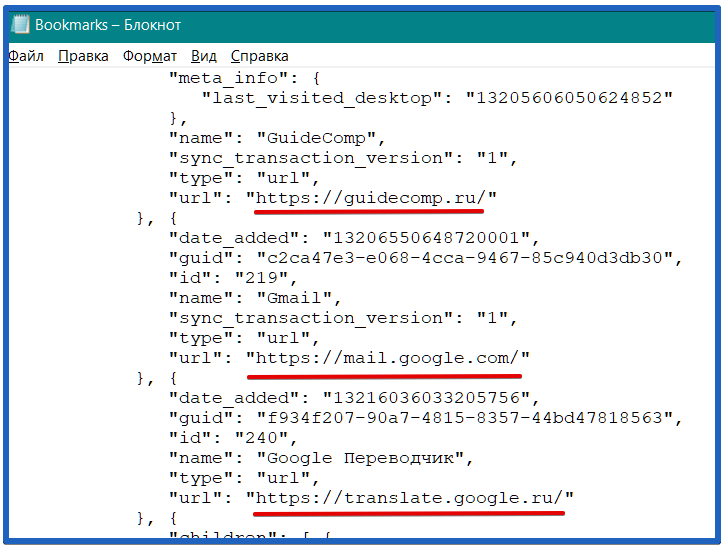
Совет! В файлах Bookmarks и Bookmarks.bak сохранены все ссылки от закладок и данные о них. Переместив содержимое с заменой в новый браузер, восстановим предыдущие ссылки. Еще можем открыть их для просмотра, нажав двойным кликом и выбрав среди программ «Блокнот». Правда, данные представлены в неудобочитаемом виде, но разобраться не составит труда.
Где хранятся закладки в Гугл Хром на Андроид
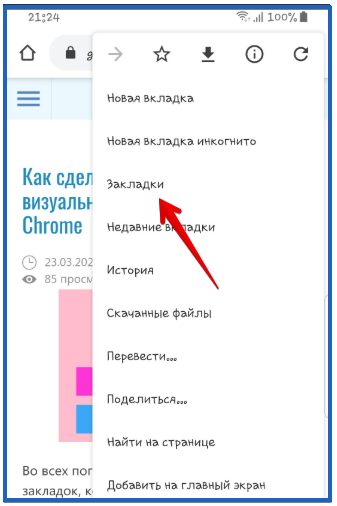
Гугл Хром на Android хранит закладки по аналогии с компьютерной версией приложения – в специальном разделе «Закладки». Ссылка на него расположена в одноименном разделе внутри меню браузера (3 точки справа сверху). Расположение и функционал не отличается от ПК аналога, поэтому подробно не останавливаемся.
Как включить панель закладок в Google Chrome
Не удобно каждый раз искать, где содержатся ссылки в Хроме, но есть и лучший способ – отобразить панель закладок.
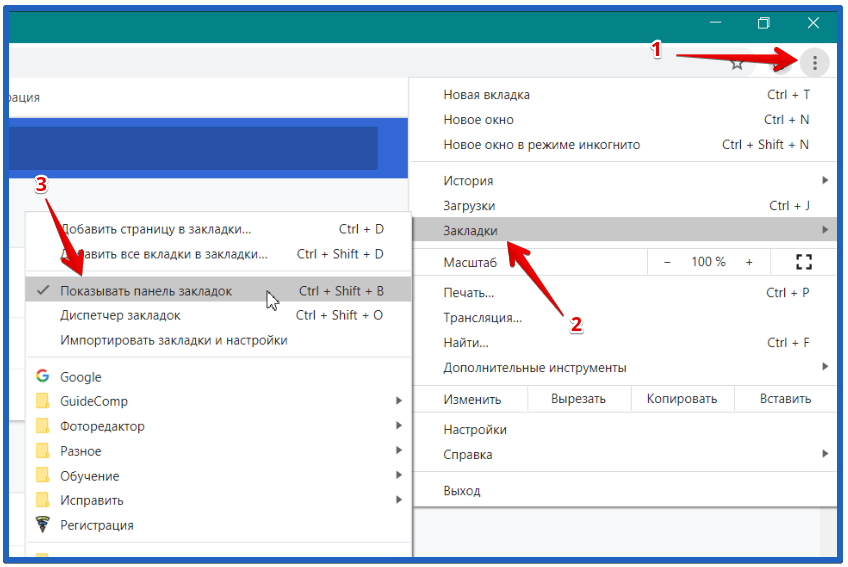
- Открываем меню браузера.
- Наводим указатель мыши на закладки и с выпадающего списка выбираем «Показывать панель закладок».
То же самое можем сделать путем нажатия комбинации Ctrl + Shift + B.
Как перенести закладки с Google Chrome
В браузере есть специальная функция для переноса закладок между браузерами – экспорт и импорт. И все-таки удобнее пользоваться синхронизацией, которая все сделает автоматически. Подключить ее можем в первом блоке меню настроек браузера.
Как вручную перенести ссылки:
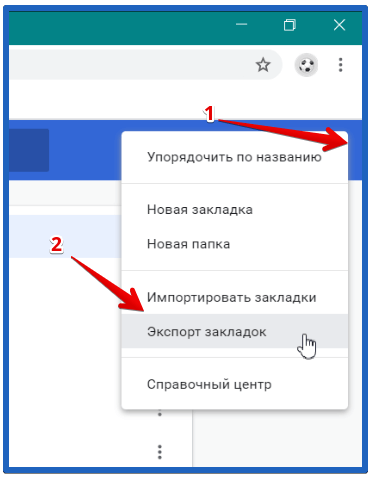
- Нажимаем сочетание Ctrl + Shift + O.
- Справа от поисковой строки жмем на три точки.
- Выбираем «Экспорт закладок».
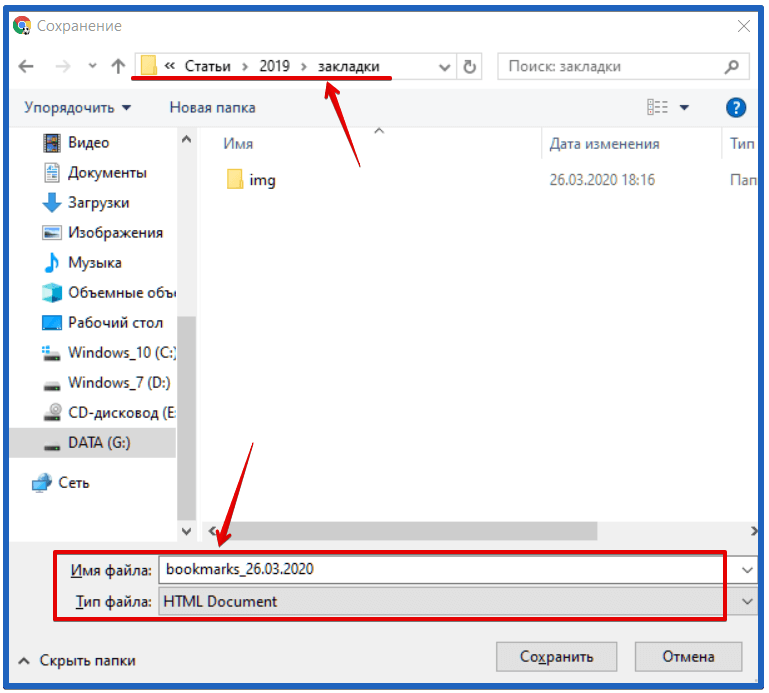
- Указываем имя и папку, а затем жмем на кнопку «Сохранить».
- Открываем другой браузер, куда нужно добавить файлы и повторяем пункты 1 и 2.
- Жмем на кнопку «Импортировать закладки», через проводник выбираем ранее созданный файл и кликаем на клавишу «Открыть».
Еще можем просто скопировать со старого браузера файл bookmarks и вставить с заменой в новый веб-обозреватель от Google.
Это вся необходимая информация, чтобы найти, где хранятся закладки в браузере Google Chrome. При чем мы показали способы взаимодействия с избранным как через интерфейс браузера Гугл, так и только с помощью проводника Windows.
Где хранятся закладки Android Chrome?
Chrome хранит закладки в / data / data / com. андроид. chrome / app_chrome / Default / Bookmarks. // Другое дело, найдете вы в конечном итоге свои старые закладки или нет, но это то место, где нужно искать.
Где мои закладки Chrome на моем телефоне Android?
Смотрите информацию о Chrome на всех своих устройствах
- На вашем телефоне или планшете Android откройте приложение Chrome.
- В правом верхнем углу нажмите на значок «Ещё». Закладки.
- Чтобы сменить папку, нажмите «Назад». . Коснитесь папки с нужной закладкой.
Где хранятся закладки на Android?
Как уже упоминалось, открыв вкладку «Закладки» в Google Chrome, вы можете найти свою закладку. Затем вы увидите файл, в котором он хранится, и сможете редактировать его на месте. Обычно вы видите папку по следующему пути «AppDataLocalGoogleChromeUser DataDefault ».
Где мне найти папку с закладками Google Chrome?
Чтобы найти папку, выполните следующие действия:
- Откройте «Проводник».
- Перейдите в C: / Users / [YourPC] и выберите папку AppData. Если вы не видите папку AppData, она скрыта. …
- Откройте папку AppData.
- Щелкните Local.
- Зайдите в Google> Chrome> User Data.
- Выберите папку Profile 2. …
- Прокрутите вниз, и вы найдете файл закладок.
Как экспортировать закладки из Chrome Android?
Как экспортировать и импортировать закладки в Chrome на Android
- Откройте Chrome на своем устройстве Android.
- Коснитесь меню из трех точек в правом верхнем углу экрана.
- Коснитесь «Закладки».
- Когда откроется фактический список закладок, коснитесь стрелки назад в верхнем левом углу экрана. …
- Коснитесь одной из папок, чтобы использовать этот набор закладок.
Как мне найти свои закладки на телефоне Samsung?
Открыть закладку
- На вашем телефоне или планшете Android откройте приложение Chrome.
- В правом верхнем углу нажмите на значок «Ещё». Закладки. Если адресная строка находится внизу, проведите по адресной строке вверх. Коснитесь звездочки.
- Найдите закладку и коснитесь ее.
Почему я не вижу свои закладки в Google Chrome?
1 ответ. У вас есть чтобы включить панель закладок в Chrome для доступа, а затем внутри самого Chrome. Для этого вам нужно пройти через Настройки> Всегда показывать панель закладок и на панели закладок перетащить закладку, как вы хотите, чтобы их видеть.
Где хранятся мои закладки?
Местоположение файла находится в вашем пользовательском каталоге по пути «AppDataLocalGoogleChromeUser DataDefault. » Если по какой-то причине вы хотите изменить или удалить файл закладок, вам следует сначала выйти из Google Chrome. Затем вы можете изменить или удалить как «Закладки», так и «Закладки». bak »файлы.
Как мне перейти к закладкам на моем телефоне?
Открыть закладку
- На вашем телефоне или планшете Android откройте приложение Chrome.
- В правом верхнем углу нажмите на значок «Ещё». Закладки. Если адресная строка находится внизу, проведите по адресной строке вверх. Коснитесь звездочки.
- Найдите закладку и коснитесь ее.
Как восстановить закладки на Android?
Как восстановить закладки в Chrome Android?
- На вашем телефоне или планшете Android откройте приложение Chrome.
- Нажмите «Еще настройки». Войдите в Chrome.
- Коснитесь учетной записи, в которой вы сохранили закладку.
- Нажмите «Продолжить». ОК, понятно.
Как я могу скопировать свои закладки Google Chrome?
Как экспортировать и сохранить закладки Chrome
- Откройте Chrome и щелкните значок с тремя вертикальными точками в правом верхнем углу.
- Затем наведите курсор на Закладки. …
- Затем щелкните Диспетчер закладок. …
- Затем щелкните значок с тремя вертикальными точками. …
- Затем нажмите «Экспорт закладок». …
- Наконец, выберите имя и место назначения и нажмите «Сохранить».
Мои закладки сохранены в Google Chrome?
Все ваши закладки Google Chrome синхронизируются с вашей учетной записью Google., поэтому вы можете загрузить их на любой другой компьютер, на котором установлен Google Chrome. Вы также можете использовать Диспетчер закладок Chrome, чтобы сохранить HTML-файл для закладок, который можно открыть в большинстве браузеров. Посетите домашнюю страницу Business Insider, чтобы узнать больше.