.gs_fs0 — что это за папка на Андроид?
 .gs_fs0 — эта скрытая папка принадлежит браузеру UC Browser (com.UCMobile.intl).
Зачем эта папка — непонятно. Там могут быть данные браузера, системные файлы, а может быть кэш просмотренных сайтов.
Что делать? Можно попробовать переименовать. Но при этом сохранив оригинальное название, то есть просто переименуйте в .gs_fs0_. Кстати точка перед названием говорит о том что папка скрытая.
Переименовать можно например используя файловый менеджер ES Проводник:

После переименования — запустите браузер UC Browser, сразу станет понятно, нужна папка или нет. Если ошибок не будет, значит можно удалить. Только все равно сразу не удаляйте, подождите денек второй, чтобы уже точно понимать — что папка не нужна. Также при запуске браузера может появиться новая папка, значит она создается автоматически.
Gsfs 0 — что это за папка на андроиде?
Gsfs 0 — это название папки, с которым многие пользователи андроид-устройств могут столкнуться. Она обычно появляется после обновления операционной системы или при установке нового приложения. Многие люди интересуются, что это за папка и можно ли ее удалить.
Прежде всего, стоит отметить, что папка Gsfs 0 является системной папкой и предназначена для хранения данных приложений. Она может содержать кэш приложений, временные файлы и другую информацию, которая необходима для их работы.
Удаление папки Gsfs 0 может привести к некорректной работе установленных приложений и даже к сбою операционной системы. Поэтому рекомендуется не удалять ее без серьезной причины.
Если вы все же решите удалить папку Gsfs 0, существует несколько способов сделать это. Один из способов — использовать специальные приложения для управления файлами на устройстве. Они позволяют удалять системные папки, однако требуют прав root. Еще один способ — использовать команду adb shell в командной строке вашего компьютера.
Однако, перед удалением папки Gsfs 0, рекомендуется сделать резервную копию всех данных, которые она содержит. Также имейте в виду, что удаление системных файлов может привести к непредсказуемым последствиям, поэтому будьте осторожны и действуйте на свой страх и риск.
Что такое папка Gsfs 0 на андроиде?
В папке Gsfs 0 хранятся файлы и данные приложений, которые установлены на вашем устройстве. Это может включать в себя различные файлы, такие как фотографии, видео, музыка, документы и файлы кэша. Папка Gsfs 0 может занимать значительное пространство на устройстве в зависимости от количества и размера установленных приложений.
Важно отметить, что папка Gsfs 0 является системной папкой, и удаление ее файлов без должного знания может повредить работу устройства или вызвать проблемы с установленными приложениями.
Если вам необходимо освободить место на устройстве, вы можете воспользоваться специальными приложениями для очистки кэша или удаления неиспользуемых файлов, которые безопасно удаляют файлы из папки Gsfs 0 и других системных папок.
Описание и особенности
Gsfs 0 представляет собой папку, созданную системой Android для хранения системных файлов и данных приложений. Такие папки могут быть скрытыми, и пользователи не всегда имеют доступ к ним без использования специальных инструментов.
Наличие папки Gsfs 0 является нормальным и не представляет угрозы для устройства или данных пользователя. Она является частью операционной системы Android и предназначена для обеспечения работы различных системных и прикладных программ.
Удаление папки Gsfs 0 не рекомендуется, так как это может привести к неправильной работе системы и приложений. Если вы все же хотите удалить эту папку, рекомендуется обратиться к специалисту или сделать резервную копию данных на устройстве перед удалением.
Назначение папки Gsfs 0
Папка Gsfs 0 на андроиде предназначена для хранения системных файлов и приложений. Она может быть создана автоматически при установке определенных приложений или при обновлении операционной системы.
В папке Gsfs 0 могут находиться различные файлы и папки, включая настройки приложений, временные файлы, данные пользователей и другие системные компоненты, необходимые для работы устройства.
Удаление папки Gsfs 0 не рекомендуется, так как она содержит важные системные файлы, которые могут быть необходимы для стабильной работы операционной системы. Неконтролируемое удаление папки Gsfs 0 может привести к неполадкам в работе устройства или даже к его неработоспособности.
Если вам необходимо освободить место на устройстве, вы можете удалить ненужные файлы и приложения из других папок, таких как «Загрузки» или «Внутренняя память».
Как удалить папку Gsfs 0 на андроиде?
Чтобы удалить папку Gsfs 0, вам понадобится проводник файлов на вашем устройстве. Обычно проводник файлов уже установлен на устройствах, но если его нет, вы можете скачать его из Google Play.
Вот пошаговая инструкция:
| Шаг 1: | Откройте проводник файлов на вашем устройстве. Обычно он находится в меню приложений или на главном экране. |
| Шаг 2: | В проводнике файлов найдите папку с названием «Gsfs 0». Эта папка может находиться в разных местах в зависимости от модели и версии Android, поэтому вам может потребоваться немного поискать. |
| Шаг 3: | Когда вы найдете папку «Gsfs 0», нажмите на нее, чтобы открыть ее. |
| Шаг 4: | В открытой папке «Gsfs 0» вы можете увидеть различные файлы и подпапки. Если вы уверены, что хотите удалить эту папку, нажмите на нее и удерживайте, пока не появится контекстное меню. |
| Шаг 5: | В контекстном меню выберите опцию «Удалить» или «Удалить папку». При необходимости подтвердите удаление. |
| Шаг 6: | Папка «Gsfs 0» и ее содержимое будут удалены с вашего устройства. |
Обратите внимание, что удаление папки «Gsfs 0» может быть невозможно, если у вас нет прав администратора или если папка является системной. В таком случае вам могут потребоваться дополнительные разрешения или помощь специалиста.
Теперь вы знаете, как удалить папку Gsfs 0 на андроиде. Будьте внимательны при удалении файлов и папок, чтобы не удалить что-то важное. Если вы не уверены, что можно удалить папку, лучше проконсультироваться со специалистом.
Потенциальные проблемы удаления
Не рекомендуется удалять папку Gsfs 0 с вашего устройства без должного понимания ее предназначения. Попытка удаления этой папки может привести к нежелательным последствиям и потере важных данных. Важно учитывать, что Gsfs 0 может быть связана с работой системных процессов и файлов, которые могут быть необходимы для нормального функционирования вашего устройства.
Перед удалением папки Gsfs 0 рекомендуется внимательно ознакомиться с информацией о ней, провести поиск в надежных источниках или обратиться к специалистам, чтобы узнать основные детали и возможные последствия удаления. Только после тщательного изучения ситуации и оценки рисков можно принять решение о дальнейших действиях.
Если вы все же решите удалить папку Gsfs 0, рекомендуется предварительно создать резервную копию всех важных данных на вашем устройстве. Это может помочь восстановить систему в случае возникновения проблем после удаления.
Альтернативные варианты удаления
Если вы не хотите или не можете удалить папку Gsfs 0 непосредственно на своем устройстве, можно воспользоваться альтернативными методами удаления. Вот несколько из них:
1. Подключение устройства к компьютеру
Первый способ — подключить свое устройство к компьютеру, используя USB-кабель. Затем откройте проводник на компьютере и найдите свое устройство в списке устройств. Откройте его и найдите папку Gsfs 0. Выберите эту папку и нажмите кнопку «Удалить». В зависимости от операционной системы компьютера, вы также можете использовать комбинацию клавиш Shift+Delete, чтобы удалить папку окончательно, без перемещения ее в корзину.
2. Использование файлового менеджера
Если ваше устройство не имеет возможности подключения к компьютеру, вы можете использовать файловый менеджер на самом устройстве. Установите файловый менеджер из Google Play Store (например, ES File Explorer или Astro File Manager) и откройте его. Найдите папку Gsfs 0 в списке файлов и папок, затем выберите ее и нажмите кнопку «Удалить». Некоторые файловые менеджеры могут также предоставить возможность удаления папки без перемещения ее в корзину.
3. Использование сторонних приложений для очистки устройства
Если ни один из вышеперечисленных способов не подходит вам, вы можете воспользоваться сторонними приложениями для очистки устройства. В Google Play Store доступно множество таких приложений, например, Clean Master или CCleaner. Установите одну из этих программ на свое устройство, выполните сканирование для обнаружения ненужных файлов и папок, а затем выберите папку Gsfs 0 для удаления.
Обратите внимание, что перед использованием сторонних приложений для очистки устройства рекомендуется ознакомиться с отзывами пользователей и информацией о разработчике приложения, чтобы убедиться в его безопасности и надежности.
Gs fs0 что это за папка
Если у вы пользуетесь устройством Android, возможно вы знаете, что в операционной системе есть ряд папок, которые вы можете просматривать с помощью файлового менеджера. Есть определенные папки, которые могут вызвать серьезные сбои или потерю данных на Android устройствах при удалении. Сегодня мы расскажем вам, какие 4 папки на Android смартфонах и планшетах не рекомендуется удалять.
Какие папки нельзя удалять на Android
С некоторыми файловыми менеджерами вы можете видеть почти все, что хранит ваш мобильный телефон или планшет. Возможно, просматривая папки вашего устройства, вы подумали об удалении некоторых, которые занимают много места. Иногда это может быть плохой идеей, поскольку вы можете стереть важные данные или вызвать проблемы в операционной системе.
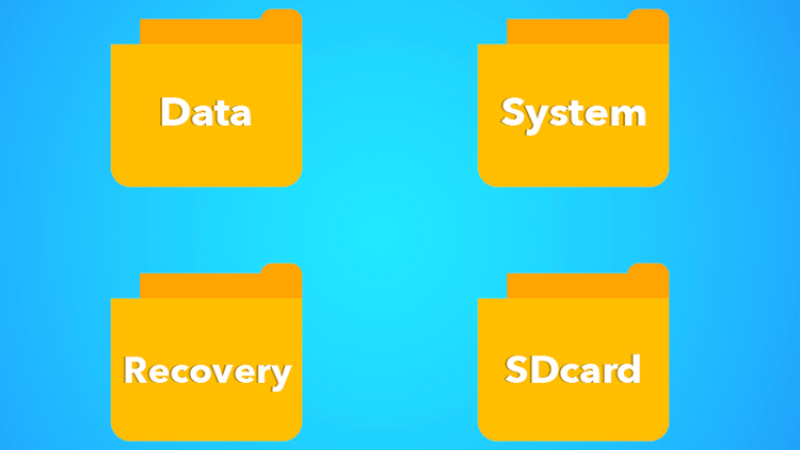
Некоторые папки могут быть защищены или скрыты, чтобы вы не могли удалить их. Но в зависимости от вашего устройства и имеющихся у вас разрешений, папки с важными данными могут быть в свободном доступе. В мобильных устройствах Android есть 4 папки, которые вы никогда не должны удалять или пытаться их изменить. Эти папки называются:
- System
- Data
- Recovery
- SDcard
Эти папки находятся во всех телефонах Android и содержат важную информацию. Как правило, некоторые из них, такие как System, невозможно просто удалить без дополнительных программ или разрешений, так как эта папка хранит операционную систему устройства и поэтому она защищена.
Папку Recovery также не рекомендуется удалять, так как она содержит резервные копии вашего телефона, которые нужны для восстановления.
Другие папки, такие как Data или SDcard намного проще удалить, но это может привести к потере важных данных. В этих папках хранится практически все, что находится внутри вашего устройства: фотографии, видео, приложения, данные приложений, контакты и т. д. Поэтому удаление этих папок приведет к сильной головной боли.
Если вы являетесь опытным пользователем, вы, возможно, уже знаете, что удаление этих папок может быть опасным. Но неопытные пользователи видят, что эти папки занимают много места и хотят их удалить, чтобы освободить память на устройстве.
Теперь вы знаете, что когда вы чистите свой телефон Android, вы не должны удалять эти 4 папки, переименовывать их или изменять какие-либо данные внутри этих папок.
В смартфоне нет памяти? Папка, где прячется весь мусор, который вы не видите


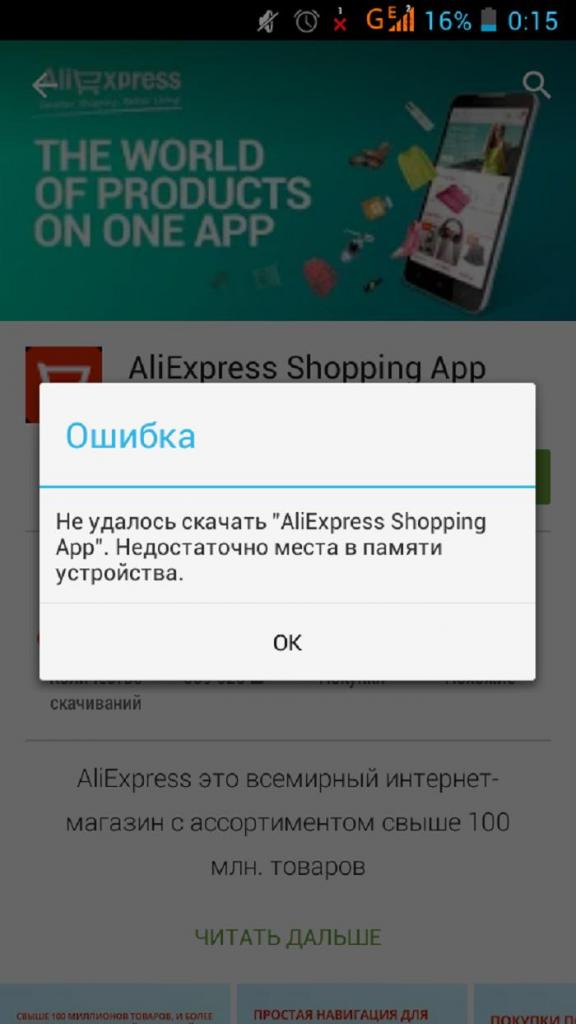
Ваш смартфон постоянно требует новую порцию памяти, но удалять уже нечего? Выход есть! Ищите скрытую папку, где хранится все то, что вам точно не нужно, но занимает много памяти. В статье рассказывается, где найти папку, как ее очистить и удалить.
Таинственная папка, скрытая от всех
Папка, о которой идет речь, никогда не попадется вам на глаза. Дело в том, что разработчики программного обеспечения всегда стараются скрыть ее, поскольку не относят к числу важных. Эта папка имеет название .thumbnails.
Где ее найти
Чтобы отыскать папку .thumbnails, придется немного порыться в материалах, хранящихся в смартфоне. В устройствах, работающих на операционной системе Android, она, как правило, хранится в папке DCIM (в галерее, где находятся все фотографии, снятые на камеру вашего смартфона).
Порядок действий следующий:
- Заходим в галерею.
- Находим папку DCIM и открываем ее.

- Находим папку .thumbnails и открываем ее.
- Выделяем все файлы, хранящиеся в ней.
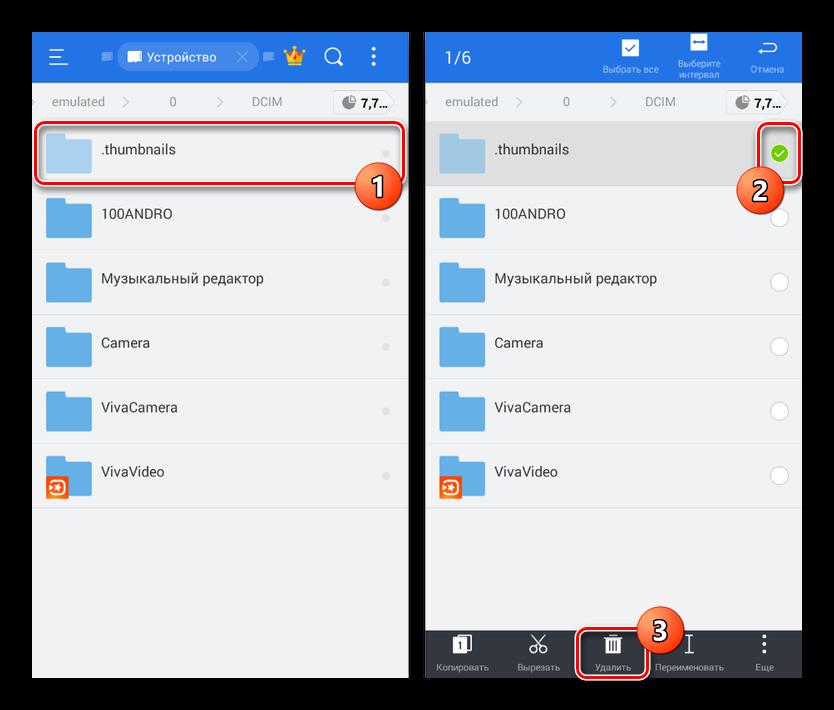
- Нажимаем «Удалить».
- Подтверждаем действие.
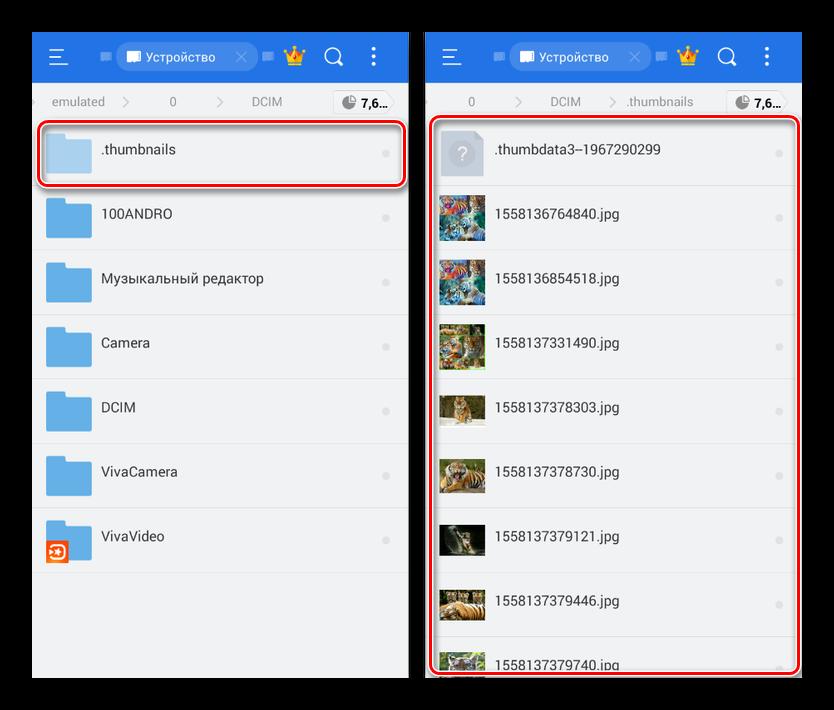
Возможен и другой вариант действий:
- Заходим в «Проводник».
- Выбираем папку «Локальные файлы».
- Листаем почти в самый низ и находим папку .thumbnails, а затем открываем ее.
- Выделяем все файлы, хранящиеся в ней.
- Нажимаем «Удалить».
- Подтверждаем действие.
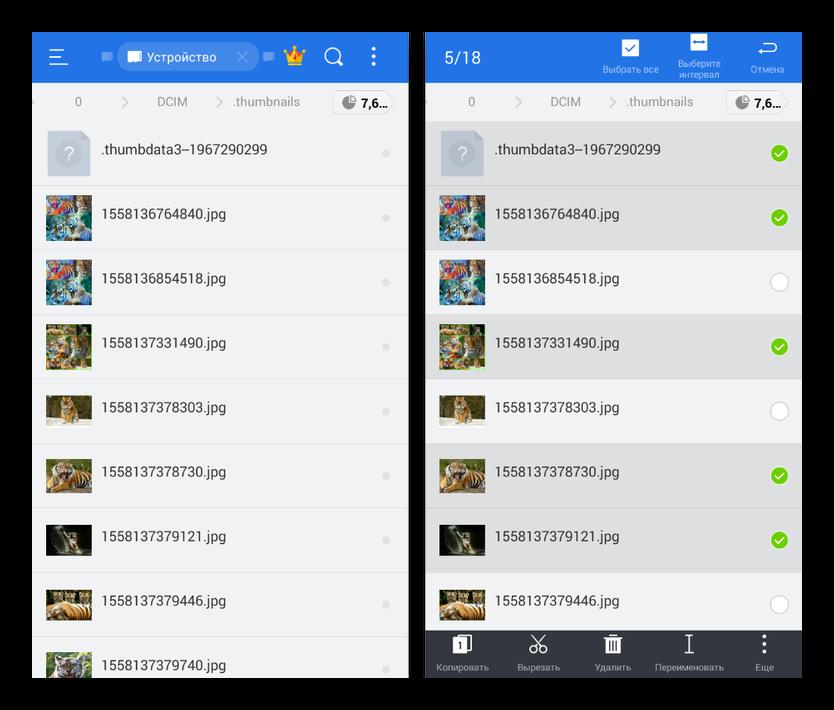
Папка .thumbnails — это место, в котором хранятся эскизы всех фотографий и скриншотов. Нужны они для того, чтобы в тот момент, когда открывается галерея, картинки быстрее подгружались, но никакой глобальной пользы от содержимого .thumbnails нет. Да, каждый эскиз имеет размер всего несколько килобайт, но в сумме они занимают приличный объем памяти устройства.
Как сделать, чтобы папка не наполнялась
Удалив содержимое папки .thumbnails всего раз, хозяин смартфона почти всегда приятно удивляется освобожденному объему памяти. Обычно он составляет от 500 Мб до 1 Гб. У одних больше, у других меньше. Все зависит от вашей любви к фотографиям и картинкам.
Но ведь потом эта папка снова наполняется эскизами изображений, постепенно заполняя память по второму кругу. Этого можно избежать. Нужно подсоединить смартфон к компьютеру и проделать следующие действия:
- Полностью удаляем из смартфона папку .thumbnails (не только содержимое, а саму папку).
- Создаем на компьютере текстовый файл, называем его .thumbnails.
- Переносим созданный файл в папку DCIM.
Файл можно создавать и прямо в смартфоне.
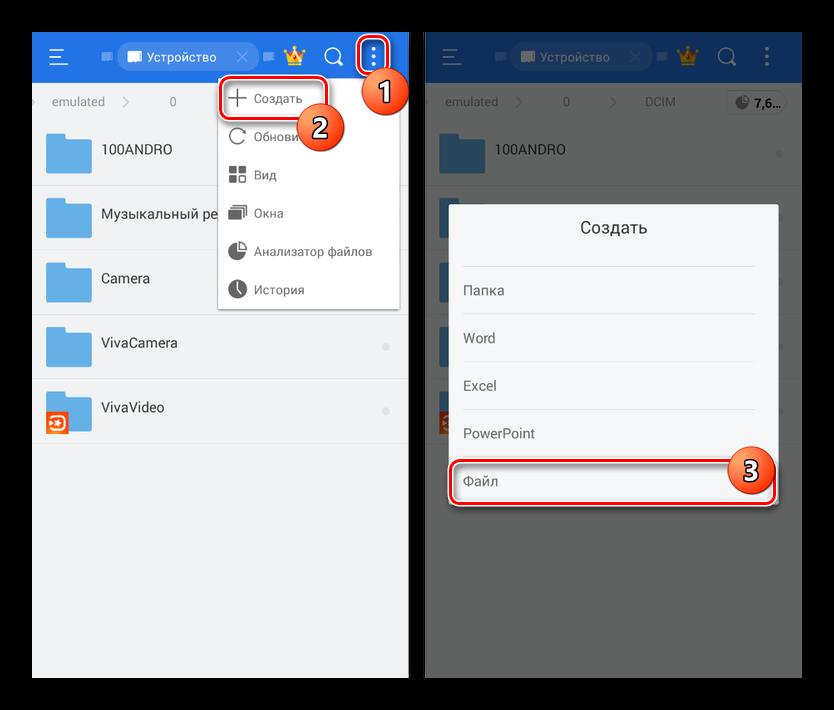
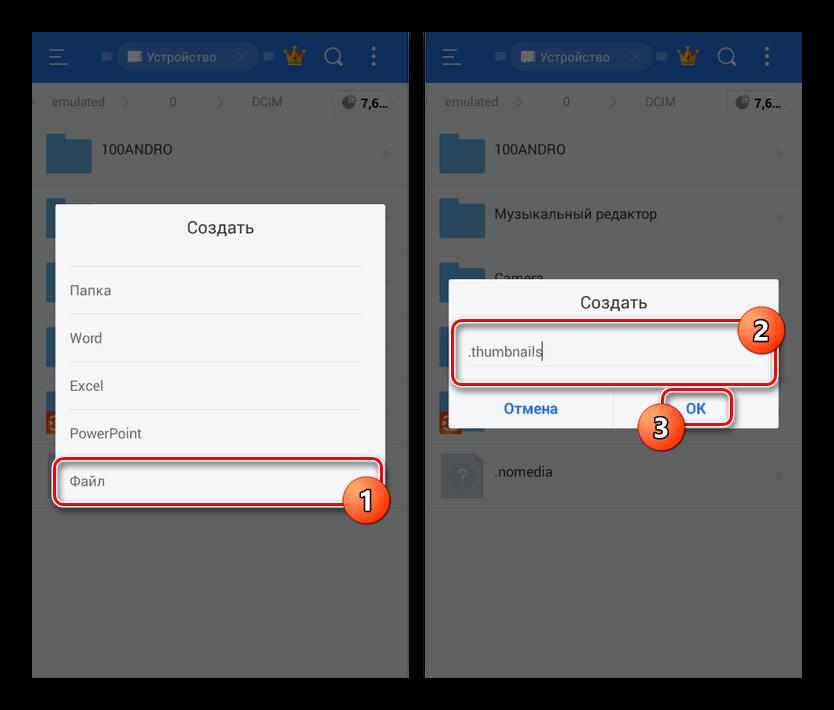
Этими простыми действиями вы сумеете заблокировать смартфону возможность создания новой директивы с таким же названием, поскольку двух файлов с одинаковым названием в устройстве быть не может.
С помощью этих простых действий вы сможете надолго избавить себя от постоянных требований смартфона освободить часть памяти для его нормальной работы.