Как посмотреть буфер обмена за все время на андроид
Буфер обмена — это временное хранилище информации, которую вы копируете или вырезаете на своем устройстве. Но что делать, если вы случайно скопировали что-то другое и не хотите перезаписывать данные в буфере обмена? В этой статье мы расскажем, как просмотреть всю историю буфера обмена на Android и найти нужную информацию.
Как посмотреть текущее содержимое буфера обмена
Если вы хотите узнать, что хранится в буфере обмена на данный момент, откройте клавиатуру на своем устройстве. Если вы находитесь в браузере, просто нажмите на адресную строку, и клавиатура автоматически появится на экране. Затем найдите иконку списка в верхней части экрана и нажмите на нее — это и есть буфер обмена.
Как посмотреть всю историю буфера обмена на телефоне
Если вы хотите просмотреть всю историю буфера обмена на телефоне, откройте клавиатуру на своем устройстве, нажмите на иконку буфера обмена, и откроется содержимое буфера обмена. Это работает на любом смартфоне, где основная клавиатура установлена Google Gboard.
Как посмотреть полную историю буфера обмена на Windows
Если вы используете Windows, чтобы просмотреть всю историю буфера обмена, нажмите клавишу с логотипом Windows + V. Это откроет журнал буфера обмена, в котором можно вставить и закрепить часто используемые элементы, выбрав нужный элемент из меню буфера обмена.
Как просмотреть весь буфер обмена на Android
Чтобы посмотреть все записи в буфере обмена на Android, вызовите клавиатуру, выберите «Буфер обмена» из списка клавиатур и нажмите на нужный фрагмент. Для быстрого доступа к часто используемым элементам их можно закрепить вверху списка, задержав палец на элементе и нажав звездочку. Из этого же меню вы можете легко удалить ненужные записи.
Полезные советы и выводы
Прочитав эту статью, вы должны понимать, как просмотреть всю историю буфера обмена на своем устройстве. Кроме того, вы можете закреплять часто используемые элементы для быстрого доступа. Чтобы очистить свой буфер обмена, просто удалите записи, которые вам больше не нужны. Таким образом, вы можете эффективно использовать буфер обмена на своем Android устройстве.
Какие страны в Геншине
В игре Геншин Импакт все регионы имеют свои прототипы из реальных стран. Изначально доступны лишь три государства — Мондштадт, Ли Юэ и Инадзума, являющиеся соответственно прототипами Германии, Китая и Японии. В каждом регионе есть Архонт — главный правитель. В ближайшем будущем появятся еще три региона: Фонтейн — прототип Франции, Натлайн — Латинской Америки, и Снежная — России. Герои игры путешествуют по этим регионам, сражаясь с монстрами, выполняя квесты, выполняя задания и собирая ресурсы для развития своих персонажей. Все места и персонажи в игре детально проработаны, что позволяет игрокам не только наслаждаться игровым процессом, но и погрузиться в удивительный мир Геншина.
Как найти курицу в Геншине
В игре Геншин Импакт, чтобы получить мясо курицы, есть несколько способов. Первый — это убить птиц в Мондштадте и Ли Юэ. Они встречаются в разных местах, таких как поля и ярмарки. Если вы убьете птицу, то сможете получить мясо. Второй способ — завершение Экспедиций в Долину ветров Мондштадта. Это займет время, но если вы выполните миссию, то получите много мяса курицы. И последний способ — это купить мясо у Драффа в Спрингвейле. Находится торговец возле своей лодки. Он продает различные продукты, в том числе и мясо курицы. Выбирайте наиболее подходящий для вас способ и наслаждайтесь игрой!
Что такое власть над человеком
Власть над человеком это способность одного человека или группы людей повлиять на поведение другого человека или группы людей. Власть может быть основана на различных факторах, таких как денежные средства, образование, социальное положение, политическое влияние, физическая сила и т.д.
Как правило, власть предоставляет человеку возможность контролировать ситуацию и принимать решения в своих интересах, зачастую не учитывая мнение других людей. Большинство исторических примеров властных структур свидетельствует о том, что они постоянно стремятся укрепить свое положение и расширить свою власть, зачастую прибегая к насилию и жестокости.
Таким образом, власть над человеком может быть как благоприятным, так и разрушительным фактором в обществе, в зависимости от того, как она используется и на чем основана.
Можно ли Перепривязать аккаунт в Геншине
Если вы хотите изменить привязанную электронную почту в своем аккаунте в игре «Геншин Импакт», вам нужно перепривязать его к новому адресу. Для этого необходимо открыть настройки через меню Паймон и перейти в раздел «Учетная запись». В конце строки «Управление учетной записью» находится кнопка, которую необходимо нажать. Откроется окно со всеми данными, где можно изменить привязанный адрес почты. Для этого нужно нажать на надпись «Сменить привязку» напротив электронной почты и пройти верификацию, введя новый адрес. Важно помнить, что каждый аккаунт может быть привязан только к одной электронной почте. Так что, если вы хотите изменить ее, сначала нужно взломать существующую связь.
Если же вам нужен список всех сохраненных данных, которые когда-либо были скопированы в буфер обмена на Андроид-устройстве, то есть несколько способов. Первый — скачать специальное приложение для работы с буфером обмена, например, Clipper. Оно позволит просмотреть всю историю копирований, а также сохранять нужные данные для дальнейшего использования. Второй способ — использовать командную строку на Андроид, введя в нее команду «dumpsys clipboard», которая покажет все сохраненные данные в буфере обмена. Этот способ требует некоторой смекалки и знания системных команд, но может быть полезен для продвинутых пользователей. Независимо от выбранного способа, проверка и работа со списком скопированных данных может значительно ускорить и упростить вашу работу с мобильным устройством.
Буфер обмена на Android телефоне — где найти, как открыть и пользоваться

Частый вопрос некоторых владельцев смартфонов: где находится буфер обмена на Android или на конкретных марках телефонов, например, Samsung Galaxy, как его открыть, просмотреть, использовать или очистить. В общем случае буфер обмена находится в памяти Android смартфона, но его можно открыть и, более того, многие смартфоны хранят историю буфера обмена, в которую тоже можно зайти.
В этой инструкции подробно о том, где найти буфер обмена на чистом Android и на телефоне Samsung Galaxy, о доступных действиях с буфером обмена и дополнительная информация, которая может быть полезной.
Где находится буфер обмена на Android (чистой ОС и телефонах Samsung)
Как было отмечено в начале статьи, буфер обмена как таковой хранится в памяти телефона, однако содержимое буфера можно просмотреть, причем часто не только текущие данные в буфере обмена, но и предыдущие скопированные тексты, а в некоторых случаях — изображения:
- На телефоне с чистой ОС Android, а также на любом другом смартфоне, где в качестве основной клавиатуры установлена Google Gboard, откройте клавиатуру (для этого нажмите по любому полю ввода текста на телефоне). Затем нажмите по иконке буфера обмена.
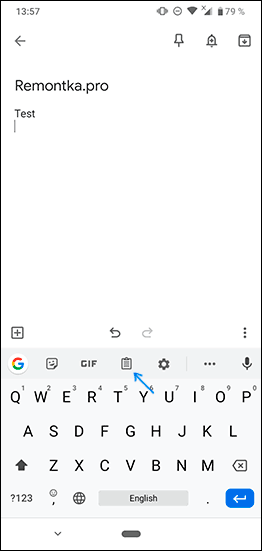
- Откроется содержимое буфера обмена. В случае если хранение истории отключено, вам будет предложено его включить (с помощью переключателя справа вверху). По умолчанию буфер обмена будет хранить историю скопированных данных в течение часа.

- Если вам нужно очистить элемент из буфера или, наоборот, сделать так, чтобы он сохранялся по прошествии часа, нажмите долгим нажатием на этот элемент и воспользуйтесь одной из кнопок: помещение в текущий буфер обмена (для вставки где-либо), закрепление (чтобы не очищался) или удаление (чтобы очистить элемент из буфера).

- Если у вас Samsung Galaxy и в качестве основной клавиатуры используется стандартная клавиатура Samsung, откройте её (нажав по любому полю ввода текста), затем нажмите по иконке буфера обмена, а если такая не отображается — по кнопке с тремя точками справа вверху, а затем — по пункту «Буфер обмена».

- Вы увидите элементы, сохраненные в буфере обмена Samsung, причем не только тексты, но и изображения. По долгому нажатию на них вы можете очистить их из буфера обмена либо закрепить в буфере обмена так, чтобы они не удалялись. Короткое нажатие вставляет элемент в то поле ввода, которое сейчас активно.

Многие сторонние клавиатуры других производителей также имеют элементы для работы с буфером обмена, а их реализация мало чем отличается от тех, что были описаны выше. Однако, вы можете использовать и сторонние приложения, чтобы открыть буфер обмена Android и работать с сохраненными в нем данными. И конечно, вы всегда можете заменить активное содержимое буфера обмена, просто скопировав в него что-то новое.
Сторонние приложения для работы с буфером обмена Android
Если вы зайдете в магазин приложений Play Маркет и введете в поиске «Clipboard» или «Буфер обмена», вы найдете множество приложений, позволяющих открыть, очистить и иными методами управлять буфером обмена Android.

Реализация у разных приложений разная, например, приложение с простым названием «Буфер обмена» от HDM Dev Team отображает содержимое и историю буфера обмена прямо поверх экрана (можно свернуть) с возможностью удаления элементов, их вставки и заметок.

Другие приложения работают в области уведомлений или в своем собственном интерфейсе, запускаемом отдельно. Какое подойдет именно для вас, угадать не берусь, а потому рекомендую пройтись по приложениям буфера обмена Android с наилучшими отзывами и посмотреть их скриншоты и отзывы: уверен, вы сможете найти подходящий для вас вариант.
Буфер обмена на Android — видео
Если остаются вопросы или можете предложить дополнительные, опробованные вами методы работы с буфером обмена на Android телефоне, жду ваших комментариев.
Как посмотреть историю буфера обмена на Android-устройстве
Буферы обмена позволяют быстро получить доступ к объектам, которые вы копировали и вставляли в текст, заметки, электронную почту и т.д. Некоторые Android-устройства дают доступ к истории буфера обмена. Другие отображают только последний скопированный объект.

Есть несколько методов просмотра истории буфера обмена, даже если в устройстве на Android встроенная функциональность такого рода отсутствует.
Как просмотреть историю буфера обмена на Android-устройстве
Просмотр истории буфера обмена зависит от модели Android-устройства. Хотя они могут работать вроде бы на одной версии Android, разные программные оболочки дают разную функциональность, внешний вид и расположение элементов. Клавиатуры по умолчанию тоже могут отличаться.
У большинства Android-устройств есть встроенные буферы обмена. Однако, только в некоторых из них можно просматривать историю буфера.
Вот как это делается на таких устройствах.
- Откройте Сообщения, Заметки, электронную почту или любое другое приложение, куда вы хотите вставить содержимое буфера обмена.
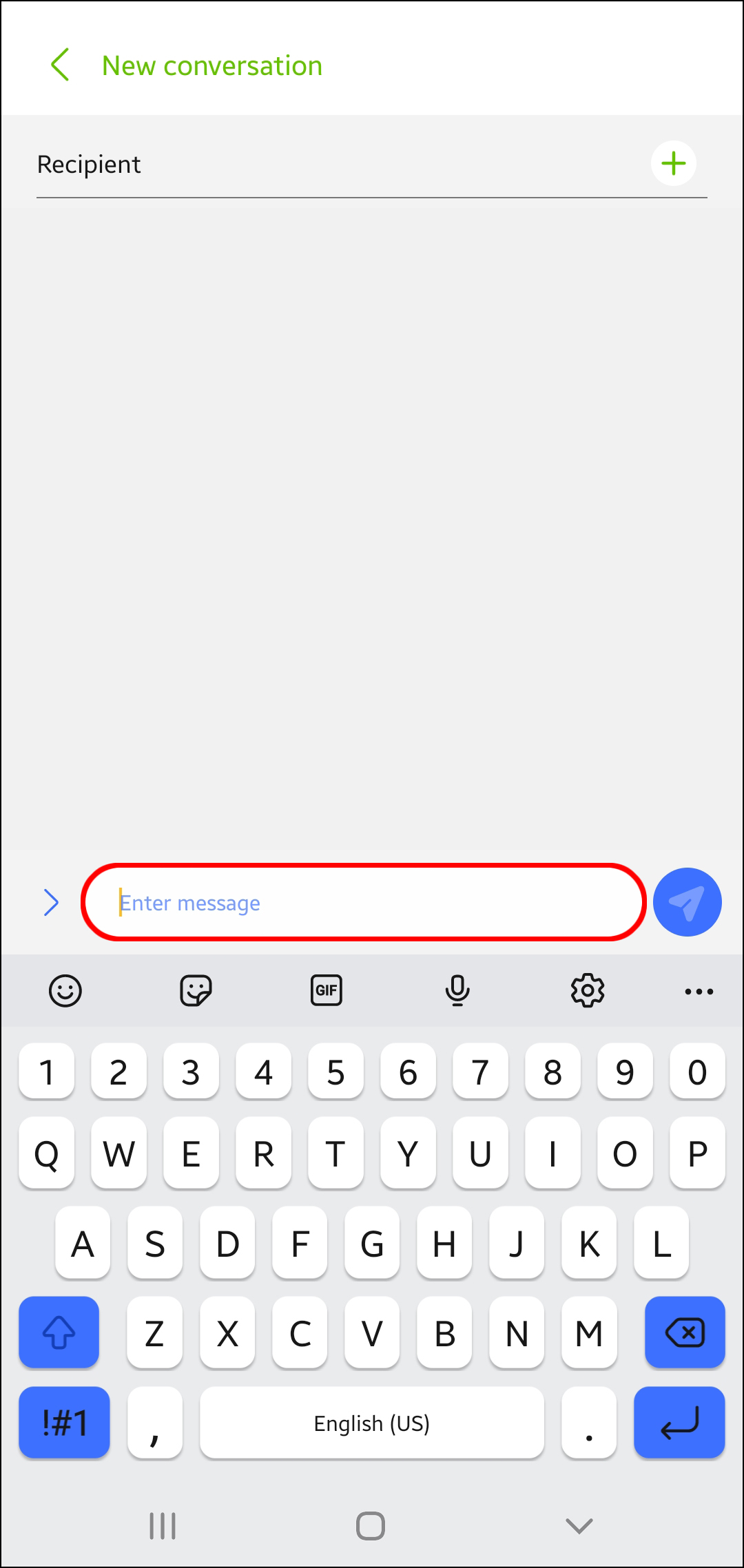
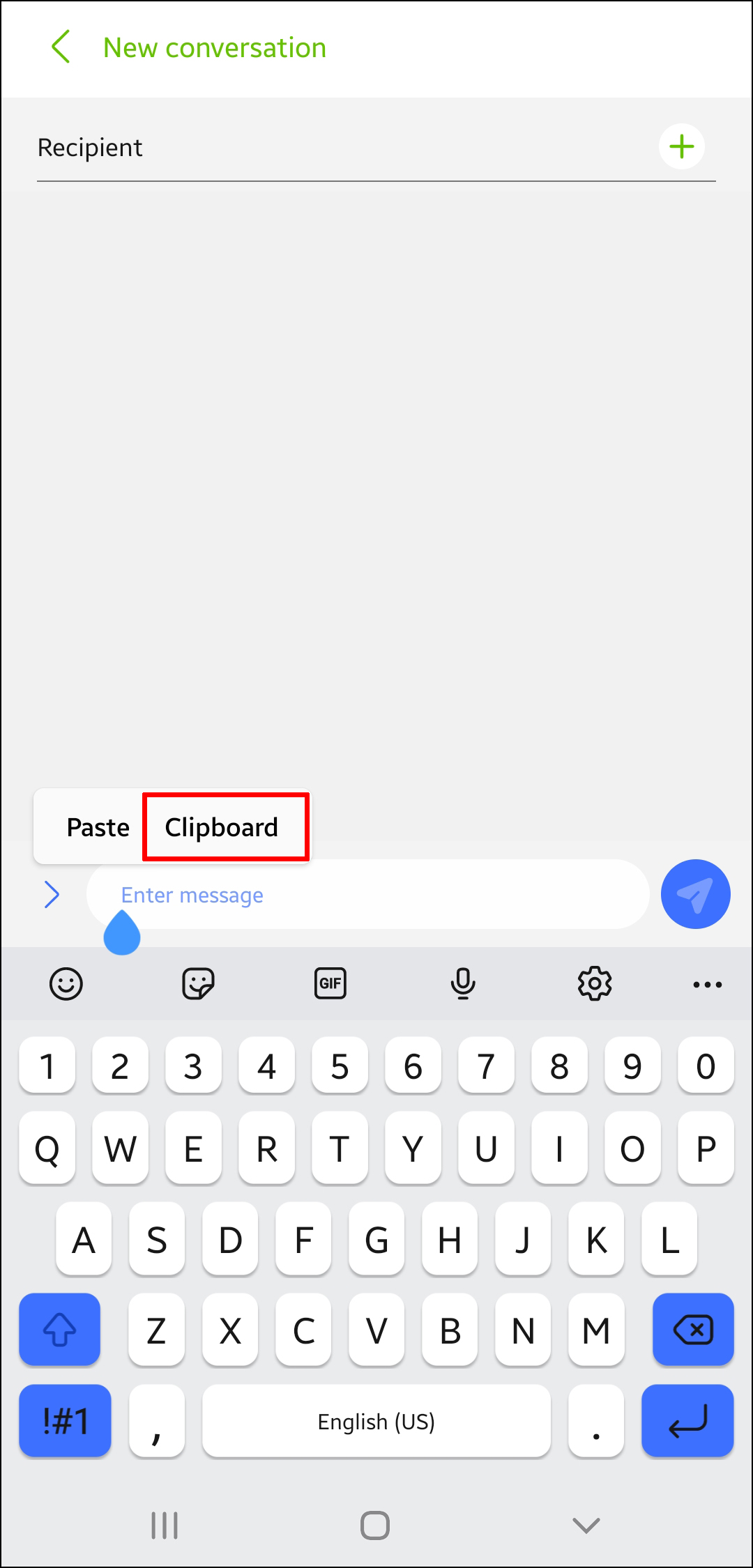
- Нажмите на экран и удерживайте для доступа к опциям.
- Выберите «Буфер обмена».
- Прокрутите вниз для просмотра истории.
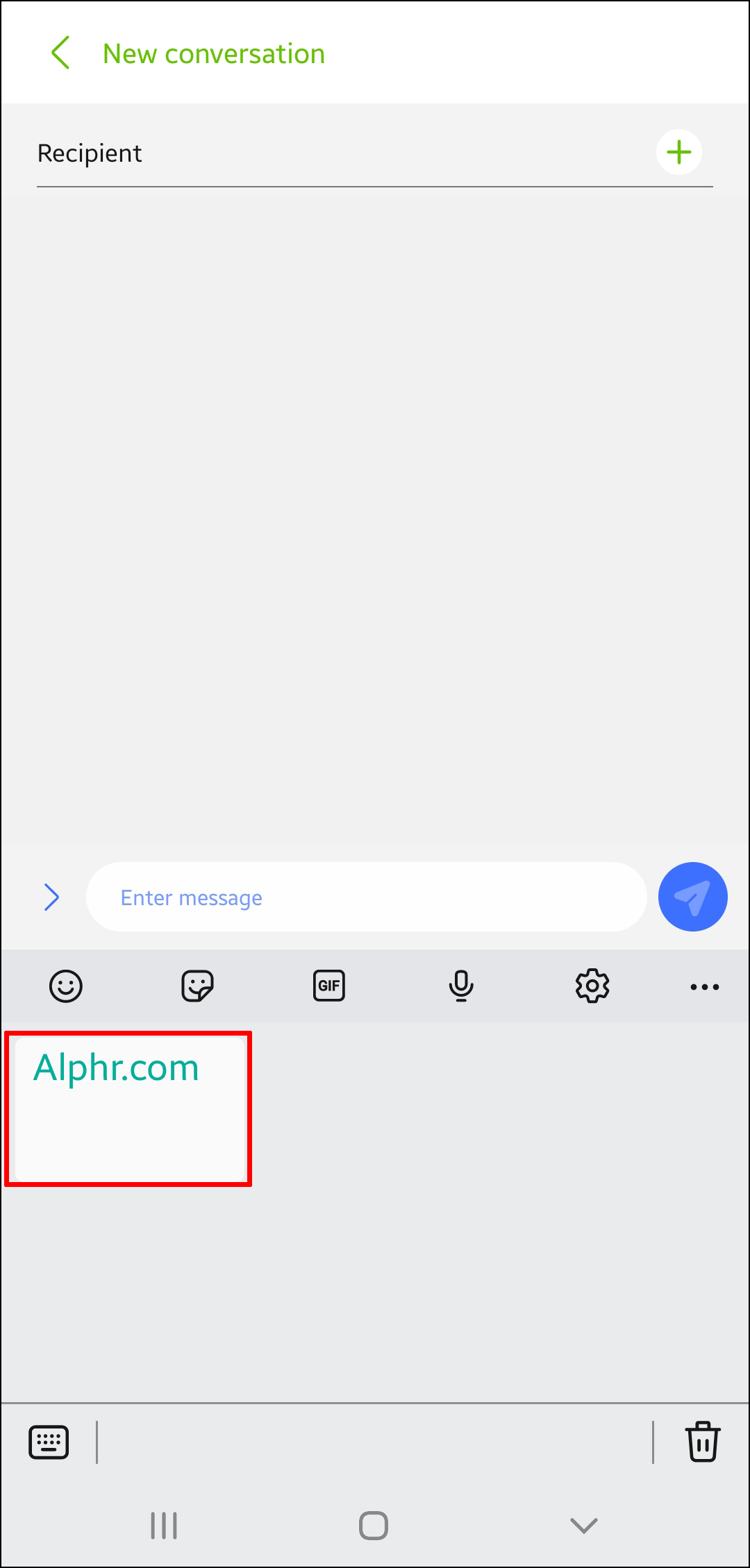
На большинстве Android-устройств такая функциональность отсутствует. Вместо этого на них можно вставлять последний скопированный в буфер обмена объект. Однако, есть некоторые способы просматривать и управлять историей буфера обмена. Для этого потребуется установка сторонних приложений.
Приложения-клавиатуры
У всех Android-устройств есть предустановленная программная клавиатура. Несмотря на это, некоторые пользователи предпочитают поставить другую клавиатуру. В сторонних вариантах могут быть дополнительные функциональные возможности, в том числе менеджеры буфера обмена.
Gboard
Одним из самых популярных приложений-клавиатур является Gboard. Это официальная клавиатура Google, надёжная и простая в применении. Её популярность очевидна после более чем миллиарда скачиваний из магазина приложений Play Store. Многие современные Android-устройства применяют эту клавиатуру по умолчанию.
Вот как просматривать историю буфера обмена при помощи Gboard:
- Убедитесь, что Gboard установлена и является клавиатурой по умолчанию. В противном случае установите приложение из Play Store.
2.При наборе текста в Gboard нажмите на иконку буфера обмена над буквами.
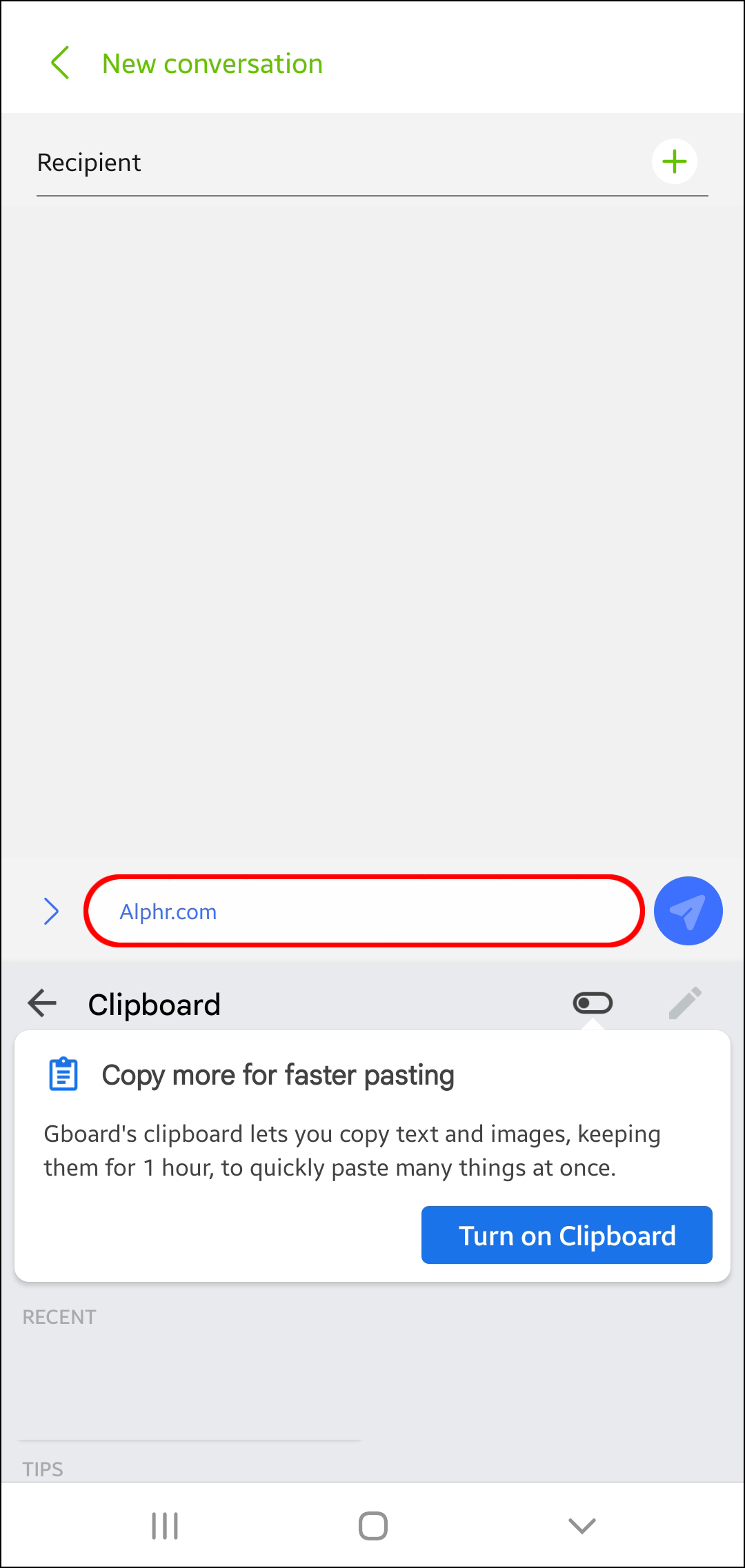
- Нажмите «Включить буфер обмена».
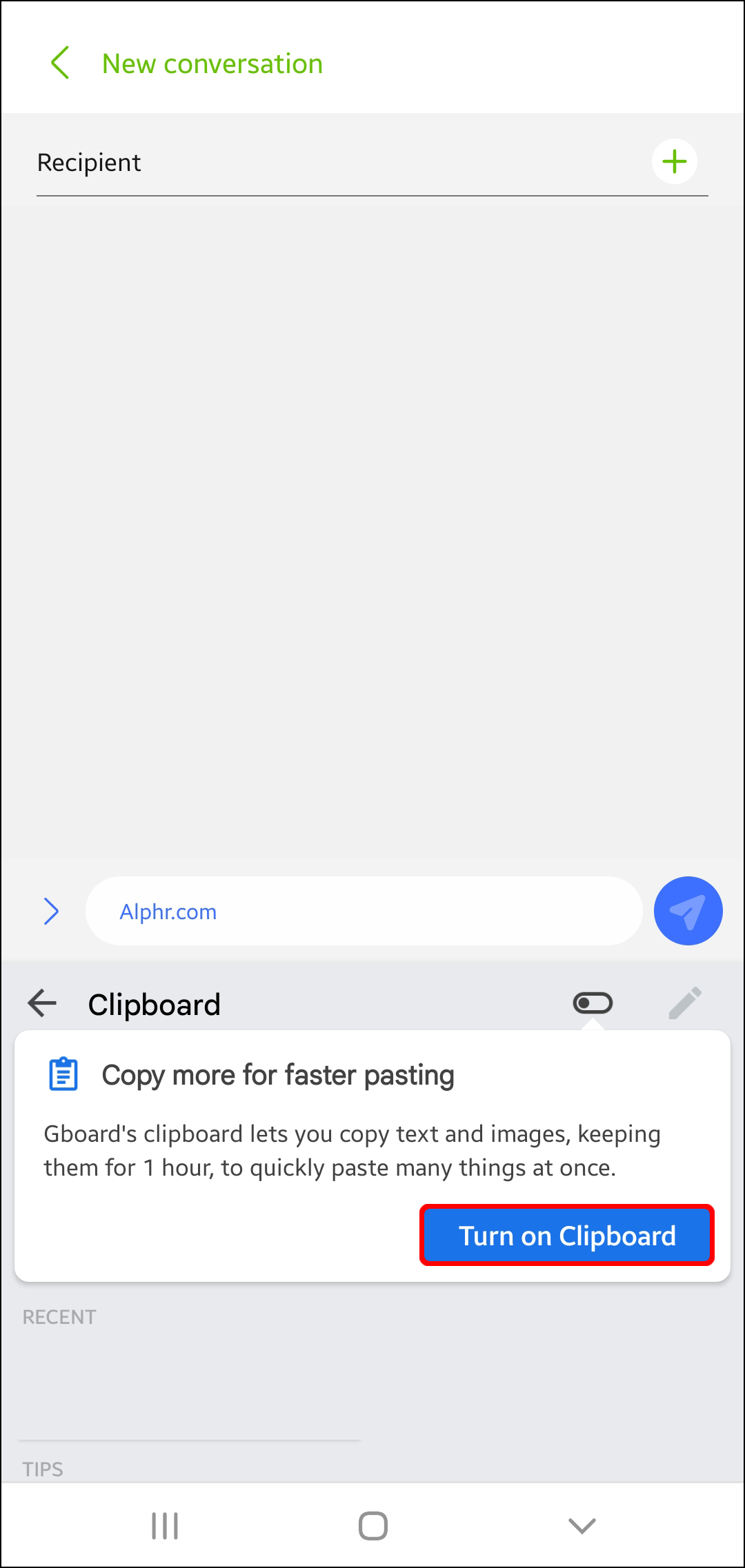
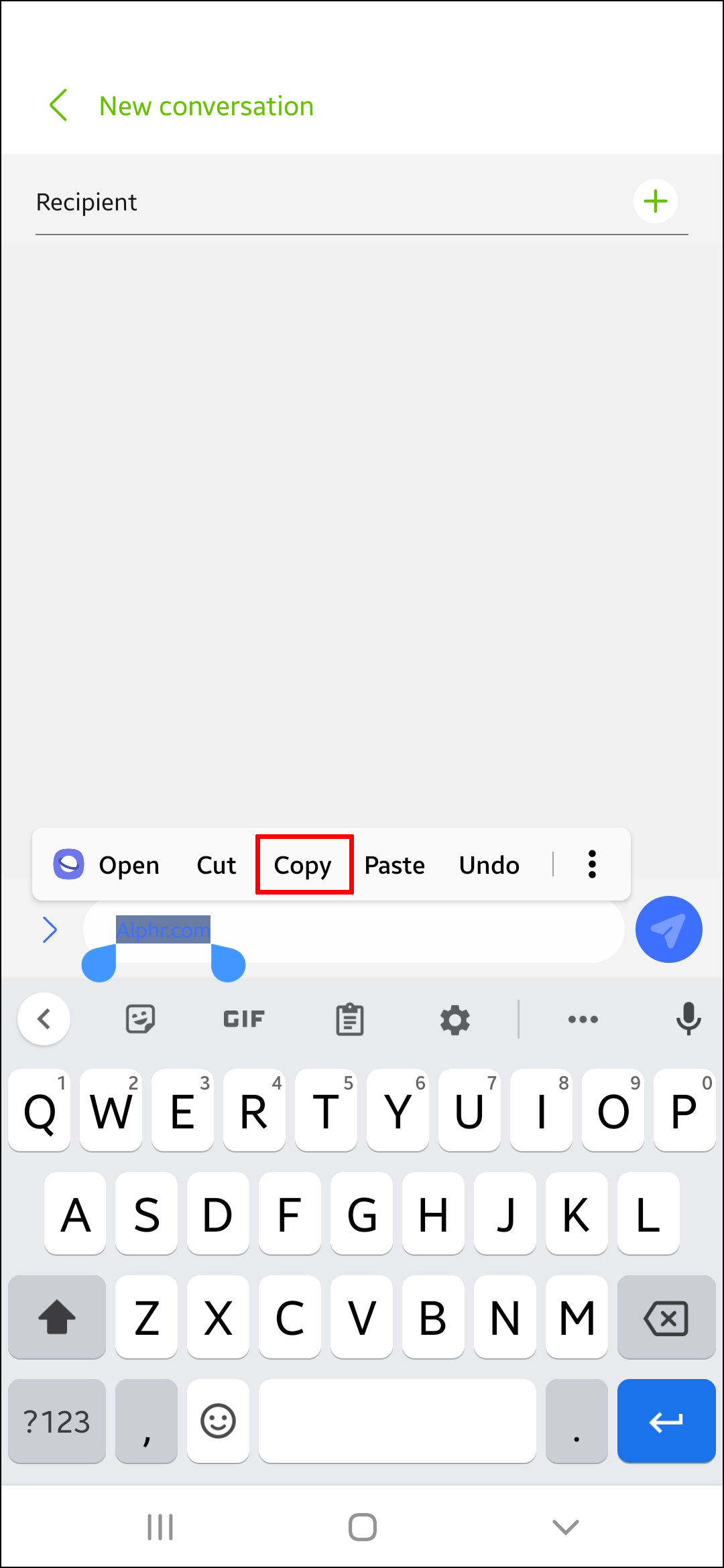
- Копируйте объекты для сохранения в буфер обмена.
- Снова нажмите на иконку буфера обмена и увидите скопированные объекты в разделе «Недавние».
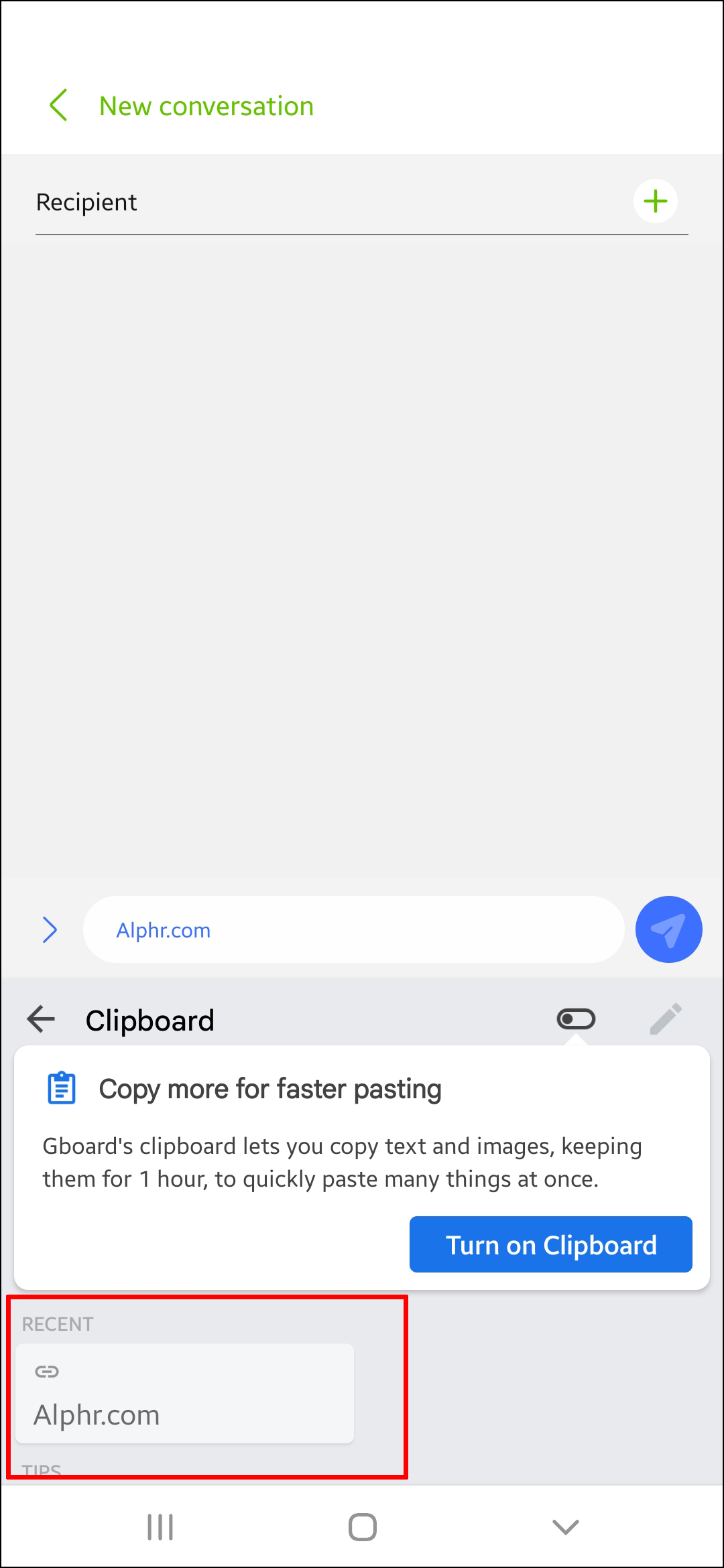
Gboard позволяет сохранять все скопированные объекты насовсем, закрепив их в буфере. Нажмите и удерживайте иконку скрепки и объект будет сохранён в разделе «Закреплённые».
Данная функциональность не будет работать, если менеджер буфера обмена отключен. В таком случае Gboard не сохраняет скопированные объекты и невозможно будет оставить их в буфере насовсем.
SwiftKey
SwiftKey представляет собой ещё одно отличное приложение-клавиатуру с буфером обмена. Вот как получить к нему доступ и просматривать историю.
- Начните пользоваться клавиатурой. Если она не установлена, скачайте её из магазина.
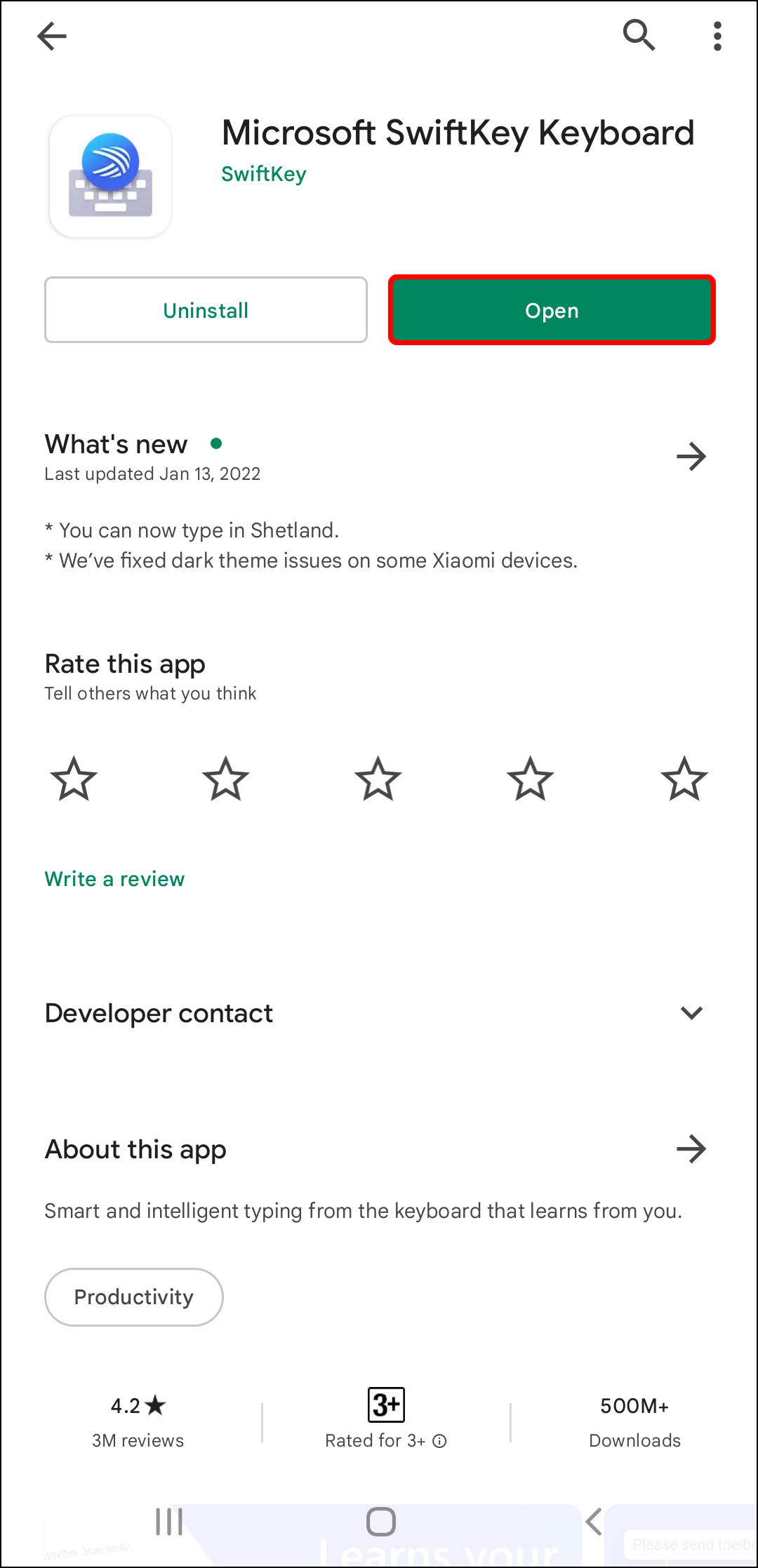
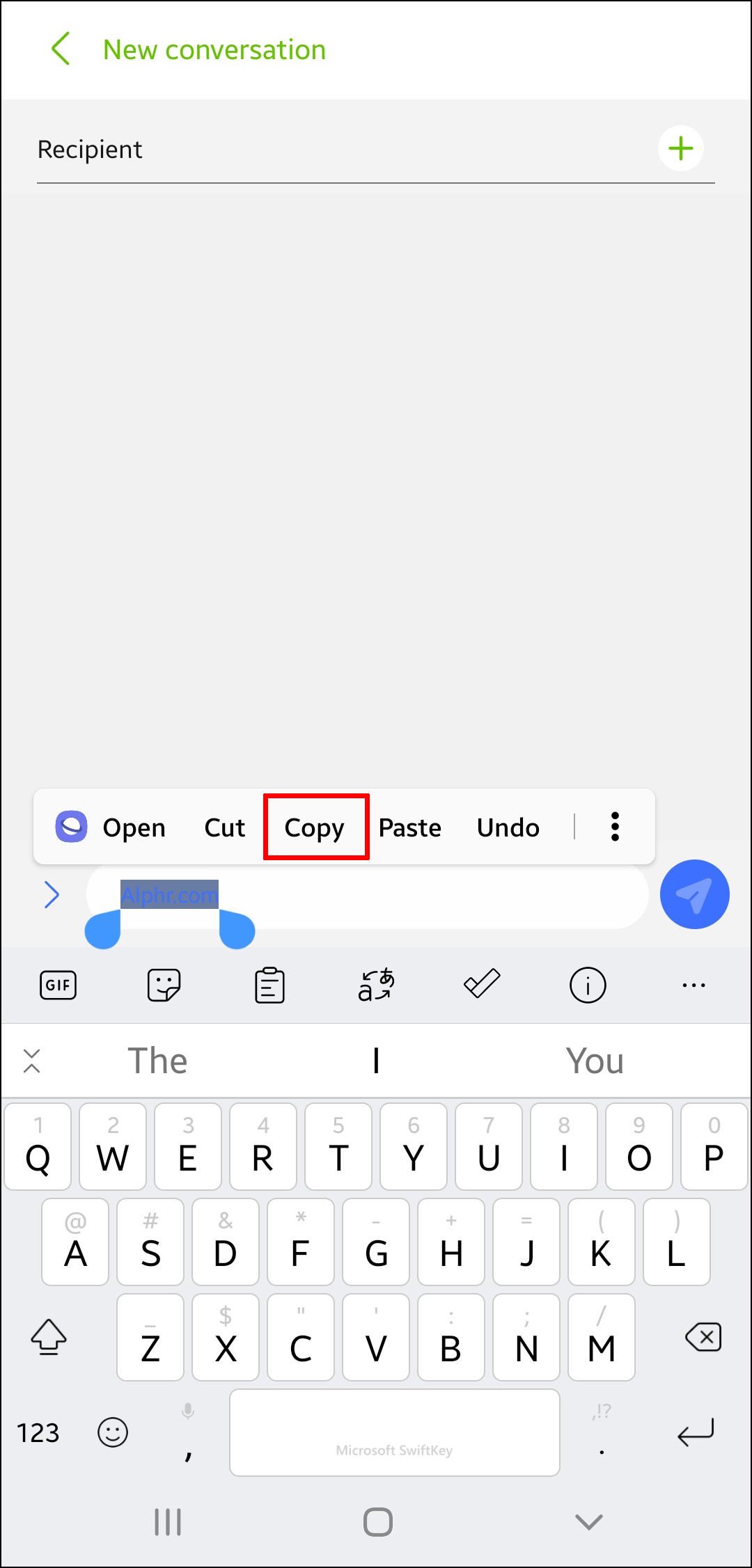
- Скопируйте нужные вам объекты в буфер обмена.
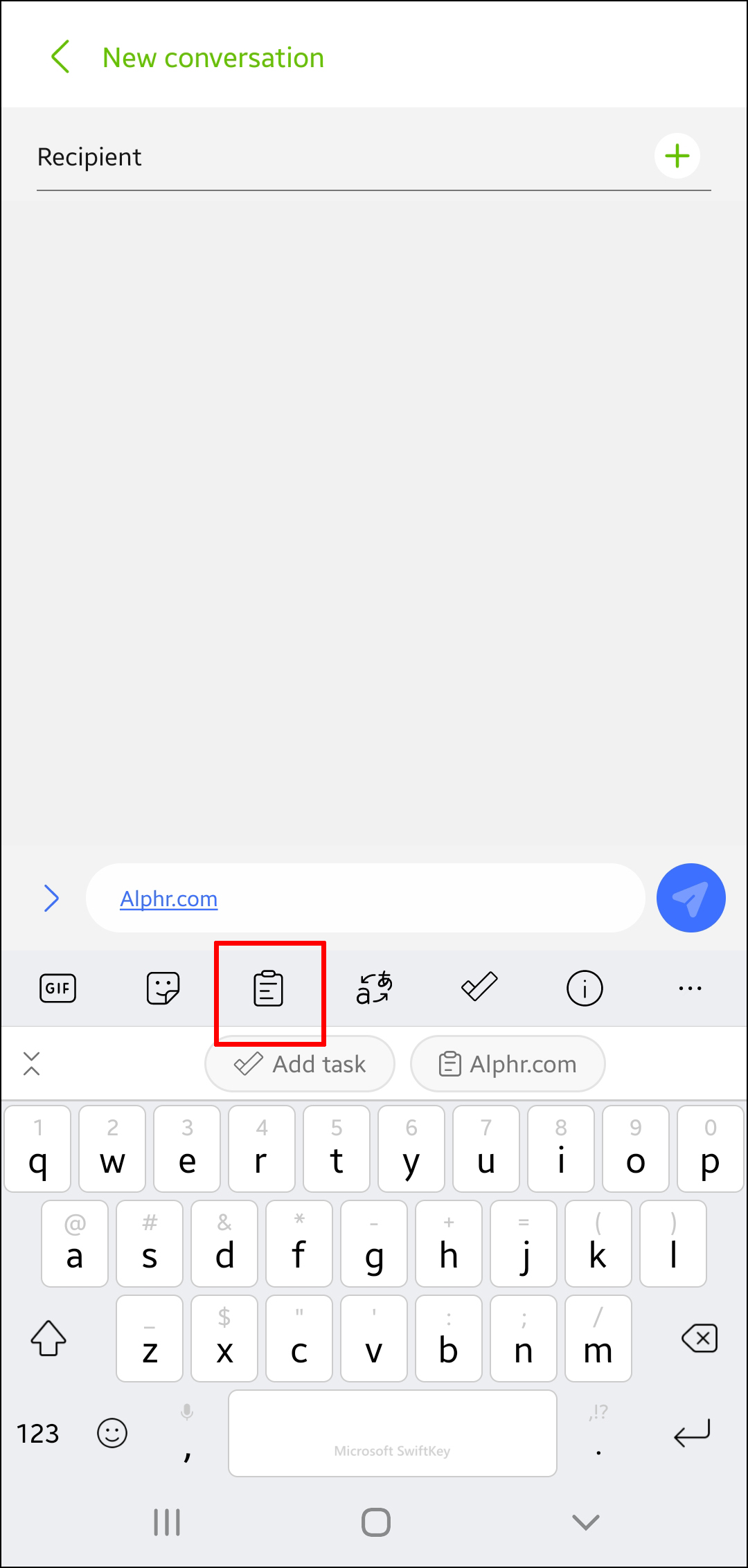
- Нажмите на иконку буфера обмена (третья слева).
- Появится скопированный контент, расставленный по порядку копирования. Сверху будут последние скопированные объекты.
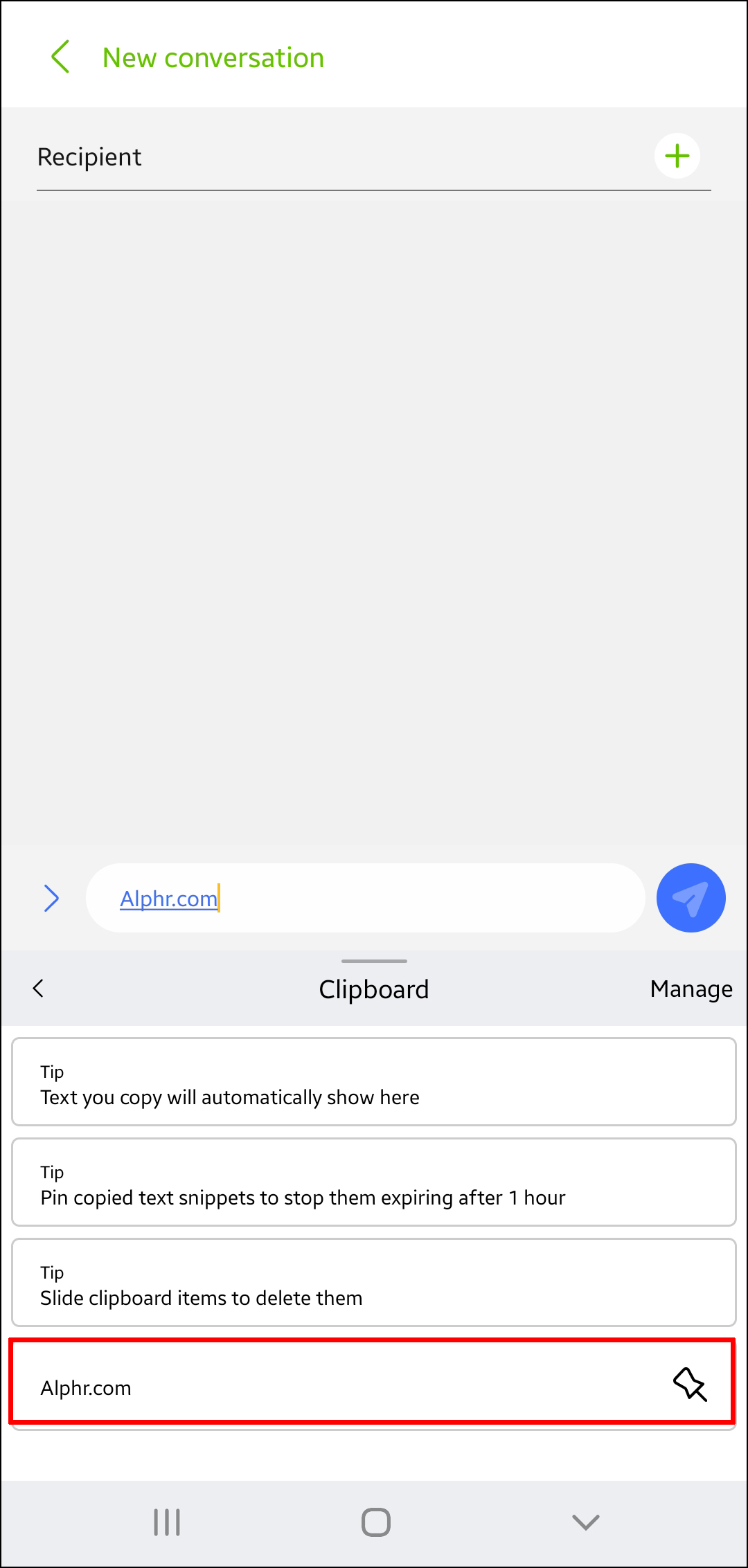
Это приложение позволяет закреплять определённые объекты, чтобы они не исчезали из буфера обмена. Нажмите на иконку булавки справа от объекта для его сохранения.
Другие приложения
Многие другие приложения-клавиатуры тоже обладают менеджерами буфера обмена. Хотя функциональность у них разная, в большинстве случаев предлагается достаточно вариантов для удобной работы и управления скопированными объектами.
Можно порекомендовать приложения Chrooma и Ai.type, а также есть множество других отличных приложений-клавиатур.
Приложения-буферы обмена
Отдельные приложения-буферы обмена являются ещё одним эффективным способом просмотра истории буфера обмена. Если вы часто копируете и вставляете разный контент и ищите способ его организации, приложения-буферы обмена станут подходящим вариантом.
Некоторые такие приложения предлагают более обширную функциональность по сравнению с популярными приложениями-клавиатурами вроде Gboard. Они позволяют организовывать скопированные объекты по категориям, превращать их в QR-коды, переводить на другие языки и т.д.
Clipper
Clipper Clipboard Manager является одним из самых популярных приложений-буферов обмена в Play Store. Здесь есть немало полезных функциональных возможностей, которые упрощают контроль над содержимым буфера.
Вот как смотреть историю буфера обмена в Clipper.
- Установите приложение на устройство.
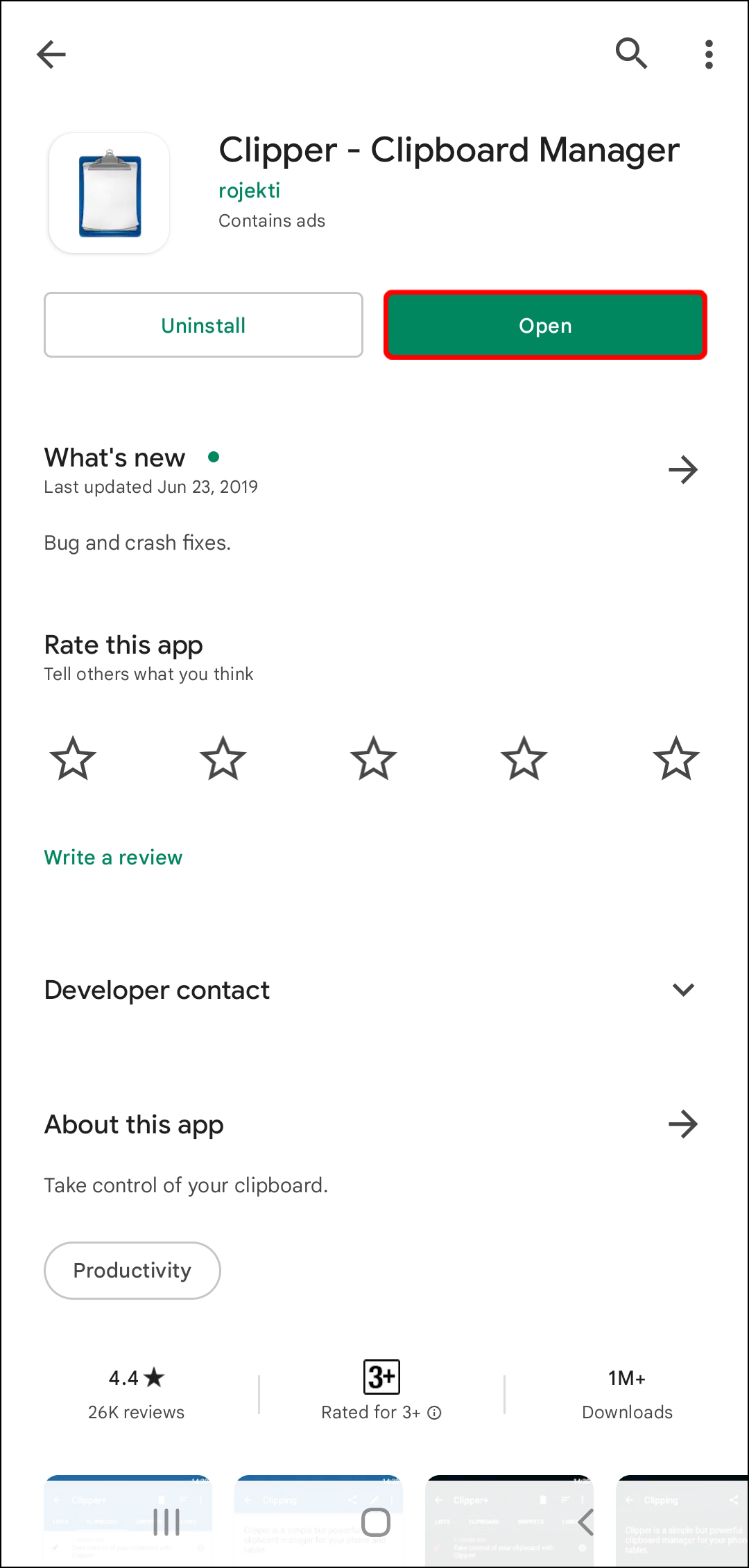
- Нажмите на «Буфер обмена».
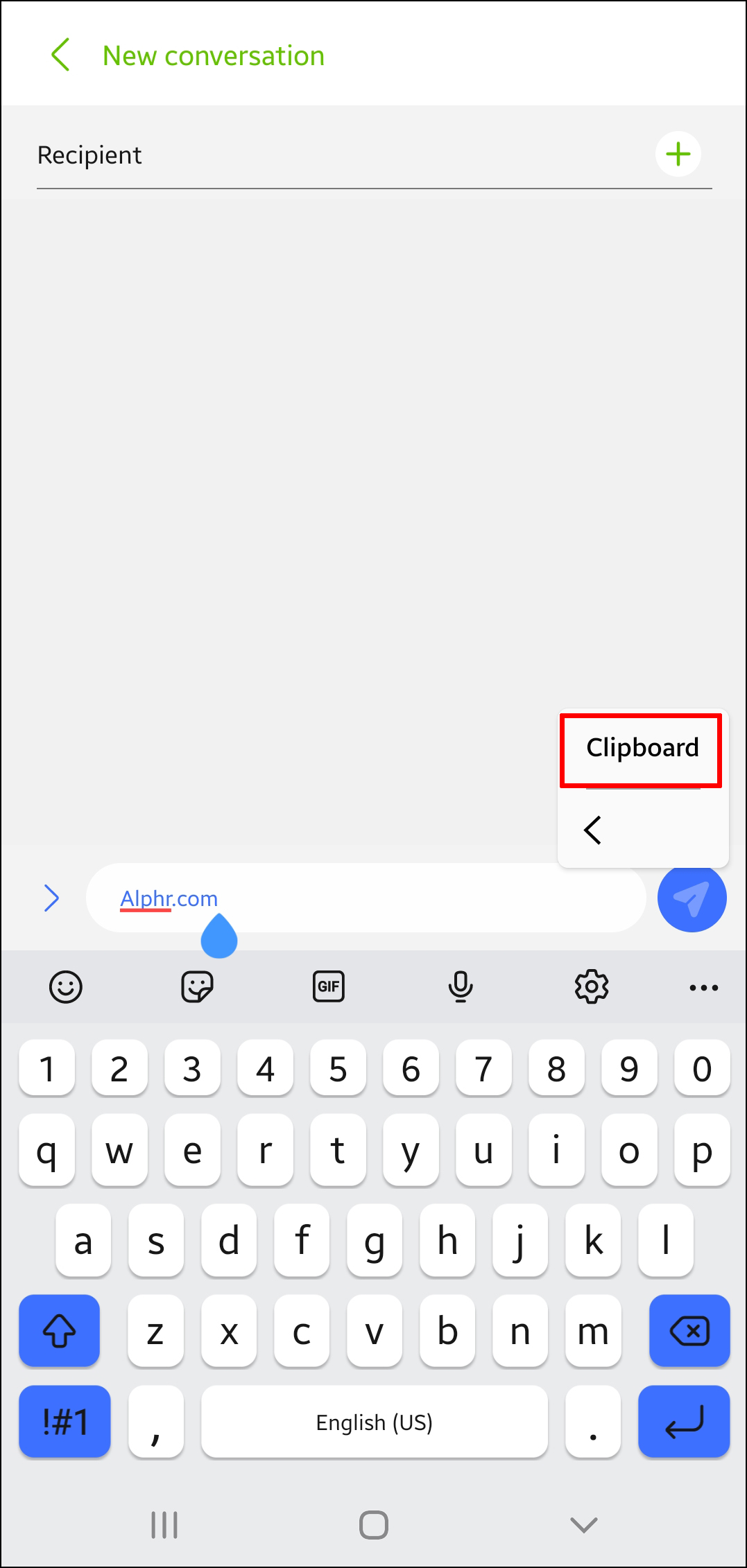
- Вы увидите скопированные объекты и когда они были скопированы. Последние скопированные находятся наверху списка.
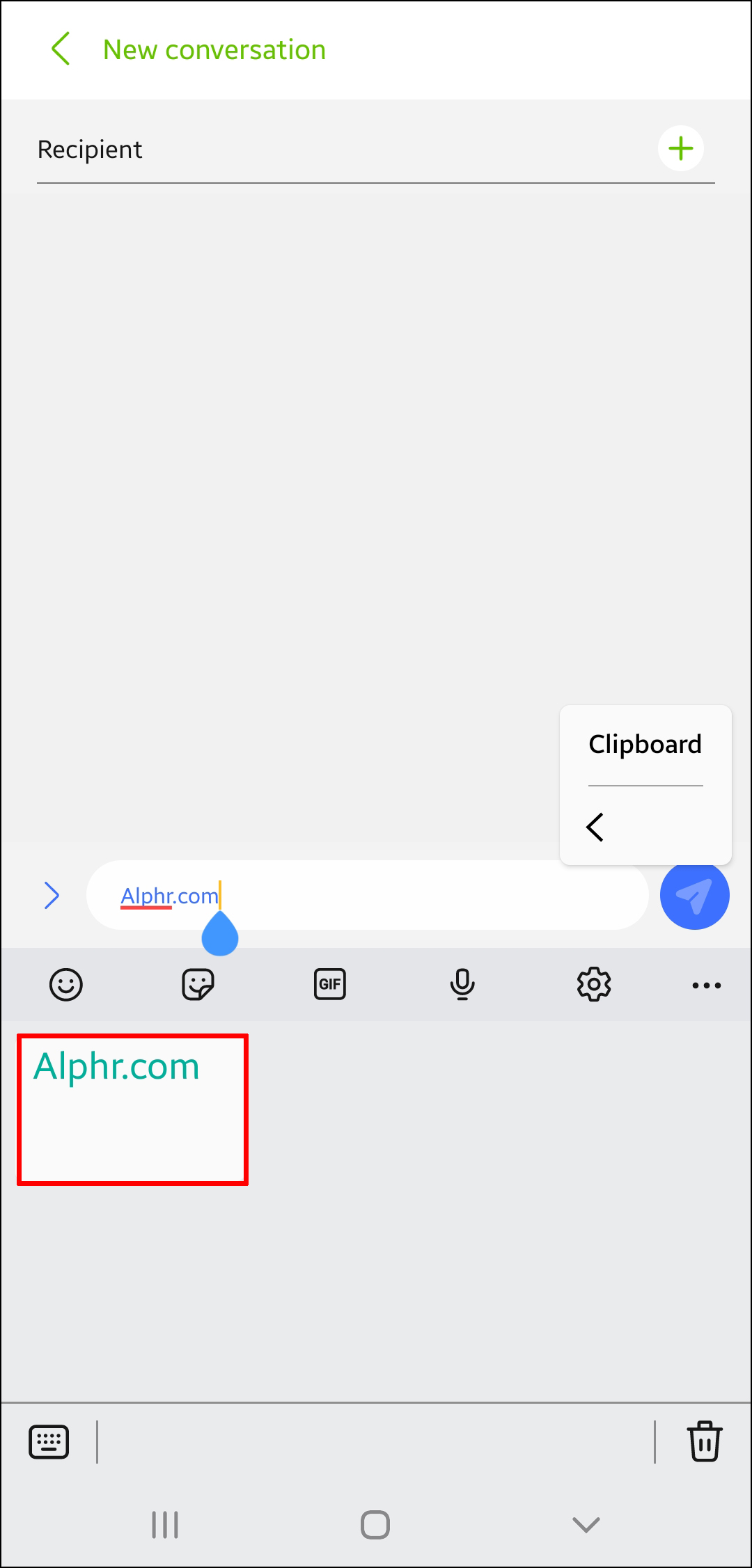
Clipper не только автоматически сохраняет всё скопированное на устройстве, но и позволяет добавлять скопированные объекты вручную. Это делается нажатием на иконку + в правом нижнем углу и набором текста для добавления в буфер обмена.
Можно быстро получить доступ к Clipper через панель статуса и сэкономить время на просмотр содержимого буфера обмена. Clipper позволяет также закреплять часто используемые объекты и сортировать их по категориям.
Clipboard Manager
Clipboard Manager является ещё одним полезным приложением для управления содержимым буфера обмена. У него более миллиона скачиваний в Play Store, так что оно достаточно популярное.
Вот как смотреть в нём историю буфера обмена.
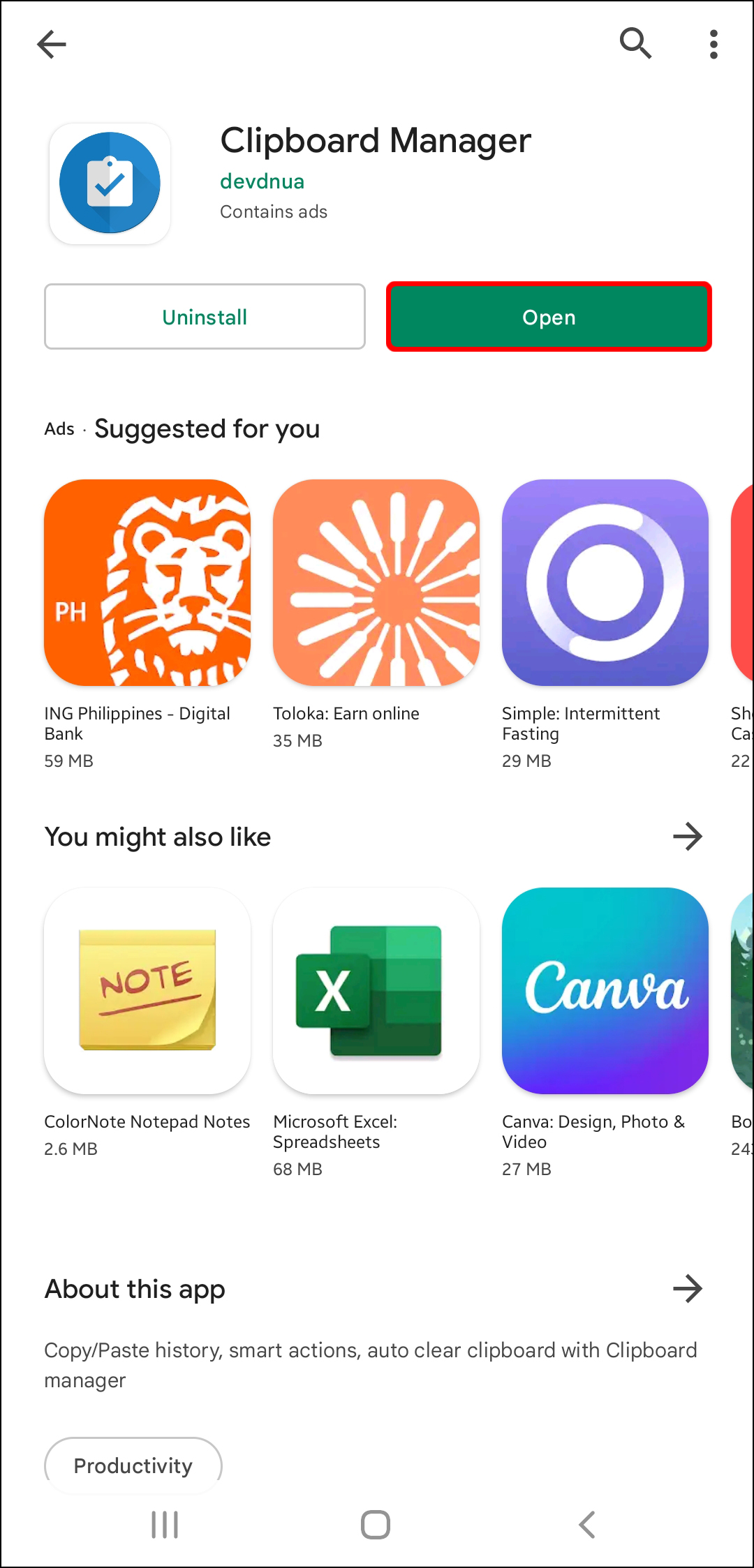
- Установите приложение на устройство.
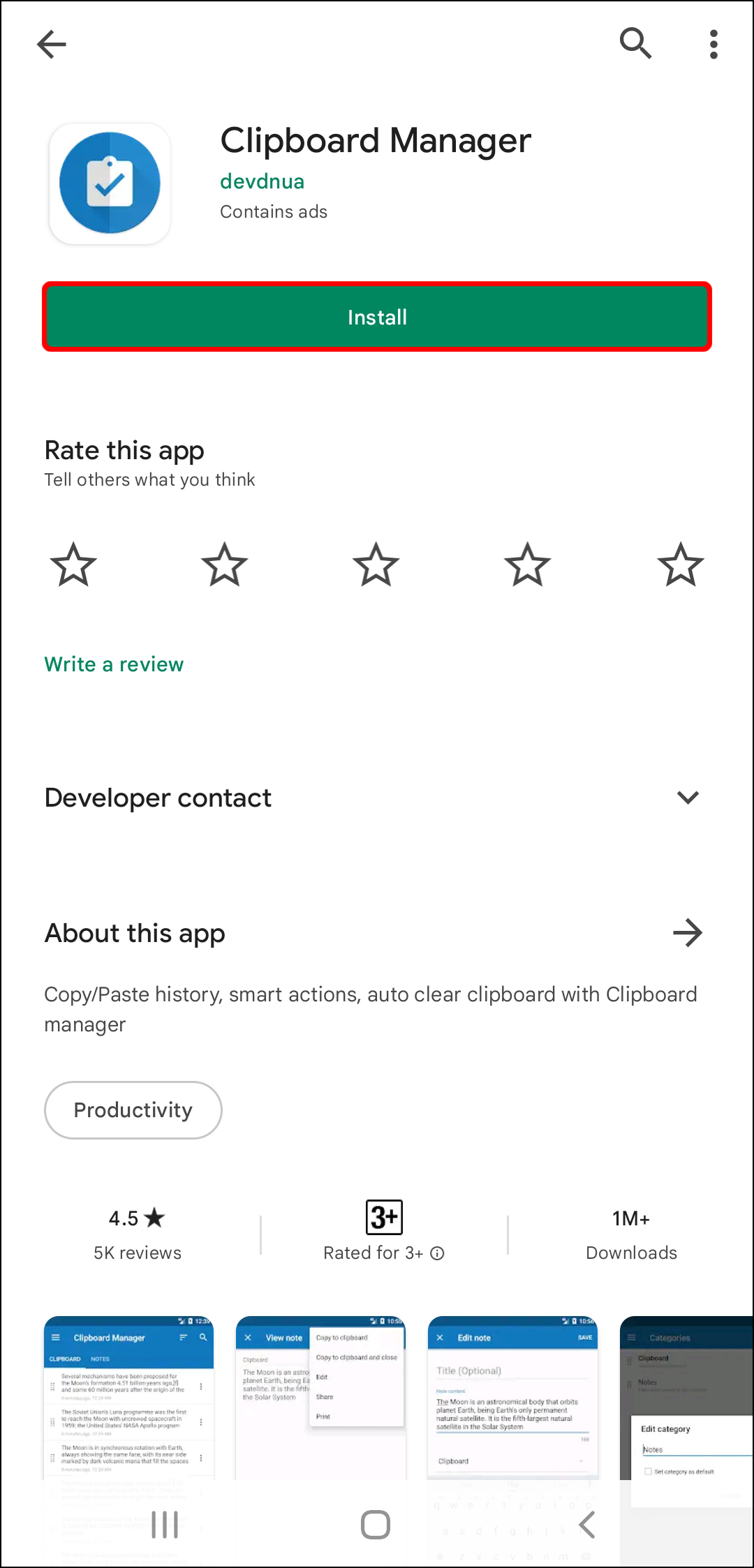
- Запустите приложение.
- Вы увидите скопированные объекты в разделе «Буфер обмена», последние будут наверху списка.
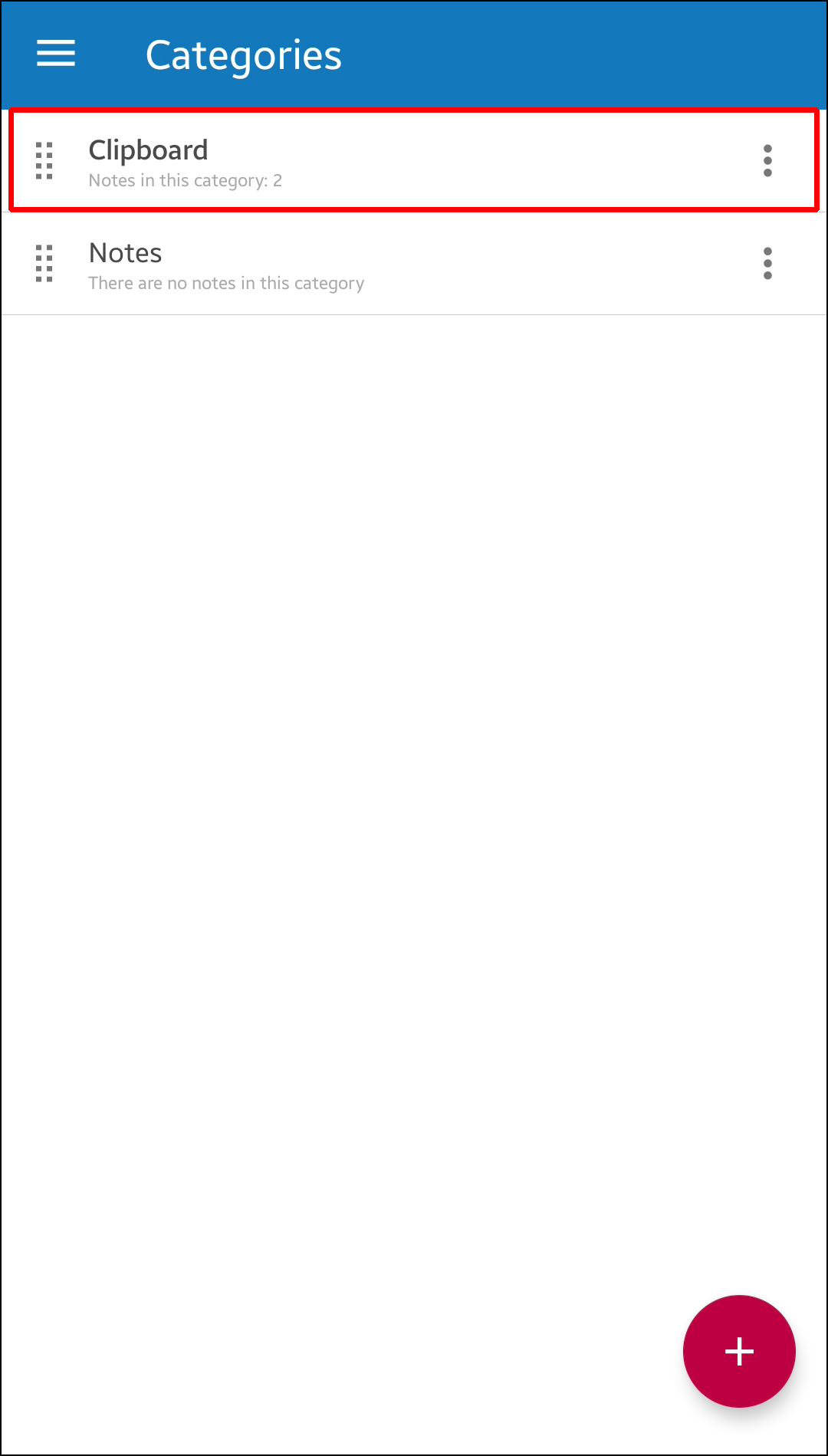
- Clipboard Manager сразу после установки синхронизирует данные с Android. Когда вы копируете на устройстве текст, он автоматически появляется в приложении. Также программа позволяет управлять буфером обмена вручную, добавляя текст для сохранения самостоятельно.
Можно добавлять избранные буферы обмена, создавать неограниченное количество категорий буферов обмена, использовать поиск для упрощения навигации, объединять заметки и т.д.
Доступ к Clipboard Manager можно легко получить из панели статуса. Здесь можно использовать «Умные действия», что выделяет приложение на фоне других. Так можно добавлять новые заметки, запускать поиск в Google и Википедии, переводить содержимое буфера на разные языки.
Другие приложения
Другие приложения-буферы обмена вроде Clip Stack и Clipboard Actions & Notes тоже обладают обширными возможностями по управлению буфером обмена. Эти программы бесплатные и без рекламы.
Отдельные приложения-буферы обмена отлично подходят, если вы часто копируете и вставляете что-то, но не хотите менять свою клавиатуру.
Подсказки по работе с буфером обмена
Хотя буферы обмена упрощают копирование и вставку объектов, люди могут пользоваться этим неправильно и ставить под угрозу безопасность и конфиденциальность своих данных. Ниже дано несколько подсказок для безопасного использования буфера обмена.
- Не храните в буфере обмена персональную информацию. Пароли, SSN, пин-коды и сведения о кредитных картах не должны находиться в буфере обмена, иначе могут попасть в руки посторонним. Особенно это относится к сторонним приложениям.
- Читайте отзывы на приложения перед их установкой на устройство. Используйте только программы с хорошей репутацией и отзывами от прошлых и нынешних пользователей.
- С осторожностью давайте приложениям разрешения. Некоторые приложения незаметно для вас могут начать получать доступ к содержимому буфера обмена.
- Если доступ к приложению можно получить из панели статуса, следите за тем, какая информация там отображается, чтобы её не увидели посторонние.
Заключение
Буферы обмена являются простыми и полезными инструментами, которые помогают копировать и вставлять содержимое без необходимости постоянно набирать его снова. Когда вы освоите их, работа с текстом и не только станет намного удобнее.
Об авторе
Александр
Специалист по информационной безопасности с 10-ти летним опытом. Отец троих детей. Независимый консультант по вопросам кибер безопасности. 6 лет опыта интеграции решений кибербезопасности с другими продуктами в существующих инфраструктурах на корпоративном уровне.
Как посмотреть историю буфера обмена на телефоне?
Где находится буфер обмена на чистом Android и на телефоне Samsung Galaxy. Как открыть, посмотреть или удалить элементы из буфера обмена и .
Как узнать историю буфера обмена?
Чтобы найти историю буфера обмена, нажмите клавиши Windows+V. В истории буфера обмена можно врезать и закрепить часто используемые элементы, выбрав отдельный элемент в меню буфера обмена. Закрепление элемента позволяет не удалять его из истории буфера обмена, чтобы у вас было место для новых элементов.
Как посмотреть историю копирования на телефоне?
На телефоне с чистой ОС Android, а также на любом другом смартфоне, где в качестве основной клавиатуры установлена Google Gboard, откройте клавиатуру (для этого нажмите по любому полю ввода текста на телефоне). Затем нажмите по иконке буфера обмена. Откроется содержимое буфера обмена.
Как посмотреть ранее скопированный текст на телефоне?
Если на вашем устройстве доступен прямой вход в буфер обмена, следуйте инструкции: Откройте любое приложение с полем для ввода текста. Зажмите пальцем поле и в меню выберите «Буфер обмена». В нижней части экрана откроется панель со всеми скопированными ранее элементами.
Как посмотреть ранее скопированный текст на Андроиде?
Скопированный текст будет вставлен в выбранное место. Если на вашем телефоне не получены root-права, иного способа вытащить информацию из буфера обмена нет. Однако, если у вас есть root-доступ, вы найдете содержимое буфера в папке по адресу Android — Data — Clipboard.
Как посмотреть историю буфера обмена на телефоне? Ответы пользователей
Самый простой способ открыть расширенный буфер обмена – обратиться к приложению «Клавиатура». Для этого можно открыть любое приложение для .
Для этого просто нажмите и удерживайте клип и выберите значок булавки. Теперь клип будет перемещен в раздел «Закрепленные» диспетчера буфера обмена. Чтобы .
Где найти буфер обмена на смартфоне и как правильно его . Если на вашем телефоне не получены root-права, иного способа вытащить информацию .
В отличие от Хонор, в телефонах Хуавей можно посмотреть историю хранения. Во время копирования текста вылезет строчка «Буфер обмена», нажав на которую можно .
Просмотр истории буфера обмена зависит от того, какой телефон Android вы используете. Хотя устройства Android используют одинаковые или похожие .
Где в телефоне на андроиде находится буфер обмена, что это такое и как его очистить.
Чтобы разобраться, где в телефоне находится буфер обмена, важно понимать . нельзя посмотреть историю копирования (буфер «самоочищается» через пару минут .
Как посмотреть историю буфера обмена на андроид? Если на вашем телефоне не получены root-права, иного способа вытащить информацию из буфера.
Чтобы понять, где буфер обмена находится на вашем телефоне, . Это простая и быстрая программа, которая хранит историю и дает доступ к .
Как посмотреть историю буфера обмена на телефоне? Видео-ответы
Буфер обмена Android — где находится, как открыть, очистить (на чистом Android и на Samsung)
⬇️ Друзья, работать с YouTube в новых условиях стало сложнее, но я продолжаю делать видео и не планирую .
Где в телефоне андроид находится буфер обмена
Android версий 4.4 и выше позволяет сохранить в буфер более одного текстового блока, с возможностью последующего .
Буфер обмена в телефоне Android: что такое, где находится, как открыть, очистить и т.д.
Рассматриваем, что такое буфер обмена на телефоне Андроид: Xiaomi, Samsung, Huawei, Honor, Redmi, Realme и т.д.
Как посмотреть историю буфера обмена на Windows 10
Как посмотреть историю буфера обмена в Виндоус 10 Windows хранит все данные, которые вы помещаете в буфер .