Как изменить слова на все заглавные буквы в iOS 8 на iPhone / iPad
В вашем iPhone / iPad есть много функций, которые не описаны в руководстве пользователя и даже не известны всем, но вы узнаете о скрытой функции при повседневном взаимодействии с вашим iDevice.
Возможно, вы хорошо осведомлены о каждой функции, которую предлагает iOS 8, однако, есть еще много вещей, которые могут быть не обнаружены до сих пор. Мы нашли простой, но полезный совет, который стоит и экономит время при написании текстовых сообщений или при написании любых заметок.
При отправке текстовых сообщений кому-то может потребоваться написать все буквы в CAPS, но это становится довольно шумно, когда вам приходится дважды нажимать клавишу Shift, чтобы включить блокировку CAPS, и отключать ее, когда вы хотите напечатать небольшой регистр.
Мы нашли простое решение, чтобы печатать всю букву одним нажатием. В устройстве iOS есть хитрость, которая поможет вам одним нажатием изменить слова как прописными, так и маленькими. Вам не нужно вводить, чтобы сделать все буквы в CAPS.
Как изменить слова на все заглавные буквы на iPhone или iPad
Шаг 1. Во время текстовых сообщений или заметок: выделите слово, которое вы хотите изменить, во все заглавные буквы.
Шаг 2. Чтобы выделить: либо дважды нажмите на целевое слово или нажмите и удерживайте слово.
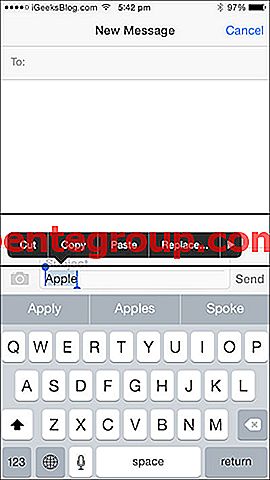
Шаг 3. Затем дважды нажмите клавишу Shift, чтобы активировать клавишу CAPS Lock.
Шаг № 4. Вы увидите слово в букве CAPS вместе с несколькими другими альтернативными опциями на панели быстрого ввода.
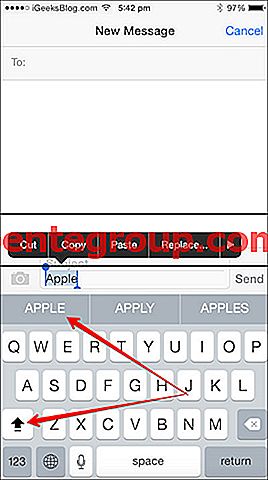
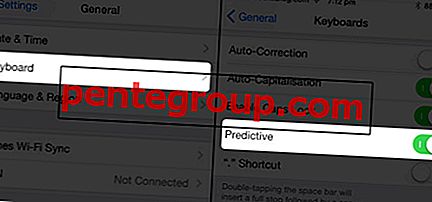
Примечание: вы убедитесь, что опция Quick Type bar видна; Если не; сделайте это видимым только тогда, когда вы сможете получить это средство. Чтобы сделать его видимым, перейдите в « Настройки» → « Основные» → « Клавиатура» и включите прогнозирование.

то есть, если вы наберете «home» в теле сообщения, следуйте инструкциям, приведенным выше, чтобы изменить прописную букву «HOME». Просто нажмите на слово (показанное на панели быстрого ввода), и слово будет заменено с маленького на верхний регистр. Или, если вы хотите изменить все буквы в маленьком регистре, сделайте одно нажатие на клавишу Shift Lock, чтобы отключить его; вы получите слово, написанное маленьким регистром в строке быстрого ввода; просто нажмите на него, и он заменит все буквы слов в маленьком регистре.
Помимо этого, вы можете сделать еще одно важное использование панели быстрого ввода. При вводе сообщения или заметки, если вы ошибочно вводите какие-либо слова, на панели быстрого ввода появится вариант, предлагающий вам правильное слово. Чтобы внести изменения, просто нажмите на правильное слово, показанное на панели быстрого ввода.
Помните, он покажет вам только те слова, которые доступны в словаре iOS.
Посмотрите это видео, чтобы узнать, как писать все заглавными буквами на iPhone / iPad:
Вот и все, приятель!
Понравился этот совет? Загрузите наше приложение и оставайтесь с нами через Facebook, Twitter и Google Plus, чтобы не пропустить наши последние новости.
Постоянный Caps Lock на iOS
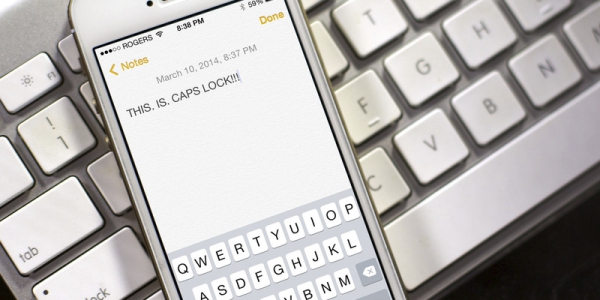
Многие пользователи Apple-устройств сталкивались с проблемой, когда необходимо в сообщении написать аббревиатуру или просто текст заглавными буквами. Обычно, приходится нажимать кнопку Shift каждый раз, как вы введете очередной символ.
Этого неудобства можно избежать, не прибегая к использованию сторонних программ.
Заходим в «настройки –-> основные —> клавиатура». Пункт «Вкл. Caps Lock» переводим в положение включено.
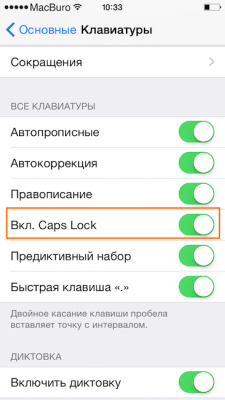
Теперь при двойном нажатии на клавишу Shift, она засветится синим цветом и будет активна до тех пор, пока ее не отжать.
Как на iPhone изменить размер текста. Можно настроить разный для каждого приложения
 В закладки
Мобильная операционная система Apple позволяет настроить некоторые параметры внешнего вида под себя. Одной из важных опций для этого является размер текста на экране.
Если у пользователя проблемы со зрением, можно увеличить размер шрифта, а если зрение отличное — наоборот уменьшить размер текста, вместить больше контента и реже скролить страницы.
�� Спасибо re:Store за полезную информацию. ��
Как увеличить размер текста во всех приложениях одновременно
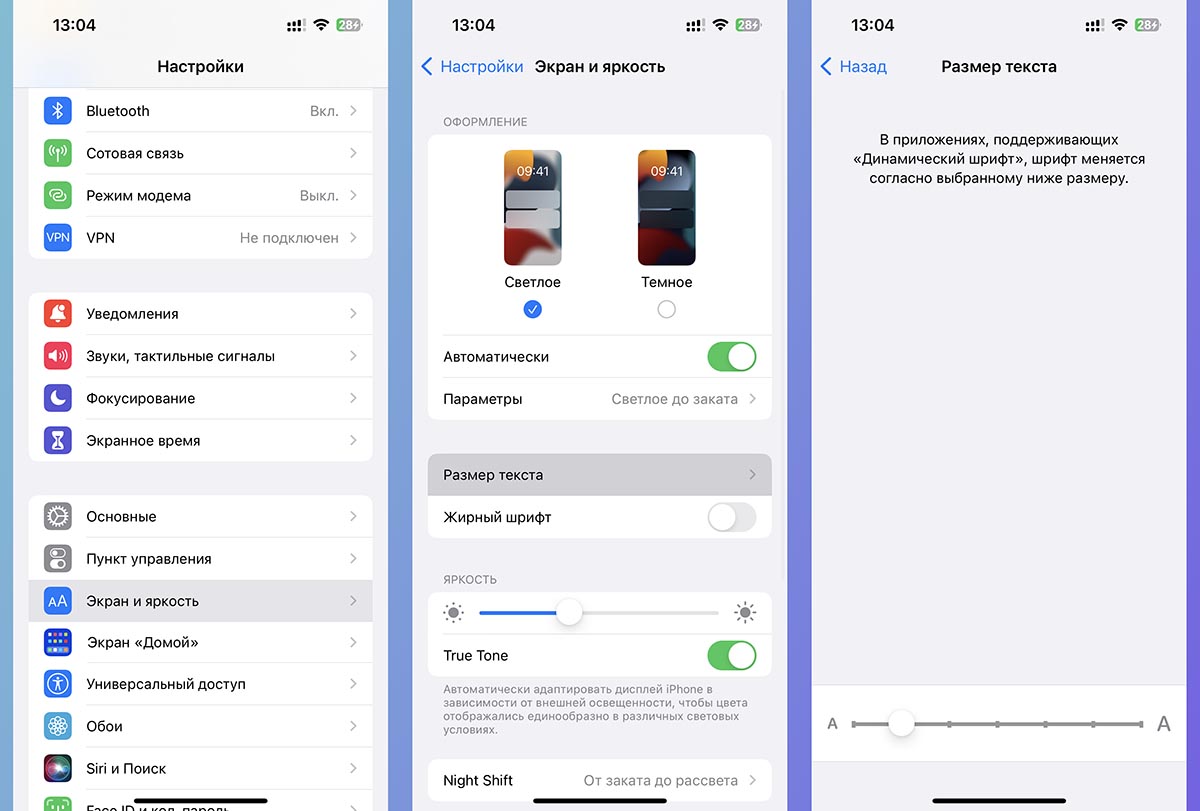
Можно сразу настроить подходящий размер текста для всех системных меню, настроек и большинства приложений одним ползунком.
▶ Перейдите в Настройки — Экран и яркость.
▶ Откройте раздел Размер текста.
▶ Укажите одно из семи предустановленных значений.
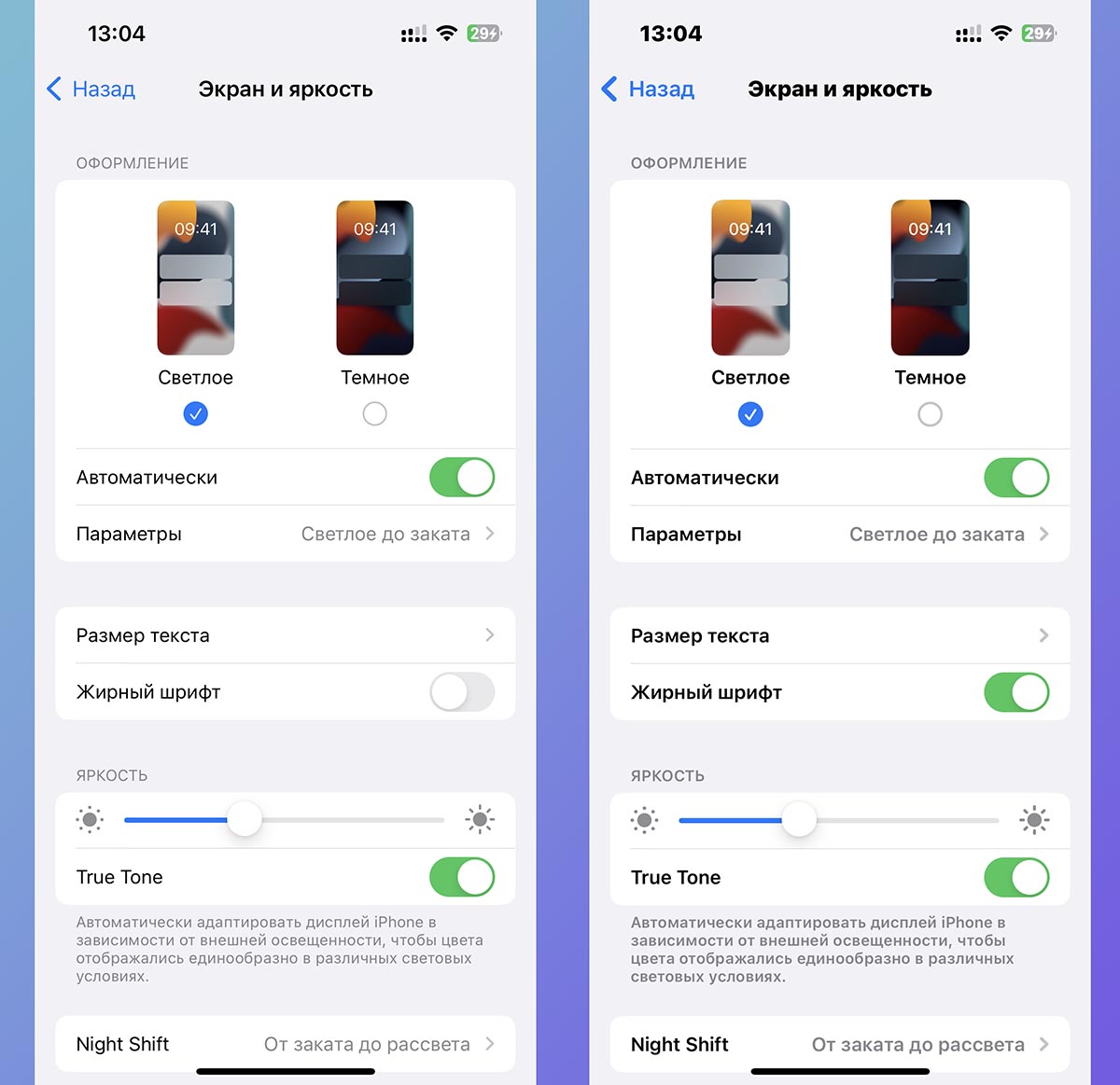
Иногда помогает просто включение жирного шрифта без увеличения его размера. За это отвечает одноименная опция по пути (Настройки — Экран и яркость).
Масштаб интерфейса при этом не изменится, а текст станет более читаемым.
Как включить экстремально большой размер текста
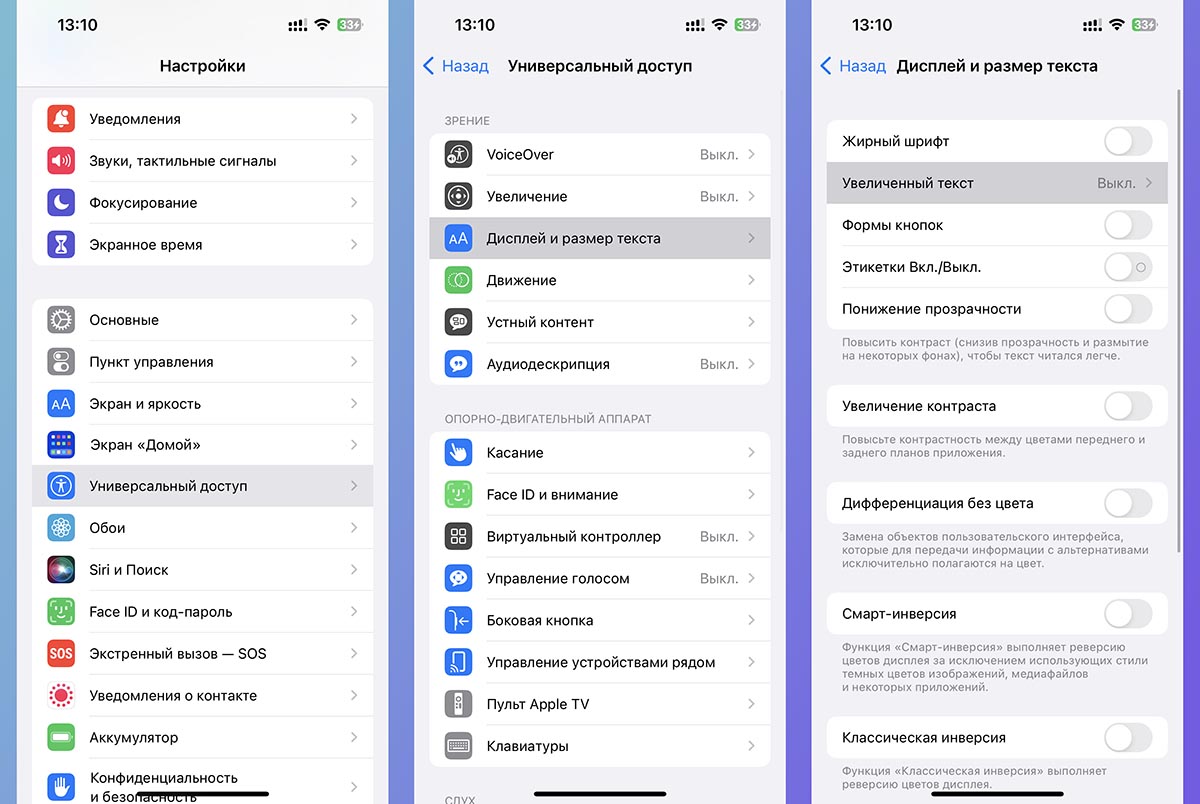
Если градаций в стандартных настройках вам не хватило и нужно еще больше увеличить размер текста, загляните в меню Универсальный доступ.
Там доступны дополнительные опции для изменения размера текста в iPhone.
▶ Перейдите в раздел Настройки — Универсальный доступ — Дисплей и размер текста.
▶ Откройте меню Увеличенный текст.
▶ Активируйте тумблер Увеличенные размеры.

После этого к максимальному стандартному значению добавится еще 5 градаций. Вы сможете выбрать просто огромный размер текста для вашего iPhone или iPad.
На смартфоне при этом даже самые основные разделы меню не будут помещаться на экране.
Как настроить размер текста для выбранных приложений
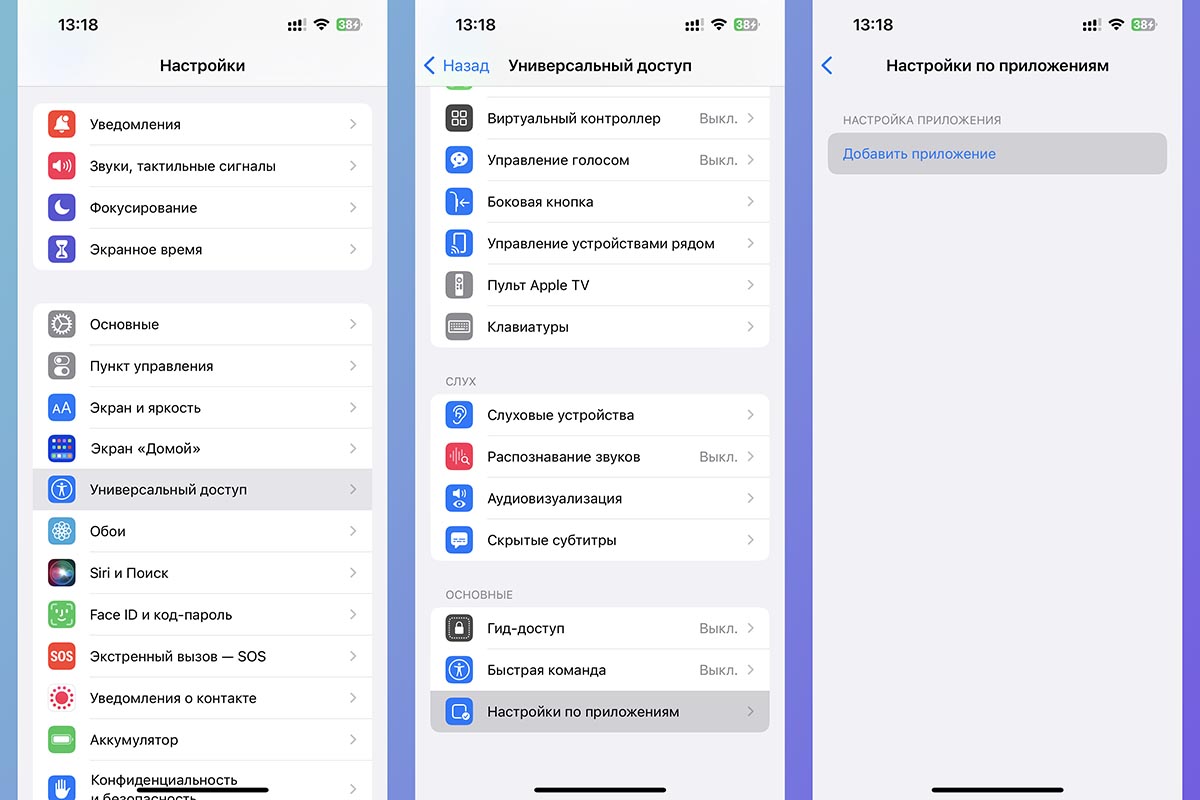
Некоторым пользователям хочется изменить размер текста только в определенных приложениях или элементах системы.
Для этого есть отдельная опция iOS, которая тоже находится в меню универсального доступа.
▶ Перейдите в раздел Настройки — Универсальный доступ — Настройки по приложениям.
▶ Нажмите кнопку Добавить приложение и выберите программу из списка установленных.
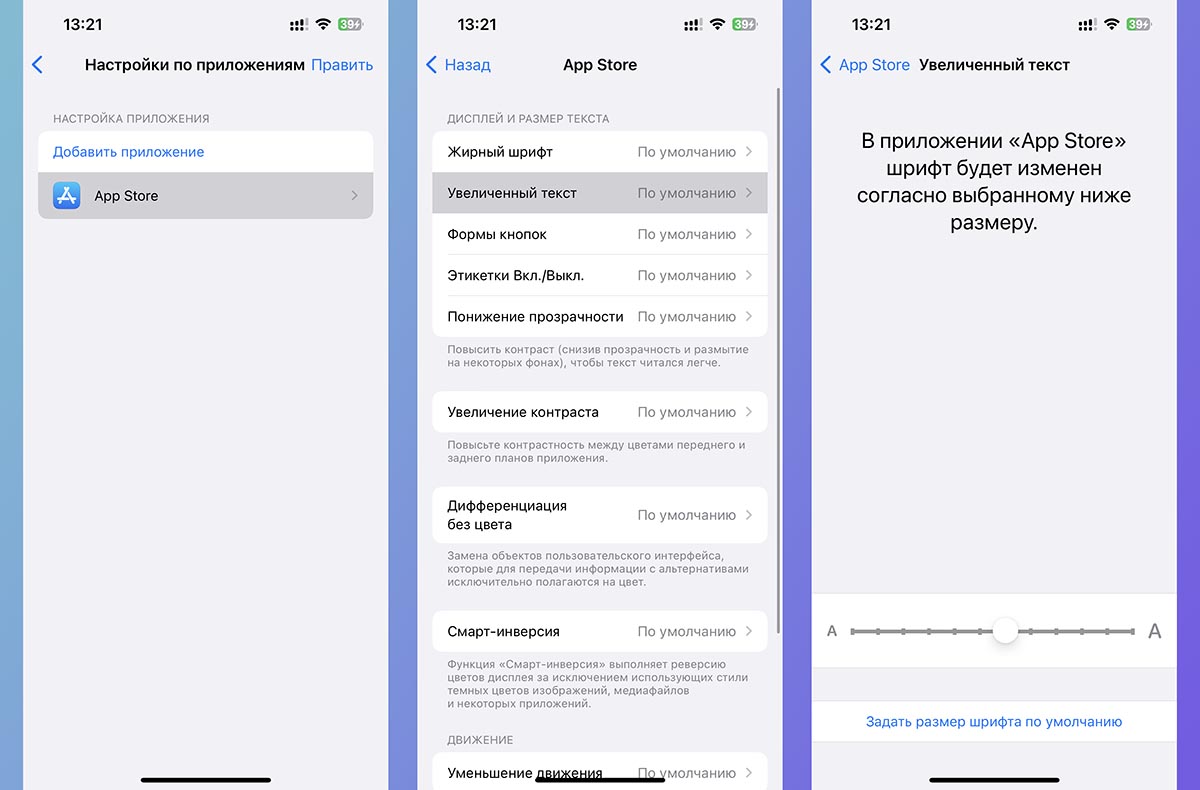
▶ Откройте параметры добавленного приложения и перейдите в раздел Увеличенный текст.
▶ Укажите подходящий размер текста для этой программы.
Так размер текста в системе, на рабочем столе и в других приложениях останется прежним, изменения коснутся только выбранной программы.
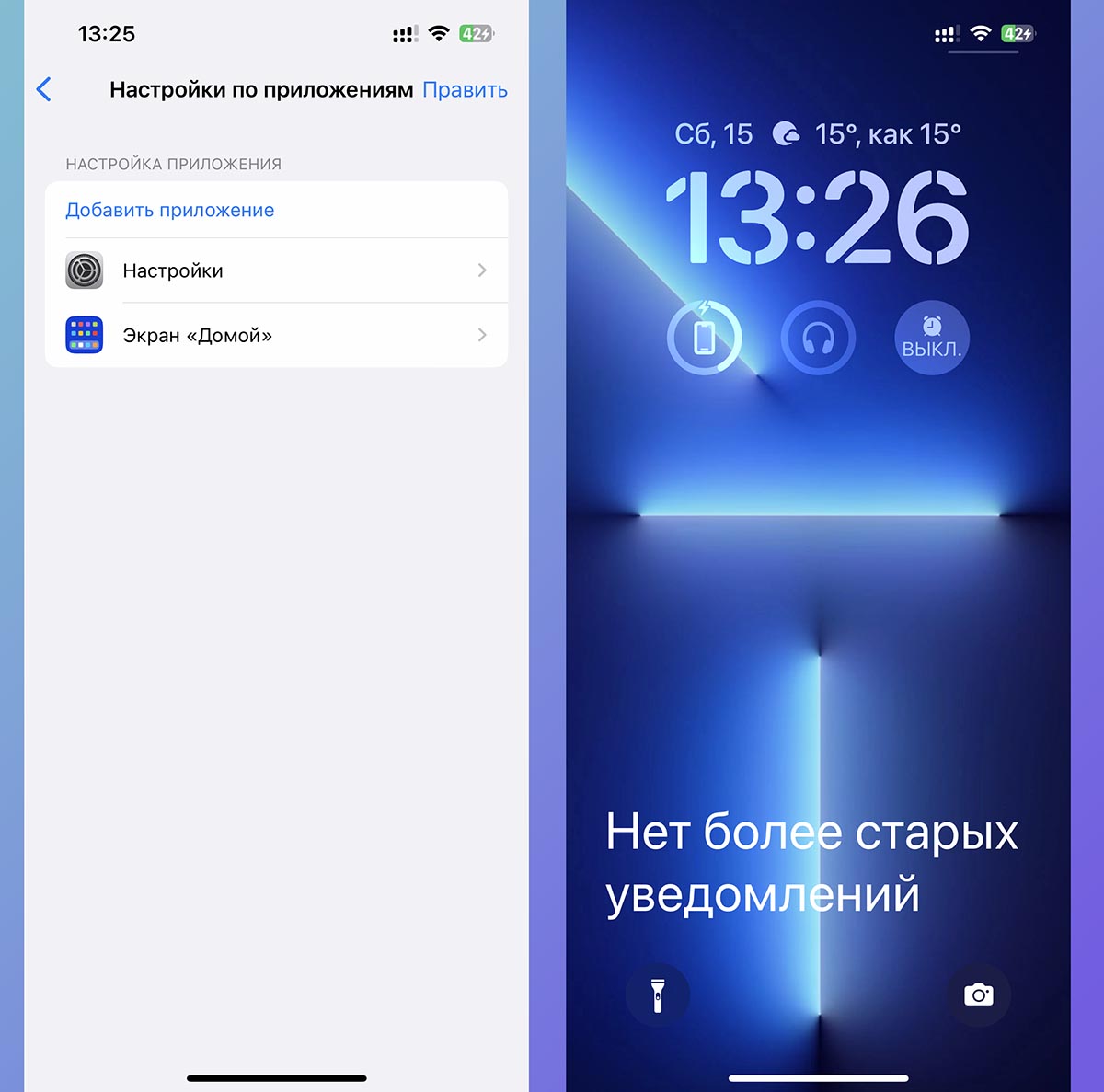
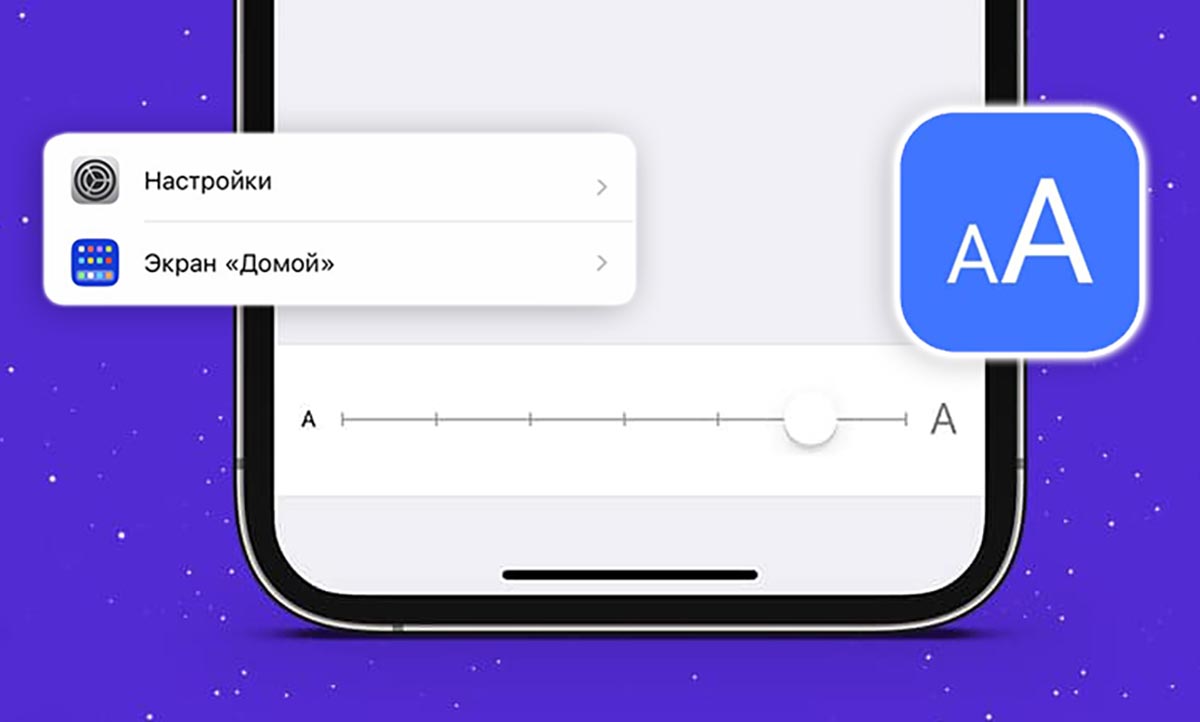
Обратите внимание, что в этом разделе можно добавить пункты Настройки и Экран «Домой».
В первом случае параметры будут действовать только для меню настроек iOS, а во втором — для рабочего стола и экрана блокировки. Так можно увеличить текст входящих уведомлений, чтобы они лучше читались.
Чтобы вернуть размер текста к стандартным значениям, просто удалите выбранное приложение из раздела Настройки — Универсальный доступ — Настройки по приложениям.
Как добавить быстрое меню для изменения размера текста
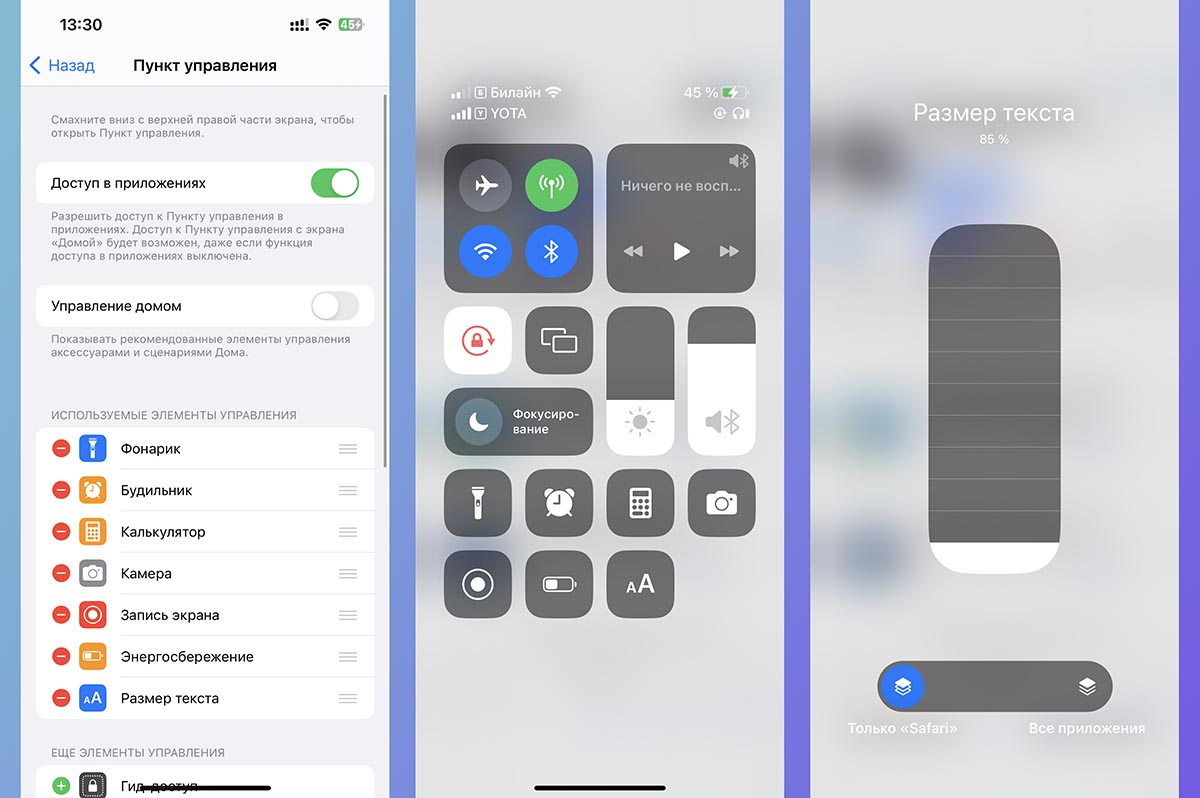
Можно сделать процесс изменения размера шрифта в приложениях более простым и удобным.
▶ Перейдите в Настройки — Пункт управления.
▶ Добавьте кнопку Размер текста.
▶ Откройте нужную программу и опустите шторку с переключателями.
▶ Нажмите кнопку аА и сможете изменить размер текста как для всей системы, так и для запущенного в данный момент приложения.
Теперь вы знаете обо всех параметрах для изменения размера текста на iPhone и iPad.
В закладки
Как сделать большие буквы на клавиатуре телефона айфон?
Как сделать большие буквы на клавиатуре телефона айфон?
Однако есть гораздо более удобный способ — достаточно дважды тапнуть эту же кнопку, чтобы перейти в привычный режим «Caps Lock«. Стоит отметить, что для его работы необходимо активировать соответствующий чекбокс в меню Настройки —> Основные —> Клавиатура . Кроме того, кнопка Shift также восприимчива к удержани
Как сделать шрифт с маленькой буквы на айфоне?
Отображение на экранной клавиатуре только прописных букв
Откройте «Настройки» > «Универсальный доступ» > «Клавиатуры», затем выключите параметр «Строчные буквы ».
Как сделать большие буквы на клавиатуре айфона?
- Выберите «Настройки» > «Универсальный доступ» и установите флажок «Дисплей и размер текста».
- Чтобы выбрать увеличенный шрифт, нажмите «Увеличенный текст».
- Перетащите ползунок, чтобы выбрать требуемый размер шрифта.
Как на айфоне сделать пробел вниз?
Включить ее можно по пути Настройки iOS → Клавиатура → Включение диктовки. Готово – iOS автоматически выставит «большой» пробел , который на «обычной» компьютерной клавиатуре мы делаем с помощью клавиши Ta
Как отключить заглавные буквы на айфоне IOS 14?
- Откройте приложение Настройки на своём iPhone или iPad .
- Выберите Основные, а затем Клавиатура.
- Нажмите на переключатель рядом с Автопрописные, чтобы он стал серым.
Как сделать шрифт с маленькой буквы на компьютере?
Когда пользователь набирает текст, то для того, чтобы ввести заглавную (большую) букву , то нажимает клавишу «Caps Lock», затем набирает саму букву , затем, чтобы продолжать писать строчными (маленькими) буквами , еще раз нажимает клавишу «Caps Lock».
Как на андроиде сделать так чтобы писать с маленькой буквы?
Коснитесь «Настройки» Коснитесь кнопки рядом с пунктом «Автоматические заглавные буквы », чтобы отключить эту функцию
Как перейти на новую строку в айфоне?
- Коснитесь там, где требуется вставить разрыв.
- Коснитесь в панели быстрого доступа над клавиатурой, затем коснитесь «Разрыв строки » или «Разрыв страницы». Если пункт «Разрыв страницы» не отображается, для документа задан макет страницы и разрывы страниц в нем не используются.
Как перейти на другой абзац на айфоне?
2) Удалите пробел в конце предыдущего абзаца . 3) Перейдите на новую строку — в айфоне для этого нажми кнопку «Ввод». Она на клавиатуре в разделе с цифрами и символами. Таким образом ваш текст разделится на читабельные абзацы