Как обновить Сервисы Google Play
Чтобы обновить Сервисы Google Play, есть два варианта: войти в Play Макет или зайти на наш сайт.
Обновление Сервисов Google Play с Google Play
Чтобы сделать это с операционной системы сначала зайдите в настройки Android и перейдите в меню Apps & notifications.
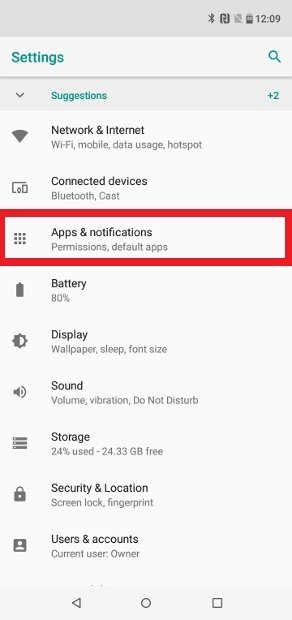
Доступ к меню приложений и уведомлений на Android
Нажмите на App info.
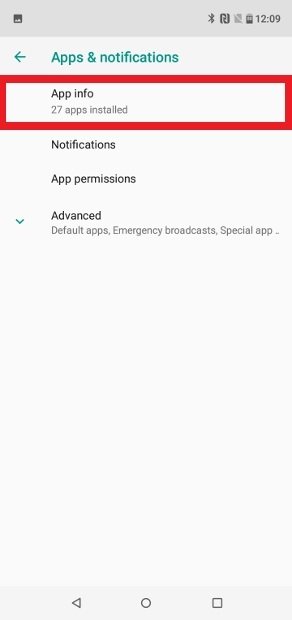
Войдите в меню App Info
Найдите в списке Сервисы Google Play и нажмите на него.
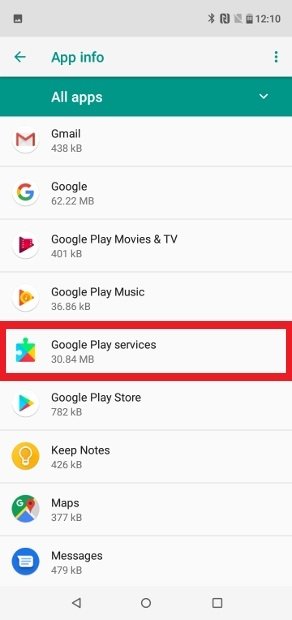
Сервисы Google Play появляется в списке установленных приложений
Прокрутите страницу вниз и нажмите на App details.
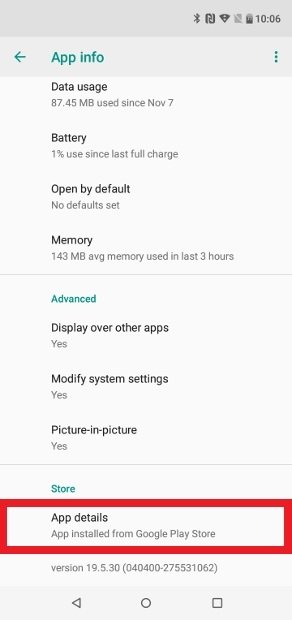
Возможность увидеть детали о приложении
Вы будете перенаправлены в Play Маркет. Если появляется зеленая кнопка Update, это означает, что ваша версия устарела, нажмите на нее, чтобы установить последнюю доступную версию, как и любое другое приложение. Если появляется какая-та другая кнопка, это означает, что у вас последняя версия и не должны ничего делать.
Решение проблем
Если по какой-либо проблеме вы не видите кнопку Update, но уверены, что существует новая версия, попробуйте очистить кэш и данные Сервиса Google Play. Зайдите в настройки, как мы делали ранее, перейдите к списку приложений и нажмите на Сервисы Google Play. Затем нажмите на параметр Хранилище.
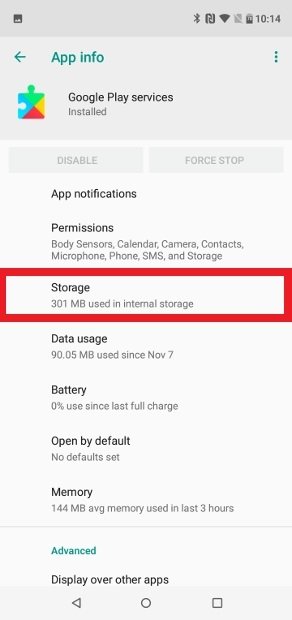
Управление местом Сервисов Google Play
Затем нажмите Очистить кэш.
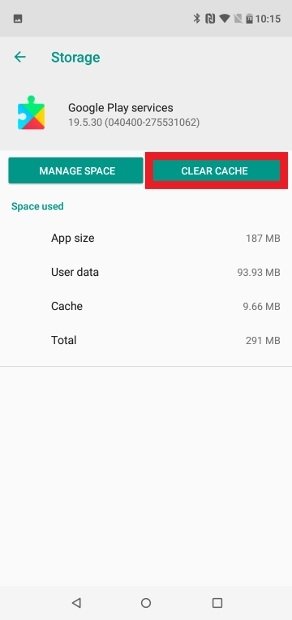
Очистить кэш Сервисов Google Play
Нажмите на Хранилище.
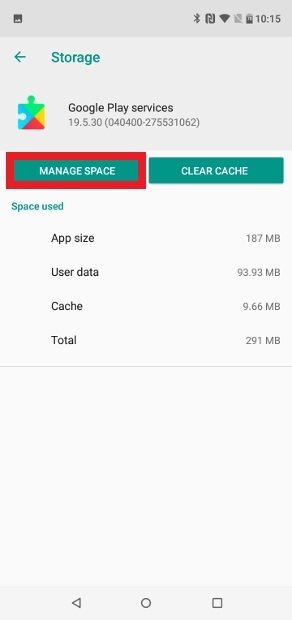
Управление хранилищем Сервисов Google Play
Нажмите на Стереть данные.
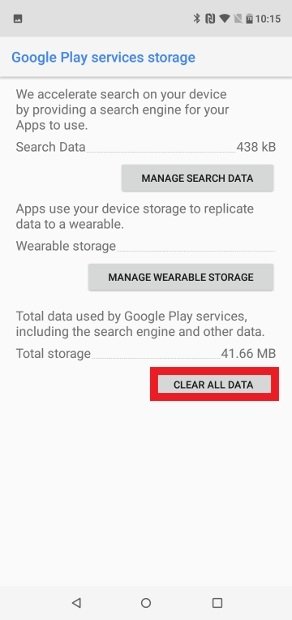
Удалить данные Сервисов Google Play
Наконец, вернитесь в Play Маркет, подождите 5 минут и попробуйте снова скачать обновление Сервисов Google Play. Для этого повторите шаги, которые мы выполнили с Сервисы Google Play, но применяя их к установленному приложению Google Play Store.
Обновление Сервисов Google Play с Malavida
Другой вариант обновления этого приложения — использовать наш веб-сайт. Возьмите свой смартфон и зайдите в настройки. Войдите в Приложения и уведомления, найдите Сервисы Google Play и нажмите на него. Прокрутите список до конца, чтобы увидеть номер установленной версии.
Теперь посетите наш сайт, посвященный Сервисам Google Play, и сравните номер версии, которую мы предлагаем, с вашей. Они одинаковы? Это означает, что у вас последняя версия и можете не читать дальше. Тем не менее, если номер будет меньше, чем тот, который мы предлагаем, вам придется обновить. Нажмите на зеленую кнопку Скачать, которую мы предлагаем на нашем веб-сайте или в конце данного учебного пособия (если вы делаете это впервые, Android сначала попросит вас предоставить браузеру разрешение на установку приложений).
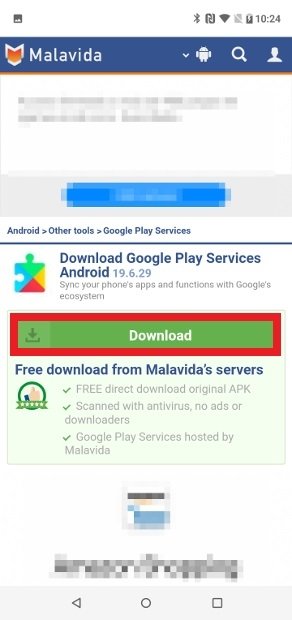
Возможность скачать Сервисы Google Play с нашего сайта
Когда APK будет полностью загружен, щелкните на экранное уведомление или перейдите в папку загрузок, чтобы начать установку обновленной версии, нажимая на файл (если вы впервые устанавливаете APK, из уведомления вашего браузера, система запросит разрешения, чтобы этот браузер мог устанавливать приложения).
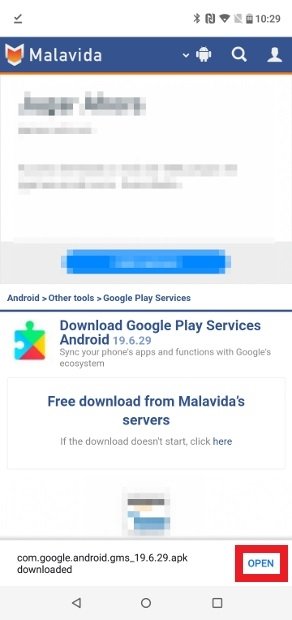
Открыть скачанное обновление, нажимая на Открыть
Реальность такова — вам редко придется вручную обновлять Сервисы Google Play на вашем телефоне. Это базовое системное приложение, которое действует как мост между приложениями и сервисами Google, поэтому одна и та же операционная система постоянно проверяет, установлена ли у вас последняя версия. Это единственный способ гарантировать оптимизированную работу телефона.
Обновление Сервисов Google Play
Операционная система Android все еще несовершенна, хотя и становится качественно и функционально лучше с каждой новой версией. Разработчики компании Гугл регулярно выпускают апдейты не только для всей ОС, но и для интегрированных в нее приложений. К последним относятся и Google Play Сервисы, об обновлении которых пойдет речь в этой статье.
Обновляем Сервисы Гугл
Google Play Сервисы – один из важнейших компонентов ОС Андроид, неотъемлемая часть Play Market. Зачастую актуальные версии этого ПО «прилетают» и устанавливаются автоматически, но так происходит не всегда. Например, иногда чтобы запустить приложение от Гугл, сначала может потребоваться обновить Сервисы. Возможна и немного иная ситуация – при попытке установить апдейт фирменного софта может появиться ошибка, уведомляющая о необходимости обновления все тех же сервисов.
Появляются такие сообщения потому, что для корректной работы «родного» ПО требуется соответствующая ему версия Сервисов. Следовательно, этот компонент нужно обновить в первую очередь. Но обо всем по порядку.
Настройка автоматического обновления
По умолчанию на большинстве мобильных устройств с ОС Android в Плей Маркете активирована функция автоматического обновления, которая, к сожалению, не всегда работает корректно. Убедиться в том, что установленные на вашем смартфоне приложения своевременно получают апдейты, или включить эту функцию в случае ее деактивации, можно следующим образом.
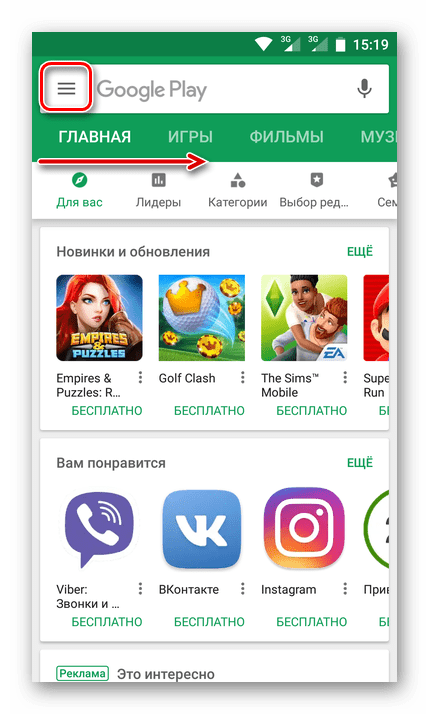
- Запустите Play Маркет и откройте его меню. Для этого тапните по трем горизонтальным полосам в начале поисковой строки или проведите пальцем по экрану в направлении слева направо.
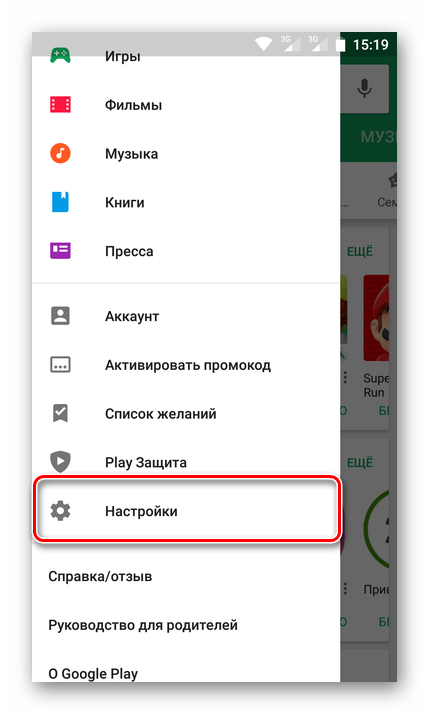
- Выберите пункт «Настройки», расположенный практически в самом низу списка.
- Только по Wi-Fi. Обновления будут скачиваться и устанавливаться исключительно при наличии доступа к беспроводной сети.
- Всегда. Апдейты приложений будут устанавливаться автоматически, а для их скачивания будет использоваться как Wi-Fi, так и мобильная сеть.
Важно: Обновления приложений могут не устанавливаться в автоматическом режиме в том случае, если при входе в учетную запись Плей Маркета на вашем мобильном устройстве наблюдается ошибка. Узнать о том, как устранить такие сбои, вы можете в статьях из раздела на нашем сайте, который посвящен данной теме.
При желании вы можете активировать функцию автоматического обновления лишь для некоторых приложений, в числе которых могут быть и Сервисы Google Play. Такой подход будет особенно полезен в случаях, когда потребность в своевременном получении актуальной версии того или иного ПО возникает заметно чаще, чем наличие стабильного Wi-Fi.
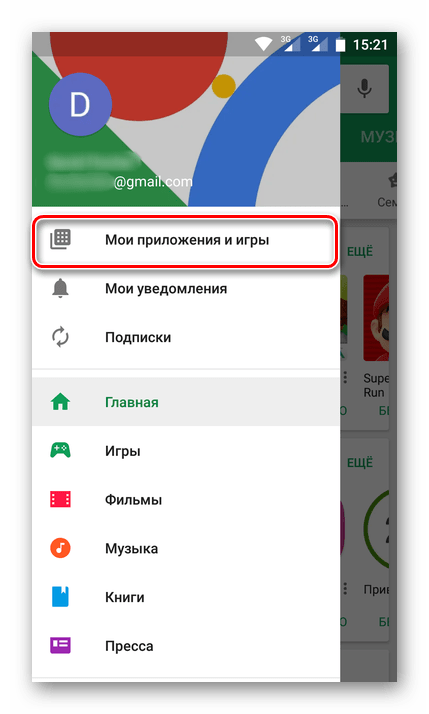
- Запустите Play Маркет и откройте его меню. О том, как это сделать, было написано выше. Выберите пункт «Мои приложения и игры».
- Перейдите во вкладку «Установленные» и там отыщите то приложение, функцию автоматического обновления для которого вы хотите активировать.

- Откройте его страницу в Магазине, тапнув по названию, а затем в блоке с главным изображением (или видео) найдите в правом верхнем углу кнопку в виде трех вертикальных точек. Тапните по ней для открытия меню.
- Установите галочку напротив пункта «Автообновление». Повторите эти же действия и для других приложений, если имеется такая необходимость.
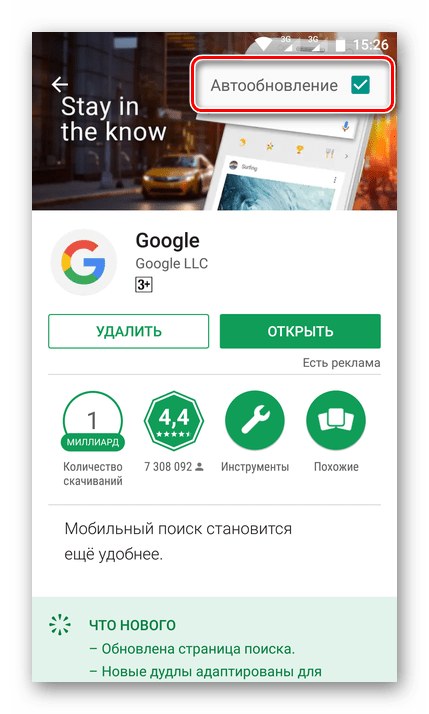
Теперь в автоматическом режиме будут обновляться только те приложения, которые вы выбрали самостоятельно. Если по каким-то причинам потребуется эту функцию деактивировать, выполните все вышеописанные действия, а на последнем шаге уберите отметку напротив пункта «Автообновление».
Ручное обновление
В тех случаях, когда вы не желаете активировать автоматическое обновление приложений, можно самостоятельно инсталлировать последнюю версию Гугл Плей Сервисов. Описанная ниже инструкция будет актуальна лишь при наличии апдейта в Магазине.
- Запустите Play Маркет и перейдите в его меню. Тапните по разделу «Мои приложения и игры».
- Перейдите во вкладку «Установленные» и найдите в представленном списке Google Play Сервисы.

Совет: Вместо выполнения трех вышеописанных пунктов можно просто воспользоваться поиском по Магазину. Для этого достаточно в поисковую строку начать вводить фразу «Сервисы Google Play», а затем выбрать соответствующий пункт в подсказках.
Таким образом вы вручную установите апдейт только для Гугл Плей Сервисов. Процедура довольно простая и в целом применима к любому другому приложению.
Дополнительно
Если по каким-либо причинам у вас не получается обновить Google Play Сервисы или в процессе решения этой, казалось бы, простой задачи вы сталкиваетесь с определенными ошибками, рекомендуем сбросить параметры приложения до значений по умолчанию. Это сотрет все данные и настройки, после чего этот софт от Гугла автоматически обновится до актуальной версии. При желании установить апдейт можно и вручную.
Важно: Инструкция ниже описана и показана на примере чистой ОС Android 8 (Oreo). В других версиях, как и на других оболочках, названия пунктов и их расположение может немного отличаться, но смысл будет таким же.
- Откройте «Настройки» системы. Найти соответствующий значок можно на рабочем столе, в меню приложений и в шторке – просто выберите любой удобный вариант.
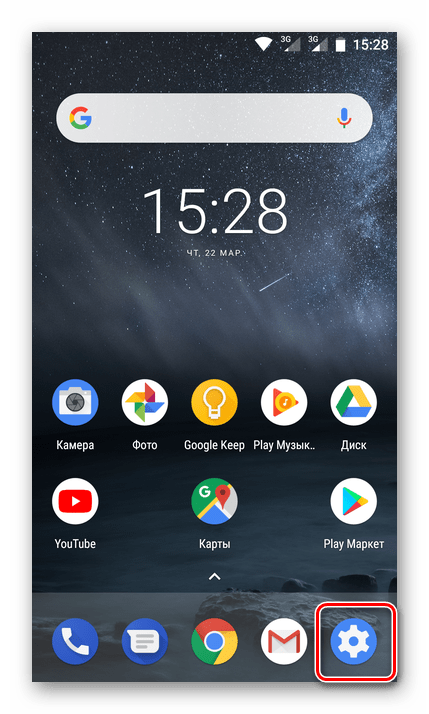
- Найдите раздел «Приложения и уведомления» (может называться «Приложения») и перейдите в него.
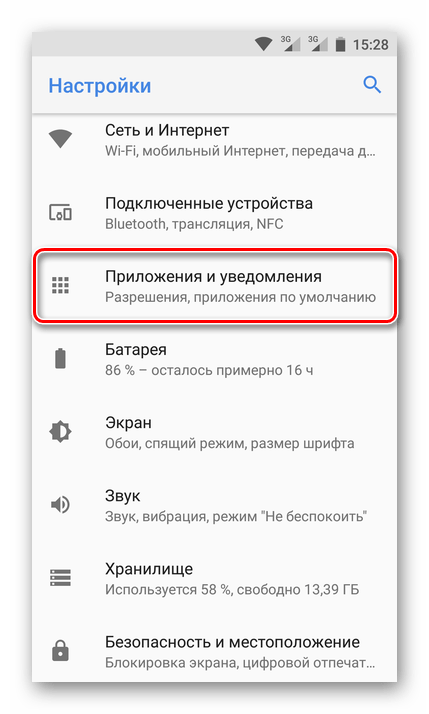
- Перейдите к разделу «Сведения о приложениях» (или «Установленные»).
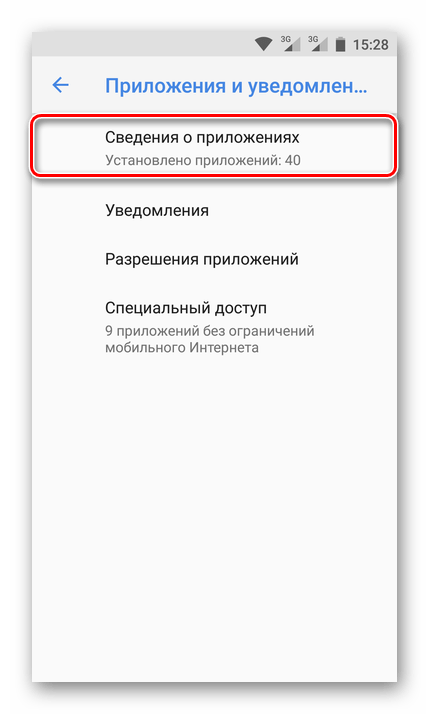
- В появившемся списке отыщите «Сервисы Google Play» и тапните по нему.
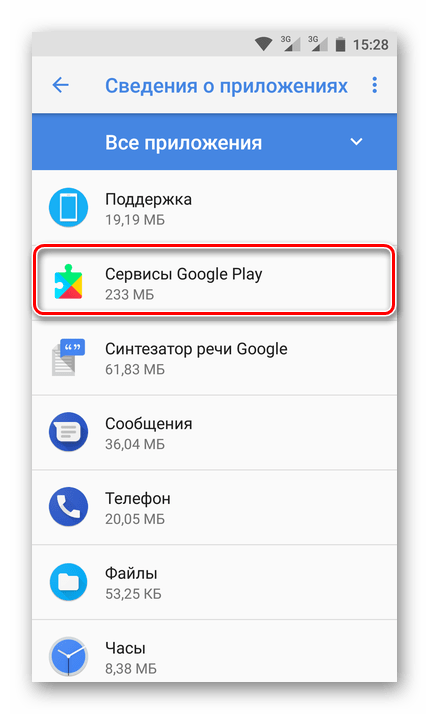
- Перейдите к разделу «Хранилище» («Данные»).
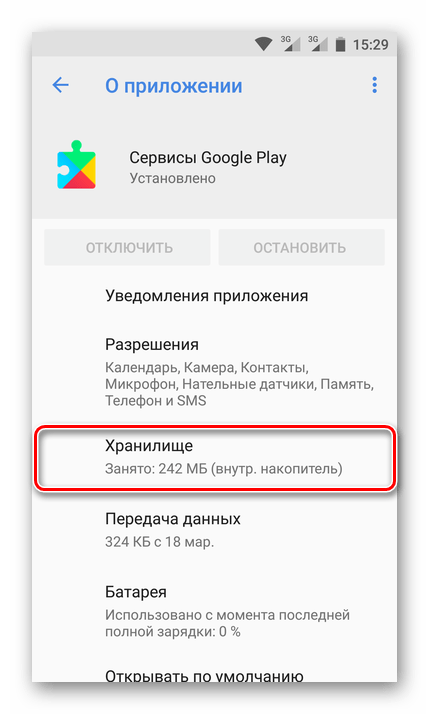
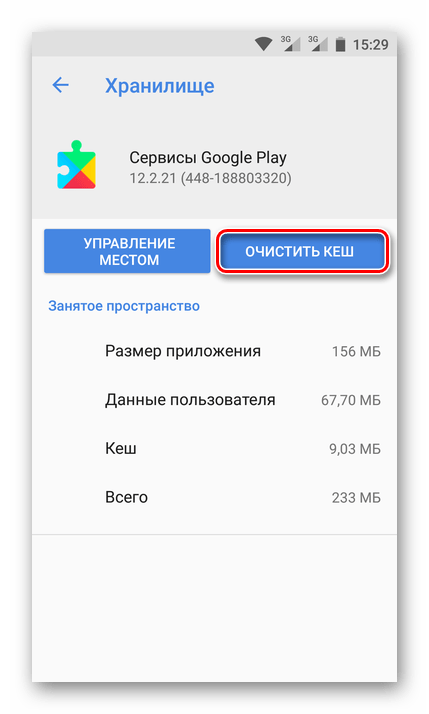
- Нажмите по кнопке «Очистить кеш» и подтвердите свои намерения, если это потребуется.
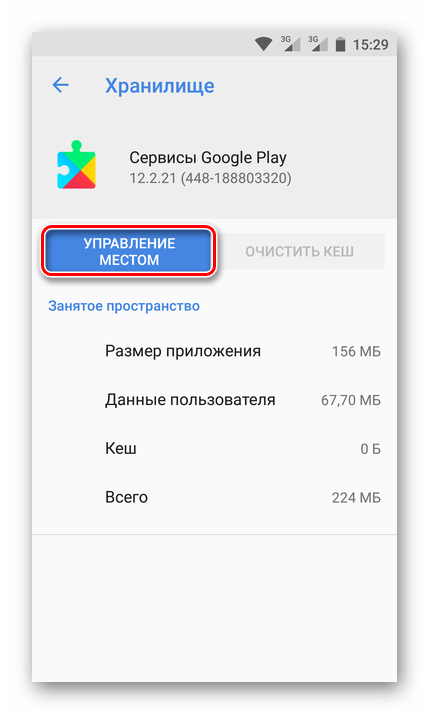
- После этого тапните по кнопке «Управление местом».
- Теперь нажмите «Удалить все данные».
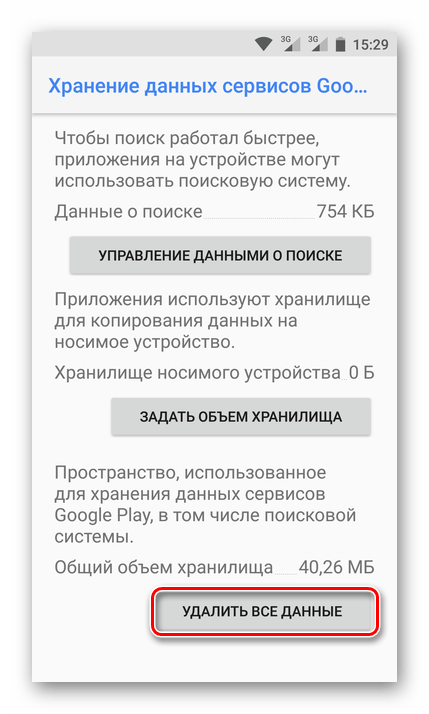
Все сведения приложения будут стерты, а само оно будет сброшено до изначальной версии. Останется лишь дождаться его автоматического обновления или выполнить его вручную способом, описанным в предыдущем разделе статьи.
Примечание: Возможно, придется заново задать разрешения для приложения. В зависимости от версии вашей ОС, это произойдет при его установке или при первом использовании/запуске.
Заключение
Нет ничего сложного в том, чтобы обновить Сервисы Гугл Плей. Более того, в большинстве случаев делать этого и не требуется, так как весь процесс протекает в автоматическом режиме. И все же, если такая необходимость возникнет, это легко можно сделать вручную.
Обновление сервисов Google Play на Android

Сервисы Google — комплекс ПО, использующийся по умолчанию в большинстве Android-устройств и управляющий встроенными службами. Сбой в работе главного сервиса делает использование Google Play проблематичным.
Функции Google Services:
- обновление инсталлированного ПО;
- синхронизация настроек и данных на сервере и устройстве;
- проверка авторизации при использовании поисковика, почты, видео и соц. сети;
- хранение паролей;
- обеспечение безопасной передачи конфиденциальных данных в Сети;
- взаимодействие со службами, в том числе контролирующих ресурсы оперативной памяти;
- определение местоположения гаджета.
Google рекомендует осуществлять регулярную проверку обновлений ПО. Обычно система автоматически инсталлирует новейшие версии, подходящих для конкретного гаджета.
Как обновить сервисы Google Play на андроид
Для поддержания ПО в актуальном состоянии, воспользуйтесь одним из перечисленных методов.
Через Play Market
Это стандартный способ обновления, который работает в большинстве случаев.
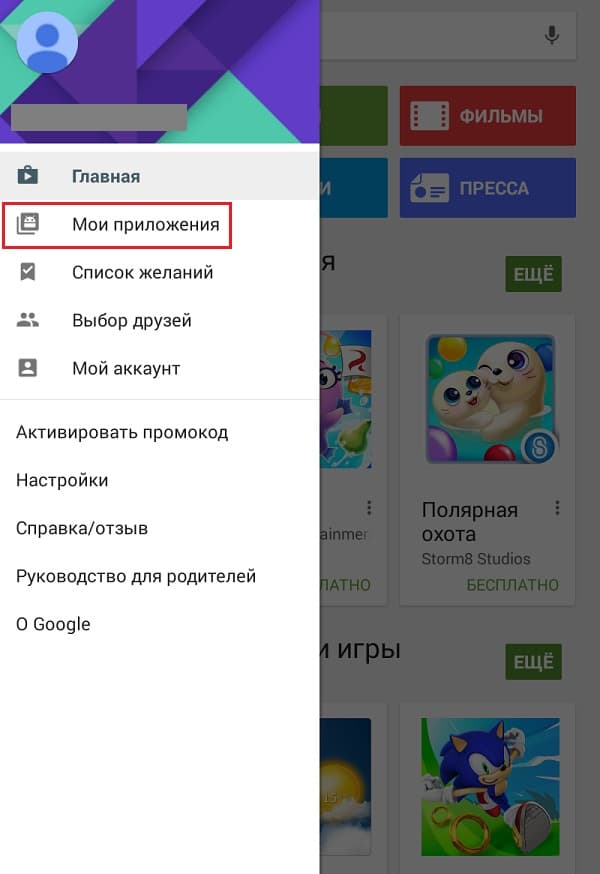
- Откройте Play Market →«Мои приложения» через свайп слева.
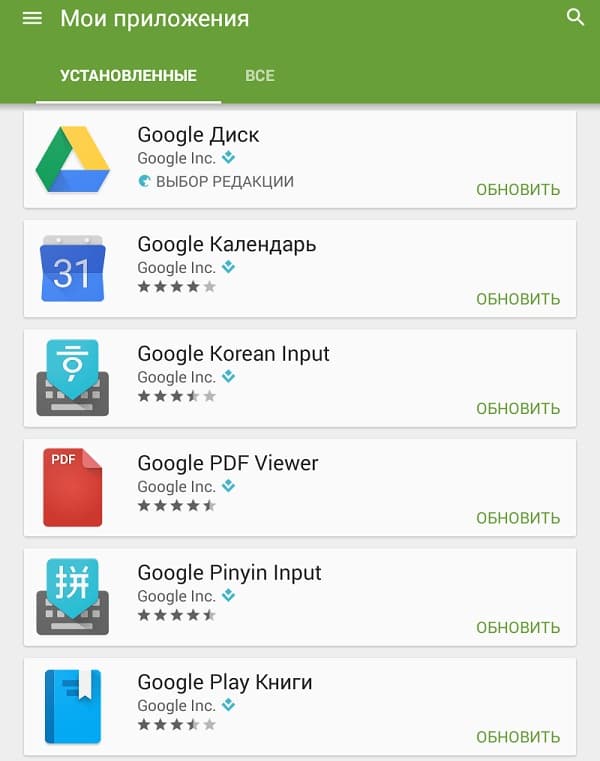
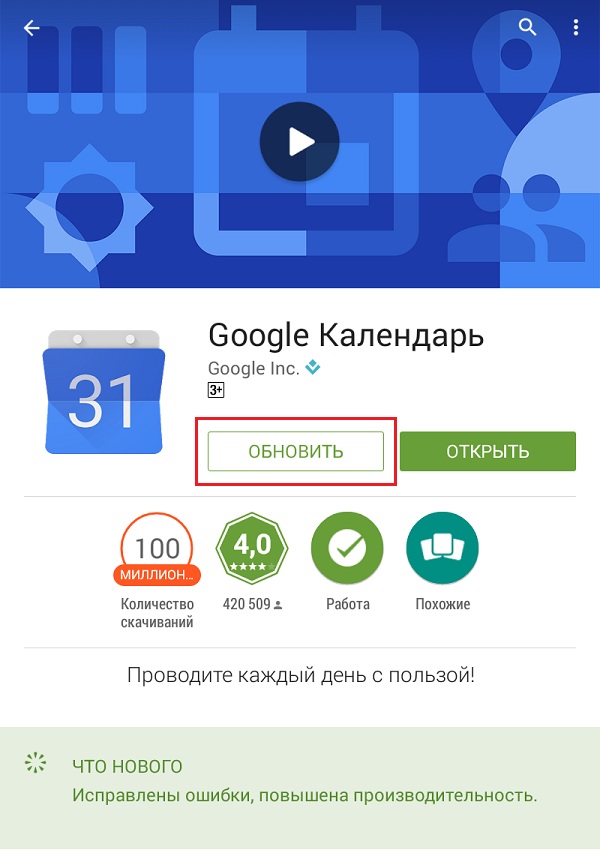
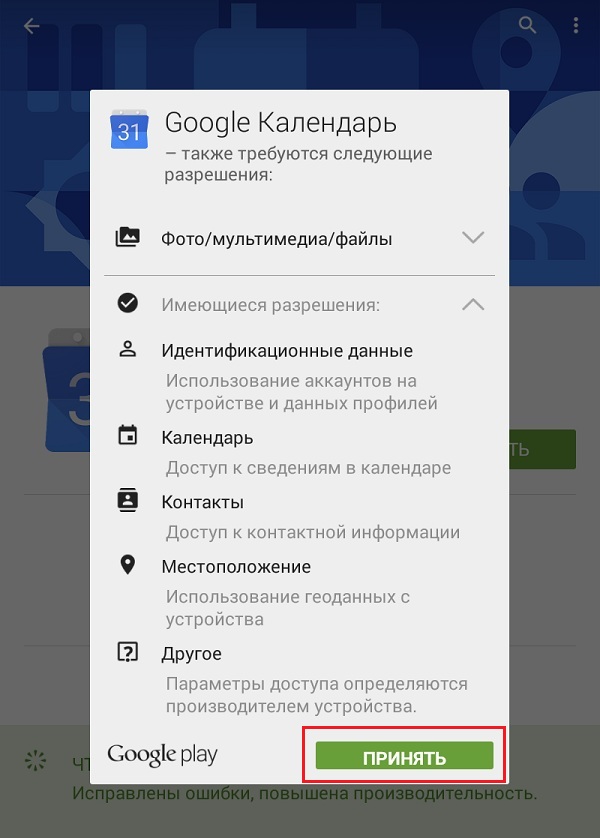
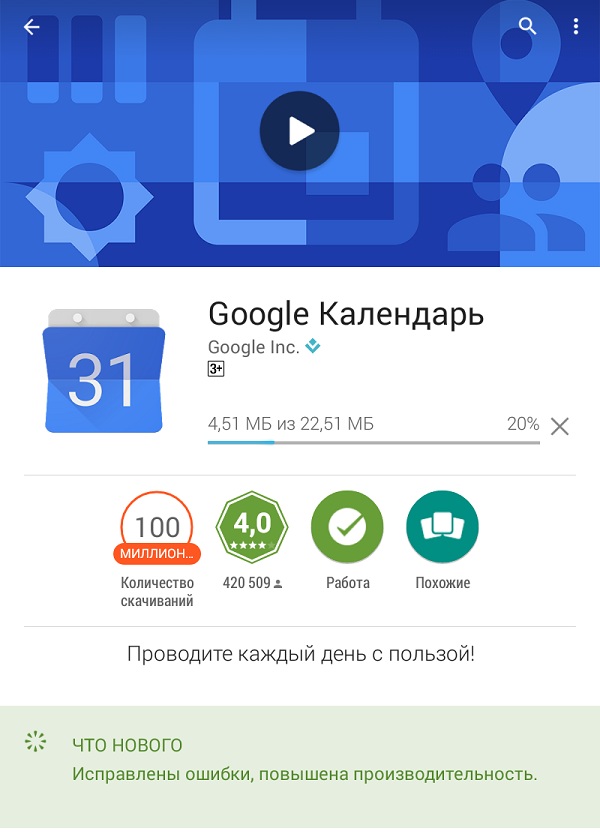
Чтобы обновить сам магазин приложений:
-
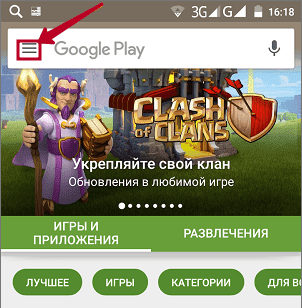
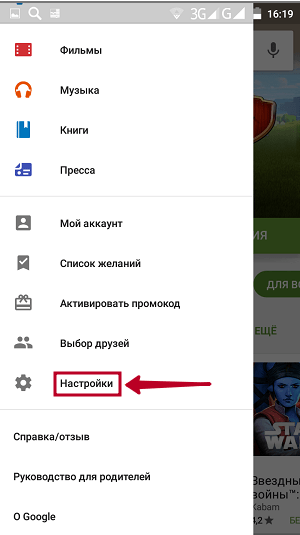
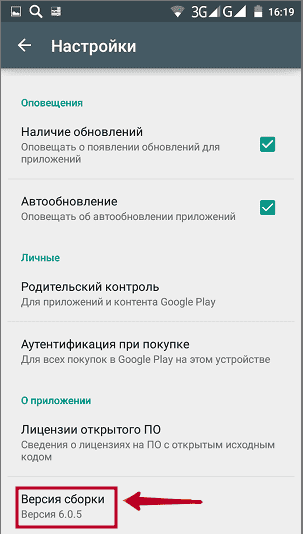
Откройте меню Play Market.
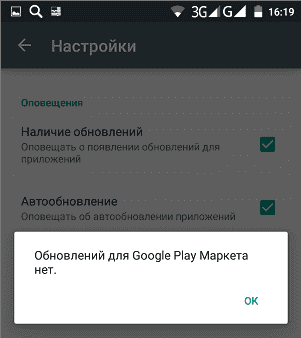
Сторонние источники
Программу можно инсталлировать и обновлять вручную с помощью установочного файла с расширением .apk. Способ используется при проблеме с запуском Play Market или его отсутствии.
По умолчанию, Android не разрешает инсталлировать стороннее ПО, поэтому эту функцию нужно включить самостоятельно.
- Перейдите в «Настройки» → «Расширенные настройки».
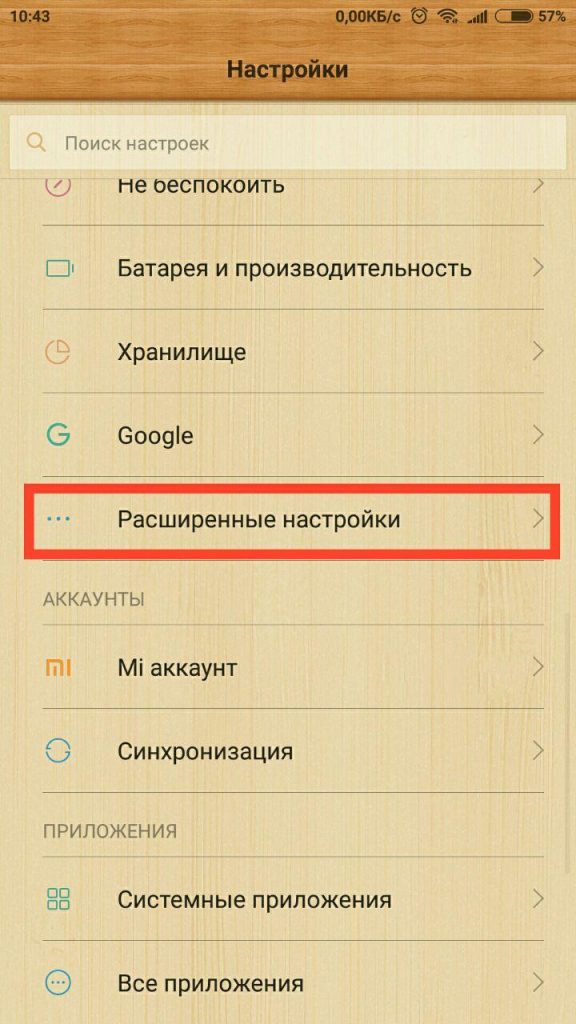
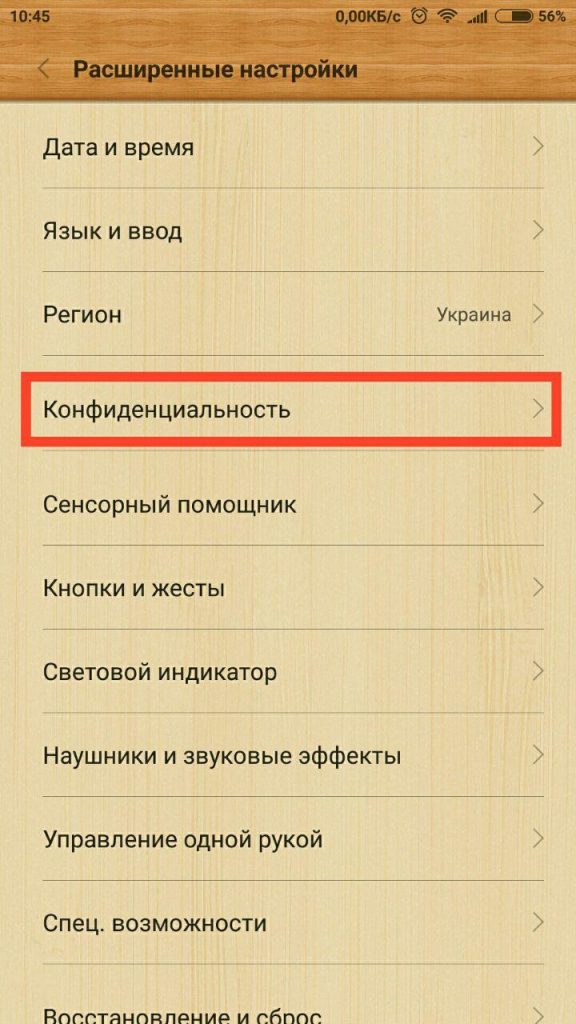
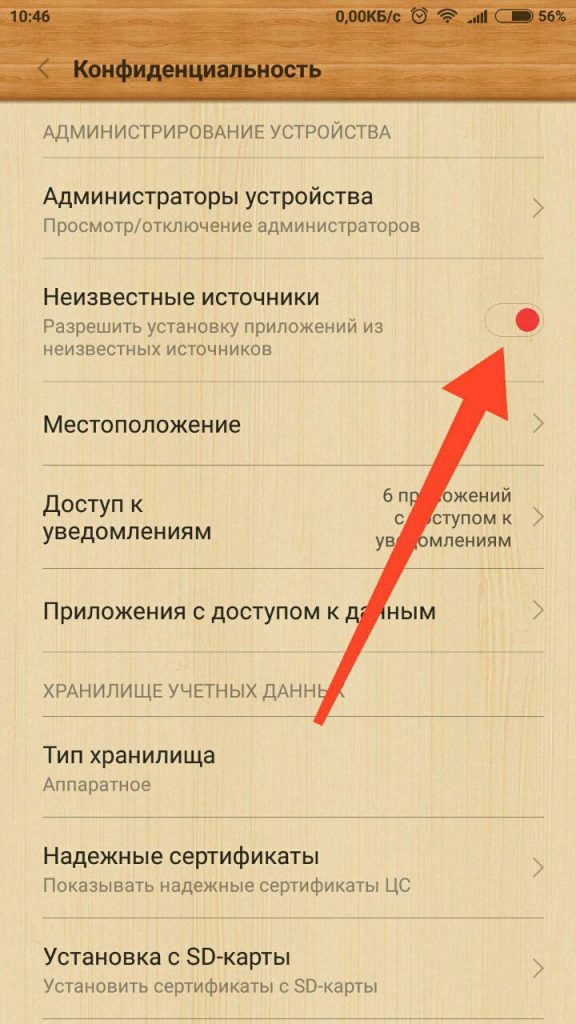
После этого установка apk-файлов будет возможна.
Откат обновлений
Если ни один из способов не помог или невозможно обновить сервисы ввиду ошибки, стоит откатить установленные обновления.
-
Откройте «Настройки» → «Все приложения».
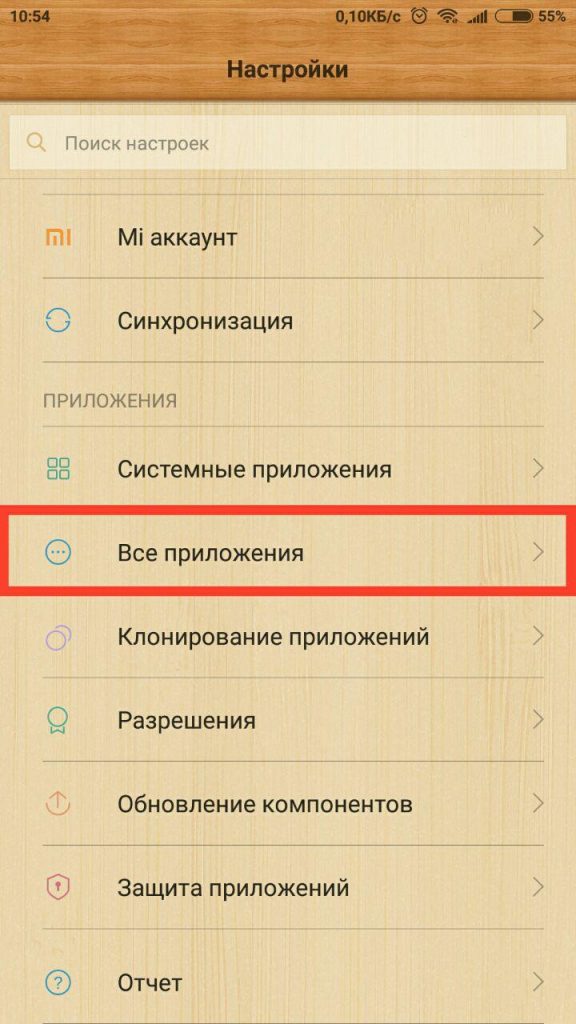
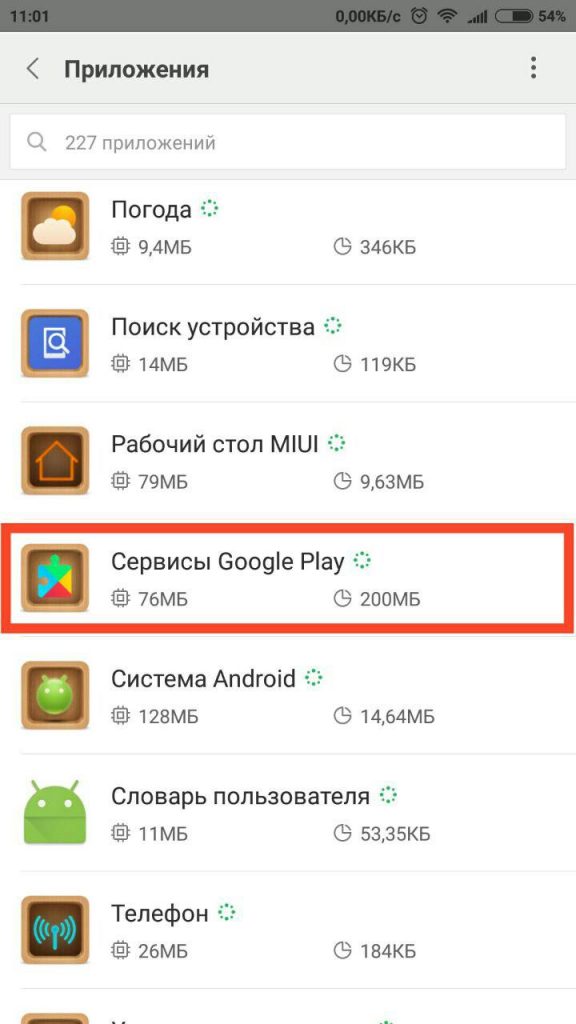
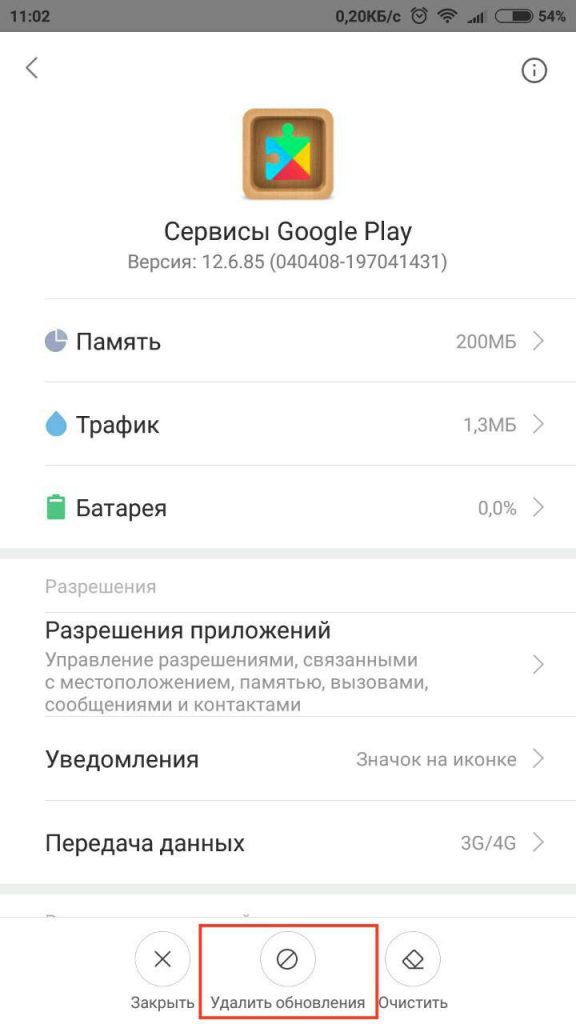
После этого необходимо выполнить повторный вход в Google-аккаунт и обновить ПО.
Выводы
Сервисы Google Play обновляются с помощью Play Market или сторонних источников с использованием apk-файлов. При наличии проблем с обновлениями их следует откатить через управление приложением «Сервисы Google».
Как обновить сервисы Google Play на Android
 Владельцы Андроид-девайсов уже наверняка знакомы с сервисами Google, которые в большинстве случаев уже установлены на их устройствах. Многие игнорируют таковые и не знают, зачем они нужны. По этой причине пользователи пытаются отключить или удалить предустановленное ПО со своего телефона, убрать «ненужный» функционал. Однако бывает и обратная ситуация, когда пытаешься понять, как обновить сервисы Google Play на Андроид самостоятельно, ведь разработчик по каким-то причинам не сделал это за вас.
Для чего нужны сервисы Google Play
Это необходимый набор инструментов, который используется для поддержания работы функций стандартного магазина Android. Единый комплекс программ, который управляет всеми установленными службами. Если не работает главный компонент из всего комплекса, пользоваться Гугл Плей будет проблемно.
Для того чтобы не было сбоев в программном обеспечении, разработчики Google рекомендуют регулярно проверять сервисы на наличие обновлений. Благо, обычно система самостоятельно находит и устанавливает самую свежую версию, совместимую с вашим устройством.
Если же сервисы ещё не установлены на вашем гаджете, не беспокойтесь – они подтянутся, как только вы произведете установку Google Play. В противном случае можно самостоятельно инсталлировать сервисное ПО на смартфон или планшет, найдя его в магазине приложений.
Данные службы также необходимы для того, чтобы запустить приложение с Маркета и поддерживать работу между скачанными играми и программами, иначе ничего работать не будет. Сервисы Google опасно удалять, потому как они отвечают за перечень полезных и не менее важных функций:
- регулярная проверка и обновление уже установленного ПО;
- поддержка взаимодействия между сервером Google и приложениями;
- автоматическая аутентификация в сервисах Google, таких как Ютуб, Gmail, Google+, а также поисковике;
- безопасное хранение сохранённых паролей;
- ограждение пользователя от Интернет-вирусов благодаря безопасному соединению;
- синхронизация контактов между устройствами Android, авторизованных под единой учётной записью;
- процесс передачи данных банковских карт – строго конфиденциальный;
- распределение ресурсов памяти происходит наилучшим образом;
- поддержание служб, ответственных за энергосбережение;
- непрерывная работа геолокации в реальном времени, чтобы пользователь смог отследить местонахождение своего устройства.
Также любая игра на Андроид может потребовать новую версию сервисного ПО, поэтому процессу апдейта нужно уделить особое внимание. Программное обеспечение поддерживает новые функции, которые используются разработчиками, а именно:
- синхронизация данных игры через Google Play Игры;
- использование возможностей одного приложения в другом;
- ускоренное соединение в схеме клиент-сервер.
И всё это возможно благодаря наличию последней версии Гугл-сервисов.
Как обновить
В данной статье мы рассмотрим два основных способа обновления сервисов:
- с помощью магазина приложений;
- без использования Play Market.
Иначе говоря, через специализированное ПО и напрямую.
Через Плей Маркет
Этот способ не вызывает трудностей, потому как все обозначенные действия делаются довольно просто. Скорее всего, у вас уже установлен Гугл Плей – его можно найти на рабочем столе или в меню приложений. Чтобы начать скачивать приложения и устанавливать/обновлять сервисы, потребуется авторизация под аккаунтом Google – вы можете там же создать новый профиль или воспользоваться уже имеющимся.
При первом использовании смартфона система сама переносит вас на соответствующую страницу, чтобы активировать профиль или создать новый. Если же по каким-то причинам этого не произошло, и вы не знаете, как войти, следуйте инструкции:
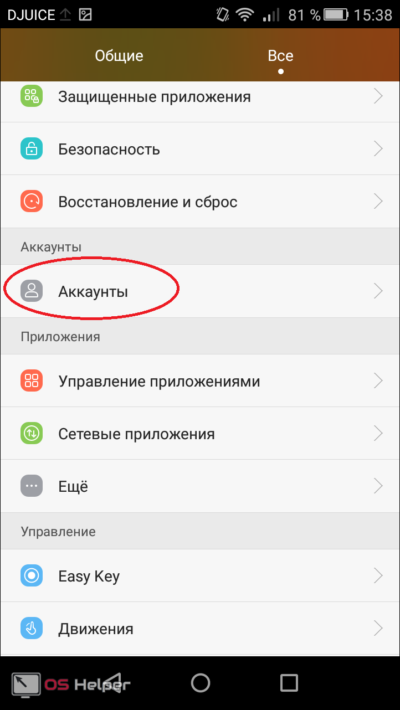
- Зайдите в настройки устройства и найдите пункт «Аккаунты».
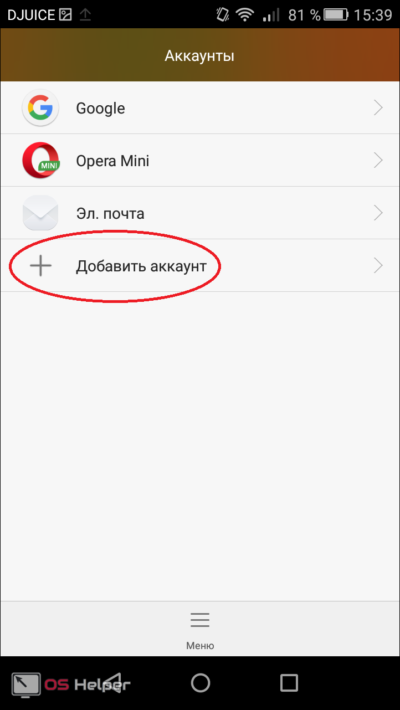
- Выберите опцию «Добавить аккаунт».
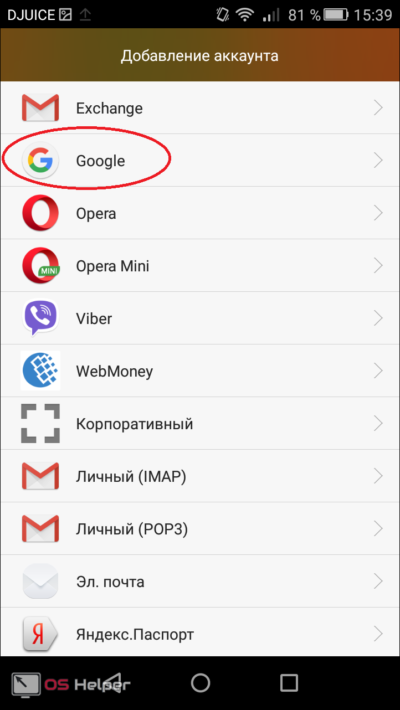
- Среди списка выбирайте нужный сервис, в нашем случае – «Google».
- Произведётся проверка вашего устройства, после чего остаётся последний шаг – заполнение данных профиля.
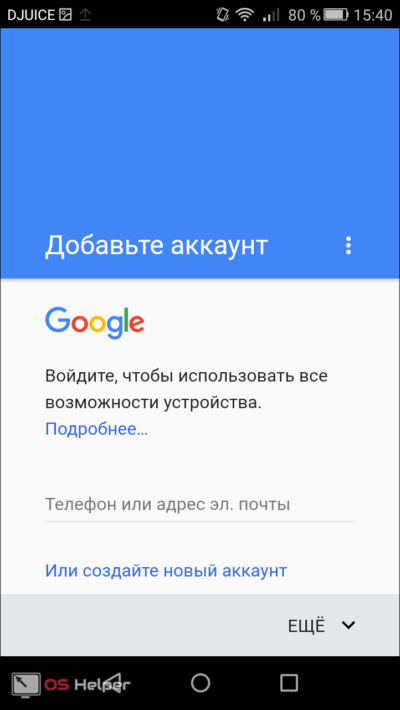
После выполнения входа вы сможете пользоваться всеми описанными выше функциями и выполнить апдейт сервисного ПО.
Обновления из магазина приложений можно разделить на два вида:
- автоматические, проводимые системой и самим Play Market;
- пользовательские, совершаемые вами лично.
В первом случае, если вы ставили галочку напротив функции «автообновление» в настройках Маркета, новые версии установленных приложений будут скачиваться и устанавливаться системой автоматически. Обычно процесс обновления происходит сразу же при подключении быстрого интернет-соединения – Wi-Fi или же пока пользователь сам не зайдёт в магазин.
Для того чтобы включить функцию автообновления, нужно зайти в Плей Маркет, и пошагово выполнить инструкцию:
- Откройте боковую вкладку главного меню Маркета с помощью свайпа вправо и зайдите в пункт «Настройки».
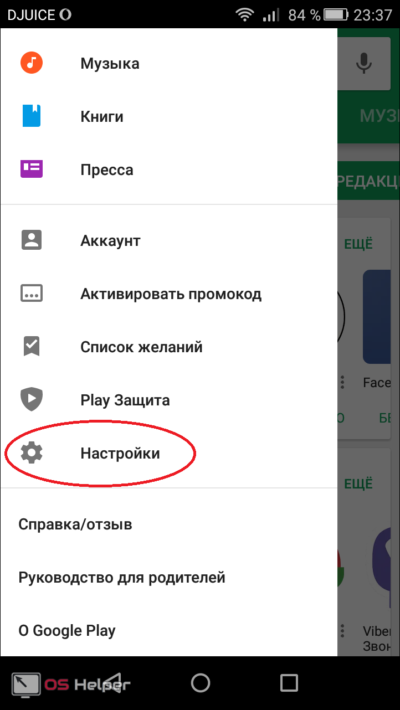
- В открывшемся окне в первую очередь покажутся общие настройки, где и находится пункт «Автообновление».
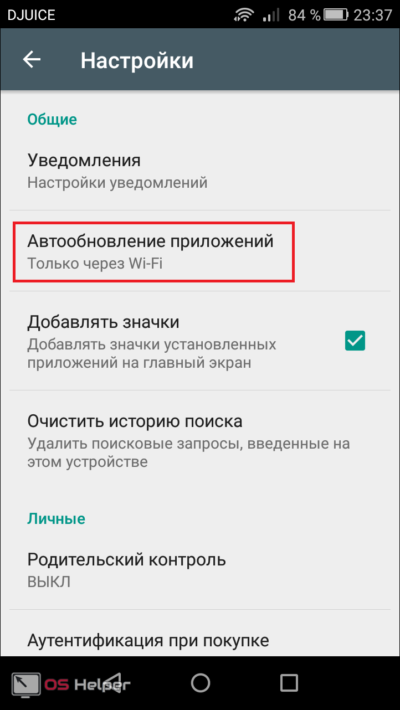
- Нужно настроить опцию, поменяв значение на «Всегда» или «Только через Wi-Fi».
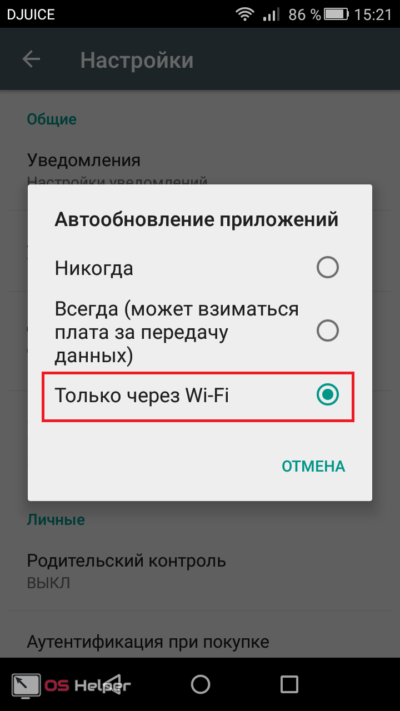
К пункту «Всегда» стоит отнестись осторожно, потому как в следующий раз, при подключении к мобильному Интернету, Google Play начнёт скачивать ресурсоёмкие обновления приложений. Такое автоматическое скачивание может привести к исчерпанию доступных мегабайт интернета, превышению трафика и, тем самым, к лишним тратам.
Теперь, настроив функцию автообновления, система сразу после подключения к Wi-Fi начнёт обновлять существующее ПО, включая сервисные приложения и Google Play Services. Если же у вас нет желания или времени устанавливать все имеющиеся апдейты, можете самостоятельно дать команду Маркету загрузить новую версию именно Google. Для этого необходимо произвести установку вручную:
- Введите в поиске Маркета «Сервисы Google».
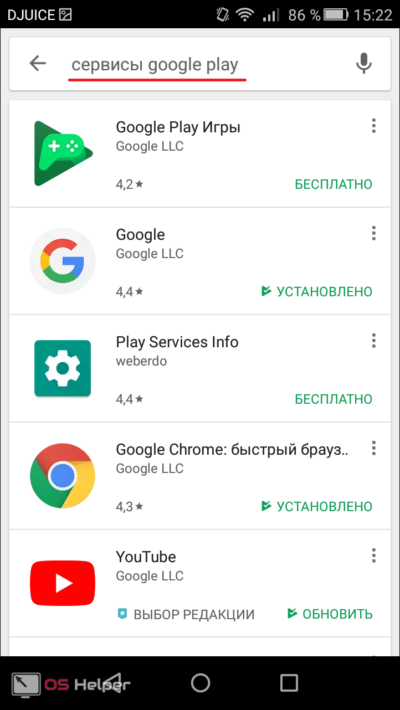
- На странице приложения нажмите на кнопку «Обновить».
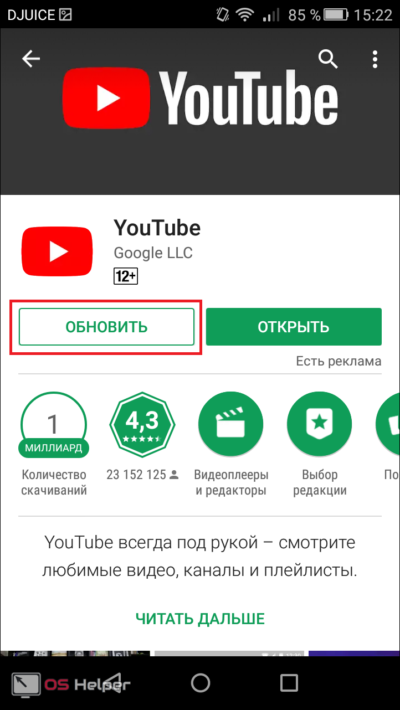
Если этой функции нет, и вы видите только варианты «Удалить» и «Открыть», значит у вас уже имеется самая последняя версия сервисного ПО. В таком случае обновление не требуется.
В новых версиях Android сервисы нельзя найти вручную – это решение самого разработчика. Если вы не можете найти нужное ПО, вам стоит воспользоваться другими способами или же скачать для этого специальные утилиты в магазине приложений. При наличии новых версий система может оповестить вас об этом соответствующим уведомлением в статус-баре. При нажатии на него вас автоматически перенесут на страницу с загрузкой и попросят обновиться.
Установка из стороннего источника
Это крайний случай и к нему стоит обращаться, если по каким-то причинам ваш стандартный Play Market не работает должным образом либо смартфон остался без интернета, и вы не смогли выполнить обновление через предыдущий способ. Решить проблему всегда можно, скачав бесплатный APK файл и проведя его установку. Скачивание можно произвести и через компьютер, после чего файл следует перенести на телефон по Bluetooth или через USB-кабель.
Перед тем, как проводить установку без Play Market, нужно обратить внимание на источник, с которого вы собираетесь устанавливать/обновлять сервисы. Некоторые сайты могут предлагать файлы APK с вирусом, поэтому для обеспечения безопасности лучше проверить инсталлятор на наличие угроз. После успешной проверки и сообщения об отсутствии вредителей, можно начинать процесс установки.
Инсталлировать программу вы не сможете, если на вашем устройстве запрещена установка приложений из непроверенных источников. Для продолжения необходимо:
- Зайти в настройки смартфона или планшета.
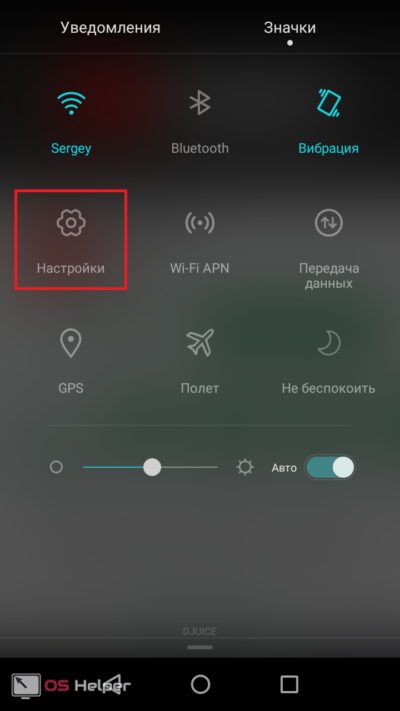
- Зайти во вкладку «Приложения» или «Безопасность».
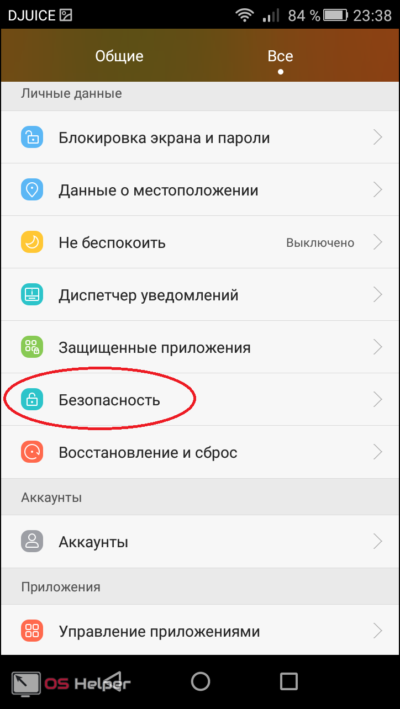
- Поставить галочку напротив «Неизвестные источники».
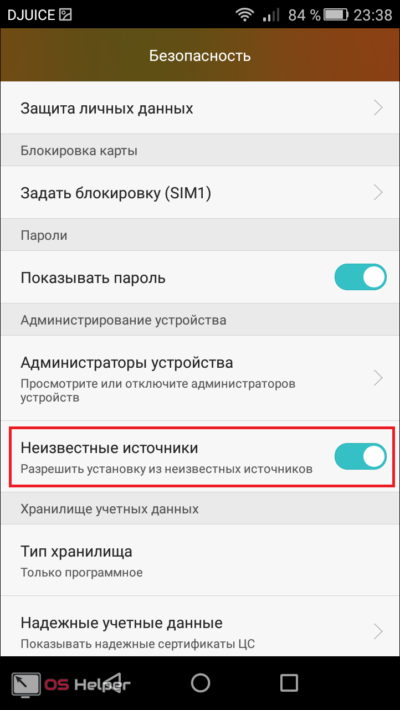
После этого вы сможете запустить APK-файл без ошибок. Соглашайтесь со всеми пунктами установки и ожидайте, когда процесс инсталляции подойдёт к концу. По завершении в меню приложений вы сможете увидеть значок от Google Services.
Если не удалось обновить
В случае если у вас возникли проблемы с установщиком в системе Андроид или же появилась ошибка при получении данных с сервера, мы предлагаем вам произвести очистку программы Гугл-сервисов.
Для этого необходимо:
- Открыть свойства приложения в «Настройки» — «Приложения».
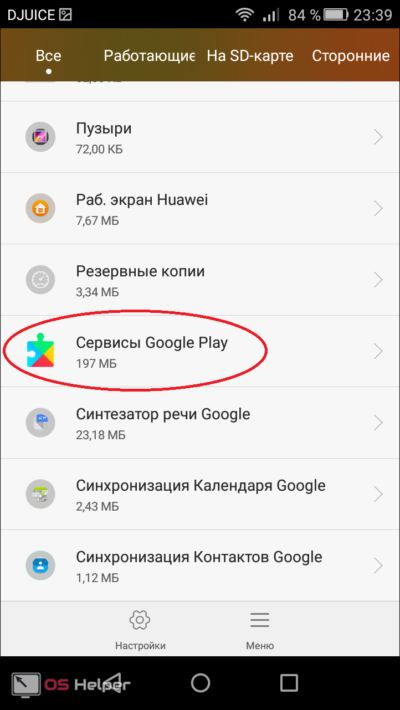
- Нажать на кнопку «Остановить».
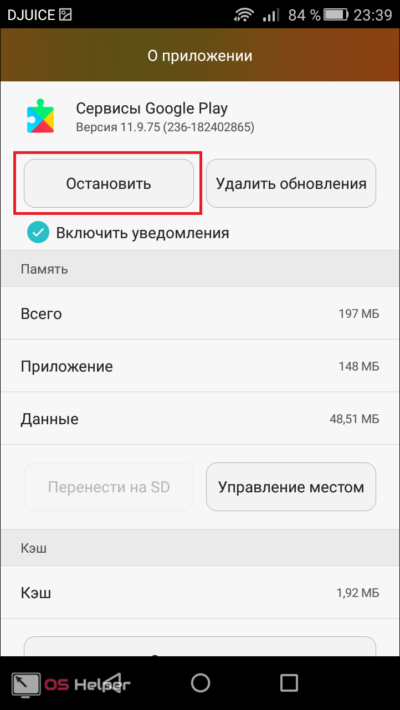
- Зайти в окно «Управление местом».
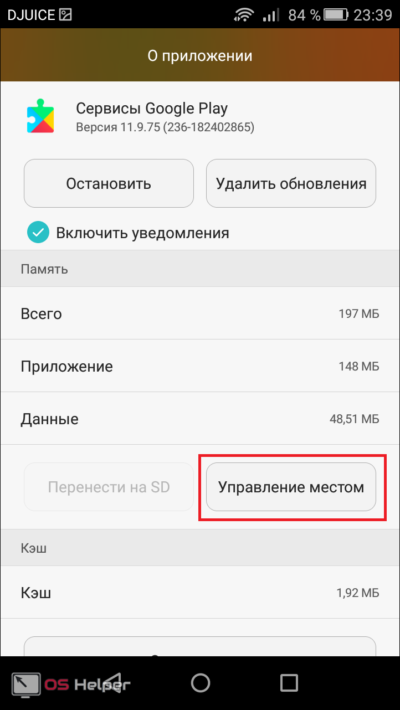
- Выбрать опцию «Удалить все данные».
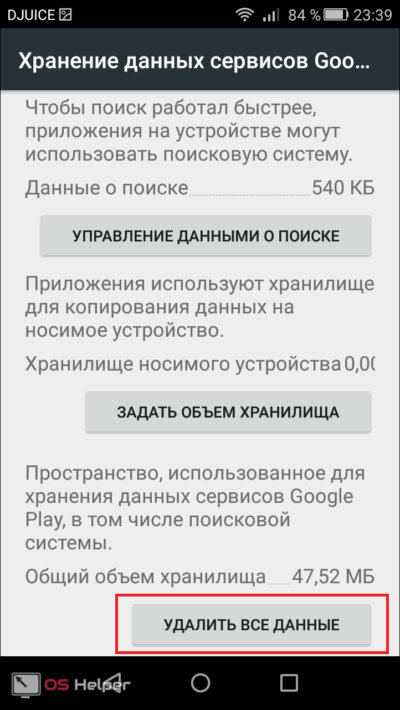
После этого действия с устройства удалится вся информация, которую хранила программа для своей работы. Чтобы продолжить пользоваться сервисами, вам будет необходимо снова пройти авторизацию в Google. Тем самым вы сможете восстановить удалённые конфиденциальные данные.
Также перед установкой проверьте, чтобы внутреннего хранилища хватило для обновления. Если не хватает памяти на устройстве, инсталляция завершится с ошибкой.
Подводим итоги
В зависимости от модели смартфона и установленной версии ОС, могут подойти как все способы, так и ни один из них. К примеру, в телефон Meizu первоначально не установлены сервисы Google, и есть вероятность, что при попытке установить их вручную может возникнуть ошибка.
В большинстве случаев проблема возникает в связи со старой версией ПО или ограничением функций, ответственных за обновление. Так или иначе, справиться с этой проблемой могут все владельцы смартфонов с Android. Если решить вопрос никак не удается, стоит связаться с сервисным центром Google или обратиться к соответствующему специалисту.
Видео
Для большей наглядности и полноты картины можете вдобавок просмотреть ролик по данной тематике.