Как сделать так чтобы на айфоне было только 4G?
На iPhone перейдите в меню «Настройки» > «Сотовая связь» > «Параметры данных» и нажмите « Включить LTE » или перейдите в меню «Настройки» > «Мобильные данные» и нажмите « Включить LTE ».
Как выбрать только 4G на айфоне?
- Находите пункт «Параметры данных» и заходите в него.
- Дальше выбираем «Голос и данные».
- Наконец, в открывшемся списке выбираем LTE.
Как сделать чтобы айфон не переключался с LTE?
Нажав на иконку LTE с замочком появится надпись, что режим «Только LTE » активирован. Соответственно, чтобы отключить работу iPhone или iPad только в сетях четвертого поколения нужно еще раз нажать на активированный тумблер.
Как сделать режим только LTE?
В разделе “информация о телефоне” будет меню выбора режимов GSM (2G), WCDMA (3G), LTE ( 4G ). Например, для того чтобы выбрать режим “только 3G”, установите в выпадающем списке “WCDMA only ”. Аналогично для режима “только 4G ” – выбираем “ LTE only ”.
Как сделать только LTE?
В разделе “информация о телефоне” будет меню выбора режимов GSM (2G), WCDMA (3G), LTE ( 4G ). Например, для того чтобы выбрать режим “ только 3G”, установите в выпадающем списке “WCDMA only”. Аналогично для режима “ только 4G ” – выбираем “ LTE only
Как поставить LTE only?
- После открытия приложения вам нужно написать в поиске «об устройстве» выбрать «настройки» далее «сведения об устройстве».
- После этого вам нужно выбрать «посмотреть»
- Откроются настройки и в графе «set preferred network type» и выбрать » LTE only «
Как на айфоне сделать только LTE?
Если оператор поддерживает VoLTE
На iPhone перейдите в меню «Настройки» > «Сотовая связь» > «Параметры данных» и нажмите « Включить LTE » или перейдите в меню «Настройки» > «Мобильные данные» и нажмите « Включить LTE
Как включить LTE на iPhone
Не могу разобраться с LTE в новом iPhone. Подскажите, как и что нужно настроить?
Для начала нужно настроить мобильный интернет. Делается это следующим образом:
1. В меню Настройки переходим:
- iOS 6: Основные → Сеть → Сотовая сеть передачи данных;
- iOS 7-9: Сотовая связь → Сотовая сеть передачи данных;
- iOS 10 и выше: Сотовая связь → Параметры данных → Сотовая сеть передачи данных;
2. В разделах Сотовые данные и Настройка LTE вводим параметры, которые предоставил оператор (APN, Имя пользователя и Пароль).
3. Перезагружаем смартфон.
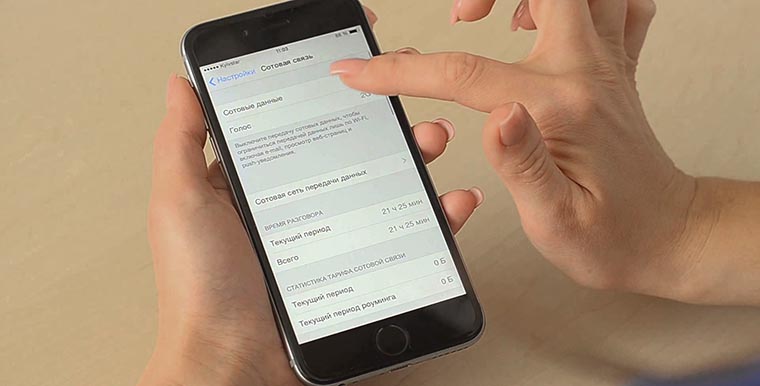
Когда после загрузки убедились, что работает мобильный интернет (зашли на любой сайт в браузере или в мессенджер), следует настроить LTE.
1. В разделе настроек Сотовая связь переходим в раздел Голос и данные, выбираем LTE.
2. Подтверждаем включение в диалоговом окне.
Теперь в статус-баре должен появиться индикатор LTE, который заменит 2G/3G.
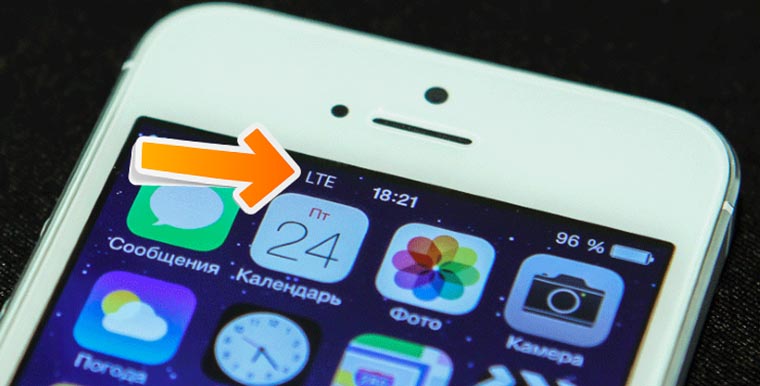
Проверить скорость мобильного интернета можно при помощи бесплатной утилиты Speed Test из App Store.
Твик Lock4GLTE заставит iPhone и iPad подключаться только к LTE сетям

В разгар дачного сезона многие пользователи смартфонов и планшетов сталкиваются с проблемой, которую решить самостоятельно практически невозможно. Конечно, речь идет о зоне покрытия интернета. В большинстве случаев карта покрытия LTE и 3G у сотовых операторов существенно отличается от реальности из-за объектов, которые мешают распространению сигнала. Это очень досадно, ведь пользоваться интернетом на скоростях EDGE не самое приятное занятие, но решение все же есть.
Владельцы iPhone и iPad могут частично решить проблему, которая мешает комфортно пользоваться интернетом на современных скоростях. Операционная система iOS устроена таким образом, что если покрытие в зоне EDGE более уверенное, чем в зоне 3G, то аппарат подключится именно к первому варианту. Аналогичная история происходит и с LTE соединением, которое зачастую даже на одном делении антенны может выдавать более 10 Мбит/с. Согласитесь, такая скорость более чем приемлема для комфортного серфинга интернета, или даже просмотра онлайн видео.

Совсем недавно под iOS 7 и iOS 8 был выпущен джейлбрейк твик под названием Lock4GLTE, который заставляет iPhone и iPad подключаться только к LTE сети. Таким образом, если в каком-то месте происходит постоянное переключение между 3G, LTE и даже EDGE, данный твик сможет решить эту проблему. После активации специального тумблера, девайс будет работать только в LTE сетях, ну а если покрытия сети четвертого поколения нет, то девайс будет постоянно искать его. Из этого вытекает главный недостаток данного твика. Так как iPhone и iPad будет автоматически постоянно искать LTE сеть, время жизни устройства от одного заряда батареи может существенно сократиться, поэтому активировать данный твик стоит только по необходимости. Также не стоит забывать, что в российских LTE сетях плохо работают голосовые вызовы, вернее в некоторых регионах они вовсе не работают через сети четвертого поколения.
Установить твик Lock4GLTE можно из репозитория BigBoss в Cydia, однако в нашем случае мы решили загрузить его из Xarold. Сразу после установки расширения на девайсе не появится никаких пунктов меню или иконок, потому что «заветный» тумблер нужно вручную добавлять в Control Center. Сделать это можно через проверенный бесплатный твик FlipControlCenter из репозитория BigBoss.

Сразу после установки FlipControlCenter в настройках iOS появится пункт с названием данного расширения. Нажимаем на него, и в появившемся списке открываем Active Switches. В списке находим иконку Lock4GLTE и перетаскиваем ее вверх. После этого можно выходить из настроек расширения, и открывать Control Center свайпом снизу.

Нажав на иконку LTE с замочком появится надпись, что режим «Только LTE» активирован. Соответственно, чтобы отключить работу iPhone или iPad только в сетях четвертого поколения нужно еще раз нажать на активированный тумблер. Для примера мы решили привести результаты замеров скорости в LTE сети с одним и двумя делениями, где обычно происходило переключение на менее скоростную 3G сеть.
Также вы можете заставить iPhone и iPad работать только в 3G сети при помощи данной статьи.
В двух словах: как включить 4G на iPhone
Если вы уверены, что находитесь в зоне действия 4G-сети, а ваш смартфон Apple подключается только к 3G, то, возможно, дело в настройках гаджета. Включить 4G на вашем iPhone можно, поменяв единственный параметр, при этом ваш мобильный интернет не станет дешевле или дороже, зато станет гораздо быстрее. Открывайте настройки и заходите в раздел «Сотовая связь».
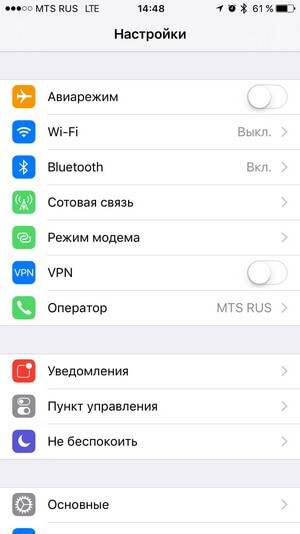
Находите пункт «Параметры данных» и заходите в него .
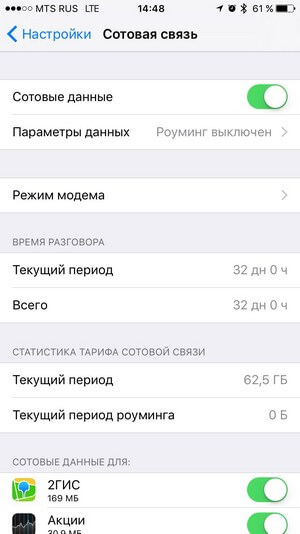
Дальше выбираем «Голос и данные».
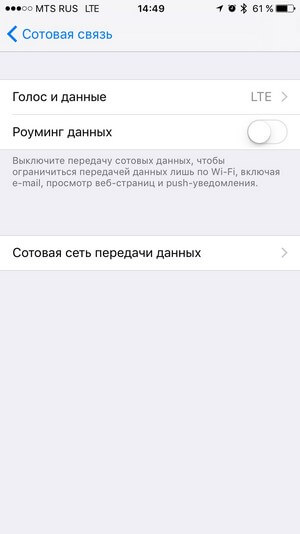
Наконец, в открывшемся списке выбираем LTE.
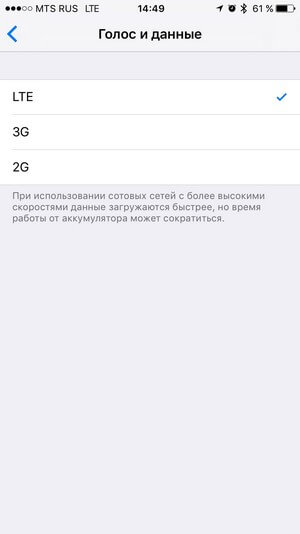
Теперь можно выходить из настроек и пользоваться мобильным интернетом на максимальной скорости. При покидании зоны действия 4G-сети ваш смартфон сам переключится на 3G и сам же восстановит подключение к 4G при первой возможности: повторно менять настройки не понадобится.
Инструкция составлена для iOS 10. Для предыдущих версий этой мобильной операционной системы последовательность действий может незначительно отличаться.