Яндекс Станция не подключается к интернету. Что делать
Яндекс.Станция по праву считается одним из лучших гаджетов, появившихся за последние годы. Несмотря на то, что колонка умеет работать без подписки, для нее требуется постоянное подключение к интернету для доступа к сервисам Яндекса. В этом как раз и состоит основная проблема: зачастую колонка с Алисой не подключается к Сети или у нее время от времени пропадает Интернет. В последнее время на это жалуется большое количество пользователей, хотя проблема не является массовой — такой баг был всегда. Впрочем, исправить его можно. Рассказываем, что делать, если Яндекс.Станция не подключается к Wi-Fi.
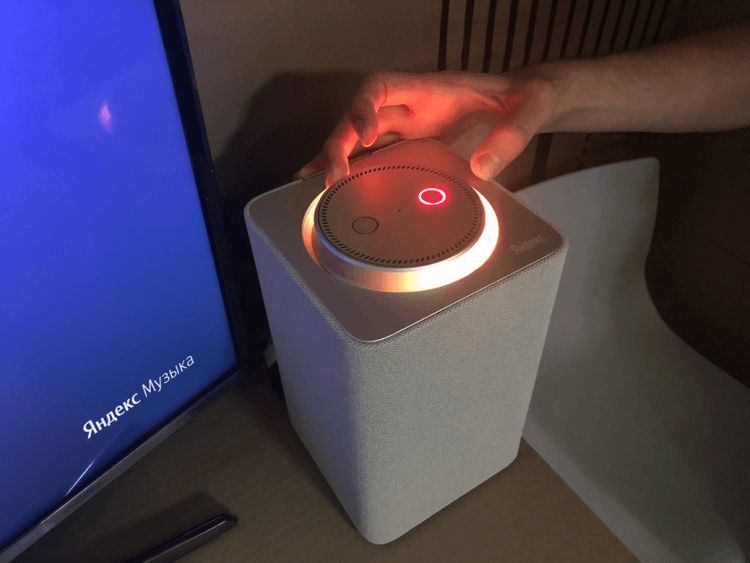
Яндекс.Станция сбоит и не подключается к интернету. Что делать?
Яндекс Станция отключается от интернета
Подключить Яндекс.Станцию к Wi-Fi довольно просто при первичной настройке: как правило, у пользователей возникают проблемы при дальнейшем использовании. В один момент колонка перестает отвечать, а потом Алиса говорит, что нет интернета. Если у вас это происходит очень редко, то ничего страшного: этой проблеме подвержены практически все колонки Яндекса, особенно, маленькие.
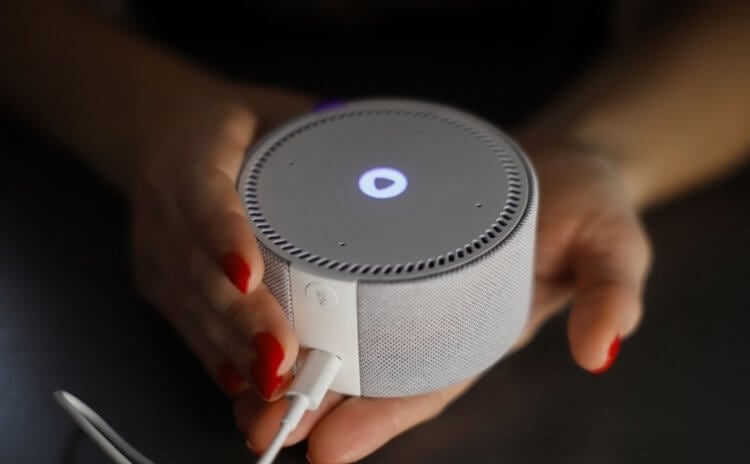
Маленькие колонки с Алисой имеют железо послабее, поэтому чаще глючат
В них используется не такое мощное железо, из-за чего при большой нагрузке и длительном использовании Алиса периодически начинает зависать. С этим, увы, ничего не поделать: лучший выход из ситуации — снизить нагрузку на Яндекс.Станцию и не перегружать запросами.
Другое дело, если зависает первая Яндекс.Станция, модель 2022 года или Яндекс.Станция Макс. По личному опыту могу отметить, что больше всего проблем с Яндекс.Станцией 2: оказывается, хоть она и имеет двухдиапазонный Wi-Fi, но без проблем работает только с 5 ГГц. Если подключить ее к точке доступа 2,4 ГГц, то она начинает зависать, медленно перематывает треки, выполняет запросы и отключается от Интернета. Так что, Яндекс.Станцию 2 можно использовать только с Wi-Fi 5 ГГц.
А Яндекс.Станцию Мини первого поколения и Яндекс.Станцию можно подключить только к 2,4 ГГц — Wi-Fi 5 ГГц она увидит, но не сможет с ней соединиться. Имейте это в виду, если привыкли подключать смартфоны и другие гаджеты к одной точке доступа.
Как настроить Яндекс Станцию заново
Еще один способ, который иногда очень выручает, когда Яндекс.Станция не видит Wi-Fi — это полный сброс и повторная настройка. Настроить колонку с Алисой необходимо, когда у точки доступа Wi-Fi поменялся пароль или вы установили новый роутер. Что сделать?
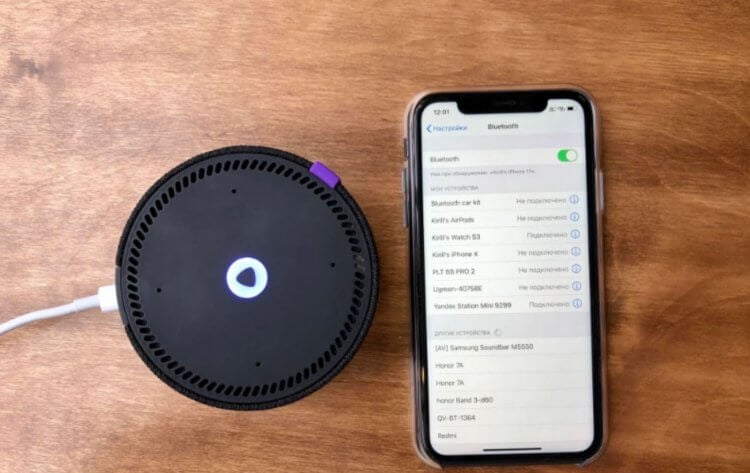
Если колонка глючит, ее можно подключить заново — проблемы на время исчезнут
- Зажмите кнопку выключения микрофона на любой Яндекс.Станции (кроме модели Лайт — у нее нужно удерживать кнопку паузы).
- Подержите ее, пока не замигает индикатор.
- Откройте приложение Умный дом с Алисой, тапните на баннер с вашей колонкой и нажмите «Подключить».
- После этого следуйте подсказкам системы, чтобы настроить Яндекс.Станцию заново.
Обратите внимание, что колонка должна находиться как можно ближе к роутеру: стены и другие препятствия мешают сигналу Wi-Fi. Поэтому если колонка с Алисой установлена в спальной, а роутер — в гостиной, то лучше воспользоваться усилителем. Он увеличит покрытие Wi-Fi в труднодоступных участках квартиры, поэтому Яндекс.Станция не будет отключаться от Интернета.
Как подключить Яндекс Станцию к мобильному интернету
Кстати, в некоторых случаях пользователи зря ругают Яндекс.Станцию. Вероятно, что вся проблема в интернет-провайдере или роутере. Возможно, услуга не оплачена или ретранслятор начал сбоить. Проверить это очень просто: достаточно подключить Яндекс.Станцию к телефону.
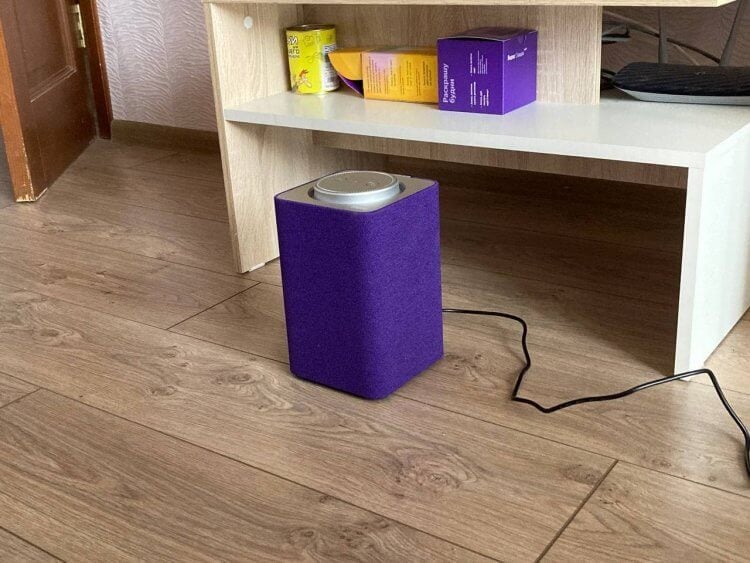
Не отвечает Яндекс.Станция или тормозит? Подключите ее к мобильному интернету!
- Зажмите нужную кнопку для сброса Яндекс.Станции.
- В настройках смартфона включите раздачу интернета.
- Затем зайдите в Умный дом с Алисой и введите данные мобильной точки доступа.
После настройки попробуйте воспользоваться колонкой — при хорошем сигнале сотовой сети Яндекс.Станция будет работать без сбоев и глюков. Если так и произошло, значит, проблема действительно не в устройстве.
Яндекс Станция не включает музыку
Иногда колонка с Алисой не реагирует на управление со смартфона — это напрямую связано с подключением к интернету. Если управляете воспроизведением музыки на Яндекс.Станции с телефона, обратите внимание, чтобы оба устройства были подключены к одной и той же точке доступа. В противном случае, управлять музыкой с телефона не получится.
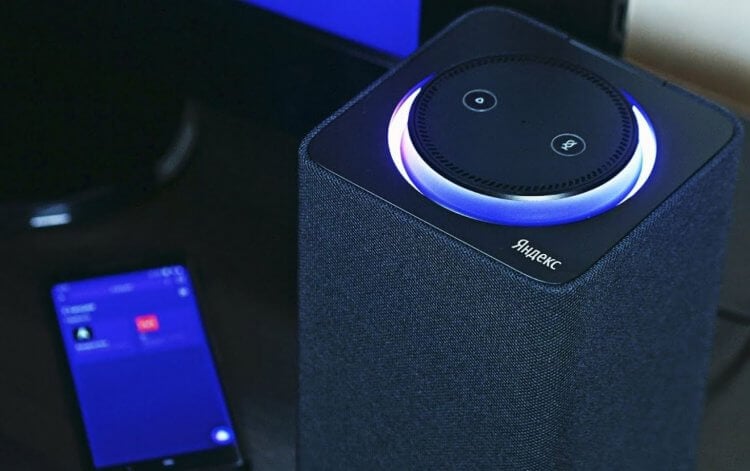
Иногда Яндекс.Станция может не увидеть, что вы управляете воспроизведением с телефона
Еще одна нерешенная проблема — заикается радио в Яндекс.Станции. Однако это происходит не из-за проблем с интернетом. Объяснения этому нет: возможно, колонка подгружает данные в буфер пакетами и иногда не успевает скачать новые, из-за чего предыдущие отрывки эфира повторяются.
Скорее всего, это связано с тем, что сам протокол воспроизведения радио в Яндекс.Станции содержит ошибки, поэтому оно так часто подвисает. На данный момент, есть только одно решение — временно переключиться на другую волну, после чего вернуться на предыдущую. В крайнем случае, если Яндекс.Станция начинает зависать, просто отключите ее из розетки и подключите заново. Временно это помогает решить любую проблему.
Почему Яндекс станция не подключается к Wi-Fi
Яндекс Станция — это умный голосовой помощник, созданный компанией Яндекс. Он позволяет пользователю управлять умным домом, получать информацию и управлять другими устройствами. Правильное подключение к Wi-Fi является необходимым условием для работы данного устройства. Однако могут возникнуть ситуации, когда подключение к Wi-Fi становится проблематичным. В данной статье мы рассмотрим причины, по которым Яндекс Станция не может подключиться к Wi-Fi, и предложим решения для этих проблем.
Причины проблем с подключением
Есть несколько возможных причин, по которым Яндекс Станция может испытывать проблемы с подключением к Wi-Fi:
- Нестабильное подключение: Для работы Станции необходимо иметь стабильное подключение к Wi-Fi. Проверьте уровень сигнала Wi-Fi возле устройства и, если он невысок, переместите Станцию ближе к роутеру.
- Неправильные настройки: Для подключения к Wi-Fi необходимо правильно настроить параметры подключения. Такие параметры, как имя сети и пароль, должны быть введены без ошибок.
- Смена сети Wi-Fi: Если сеть Wi-Fi была изменена, необходимо обновить настройки Станции для соответствия новой сети.
- Технические проблемы: Иногда возникают технические проблемы с роутером или самой Станцией, которые мешают подключению к Wi-Fi.
Как подключить Яндекс Станцию к сети Wi-Fi
Для успешного подключения Яндекс Станции к сети Wi-Fi, следуйте следующим инструкциям:
- Проверьте, есть ли у вас аккаунт на Яндексе. Если нет, создайте его.
- В меню приложения выберите пункт «Устройства».
- Если в настоящий момент нет подключенных устройств к вашему аккаунту, выберите «Станцию» на открывшемся экране.
- Выберите сеть Wi-Fi, к которой хотите подключить Станцию, и введите пароль к этой сети.
- Поднесите смартфон к Станции и нажмите кнопку «Проиграть звук».
Как настроить Wi-Fi на Яндекс Станции
Иногда могут возникнуть ситуации, когда необходимо изменить настройки Wi-Fi на Яндекс Станции. Для этого выполните следующие действия:
- Включите обычный Wi-Fi на своем смартфоне.
- В приложении «Дом с Алисой» на странице выбора сети Wi-Fi нажмите «Подключиться к скрытой сети».
- Включите режим точки доступа настройках своего смартфона.
- В приложении «Дом с Алисой» введите название точки доступа и пароль к ней.
- Следуйте инструкциям в приложении для завершения процесса настройки.
Как подключить Яндекс Алису к Wi-Fi
Если сеть Wi-Fi была изменена и вам нужно подключить Яндекс Алису к новой сети, выполните следующие действия:
- Зайдите в приложение Яндекс.
- Выберите соответствующую колонку.
- Нажмите настройки и выберите «Настроить заново».
- Введите новые параметры Wi-Fi.
- С помощью звукового сигнала передайте новые параметры на колонку при помощи вашего телефона.
Как включить Wi-Fi на Яндекс Станции
Чтобы включить Wi-Fi на Яндекс Станции, проделайте следующие действия:
- В приложении Яндекс на странице выбора сети Wi-Fi нажмите «Настроить Wi-Fi вручную».
- Убедитесь, что режим модема включен на настройках вашего смартфона.
- Введите название точки доступа и пароль в приложении Яндекс.
- Следуйте инструкциям в приложении для завершения процесса настройки.
Советы и рекомендации
- Если вам с трудом удаётся подключить Станцию к Wi-Fi, попробуйте перезагрузить ее или выполнить сброс настроек до заводских.
- Внимательно проверьте правильность ввода имени сети и пароля. Даже небольшая ошибка может привести к проблемам с подключением.
- Если вы изменяете сеть Wi-Fi, убедитесь, что вы также обновили настройки на всех устройствах, которые должны быть подключены к этой сети.
- Если вы сталкиваетесь с техническими проблемами, свяжитесь с технической поддержкой Яндекса для получения дополнительной помощи.
Выводы
Подключение Яндекс Станции к Wi-Fi — важный шаг для его правильной работы. В данной статье мы рассмотрели причины, по которым возникают проблемы с подключением, а также предложили решения для каждой из этих проблем. Следуйте инструкциям и рекомендациям, чтобы успешно подключить Яндекс Станцию к сети Wi-Fi и наслаждаться всеми ее функциональными возможностями.
Как восстановить интернет в айфоне
Если Wi-Fi на Айфоне не работает, можно попробовать несколько действий для восстановления интернета. Сначала откройте настройки смартфона и перейдите в раздел «Основное». Далее найдите пункт «Сбросить настройки сети» и коснитесь его. Подтвердите свое действие. После этого выйдите из настроек и включите Wi-Fi соединение в центре управления. Появится список доступных сетей — выберите нужную и введите пароль, если требуется. Таким образом, вы сможете восстановить работу интернета на вашем Айфоне.
Почему резко пропадает интернет
Резкое пропадание интернета может быть вызвано несколькими причинами. Первая возможность — это неисправность оборудования или перегрузка инфраструктуры провайдера. Если у поставщика услуг произошел сбой или перегрузка, то это может привести к временной потере соединения. Вторая причина — поломка сетевого оборудования пользователя. Если у пользователя возникла проблема с модемом, роутером или другим устройством, то интернет может перестать работать. Третья возможность — наличие вредоносных программ или вирусов на ПК или ноутбуке. Если компьютер заражен вирусами, то они могут влиять на работу интернета. И, наконец, одновременное подключение большого количества клиентских устройств может стать причиной перегрузки сети и как следствие — пропадание интернета. Поэтому в случае проблем с подключением к сети, стоит проверить все эти факторы, чтобы найти и решить возникшую проблему.
Почему Алиса не может включить радио
Алиса не может включить радио, потому что умная колонка, на которой она работает, не поддерживает онлайн-трансляции радиостанций. Она может работать только с FM-частотами. Если вам нравится слушать радио из других стран, то лучше всего подключить смартфон к колонке через Bluetooth и воспользоваться приложением Яндекс. Станции. Таким образом, вы сможете слушать любимые зарубежные радиопрограммы. Но важно отметить, что у Алисы нет возможности самостоятельно включать радио. Она предназначена для работы с голосовыми командами и выполнения различных задач, но не включение радиостанций.
Что делать если интернет пропадает и появляется
Если у вас возникают проблемы с интернетом, пропадает соединение или оно постоянно перебоит, есть несколько возможных причин. Во-первых, это может быть вызвано неисправностью оборудования или перегруженностью инфраструктуры провайдера. В таком случае стоит связаться с технической поддержкой и обратиться за помощью. Во-вторых, причина может быть в неисправности вашего сетевого оборудования. Убедитесь, что все кабели подключены правильно и перезагрузите роутер. Третья возможная причина — наличие вредоносных программ и вирусов на вашем компьютере или ноутбуке. Проверьте вашу систему на наличие вирусов и установите антивирусное программное обеспечение. Наконец, еще одна причина может быть в одновременном подключении множества клиентских устройств. Попробуйте ограничить количество подключенных устройств или улучшить сетевое оборудование. Если проблема сохраняется, лучше всего обратиться к специалисту для более точной и подробной диагностики.

Если это не помогает, проверьте, правильно ли вы ввели пароль от Wi-Fi. Убедитесь также, что ваш роутер не блокирует подключение Станции. Если все настроено верно, попробуйте перезагрузить роутер. Если проблема остается, возможно, дело в конфликте с другими устройствами, которые подключены к Wi-Fi. Попробуйте временно отключить эти устройства и проверить, работает ли Станция. Если ничего не помогает, свяжитесь с технической поддержкой Яндекс для уточнения причины проблемы и получения дальнейших инструкций.
Яндекс Станция отсутствует подключение к Интернету что делать?
Яндекс Алиса, появившаяся однажды в виде голосового помощника на смартфонах, уже давно живёт и во многих других устройствах, например в умной колонке Яндекс Станции. Некоторые уже долго пользуются этим девайсом, а другие только начали знакомство с ним. Но и те, и другие выражают положительные отзывы об устройстве.
Однако, каким бы ни было устройство технологичным, совершенным, и даже если оно наделено искусственным интеллектом, с ним всё равно происходят неполадки, исправлять которые приходится пользователям. В этой статье рассмотрим, что делать, если Яндекс Станция сообщает об отсутствующем подключении к Интернету, и как решить эту проблему самостоятельно и быстро.
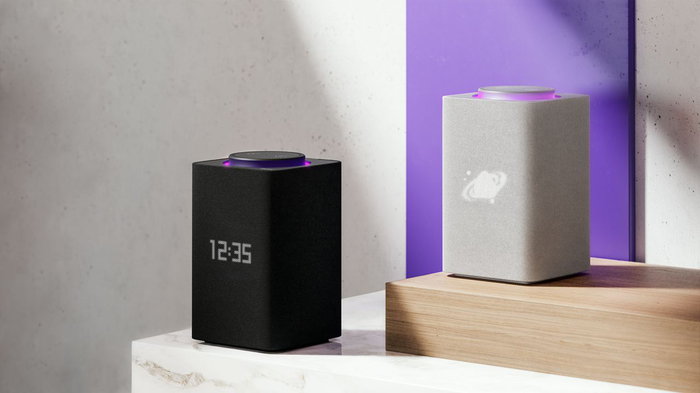
Перезагрузка Яндекс Станции
Способ, который решает почти все проблемы — выключить и включить снова. Несмотря на свою простоту, благодаря перезагрузке устройства, в действительности исправляется большое количество неполадок. Поэтому прежде, чем предпринимать какие-либо действия, попробуйте перезагрузить умную колонку Яндекса.
Проблема с интернет-подключением
Если Яндекс Станция сообщает о проблеме с интернетом, то проверьте подключение. Для этого попробуйте посетить сайт Яндекса через смартфон или компьютер. Если он не открывается, то проблема скорее всего в отсутствие интернета у вас дома, или у провайдера.
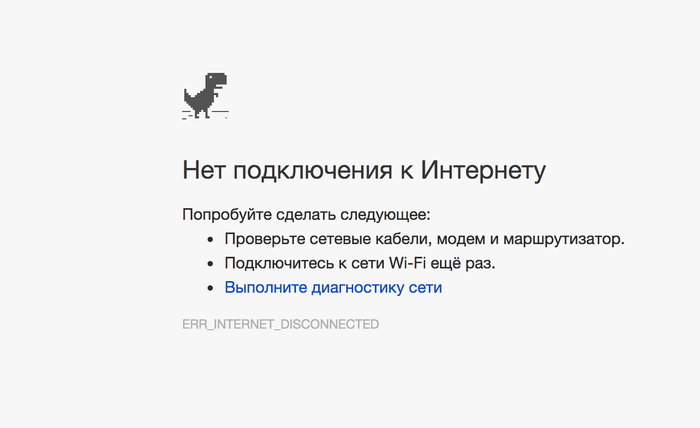
Предпримите следующие действия:
- Попробуйте перезагрузить роутер. Отключите его на пару минут, затем включите. Подождите пока Станция подключится к Wi-fi и попробуйте поработать с ней.
- Если проблема осталась, то обратитесь в службу поддержки вашего провайдера. Возможно, это неполадка на их стороне, которая будет исправлена в ближайшем времени.
Если с домашним интернетом от роутера проблема, то подключите Яндекс Станцию к мобильному интернету. Это можно сделать, если раздать со смартфона интернет.
Недостаточный сигнал Wi-Fi
Яндекс Станция нуждается в качественном интернет соединении. Если сигнал роутера недостаточный, то устройство может сообщать об отсутствующем интернете. Низкий сигнал Wi-fi сети может быть, если Яндекс Станция или роутер (или смартфон, который раздаёт интернет), находятся далеко друг от друга, особенно, если в разных комнатах. Такая проблема часто появляется с недорогими роутерами, у которых слабый радиоблок.
Решить проблему можно, поднеся Яндекс Станцию ближе к роутеру. Или хотя бы поставить в одной комнате, чтобы Wi-Fi сигнал проходил без препятствий в виде стен.
Переподключение Wi-Fi у Яндекс Станции
Проблема может возникнуть в случае, если изменились название и пароль Wi-fi подключения. Яндекс Станция при первом подключении к Wi-fi запоминает эти данные. И если они изменились, то подключение придётся повторить заново. Сделать это несложно:
- На станциях первого поколения нажмите и удерживайте 5 секунд кнопку активации (с треугольником со скругленными углами), пока кольцо не начнёт мигать голубым. На станциях второго поколения нажмите и удерживайте кнопку отключения микрофона в течение 6 секунд, пока световая панель не начнёт мигать белым цветом.
- Откройте приложение умного дома, в нём появится уведомление об обнаруженной станции, подключитесь к ней.
- Если уведомление не появилось, то выберите станцию в списке доступных устройств в приложении умного дома.
После этого умная колонка подключится к новой сети Wi-fi.
Если проблема появилась от того, что параметры Wi-fi изменились, то можно пойти и другим путём — зайти в настройки роутера и установить имя сети и пароль такими, как были раньше, как запомнила Яндекс Станция ранее.
О подключении Яндекс Станции посмотрите данное видео.
Изменение настроек роутера
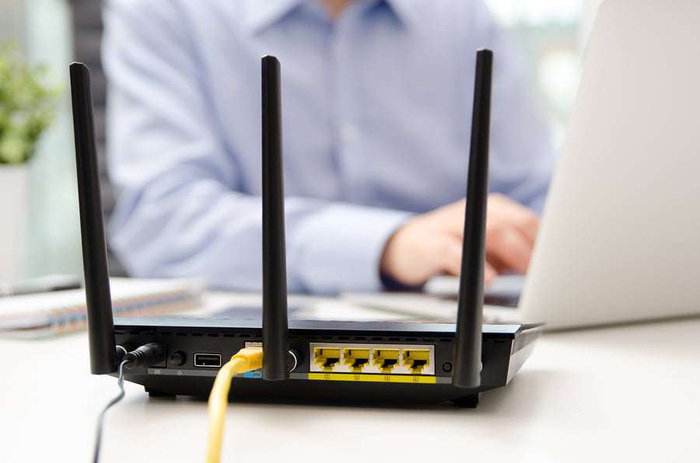
Если вы поменяли роутер, попытались подключить колонку заново к Wi-fi, но проблема с доступом к интернету осталась, то её причиной могут быть настройки роутера, и их нужно изменить так, как будет оптимально для Яндекс Станции. В зависимости от модели роутера, вход в настройки осуществляется по разному. Информация об этом находится на нижней части корпуса роутера. Для умной колонки Яндекс рекомендуются такие настройки сети:
- В разделе «Беспроводной режим», «Wireless» или «Wi-fi» (в зависимости от модели роутера, разделы называются по разному) нужны такие настройки:
- Если частота установлена 5 ГГц, то поменяйте на 2,4 ГГц, а если 2,4 ГГц, то поменяйте на 5 ГГц.
- Режим беспроводной сети установите на b/g/n.
- Выбор канала — автоматический.
- Если ширина канала 20 МГц, то установите 40 МГц, а если 40 МГц, то установите 20 МГц.
- В опции «Регион» должна быть выбрана верная страна.
- В имени Wi-fi сети допустимы только латинские маленькие и большие буквы, цифры и подчёркивание _. Если в составе имени сети есть другие символы или смайлы, то измените имя сети на подходящее.
Обращение в службу поддержки Яндекса
В большинстве случаев описанные способы помогают решить проблему с подключением к интернету у Яндекс Станции. Но если вам они не помогли, то обратитесь в поддержку Яндекса. Это можно сделать, нажав на кнопку «Обратиться в службу поддержки» на странице справки.
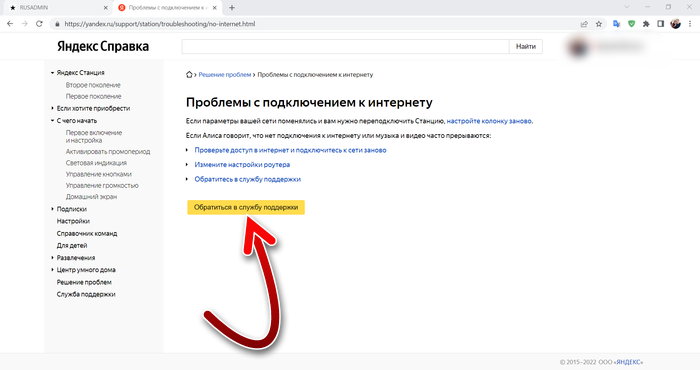
Для того чтобы получить ответ максимально оперативно, в своём обращении укажите следующие сведения:
- Модель роутера.
- Частоту Wi-fi сигнала — 2,4 МГц или 5 МГц.
- Метод авторизации в Wi-fi сети — WPA или WPA2.
- Тип шифрования Wi-fi — TKIP или AES.
- Название Wi-fi сети.
Эти сведения доступны в настройках роутера в разделе «Wireless» или «Беспроводная сеть».
Обратиться в службу поддержки можно только письменно. Ответ поступит в течение нескольких суток. При необходимости сотрудники службы поддержки перезвонят вам.
Почему не подключается Яндекс Станция Мини?
Яндекс Станция Мини не подключается при первой активации или после сброса настроек? Не переживайте – в подобную ситуацию может попасть каждый! Есть действенные способы решения, о которых мы расскажем.
«Я вас не расслышала…»
Помощник вас не слышит и просит повторить команду снова и снова? Исправить такую ошибку очень легко!
Давайте начнем настройку и активацию Яндекс Станции Мини заново (подробно об этом – в другом нашем обзоре.) Повторно дойдите до страницы подключения Wi-Fi, здесь выберите нужную сеть и обязательно проверьте правильность вводимого логина и пароля. Не можете решить, какую станцию приобрести? Для вас мы уже написали сравнительную характеристику по ссылке
Обратите внимание: стоит предварительно убедиться, что ваш смартфон подключен к той же сети интернет, что и Станция. Это важное условие нормальной работы!
«Не получается подключить Wi-Fi»
Если Алиса сигнализирует, что соединение не устанавливается – в первую очередь, нужно проверить правильность подключения колонки Яндекса к мобильной беспроводной сети.
На Андроид
Пользователям ОС Android:
- Вытяните шторку быстрого доступа на главном экране и убедитесь, что вы включили соединение Wi-Fi (также это можно сделать через настройки);

- Теперь перейдите к настройкам смартфона – отыщите вкладку «Точка доступа» и активируйте опцию;


- Войдите в приложение Яндекс и дойдите до страницы выбора сети;
- Найдите кнопку «Подключиться к скрытой…» ;

- Введите название и пароль, используемые для подключения к точке доступа.
На iPhone
У вас iPhone? Тогда действуем так:
- Войдите в настройки, найдите там вкладку «Режим модема» ;

- Щелкните тумблером для активации (будет подсвечен зеленым);

- Далее в настройках проверяем имя : оно не должно содержать пробелы и символы (например, _ или *);
- Открываем приложение и листаем до страницы выбора сети Wi-Fi;
- Там найдите скрытую сеть и введите данные для подключения.

Вот почему Яндекс Станция Мини не подключается – просто возникла проблема с настройками Wi-Fi. Нужно сделать следующее:
- Поменяйте имя сети. Это необходимо, если в названии содержатся русские буквы, символы, пробелы или смайлики. Имя должно содержать только латинские буквы и цифры;
- Если вносите изменения в название, не забудьте потом перезагрузить роутер.
Этот же алгоритм можно использовать, если ваш помощник сигнализирует, что что-то пошло не так. Бывает и такое!
Яндекс Станция Мини не включается, хотя имя сети было исправлено? Возможно, ошибка прячется в другом месте.
Проблемы с учетной записью
Здесь все просто – Алиса Мини не подключается, так как к ней не привязан аккаунт. Достаточно просто настроить Станцию:
- Подключите девайс к розетке и откройте приложение Яндекса;
- Не забудьте авторизоваться в нужном аккаунте;
- Зажмите кнопку включения Алисы в программе и скажите: «Настрой колонку» ;
- Можете найти вкладку «Устройства» вручную через меню (иконка на нижней панели)

- Если уже добавляли девайсы, нажмите на «+» , потом ищите кнопку «Умная колонка с Алисой» и выбирайте свою модель;
- Если это первое подобное устройство, тогда ищите кнопку «Подключить» на баннере и выбирайте «Яндекс Станция Мини»


- Выберите нужную сеть подключения, введите логин и пароль.
А дальше вы услышите подсказки голосового помощника – просто следуйте инструкциям, чтобы завершить процесс настройки.
Помощник молчит?
При появлении на экране смартфона надписи « Не удалось настроить устройство» , а также, если ваш голосовой ассистент не отвечает на команды, стоит попробовать такую последовательность действий:
- Сначала удостоверимся, что Яндекс Станция Мини переведена в режим настройки Wi-Fi (это легко проверить, подсветка должна моргать синим цветом);
- Теперь расположите мобильный поближе к устройству и щелкните по появившейся кнопке «Проиграть звук еще раз» .

Важно: убедитесь, что вводите верные логин и пароль от беспроводной сети.
Дальнейшее подключение будет происходить в автоматическом режиме – вам остается только подождать и действовать по инструкции на экране (при необходимости).
Умный выключать в 21 веке реальная вещь! Как он работает с Алисой читай в источнике
«Зажевало пленку»
Когда помощник сообщает о такой ошибке, придется поработать с вашим роутером/маршрутизатором:
- Первое – перезагрузите устройство;
- Войдите в веб-интерфейс роутера – для этого нужно открыть любой браузер, ввести свой IP-адрес и далее авторизоваться с помощью логина и пароля;

- Поищите опцию автовыбора канала беспроводной сети – если она включена, отключайте.
Если это не помогло, и Яндекс Станция Алиса Мини не подключается, что делать? Попробуйте настроить Я.DNS для роутера.
Получилось разобраться, почему не подключается Станция Мини с Алисой? Если вы не нашли подходящего решения – поделитесь своей проблемой в комментариях! Попробуем вместе придумать, как можно разобраться с возникшими трудностями.