Как изменить строку состояния на Андроид
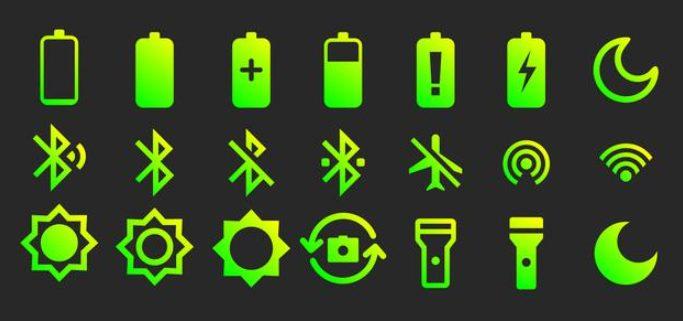
Строка состояния в Андроиде – с одной стороны, вещь полезная, так как в ней отображаются некоторые важные параметры, такие как значок подключения к сети, время, уровень заряд батареи, состояние будильника, беззвучный режим, блютуз и т.д. Однако, после появления каких-либо обновлений на верхней панели могут появляться также символы, которые только раздражают и нам хотелось бы убрать их. Как это сделать, и возможно ли вообще взломать строку состояния, чтобы настраивать её по собственному усмотрению?
Установка стороннего приложения
Разберем вмешательство в строку состояния на примере модуля NFC. Этот значок появился у многих пользователей смартфонов на Андроиде вместе с одним из последних обновлений. Символ навязчиво маячит в левом верхнем углу, отвлекая внимание. Значок показывает, что на данный момент у вас активирован модуль NFC, т.е. вы имеете возможность оплачивать покупки с помощью телефона.
Убрать его стандартными способами не получится. Единственный способ – каждый раз открывать центр управления и вручную включать/отключать сам модуль. Естественно, вместе с исчезновением иконки пропадает и сама функция NFC, что крайне неудобно. Приходится перед совершением оплаты включать, затем отключать.
Один из вариантов решения проблемы – с помощью стороннего приложения. Например, LADB. Программа позволяет вводить команды непосредственно со смартфона, без необходимости подключать компьютер.
Работа с программой для модификации строки состояния
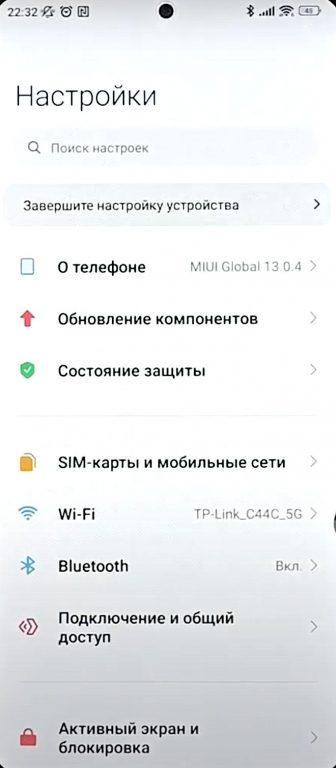
После установки приложения открываем его и параллельно открываем меню «Настройки» .– «Расширенные настройки» – «Для разработчиков».
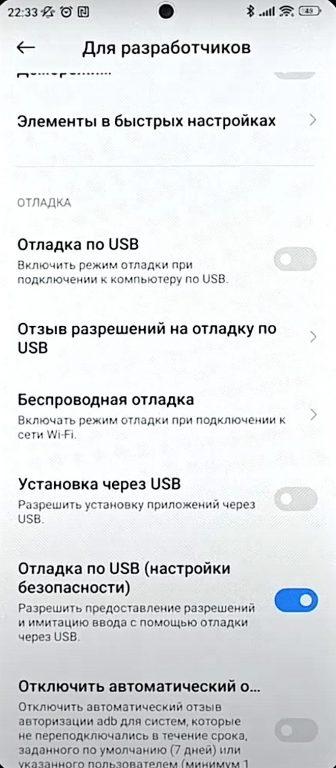
После этого находим в окне опцию беспроводной отладки.
На следующем этапе включаем режим разделения экрана для того, чтобы работать одновременно с двумя настройками. С левой стороны у нас будет открыта программа LADB, в правой – настройки телефона.
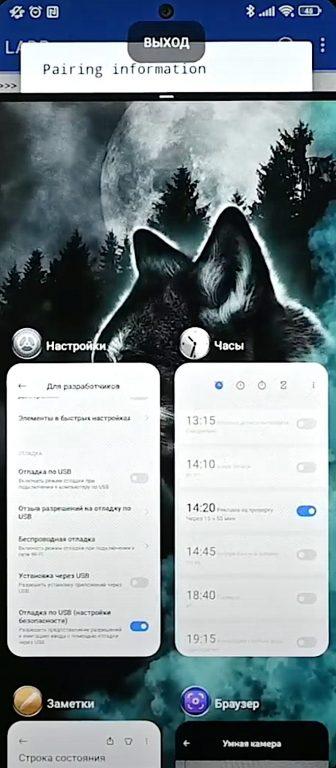
Активируем галочку «Беспроводная отладка» и нажимаем вкладку «Подключение устройств через код подключения». Получаем шестизначный код и вводим его в окно приложения в поле Paring Code.
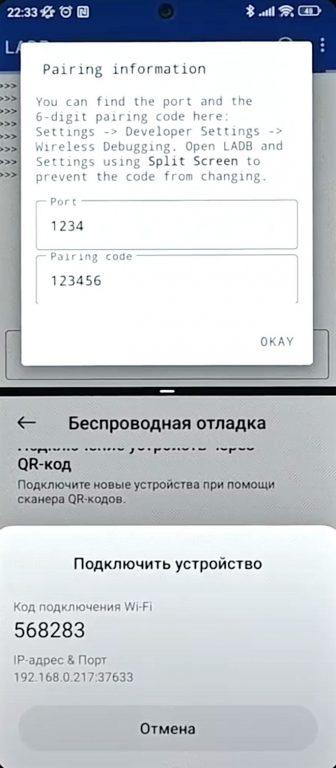
В поле Порт вводим последние 5 цифр из строки IP-адрес & Порт. Нажимаем Ок и видим, что сверху появилось окно «Отладка по Wi-Fi включена».
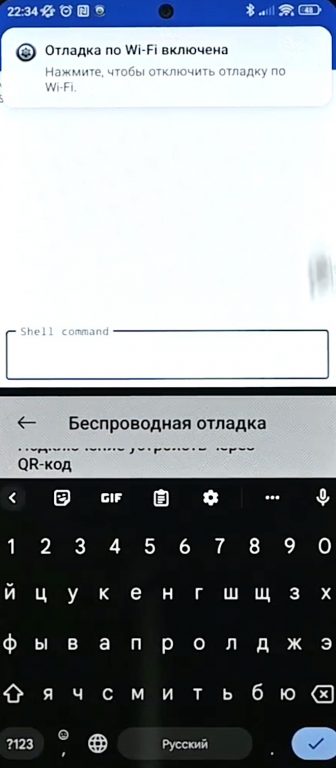
Далее можно выйти из режима разделения экрана и открыть окно приложения LADB «в полный рост». В нижнее поле Shell command вводим следующую команду: adb shell settings put secure icon_blacklist. После команды ставим пробел и вводим то, что нам нужно убрать: nfc.
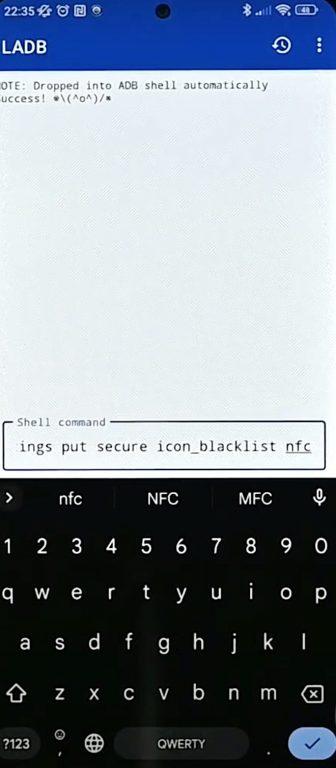
Применяем команду. Вуаля – иконка NFC пропала.
Удаление нескольких значков из строки состояния
Если нам нужно убрать из строки состояния не один значок, а сразу несколько, например, будильник и беззвучный режим, то вводим в поле Shell command после основной команды, указанной выше, имя соответствующего значка.
Список обозначений основных команд;
- будильник – alarm_clock
- Wi-Fi – wifi
- беззвучный режим – volume
- блютуз – bluetooth
- сеть – mobile
- самолет – airplane
Важно! При введении одновременно нескольких команд перечисляем их через запятую, без пробелов, после чего нажимаем Ок.
Сразу же можем наблюдать, как из строки состояния пропало всё лишнее и мы можем вздохнуть спокойно, т.к. ничего не раздражает и не отвлекает наше внимание. При этом после проверки всех параметров можно удостовериться, что несмотря на исчезновение из панели Android значков, сами приложения продолжают работать и находиться в активном состоянии.
Возвращение иконок в строку состояния
Если в какой-то момент вы передумали и решили вернуть значки обратно, вводим в поле Shell command ту же самую команду adb shell settings put secure icon_blacklist и после пробела пишем null.
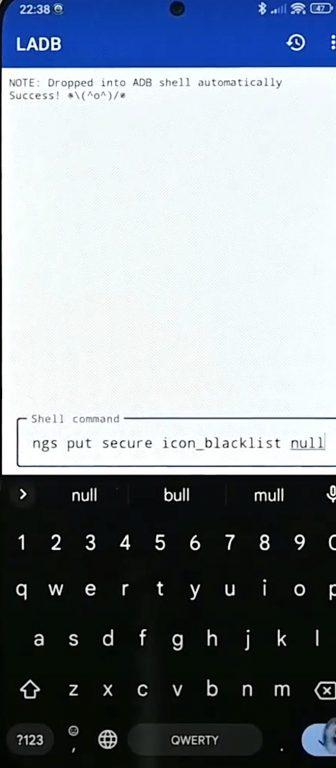
Иконки вернулись на свои места.
Работа с программой Super Status Bar
Еще один способ взломать строку состояния Android – воспользоваться таким приложением, как Super Status Bar. Программа позволяет превратить строку состояния в бегущую строку с вашими уведомлениями, исключая при этом появление на экране навязчивых всплывающих окон.
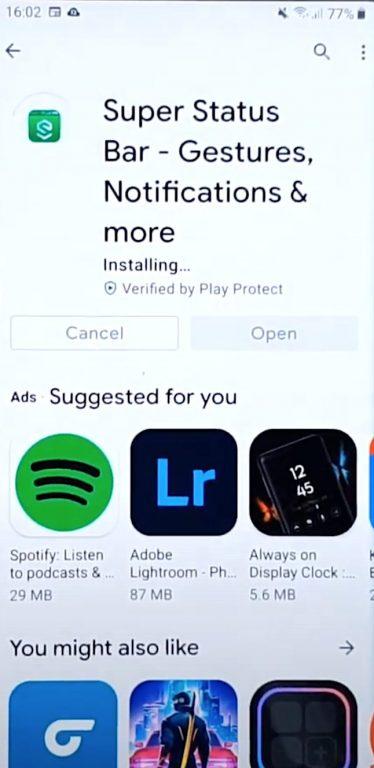
Кроме того, приложение превращает строку состояния в слайдер управления громкостью и яркостью, достаточно лишь проводить пальцем по верхней панели и соответствующие настройки будут изменяться. Также доступны функции изменения пользовательских цветов, фона и т.д. Для активизации функций достаточно запустить приложение и настроить необходимые параметры, пользуясь доступными подсказками.
Как изменить строку состояния на Андроиде, настройка верхней панели
Интерфейс каждого смартфона на Android состоит из множества элементов. Каждый из них имеет определенное место и предназначается для конкретных целей. Вместе с тем смысл некоторых элементов остается непонятен рядовому пользователю. В частности, о таком компоненте, как строка состояния на операционной системе Андроид, многие слышали, но не все понимают ее значимость. Разберем функциональность этого элемента, а также тонкости его настройки.
Что это такое и где находится
Строка состояния (Status Bar) – это область уведомлений, расположенная в верхней части экрана. Некоторые пользователи путают ее с центром уведомлений, который вызывается свайпом сверху вниз, однако это два разных элемента интерфейса.
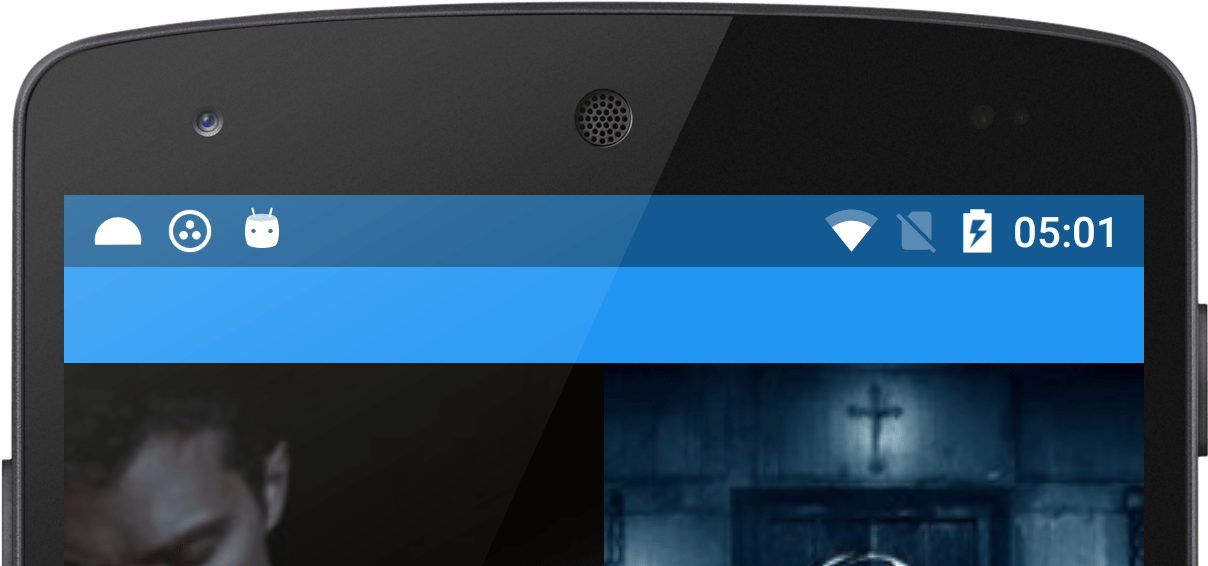
Строка показывает различные иконки, демонстрирующие главную информацию, которая может понадобиться владельцу смартфона вне зависимости от сценария использования устройства. По умолчанию здесь можно увидеть:
- текущее время;
- заряд аккумулятора;
- качество приема сети;
- тип подключения (например, 3G или 4G).
Опционально здесь появляются другие значки. К примеру, пользователь может настроить отображение статистики потребления трафика. А еще в строке состояния появляются иконки в зависимости от подключенных интерфейсов. Так, здесь можно встретить значки:
- Wi-Fi;
- будильника;
- Bluetooth;
- беззвучного режима;
- режима «В самолете».
Наличие той или иной иконки свидетельствует об активности определенного режима. Так, если вы видите в строке состояния изображение в виде часов – значит, у вас настроен будильник. Соответственно, значок Bluetooth будет говорить об активности этого датчика, а изображение самолете символизирует включение одноименного режима связи.
Как убрать?
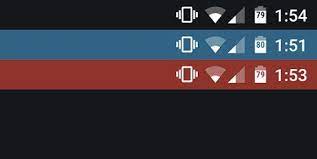
Несмотря на то, что верхняя строчка является важным элементом интерфейса Андроид, некоторым пользователям она мешает. К сожалению, полностью выключить строку состояния нельзя. Зато вы можете изменить этот интерфейс, убрав уведомления:
- Откройте настройки телефона.

- Перейдите в раздел «Уведомления и Центр управления», а затем – «Строка состояния».
- Напротив пункта «Значки уведомлений» передвиньте ползунок в левую сторону.

После выполнения указанных действий на ваш телефон не перестанут приходить уведомления. Просто они не будут отображаться в верхней строке. То есть вы сможете ознакомиться с ними через центр уведомлений. Кроме того, никуда не денутся часы, а также значки заряда аккумулятора и качества приема сети.
Настройка строки
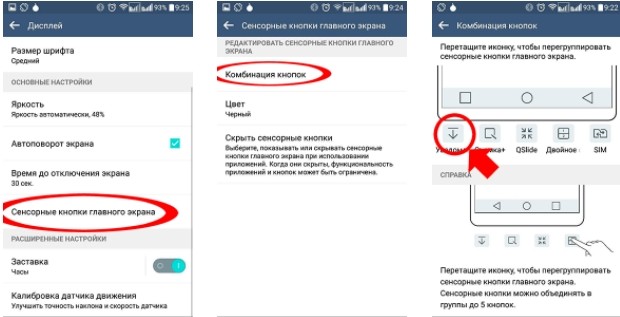
Вы можете не только убрать уведомления, но и настроить другие компоненты строки состояния через настройки телефона. К примеру, на устройствах Xiaomi для изменения доступны следующие параметры:
- значки уведомлений;
- скорость сети;
- имя оператора;
- тип индикатора батареи;

- скрытие выреза.
То есть вы можете изменить значок, символизирующий уровень заряда, а также включить или выключить отображение скорости потребления данных при подключении к интернету. На некоторых моделях также есть возможность увеличить или уменьшить иконки. Но ни один смартфон не позволит вам полностью отказаться от верхней строчки, как бы вы этого ни хотели.
Что делать, если не открывается верхняя панель на Андроиде
Столкнувшись с подобной проблемой, сначала вы должны выяснить, тот ли элемент интерфейса вы понимаете под строкой состояния. Напомним, что многие путают его с центром уведомлений. Status Bar – это верхняя прозрачная полоска, которая отображается на каждом экране смартфона, будь то рабочий стол или меню настроек.
В то же время она может быть скрыта в играх с целью оптимизации процесса гейминга. Чтобы получить доступ к основным значкам, вам потребуется сделать короткий свайп от верхней части экрана вниз. Тогда вы сможете ознакомиться с зарядом аккумулятора и другими параметрами.

Если же Status Bar не отображается даже на главном экране, не говоря уже о сторонних приложениях, то для решения проблемы рекомендуется действовать по инструкции:
- Откройте настройки Status Bar и убедитесь, что у вас активировано отображение всех необходимых компонентов.
- Если вы пользуетесь смартфоном с вырезом под фронтальную камеру, то обязательно проверьте настройки выреза. Иногда компоненты верхней строчки могут скрываться вместе с камерой.
- Перезагрузите смартфон и проверьте, не исчезнет ли проблема.
- Если ничего из вышеперечисленного не помогает, то единственным вариантом проблемы будет сброс телефона до заводских настроек. В ходе выполнения этой операции будут удалены все файлы, а потому важно заблаговременно позаботиться о создании резервной копии.
Чаще всего проблема заключается в неправильно выставленных настройках Status Bar. Поэтому внимательно проверьте параметры, которые предлагает производитель смартфона.
Android для чайников №3. Строка состояния
Один из самых функциональных и информативных элементов в Android-смартфоне.
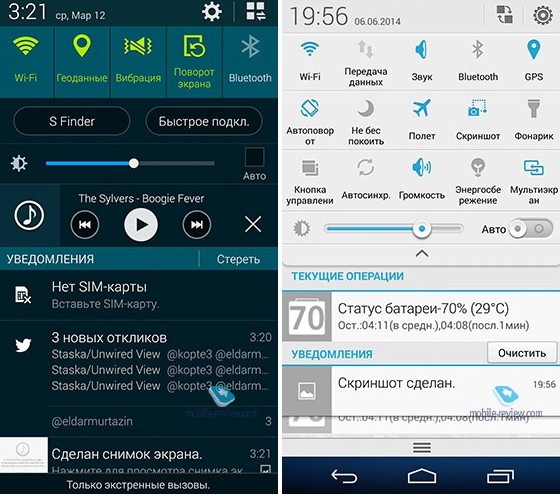
Здравствуйте, уважаемые читатели, мы продолжаем нашу серию статей для начинающих пользователей. Сегодня речь пойдет о строке состояния, важном элементе Android-смартфона. Строка состояния находится в верхней части экрана, в ее правом углу расположены часы и индикатор батареи, а в левом — иконки с уведомлениями. Фактически, при взгляде на строку состояния вам сразу становится понятно, есть ли у вас новые уведомления или нет.

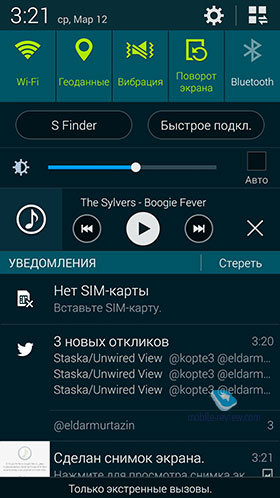
Строку состояния можно раскрывать, для этого достаточно провести пальцем от верхнего края экрана вниз. В раскрытом виде строку состояния еще иногда называют «шторкой», я также буду использовать это название, так что не пугайтесь.

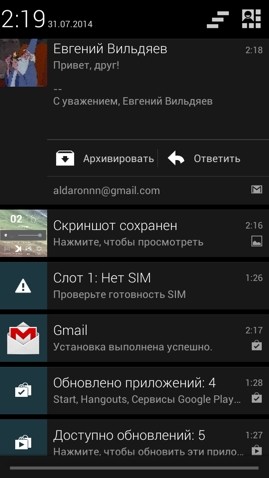
После раскрытия строки состояния вы можете более детально просмотреть все ваши уведомления, это особенно удобно в случае SMS-сообщения, либо нового письма, когда достаточно одного взгляда, чтобы понять насколько важное сообщение пришло. Чтобы убрать уведомление, вам достаточно смахнуть его горизонтальным жестом влево или вправо. Чтобы скрыть все уведомления, нажмите кнопку, похожую на ступеньки сверху. В некоторых приложениях можно сразу же ответить на сообщение не покидая строку состояния.

Со строки состояния также можно получить быстрый доступ ко всем переключателям беспроводных интерфейсов, для этого вам нужно опустить шторку двумя пальцами. Переключатели на всех смартфонах выглядят по-разному, я решил использовать пример из Android 4.2, на котором построено большинство бюджетных смартфонов. короткое нажатие на переключатель включает/отключает интерфейс, а долгое открывает его настройки.

Также в отдельных оболочках (TouchWiz, Emotion UI) есть отдельный ползунок регулировки яркости, управлять подсветкой смартфона с его помощью очень удобно.

Заключение
К сожалению, из-за того, что большинство производителей изменяют интерфейс Android, я не мог написать единого гида по строке состояния, но общие принципы вроде смахивания уведомлений, открытия переключателей двойным опусканием шторки и т.д. должны работать на любом смартфоне.
Уважаемые продвинутые читатели. В статьях этого цикла будет особо строгая модерация, поэтому попытки поупражняться в остроумии могут закончиться для вас баном.
Как настроить строку состояния на андроиде
Строка состояния на андроиде — это полоса, отображаемая в верхней части экрана, которая содержит информацию о состоянии вашего устройства. Она показывает время, заряд батареи, уровень сигнала сети и другую полезную информацию. Но что, если вы хотите настроить строку состояния, чтобы она отображала ещё больше информации, или добавить собственное личное сообщение? В этом статье мы расскажем вам, как настроить строку состояния на андроиде.
Шаг 1: Разблокируйте разработчика
Перед тем как приступить к настройке строки состояния, вам необходимо разблокировать разработчика в настройках вашего андроид-устройства. Для этого перейдите в «Настройки», затем выберите «О телефоне» или «О планшете». Найдите раздел «Информация о программном обеспечении» и нажмите на него. Затем найдите строку «Номер сборки» и нажимайте на неё семь раз, пока не появится уведомление о том, что вы стали разработчиком. После этого вернитесь в главное меню настроек, и вы увидите новый раздел «Разработчик».
Шаг 2: Зайдите в раздел «Разработчик»
Теперь, когда вы стали разработчиком, откройте настройки и прокрутите вниз, пока не найдёте раздел «Разработчик». Нажмите на него, и вы увидите различные параметры, которые можно изменить для настройки вашего устройства.
Шаг 3: Настройте строку состояния
В разделе «Разработчик» найдите параметр «Отладка на USB» и включите его. Затем вернитесь в предыдущее меню, и вам станут доступны дополнительные варианты настройки строка состояния в разделе «Строка загрузки». Вы можете выбрать, какую информацию отображать в строке состояния, включая более подробную информацию о сети, уровне заряда батареи, текущих уведомлениях и времени. Также вы можете добавить свое собственное личное сообщение, установив параметр «Пользовательская строка состояния». После того, как вы сделали все необходимые изменения, перезагрузите устройство, чтобы применить настройки.
Теперь вы знаете, как настроить строку состояния на андроиде. Будьте внимательны при изменении настроек, чтобы не испортить функциональность вашего устройства. Наслаждайтесь настроенной строкой состояния и пользуйтесь ею для получения максимально полезной информации!
Шаг 1: Откройте настройки андроида
| Шаг 1.1 | Откройте список приложений, нажав на иконку приложений на главном экране. |
| Шаг 1.2 | Прокрутите список приложений, чтобы найти иконку «Настройки». |
| Шаг 1.3 | Нажмите на иконку «Настройки», чтобы открыть панель управления настройками андроида. |
Теперь вы готовы перейти к следующему шагу настройки строки состояния на вашем устройстве Android.
Шаг 2: Найдите раздел «Экран и яркость»
Для настройки строки состояния на андроиде вы должны найти раздел «Экран и яркость» в настройках устройства. Следуйте данному руководству, чтобы выполнить этот шаг:
| Шаг 1 | Откройте меню настройки, нажав на иконку «Настройки» на главном экране устройства или в списке приложений. |
| Шаг 2 | Прокрутите список настроек и найдите раздел «Экран и яркость». Обычно это находится в разделе «Дисплей» или «Пользовательский интерфейс». |
| Шаг 3 | Нажмите на раздел «Экран и яркость», чтобы открыть его. |
Теперь вы нашли раздел «Экран и яркость» в настройках устройства. Перейдите к следующему шагу, чтобы продолжить настройку строки состояния на андроиде.
Шаг 3: В разделе «Экран и яркость» выберите «Строка состояния»
- Откройте «Настройки» на вашем устройстве.
- Прокрутите вниз и найдите раздел «Экран и яркость».
- В этом разделе вы увидите различные параметры, связанные с экраном вашего устройства.
- Найдите и выберите опцию «Строка состояния».
После выполнения этих шагов вы будете переправлены в раздел, где вы можете настроить строку состояния в соответствии с вашими предпочтениями. Здесь вы можете включить или отключить строку состояния, выбрать информацию, которая будет отображаться в строке состояния, и настроить её внешний вид.
Шаг 4: Включите строку состояния
Чтобы включить строку состояния на устройстве Android, следуйте этим инструкциям:
- Откройте Настройки на вашем устройстве Android.
- Прокрутите вниз и найдите раздел Экраны и звук.
- В разделе Экраны и звук выберите опцию Строка состояния.
- Включите опцию Показывать строку состояния путем переключения переключателя в положение «Вкл».
После выполнения этих шагов вы должны увидеть строку состояния в верхней части экрана на вашем устройстве Android.
Шаг 5: Настройте отображение элементов в строке состояния
После создания пользовательской строки состояния на Андроиде, вы можете настроить отображение элементов в этой строке. Элементы могут включать иконки уведомлений, системные иконки, такие как иконка батареи и времени, а также другие пользовательские элементы.
Настройка отображения элементов в строке состояния включает использование различных способов определения иконок, изменение их порядка и настройку кликабельности элементов. Эти настройки позволяют вам создать удобный и интуитивно понятный интерфейс для пользователей.
| Элемент | Описание |
|---|---|
| Иконки уведомлений | Эти иконки отображают уведомления, связанные с приложениями на устройстве. Вы можете настроить отображение иконок уведомлений в строке состояния. |
| Системные иконки | Системные иконки, такие как иконка батареи, времени и сети, отображаются в строке состояния по умолчанию. Вы можете изменить их порядок и настроить, какие иконки отображаются. |
| Пользовательские элементы | Вы также можете добавить свои собственные пользовательские элементы в строку состояния. Это может быть полезно, если у вас есть специфические требования или функциональность для вашего приложения. |
После настройки отображения элементов в строке состояния, не забудьте проверить, как они выглядят на устройстве. Обратите внимание на то, что некоторые элементы могут быть скрыты, если строка состояния заполнена или они не имеют уведомлений.
Шаг 6: Добавьте дополнительные элементы в строку состояния
После того, как вы настроили основные элементы строки состояния на своем устройстве Android, вы можете добавить дополнительные элементы, которые помогут вам получить больше информации или быстро выполнять определенные действия.
Один из таких элементов — это индикатор заряда батареи. Вы можете добавить значок, который покажет текущий уровень заряда вашей батареи. Это полезно, когда у вас остается немного заряда, и вы хотите знать, когда подключить устройство к зарядному устройству.
Вы также можете добавить значок счетчика уведомлений. Это отображает количество непрочитанных уведомлений, которые у вас есть. Таким образом, вы можете быстро увидеть, сколько уведомлений требуют вашего внимания.
Чтобы добавить эти элементы в строку состояния, вам нужно открыть настройки устройства Android и выбрать раздел «Уведомления и статус». Затем выберите пункт «Значки системы» или «Строка состояния» и включите нужные вам элементы.
После включения дополнительных элементов они появятся в строке состояния. Вы можете перетаскивать их, чтобы изменить их порядок или удалить их по своему усмотрению.
| Элемент | Описание |
|---|---|
| Индикатор заряда батареи | Отображает текущий уровень заряда батареи. |
| Значок счетчика уведомлений | Показывает количество непрочитанных уведомлений. |
После того, как вы добавите эти элементы, не забудьте сохранить изменения и проверить, как они выглядят в вашей строке состояния. Вы также можете настроить другие элементы, такие как часы, Wi-Fi и Bluetooth, чтобы удовлетворить вашим потребностям.
Рекомендуется экспериментировать и настраивать разные элементы, чтобы найти идеальную комбинацию для вашей строки состояния на устройстве Android.
Шаг 7: Измените цвет и стиль строки состояния
Строка состояния на андроиде может быть настроена с помощью изменения ее цвета и стиля. Это позволяет вам приспособить строку состояния к общему дизайну вашего приложения и сделать ее более заметной или интегрированной в интерфейс.
Чтобы изменить цвет строки состояния, вы можете использовать метод setStatusBarColor() класса Window в вашей активности. Например, чтобы установить цвет строки состояния на красный, вы можете использовать следующий код:
Window window = getWindow();
window.setStatusBarColor(getResources().getColor(R.color.red));
В этом примере мы получаем окно активности с помощью метода getWindow() и затем используем метод setStatusBarColor(), чтобы установить цвет строки состояния. Мы используем ресурс R.color.red, чтобы получить красный цвет из файлов ресурсов.
Кроме того, вы также можете изменить стиль строки состояния с помощью атрибута android:windowTranslucentStatus в файле манифеста для вашей активности. Например, чтобы сделать строку состояния прозрачной, вы можете добавить следующую строку в ваш файл манифеста:
<activity android:name=».MainActivity» android:windowTranslucentStatus=»true»>
В этом примере мы добавляем атрибут android:windowTranslucentStatus=»true» к тегу <activity> для нашей активности. Это позволяет сделать строку состояния прозрачной и позволяет вашему содержимому отображаться под ней.
Используя метод setStatusBarColor() и атрибут android:windowTranslucentStatus, вы можете легко изменить цвет и стиль строки состояния на андроиде, что поможет вам достичь желаемого внешнего вида для вашего приложения.