Как очистить историю поиска в Яндексе на Самсунге
Яндекс Браузер – один из самых популярных навигаторов в России. Его версии устанавливают как на ПК, так на мобильных устройствах, на которых он комплектуется не менее популярным ассистентом «Алиса». Пользуясь длительное время поисковиком на нашем смартфоне, у нас может возникнуть желание удалить историю. Как же это осуществить? Ниже узнаем, каким образом очистить полностью историю поиска в Яндексе на телефонах Самсунг. А также какой опционал нам в этом поможет.
Особенности сохранения истории поиска в мобильном Яндексе
У многих из нас есть свои тайны. Касаются они и поисковых запросов, которые мы желали бы скрыть от окружающих нас людей. Именно поэтому многие заинтересованы в удалении истории поиска в Yandex Browser, и ищут пути реализации задуманного. При этом очистка запросов может способствовать увеличению свободного места в памяти вашего телефона Samsung, что также будет не лишним.
Также важно отличать историю поиска от подстановки поисковых запросов, которую выполняет Яндекс. Последние производится в автоматическом режиме из наиболее популярных в сети запросов, и опасаться их не стоит.
История пользовательского серфинга сохраняется мобильным Яндексом на протяжении периода, пока вы пользуетесь одноименным браузером или приложением «Yandex». Соответственно, веб-навигатор может хранить вашу поисковую историю на протяжении месяцев и даже лет. Вот почему необходимо чистить history на вашем Самсунг.
Давайте рассмотрим, как это можно осуществить.
Каким образом точечно очистить запросы в браузере на телефоне Самсунг
Если вы желаете удалить историю поиска в Яндекс.Браузер лишь в отношении пары ваших запросов, то сделать это очень просто:
- Запустите ваш мобильный веб-навигатор Yandex;
- На открывшемся экране нажмите справа от поисковой строки на кнопку в форме трёх горизонтальных линий ;
Полное удаление истории на Samsung в Яндекс.Браузере
Если вы хотите полностью очистить историю мобильного Yandex на вашем смартфоне Самсунг, то для этого существуют несколько способов.
- Запустите ваш мобильный веб-навигатор Яндекс;
- На открывшемся экране нажмите справа от поисковой строки на кнопку в форме трёх горизонтальных линий;
- В открывшемся разделе меню внизу тапните на вкладку с обозначением циферблата с часами;
- Откроются как страницы, которые вы посещали, так и перечень поисковых запросов, введённых вами;
- Выполните длинный тап на любой из приведённых вами ссылок;
- В появившемся меню тапните на « Очистить историю ». Вся история вашего Yandex Browser будет удалена.
- Запустите ваш мобильный навигатор на Samsung;
- Тапните на кнопку в форме трёх горизонтальных точек справа от поисковой строки;
- В появившемся ниже меню выберите « Настройки »;
Как удалить историю запросов в Яндексе на Android-устройстве Samsung
Яндекс является одним из самых популярных поисковых сервисов в России. Многие пользователи предпочитают его использовать на своих устройствах с операционной системой Android, включая смартфоны Samsung. Однако, при поиске информации, Яндекс сохраняет историю запросов, что может вызывать определенные проблемы в отношении конфиденциальности.
Если вы хотите избавиться от сохраненных запросов в Яндексе на своем устройстве Samsung, необходимо выполнить несколько простых шагов. Сначала откройте приложение Яндекс на своем смартфоне. Находите иконку приложения Яндекс на главном экране или в списке всех установленных приложений.
После открытия приложения, найдите иконку «Три полоски», расположенную в верхнем левом углу экрана. Нажмите на неё для открытия бокового меню. В открывшемся меню прокрутите вниз и найдите пункт «История». Теперь вы можете видеть список всех сохраненных запросов в Яндексе. Чтобы удалить всю историю запросов, нажмите на кнопку «Очистить историю» внизу списка.
Если вы хотите удалить только определенные запросы, нажмите на крестик рядом с каждым запросом в списке. После удаления всех запросов или выбранных запросов, закройте меню, нажав на значок «Три полоски» снова. Теперь ваша история запросов в Яндексе полностью очищена и никто не сможет увидеть ваши предыдущие поисковые запросы.
Подробная инструкция по удалению истории запросов в Яндексе на Android на Samsung
В этой статье мы расскажем вам, как удалить историю запросов в Яндексе на устройствах Samsung с Android.
- Откройте приложение «Яндекс» на вашем устройстве Samsung.
- Нажмите на иконку «Три горизонтальные линии» в верхнем левом углу экрана, чтобы открыть боковое меню.
- Прокрутите боковое меню вниз и нажмите на «Настройки».
- В разделе «Очистка данных» выберите пункт «История поиска».
- Нажмите на кнопку «Очистить все», чтобы удалить всю историю запросов в Яндексе.
- Появится подтверждающее сообщение. Нажмите на кнопку «Удалить» для окончательного удаления истории запросов.
После выполнения этих шагов, вся история запросов будет удалена и больше не будет отображаться в поисковике Яндекс. Теперь вам будет удобнее и безопаснее использовать поисковую систему без оставления следов на вашем устройстве Samsung.
Откройте приложение Яндекс на своем смартфоне
Шаг 1: Найдите на главном экране своего смартфона значок приложения Яндекс. Обычно он выглядит как красная иконка с белой стрелкой вниз. Это может быть находиться на любой панели приложений или в папке «Инструменты».
Шаг 2: Нажмите на значок приложения Яндекс, чтобы его открыть. После этого вы попадете на главный экран приложения.
Шаг 3: Если вам требуется авторизоваться, введите свой логин и пароль и нажмите кнопку «Войти».
Шаг 4: После успешной авторизации вы попадете на главный экран приложения Яндекс. Здесь у вас будет доступ к различным функциям поиска, новостям, погоде и другим сервисам.
Шаг 5: Чтобы удалить историю запросов в Яндексе, нажмите на значок меню, обычно это три горизонтальные линии в верхнем левом углу экрана. Меню откроется.
Шаг 6: В меню выберите пункт «Настройки». Обычно он находится внизу списка.
Шаг 7: После открытия настроек, пролистайте список вниз и найдите раздел «История поиска». Нажмите на него.
Шаг 8: В открывшейся странице «История поиска» вы увидите список всех ваших предыдущих запросов. Чтобы удалить историю запросов, нажмите на кнопку «Очистить историю».
Шаг 9: Появится окно подтверждения удаления истории запросов. Нажмите кнопку «Очистить», чтобы подтвердить удаление.
Теперь история запросов в Яндексе на вашем смартфоне будет удалена.
Найдите и нажмите на иконку меню в верхнем левом углу экрана
Чтобы удалить историю запросов в Яндексе на Android на Samsung, вам необходимо найти и нажать на иконку меню в верхнем левом углу экрана. Эта иконка обычно представлена трёх горизонтальными линиями, сгруппированными в виде кнопки.
После того, как вы нажмете на иконку меню, откроется выпадающий список с различными пунктами меню. В этом списке вы сможете найти различные настройки и функции, связанные с поиском.
Пожалуйста, обратите внимание, что внешний вид и расположение иконок меню могут отличаться в зависимости от модели и версии операционной системы Android на вашем устройстве Samsung. Обычно иконка меню находится в верхней левой части экрана, но это не является единственным возможным местом.
Как только вы откроете меню, вы сможете перейти к следующему шагу процедуры удаления истории запросов в Яндексе на Android на Samsung.
Прокрутите список функций и найдите «Настройки»
Чтобы удалить историю запросов в Яндексе на Android на Samsung, вам понадобится найти «Настройки» в списке функций вашего устройства. Как правило, эта иконка представлена в виде шестеренки или состоит из символа «Зубчатый колесо». Вот шаги, которые вы должны выполнить:
| 1. | На главном экране вашего устройства найдите иконку «Настройки» или «Настройки системы». Это обычно иконка, представленная в виде шестеренки или состоящая из символа «Зубчатый колесо». Нажмите на эту иконку. |
| 2. | Прокрутите список функций, чтобы найти пункт «Персональные данные и безопасность» или «Конфиденциальность». Эти пункты могут называться по-разному в зависимости от версии Android на вашем устройстве или настроек телефона Samsung. |
| 3. | Внутри пункта «Персональные данные и безопасность» или «Конфиденциальность» найдите пункт «Текстовый ввод» или «Автозаполнение форм». Нажмите на этот пункт. |
| 4. | В списке функций «Текстовый ввод» или «Автозаполнение форм» найдите пункт «Учетные записи веб-сайтов» или «История запросов». Нажмите на него. |
| 5. | В зависимости от версии Android на вашем устройстве или настроек телефона Samsung, вы можете выбрать пункт «Очистить данные» или «Очистить историю». Нажмите на этот пункт, чтобы удалить историю запросов Яндекса. |
После выполнения этих шагов ваша история запросов Яндекса должна быть удалена. Помните, что точные названия пунктов настроек могут отличаться в зависимости от версии Android на вашем устройстве или настроек телефона Samsung.
В разделе «Настройки» выберите «Приватность»
Для удаления истории запросов в Яндексе на устройстве Android на Samsung, вам потребуется зайти в раздел «Настройки». Для этого прокрутите вниз и найдите иконку «Настройки» на главном экране вашего устройства Samsung.
После того, как вы открыли раздел «Настройки», проскролльте вниз и найдите раздел «Приватность». Обычно данный раздел располагается в верхней части списка настроек, но может отличаться в зависимости от версии Android на вашем устройстве.
При выборе раздела «Приватность» откроется окно с различными настройками конфиденциальности. Здесь вы сможете управлять своими персональными данными и историей запросов.
В следующем окне в разделе «Приватность» найдите и выберите пункт «Управление историей поиска». Когда вы выберете этот пункт, откроется страница с настройками истории запросов.
Найдите пункт «Удалить историю запросов» и нажмите на него
После открытия приложения Яндекса на вашем устройстве Samsung Android, следуйте указанным ниже шагам, чтобы найти пункт «Удалить историю запросов» и удалить вашу историю поиска:
- На главной странице приложения Яндекса, сверху справа, нажмите на значок меню (обычно представляет собой три горизонтальные линии, которые отображаются вертикально).
- В открывшемся выпадающем меню найдите и нажмите на пункт «Настройки».
- На странице настроек прокрутите вниз и найдите раздел «Дополнительно».
- В разделе «Дополнительно» найдите пункт «Поиск» и нажмите на него.
- В меню «Поиск» найдите пункт «Удалить историю запросов» и нажмите на него.
- Появится всплывающее окно с подтверждением. Нажмите на кнопку «Очистить» или «Удалить», чтобы окончательно удалить вашу историю поиска.
После выполнения этих шагов, ваша история поиска в приложении Яндекса на устройстве Samsung Android будет полностью удалена.
Как очистить историю поиска в Яндексе на Самсунге
Yandex. Браузер – это самый популярный навигатор в РФ. Браузер чаще всего устанавливается на компьютерах, мобильных телефонах. Более того, пользователи довольны работой голосового помощника Алиса. Одной из самых популярных опций в процессе использования любого браузера является удаление истории поиска. В данной статье мы рассмотрим особенности очищения поиска в браузере на Самсунге.
Характерные особенности сохранения поисковой истории в мобильном браузере
Далеко не все готовы показывать свою историю браузера, поскольку в ней могут храниться секреты от посторонних глаз. Поэтому вопрос, касающийся очистки истории в браузере весьма актуален.
Помимо этого очистка запросов может способствовать увеличению свободного места в памяти сотового, что никогда не лишнее.
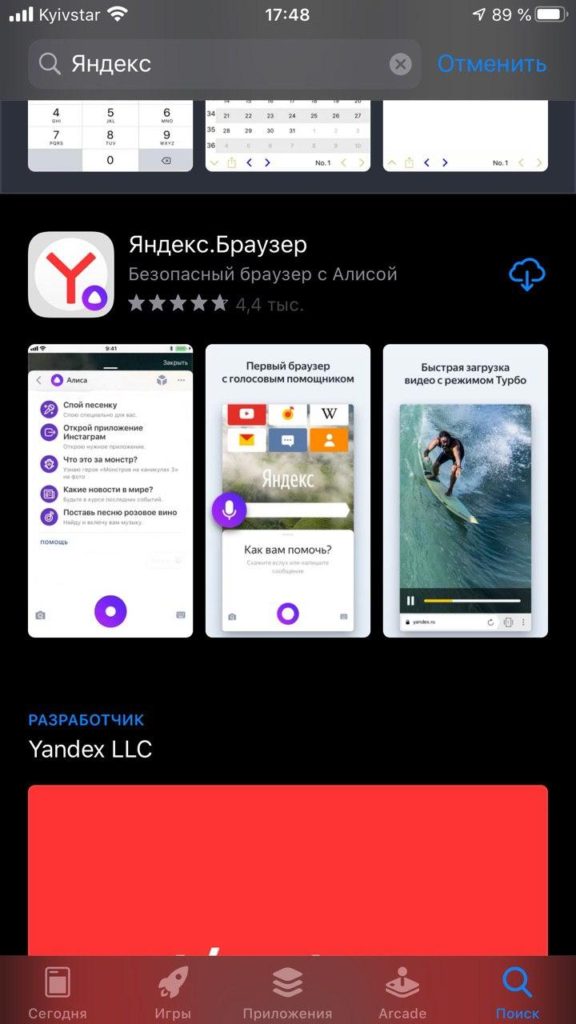
Приложение Яндекс на телефоне
Помимо этого не лишним время от времени чистить историю поиска также запросов. Браузер может сохранять вашу историю посещений сайтов на протяжении месяцев, лет.
Как точечно очистить запросы в браузере?
Для того, чтобы удалить несколько запросов в вашем браузере потребуется выполнить несколько простых действий:
- Открываем браузер.
- Находим три точки в строке для поиска.

Кликаем на 3 точки
- Открывается меню, где нужно нажать на часы.

- Для того чтобы удалить один из запросов нужно повести в левую сторону или же кликнуть на сам запрос, затем выбрать «Удалить».

Нажимаем на «Удалить»
Полная очистка истории в Яндекс.Браузере
Есть также вариант с полной очисткой истории посещений. Здесь существует несколько способов, далее рассмотрим каждый из вариантов. Итак, вариант первый:
- Открываем браузер.
- Кликаем на три полоски.
- В меню находим часы, далее кликаем на них.
- После чего нажимаем на «Очистить историю».
После этого вся история вашего браузера будет полностью очищена.
- Открываем браузер.
- Кликаем на три полоски.
- После этого нужно из меню-окошка выбрать настройки

- Выбираем среди представленного списка очистку данных.

Кликаем на «История»
После того как вы поставили галочку возле истории, нажимаем на «Очистить». При желании и необходимости каждый из пользователей может внести изменения и в другие настройки очистки данных.
Как очистить историю приложения Yandex
Опция очистки запросов возможна также и в приложении Яндекс. Для этого нужно выполнить следующие действия:
- Открываем приложение.
- Нажимаем на три точки и в списке выбираем «Настройки».
- Кликаем на очищение истории.
- Софт может потребовать подтвердить процесс, нажимаем на «Да».
Удаление всех запросов на сайте Яндекс
Кроме очистки истории на мобильном телефоне, можно время от времени очищать историю поиска через веб-сервис Яндекса, то есть компьютер. Для этого потребуется выполнить следующие действия:
- Открываем ru.

Начальная страница Яндекса
- Кликаем на «Настройки».
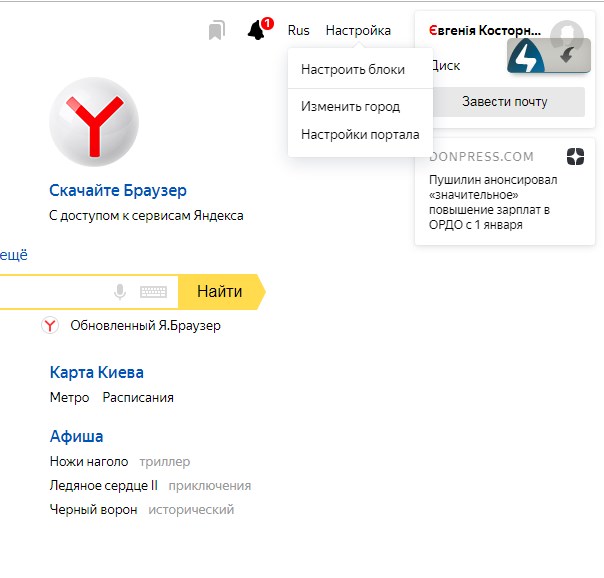
Нажимаем на «Настройка»
- Среди представленного меню нужно выбрать «Настройки портала».
- Далее нужно нажать на «Очистить историю запросов».
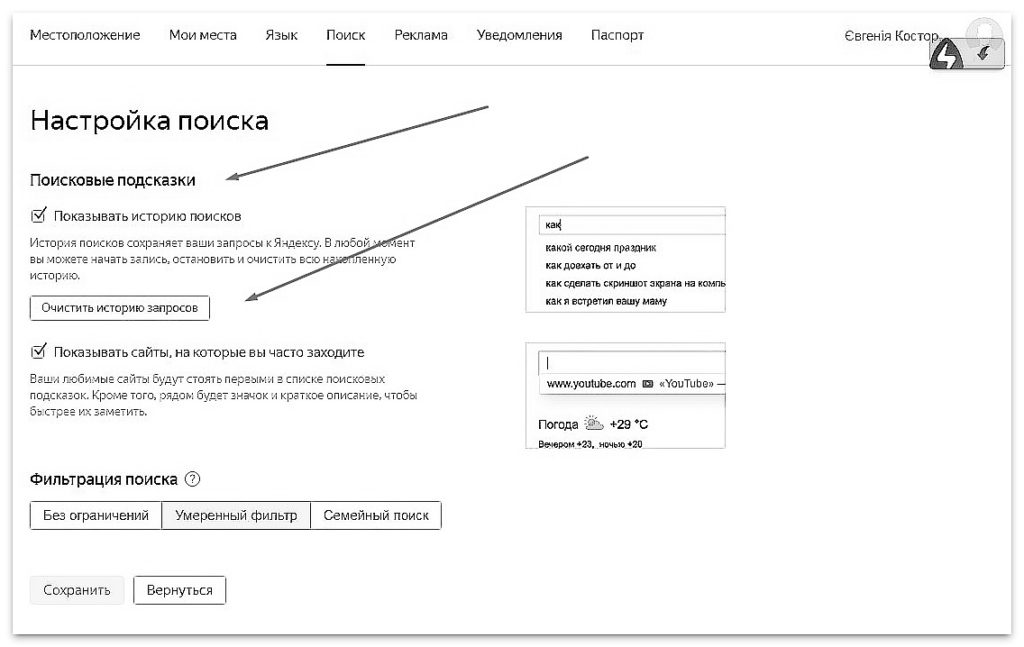
Чистим историю запроса
Использование дополнительных приложений
Для того, чтобы упростить процесс удаления истории на вашем телефоне, можно задействовать дополнительные софты. В магазине мобильного телефона нужно отыскать специальное приложение, которое нацелено на очистку телефона. Для примера, можете обратить внимание на:
- CCleaner.
- Clean Master.
- Systweak Android Cleaner.
При желании можно подобрать другое приложение, главное чтобы софт избавлял телефон от лишних файлов, документов. Такие программы очищают историю браузера, кэш, куки и прочее. Очень удобно, поскольку все осуществляется в автоматическом режиме.

Вывод
Теперь вы знаете, как очистить историю поиска в Яндексе на Самсунге. Более того мы рассмотрели разные способы и варианты, ранее представлены инструкции для очистки браузере, приложения Яндекс на телефоне. Помимо этого, вы теперь знаете, как очистить историю через веб-версию Яндекса. Чтобы упростить процесс, вы можете скачать специальный софт на телефон, тогда очистка будет автоматической.
Как очистить историю в Яндексе на телефоне Андроид Samsung Galaxy А31
Яндекс является одним из самых популярных поисковых движков в России, который дает возможность пользователям находить информацию по различным интересующим их темам. Когда вы ищете что-либо в Яндексе на своем телефоне Samsung Galaxy A31 с операционной системой Android, браузер сохраняет вашу историю поиска. Однако, из-за конфиденциальности данных или просто для поддержания чистоты интерфейса, вы можете захотеть удалить эту историю.
Удаление истории поиска в Яндексе на телефоне Samsung Galaxy A31 с Android происходит несколькими способами. Один из способов — это через браузер Яндекс. Это простой и быстрый способ очистить историю, и для этого вам не потребуется устанавливать дополнительные программы. Другой способ — это использование настроек самого телефона, которые позволяют вам удалить историю поиска вне зависимости от выбранного браузера.
Чтобы удалить историю поиска в Яндексе через браузер, вам нужно открыть его на своем телефоне Samsung Galaxy A31 с Android. Затем, щелкнув на значок меню, перейдите в настройки браузера. В настройках, найдите раздел «История» и нажмите на него. Здесь вы увидите список всех предыдущих запросов поиска. Щелкните на кнопку «Очистить историю» и подтвердите свое намерение. Все записи истории поиска будут удалены и полностью очищены.
Если вы хотите удалить историю поиска в Яндексе с помощью настроек телефона, вам нужно перейти в «Настройки» на вашем Samsung Galaxy A31 с Android. Затем, найдите раздел «Приватность» или «Безопасность», в зависимости от версии Android. В этом разделе вы должны найти «Управление настройками поиска» или что-то подобное. Щелкните на этот пункт и найдите «Очистить данные поиска» или «Очистить историю поиска». Выберите эту опцию и подтвердите свое намерение. После этого вся история поиска, в том числе и в Яндексе, будет удалена.
Теперь вы знаете два способа удаления истории поиска в Яндексе на телефоне Samsung Galaxy A31 с Android. Выберите самый удобный для вас и сохраняйте личные данные в безопасности или поддерживайте порядок в своем интерфейсе. Удачного поиска!
Как очистить историю поиска в Яндексе на Samsung Galaxy A31
Если вы хотите удалить историю поиска в Яндексе на своём телефоне Samsung Galaxy A31, следуйте простым шагам ниже:
- Откройте приложение Яндекс на вашем устройстве Samsung Galaxy A31.
- В правом нижнем углу экрана нажмите на значок меню (три горизонтальные линии).
- В открывшемся меню нажмите на «Настройки».
- Прокрутите страницу до раздела «Персональные данные» и выберите «История поиска».
- В разделе «История поиска» нажмите на кнопку «Очистить историю».
- Подтвердите удаление истории поиска, нажав на кнопку «Очистить».
После выполнения этих шагов история поиска в Яндексе будет полностью удалена с вашего телефона Samsung Galaxy A31.
Шаг 1: Найти и открыть приложение Яндекс
Для удаления истории поиска в Яндексе на телефоне Samsung Galaxy A31 с Android необходимо найти и открыть приложение Яндекс на устройстве. Это можно сделать следующим образом:
| 1. | На главном экране устройства найдите иконку «Яндекс», которая может находиться как на основной странице, так и на одной из дополнительных. |
| 2. | Если вы не видите иконку «Яндекс» на главном экране, пролистайте все доступные страницы, ища нужное приложение. Вы также можете воспользоваться функцией поиска на главном экране для поиска иконки. |
| 3. | Когда вы найдете иконку «Яндекс», нажмите на нее один раз, чтобы открыть приложение. |
Теперь, когда вы открыли приложение Яндекс на вашем телефоне Samsung Galaxy A31 с Android, вы можете переходить к следующему шагу для удаления вашей истории поиска.
Шаг 2: Открыть настройки приложения Яндекс
1. На главном экране вашего устройства найдите иконку приложения Яндекс.
2. Нажмите на иконку, чтобы открыть приложение Яндекс.
3. В правом верхнем углу экрана вы увидите три горизонтальные полоски или значок «еще». Нажмите на них.
4. В выпадающем меню выберите пункт «Настройки».
5. В открывшемся окне выберите раздел «Приватность».
6. В разделе «Приватность» найдите пункт «История поиска». Нажмите на него.
Шаг 3: Найти и очистить историю поиска
Чтобы найти и очистить историю поиска на телефоне Samsung Galaxy A31 с Android, следуйте этим шагам:
Шаг 1:
На главном экране своего телефона найдите иконку браузера или приложение «Яндекс» и нажмите на нее.
Шаг 2:
Откройте окно поиска, нажав на поле ввода текста.
Шаг 3:
Введите любой запрос или ключевое слово в поле поиска. После этого нажмите на значок лупы, чтобы начать поиск.
Шаг 4:
После выполнения поиска нажмите на значок меню, расположенный в правом верхнем углу экрана. Обычно это три точки или три горизонтальные полоски.
Шаг 5:
В появившемся меню выберите «История поиска» или «Настройки».
Шаг 6:
На странице истории поиска найдите иконку корзины или ссылку «Очистить историю» и нажмите на нее.
Шаг 7:
Подтвердите действие, нажав на кнопку «Очистить» или подобную ей.
Шаг 8:
После очистки истории поиска вы можете закрыть окна и вернуться к использованию своего телефона без сохраненных данных поиска.
Обратите внимание, что процедура удаления истории поиска может отличаться в зависимости от версии операционной системы Android и используемого браузера или приложения.