Очистка облачного хранилища на Android-устройстве

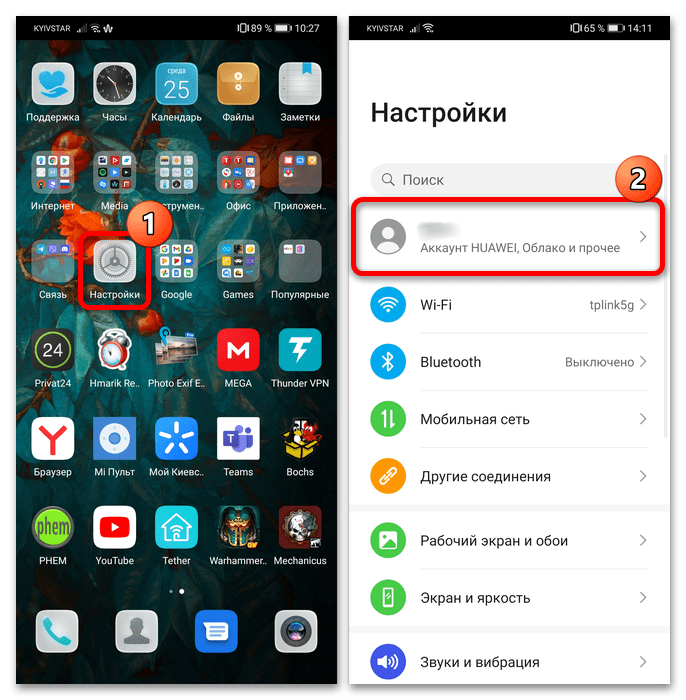
Некоторые производители предусматривают фирменное облачное хранилище на своих Android-устройствах. Очистка облака в таком случае может отличаться, поэтому разобрать каждый из них не получится. На нашем сайте есть детальные руководства по удалению файлов из фирменных хранилищ на смартфонах от Huawei и Xiaomi. Алгоритм действий для обладателей устройств от других брендов будет не сильно отличаться. Переходите по ссылкам, чтобы узнать на их примере, как это правильно сделать.
Подробнее: Очистка облачного хранилища Huawei / Xiaomi
Вариант 2: Google Диск
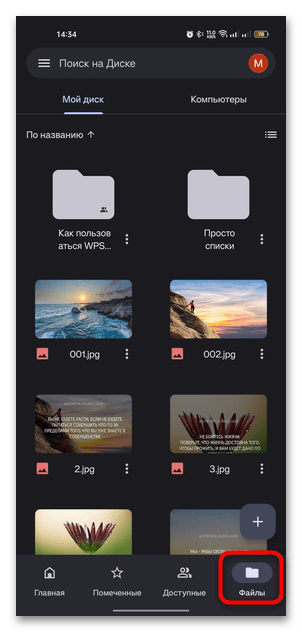
Большинство Android-устройств взаимодействуют с сервисами Google, поэтому на таких девайсах в системе предустановлено облачное хранилище Google Диск. Для очистки облачного хранилища нет одной «волшебной» кнопки, поэтому придется удалять папки и файлы вручную:
-
Запустите приложение, затем, если требуется, авторизуйтесь в системе. В главном окне перейдите на вкладку «Файлы».
Но это еще не все. По умолчанию все удаленные из облака файлы автоматически перемещаются во встроенную «Корзину», где они хранятся в течение определенного времени (обычно месяца), с возможностью восстановления. Тапните по трем горизонтальным полоскам в верхнем левом углу Google Диска, чтобы перейти в главное меню. Выберите пункт «Корзина». 
Отобразится список удаленных из облака файлов. Удалить все сразу данные не сложно – нажмите на троеточие в верхнем правом углу и выберите опцию «Очистить корзину». 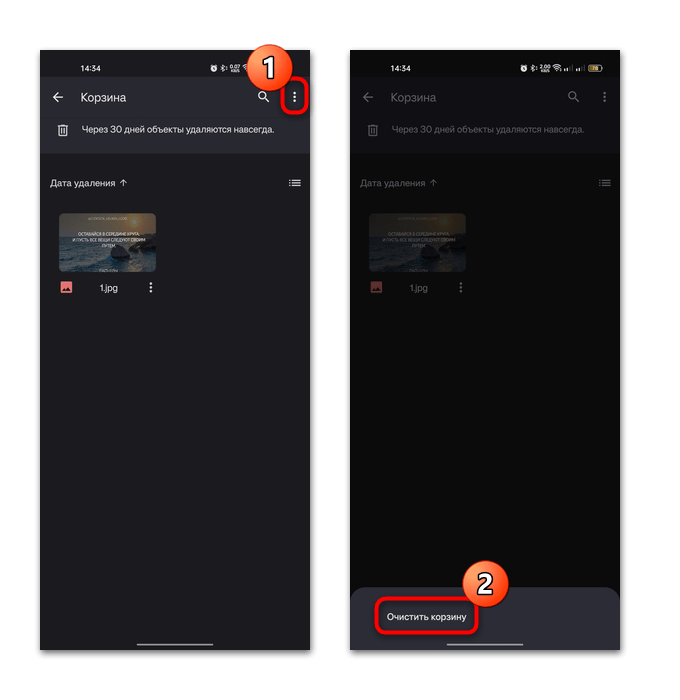
Только после очистки «Корзины» место на облачном хранилище освободится – ведь даже удаленные данные продолжают занимать его.
Также можете очистить кеш документов, с которыми вы работали через Гугл Диск. Если максимальный объем кеша не задать самому, он будет варьироваться вплоть до 1 ГБ, а это занимает немало пространства на сервисе.

Через главное меню перейдите в «Настройки», где отыщите блок «Кеш документов». В строке «Размер кеша» вы сможете увидеть, сколько места занимают временные данные. Нажмите на пункт «Очистка кеша», чтобы удалить их, затем подтвердите действие.
Вариант 3: Яндекс Диск
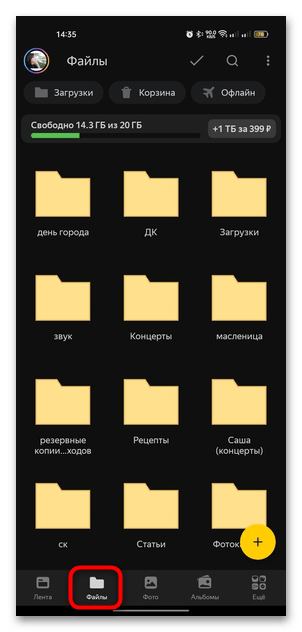
Еще одно популярное облачное хранилище для Android – это Яндекс Диск. Так же, как и в предыдущем варианте, здесь очистка происходит аналогичным образом – вручную. Но освободить место на мобильном устройстве есть возможность, если через интерфейс приложения удалить кеш и файлы, сохраненные в раздел «Офлайн» для доступа без подключения к интернету.
- Запустите приложение, войдите в систему, затем перейдите на вкладку «Файлы».
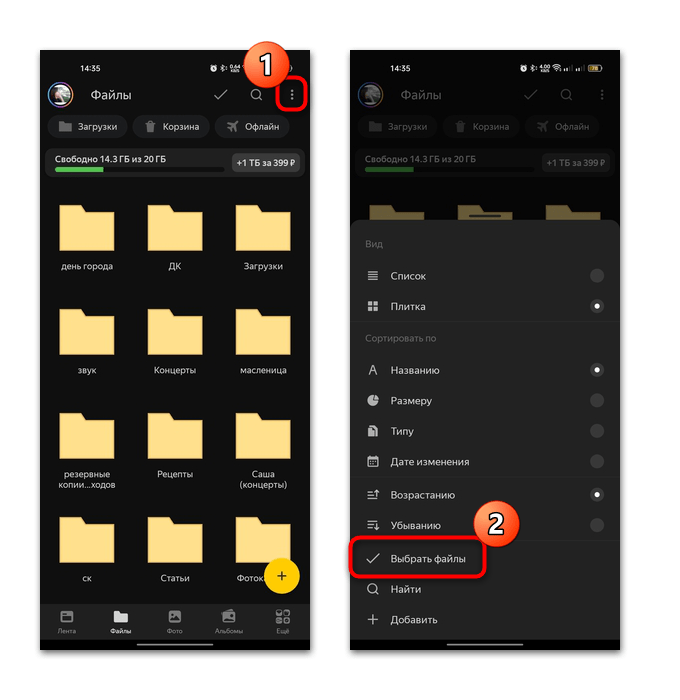
- Долгим тапом выделите ненужные данные (файлы, фотографии или папки). Также можете воспользоваться функцией в дополнительном меню: нажмите на троеточие, затем на «Выбрать файлы».
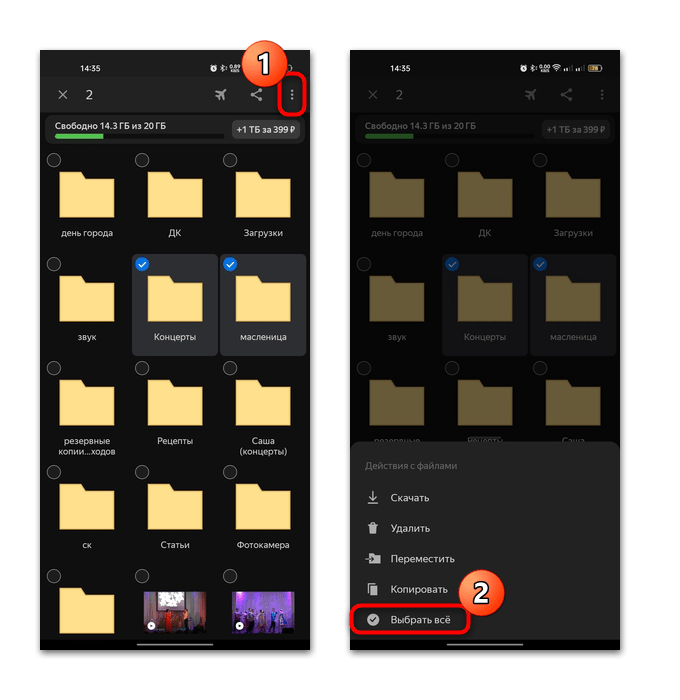
- Если нужно выделить все, что есть на облаке, то еще раз коснитесь трех точек вверху и выберите опцию «Выбрать все».
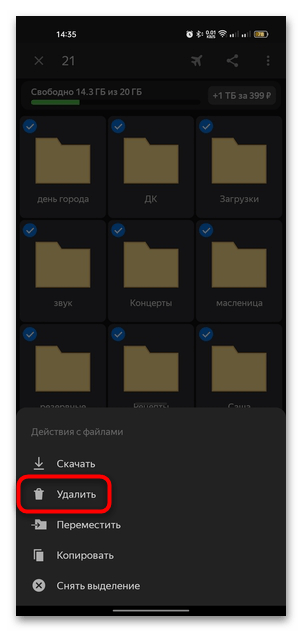
- В этом же меню есть кнопка удаления – нажмите на нее и подтвердите действие.
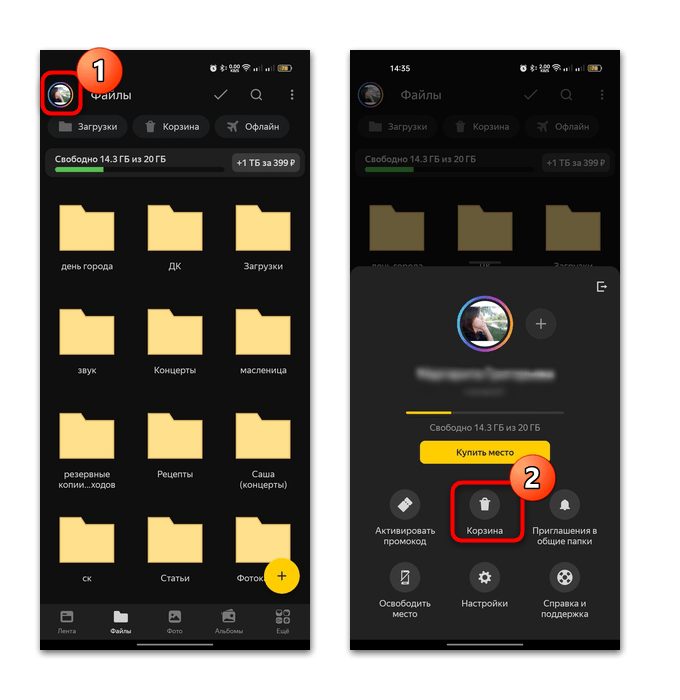
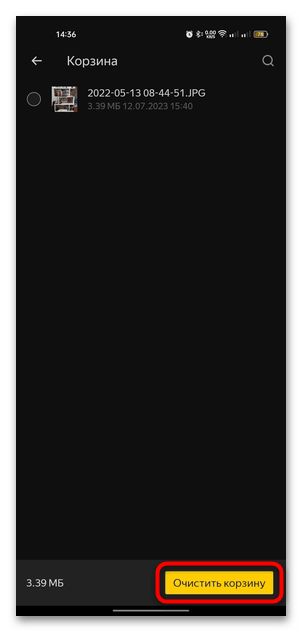
- Как и в Google Диске, здесь есть встроенная «Корзина», где временно хранятся файлы. Чтобы быстро удалить все содержимое, нажмите на фотографию профиля и в меню коснитесь кнопки «Корзина».
- Выберите кнопку «Очистить корзину», после чего вы освободите место на облачном хранилище.
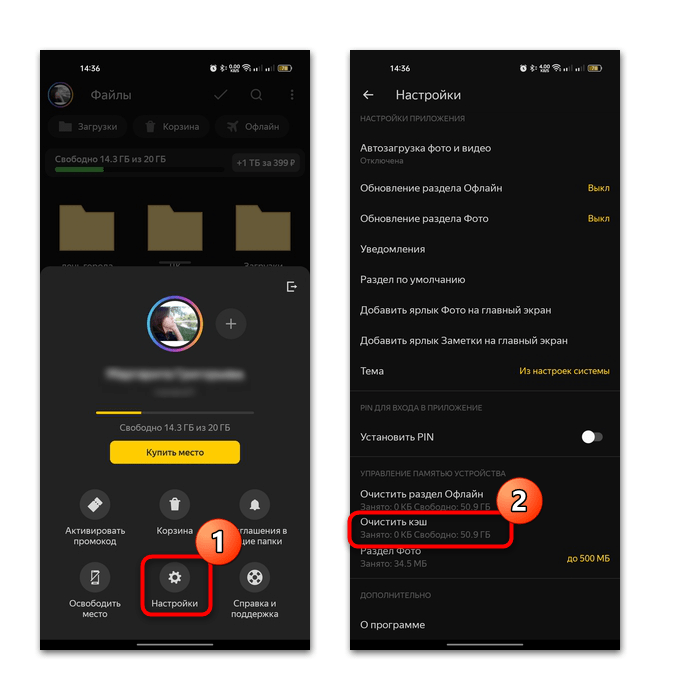
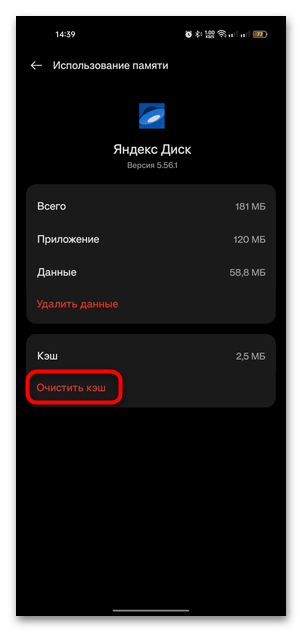
Также можете очистить кеш. Для этого через главное меню перейдите в «Настройки», затем найдите раздел «Управление памятью устройства». Отсюда можно стереть из локального хранилища кеш и раздел «Офлайн».
Вариант 4: Microsoft OneDrive
OneDrive – это фирменное облачное хранилище от компании Microsoft, одной из особенностей которого является интеграция с актуальными версиями операционной системы Windows для компьютеров.
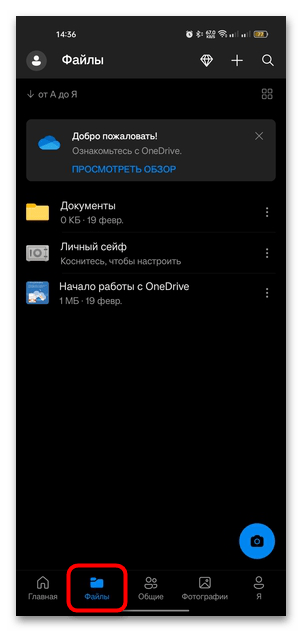
- Принцип действий при удалении файлов из облака не отличается от предыдущий способов. Авторизуйтесь в системе, если понадобится, затем перейдите на вкладку «Файлы».
- Удаление файлов и папок происходит через дополнительное меню, которое вызывается нажатием на три точки справа.
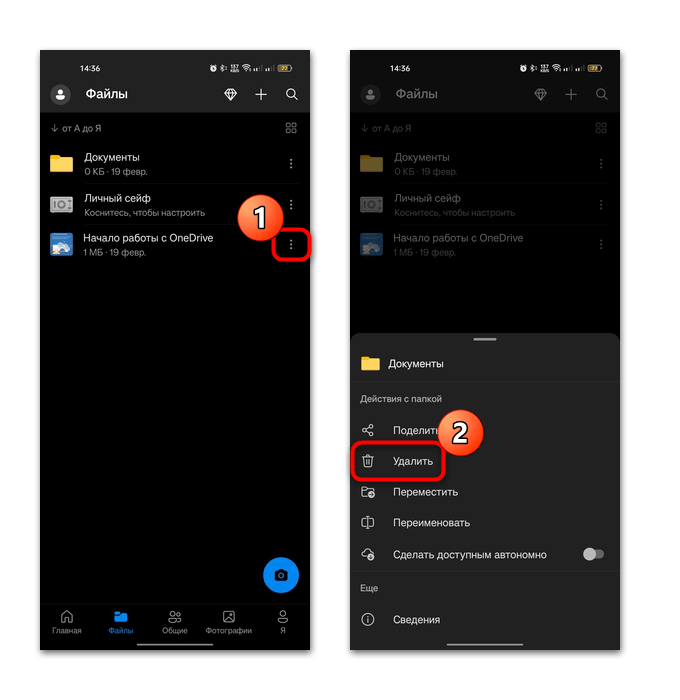
- Также можно длительным тапом выделить несколько элементов, после чего нажать на кнопку в виде корзины.
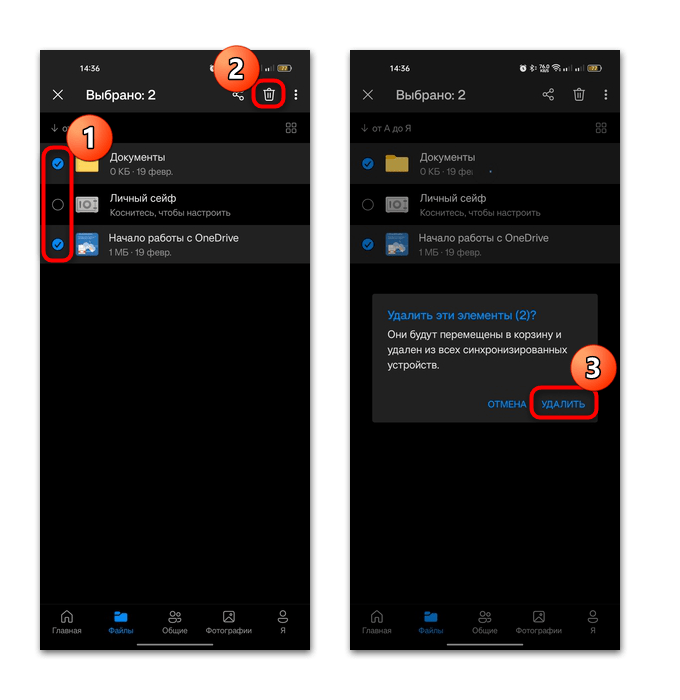
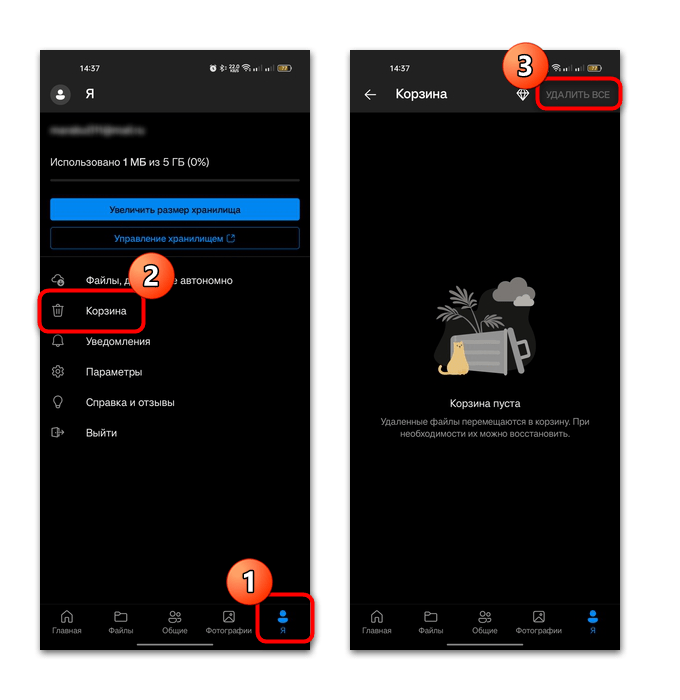
В Microsoft OneDrive также есть «Корзина», которая находится на вкладке «Я». Нажмите на соответствующую строчку, затем очистите ее, нажав на кнопку справа вверху.
Вариант 5: Облако Mail.ru
Еще одно популярное среди пользователей Android-устройств облачное хранилище – это Облако Mail.ru. Все фотографии здесь сортируются по тематике, что упрощает их поиск, также встроен раздел с документами и их автоматическим распознаванием. Очистка хранилища происходит вручную.
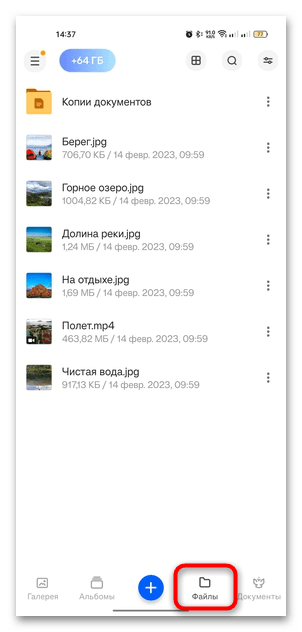
- Перейдите в раздел «Файлы», выбрав соответствующий пункт на панели внизу.
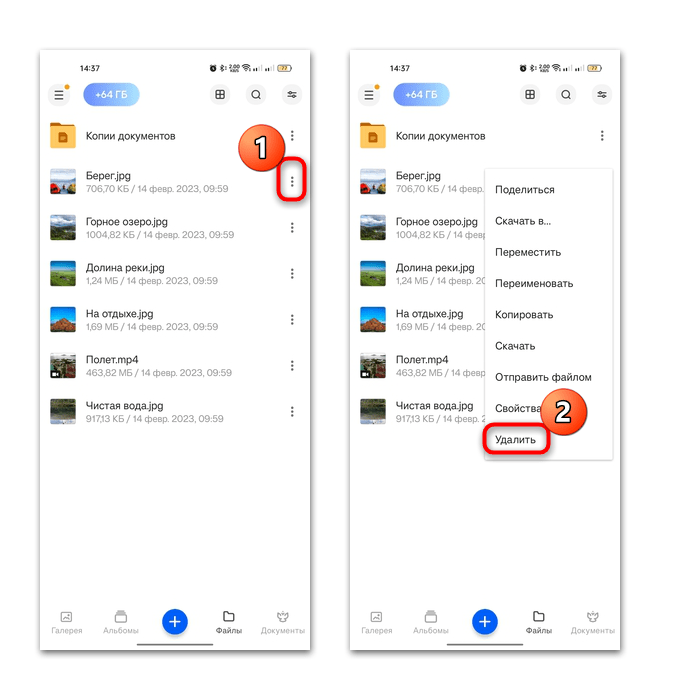
- Отобразится список файлов, которые хранятся на облаке. Чтобы удалить данные или папки, вызовите дополнительное меню, тапнув по трем точкам, затем выберите соответствующий пункт.
- Так же, как и в аналогичных вариантах, файлы можно выделить все. Долгим нажатием выделите один из них, затем нажмите на три точки вверху и выберите «Выделить все».
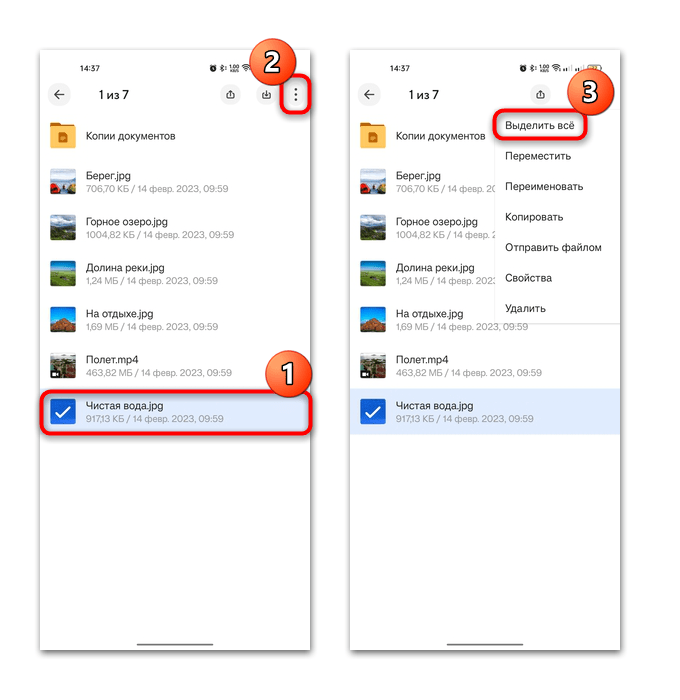
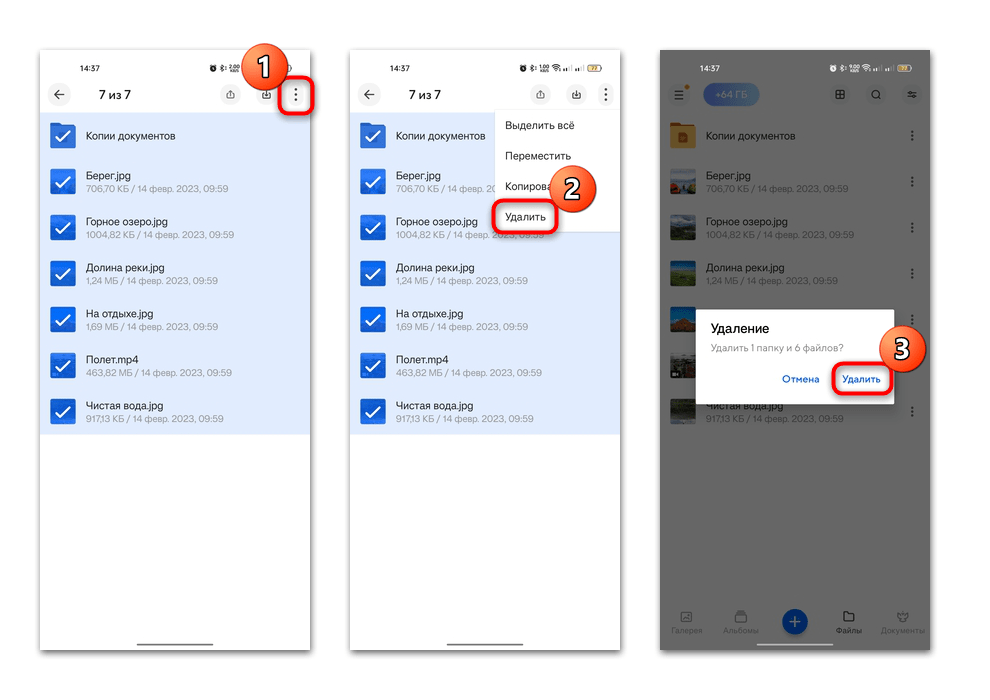
- Как только все файлы, хранящиеся на облаке, будут выделены, нажмите на троеточие, выберите функцию «Удалить» и подтвердите действие.
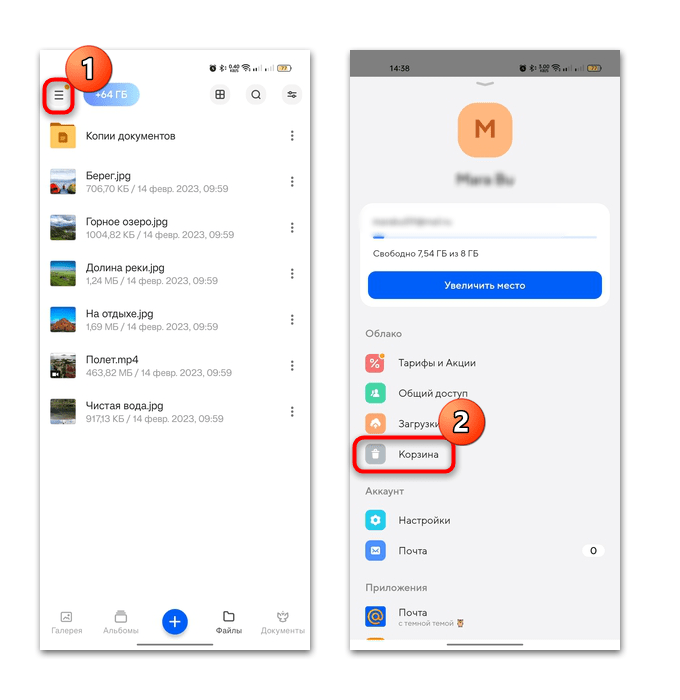
Все удаленные файлы и папки временно размещаются в «Корзине». Если вам нужно именно сейчас освободить место на облаке, нажмите на три горизонтальные полоски для вызова главного меню, затем выберите пункт «Корзина», потом очистите ее, удалив все данные навсегда.
Читайте также: Как создать «Облако Mail.Ru»
Вариант 6: MEGA
Также не следует забывать про облачное хранилище MEGA, которое также является одним из самых популярных и безопасных сервисов. Если вы пользуетесь этим облаком, то процедура происходит стандартным образом: ручное перемещение файлов в «Корзину» с последующей ее очисткой.
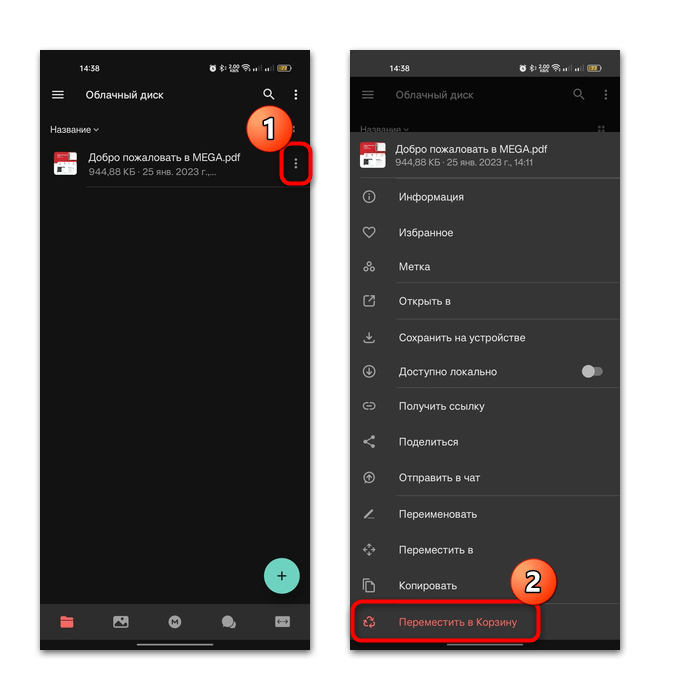
- Запустите приложение и перейдите на вкладку со списком хранящихся в облаке файлов – на нижней панели нажмите на значок в виде папки.
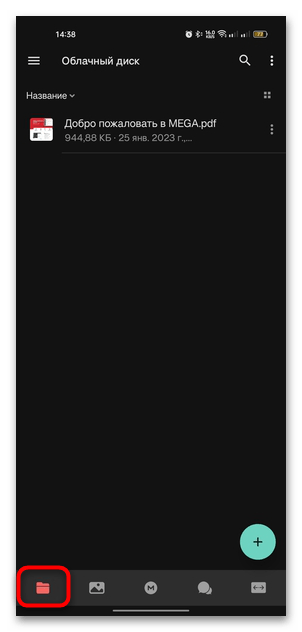
- Удаление происходит выделением одного файла или папки, нажатием на троеточие и выбором пункта «Переместить в Корзину».
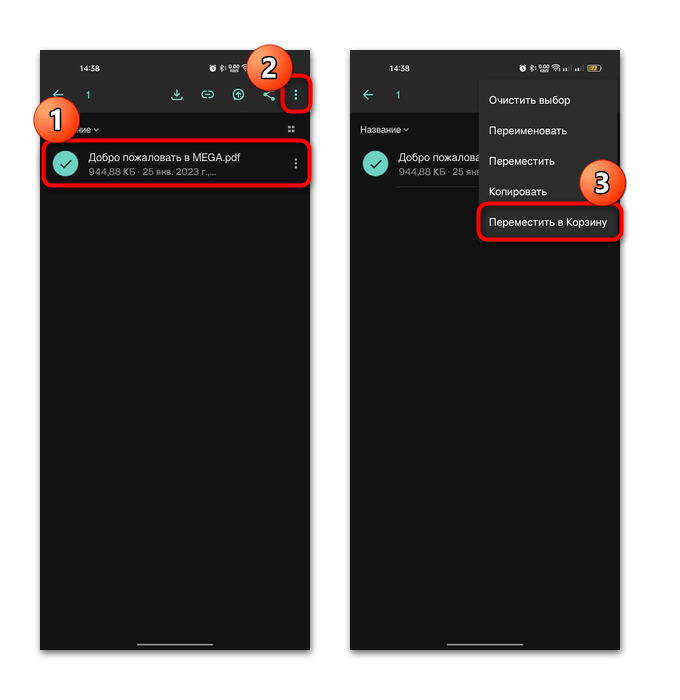
- Также можете выделить сразу все файлы долгим тапом с последующими короткими нажатиями и также отправить данные в «Корзину».

Сама «Корзина» располагается в главном меню – нажмите на три горизонтальные полосы вверху и выберите соответствующий пункт. Удалите все содержимое.
Дополнительная информация
Очистить кеш от использования облачных хранилищ на Android-устройстве, который хранится в памяти девайса и занимает место, можно и с помощью встроенных средств. В этом случае данные, которые находятся в облаке, останутся на месте, но лишняя информация перестанет занимать место.
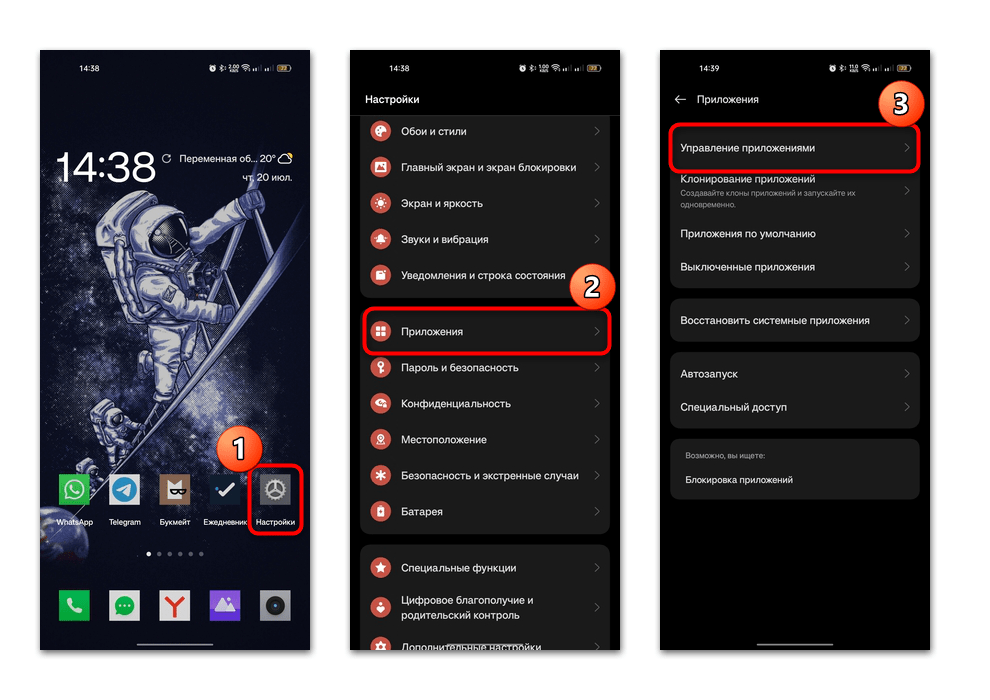
- Откройте штатные «Настройки» и перейдите в раздел «Приложения». В некоторых случаях может потребоваться еще выбрать «Управление приложениями» / «Приложения», чтобы отобразить список установленных программ.
- Найдите название облака в списке и нажмите на него – вы перейдете в окно с его свойствами. Выберите строку «Использование памяти».
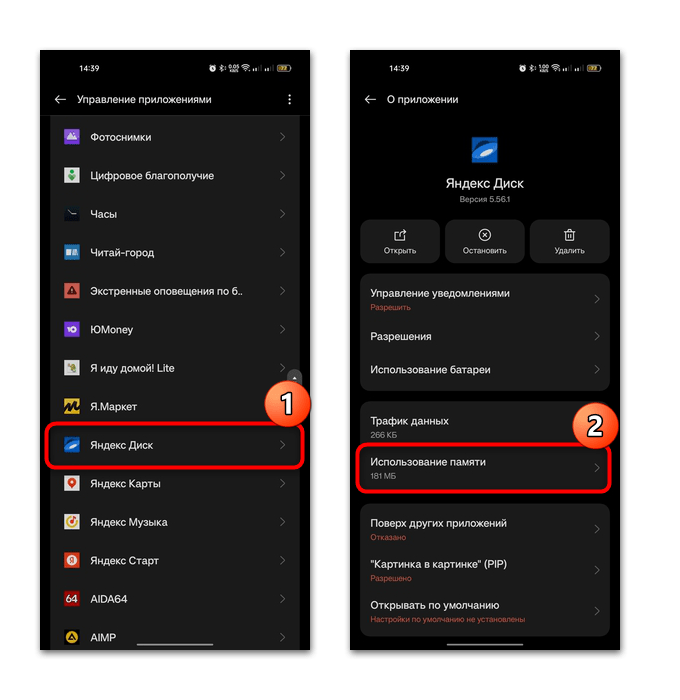
- Останется коснуться строки «Очистить кэш», чтобы стереть все временные данные.

Все сервисы позволяют расширять пространство на облаке за дополнительную плату. Если вам не хватает места по причине большого объема хранящихся файлов, то не обязательно все удалять – можно просто приобрести дополнительные гигабайты места. Условия и тарифные планы, как правило, различаются, но более подробная информация доступна внутри приложения, в разделе с информацией о пространстве, в «Настройках» облака или на официальном ресурсе сервиса. Например, в Яндекс Диске достаточно нажать на вкладку «Еще», затем выбрать кнопку «Подписки», после чего можно выбрать тариф и расширить место на хранилище.
Как удалить все данные из облака
Облачное хранилище — это удобный и безопасный способ сохранения важных данных, доступных на любом устройстве. Однако, со временем, это может привести к накоплению большого количества ненужных файлов, которые занимают место и могут снижать производительность устройства. В этой статье мы рассмотрим, как удалить все данные из облака, освободить место и удалить сохранения в облаке.
Как удалить все с облака на айфоне
Очистка облачного хранилища на айфоне последовательно выполняется следующими действиями:
- Откройте меню «Настройки» на вашем устройстве
- В найдите своё имя в верхней части меню и нажмите на него
- Далее, найдите и выберите опцию iCloud в списке доступных опций
- Нажмите на «Управление хранилищем» > «Резервные копии»
- Выберите имя устройства, для которого хотите удалить копию
- Нажмите кнопку «Удалить копию» и подтвердите действие, нажав на «Выключить и удалить»
Как очистить память облака на телефоне
Удаление приложения Облака с Android может быть выполнено следующим образом:
- Откройте настройки вашего телефона
- Найдите в списке доступных опций «Приложения»
- В открывшейся вкладке, выберите «Показать все приложения»
- Найдите в списке приложение «Облако Mail.ru»
- Нажмите на кнопку «Удалить» и подтвердите действие
Как освободить место в облачном хранилище
Чтобы освободить место в облачном хранилище, вы можете выполнить следующие шаги:
- Удалите все ненужные файлы, которые находятся в вашем облачном хранилище
- Удалите общие файлы, к которым больше не нужен доступ
- Проверьте и приведите в порядок все резервные копии, выберите только те, которые вам действительно нужны и удалите остальные
- Перейдите на платный аккаунт, если хотите увеличить общий объём хранилища
- Поддерживайте порядок в файлах, делайте их отбор и группируйте по категориям, чтобы проще было управлять хранилищем в целом
Как удалить сохранение в облаке
Если у вас возникла необходимость удалить сохранения в облаке, просто выполните следующие действия:
- Перейдите к списку игры или приложения на вашем устройстве
- Найдите игру, для которой нужно удалить сохранение, и нажмите на неё
- Пролистайте до опции «Управлять игрой» и выберите «Сохранение» во вкладке
- Если вы нашли нужный файл сохранения, то нажмите «Пуск» и выберите «Удалить данные сохранения»
- Подтвердите действие, выбрав опцию «Удалить везде»
- При необходимости повторите действие несколько раз
Полезные советы
- Удаляйте ненужные файлы и резервные копии, чтобы освободить место в облачном хранилище
- Размещайте файлы в порядке и следите за общим объёмом вашего хранилища
- Переходите на платный аккаунт, если вы часто используете облачную функцию или хотите увеличить место в хранилище
- Удаляйте сохранения в облаке, если они больше вам не нужны и только занимают место
Выводы
Очистка облачного хранилища может быть выполнена в несколько простых шагов на любом устройстве, используемом для доступа к этому хранилищу. Следуя рекомендациям и советам, касающимся удаления файлов, распределения по категориям, перехода на платный аккаунт и удаления сохранений в облаке, пользователи смогут поддерживать свой облачный профиль в приличном порядке и с достаточным объёмом свободного места.
Как работать с архивом WinRAR
Для работы с архивом WinRAR нужно выделить нужный документ и нажать кнопку «Добавить» на верхней панели, либо выделить файл правой кнопкой мыши и выбрать пункт «Добавить в архив». После этого появится окно с настройками, где можно выбрать формат архива и задать пароль для его защиты. Архивация позволяет удобно хранить и обрабатывать большие объемы информации на компьютере, например, сжать несколько файлов и папок в один архив, что ускорит загрузку данных и сократит объем занимаемого места на жестком диске. Программа WinRAR имеет множество дополнительных функций, таких как разбиение архива на части, защита паролем, добавление комментариев и др. Регулярное использование архивации поможет поддерживать порядок на компьютере и оптимизировать его работу.
Как удалить все данные с облака
Для удаления всех данных с облачного хранилища необходимо зайти в настройки, выбрать свое имя и далее перейти в раздел «iCloud». Далее нужно выбрать «Управление хранилищем» или «Управлять хранилищем учетной записи» и перейти в раздел «Резервные копии». Там нужно выбрать имя устройства, резервную копию которого нужно удалить. После этого нужно нажать на кнопку «Удалить копию» и подтвердить это действие, выбрав «Выключить и удалить». В результате все данные, сохраненные в облаке на данный момент, будут удалены без возможности их восстановления.
Как удалить файлы с телефона
Удаление файлов с телефона — это несложная задача, которую можно выполнить в несколько простых шагов. Сначала нужно открыть приложение «Файлы», которое имеется на большинстве современных смартфонов. Далее выбрать категорию, в которой находится файл, который хотите удалить, например, это может быть фотография, видео или музыка. После этого нажать на кнопку «Удалить» или переместить файл в корзину. Если вы выбрали вариант удаления, файлы будут безвозвратно удалены с телефона. Если же вы переместили файлы в корзину, они останутся на телефоне, но будут недоступны для использования. Кроме того, в корзине можно выбрать опцию окончательного удаления файлов, чтобы освободить память на телефоне. В целом, удаление файлов с телефона — это простая операция, которую может выполнить даже новичок в области мобильных технологий.
Как сделать так чтобы ничего не сохранялось в OneDrive
Чтобы избежать сохранения файлов в OneDrive, нужно выполнить несколько простых действий. Сначала откройте раздел Параметры компьютера. Затем выберите OneDrive и перейдите на вкладку Хранилище файлов. На этой вкладке необходимо отключить параметр По умолчанию сохранять документы в OneDrive. Это простое действие убережет ваши файлы от случайного сохранения в OneDrive и поможет сохранить их локально на вашем компьютере. При необходимости сохранения файлов в OneDrive можно переключить параметр обратно в положение «включено». Не стоит недооценивать важность правильной настройки OneDrive, так как это помогает избежать потери данных, а также обеспечить удобный доступ к файлам на разных устройствах.

Чтобы удалить все данные из облачного хранилища, необходимо зайти в меню «Настройки», перейти в настройки пользователя и выбрать опцию «iCloud». Здесь нужно выбрать вкладку «Управлять хранилищем учетной записи» либо «Управление хранилищем», затем — «Резервные копии». После этого нужно выбрать имя устройства, резервную копию которого вы хотите удалить. Откройте ее и нажмите «Удалить копию» > «Выключить и удалить». Важно помнить, что после удаления копий все данные, связанные с выбранным устройством, будут удалены. Поэтому перед удалением необходимо убедиться в том, что все данные, которые вам нужны, находятся на других устройствах или у вас есть доступ к ним через другие источники.
Очищаем облачное хранилище Хонор и пользуемся свободным пространством

Как очистить облачное хранилище Хонор? Синхронизуйте галерею с Cloud в смартфоне, после чего перейдите в раздел Галерея, а потом Альбомы, Все фото и Облако. В более новых версиях войдите в раздел Облачный альбом. На следующем шаге удалите лишние фотографии. Таким же способом можно убрать видео или другой лишний контент. Ниже рассмотрим, как почистить облачное хранилище на Хонор для разных ОС, и где можно посмотреть остаток памяти.
Как очистить облако Хонор
После регистрации в аккаунте Huawei появляется возможность бесплатного хранения информации размером до 5 Гб в виртуальном хранилище. При достижении этого предела имеется два пути — купить дополнительное место или очистить облако на Хонор 9 х, 10, 10 i, 10, 8х, 20 или других моделей. Во всех случаях принцип действия почти идентичный, но с небольшими особенностями для операционных систем. Кроме того, при желании можно очистить память облачного хранилища через компьютер.

На телефоне
Как правило, необходимость очистить облако Honor возникает на смартфоне, ведь мобильное устройство всегда под рукой. При этом подходы немного отличатся в зависимости от типа оболочки.
Для EMUI 8.1 и выше сделайте следующее:
- Войдите в Настройки.
- Зайдите в аккаунт Huawei.

- Перейдите в раздел Облако.

- Войдите в Галерея.
- Включите функцию Синхронизация с Галерей в облаке.

Далее, чтобы почистить облако на Хонор с Андроид, сделайте такие шаги:
- Зайдите в раздел Галерея.
- Войдите в категорию Альбомы, а далее Все фото.
- Жмите на Все фото, а потом Облако.

Как вариант, жмите на Альбом, а после кликните на кнопку для открытия меню вверху дисплея. На следующем шаге жмите на Облако, которые необходимо почистить на Хонор. Выберите одно или группу фото / видео, после чего кликните на кнопку Удалить.
По-иному можно освободить облачное хранилище на Хонор для EMUI 8.0. Сделайте следующие шаги:
- Войдите в Настройки.
- Перейдите в аккаунт Huawei.
- Кликните на пункт Cloud.
- В пункте Галерея включите синхронизацию.

После этого разберитесь со следующим вопросом — как очистить облако на Андроиде Хонор. Для этого сделайте следующее:
- Зайдите в раздел Галерея.
- Войдите в Альбомы, а потом Облачный альбом.
- Выберите одно или группу фото / видео, а после жмите Удалить.
Учтите, что при загрузке информации тратится много мобильного траффика, что может привести к дополнительным затратам. Во избежание подобных проблем нужно использовать Вай-Фай сеть для загрузки фото / видео. Это особенно актуально, если информации накопилось больше 1 Гб.
Кстати, помните о том, что если в хранилище больше нет необходимости, можно отключить облако на телефоне.
На компьютере
Следующий вопрос — как освободить место в облачном хранилище Хонор на ПК. Для этого сделайте следующие шаги:
- Перейдите по ссылке cloud.huawei.com.
- Войдите в раздел с мультимедиа.

- Выберите контент, который вы хотите очистить в облачном хранилище. Для выбора зажмите и удерживайте кнопку Shift / Ctrl, а после этого выберите интересующие файлы.
- Кликните на пункт Удалить.

Зная, как очистить облачное хранилище Хонор, можно в любой момент освободить место для более важных файлов. Сделать это можно через смартфон или более удобным способом через ПК/ ноутбук. При выполнении работы учтите ряд моментов:
- В некоторых смартфонах удаленные фотографии направляются в альбом Недавно удаленное. Благодаря этой особенности, вы можете очистить облачное хранилище на Хонор, а потом вернуть контент.
- В оболочке EMUI 5.0 и выше удаление информации из облачного хранилища влечет за собой полное удаление сведений. Возможность восстановления исключена.
Как посмотреть свободное место
Перед тем как удалить файлы из облака Хонор, необходимо убедиться в отсутствии свободного места в облачном хранилище. Здесь можно воспользоваться одним из двух путей:
- Зайдите на сайт cloud.huawei.com и посмотрите, сколько осталось пространства. После этого принимайте решение — очистить данные или пока не предпринимать никаких действий.

- Войдите в Настройки, а далее аккаунт Huawei и Cloud. Вверху указано, сколько места занято из имеющихся 5 Гб. Для более точной информации перейдите в раздел Управление памятью.

Теперь вы знаете, как очистить облачное хранилище Хонор, где в 6а или других моделях смартфона можно найти сведения об оставшемся пространстве. В комментариях поделитесь, пользуйтесь ли вы сервисом Cloud, какими методами предпочитаете удалять лишние сведения, и какие возникают трудности при выполнении подобной работы.
Как очистить облачное хранилище за пять простых шагов
Мое облачное хранилище переполнено! Что же делать? Загружать файлы в облако очень просто, а вот следить за тем, сколько осталось места, и поддерживать порядок в хранилище, как правило, уже сложнее. Итак, как освободить место в облачном хранилище и упорядочить файлы?
Наше руководство будет вам полезно независимо от того, каким хранилищем вы пользуетесь: Dropbox, OneDrive или iCloud. Мы докажем, что в любом из них можно навести порядок так, что вами гордилась бы сама Мари Кондо!

Сегодня любое содержимое можно легко разместить в облачном хранилище. А наличие функций автоматической загрузки и синхронизации файлов приводит к тому, что многие пользователи пытаются скопировать туда буквально все!
Но даже в виртуальном пространстве место может быстро закончится, если все пустить на самотек.
Да, облако — это очень удобно, но оно может с легкостью превратиться в свалку. Также со временем в нем может закончиться место, и вы лишитесь возможности сохранять новые файлы.
Следуя принципам Мари Кондо, мы не станем призывать вас удалять документы или папки, если они ценны для вас. Вместо этого мы расскажем о простых и эффективных способах, с помощью которых вы сможете навести порядок в облачном хранилище.
Перейти к разделу
Почему мое облачное хранилище переполнено?
Если ваше облачное хранилище переполнено, скорее всего, причиной этого является один из следующих сценариев:
- Синхронизация ненужных файлов. Приложение может загружать в облачное хранилище ненужные файлы, например, из папки «Загрузки» или «Изображения WhatsApp» на телефоне.
- Общие файлы. В некоторых случаях большие файлы или папки, находящиеся в общем доступе, учитываются при расчете использованного места.
- Несколько копий одного и того же файла. Благодаря функции «Журнал изменений» в таких приложениях, как Dropbox Paper, больше не нужно хранить несколько версий файлов, ведь вы всегда можете вернуться к предыдущей копии.
- Удаленные файлы. Если вы недавно удалили файлы, а хранилище по-прежнему переполнено, возможно, нужно синхронизировать изменения, чтобы обновить сведения об использовании места.
Зачем очищать облачное хранилище?
Автор всемирно известных книг о наведении порядка Мари Кондо советует сохранять вещи, которые вас радуют, и выбрасывать все остальное. Применительно к цифровым данным этот метод не только позволяет оставаться в рамках квот хранения, но и пользоваться файлами с большим удовольствием.
Если вы не научитесь управлять облачным хранилищем, то в один прекрасный день не сможете загружать, редактировать и синхронизировать файлы. В зависимости от того, услугами какого поставщика вы пользуетесь, вы даже можете лишиться своих файлов, если не освободите место.
Как освободить место в облачном хранилище?
Не волнуйтесь! Мы расскажем вам, как с легкостью поддерживать порядок и экономить место в облачном хранилище или даже на локальном жестком диске.
1. Удалите ненужные файлы
Иногда самое простое решение — самое лучшее. Самый простой способ освободить место в облачном хранилище — удалить файлы, которые больше не нужны.
Конечно, вручную перебирать гигабайты данных — дело нелегкое. Чтобы упростить задачу, воспользуйтесь этими проверенными способами.
- Сортировка по размеру. Отсортируйте файлы и папки от самых больших к самым маленьким и начните поиск с верхней части списка.
- Сортировка по дате. Вам правда нужен черновик отчета пятилетней давности? Сортировка файлов от самых старых к самым новым позволяет обнаружить ненужные и давно забытые древности.
- Проверка папок с данными приложений. В папках с названиями приложений могут храниться экспортированные файлы и другие данные, поэтому туда обязательно стоит заглянуть.
- Удаление временных файлов. Скачанные файлы, мемы, изображения из групповых чатов — подобная ерунда быстро заполняет память устройства, и ее можно спокойно удалить.
Более подробную информацию об удалении файлов из аккаунта Dropbox см. в Справочном центре Dropbox. А если вы боитесь потерять свои файлы, рекомендуем попробовать Dropbox Backup.
2. Удалите общие файлы, к которым больше не нужен доступ
Общие папки могут сохраняться в вашем онлайн-хранилище, даже когда вы закончили с ними работать. Попробуйте освободить место в хранилище с помощью одного из описанных ниже способов.
- Войдите в приложение и выберите папку или файл.
- Нажмите значок добавления аккаунта, который выглядит как человечек со знаком «+» сверху.
- Нажмите Настройки общего доступа. Удалите свою учетную запись и при необходимости учетные записи других пользователей.
Дополнительные сведения см. в статье службы поддержки Apple.
- Войдите в приложение.
- Откройте представление Файлы и выберите папку или файл, для которых нужно отменить общий доступ.
- Выберите Удалить ярлык.
Дополнительные сведения см. в статье службы поддержки Microsoft.
- Войдите в свой аккаунт Dropbox.
- Выберите общую папку, которую следует удалить, и нажмите значок Поделиться.
- Нажмите Доступ есть у [x] пользователей и выберите свое имя в выпадающем списке.
- Нажмите Отменить мой доступ для подтверждения.
Дополнительные сведения см. в статье службы поддержкиDropbox.
3. Приведите в порядок резервные копии
Обеспечить сохранность файлов очень легко, даже если вы ими не пользуетесь. Тем не менее в резервных копиях часто можно найти кучу всего ненужного, что хранится по принципу «на всякий случай» — совсем как дома на антресолях.
Такие сервисы, как iCloud, позволяют с легкостью удалять файлы из резервных копий для экономии места.
- Для этого откройте меню Настройки > Apple ID > iCloud > Управление хранилищем аккаунта > Резервные копии.
- Извлеките важные данные и удалите ненужные резервные копии, сделанные со старых устройств.
- В разделе «Управление хранилищем» удалите все ненужные данные приложений, например, фотографии.
Если ваше облачное хранилище вот-вот переполнится, сделайте резервную копию на компьютере Windows или Mac, чтобы обеспечить безопасность данных вне облака. Данные всегда можно синхронизировать снова, когда в хранилище освободится место.
Если вы нечасто обращаетесь к тем или иным данным, рекомендуем создать архив, чтобы сэкономить на облачном хранилище. Советы по безопасному резервному копированию данных на долгие годы см. в статье «Долгосрочное хранение резервных копий».
Резервное копирование на жесткий диск отлично подходит для архивации папок или файлов. См. статьи «Как создать резервную копию Mac в облаке» и «Как создать резервную копию данных компьютера на базе Windows в облаке», чтобы архивировать файлы из своего аккаунта Dropbox.
4. Перейдите на платный аккаунт
Иногда никаких мер по реорганизации, удалению файлов и настройке параметров недостаточно, чтобы освободить место в облачном хранилище. В этом случае проще всего перейти на новый тарифный план.
Такой вариант решения проблемы, как правило, связан с дополнительными расходами, но если вы уже пользуетесь OneDrive или iCloud, то всегда можете создать бесплатный аккаунт Dropbox Basic и перенести туда часть своих файлов.
А если у вас уже есть аккаунт Dropbox, можно повысить уровень тарифного плана. И не забывайте про бонусы за приглашение друзей. Подробности см. в статье «Сколько места можно получить за приглашение друзей.
5. Поддерживайте порядок в файлах
Упорядоченное хранение файлов и экономия места неизменно окупаются. Вам просто нужно выработать правильные привычки и немного скорректировать свое отношение, чтобы перестать захламлять облачное хранилище.
Вот несколько профессиональных советов для тех, кто ежедневно работает с большими объемами данных.
Используйте простую, четкую структуру папок, чтобы обеспечить видимость файлов и предотвратить их потерю.
- Регулярно очищайте корзину, чтобы удалить ненужные данные: это помогает предотвратить беспорядок и оценить, нужен ли вам тот или иной файл, по методу Мари Кондо.
- Выберите способ именования файлов и придерживайтесь его, чтобы уменьшить ощущение беспорядка и неорганизованности и упростить поиск.
- Удаляйте дубликаты и старые версии файлов, а также другие данные за прошлые периоды, чтобы сэкономить место.
- Используйте приложения для ведения заметок, например Dropbox Paper, чтобы маленькие текстовые файлы не занимали место в облачном хранилище.
Нужно создать фотопроект или коллекцию, но у вас возникли сложности с организацией файлов? Загрузите фотографии или файлы в свой аккаунт Dropbox, чтобы с удобством управлять ими. Дополнительные сведения см. в статье «Как профессионально загружать и систематизировать фотографии в облаке».
Упорядоченное хранение файлов с помощью Dropbox
Dropbox меняет представление об облачном хранилище благодаря простому управлению файлами. Здесь можно создавать рабочие области и централизованно управлять проектами, поэтому при наведении порядка в папках они будут обновляться в фоновом режиме. Попробуйте Dropbox уже сегодня. А если у вас закончится место в хранилище, вы всегда можете перейти на тарифный план более высокого уровня!