Как выгрузить фото из iPhone в iCloud? Советы и рекомендации

iPhone — культовый смартфон от компании Apple. Он работает на iOS и имеет собственный облачный сервис под названием iCloud. В него можно выгружать данные, а затем скачивать на «яблочный» мобильный девайс снова и снова. Главное — знать, как это сделать. Далее постараемся выяснить, как выгрузить фото из iPhone в iCloud и наоборот. Всего несколько минут — и даже начинающий владелец «яблочного» девайса сможет добиться соответствующего результата.
Что потребуется?
Как выгрузить фото в iCloud? Чтобы справиться с подобной задачей, пользователю предстоит подготовиться.
Для успешного проведения соответствующей операции потребуется:
- подключение к Сети (желательно Wi-Fi);
- учетная запись AppleID;
- снимки, которые нужно выгрузить из памяти телефона.
Как правило, никаких проблем с подготовкой нет. Регистрация AppleID проводится заранее. Она бесплатна. «Яблочный» профиль открывает доступ ко всем сервисам от Apple.
Включаем облако
Как выгрузить фото из iPhone в iCloud? Сначала необходимо активировать на смартфоне облачный сервис. Без него задумываться над поставленной задачей нет никого смысла.
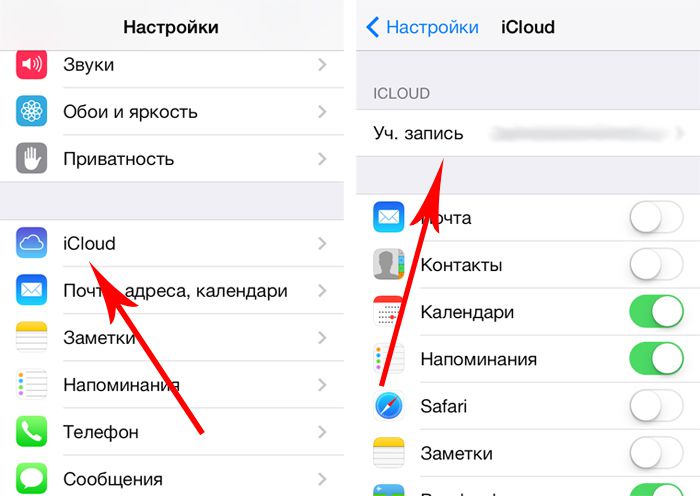
Чтобы запустить работу «АйКлауд», нужно:
- Подключить «яблочное» устройство к Интернету.
- Зайти в «Настройки».
- Перейти в блок iCloud.
- Указать сведения от AppleID.
- Подтвердить авторизацию.
После проделанных действий «АйКлауд» будет активирован. Теперь им можно пользоваться для хранения, выгрузки и загрузки информации с мобильного телефона. Главное, чтобы в этот момент девайс был подключен к Интернету. Без него облачный сервис от Apple не работает. Он активируется каждый раз, когда пользователь подключается к Сети.
Включаем опцию выгрузки
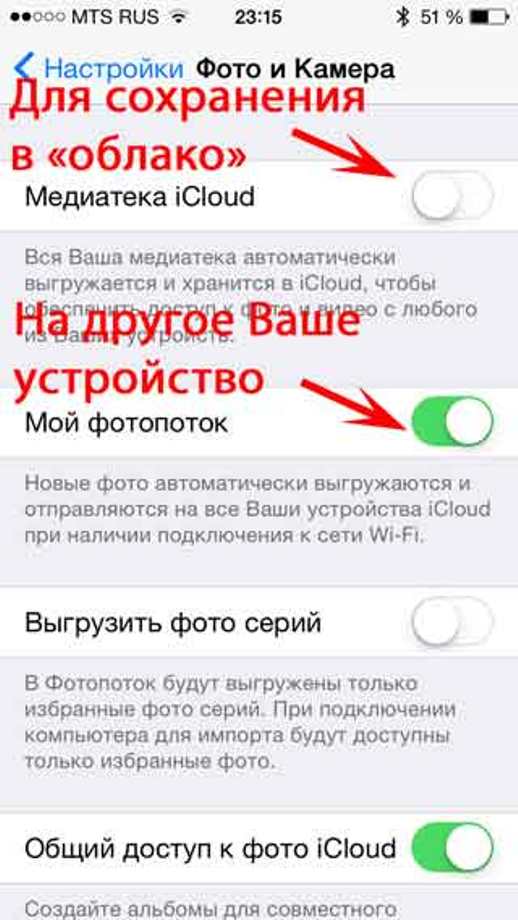
Как выгрузить фото в iCloud? Эта операция обычно осуществляется автоматически. Но сначала нужно активировать еще два «яблочных» сервиса. Они называются «Мой фотопоток» и «Медиатека».
При помощи этой опции можно настроить параметры выгрузки фотографий и видео из мобильного устройства в облако данных Apple. Очень удобно, особенно если возникает необходимость осуществления обмена информацией между несколькими «яблочными» устройствами.
Инструкция по включению опций «Мой фотопоток» и «Медиатека» выглядит так:
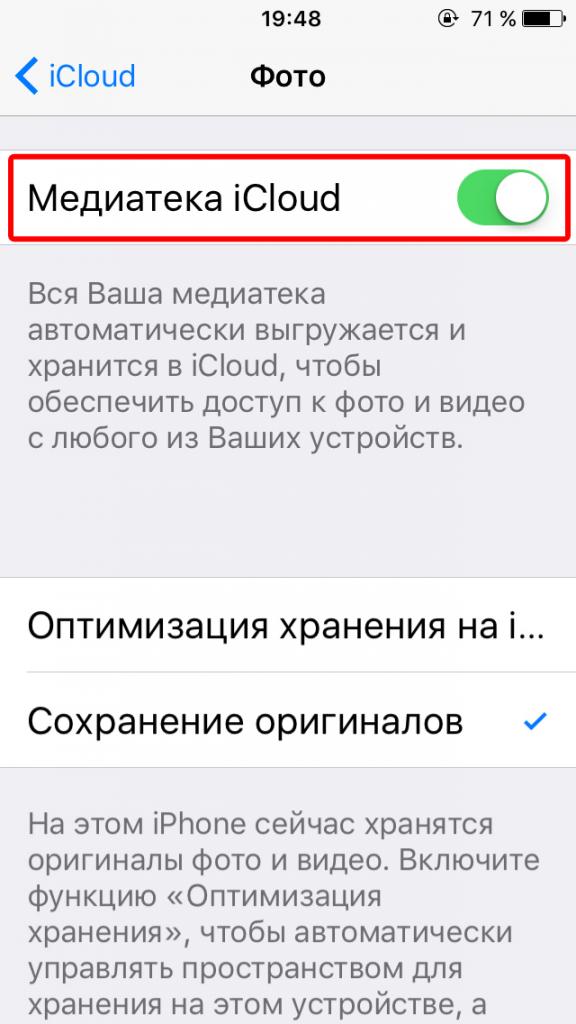
- Зайти в «Настройки».
- Выбрать iCloud в появившемся меню.
- При необходимости осуществить авторизацию в системе при помощи «яблочного» идентификатора. Обычно это не требуется, ведь мы уже активировали облачный сервис.
- Тапнуть по надписи «Медиатека», а затем перевести переключатель в состояние «Включено». Аналогичные действия проделать с опцией «Мой фотопоток».
Сразу после активации опции произойдет автоматическая выгрузка информации в облако данных. Соответствующая операция будет работать каждый раз при подключении смартфона к Сети.
В смартфон
А как перенести фото с iCloud на iPhone? Это самая простая задача из всех существующих. Дело все в том, что пользователь при активации «яблочного» облака данных и включения опции «Мой фотопоток» будет осуществлять операции с изображениями в автоматическом режиме. То есть, как только юзер подключится к Интернету, все имеющиеся данные на смартфоне будут загружены в «АйКлауд». И наоборот.
Как с «АйКлауд» перенести фото на «Айфон»? Для этого нужно просто пройти авторизацию в AppleID и iCloud на том или ином мобильном девайсе. Важно перед этим подключиться к Интернету.
Что произойдет после проделанных действий? Из облака данных будет осуществлена выгрузка информации. В течение 30 суток пользователь сможет либо просматривать снимки, либо сохранить их в память «яблочного» смартфона. Ничего трудного или непонятного нет.
Обмен данными с несколькими устройствами
А как выгрузить фото из iPhone в iCloud сразу с нескольких устройств? Для этого нужно просто пройти авторизацию в облачном сервисе при помощи AppleID на соответствующих мобильных девайсах.
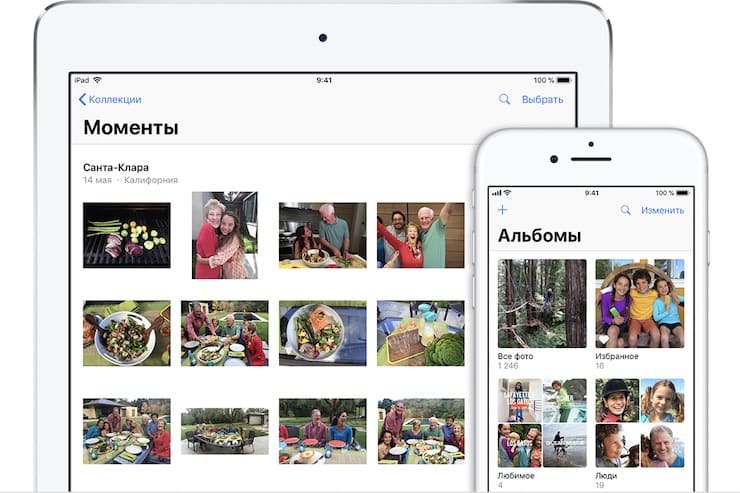
Как уже было сказано, при подключении к «АйКлауд» все снимки и видео в разделе «Камера» будут синхронизированы. А значит, информацию удастся выгрузить и загрузить в «яблочным» сервис за пару минут.
Важно: как только в iCloud удаляют информацию, она автоматически стирается с устройств, прошедших авторизацию в AppleID. Это очень удобно. Нет необходимости постоянно скачивать данные туда-обратно.
Отдельное изображение: как сохранить?
Как выгрузить фото из iPhone в iCloud? Ответ на этот вопрос больше не является загадкой. Даже школьник сможет справиться с поставленной задачей.
Хочется сохранить из «АйКлауд» отдельный снимок? Это вполне реальная задача. И справиться с ней можно за пару минут.
Для этого потребуется:
- Выбрать на мобильном устройстве то или иное изображение.
- Щелкнуть по кнопке «Поделиться».
- Нажать на «Сохранить. «.
Быстро, просто и очень удобно! Если не сохранить выгруженные из «АйКлауд» снимки, они будут стерты со временем. Этот факт необходимо учитывать.
Если нет Интернета
Иногда бывает так, что по тем или иным причинам пользователь не может подключить мобильное устройство к Сети. Как выгрузить фото с «Айфона» в iCloud при подобных обстоятельствах?
Ответ прост: «Никак». Без подключения к Интернету работать с «яблочным» облаком данных не представляется возможным. Все изменения в разделе «Камера» будут автоматически зафиксированы сразу после выхода в Сеть.
Очень удобно! Пользователю не нужно лишний раз задумываться для того, чтобы работать с фотографиями и выгружать их в облачный сервис. Из «АйКлауд» пользователь сможет сохранить изображение на любой девайс — даже на компьютер!
Заключение
Мы выяснили, как с iCloud на iPhone перенести фото. И с обратной ситуацией тоже ознакомились. Как можно было заметить, после активации опции «Мой фотопоток» обмен данными заработает в автоматическом режиме.
Чтобы отказаться от выгрузки снимков в «яблочное» облако, достаточно деактивировать упомянутую ранее службу. Сделать это можно точно так же, как и при активации сервиса «Мой фотопоток». Переведя тумблер функции в положение «Выключено», обмен изображениями между iPhone и iCloud прекратится.
How to upload photos to iCloud from an iPhone

When it comes to iCloud, people generally think of it as an automated way to wirelessly backup an iPhone. And if you’ve ever used it to back up the contents of your iPhone, then you know how easy that is. But iCloud can also be used to sync and store your photos, either as a backup of all your pictures or as a way to save storage space on your iPhone.
After a quick setup to enable iCloud Photos, all your new photos will automatically back up to iCloud the next time you connect to Wi-Fi. Or, you can let iCloud help you save space on your iPhone by only keeping smaller, compressed photos on your device.
In other words, uploading photos to iCloud makes a lot of sense. We’ll show you how to get it set up, and explain all the things to look out for along the way.
Uploading your photos to iCloud
Turning on iCloud Photos honestly couldn’t be any easier. The biggest thing to be aware of is that it can take some time depending on how many pictures you have on your iPhone. But before you make any big changes like this, it’s always smart to back up your device, either to iCloud or through iTunes and then make sure your iPhone iOS is up-to-date.
Before you move photos to iCloud
Another thing you’ll want to do before turning on iCloud Photos is decluttering and cleaning up your photo library. By using an app like Gemini Photos, you can quickly scan your iPhone for similar and blurry pictures.
Those similar looking photos can use up a lot of storage on your device, and then ultimately in iCloud. Using Gemini before your first sync will not only help you save iCloud storage, but also make the transfer much faster.

How to upload photos to iCloud from your iPhone
Now that you’ve backed up and cleaned up, you’re ready to start uploading your photos to iCloud. In addition to making sure your iPhone is connected to Wi-Fi, you might also want to connect it to power. Once everything is set up, do the following:
- Go to Settings > Photos.
- Tap on the toggle next to iCloud Photos to turn it on.
- Choose either Optimize iPhone Storage or Download and Keep Originals.
Optimize iPhone Storage is the feature that we briefly mentioned earlier. It’s when the original versions of your photos is stored in iCloud, and only lower-resolution previews are available on the device. Because the file sizes of the pictures are typically smaller when you have this turned on, it means the transfer times are a bit faster as well.
Download and Keep Originals is exactly what it sounds like. The highest possible resolution your iPhone is capable of shooting at is what’s stored on your device. There’s no compression whatsoever added. The obvious pro to this is that if you want to connect your device to a larger screen and show your pictures, they’ll likely be at a resolution suitable for that screen.

How long does it take to save photos to iCloud?
The speed of transferring photos to iCloud is entirely dependent on two things: the size of your photo library and the speed of your Wi-Fi connection. If you know you’re on a slow connection, you might want to consider pausing the upload and running an app like Gemini Photos, if you haven’t already, to help shave a gigabyte or two off your photo library.
And if your upload is still taking some time after that, try letting it run overnight. Even then, for some users with very large photo libraries it can take multiple nights to successfully upload the entirety of their pictures.
How to upload only certain photos to iCloud
Turning on iCloud Photos will upload all of the photos on your iPhone, so you won’t be able to only upload selected ones. A workaround for this is to turn on iCloud Shared Albums. To do that:
- Open Settings > Photos.
- Tap the toggle next to Shared Albums to turn it on.
Then, to upload the photos you want:
- Open the Photos app.
- Select the pictures you want to upload.
- Tap the Share button.
- Select Shared Album.
- Choose which album you want to add it to or create a new one.
- Tap Post.

While this process is more manual than uploading your entire Photo Library, it does give you the freedom to selectively choose what you’re putting in iCloud.
Why are my photos not uploading to iCloud?
If you log into iCloud via a browser on your computer and you do not see the pictures you’ve recently taken with your iPhone, there are a couple of common things that could be causing this.
- iCloud Photo Library is not enabled. Follow this guide to iCloud Photo Library to learn how to enable and disable it.
- You’re out of iCloud Storage. To see how much space is available in your iCloud, go to Settings > Your name > iCloud on your iPhone.
- You’re having a network issue. Make sure you’re connected to Wi-Fi or enable Cellular Data syncing in Settings > Photos > Cellular Data.
- There’s a login issue with your iCloud account. On your iPhone, go to Settings > Your name and make sure you’re logged into iCloud.
Just like the rest of iCloud, the experience of uploading your Photo Library is an easy and seamless one. After your initial upload, all of your photos are backed up, and you can easily access them on a different iPhone, or even on a Mac or iPad for that matter. And all that without having to give it a second thought.
Как загрузить фото в icloud хранилище
На iPhone, iPad и на компьютере Mac есть предустановленная программа Айклауд, предназначенная для сохранения изображений, фотографий и видеозаписей в облачном хранилище.
Учитывая, что мобильные устройства от Apple выпускаются без слота для карты памяти, освобождение внутреннего хранилища путем переноса файлов на облако может пригодиться.
В том, как перенести фото в Айклауд, нет ничего сложного. Как и во всех инструментах от Apple, работа с функцией удобна и интуитивно понятна.

Как включить функцию Фото iCloud
Опция “Фото iCloud” вместе с программным обеспечением “Фото” дает возможность загружать все фотографии и видео в облачное хранилище Айклауд.
При этом автоматически поддерживаются актуальные версии сохраненных файлов для моделей iPhone, Apple TV, iPad, Mac, iPod touch, а также на официальном сайте сервиса.
Эта программа автоматически синхронизирует все фото и видео, которые помещаются в iCloud. Что не просто экономит внутреннюю память, но и обеспечивает доступ со всех аппаратов с привязанным аккаунтом.

Медиатека пользователя сохраняется с iPhone или другого девайса каждый раз, когда происходит подключение к беспроводной сети, а батарея имеет достаточно энергии.
Начиная с версии операционной системы iOS 11, можно включить синхронизацию и через мобильную сеть. Скорость перемещения файлов зависит от показателей сети.
Как активировать возможность на разных аппаратах:
- На iPhone, iPad или iPod touch, надо открыть “Настройки” > [название аккаунта] > iCloud > “Фото” и активировать “Фото iCloud”.

- На компьютере Mac нажать на “Системные настройки” > Apple ID. Далее кликнуть на iCloud в блоке сбоку, потом выбрать “Фото”. В случае с более старой версией операционной системы, нужно перейти в меню “Системные настройки” > iCloud, нажать на надпись “Параметры” поблизости с блоком “Фото”, и кликнуть на “Фото iCloud”.
- На Apple TV HD и Apple TV 4K надо открыть “Настройки” > “Пользователи и учетные записи” > iCloud. Теперь следует активировать “Фото iCloud”.
- На компьютере с Windows надо сначала скачать Айклауд из официального сайта, после чего запустить его и авторизоваться в учетной записи Apple ID. Поблизости с надписью“Фото” надо найти кнопку “Параметры” и нажать на нее. Теперь следует выбрать “Фото iCloud” и кликнуть на надпись “Готово”.
На старых аппаратах корпорации Apple данная возможность именуется “Медиатека iCloud”. В остальном инструкция точно такая же.
Важно! Чтобы происходила синхронизация файлов из iCloud, нужно активировать эту функцию на всех связанных гаджетах.
Типы поддерживаемых файлов функцией Фото iCloud

Фотографии, изображения и видео добавляются в Айклауд именно такими, какими они были сделаны. Это значит, что все файлы остаются в изначальном разрешении и в сделанном формате.
Чаще всего это следующие форматы фотографий и видеофайлов: HEIF, JPEG, RAW, PNG, GIF, TIFF, HEVC и MP4. Также поддерживаются и специальные форматы, например, замедленное видео, таймлапс, видео в 4K, Live Photos.
Как перенести фото в iCloud
Перенести фотографии в Айклауд очень просто и не нужно делать это вручную.
Инструкция о том, как загрузить фото в iCloud:
- Открыть настройки на Айфоне или Айпаде.
- Проскроллить вниз и тапнуть на вкладку “Фото”.
- Переместить первый ползунок напротив надписи “Фото iCloud” в активное положение (зеленый цвет).

Готово. Теперь Айпад или Айфон будет автоматически синхронизироваться с облачным хранилищем, производя загрузку фотографий и видео из приложения “Фото”.
Важно! Перемещение файлов будет происходить исключительно во время подключения к беспроводной сети Wi-Fi и если аккумуляторная батарея заряжена более чем наполовину. Но начиная с операционной системы iOS 11, можно активировать синхронизацию и через мобильную сеть.
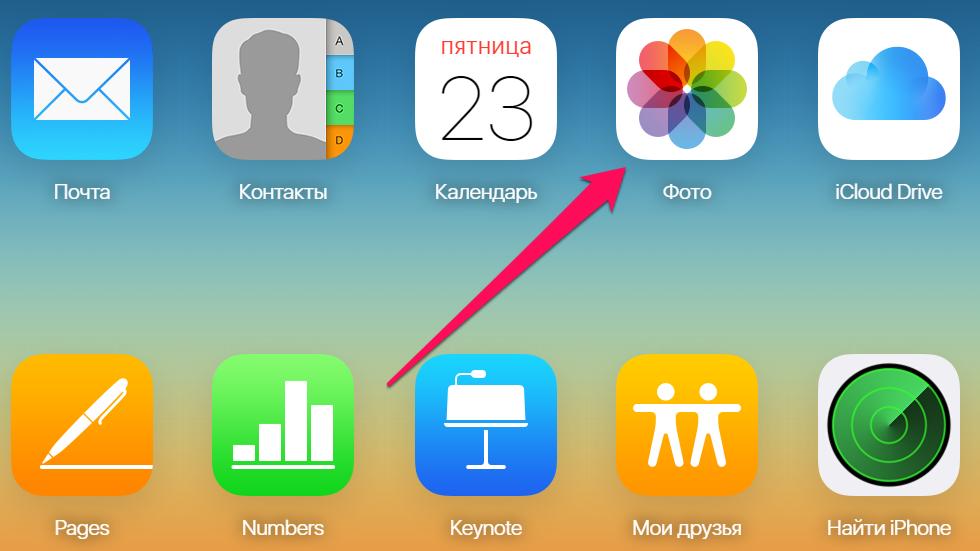
Если вы хотите посмотреть медиатеку, выгруженную в облачное хранилище, откройте официальный сайт сервиса и авторизуйтесь в учетной записи Apple.

Оттуда можно загрузить все ваши файлы, выбрав исходное качество или оптимизированное. Очевидно, исходное будет тяжелее, а у оптимизированного будет хуже качество.
Что делать, если нет места в хранилище
Перемещение файлов помогает существенно освободить внутреннюю память. Как именно? В Настройках мобильного устройства нужно выбрать вкладку “Фото”, и в пункте “Фото iCloud” будет 2 дополнительные опции:

- Оптимизация хранилища.
Функция для освобождения внутреннего накопителя на аппарате. Во время нее в Айклауд сохраняется оригинальное изображение без потери качества, а на самом мобильном устройстве остается оптимизированная картинка, которая весит меньше оригинала. - Сохранение оригиналов.
Если выбрать данную опцию, то и в облачное хранилище, и во внутреннюю память будут сохраняться оригинальные изображения. Это занимает много памяти, но зато у вас всегда будет доступ к качественным медиафайлам даже без подключения к интернету.
Если честно, алгоритмы Apple так бережно сжимают файлы, что разница в качестве между оптимизированным фото и оригиналом почти незаметна.
Я считаю, что сохранять изображения в оригинале нужно только если вы планируете как-то работать с этими изображениями, например, являясь фотографом.
Большинству же пользователей я советую оптимизировать хранилище, потому что в случае большого количества файлов это существенно сэкономит место.
Как переместить фото из iCloud на iPhone
Через компьютер можно скачать фотографии из Айклауда на устройство, просто открыв официальный сайт сервиса и авторизовавшись в аккаунте Эпл. С iPhone и iPad данный способ не работает, так как через браузер ничего скачать не получится.
Чтобы перемещать фотографии из iCloud на мобильное устройство Apple, требуется воспользоваться приложением AirDrop.

Все что надо сделать, это выбрать фотографию и кликнуть на “Поделиться” в меню, указав нужный Айфон или Айпад в качестве адресата. Как видно, метод совсем не похож на то как перенести фото в Айклауд.
Добавить комментарий Отменить ответ
Об авторе этого сайта

Привет. Меня зовут Петр. Я автор этого сайта. В нем я рассказываю о том, что мне очень интересно. А именно о планшетах. В блоге я пытаюсь простым языком рассказывать о прошивках, настройках и новинках всех современных планшетов. Также большая часть статей посвящена ОС Андроид, которая мне очень нравится
Загрузить фотографии в iCloud — резервное копирование и освобождение места
 Дженефи Аарон
iCloud — отличный облачный сервис от Apple. Вы можете загружать фотографии в iCloud со своего iPhone и Mac, которые можно использовать не только в качестве резервной копии всех фотографий, но и как способ сэкономить место на iPhone. iCloud очень прост в использовании. Читайте дальше, чтобы узнать, как загружать изображения в iCloud. Напоминаем, что вы можете получить дополнительные преимущества от этой статьи!
Часть 1: Как загрузить фотографии в iCloud [подробные шаги]
Если вы хотите сделать резервную копию своих файлов, iCloud — отличный инструмент для пользователей iOS. Вы можете легко загружать фотографии в iCloud со своего iPhone и Mac. Когда вы будете готовы загружать изображения в iCloud, вы должны убедиться, что ваше устройство подключено к Wi-Fi. Обратите внимание, что iCloud предоставляет бесплатное пространство для хранения только 5G.
1. Как загрузить фотографии с вашего iPhone в iCloud
Для загрузки изображений с вашего iPhone в iCloud требуется всего четыре простых шага. Если вы хотите загружать изображения в iCloud, убедитесь, что на вашем iPhone включен Wi-Fi. Вот конкретные шаги, которые вы можете выполнить, чтобы импортировать все фотографии в iCloud.
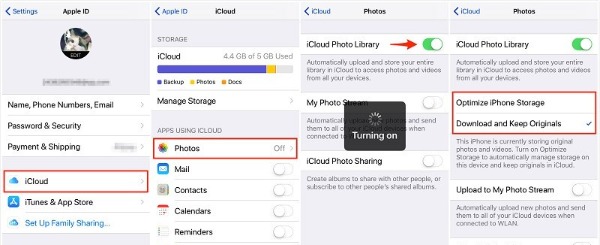
Шаг 1. Прежде чем начать, вы должны убедиться, что ваш iPhone подключен к Wi-Fi. Разблокируйте свой iPhone и перейдите к Настройки . Нажмите на [Ваше имя] выбирать iCloud .
Шаг 2. На новой странице вы можете увидеть хранилище iCloud. Нажмите Фото кнопку, чтобы включить Библиотека фотографий iCloud . Есть два варианта, которые вы можете выбрать. Оптимизировать хранилище iPhone а также Скачивайте и сохраняйте оригиналы . Вам лучше выбрать Скачивайте и сохраняйте оригиналы вариант. переместить фото с iphone на icloud
2. Как загрузить фотографии с Mac в iCloud
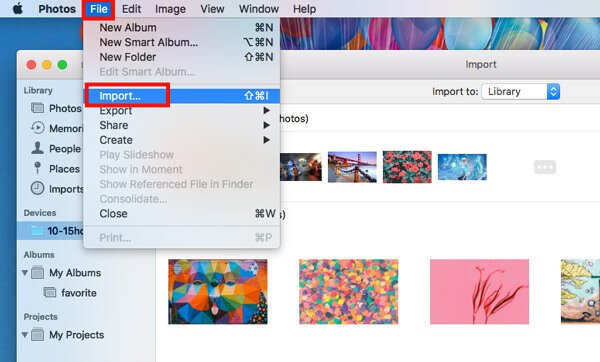
Вы также можете импортировать свои фотографии с Mac в iCloud. Приложение «Фотографии» на Mac — это менеджер библиотеки изображений, которые без проблем работают с iCloud. Вам нужно переместить фотографии с рабочего стола Mac в библиотеку в приложении «Фотографии», чтобы загрузить их в iCloud.
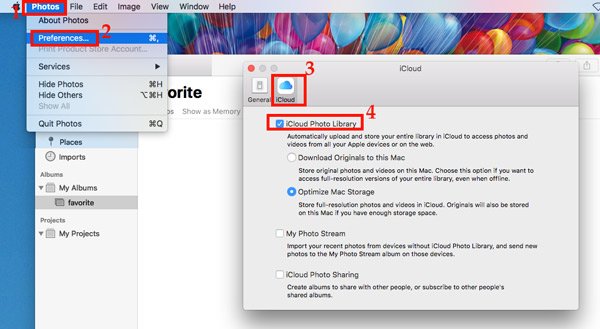
Шаг 1. Во-первых, вы должны настроить библиотеку фотографий iCloud на своем Mac. Открыть Фото приложение и нажмите кнопку Фото кнопку на панели инструментов. Затем выберите Предпочтения вариант из списка. Появится iCloud окно, вы должны нажать кнопку iCloud кнопку, чтобы выбрать Библиотека фотографий iCloud флажок.
Примечание: Убедитесь, что вы вошли в iCloud на своем Mac. Если нет, вам нужно ввести Apple ID и пароль, чтобы войти на этот Mac.
Шаг 2. После этого следует открыть Фото приложение снова. Нажмите кнопку «Файл» вверху, чтобы выбрать Импортировать возможность найти папку с фотографиями на вашем Mac. Когда вы импортируете папку с фотографиями в приложение «Фотографии», оно автоматически загружает изображения в iCloud с Mac.
Часть 2. Загрузить в iCloud только определенные изображения
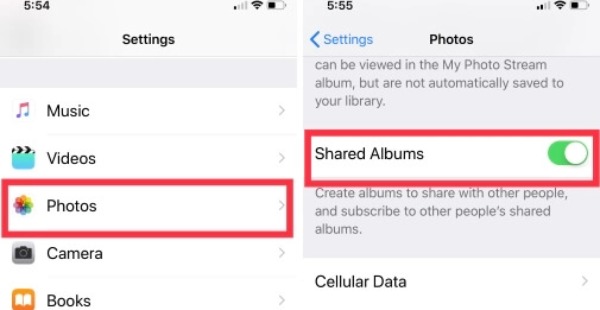
Когда вы включите iCloud Photos, все фотографии будут загружены на ваш iPhone. Если вы хотите загрузить несколько выбранных изображений, вы можете включить общий альбом iCloud, чтобы загружать назначенные изображения в iCloud.
Шаг 1. Вы должны включить общие альбомы перед загрузкой изображений. Перейти к Настройки коснуться Фото кнопку и включить Общие альбомы .
Шаг 2. Открыть Фото приложение на вашем iPhone, чтобы выбрать фотографии, которые вы хотите загрузить.
Шаг 3. Затем коснитесь Делиться кнопку, чтобы выбрать Общие альбомы вариант. Вы можете выбрать, в какой альбом вы хотите добавить изображения, или создать новый. Наконец, нажмите кнопку «Опубликовать», чтобы загрузить назначенные фотографии в iCloud.
Часть 3: Советы по синхронизации изображений на ПК во времени без iCloud
Если вы хотите синхронизировать фотографии с ПК без iCloud, вы можете использовать Зеркало телефона AnyRec чтобы помочь вам. Этот универсальный инструмент может синхронизировать и просматривать изображения высокой четкости на компьютере с большим экраном, что особенно удобно для обмена фотографиями с друзьями дома. Вы можете играть в мобильную игру на ПК даже без эмуляторов. Кроме того, вы также можете записывать и делать снимки экрана телефона на своем компьютере.

Синхронизируйте изображения с компьютером, чтобы наслаждаться большим экраном без задержек.
Обеспечьте полноэкранную функцию для просмотра изображений на ПК с друзьями.
Качество высокой четкости для синхронизации экрана телефона.
Поддержка последних версий iOS 16 и Android 12 для зеркального отображения экрана в Windows.
Часть 4. Часто задаваемые вопросы о загрузке фотографий в iCloud
В чем разница между оптимизацией хранилища iPhone и загрузкой и сохранением оригиналов в iCloud?
Оптимизация хранилища iPhone заключается в том, что когда фотографии исходного качества хранятся в iCloud, вы можете использовать только более низкое разрешение для предварительного просмотра на iPhone. Как следует из названия, функция загрузки и сохранения оригиналов не сжимает изображение.
Почему мой iCloud не может загружать фотографии?
Вы должны сначала проверить свои устройства, подключаются ли они к Wi-Fi. Если ваше хранилище iCloud заполнено, вы также больше не сможете загружать фотографии в iCloud, пока не обновите свою учетную запись iCloud.
Как сделать резервную копию фотографий с помощью iCloud?
Перейдите в «Настройки» на своем iPhone и коснитесь [Ваше имя]. Вам нужно нажать на iCloud, чтобы включить iCloud Backup. Теперь приложения и файлы, которые вы выбираете в iCloud, будут автоматически резервироваться в случае Wi-Fi.
Заключение
Хотя загрузка фотографий в iCloud — простая задача, некоторые пользователи не могут их получить. К счастью, теперь вы изучили подробное руководство по загрузке изображений с вашего iPhone или Mac в iCloud и получили инструмент AnyRec Phone Mirror, который может зеркально отображать изображения на вашем ПК, чтобы делиться фотографиями с друзьями. Если это было полезно для вас, пожалуйста, не стесняйтесь поделиться этой статьей с большим количеством людей!