Запись голосовых вызовов в WhatsApp

Для перехвата и сохранения в файл аудиопотока, который генерируется в процессе осуществления голосового вызова через WhatsApp для Android, применяются специально разработанные для такой процедуры инструменты, в самом мессенджере, по ряду причин, позволяющей реализовать задуманное функции не предусмотрено.
Шаг 1: Подготовка
Немаловажным фактором, обуславливающим достижение положительного результата записи проводимых через ВатсАп переговоров, является настройка приложения, с помощью которого будет производиться операция. Несмотря на то, что Куб АЦР предоставляет в целом понятные подсказки во время своего конфигурирования, рассмотрим этот процесс подробно.
-
Перейдя по представленной далее ссылке, загрузите и установите приложение Запись звонков-Cube ACR из Google Play Маркета.

-
Перейдите на указанный в предыдущем пункте этой инструкции экран с настройками рекордера, переместитесь в блок «Запись звонков VoIP-приложений».
Шаг 2: Запись разговоров
После установки и настройки приложения по предложенной выше инструкции получить записи осуществляемых через WhatsApp аудиовызовов очень просто:
- Запустите мессенджер и инициируйте вызов любого зарегистрированного в нём лица или организуйте конференц-связь.

- Процесс фиксации голосового общения с помощью рассматриваемого средства, как было указано ранее, может производится в автоматическом режиме или вручную.
- В первом случае от вас не потребуется никаких действий – как только звонок начнётся, на экране девайса появится виджет Cube ACR, — это означает, что запись аудиопотока производится. По завершении разговора объект исчезнет. Нажатие на этот главный управляющий рекордером элемент интерфейса дает возможность приостановить захват аудиопотока и затем продолжить его.
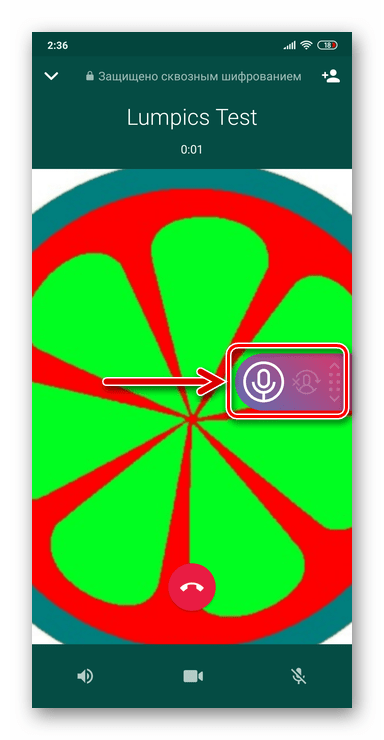
- При деактивированном автозапуске запись нужно начинать и останавливать самостоятельно, нажимая на виджет перед началом разговора либо в его процессе и когда фиксацию аудиопотока нужно приостановить или завершить. Когда записывающий элемент интерфейса окрашен – запись осуществляется, когда полупрозрачный – не ведётся.

- В первом случае от вас не потребуется никаких действий – как только звонок начнётся, на экране девайса появится виджет Cube ACR, — это означает, что запись аудиопотока производится. По завершении разговора объект исчезнет. Нажатие на этот главный управляющий рекордером элемент интерфейса дает возможность приостановить захват аудиопотока и затем продолжить его.
Шаг 3: Операции с аудиозаписями
- Завершив аудиовызов, переместитесь из WhatsApp в Cube ACR. Всё созданное в результате работы рекордера отображается на его главном экране.
Пользователей WhatsApp для iPhone, озадачившихся вопросом записи осуществляемых через сервис переговоров, ждёт разочарование. Закрытость iOS и высокий уровень требований, предъявляемых создателями операционки к функционирующим в её среде программам, обуславливают невозможность создания действенного софта для записи звонков. Не рекомендуется использовать программы из Apple App Store, в описании которых заявлена подобная функциональность – это не принесёт нужного результата!
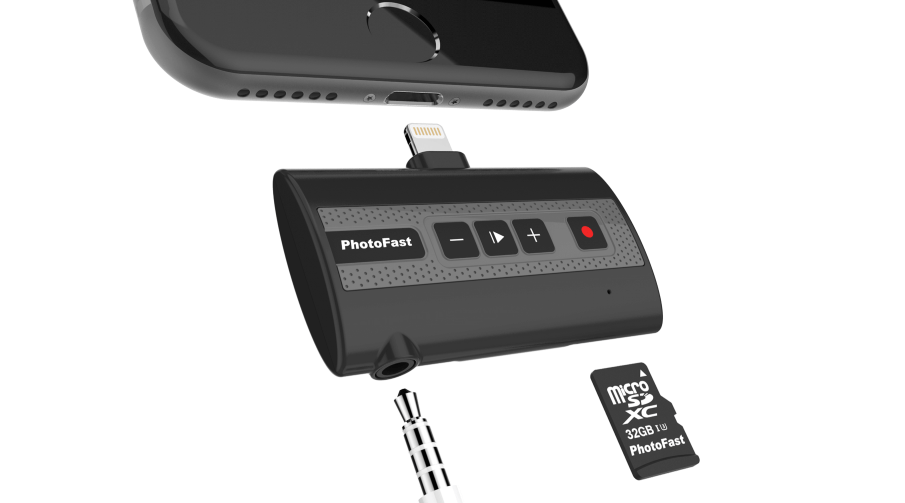
В действительности, решить рассматриваемую задачу на айФоне возможно, но применяемые при этом методы либо относятся к разряду «кустарных» (использование аппаратного диктофона), либо требуют взлома операционной системы девайса (Jailbreak), или же являются сложными и требующими финансовых вложений (дополнительные технические решения). Целесообразность применения подобных приёмов крайне сомнительна.
How To Record Whatsapp Video And Voice Calls
How To Record WhatsApp Video And Voice calls#
Reasons for recording WhatsApp Voice calls and videos#
There are times when you are on an important WhatsApp call or video call with your Boss, and you may want to remember each and every important detail of your conversation. That is when you may require to know how to record voice or video calls on WhatsApp. Recording a normal call is pretty easy, regardless of owning an Android or an iOS phone, as you have plenty of options and features. However, WhatsApp is different, and you may want to learn how to enable WhatsApp call recording. Therefore, the main reason for recording voice or video calls is to have records that you can save for the future. We are listing down methods that you can use if you don’t know how to record WhatsApp voice calls and video calls for both Android and iOS users.
For Android Users#
If you have an Android phone, you may follow these methods to record WhatsApp voice or video calls:
Method 1: Use Cube Call Recorder for Recording WhatsApp Calls#
You can easily use a third-party application called ‘Cube Call Recorder’ for recording your WhatsApp calls with your contacts. However, this application will only be compatible with Android phones that support VoIP call recording. Therefore, you can try to install and check if this application is compatible with your phone.
Head to the Google Play Store on your phone and search for ‘ Cube Call Recorder‘.
Install the application on your device.
Launch the application and grant permission for the application to access your storage, microphone, contacts, and phone.
Now, you have to enable the Accessibility Service and give permission to run the application over other apps.
Open WhatsApp and go to the chatbox of the contact you wish to call.
You will see a pink Microphone icon over your WhatsApp call. This means that the app is recording your WhatsApp call.
However, if the app does not work or if you face some error, you can enable the ‘Force-in-call mode.’ To enable the ‘Force-in-call mode,’ follow these steps:
Open the Cube Call Recorder on your device.
Tap on three horizontal lines or the Hamburger icon from the top-left corner of the screen.
Now, tap on ‘Recording.’
Scroll down and turn the toggle ON for ‘Force-in-call mode.’
Finally, you can also experiment with VoIP recording audio sources and select the best suitable option for your device. You can check for other settings as well. Also Read: Fix WhatsApp Call Not Ringing on Android
Method 2: Use the AZ Screen Recorder app to Record WhatsApp Video Calls#
If you want to record WhatsApp video calls with your contacts but don’t know how? Then you can use a third-party application called ‘AZ Screen Recorder’ to record all your WhatsApp video calls. AZ screen recorder is a pretty great app as you can also record the internal audio during your WhatsApp video call. However, the feature of recording internal audio works on compatible phones only.
Open the Google Play Store on your device and search for ‘AZ screen recorder‘.
Now, install the application on your device.
Launch the application on your device and grant the required permissions for the app to run over other applications.
Head to the Settings of the app by tapping on the Gear icon at the top right and turn the toggle On for ‘Record audio.’
Now, open WhatsApp and make a Video call.
Tap on the orange camera icon to start recording the WhatsApp video.
This is how you can easily record WhatsApp video calls on your Android phone.
For iOS Users#
If you are an iPhone user, you may follow these methods if you want to record WhatsApp video calls and voice calls:
Method 1: Use Mac and iPhone to Record WhatsApp Voice Calls#
You can easily record WhatsApp voice calls using both your Mac and iPhone. However, for this method, you need a second phone that supports WhatsApp group voice calls. This way, you will have your primary phone as your ‘iPhone,’ and your secondary phone will be any other phone you are choosing for recording.
- The first step is to connect your iPhone to your Mac using a lightning cable.
- If it is the first time you are connecting your iPhone to your Mac, select the option ‘Trust This Computer‘ from the pop-up window.
- Now, you have to open Quick Time on your MAC.
- Tap on New Audio Recording under File from the menu.
- You will see a downward pointing arrow next to the record button. Tap on the downward arrow and select the iPhone option.
- Tap on the Record button that you see on the screen in the Quick time app.
- Make a WhatsApp call to your secondary phone using your iPhone.
- When you connect to your secondary phone via WhatsApp call, you can add the person whose call you want to record.
- After having the conversation, you can stop the recording on the Quick time app.
- Finally, save the file on MAC. You can listen to the recorded call anytime. This is how you can enable WhatsApp call recording if you are an iPhone user. However, make sure that your iPhone stays connected to your Mac throughout your conversation.
Method 2: Use the In-built Screen Recorder to Record WhatsApp Video Calls#
iPhones running on iOS 11 or higher have an in-built screen recording feature that allows you to record your WhatsApp video calls.
Head over to the Settings on your iPhone then tap on the Control Centre.
Under ‘MORE CONTROLS’ tap on Screen Recording option to add it to your list of active controls.
Open the Control Centre and long-press the Record button to start the screen recording.
Finally, open WhatsApp and make a video call to record it.
However, make sure that you are enabling your microphone and your volume is up so that you can easily listen to the recording. How do I record my screen with sound and video call? You can easily record your screen with sound and video using a third-party application (for Android) and the in-built screen recorder (for iOS). If you are an Android user, you can use the AZ screen recorder to record your WhatsApp video call with audio. If you are an iOS user, then you may use the in-built screen recorder. How can I record WhatsApp video calls remotely? If you want to record WhatsApp video call remotely, you can use the TOS WhatsApp spy App. This app is pretty useful when you want to spy on your children’s activities or want to use this app for any other purpose. TOS WhatsApp spy app provides you with accurate and ultimate recording experience. Therefore, if you want to record WhatsApp video call remotely, you have to install it on the target phone. You need to root the Android device before you install it on the Android phone. After rooting the phone, you can easily record the WhatsApp video call remotely by logging into the dashboard and getting access to all the recorded WhatsApp video calls. Recommended:
3 Ways to Send Large Video Files on WhatsApp Fix WhatsApp Your Phone Date is Inaccurate Error How to Extract WhatsApp Group Contacts How to Transfer old WhatsApp chats to your new Phone
We hope this guide was helpful and you were able to record WhatsApp video and voice calls easily. Still, if you have any queries regarding this article then feel free to ask them in the comment below.
Как записать разговор в WhatsApp: доступные способы
Все популярные мессенджеры не так давно обзавелись функциями звонков и видеоконференций. Но часто случаются ситуации, когда во время разговора необходимо записать определённую информацию.
Если вы собрались записать разговор в WhatsApp, сразу наткнётесь на невидимое препятствие. Дело в том, что в мессенджере нет функции для записи звонка. Подобная услуга будет противоречить международно принятой политике конфиденциальности. А наличие её в программе сразу начнёт провоцировать вопросы от активистов движения свободного интернета. Потому мессенджеры просто абстрагируются от подобной функции.
Как можно записать разговор в WhatsApp
Есть несколько возможностей для лайфхака и записи разговора в мессенджере:
- Использование диктофона. Метод не самый удачный, так как подобные программы заточены на захват звука с микрофона устройства, соответственно, на записи будет хорошо слышно вас, и плохо собеседника. Можно попробовать выкрутиться: использовать громкую связь, второй телефон для записи вашего голоса и звука с динамика, однако метод всё равно провальный и неудобный.
- Использование стороннего программного обеспечения для цифрового захвата звука с динамика и вашего голоса.
Сразу стоит оговориться, что подобные программы сложно найти в официальных магазинах Google Play или App Store. Эти приложения часто удаляются администрацией, так как политика магазинов схожа с той, что пропагандируют мессенджеры: запись разговора является нарушением личного пространства и потенциально опасным занятием. Потому подобные программы стоит искать на просторах интернета, а кто знает, какой контент мы загружаем на непроверенном сайте? Так что подходить к выбору программы для записи разговора стоит более чем серьёзно.

Запись разговоров через приложения
И всё же в интернете можно найти не приложений, предназначенных для записи звонков в мессенджерах. Некоторые из них универсальны и могу делать аудиодорожки во всех популярных сервисах. Другие же направлены более узко и ориентируются на один конкретный клиент. Неплохими представителями таких приложений являются Call Recorder для Whatsapp и «Запись звонков — Cube ACR».
Cube ACR
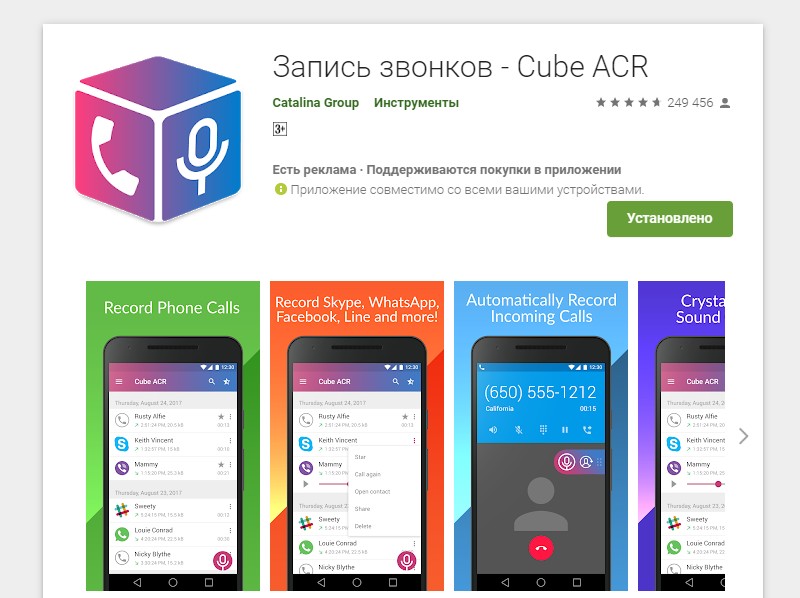
Cube ACR — это популярное приложение для записи звонков в разных брендовых мессенджерах. Утилиту можно скачать в официальных магазинах Google Play и AppStore.
Программа поддерживает запись звонков из разных источников:
- телефонные звонки;
- Skype;
- Viber;
- WhatsApp;
- Hangouts;
- Facebook и многое другие.
Программа обладает возможностями для автоматической записи звонков и управлением исключениями. Можно воспроизводить звуковые дорожки внутри приложения сразу же по завершении звонка. Приложение обладает собственным облачным хранилищем, а это позволяет экономить место в памяти смартфона.
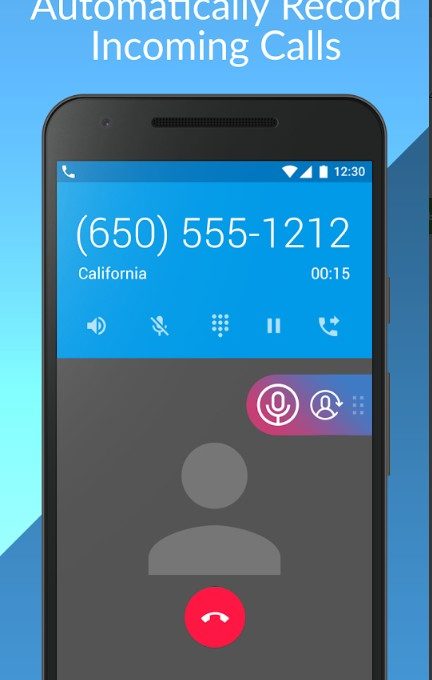
Самое приятное — приложение полностью бесплатно, пусть в нём и есть premium-возможности. Среди них:
- защита приложения с помощью PIN-кода;
- больше аудиоформатов для записи звуковых дорожек;
- «Умное управление хранилищем» — удаление старых или слишком больших файлов-записей и так далее.
Работа приложения очень простая.
- Устанавливаем приложение с официального магазина.
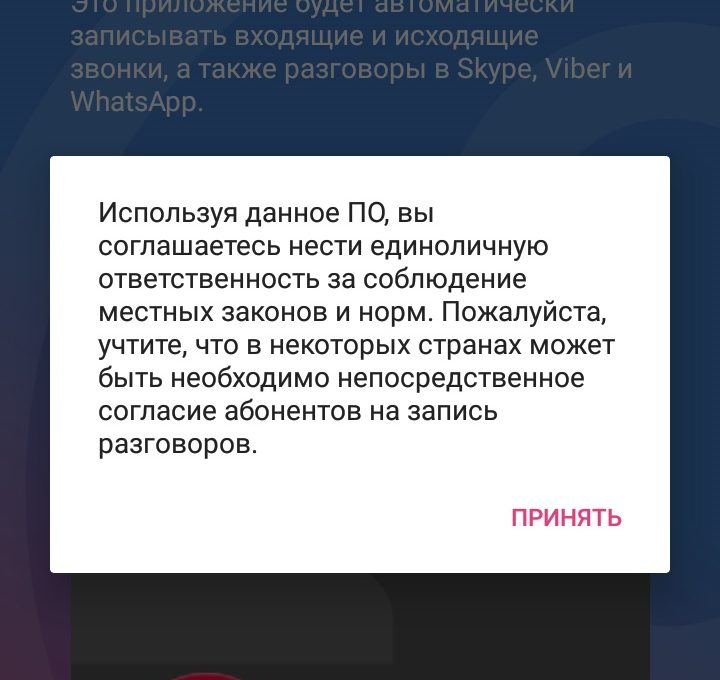
- Запускаем программу, соглашаемся с предупреждением (оно гласит, что в некоторых странах запрещено записывать разговор без согласия всех участвующих в нём сторон и является уголовно наказуемым преступлением).
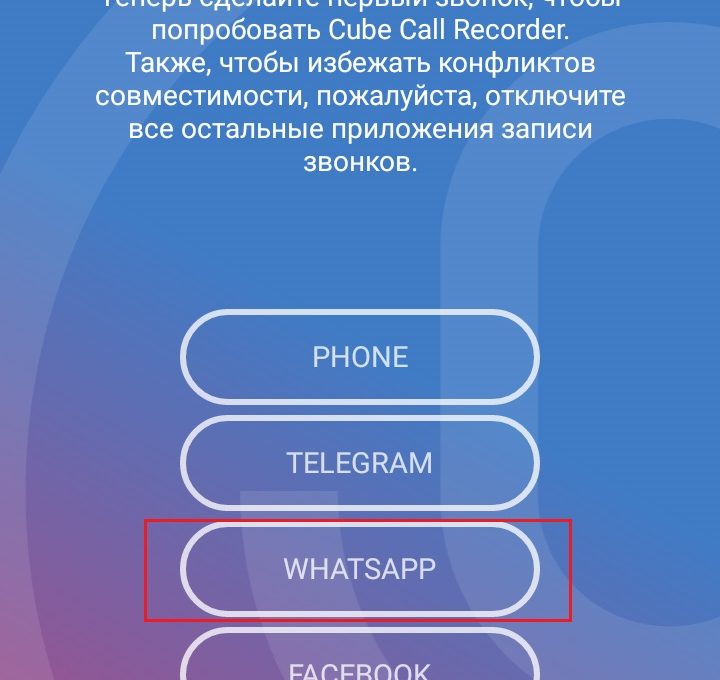
- С помощью подсказок программы даём ей все необходимые допуски и разрешения: основные из них касаются автозапуска приложения при загрузке системы и автоматического старта записи разговора. После этого в меню программ выбираем WhatsApp.
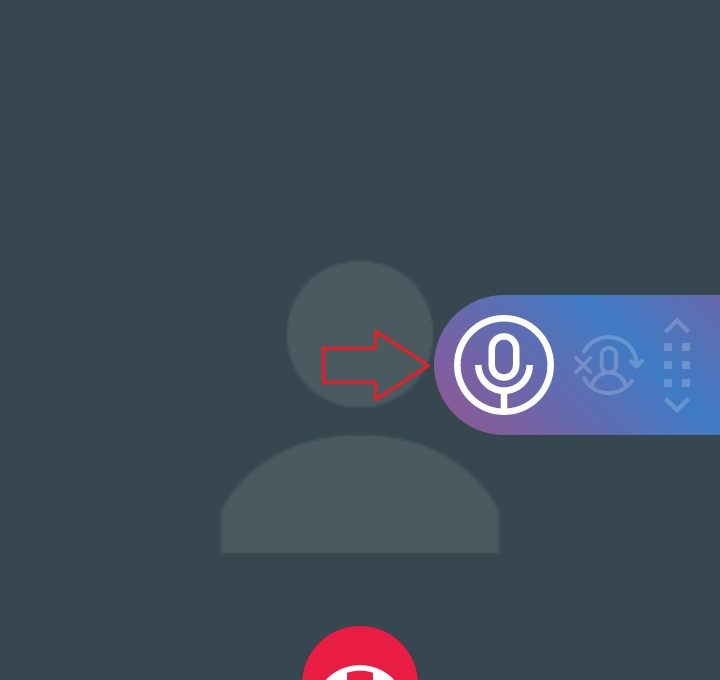
- Сразу же откроется интерфейс мессенджера и дальнейшие действия практически не требуют участия пользователя. Каждый звонок в приложении будет сопровождаться соответствующей иконкой в середине экрана, которая свидетельствует о записи разговора. Если иконка микрофона белая — запись идёт, один тап пальцем по значку отключает запись.
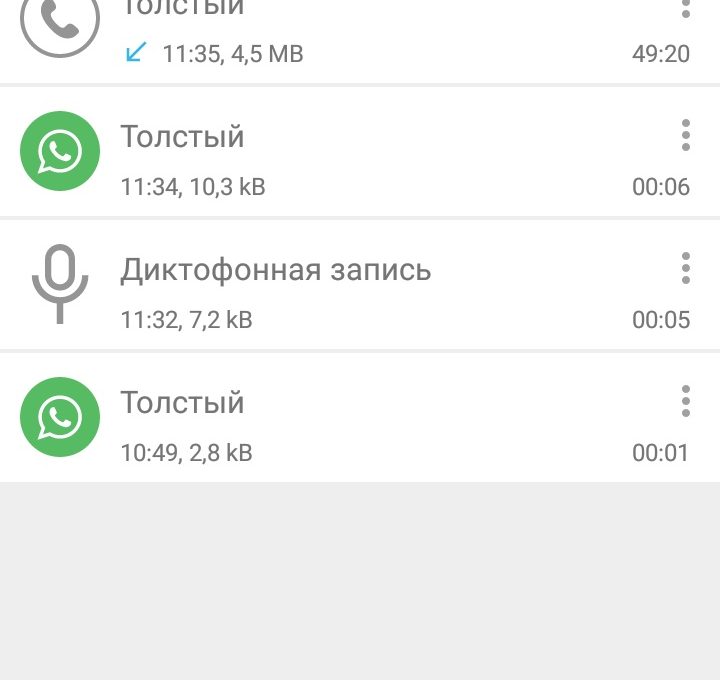
- Все сохранённые записи разговоров находятся на стартовой странице приложения «Запись звонков — Cube ACR» и доступны для прослушивания.
До недавнего времени программа очень нравилась, но теперь: 1. запрашивает подключение к интернету, зачем? мне не нужно ничего сохранять в облаке 2. после переустановки перестал видеть сделанные ранние записи. Общение с техподдержкой — потеря времени: спросили-ответил и с концами. Т.е. контора чисто виртуальная. P.S. где находится файлы на устройстве я знаю. Проблема в том, что приложение стало глючным.
Simply One
https://play.google.com/store/apps/details?id=com.catalinagroup.callrecorder
Обновляю отзыв. был вопрос по работе приложения, решен теперь. реакция разработчиков на отзывы очень быстрая и по теме. отдельный плюс. само приложение без претензий, слышно отлично и меня и собеседника, свои функции выполняет полностью.
Стас Левадний
https://play.google.com/store/apps/details?id=com.catalinagroup.callrecorder
Call Recorder для Whatsapp
Call Recorder для Whatsapp — это приложение, что направлено на запись разговоров в WhatsApp для Android и iOS. В программе предусмотрены гибкие настройки:
- запись всех звонков или только разговоров с определёнными пользователями;
- исключение определённых пользователей из записи;
- быстрое включение ручной и автоматической записи;
- выбор периода очистки истории записи звонков и так далее.
Программа имеет собственный файловый менеджер и проигрыватель для воспроизведения записанных вызовов, потому крайне удобна в использовании. Однако в нём нет русского интерфейса, но сами функции и настройки в целом просты и понятны, потому приспособиться к их использованию будет очень просто.
Фотогалерея: интерфейс программы Call Recorder для Whatsapp
alt=»Интерфейс настроек Call Recorder для Whatsapp» width=»64″ height=»64″ /> Программма Call Recorder для Whatsapp не имеет русского интерфейса, но в ее настройках легко разобраться alt=»Запись звонков Call Recorder для Whatsapp» width=»64″ height=»64″ /> Call Recorder для Whatsapp имеет ряд функций для записи и воспроизведения звонков alt=»Хранилище Call Recorder для Whatsapp» width=»64″ height=»64″ /> В программе Call Recorder для Whatsapp реализованы собственный файловый менеджер и плеер для воспроизведения записей
Похожие программы для записи разговоров
Указанные выше программы не являются единственными для записи разговоров в мессенджерах, таких приложений предостаточно. Среди их числа можно выделить наиболее часто применяемые:
- Whats Call Recorder New;
- Messenger Call Recorder;
- Real Call Recorder;
- Pro Note Call Recorder;
- Call Recorder и другие.
Записать разговор в мессенджере WhatsApp — это довольно сложное занятие. Официальным образом такое действие не запрещено, но его никто и не разрешал, потому придётся выкручиваться сторонними приложениями, которые не будут надёжными из-за своего сомнительного происхождения. Потому использовать их можно только на свой страх и риск.
Как записать видеозвонок и разговор в WhatsApp
Мессенджер WhatsApp настолько популярен, что его используют как для личного, так и для делового общения. Нередко мы попадаем в ситуации, когда знание того, как записать разговор в Ватсапе, способно существенно облегчить жизнь. К примеру, школьники и студенты часто забывают записать домашние задания. В этом случае, естественно, помогает звонок другу, который заодно объяснит, как он решил сложную задачу. Записывать на бумаге ход решения, все время переспрашивая, – напрасная трата времени. Проще, быстрее и современнее записать разговор на телефон.
Зная, как записать видеозвонок в WhatsApp, вы не упустите ни одной важной детали при обсуждении рабочих вопросов с заказчиком или сотрудником. Запись беседы с лечащим врачом – лучшая гарантия того, что вы в точности выполните его рекомендации. Запись разговора значительно облегчит жизнь даже в бытовых вопросах.
В самом мессенджере нет инструментов для записи звонков. Однако существуют методы, позволяющие исправить это упущение. Рассмотрим несколько способов того, как записать разговор в Ватсапе на Андроиде, iOS, персональном компьютере или ноутбуке.
Как записать видеозвонок в WhatsApp Web
Если WhatsApp установлен на компьютере или ноутбуке, аудио- и видеозвонки можно записывать с помощью приложения Movavi Screen Recorder. С его помощью вы сможете захватывать любые видео с экрана или веб-камеры.
Шаг 1. Откройте программу
Если на компьютере еще не установлено приложение Movavi Screen Recorder, следует скачать установочный файл с официального сайта и запустить его. Установка выполняется быстро, с использованием стандартного мастера, нужно просто выполнять инструкции на экране. После установки на экране появится иконка программы.
Шаг 2. Выберите область захвата
Запустить на компьютере WhatsApp и Movavi Screen Recorder. В правой части окна приложения расположена вертикальная боковая панель с пиктограммами. На ней необходимо выбрать Запись экрана. Рамкой захвата очертить ту часть окна мессенджера, видео с которой необходимо записать (видеочат).
Шаг 3. Отрегулируйте настройки
На горизонтальной панели в нижней части экрана последовательно нажать Микрофон и Системный звук. Запись беседы будет выполнена корректно лишь в том случае, если обе эти иконки окрасятся в зеленый цвет.
Шаг 4. Запишите разговор
На горизонтальной панели нажать на пиктограмму Начать запись. Запись начнется после 3-секундной задержки. По окончании разговора нажать пиктограмму Стоп. Если какую-либо часть беседы записывать не требуется, процесс записи можно приостановить, нажав на пиктограмму Пауза. Горячие клавиши в Windows: F9 – Пауза, F10 – Стоп. Если нажать Отмена, видео не сохранится вообще.
Шаг 5. Удалите лишнее
По окончании записи видео станет доступным для редактирования в окне предпросмотра. Для вырезания фрагмента предусмотрена пиктограмма Разрезать. Если фрагмент видео не нужен, достаточно щелкнуть по нему и нажать на пиктограмму Удалить фрагмент.
Шаг 6. Сохраните запись
Нажать кнопку Экспорт, расположенную в правом нижнем углу экрана. По умолчанию видео сохраняется в формате MP4, но есть возможность выбрать любой удобный пользователю формат. Определившись с нужным форматом, нажмите кнопку Сохранить
Приложение подходит для устройств, работающих под управлением Windows и macOS
Интерфейс программы предельно прост и интуитивно понятен пользователю с любым уровнем образования
Во время беседы на экране можно рисовать, делать пометки, что впоследствии пригодится при поиске нужного фрагмента
Можно записать только звук, без видео
Легко регулировать размеры окна захвата, благодаря чему параллельно с беседой удобно цитировать открытый на экране документ, делать пометки
Можно редактировать уже готовое видео
Используя планировщик, можно заранее устанавливать точную дату, время начала и окончания записи
Доступна бесплатная версия программы с ограниченным временем использования
Лицензия на платную версию стоит недорого
Как записать видеозвонок в WhatsApp Web онлайн
Если срочно нужно записать разговор, а подходящего ПО на компьютере нет, можно воспользоваться бесплатным онлайн-сервисом Screencapture.com.
При необходимости – установить флажки на опциях Микрофон и Веб-камера.
Нажать кнопку Начать запись. По требованию сервиса согласиться на предоставление доступа к экрану и микрофону.
По окончании видеосвязи остановить запись.
Плюсы
Минусы
На видео, сделанном в бесплатной версии, остаётся водяной знак. Чтобы его не было, требуется купить подписку
Как записать разговор в WhatsApp на Android
Запись звонков WhatsApp возможна только на тех устройствах, работающих под управлением системы Android, где предусмотрена функция захвата экрана. Это, в основном, смартфоны Samsung Galaxy Note10 / Note10+ и более поздние модели.
Провести по экрану сверху вниз.
Нажать на иконку Запись экрана ( Screen recorder).
Разрешить запись видео и аудио.
Зайти в Настройки звука, установить флажок на Внутренний звук и микрофон (Media sounds and mic).
Нажать на Начать запись. Запись начнется через 3 секунды.
Запустить WhatsApp. Во время записи разговора можно рисовать на экране, делать пометки, подключить запись с фронтальной камеры.
Для завершения записи нажать Стоп.
Простота использования встроенной функции
Способ подходит только для некоторых моделей смартфонов «Самсунг»
Если в вашей модели смартфона нет встроенной функции захвата экрана, можно войти на одном смартфоне в режим громкой связи, а рядом положить другой с включенным диктофоном или какое-либо записывающее звук устройство. Правда, этот способ – далеко не лучший. Для того, чтобы диктофон записал голосовые сообщения вашего собеседника, придется включить на смартфоне режим громкой связи. Однако звук голоса собеседника все равно будет искажен. Если у вас только один телефон, с помощью встроенного диктофона, записать беседу нельзя, поскольку приложения конфликтуют из-за права на использование микрофона.
Как записать разговор в WhatsApp на iPhone
Владельцы устройств, работающих под управлением iOS 11 и более поздних версий (iPhone, iPad, iPod), для записи видеозвонка в WhatsApp могут воспользоваться встроенными возможностями системы.
Последовательно перейти: Настройки > Пункт управления > Настройка элементов, выбрать Запись экрана. Действие нужно выполнить только один раз, чтобы нужный значок появился в Пункте управления.
Чтобы во время записи на экране не появлялись посторонние сообщения, включить режим Не беспокоить.
Зайти в Пункт управления, нажать на иконку Запись и удерживать, пока не появится всплывающее меню. Если Аудио микрофона не включено, включить его.
Во всплывающем меню нажать кнопку Начать запись. Запись начнется через 3 секунды. Пока она идет, в верхней части экрана будет отображаться красная полоса.
Для остановки записи вновь нажать на иконку Запись экрана (кнопка должна окраситься в белый цвет) или на статус-бар. Видео автоматически сохраняется в приложении *Фотографии.
Простота и удобство способа
Способ подходит только для владельцев новых «Айфонов»
Мобильные приложения для записи WhatsApp
Если на смартфоне не предусмотрена функция захвата видео с экрана, для записи звонков в WhatsApp можно воспользоваться сторонним приложением. Рассмотрим три самых популярных специальных приложения.
1. Cube Call Recorder (приложение от Cube ACR)
Приложение для Android записывает обычные телефонные звонки и VOiP. Программа поддерживает не только с WhatsApp, но и большинство популярных мессенджеров, к примеру, Skype, Viber, Telegram. Программа может записывать как все телефонные звонки (по умолчанию), так и отдельные. Есть возможность создать список абонентов, звонки которых не будут записываться. В приложении предусмотрен собственный файловый менеджер, который позволяет отсортировать звонки, убрать ненужные, выполнить ускоренный поиск.
Кроме бесплатной, есть премиум-версия с дополнительными возможностями, например, опциями защиты записи PIN-кодом, записи звонков в формате MP4, функциями управления облачным хранилищем.
В бесплатной версии есть все необходимые функции для записи звонков
Время использования бесплатной версии не ограничено
Приложение требует слишком много доступов к данным и службам телефона, в том числе к книге контактов
После установки приложения батарея садится быстрее
Программа записывает только голоса, а не видео
Случаются проблемы с настройкой звука
2. TapeACall
Популярное приложение TapeACall предназначено для мобильных устройств, работающих под управлением Android и iOS. Приложение платное, но есть пробная бесплатная версия. Можно записывать звонки в формате MP3. Доступна запись в облачные хранилища Dropbox, Evernote, Google Диск. Чтобы упростить поиск, файлы можно маркировать. Используя функцию «Поделись с другом», записи можно пересылать с помощью различных мессенджеров, в частности, Twitter.
Хорошее качество записи
Совместимость с Android и iOS
Возможность пересылки записей через мессенджеры
Приложение работает только в том случае, если оператор сотовой связи поддерживает 3-сторонние вызовы
Запись исключительно звука, без видео
3. Rec Call Recorder
Популярное приложение совместимо с Android и iOS. Есть платная и бесплатная версии. В бесплатной версии можно записывать ограниченное количество звонков в неделю. Приложение легко настроить так, чтобы оно автоматически записывало все звонки или же только некоторые, по требованию. Возможно сохранять файлы в форматах AIFF и WAV.
Бесплатную версию можно использовать без ограничений по времени
Поддержка большого количества мессенджеров
Количество звонков, записываемых в бесплатной версии, ограничено
Запись только аудио, без видео
Некоторые пользователи жалуются на сложности с настройкой качества звука в последних версиях Android
Чтобы записать исключительно голоса собеседников, можно воспользоваться встроенной функцией захвата экрана (если она предусмотрена) или любым из приложений. Но в тех случаях, когда вместе со звуком нужно записать видео, а встроенной функции захвата нет, оптимальный вариант – Movavi Screen Recorder.
Часто задаваемые вопросы
Можно ли записывать разговор в WhatsApp?
У вопроса о записи разговора есть три стороны: техническая, морально-этическая и юридическая.
С технической точки зрения можно записывать все, что позволяет вам установленное на устройстве программное обеспечение.
Для соблюдения этических норм лучше предупредить человека, с которым вы разговариваете, о том, что идет запись.
Юридическая сторона вопроса выглядит сложнее. Законодательство запрещает передавать третьим лицам или каким-либо образом распространять данные о личной жизни собеседника без его согласия, а также коммерческую информацию. То есть если вы обсуждаете с заказчиком нюансы ТЗ, имеет смысл предупредить его о том, что хотите записать разговор, и, естественно, посторонним полученный файл передавать нельзя. То же самое относится к чатам с коллегами по работе. Согласно Гражданскому кодексу РФ, сбор и передача информации о частной жизни возможны только в интересах общества и государства. Однако не считается нарушением, если гражданин сам разрешил раскрыть какую-то часть личной информации. Соответственно, если по какой-либо причине вы хотите записать частный разговор, без предупреждения этого делать нельзя. Делать скрытые записи личных бесед или передавать их посторонним законодательство запрещает.
Можно ли записать видеозвонок в WhatsApp?
Да, можно. WhatsApp не имеет ни функции записи, ни специального приложения для записи, но это можно сделать с помощью других программ и инструментов:
Movavi Screen Recorder
Mobizen (для пользователей Android)
Программное обеспечение для дублирования экрана (для пользователей Android и iOS)
Встроенная запись видео (для iPhone, iPad и iPod Touch)
Как я могу записывать звонки в WhatsApp без приложения?
Единственный способ записывать звонки WhatsApp без приложения – использовать iPhone, потому что в iPhone есть встроенный инструмент записи экрана. Кроме того, вам нужно будет скачать приложение для записи звонков в WhatsApp.
Как я могу записывать аудио- и видеозвонки в WhatsApp?
Загрузите Movavi Screen Recorder и установите его, следуя инструкциям.
Movavi Screen Recorder для Windows
Movavi Screen Recorder для Mac
Настройте параметры записи, чтобы записывать только ту часть экрана, которые вы хотите записать.
Начните запись звонка в WhatsApp. При необходимости вы можете в любой момент нажать Пауза, Остановить и Отмена.
Отредактируйте и сохраните свою запись с помощью встроенного инструмента редактирования.