Почему нет кнопки звонка в Ватсапе
Если вы не видите кнопку для звонков в Ватсапе, причины могут быть различными. Давайте рассмотрим основные варианты и возможные решения проблемы:
1. Установлена старая версия приложения
Если у вас установлена устаревшая версия Ватсапа, кнопка звонка может отсутствовать. В таком случае, следует обновить приложение до последней доступной версии. Обновление приложения поможет исправить ошибки и добавить новые функции, включая кнопку звонка.
2. Отключены уведомления в настройках телефона
Если уведомления для Ватсапа отключены в настройках вашего телефона, входящий звонок может не отображаться. Чтобы решить эту проблему, следует включить уведомления в настройках устройства.
- Перейдите в настройки устройства.
- Найдите раздел «Приложения и уведомления».
- Найдите Ватсап и выберите его.
- Проверьте, включены ли уведомления для Ватсапа.
3. Включен режим энергосбережения
Если включен режим энергосбережения на вашем устройстве, это может привести к отключению функции звонков в Ватсапе. В этом случае, рекомендуется выключить режим энергосбережения, чтобы кнопка звонка стала доступной.
4. Неправильные дата и время
Если на вашем устройстве неправильно установлены дата и время, это может вызвать проблемы с отображением входящих звонков в Ватсапе. Убедитесь, что дата и время на вашем устройстве установлены правильно.
Как настроить прием звонков в Ватсапе
Если вы хотите настроить прием звонков в Ватсапе, следуйте этим шагам:
- Откройте индивидуальный чат с контактом, которому вы хотите позвонить.
- Нажмите на значок «Аудиозвонок».
- Вы также можете открыть приложение Ватсап, затем перейти на вкладку «Звонки» и выбрать «Новый звонок».
- Найдите пользователя, которому вы хотите позвонить, и нажмите «Аудиозвонок».
Как включить уведомления звонков в Ватсапе
Чтобы включить уведомления звонков в Ватсапе, следуйте этим шагам:
- Перейдите в настройки вашего устройства.
- Найдите раздел «Приложения и уведомления».
- Найдите Ватсап и выберите его.
- В настройках Ватсапа выберите «Уведомления».
- Установите флажок возле пункта «Показывать уведомления» или убедитесь, что включены все уведомления Ватсапа.
Почему не удается совершить звонок в Ватсапе
Если у вас возникают проблемы с совершением звонков в Ватсапе, причины могут быть следующими:
- Нестабильное подключение к интернету на вашем компьютере или телефоне. Убедитесь, что у вас есть стабильное подключение к интернету перед совершением звонков в Ватсапе.
- Устаревшая версия Ватсапа. Если у вас установлена устаревшая версия Ватсапа, возможно, в ней есть ошибки, которые препятствуют совершению звонков. Обновите Ватсап до последней доступной версии.
- Ваше устройство не поддерживает звонки в Ватсапе для компьютеров. Убедитесь, что ваше устройство соответствует требованиям для совершения звонков в Ватсапе.
- Проблемы с микрофоном, камерой или динамиками на вашем компьютере. Убедитесь, что все аудио- и видеоустройства на вашем компьютере работают исправно.
Почему вызов не отображается на экране
Если входящий звонок в Ватсапе не отображается на экране, возможно, ваши настройки уведомлений не корректны. Для решения этой проблемы следует проверить следующее:
- Зайдите в «Настройки» вашего устройства.
- Выберите «Приложения» или аналогичный пункт в зависимости от модели смартфона.
- Найдите «Телефон» в списке приложений.
- Убедитесь, что возле пункта «Показывать уведомления» стоит галочка или ползунок в правой стороне.
Теперь вы должны видеть уведомления о входящих звонках в Ватсапе на экране вашего устройства.
Полезные советы и выводы
- Всегда обновляйте Ватсап до последней доступной версии, чтобы исправить ошибки и получить новые функции, включая звонки.
- Проверьте настройки уведомлений в Ватсапе и на вашем устройстве, чтобы убедиться, что они включены.
- Установите правильные дату и время на вашем устройстве, чтобы избежать проблем с отображением входящих звонков.
- Проверьте стабильность вашего интернет-соединения перед совершением звонков в Ватсапе.
- Убедитесь, что ваше устройство соответствует требованиям для совершения звонков в Ватсапе, и что все аудио- и видеоустройства работают исправно.
Все проблемы с отсутствием кнопки звонка в Ватсапе и совершением звонков могут быть решены соблюдением указанных выше рекомендаций. Следуя этим советам, вы сможете настроить Ватсап для приема и совершения звонков без каких-либо проблем.
Как вывести шагомер на экран Apple Watch
Чтобы вывести шагомер на экран Apple Watch, можно воспользоваться сторонним приложением под названием «Шагомер++». Это бесплатное приложение позволяет отображать количество пройденных шагов прямо на экране умных часов. С помощью «Шагомер++» пользователь может всегда быть в курсе своей физической активности и контролировать количество шагов, которое ему еще необходимо пройти для достижения дневной цели. Кроме того, приложение предлагает дополнительные функции, такие как отслеживание пройденного расстояния, контроль калорийности и времени активности. Таким образом, «Шагомер++» является удобным инструментом для тех, кто хочет следить за своей физической активностью и достигать поставленных тренировочных целей при помощи Apple Watch.
Как изменить экранное время на Эпл Вотч
Для изменения экранного времени на Эпл Вотч необходимо открыть раздел «Настройки» и выбрать пункт «Экранное время». Если эта функция еще не включена, следует активировать ее. После этого нужно перейти в раздел «В покое» и включить соответствующую функцию. Затем можно выбрать режим «Каждый день» или «Настроить дни» в зависимости от предпочтений. Далее нужно задать время начала и окончания экранного времени. Это позволит автоматически ограничить использование гаджета в указанное время, чтобы защитить свои глаза от излишней нагрузки и избежать слишком долгого нахождения в интернете. Такая возможность классна для людей, которые хотят контролировать свое время и избежать зависимости от гаджетов.
Как добавить русскую клавиатуру Эпл Вотч
Если вы хотите добавить русскую клавиатуру на своем Apple Watch, вам потребуется выполнить несколько простых шагов.
В первую очередь, откройте приложение Apple Watch на вашем iPhone. Затем, коснитесь вкладки «Мои часы». В этом разделе вы найдете ряд настроек для своего умного часов, среди которых «Основные». Выберите эту опцию.
Далее, вам нужно найти раздел «Язык и регион» и выбрать его. В этом разделе вы увидите варианты для настройки языка на вашем Apple Watch. Нажмите на вкладку «Настроить».
Теперь у вас откроется список доступных языков. Вам нужно выбрать русский язык. Нажмите на опцию с русским языком и подтвердите ваш выбор.
Поздравляю! Вы успешно добавили русскую клавиатуру на вашем Apple Watch. Теперь вы сможете использовать ее для набора текста на своих умных часах. Удачи!
Как получать сообщения WhatsApp на Apple Watch
Чтобы получать сообщения WhatsApp на своем Apple Watch, необходимо открыть приложение Apple Watch на iPhone. Далее нужно перейти на вкладку «Мои часы» и выбрать раздел «Уведомления». В этом разделе нужно прокрутить вниз до списка установленных приложений и найти приложение WhatsApp. Чтобы получать уведомления от этого приложения на своих часах, необходимо включить опцию уведомлений. Теперь каждый раз, когда придет новое сообщение в WhatsApp, оно будет отображаться на экране Apple Watch. Таким образом, пользователь сможет быть в курсе всех сообщений, даже не доставая телефон из кармана. Это удобно, особенно в случае, если у пользователя нет возможности или желания смотреть каждое входящее сообщение на телефоне. Настройка уведомлений на Apple Watch позволяет быть всегда в контакте и отслеживать важные новости не только на iPhone, но и на своих часах.
Возможно, вы столкнулись с проблемой отсутствия кнопки звонка в WhatsApp. Существует несколько возможных причин, по которым входящие звонки не отображаются.
Во-первых, это может быть связано с установленной на вашем смартфоне устаревшей версией приложения WhatsApp. Чтобы решить эту проблему, вам нужно обновить приложение до последней версии в магазине приложений.
Во-вторых, отсутствие уведомлений может быть связано с настройками вашего телефона. Убедитесь, что уведомления для WhatsApp включены в настройках вашего телефона.
Кроме того, возможно, включен режим энергосбережения на вашем устройстве, который может блокировать уведомления от WhatsApp. Проверьте настройки энергосбережения и, при необходимости, отключите данный режим.
Также стоит убедиться, что установленные на вашем устройстве дата и время правильные, так как неправильная настройка этих параметров может влиять на отображение уведомлений.
Все права защищены © 2023.
WhatsApp — это мгновенные сообщения и голосовая связь, которые позволяют пользователям обмениваться сообщениями и звонить по всему миру. Он предоставляет простой и удобный способ связи с друзьями, семьей и коллегами через интернет, и позволяет обмениваться текстовыми сообщениями, фотографиями, видео и документами. Благодаря своей широкой популярности и доступности на различных платформах, WhatsApp стал одним из самых популярных мессенджеров в мире.
Не приходят звонки подтверждения в WhatsApp – что делать
Во время регистрации нового аккаунта WhatsApp, а также при входе в существующий, звонки и SMS-сообщения для подтверждения номера не приходят. И как всегда это случается в тот момент, когда нужно срочно позвонить через мессенджер. Давайте вместе решим вашу проблему.
Сообщение в WhatsApp: не удалось до вас дозвониться
Этот текст появляется, когда приложение пыталось совершить автоматический звонок, но у него не получилось. Ватсапу необходимо убедиться, что номер принадлежит вам и он работает на устройстве. Перед поиском причин нужно проверить, что вы указали номер правильно – в полном формате с кодом страны и оператора. Совет банален, тем не менее это самая распространённая ошибка.
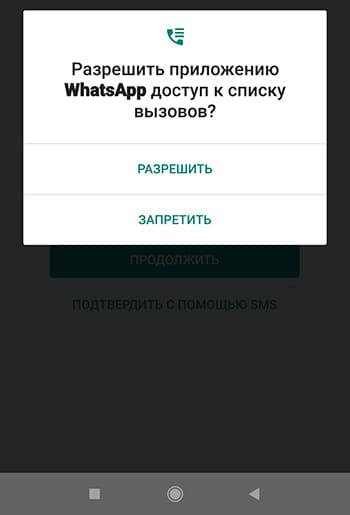
Ведь не просто так мессенджер предлагает перепроверить телефон уже после того, как вы его ввели. 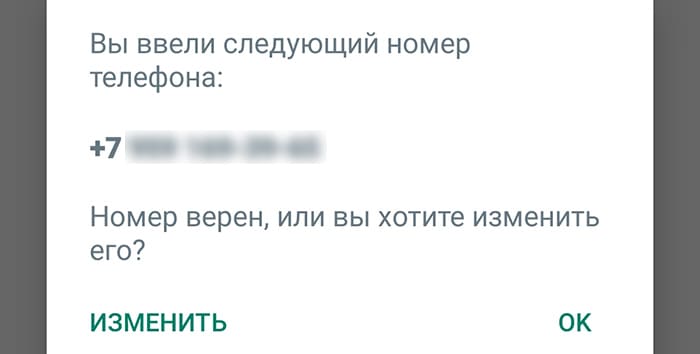 Также важно открыть доступ к списку звонков и дать возможность управлять ими. Если вы этого не сделали, начните вход в WhatsApp заново и дайте необходимые разрешения. Напрямую они не влияют на приём входящих, но помогут избежать ошибок при вводе проверочного кода.
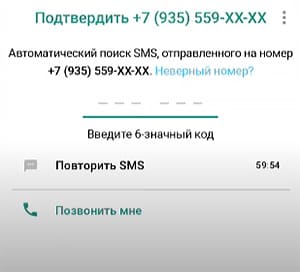
Если ваш телефон по каким-то причинам не принимает звонок от мессенджера, попробуйте переключить режим проверки. 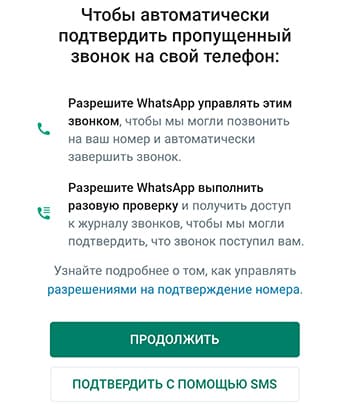 Вернитесь в начало процедуры регистрации и выберите Подтвердить с помощью SMS. Введите свой номер, на него придёт сообщение с кодом, который понадобится ввести в форму проверки.
Нестабильная связь
Проблемы с подтверждением могут появиться из-за нестабильной мобильной связи. Если вы написали в WhatsApp правильный номер, но звонок не поступает, выключите телефон на 2 минуты. Затем включите его и выполните вход повторно.
Не пытайтесь угадать проверочный пароль. После набора неверных комбинаций Ватсап заблокирует дальнейшие попытки.
Позвоните на другой номер в качестве проверки связи. Пошлите друзьям СМС. Стоит обратить внимание на эти условия:
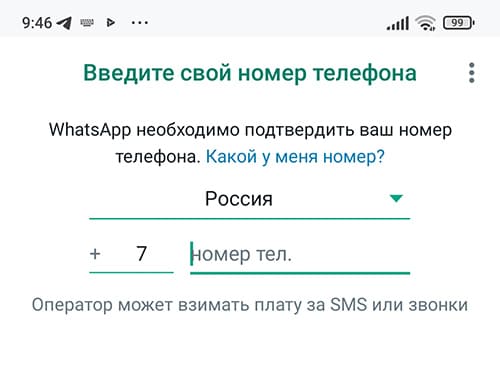
- Во время ввода номера на экране WhatsApp обязательно нужно выбрать свою страну;
- Ваш номер телефона должен принимать входящие звонки (не быть заблокированным оператором);
- Не используйте в номере нули в начале или другие приставки. Телефон должен быть записан в международном формате: +7 (код страны) 495 (код оператора) 123 45 67 (уникальный номер абонента);
- В приложении нельзя указывать IP-номера (VoIP), номера стационарных телефонов, универсальные. Также звонок от WhatsApp невозможен, если в вашем тарифе входящие звонки – платные;
- Убедитесь, что ваш телефон не использует приложения для блокировки звонков, чёрный список или переадресацию.
С проблемами сталкиваются в роуминге, когда пользователь пытается зарегистрироваться с российским номером за пределами страны. СМС для подтверждения номера могут не доходить в WhatsApp. В путешествиях предпочтительно выбирать подтверждение звонком.
Другие причины
Если ничего из предложенного не помогает войти в аккаунт, удалите своё приложение WhatsApp и установите новое из официальных магазинов.
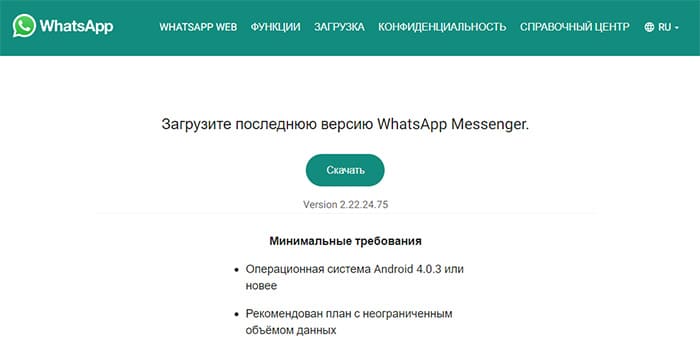
- Для смартфонов на Андроид – это Google Play Market;
- Для Айфонов – App Store;
- Если вы не пользуетесь маркетами, скачайте .apk-файл на официальном сайте WhatsApp по прямой ссылке.
Переустановкой приложения решаются сразу 2 возможные проблемы: телефон получает самую последнюю версию и избавляется от неофициальной, модифицированной или даже опасной программы.
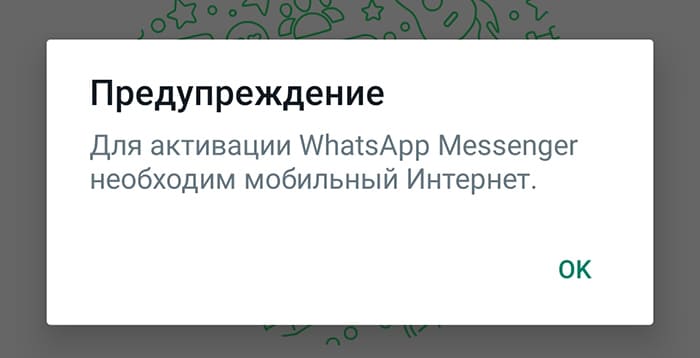
Причина может быть не только в мобильной связи. Приложение работает за счёт сети Интернет. В момент отправки сообщения или звонка мог пропасть сигнал. Войдите в другое приложение или проверьте подключение при помощи браузера. Измените способ выхода в интернет – с мобильного интернета переключитесь на Wi-Fi, если такая возможность есть.
Проверьте разрешения Ватсапа. Для этого:
- Выйдите на главный экран смартфона и нажмите на иконку приложения, не отпускайте.
- Выберите О приложении.
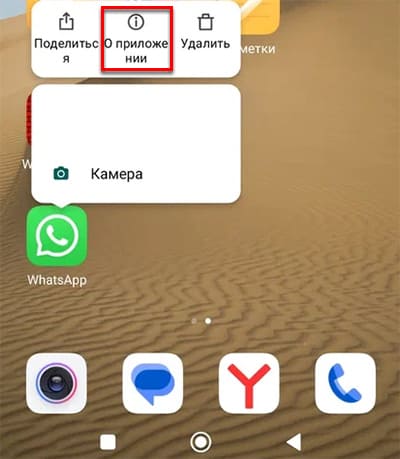
- Перейдите в параметр Разрешения приложения.
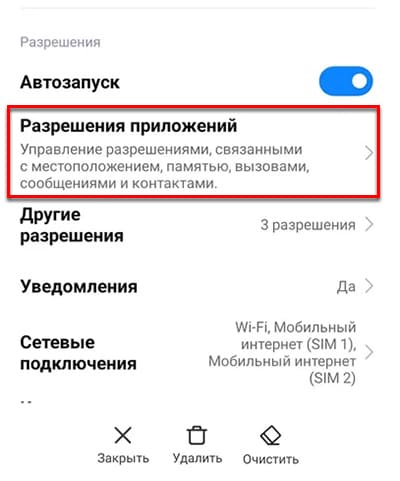
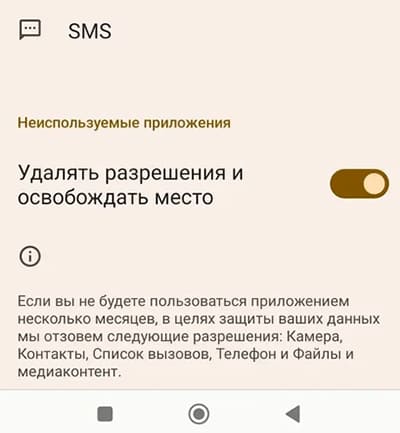
- Опустите экран вниз списка и отключите опцию Удалять разрешения.
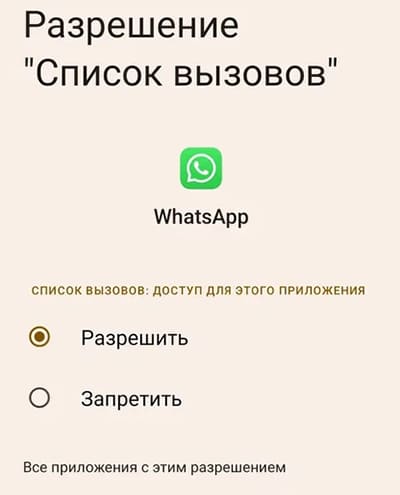
- Выберите список вызовов и поставьте флажок на Разрешить.
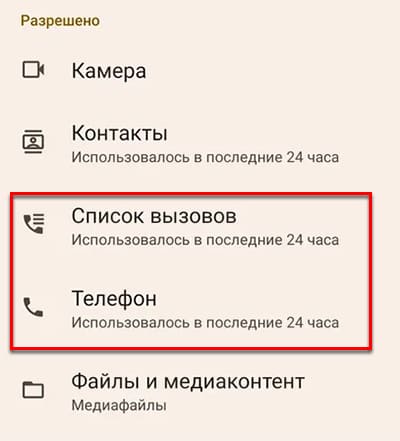
- Вернитесь на шаг назад и выберите Телефон. Дайте разрешение на доступ.
Попробуйте сейчас войти в WhatsApp при помощи звонка или СМС. Если не пришло сообщение, нажмите на ссылку для повторной отправки.
Если попытаться зарегистрировать аккаунт на виртуальный номер, появится ошибка: недействительный номер. Приложение поддерживает только реальные, незаблокированные номера телефона.
Указан неверный проверочный код
WhatsApp может не принимать проверочный код, утверждая что он не подходит. Скорее всего вы использовали повторный запрос кода и вместо нового пришёл код первого запроса. В таком случае стоит подождать, чтобы мессенджер прислал на ваш номер все сообщения, после чего вы сможете по очереди ввести их.
Если не приходят проверочные сообщения SMS и звонки в WhatsApp, возможно, сейчас приложение не работает из-за проблем на сервере. Информацию об этом можно найти в социальных сетях, а также в новостных порталах.
Почему когда звонишь в Ватсапе пишет недоступен
Как только человек заблокирует вас таким образом, он будет отображаться как недоступный каждый раз, когда вы пытаетесь позвонить этому человеку в Whatsapp. Таким образом, недоступность при звонке в Whatsapp означает, что вы заблокированы для звонков.
- При блокировке пользователя в Ватсапе, звонки к нему будут отображаться как недоступные.
- Если вы не видите обновления фото профиля контакта и сообщения всегда имеют одну галочку, то вы, скорее всего, находитесь в черном списке контакта.
- Статус «доступен» в Ватсапе означает, что приложение открыто на устройстве контакта и его экран не заблокирован.
- Неудачные попытки звонков в Ватсапе могут быть вызваны старой версией приложения, отключенными уведомлениями в настройках телефона, режимом энергосбережения и неправильным временем на устройстве.
- В 2022 году Ватсап может перестать работать на устаревших версиях операционных систем Android и iOS.
- При блокировке в Ватсапе звонки могут быть мгновенно сброшены, сопровождаться короткими или длинными гудками, а также ответом «Абонент не отвечает».
- Скрытые статусы в Ватсапе можно увидеть, открывая раздел «Статус» и прокручивая до «Просмотреть скрытые статусы».
- Чтобы обойти блокировку в Ватсапе, можно изменить номер мобильного телефона и повторно зарегистрироваться в приложении.
- Для узнавания, сколько раз контакты просмотрели вашу историю в Ватсапе, можно выбрать значок с одним глазом в разделе «My Status».
Как понять что ты в черном списке в Ватсапе
Вы не видите обновления фото профиля контакта. У любых сообщений, отправленных контакту, который заблокировал вас, всегда будет отображаться одна галочка (сообщение отправлено) и никогда не будет отображаться вторая галочка (сообщение доставлено). Вы не сможете осуществлять исходящие звонки.
Что означает статус доступен в Ватсапе
Если ваш контакт «в сети», это означает, что приложение WhatsApp открыто на его устройстве, экран устройства не заблокирован, а само устройство подключено к Интернету.
Почему я не могу позвонить в Ватсапе
Не отображается входящий звонок в Вотсапе
На смартфоне установлена старая версия приложения. Отключенные уведомления в Настройках телефона. Включенный режим энергосбережения. Неправильные дата и время.
Что с Ватсапом в 2022 году
Разработчики WhatsApp регулярно выпускают к нему обновления, а в указанных моделях телефонов, по информации Gizchina, стоят устаревшие версии операционных систем Android и iOS. Поэтому мессенджер должен перестать работать с 31 декабря 2022 года.
Как понять что тебя занесли в черный список в телефоне
Ваш звонок мгновенно сбрасывают; короткие гудки во время звонка несколько дней; длинные гудки также свидетельствуют о блоке-некоторые сервисы маскируют блок так, чтобы абонент об этом не догадался; реплика ответчика «Абонент не отвечает».
Как узнать кто скрыл от меня статус в Ватсапе
Откройте WhatsApp > Статус. Прокрутите вниз до раздела Просмотреть скрытые статусы.
Как позвонить в Ватсапе если тебя заблокировали
Как обойти блокировку в WhatsApp в новых версиях мессенджера:
- Откройте настройки приложения WhatsApp и выберите раздел «Аккаунт», пункт «Изменить номер».
- Введите новый номер мобильного телефона.
- После повторной регистрации вы сможете связаться с человеком, который вас заблокировал.
Как узнать сколько раз человек посмотрел историю в Ватсапе
Если этот фактор соблюден, достаточно просто просмотреть истории, то есть перейти в States, затем My Status и, наконец, выбрать значок с одним глазом, который появляется в задней части меню, чтобы точно знать, сколько раз контакты просматривали историю.
Можно ли узнать кто просматривал ваш профиль Ватсапе
Да, WhatsApp позволяет узнать, просматривал ли кто-нибудь вашу историю. Маленький значок глаза внизу показывает подробную информацию о том, кто и когда просматривал ваш статус в WhatsApp. Просто проведите по коду, чтобы проверить его. Однако у этого есть предел.
Почему я не могу дозвониться до абонента
В настройках телефона включена функция блокировки звонков, например, блокируются номера, которых нет в списке контактов, или подключена услуга Чёрный список, в которой вы указываете номера, звонки с которых блокируются. Проверьте настройки телефона или ваш «чёрный список».
Как настроить звонки в Ватсапе
Во время аудиозвонка нажмите Видеозвонок > Переключить. Ваш собеседник увидит запрос на переключение на видеозвонок, который он сможет принять или отклонить. Во время видеозвонка нажмите Выключить камеру. При этом ваш собеседник получит соответствующее уведомление.
Почему в Ватсапе нет доступа к контактам
В таком случае попробуйте следующее. Откройте Настройки телефона, затем нажмите Приложения и уведомления > WhatsApp > Разрешения. Убедитесь, что все разрешения включены. Если проблему устранить не удалось, обратитесь к производителю телефона для получения подробной информации о правах доступа.
Какого числа закроют Вацап
Согласно официальным данным, с 24 октября 2022 года прекратится поддержка WhatsApp на смартфонах, работающих под управлением слишком сильно устаревших версий операционных систем.
Когда закроют Ватсап в 2022
WhatsApp не будет работать на некоторых iPhone с октября 2022 года Мессенджер WhatsApp перестанет работать на некоторых моделях iPhone с октября 2022 года. Об этом сообщается на портале Gizchina. Воспользоваться приложением с 24 октября не смогут владельцы iPhone с операционной системой iOS 10 и 11.
Когда закроют WhatsApp 2022
И вот, к огромному удивлению для всех, данный мессенджер официально объявил о том, что уже начиная с 24 октября 2022 года его использование на множестве моделей смартфонов, выпущенных за последние годы, окажется невозможно ни в каком виде и ни в какой форме.
Что слышит абонент при звонке если он в черном списке
Если абонент, внесенный в черный список, позвонит вам, то услышит голосовое сообщение «Абонент недоступен». Если он отправит SMS, то система оповестит его, что сообщение не доставлено.
Как узнать есть ли я в Ватсапе у человека
Подключите свою учетную запись WhatsApp на Android. Затем нажмите на значок чата в нижней части экрана. После этого вы увидите список рассылки над своим чатом. Нажмите на этот список, затем в новом списке, расположенном внизу экрана, откроется список ваших контактов.
Как узнать у кого ты в чёрном списке
Как узнать, у кого я в чёрном списке во «ВКонтакте»? Для веб-версии ВКонтакте было разработано приложение под названием Blacklist & Hidden Friends. Его разработчиком выступил бывший сотрудник соцсети. Приложение позволяет, как понятно из названия, показать тех, кто занёс вас в чёрный список.
Как выглядит чёрный список в Вотсапе
Просмотрите фото профиля
Помимо статуса блокировка также скрывает аватар пользователя. Если вы точно помните, что у собеседника было фото в профиле, а сейчас вместо него серый кружок с силуэтом, вероятно, вы попали в чёрный список.
Как посмотреть кто в черном списке в Вотсапе
Зайдите в вацап, откройте настройки Раздел Аккаунт — конфиденциальность Все тот же список заблокированных контактов
Что значит 1 серая галочка в Ватсапе
Одна серая галочка — ваше сообщение ушло, но еще не было доставлено адресату Две серых галочки — письмо доставлено, но получатель его не открыл Две синих галочки — сообщение показано. И в результате оно либо прочитано, либо попало в чат, когда он оставался открытым, либо высветилось на экране адресата
WhatsApp — это один из самых популярных мессенджеров в мире, который позволяет связываться с друзьями и родственниками по всему миру. Однако, как и в любом другом приложении, иногда возникают технические проблемы. Одна из таких проблем — невозможность осуществить звонок в WhatsApp. мы рассмотрим причины этой проблемы и способы ее решения.
Одной из причин, почему вам не удается позвонить в WhatsApp, может быть то, что ваш контакт заблокировал вас. Когда кто-то заблокирует вас, вы будете видеть статус «недоступен» каждый раз, когда пытаетесь позвонить ему в этом приложении. Это означает, что вы не можете осуществлять звонки этому контакту.
Как понять, что вас заблокировали? Обновления фото профиля контакта не появляются, сообщения, отправленные этому контакту, будут иметь только одну галочку (отправлено), а не две (доставлено), и вы не сможете осуществлять исходящие звонки.
Если ваш контакт отображается как «доступен», это означает, что приложение WhatsApp открыто на его устройстве, экран устройства не заблокирован, а устройство подключено к Интернету.
Другой причиной того, что вы не можете позвонить в WhatsApp, может быть устаревшая версия приложения на вашем телефоне, отключенные уведомления в настройках телефона, включенный режим энергосбережения или неправильные дата и время.
Что касается будущего WhatsApp, то стоит отметить, что мессенджер должен перестать работать с 31 декабря 2022 года на устройствах с устаревшими версиями операционных систем Android и iOS.
Если вы хотите узнать, что вас занесли в черный список, есть несколько признаков, на которые стоит обратить внимание. Например, ваш звонок может быть мгновенно сброшен, вы можете слышать короткие или длинные гудки во время звонка, или при ответе вы можете услышать фразу «абонент не отвечает».
Как узнать, кто скрыл статус от вас в WhatsApp? Для этого нужно открыть приложение и просмотреть скрытые статусы в разделе «Статус».
Наконец, если вас заблокировали в WhatsApp, есть способ обойти блокировку. Для этого необходимо открыть настройки приложения, выбрать раздел «Аккаунт» и пункт «Изменить номер». Затем введите новый номер мобильного телефона и повторно зарегистрируйтесь в приложении. После этого вы сможете связаться с человеком, который вас заблокировал.
В целом, если у вас возникли проблемы с звонками в WhatsApp, есть несколько причин, которые могут стать причиной этой проблемы. Однако с помощью наших советов вы сможете быстро решить эту проблему и продолжить связь со своими друзьями и близкими через этот популярный мессенджер.
Почему не проходят звонки в WhatsApp?
Невозможно нормально общаться, если в WhatsApp не проходят звонки – переписываться не всегда удобно, порой необходимо поговорить привычным способом. Эту проблему нужно решить – поэтому мы подготовили подробный гайд, где рассмотрели основные причины возникновения и способы устранения. Приступим?
Проблемы с интернет-подключением
Давайте разбираться, почему не приходят звонки в Ватсапе – первая причина самая очевидная. Стоит проверить, нормально ли работает интернет на устройстве!
- Попробуйте открыть любое другое приложение или веб-страницу;
- Перезагрузите устройство;
- Подключитесь к беспроводной сети (или наоборот, к мобильной);
- Перезагрузите роутер или маршрутизатор;
- Войдите в авиарежим на несколько секунд;
- Убедитесь, что на счету достаточно средств, а все интернет-опции подключены.
Почему не проходят звонки на Ватсап, если на счету хватает денег, связь стойкая и стабильная? Попробуем разобраться с другими причинами, но сначала посоветуем обратиться в службу поддержки провайдера или мобильного оператора. Некоторые технические трудности невозможно разрешить самостоятельно, поэтому необходимо получить помощь профессионалов.
Вот что еще значит сбой аудиозвонка в WhatsApp – настройки безопасности маршрутизатора и конфигурация брандмауэра не блокируют определенные виды связи или ваша сеть не настроена должным образом для UDP (Протокола пользовательских датаграмм). Такие трудности могут быть решены исключительно службой поддержки оператора или провайдера! Обратитесь за консультацией.
Отсутствие обновлений
Как ни парадоксально, но мессенджер может работать со сбоями из-за отсутствия обновлений. Давно ли вы ставили свежую версию приложения? Задайте этот вопрос себе и собеседнику – проблема может прятаться с двух сторон.
- Откройте магазин программ Плей Маркет или Эпстор;
- Вбейте название приложения в поисковую строку;
- Если напротив появится кнопка обновления, нажимайте и ждите несколько секунд!

Вот почему не проходят звонки в WhatsApp – вы с легкостью можете избавиться от ошибки, если установите свежую версию.
Аналогичным образом стоит поступить с операционной системой – иногда устаревшая ось тормозит работу всех программ. В том числе, возникают трудности со звонками. Откройте настройки и найдите раздел с обновлением. Рекомендуем своевременно ставить свежие версии – это обеспечивает стабильность работы, повышает безопасность, дает доступ к новым функциям.
Очень важно отметить следующее. Некоторые пользователи заявляют «Я не могу позвонить по Ватсапу, хотя перепробовал все доступные способы решения». В таком случае проблема может быть связана с конфигурацией оборудования. Если вы пользуетесь очень старым смартфоном – не удивляйтесь. Возможно отсутствие поддержки опции голосового общения через мессенджер. Ничего не попишешь, меняйте телефон.
Дополнительные действия
Одна из причин, почему в Ватсапе не проходят звонки – это включенный режим энергосбережения. Это специальная функция, позволяющая экономить заряд батареи. В таком режиме работы телефон отключает некоторые возможности, чтобы оставаться включенным как можно дольше.
Вам необходимо отключить режим энергосбережения – это можно сделать в настройках устройства (раздел «Батарея» или «Аккумулятор»). Или просто вытащите шторку из верхней части экрана свайпом – на панели быстрого доступа чаще всего есть нужна кнопка.

Вторая важная причина, почему не звонит Ватсап – включено соединение Bluetooth. Решить проблему можно за несколько секунд, просто отключите блютус через настройки или панель управления. Возобновите попытку – вызов должен пройти!
Сторонние приложения
Продолжаем разбираться и отвечаем на вопрос: «Почему я не могу позвонить по Ватсапу с Айфона». Эти инструкции подойдут и владельцам Андроида!
Вам необходимо удостовериться, что другие программы не используют микрофон и камеру, которые нужны для осуществления звонка. Через меню откройте список запущенных приложений и посмотрите, нет ли запущенных мессенджеров или социальных сетей (например, Скайп).
Проще всего полностью закрыть все запущенные приложения – на разных смартфонах это делается по-разному.
Если не работают звонки в WhatsApp на Айфоне или Андроиде, стоит перезагрузить смартфон. Очень часто столь простое действие избавляет от огромного количества проблем – в том числе, помогает закрыть ненужные программы, которые могут задействовать микрофон и камеру. Обязательно попробуйте!
Немного полезной информации! Даже не пытайтесь задаваться вопросом, почему не проходит звонок в Ватсапе, если пользуетесь десктопным приложением или веб-версией. Мессенджер на компьютере не поддерживает возможность аудио- и видеовызовов. Поэтому сначала нужно взять в руки смартфон – только с его помощью вы сможете пообщаться с коллегами или друзьями.
Объяснили, почему не отображается звонок в Ватсапе – причин может быть масса! К счастью, большую часть проблем вы с легкостью можете устранить самостоятельно. Надеемся, наши советы окажутся полезными – делитесь своим опытом в комментариях!