Очистка кэша в Telegram на Android

Telegram для Android является одним из немногих представителей мобильного софта, оснащённых встроенным средством для управления накапливаемыми в процессе своей работы данными, в частности кэша. Реализовано это, как, впрочем, и многое другое в мессенджере, очень удобно, наглядно и эффективно, поэтому встроенную функциональность приложения использовать для удаления временных файлов (и таким образом освобождения места в памяти устройства) рекомендуется в первую очередь.
-
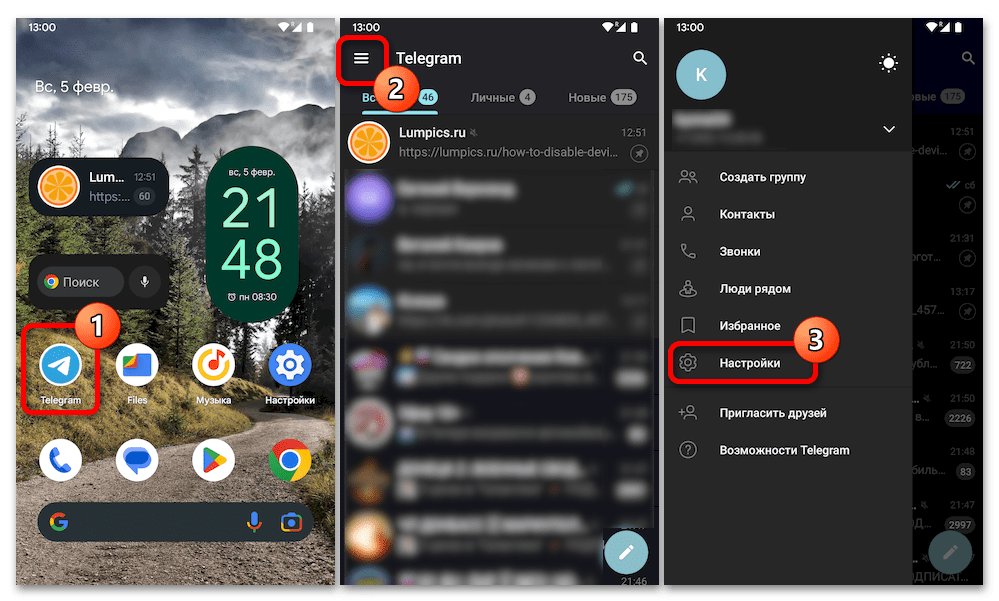
Перейти к экрану управления сгенерированными в процессе эксплуатации Телеграма и сохранёнными в памяти Андроид-девайса данными возможно двумя путями, запускаем мессенджер и идём одним из них:
-
Открываем главное меню приложения (тап по трём чёрточкам вверху слева), из него перемещаемся в «Настройки».
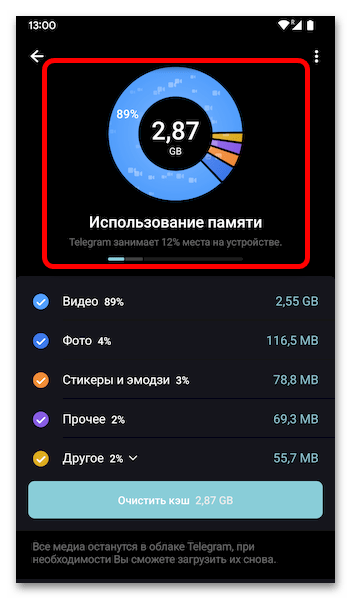
В следующей под диаграммой секции экрана представлен интерактивный перечень составляющих кэш типов информации. При желании, сняв отметки в чекбосах слева от обозначений видов данных, можно осуществить выборочную очистку накопившегося в памяти устройства кэша Telegram.
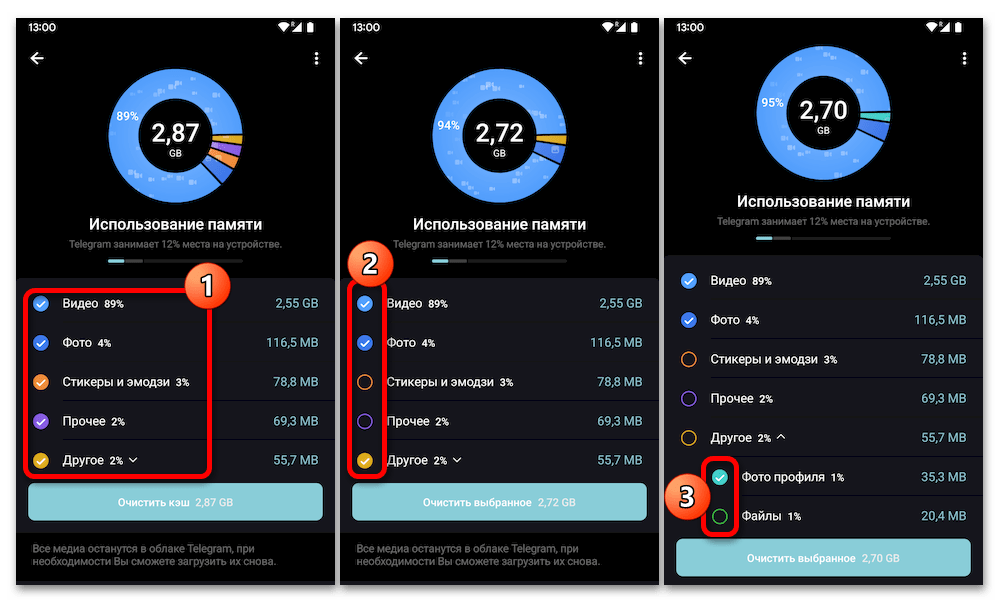
Примечание: В любом случае (и после частичной, и после полной очистки) удаленные по результату выполнения следующего пункта этой инструкции из хранилища девайса файлы (медиа) останутся в облаке Telegram и при необходимости их всегда можно будет загрузить в мессенджер вновь.
-
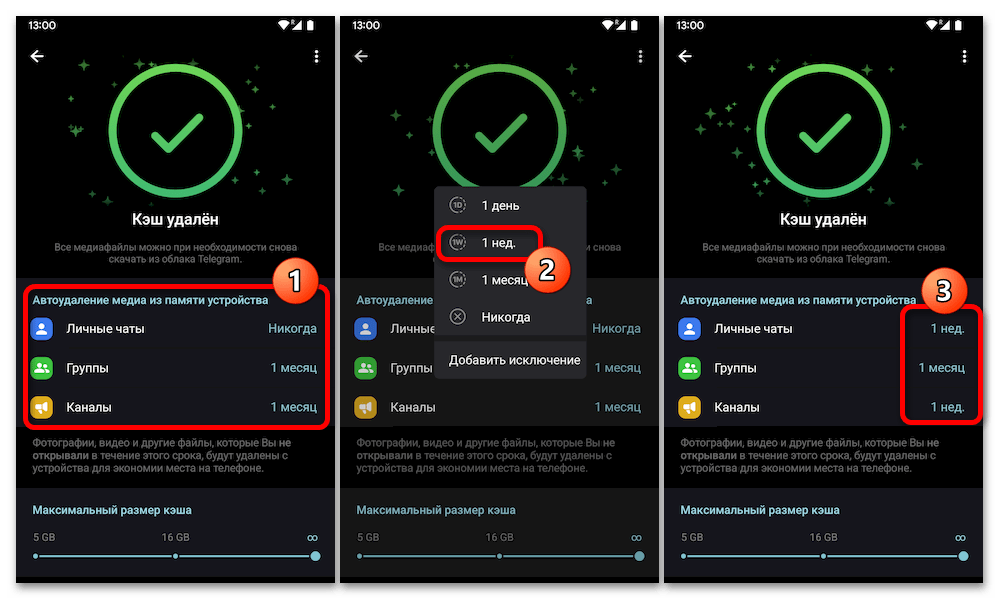
Во-первых, перемещаемся в секцию «Автоудаление медиа из памяти устройства», по очереди тапаем «Личные чаты», «Группы», «Каналы» и выбираем период, по истечении которого коммуникационный канал каждого типа будет очищаться мессенджером от полученного в первом и сохраняемого в памяти устройства контента.
Способ 2: Настройки системы
Второй вариант действий по удалению сформировавшихся за время использования Telegram кэш-данных подразумевает эксплуатацию встроенного в мобильную операционку и специально созданного для решения подобных задач относительно любых инсталлированных на девайсе приложений.
-
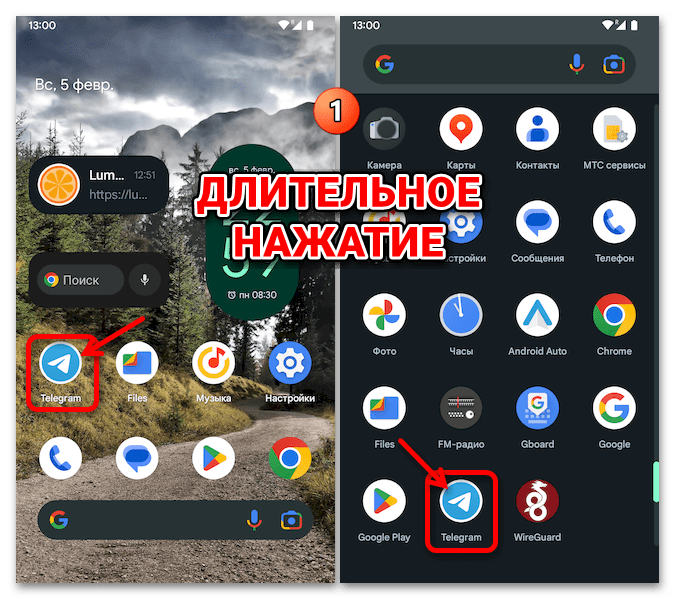
Перемещаемся на сопровождающую Телеграм для Андроид страницу «О приложении» в «Настройках» операционной системы. Это осуществимо двумя путями:
-
Длительно, до отображения контекстного меню, нажимаем на иконку «Telegram» в пределах одного из «Домашних экранов» либо в «Меню приложений» смартфона или планшета.
Способ 3: Сторонние приложения
Ещё одну возможность удалить кэш мессенджера Telegram предоставляет фактически любой софт от сторонних разработчиков, который предназначен для очистки памяти устройств на ОС Android комплексно.
Далее продемонстрируем выполнение процедуры удаления временных файлов Телеграма на Андроид-девайсе «с нуля» на примере одного из лидеров по востребованности пользователями среди приложений указанного выше типа — CCleaner от компании Piriform, но, действуя по аналогии, можно эффективно применить любую «чистилку», включая встроенные в отдельные Android-оболочки (например, в MIUI от Xiaomi – модуль средства «Безопасность»).
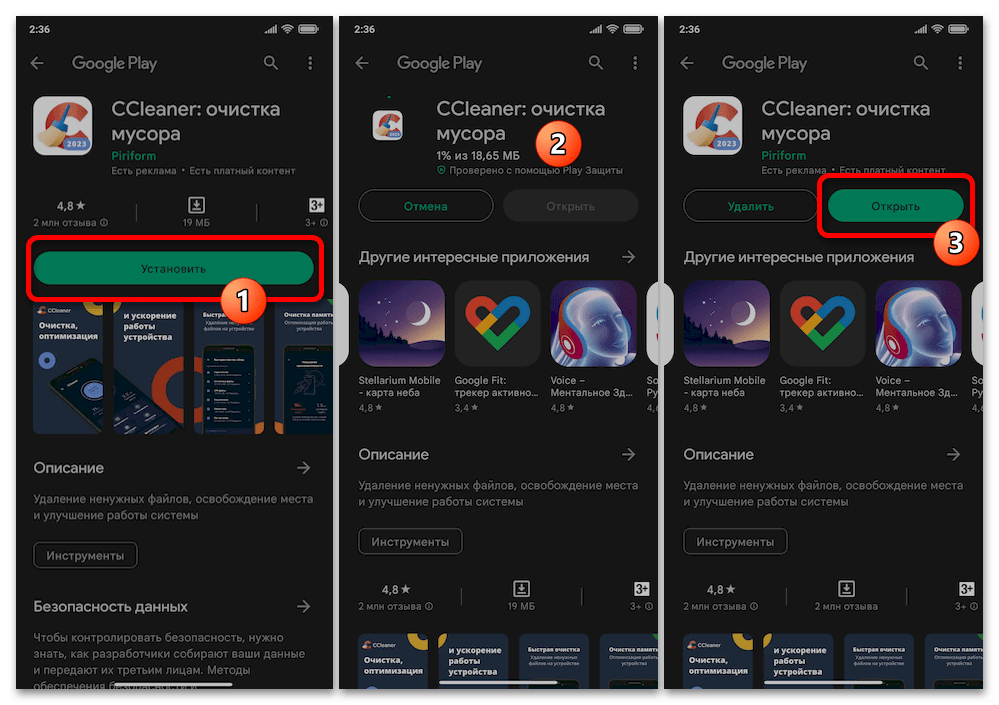
- Переходим на страницу СиКлинера в Гугл Плей Маркете (к слову, продукт доступен и в других Магазинах мобильного софта), устанавливаем приложение на девайс и затем запускаем.
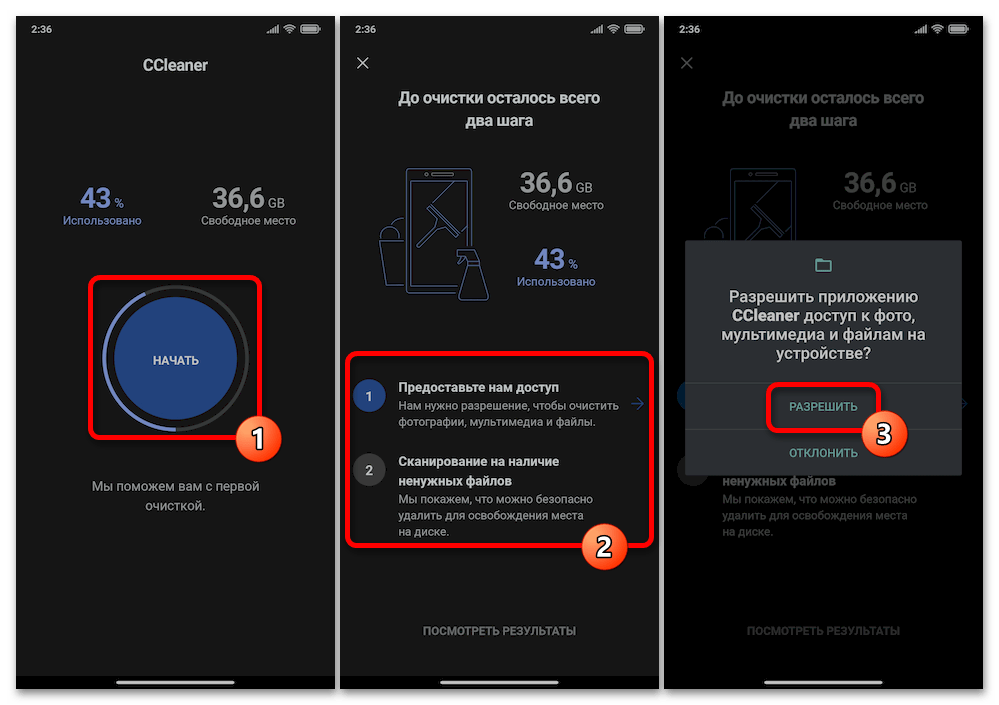
- При первом после инсталляции открытии предоставляем приложению возможность «помочь с первой очисткой», обязательно выдаём CCleaner требуемые для реализации его функций разрешения – на доступ к файлам в хранилище устройства.
- Для очистки через CCleaner исключительно сгенерированного мессенджером Telegram кэша:
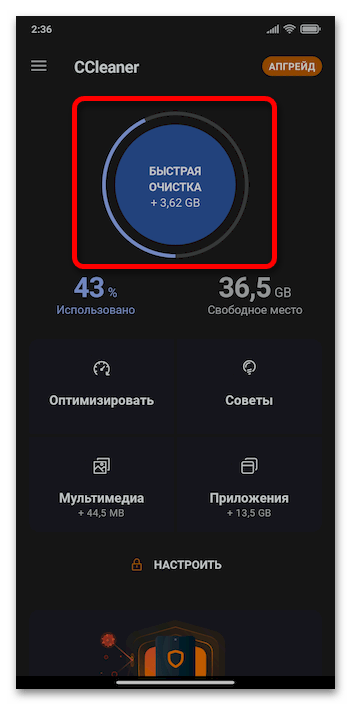
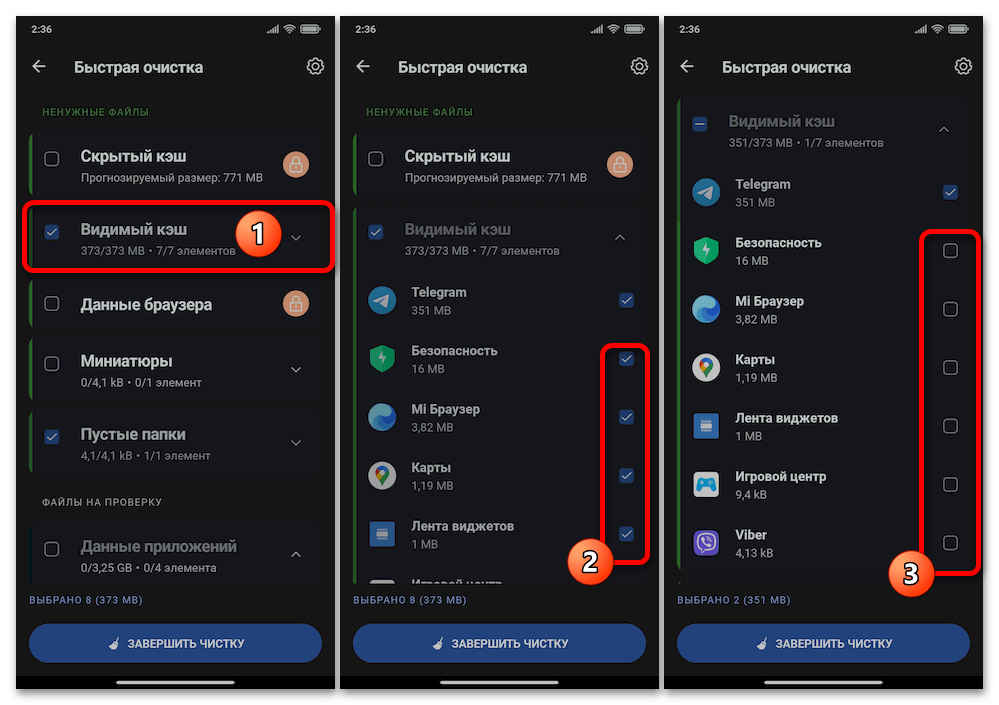
- На главном экране чистильщика нажимаем «Быстрая очистка».
- Разворачиваем категорию «Видимый кэш» отобразившегося списка, снимаем отметки со всех чекбоксов справа от наименований приложений с кэшем, кроме «Telegram».
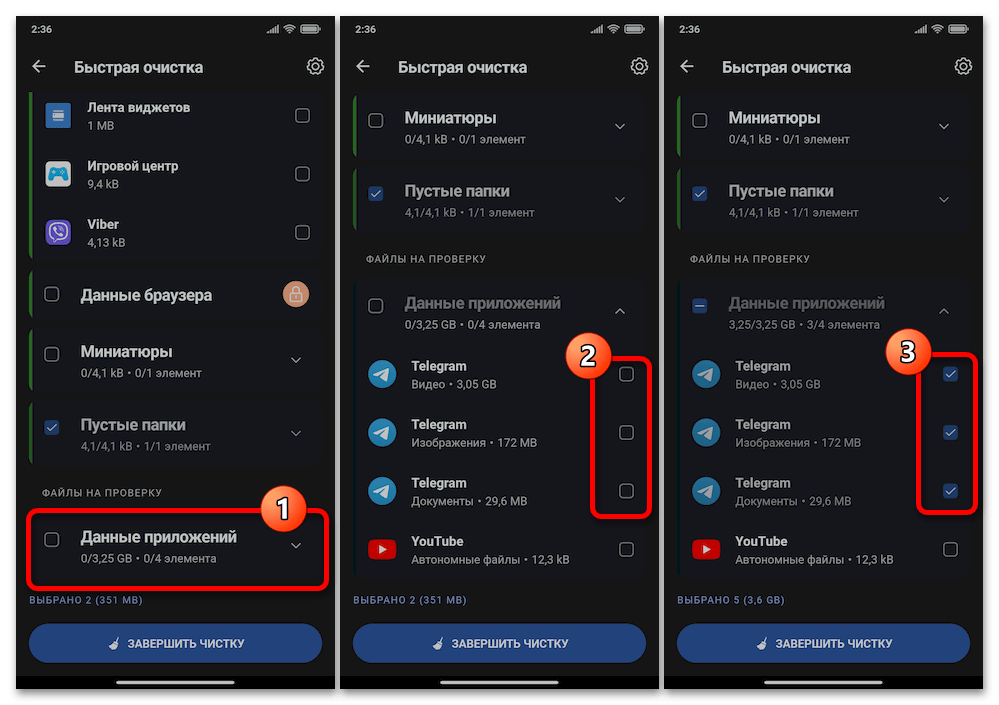
- Прокручиваем экран «Быстрая очистка», открываем «Данные приложений». Устанавливаем (можно выборочно) галочки напротив пунктов Telegram – «Видео», «Изображения», «Документы».
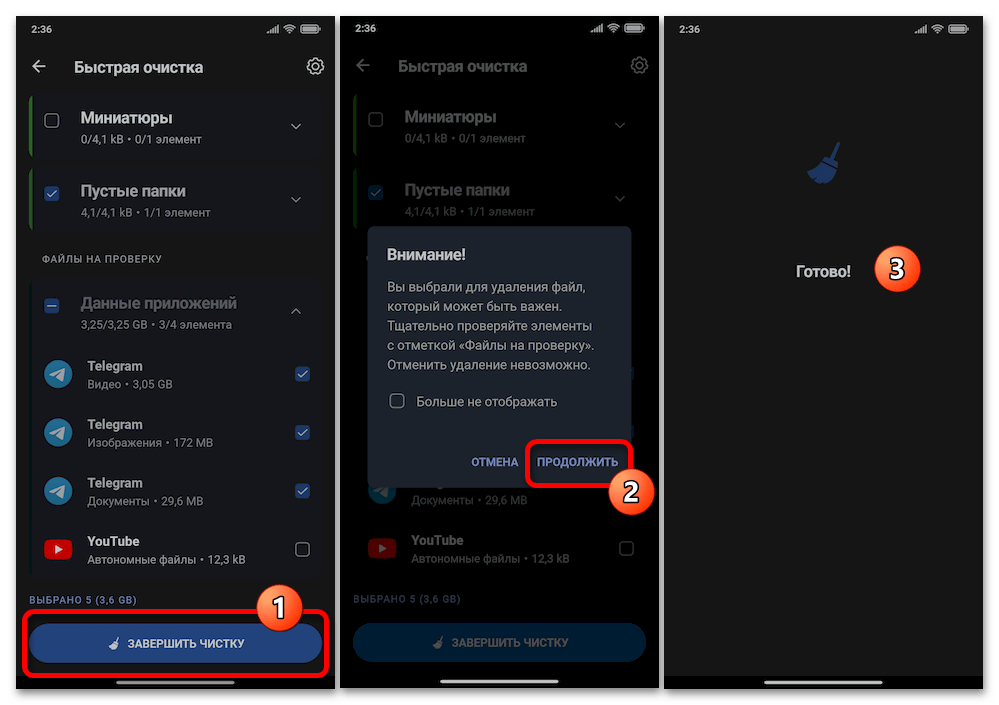
- Нажимаем «ЗАВЕРШИТЬ ЧИСТКУ» внизу экрана, ознакомившись с предупреждением софта и приняв его, тапаем «ПРОДОЛЖИТЬ».
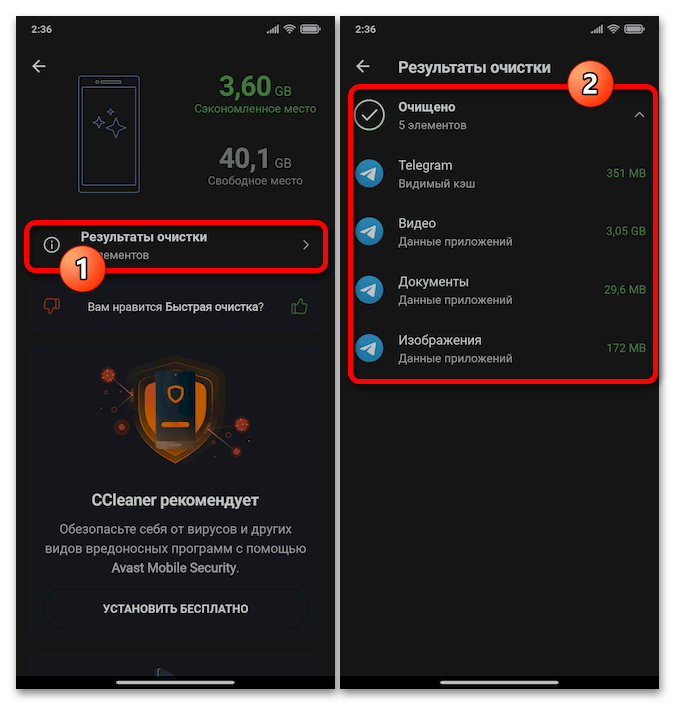
- На этом всё, немного ожидаем завершения инициированной на шаге выше процедуры частичной очистки памяти девайса, после чего можно закрывать выполнивший его софт и продолжить использование Telegram.
- На главном экране чистильщика нажимаем «Быстрая очистка».
Как очистить Telegram от мусора и освободить место на смартфоне: быстрый способ
Я думаю, многие из нас сталкивались с проблемой, когда какое-то приложение на смартфоне начинает буквально «пожирать» память устройства. Одними из таких приложений являются месенджеры, в частности Telegram. Это происходит, потому что Telegram сохраняет все присланные нам медиафайлы в память телефона. Это не так страшно, если мы получаем от друзей несколько фото, но если вы подписаны на популярные паблики с большим количеством постов в день это может стать серьезной проблемой. Таким образом, присланные медиафайлы могут занимать десятки гигабайт на вашем смартфоне.

Содержание
Как очистить кэш Telegram
Безусловно, сохраненные файлы на смартфоне не требуют повторной загрузки при частом их открытии, но они занимают достаточно много памяти. А зачастую открываем мы их только один раз. Поэтому кеш лучше очистить. Для этого нужно сделать всего несколько кликов. При этом отмечу, что все удаленные данные все равно будут храниться на серверах приложения, и при необходимости их можно повторно загрузить.
Итак, для чистки кеша открываем боковое меню путем нажатия на три полоски в верхнем левом углу интерфейса приложения. Затем переходим в «Настройки» и выбираем подпункт «Данные и память». В открывшемся окне переходим в раздел «Использование памяти».
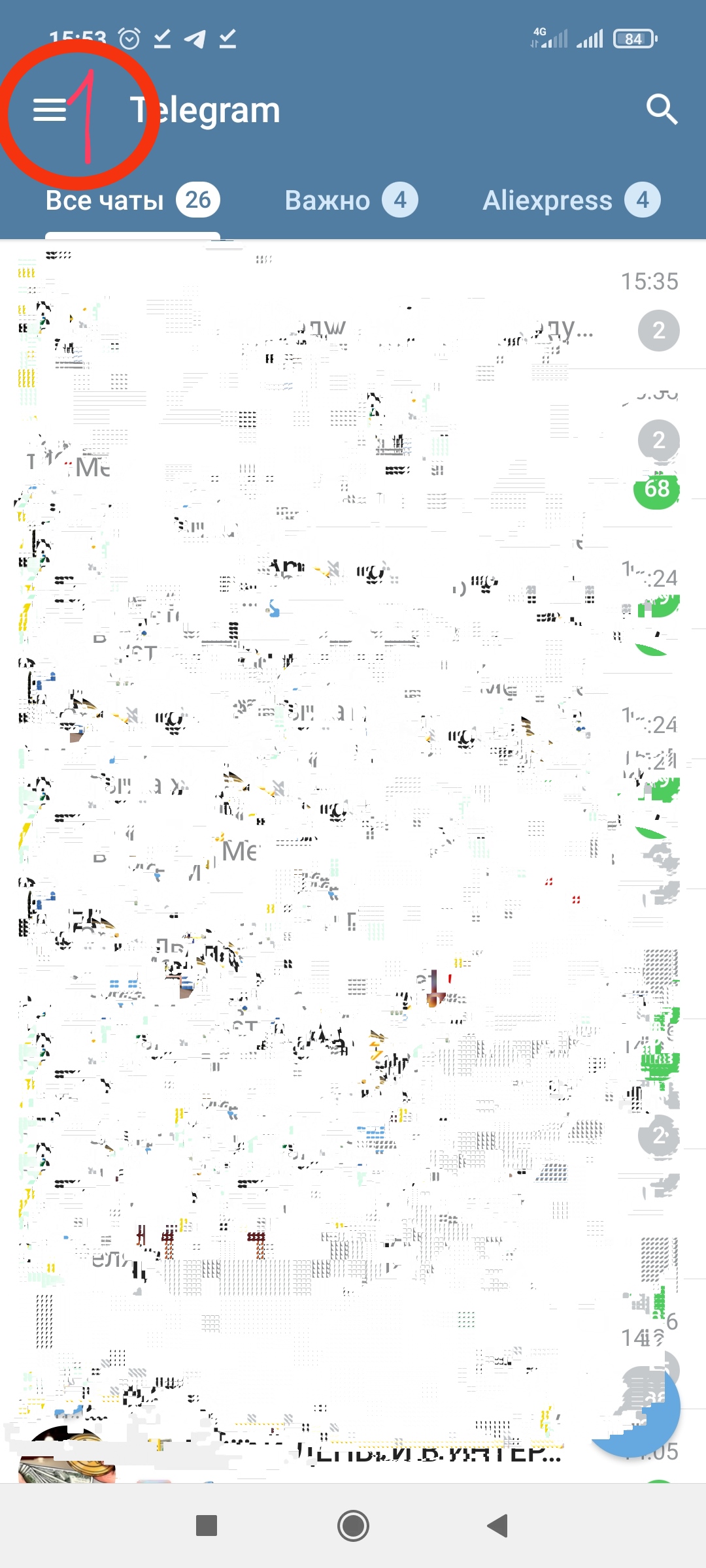
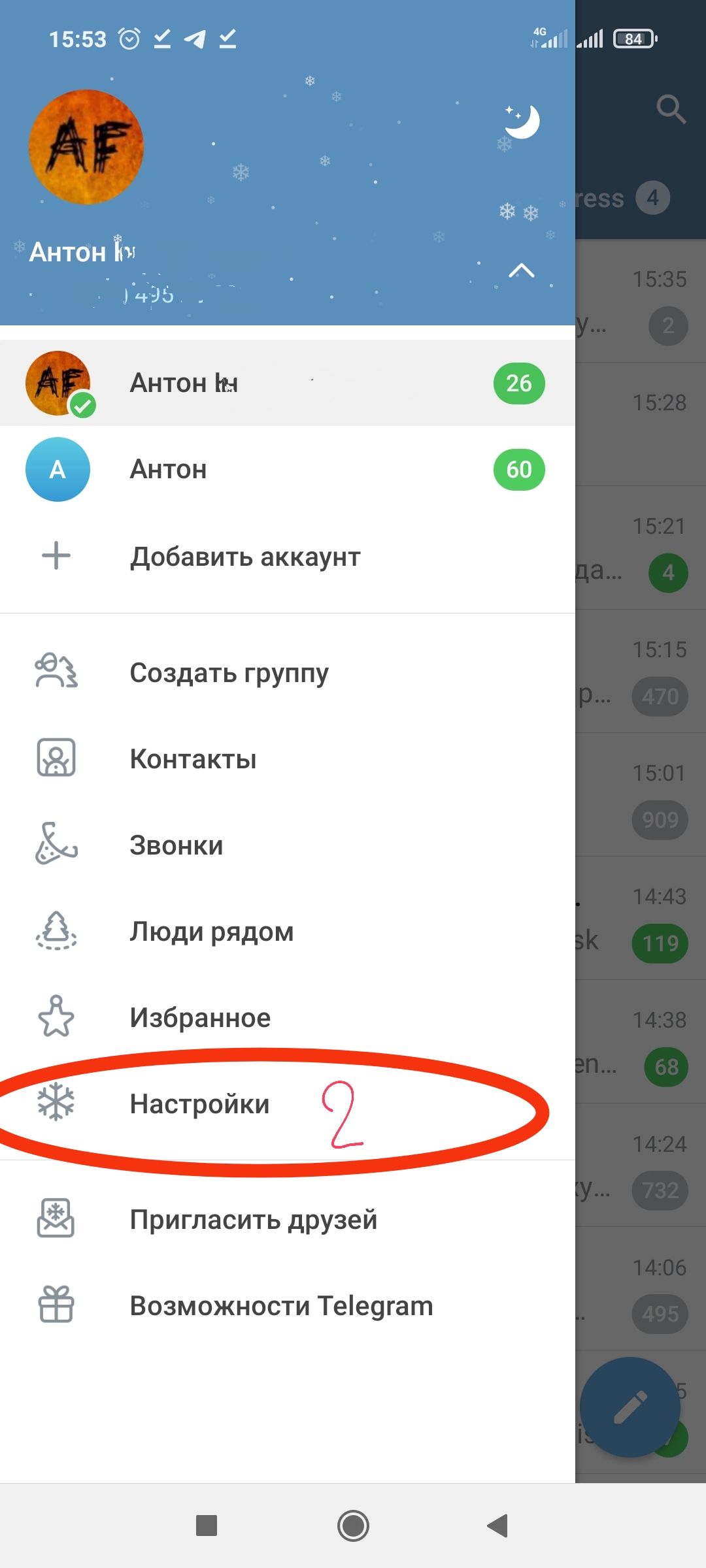
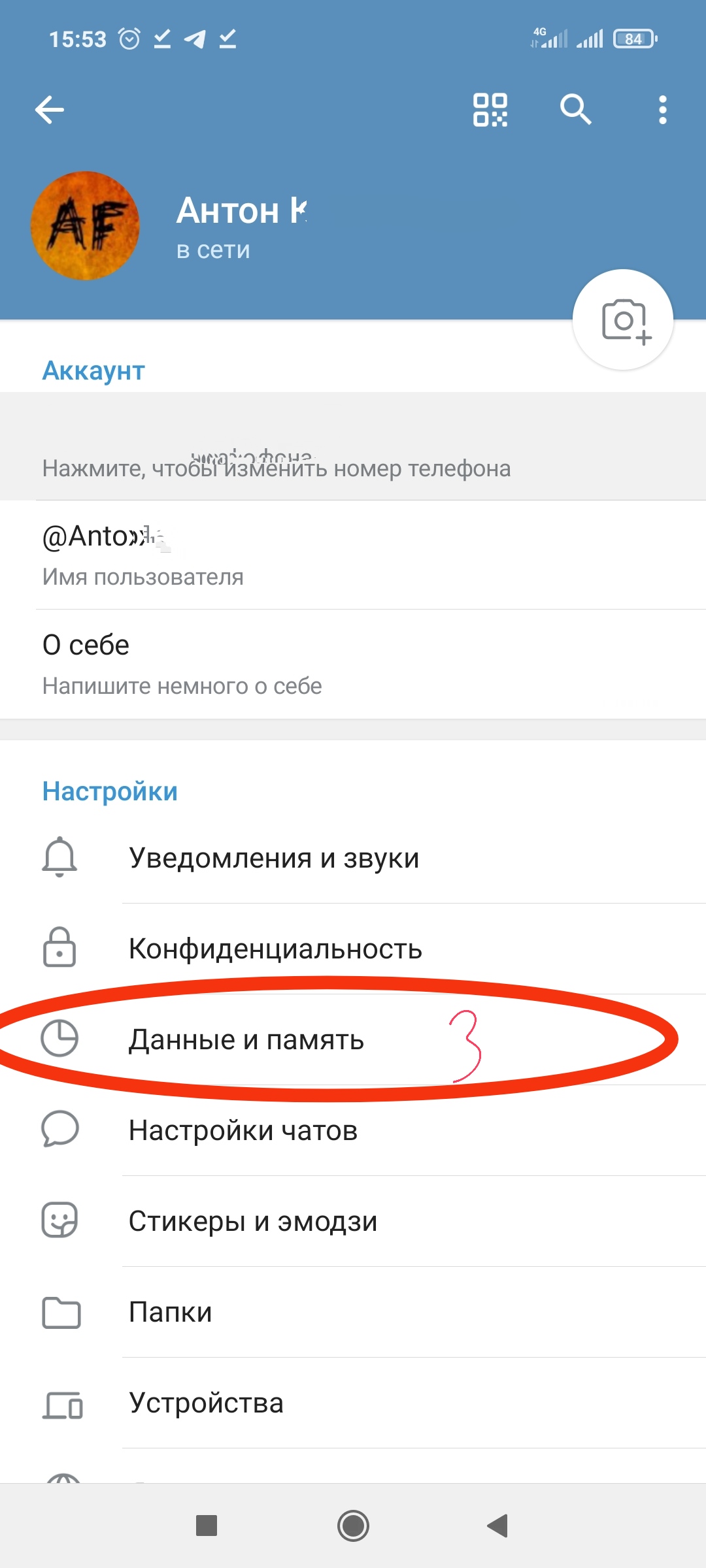
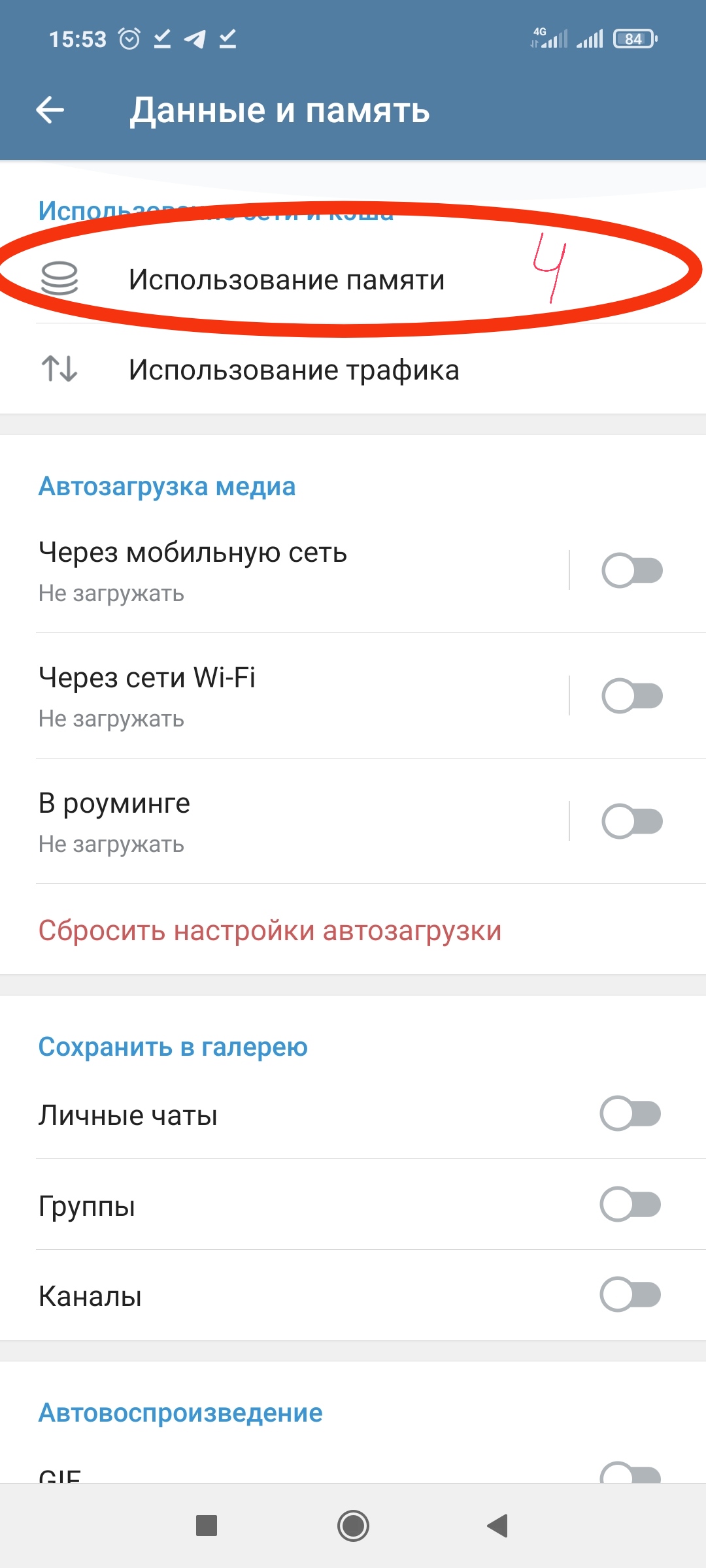
Вот и все — вы буквально в одном шаге от очистки памяти вашего смартфона. В открывшемся меню можно увидеть, сколько памяти вашего телефона занимает кэш Telegram. У меня, к слову, было около 50 GB перед первой очисткой. Жмём на кнопку «Очистить кэш Telegram» и буквально через минуту ваш смартфон будет очищен от лишних данных. Но, как я и говорил выше, все данные в любой момент можно загрузить повторно.
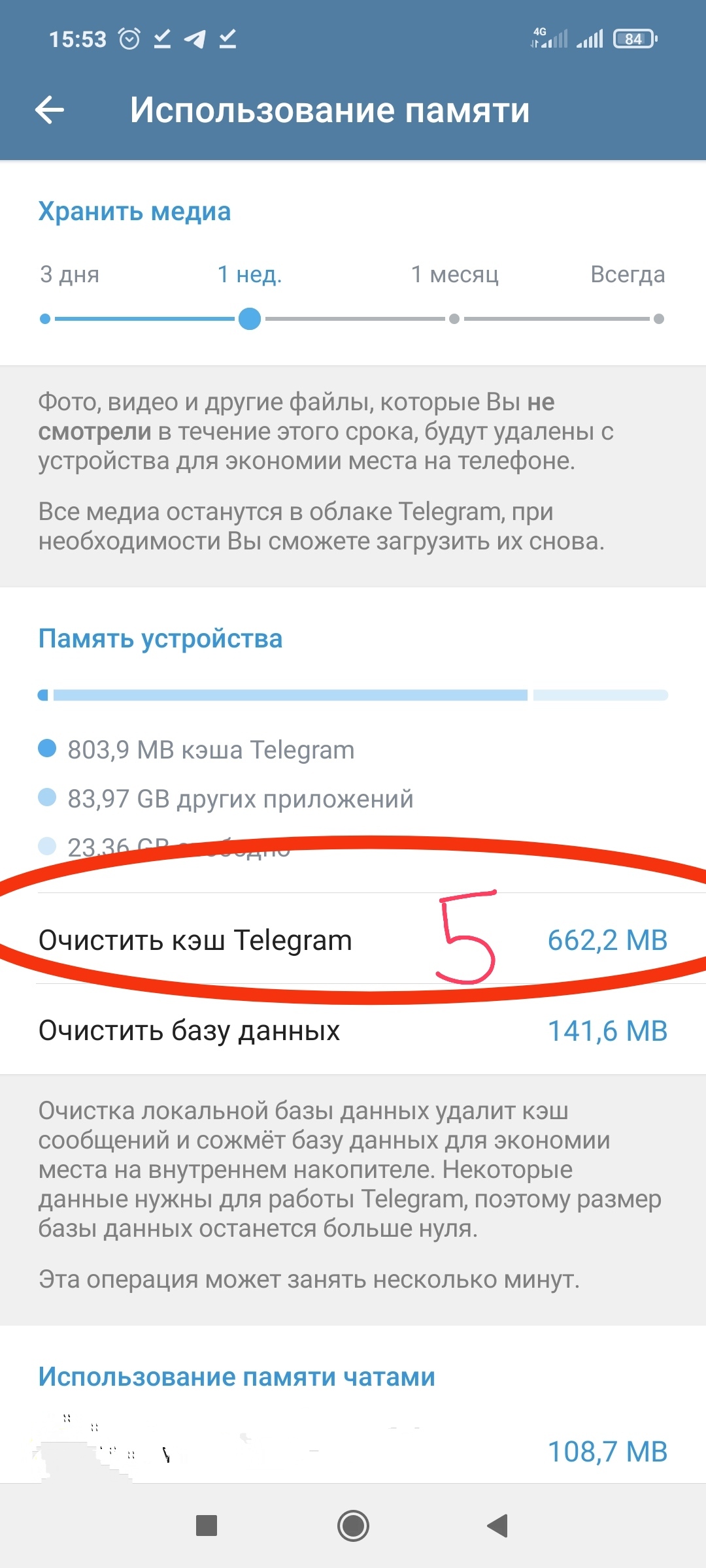
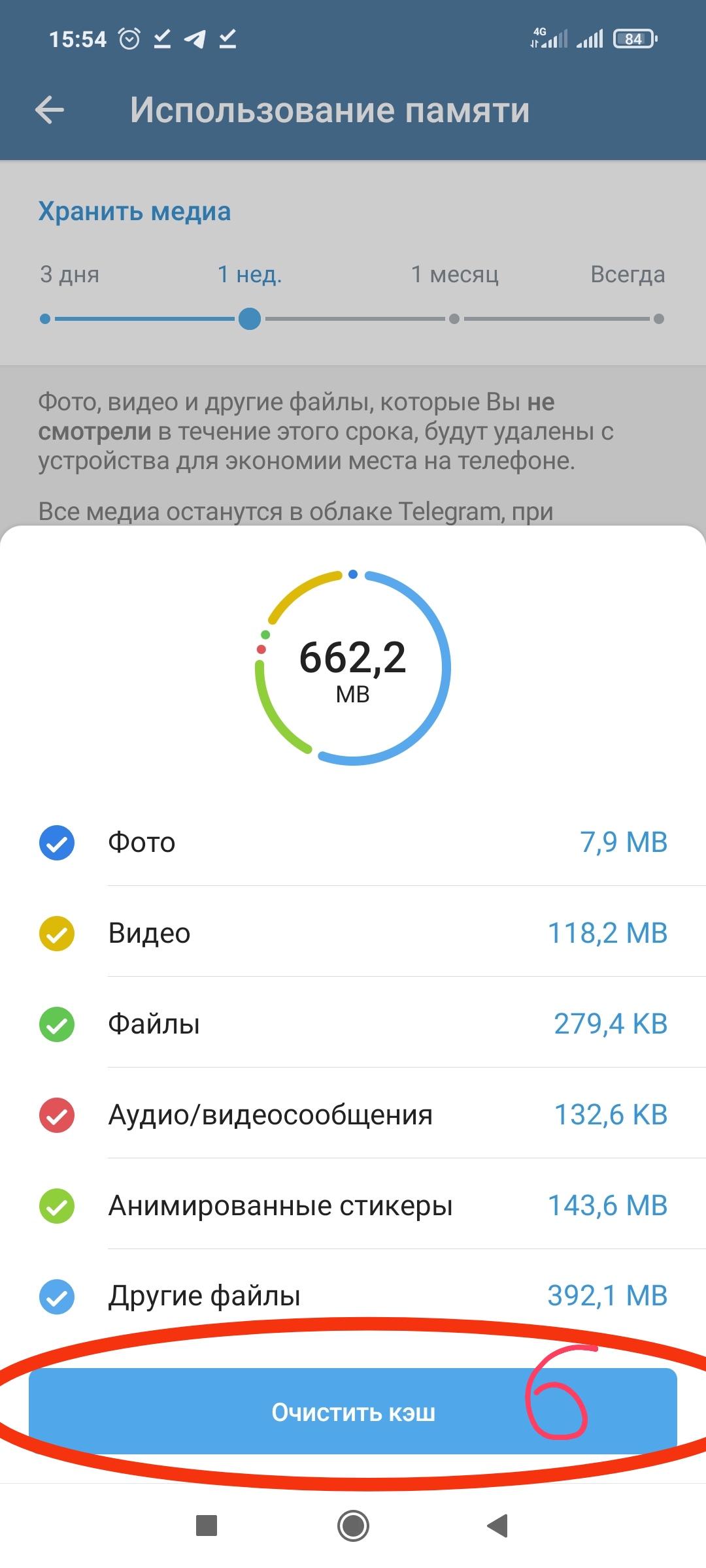
Настройка хранения кэш данных
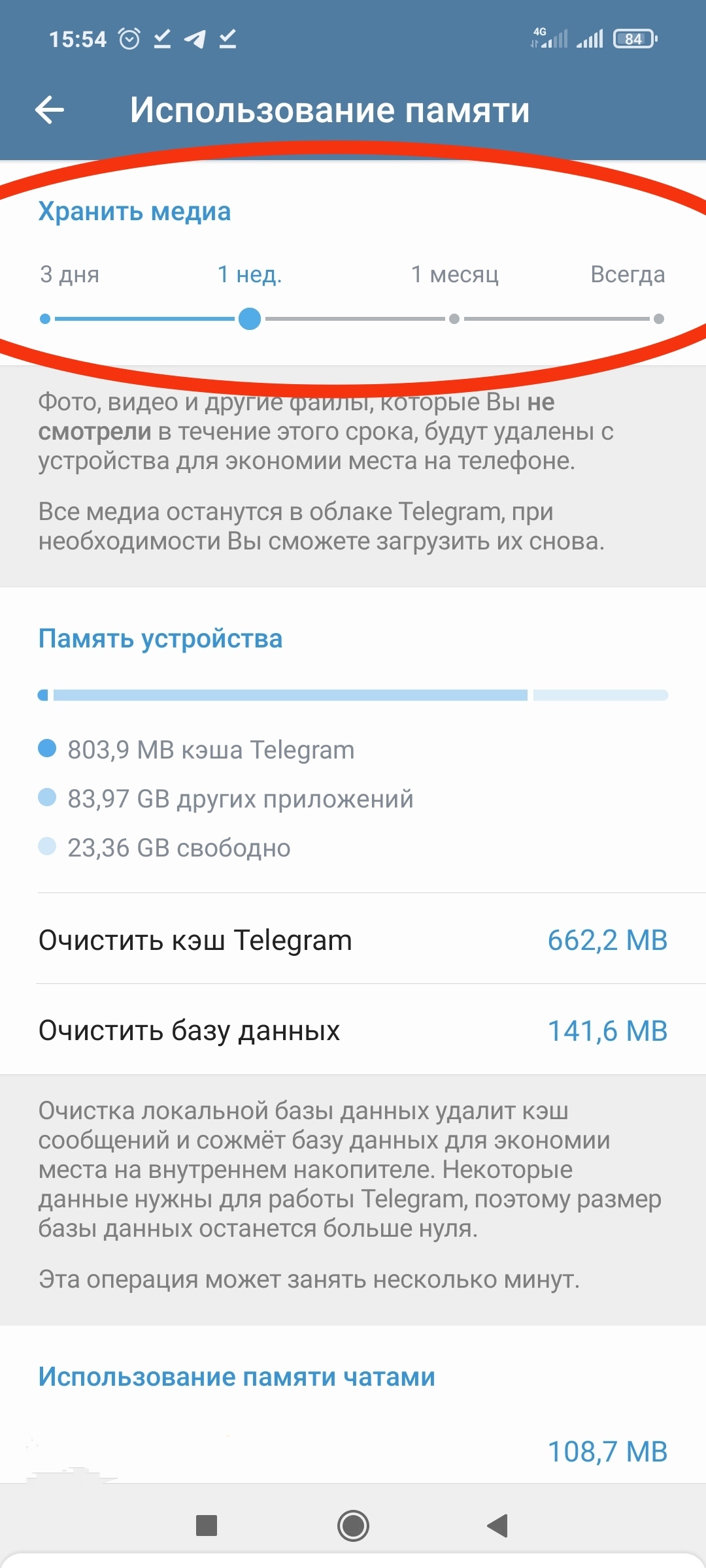
Раз уж вы попали в настройки, то сразу можно настроить и время, за которое медиафайлы будут автоматически очищаться с вашего смартфона. Как видно на скриншоте ниже, вы можете выбрать один из четырех предложенных вариантов. Я выбрал, чтобы медиафайлы автоматически удалялись спустя 1 неделю с даты получения.
Экономия мобильного трафика
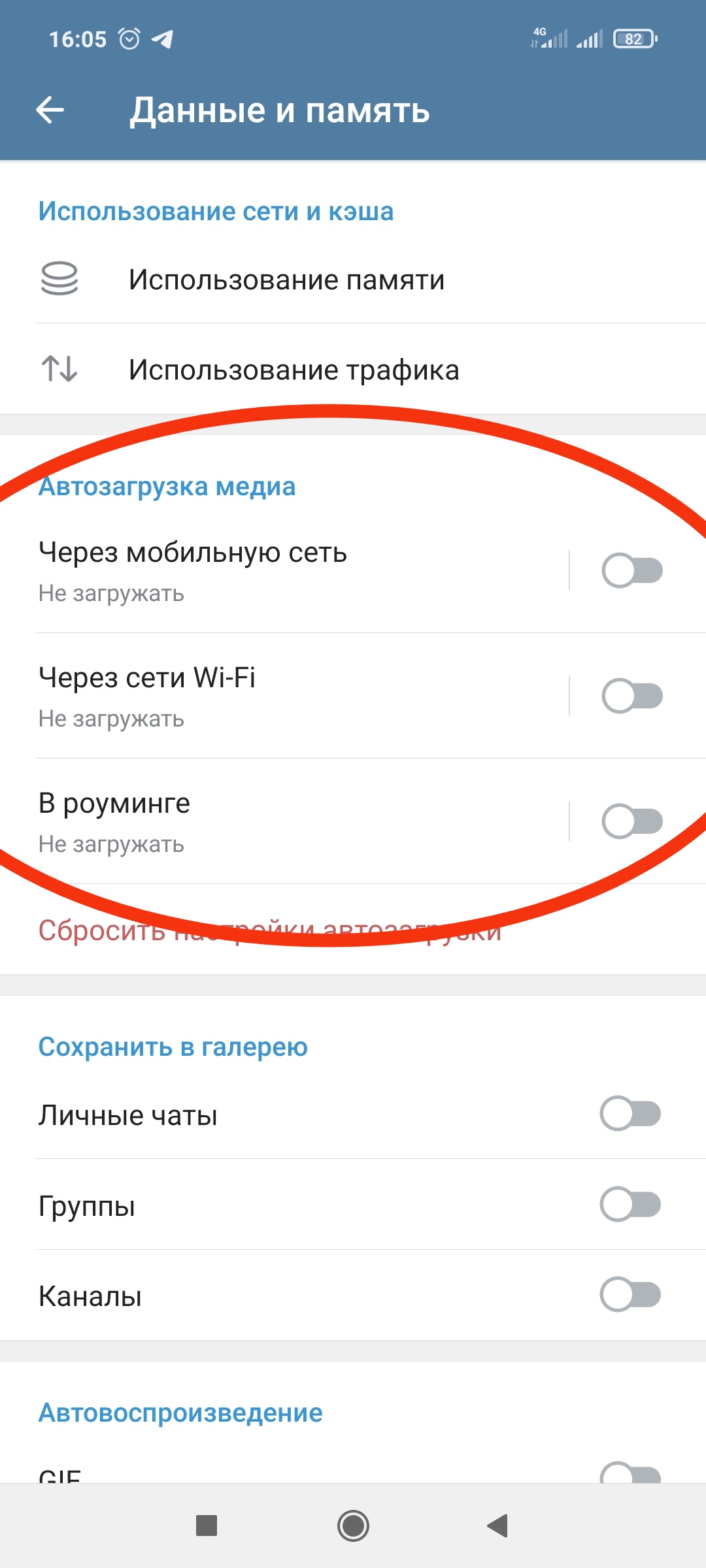
Поскольку я подписан на много чатов, пабликов и так далее, я также убрал автоматическую загрузку для экономии интернет трафика. Возможно, кому-то это будет также полезно. Можно выбрать при каких условиях медиафайлы будут автоматически загружаться на ваш смартфон. Я вообще отключил автозагрузку, и просматриваю только те видео и фото, которые меня интересуют. На практике, допустим, если вы подписаны на новостной портал, просто читаете заголовки. А если вас что-то заинтересовало, просто кликаете на прикреплённый медиафайл и просматриваете его. Таким образом, кэш Telegram максимально не засоряется.
Вывод
Надеюсь, публикация была полезна для вас. Также учтите, что аналогичные манипуляции можно повторить практически во всех месенджерах. Спасибо, что дочитали публикацию до конца. Также можете делиться своими советами по теме в комментариях.
Как очистить телефон на iOS, Android от мусора Telegram
Чистим кэш, память, удаляем ненужные файлы — пошаговая инструкция (в том числе для компьютера).
Если вы заходите в этот мессенджер несколько раз в день (продвигаетесь в Telegram или просто активно проверяете любимые каналы), размер кэша всего за пару дней убивает несколько гигабайт. Баг это или фича — неясно. Но вместо 50 мегабайт установочного дистрибутива у вас съедается несколько гигабайт. Решить проблему можно, очистив кэш: временные файлы и другой мусор, который ежедневно создает Telegram.
Что именно удалится, если почистить кэш
Кэш — это невидимые папки на устройстве, куда Telegram «складывает» свои временные файлы. Задача кэша — ускорение работы мобильного приложения, чтобы Telegram не загружал повторно то, что вы уже когда-то просматривали (контент каналов, изображения и видео). Никаких сбросов авторизации, очистки «Избранного», удаления ранее присланных файлов и, тем более, удаления ваших собственных файлов — всего этого после очистки кэша точно не произойдет. Все, что находилось в кэше, Telegram сможет загрузить заново при необходимости.
В Google и «Яндексе», соцсетях, рассылках, на видеоплатформах, у блогеров
Как очистить кэш и память на Android
Есть два способа — через системные инструменты и через настройки внутри мобильного приложения Telegram.
Через системные настройки
- Откройте настройки смартфона. Затем раздел «Приложения».
Нажмите на «Приложения»
- Найдете в списке Telegram. Кликните.
- Откроется окно «Информация о приложении». Нажмите кнопку «Память».
Указан точный размер кэша. Тапните по вкладке «Память»
- Выберите пункт «Очистить кэш».
Временные файлы Telegram автоматически будут удалены
В нашем примере освободилось целых 400 мегабайт. Этот способ очистки кэша вы можете использовать и для любых других прожорливых приложений, например, для «ВКонтакте».
По умолчанию все приложения записывают свои данные во внутреннюю память смартфона
Отметьте маркер «Карта памяти» и выберите вариант «Переместить» (будет уже на следующем экране).
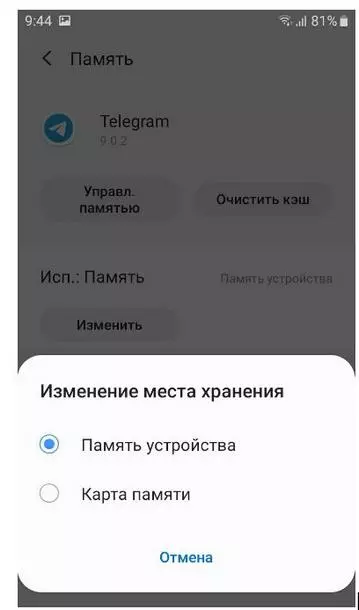
После выбора «Карта памяти» останется только подождать пару минут, пока данные будут перенесены на карту памяти
Экспорт данных и файлов Telegram на карту памяти займет пару минут. После этого часть загружаемых файлов будет сохраняться не во внутренней памяти смартфона, а на съемном носителе.
Ваша заявка принята.
Мы свяжемся с вами в ближайшее время.
Через приложение Telegram
Зайдите в «Настройки» и откройте раздел «Данные и память».
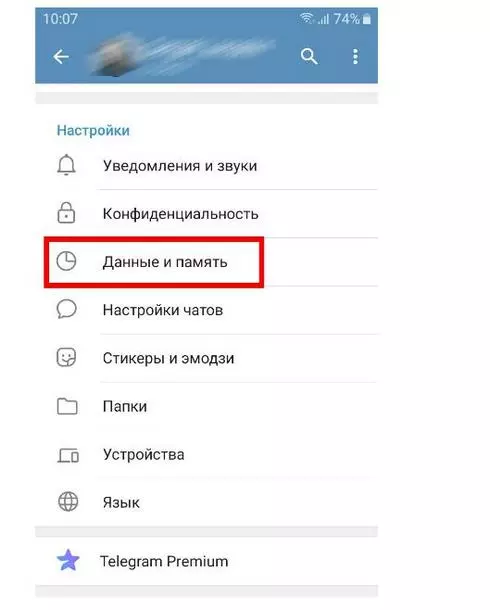
На любых устройствах кэш Telegram удаляется в разделе Данные и память
В блоке «Использование сети и кэша» нажмите кнопку «Использования памяти».
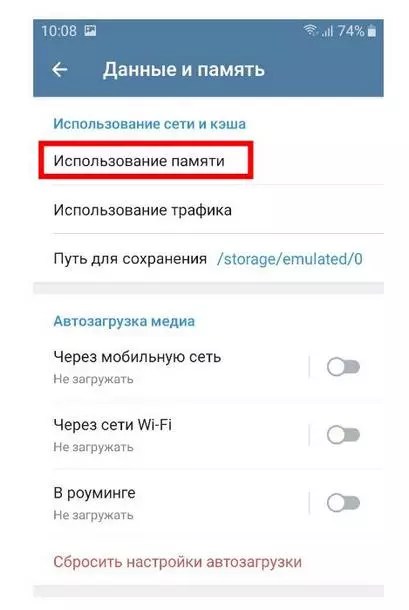
Откройте раздел Использование памяти
Нажмите кнопку «Очистить кэш Telegram»
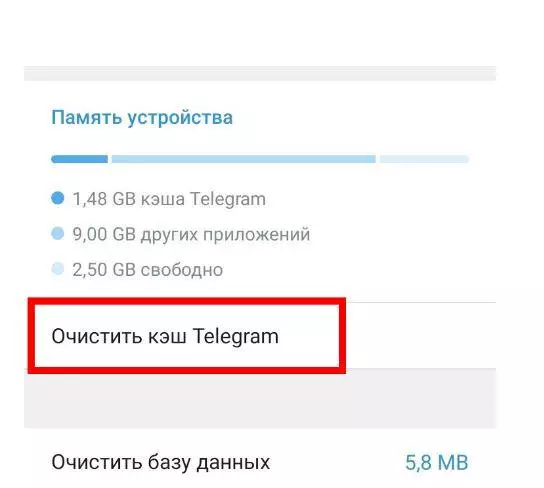
На этом экране вы также можете очистить базу данных
Выберете типы файлов, которые хотите удалить. Подтвердите, нажав «Очистить кэш».
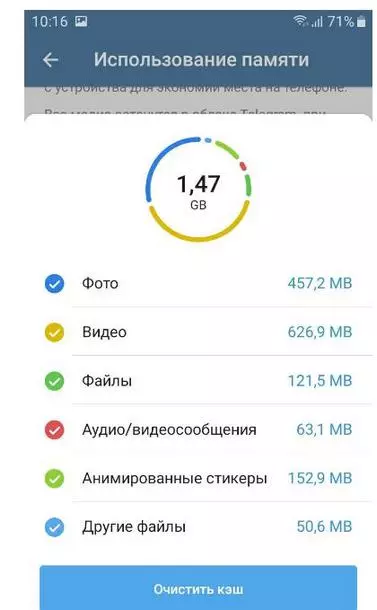
Очистка кэша освобождает больше гигабайта
Обратите внимание: в этом блоке настроек можно очистить локальную базу данных Telegram. Это позволит экономить свободное пространство во внутренней памяти смартфона. Операция может занять несколько минут.
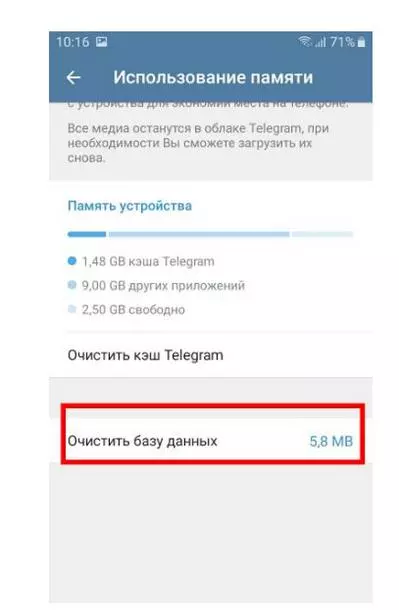
Нажмите здесь, чтобы удалить локальную базу данных
Даже после удаления база данных будет занимать некоторое количество мегабайт: удалить целиком ее не получится — она требуется для работы мобильного приложения).
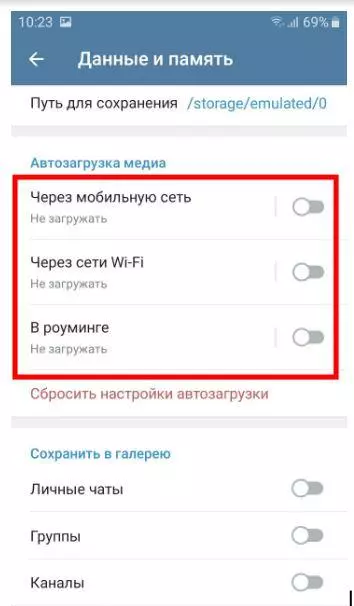
Отключите все три тумблера, чтобы Telegram перестал съедать место в телефоне
Если не хотите, чтобы Telegram загружал все подряд, переведите все три тумблеры в неактивное положение.



Как удалить кэш в телеграмме на iOS
На айфонах и айпадах вопрос, как очистить кэш в Telegram, решается практически также, как на Android.
Войдите в настройки (значок шестеренки в правом нижнем углу экрана):
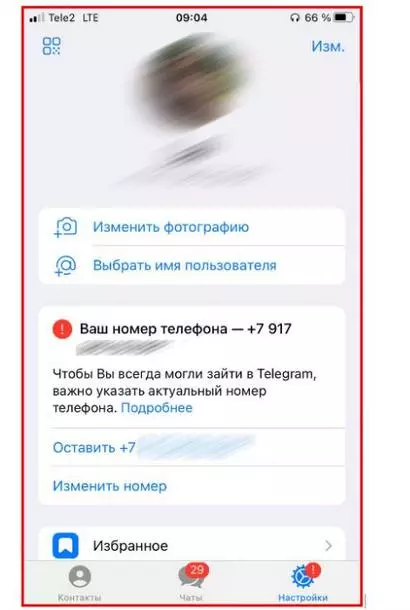
Нажмите на шестеренку внизу экрана
- Откройте вкладку «Данные и память».
- Нажмите на строку «Использование памяти».
При необходимости на этом экране можно ограничить автоматическую загрузку медиафайлов
- Настройте период хранения файлов на айфоне (от 3 дней до навсегда).
- Выберите максимальный размер кэша, который разрешается создавать Telegram на вашем устройстве.
Установите ползунки в крайнее левое положение
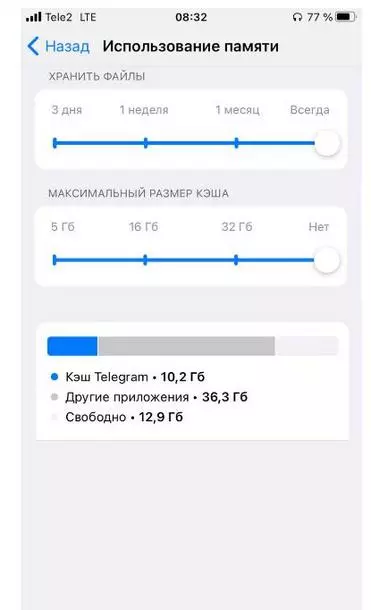
Благодаря тонким настройкам вы сами контролируете срок хранения временных файлов и максимальный размер кэша
Интересно, что в приложении Telegram для Android таких подробных настроек для работы с кэшем нет. Можно выбрать:
- Хранить файлы — фото, видео и другие файлы, которые вы не смотрели в течение выбранного срока, будут удалены с айфона (для экономии пространства во внутренней памяти смартфона)
- Максимальный размер кэша — если его размер превысит указанный вами лимит, то самые старые медиа-файлы будут автоматически удалены с айфона. Не волнуйтесь, все ваши собственные (+ отправленные вам другими пользователями файлы) останутся с вами — Telegram автоматически загрузит их из облака при первой необходимости.
- Нажмите «Очистить кэш Telegram». Выберете, какие именно файлы кэша хотите удалить.
Лучше удалить сразу весь кэш, практической пользы от этих файлов нет
Как автоматизировать очистку кэша
Чтобы ежедневно не заниматься очисткой кэша вручную, в последних версиях Telegram появились настройки, которые позволяют управлять размером кэша в автоматическом режиме.
На iOS и Android
- Откройте в «Настройках» раздел «Данные и память».
Данные и память есть и в мобильном приложении, и в десктоп-клиенте Telegram
- В блоке «Использование сети и кэша», нажмите кнопку «Использование памяти».
При необходимости вы можете изменить и путь для сохранения файлов Telegram
Настройте ползунок. Ваша задача — выбрать период, в течение которого Telegram будет хранить кэш на вашем устройстве. Если проблема со свободным местом для вас актуальна, рекомендуем установить ползунок в крайнее левое положение — на 3 дня. Фото, видео и другие файлы, которые вы не смотрели в течение выбранного периода, будут удалены с вашего телефона автоматически — для экономии внутреннего пространства.
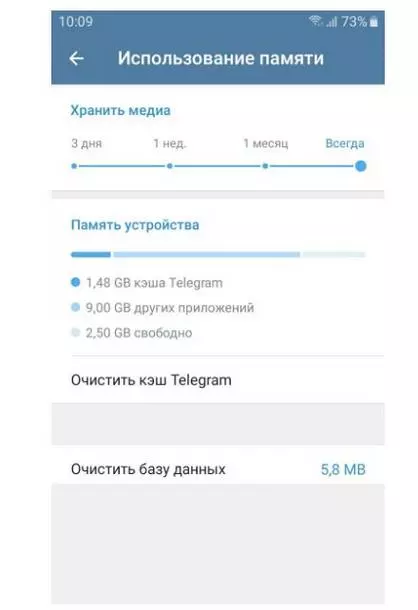
Если ползунок установить на значение «Всегда», кэш будет расти бесконечно, пока место на вашем устройстве не закончится.
На десктопе
- Откройте настройки клиента и перейдите в раздел «Продвинутые настройки».
Управление кэшем в Telegram на компьютере осуществляется в разделе «Продвинутые настройки»
- В блоке «Данные и память» нажмите «Управление памятью устройства».
Нажмите на эту кнопку
Настройки здесь более функциональные, чем в мобильном приложении для Android. Так вы сможете не только задать период очистки кэша, но и настроить общее ограничение по размеру кэша в мегабайтах (или гигабайтах), а также установить лимит кэша для медиафайлов.
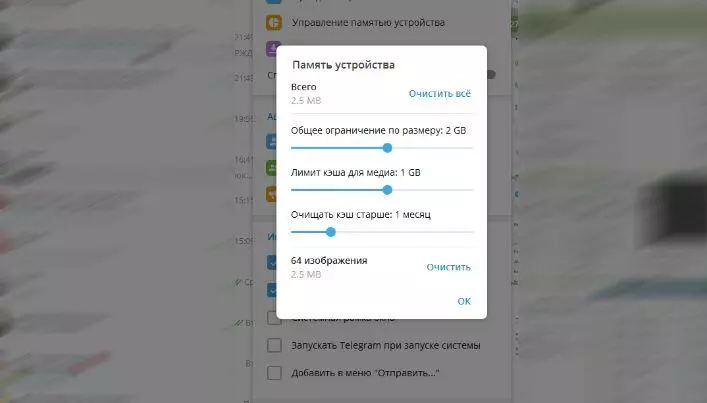
Настраиваем параметры кэша таким образом, чтобы максимально освободить место
Как почистить Телеграмм от мусора и освободить место на смартфоне

Инструкции
Картинки, документы, видеоролики из мессенджера загружаются во внутреннюю память телефона. Они постепенно наполняют ее и у смартфонов, у которых небольшой объем памяти, не остается места, куда бы можно было загрузить очередную картинку. Даже, если вы удалите эти картинки и документы, в кэше они останутся. Поэтому нужно чистить кэш в мессенджере регулярно.
Опытные пользователи делают очистку кэша со всех приложений на смартфоне один раз в месяц. Таким образом они освобождают до 4 Гб внутренней памяти. А это ощутимая прибавка для смартфонов с небольшим объемом памяти. Смартфону становится легче работать, он быстрее прогружает приложения.
Как почистить кэш Телеграмм в мобильном приложении
Кэш можно легко почистить через настройки смартфона. Вся информация останется на своем прежнем месте. Только исчезнут файлы подгрузки, которые практически не влияют на документы пользователя и в целом его работу.
Инструкция по очищению кэша в мобильном приложении Телеграм:
- Кликните по иконке мессенджера в телефоне. Войдите в чаты.
- Тапните пальцем по трем горизонтальным полосам в левом верхнем углу.
- В открывшемся списке выберите «Настройки» и войдите в эту вкладку.
- Пролистайте список до пункта «Данные и память».
- Выберите вкладку «Использование памяти».
- Вы увидите количество занятой памяти и предложение «Очистить кэш памяти Telegram».
- Кликните по предложению и дождитесь, пока вся память не будет очищена.
Теперь вес внутренней памяти вашего смартфона уменьшился. Можете продолжать использовать его по назначению.
В мобильном приложении вы сможете почистить кэш у каждого чата. Для выполнения этой процедуры вам нужно лишь пролистать список во вкладке «Использование памяти» до чатов с именами, которые отобразятся на экране. Тапнуть по каждому из них и точечно почистить от лишнего мусора. Таким образом вы сможете выборочно сделать очистку, не затрагивая общую память мессенджера. Это полезно применять тогда, когда у вас сохраняются важные данные, к которым вы не хотите потерять доступ.
Как очистить кэш Телеграмм в приложении на ПК
Очистить кэш памяти можно и в десктопном приложении мессенджера Telegram. Эту процедуру нужно делать также раз в месяц, чтобы мусор не занимал лишнее место на компьютере. Кэш, если его не чистить в течение года или двух лет, при регулярном использовании Телеграмм, занимает много места и расширяется ежемесячно.
Инструкция по очищению кэша на персональном компьютере или ноутбуке:
- Откройте приложение Телеграм на рабочем столе персонального компьютера.
- Кликните по трем горизонтальным полоскам в левом верхнем углу десктопного приложения.
- Откроется список, в котором вам нужно будет выбрать вкладку «Настройки».
- Далее выберите «Продвинутые настройки».
- Кликните по «Управление памятью устройства» в открывшемся списке.
Теперь вам предстоит нажать на кнопку «Очистить все».

В веб-версии нет такого пункта, как очистка кэша. Кэш удаляется полностью при очистке этого вида памяти в браузере.
Вы также сможете настроить автоматическое удаление кэша ежедневно. Кроме этого вы можете установить максимальный объем кэшируемых файлов.
Настройка автоматического удаления кэша в Телеграмм
Инструкция автоматической настройки удаления кэша в Телеграмм:
- Откройте мессенджер Telegram.
- Кликните по трем горизонтальным полосам в левом верхнем углу.
- Войдите в вкладку «Настройки». Выберите вкладку «Данные и память».
- В самом верху находится пункт «Использование памяти». Вам нужно будет тапнуть по нему пальцем.
- Пролистайте до «Автоудаление закэшированных медиа». Выберите места, откуда вы хотите удалять закэшированные медиа. Это могут быть личные чаты, каналы, группы и истории.
Сам мессенджер предложит их. Вам остается только настроить автоудаление на такие сроки, через которые вам хотелось бы, чтобы срабатывало автоудаление.
Для настройки открываете вкладку «Личные чаты». На экране появится список со временем, через которое функция автоудаления будет срабатывать. Например, «Через 1 день», «Через 1 неделю» или «Никогда». Выбираете и выходите из настроек. Теперь автоудаление кэшируемых медиа будет срабатывать через то количество времени, которое вы указали в приложении.
Также вы сможете настроить отключение автозагрузки. Это важный параметр, если вы не хотите, чтобы память телефона забивалась различными видеороликами и фотографиями, которые вы не просматриваете.
Отключение автозагрузки и автовоспроизведения
Также вы сможете настроить отключение автозагрузки и автовоспроизведения, чтобы не занимать память смартфона. Инструкция по настройке отключения автозагрузки медиа и документов:
- Войдите в мессенджер Телеграмм.
- Кликните по трем горизонтальным линиям в левом верхнем углу мессенджера.
- В открывшемся списке выберите «Настройки».
- Снова выберите вкладку «Данные и память».
- Откроется список с различными пунктами и вкладками. В нем вам необходимо будет передвинуть ползунки в неактивное положение напротив пунктов «Через мобильную сеть», «Через сеть Wi-Fi», «В роуминге». Эти пункт находятся под заголовком «Автозагрузка медиа».
Также вы можете уменьшить размер кэша. Это делается для того, чтобы при достижении максимального лимита, старые медиа-файлы удалялись автоматически. Чтобы провести эту процедуру вам нужно попасть в пункт «Использование памяти». Затем пролистайте вниз до предложения «Максимальный размер кэша» и выставьте ограничение.

Заключение
Все перечисленные выше способы помогут вам не беспокоиться о памяти на смартфоне. Телеграм больше не будет забивать ее ненужными для вас видеороликами, фотографиями, текстовыми документами. К тому же вы всегда сможете обратно подключить все эти настройки, если будет необходимость в этом.
Вы сможете применить эти способы на десктопной версии Телеграмма. Единственное место, где недоступна очистка кэша – это веб-версия мессенджера. Но здесь автоудаление и другая очистка кэша производится с помощью браузерной системы очищения от лишних документов.