Что такое SberPay и зачем он нужен
SberPay — безопасная технология Сбербанка для бесконтактной оплаты. Главная её особенность — возможность заплатить за товар или услугу, просто приложив к терминалу смартфон с модулем NFC без использования банковской карты.
Бесконтактные платежи
Бесконтактные платежи — это современный удобный способ оплаты с помощью смартфона без использования наличных денег и пластиковых карт. В его основе лежит беспроводная технология NFC (near field communication — «связь на близком расстоянии»). Она позволяет устройствам обмениваться данными на дистанции до 10 см.
Сегодня бесконтактные платежи активно применяются в магазинах, кафе, ресторанах, на заправках, в общественном транспорте. Преимущества такого способа очевидны:
- Быстрота — оплата происходит за считаные секунды, что экономит время покупателя.
- Удобство — не нужно носить с собой кошелёк с набором пластиковых карт, достаточно иметь смартфон.
- Безопасность — все данные хранятся в зашифрованном виде, а платежи подтверждаются PIN-кодом, отпечатком пальца или распознаванием лица.
- Контроль — после каждой транзакции пользователь получает уведомление о списании средств, что позволяет контролировать расходы.
Бесконтактные платежи со смартфона становятся всё популярней благодаря комфорту, скорости и безопасности.
Как подключить
Сейчас сервис SberPay работает только с картами «Мир» от Сбербанка. Подключить бесконтактную оплату совсем несложно. Понадобится смартфон с NFC-модулем и операционной системой Android. Ещё нужно скачать мобильное приложение Сбербанк Онлайн или убедиться, что установленная версия не ниже 14.5. Для включения способа нужно открыть приложение, но перед вводом пароля нажать на иконку SberPay в правом нижнем углу экрана. Система сама предложит подключить имеющуюся карту:
Надо выбрать карту «Мир» из предложенного списка и нажать кнопку «Подключить». Через несколько секунд можно пользоваться сервисом. Если ещё нет карты «Мир» от Сбербанка, система предложит выпустить новую виртуальную карточку. Это можно сделать онлайн, без визита в офис банка. СберКарта будет оформлена моментально, останется только подключить SberPay и пополнить её счёт.
Как оплачивать покупки
Оплачивать покупки с помощью SberPay можно не заходя в приложение Сбербанка: нужно либо в настройках смартфона в разделе NFC назначить сервис SberPay платёжным приложением по умолчанию, либо создать ярлык на экране смартфона. Для этого в настройках карты в разделе «Бесконтактная оплата» выбрать «Настройки» и нажать «Создать ярлык Sber Pay» внизу экрана.
Проводить оплату можно двумя способами:
- первый — разблокировать смартфон и поднести его к терминалу, дождаться сигнала об одобрении оплаты;
- второй — предварительно войти в SberPay по ярлыку, на зелёном экране выбрать карту и проверить баланс, после чего приложить к терминалу смартфон и увидеть на экране галочку «Оплачено».
Как проводить онлайн-оплату
С помощью SberPay можно быстро и безопасно оплатить покупки в интернет-магазине. При этом не нужно каждый раз вводить номер карты и CVC-код, достаточно выполнить несколько простых шагов:
- Выбрать товар в интернет-магазине и добавить его в корзину.
- Оформить заказ, выбрав способ оплаты — SberPay.
- Перейти в Сбербанк Онлайн и выбрать карту для платежа.
- Подтвердить операцию с помощью пароля, отпечатка пальца или Faсe ID.
Заказ оплачен, можно спокойно ждать доставки товара на указанный адрес.
Юридические лица, индивидуальные предприниматели (ИП) и самозанятые могут принимать платежи через SberPay в сервисе ЮКаssа. Клиенты смогут мгновенно оплачивать товары и услуги, без заполнения реквизитов и переходов на сторонние сайты. Подключить в сервисе приём платежей через SberPay очень просто. Владельцу бизнеса нужно зарегистрироваться в ЮКаssа и активировать функцию в личном кабинете. При оплате покупатель выбирает способ оплаты, указывает номер телефона, привязанный к Сбербанк Онлайн, переходит в приложение и подтверждает платёж. Система обрабатывает транзакцию и зачисляет деньги на счёт продавца. SberPay предоставляет своим пользователям множество других возможностей — бонусы «Спасибо», оплату с помощью QR-кода и биометрии. Новые технологии гарантируют безопасность операций. Если вы ещё не пользуетесь SberPay, то рекомендуем попробовать и убедиться в его удобстве и надёжности.
Кольцо, стикер, QR-код: 10 способов бесконтактной оплаты в 2023 году
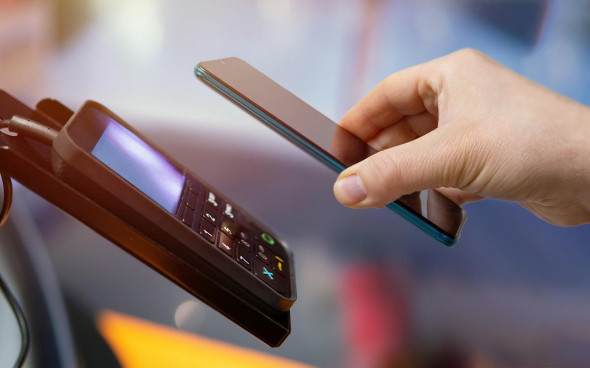
Бесконтактная оплата — это осуществление платежей без непосредственного контакта с терминалом и, как правило, без ввода PIN-кода для небольших сумм транзакций, с помощью банковских карт, телефонов или специальных гаджетов — достаточно приложить их или приблизить на расстояние нескольких сантиметров к считывателю в терминале торговой точки.
Технологии и последующие на их основе системы бесконтактных платежей впервые появились на рынке в 1990-х годах.
В России бесконтактная оплата широко распространена — она стала популярна в рамках общего стремительного развития в России сферы безналичных платежей (настолько стремительного, что его называли «русским чудом»), а затем эта популярность выросла на фоне пандемии коронавируса, когда бесконтактные платежи стали предпочтительным способом оплаты для клиентов. Тем более что и ЦБ рекомендовал банкам максимально способствовать онлайн-переводам и бесконтактной оплате.
Большинство способов бесконтактной оплаты происходит через беспроводную связь NFC (Near Field Communication). Это технология быстрой связи между устройствами без проводов и ввода паролей. Чтобы оплачивать покупку таким образом, в телефон должен быть встроен NFC-чип — по аналогии с тем, что отвечает в банковской карте за бесконтактную оплату. Но есть и другие способы бесконтактной оплаты, не требующие NFC. Рассмотрим подробнее все варианты.
Оплата по QR-коду
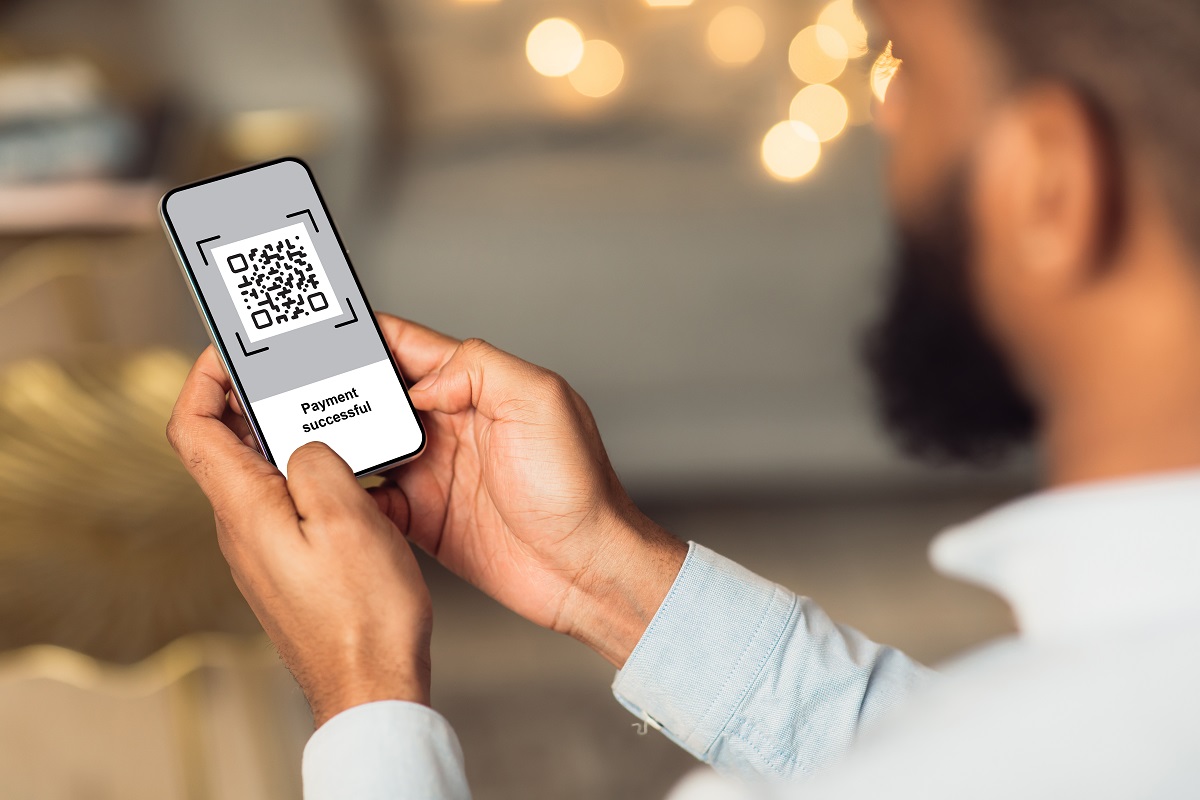
Одна из возможностей оплатить покупку бесконтактно в магазине — по QR-коду. Для этого нужен смартфон с камерой и приложение банка с функцией оплаты по QR. NFC при этом не требуется, однако смартфону необходим доступ в интернет. Чтобы расплатиться, нужно зайти в банковское приложение в раздел QR-платежей или просто открыть камеру на телефоне, навести объектив на код — некоторые магазины печатают его как чек или выводят на экран эквайрингового терминала — и подтвердить в телефоне оплату.
Возможность оплачивать по QR-коду дают все крупные банки вне зависимости от платежной системы карты. При этом кредитные организации, как правило, проводят такие платежи через Систему быстрых платежей (СБП) и приравнивают их к обычному банковскому переводу. Поэтому кешбэк за такие платежи не начисляется. К тому же некоторые банки не позволяют проводить оплату QR-кодом с кредитных карт или берут за такие переводы комиссию.
Бесконтактная оплата «СБПэй»
Есть специальное приложение для оплаты по QR-коду — «СБПэй». Оно работает на устройствах с операционной системой Android версии не ниже 7.0 и на устройствах с iOS, начиная с 13-й версии. Приложение не использует данные карты, средства списываются напрямую с банковского счета. Для того чтобы воспользоваться этим способом, нужно скачать приложение «СБПэй», выбрать из списка свой банк и перейти в приложение банка для привязки счета. Оплачивать покупки с «СБПэй» позволяют 192 банка.
Оплата через Mir Pay
Это мобильное приложение для карт платежной системы «Мир». Его можно установить на смартфоны Android 7.0 и выше с поддержкой NFC. После того как приложение скачано на устройство, нужно добавить в Mir Pay карту «Мир», отсканировав ее или введя данные вручную. Приложение работает без интернета. Можно получать кешбэк, если зарегистрироваться в программе лояльности. В Mir Pay есть возможность добавить карты более 150 банков.
Бесконтактная оплата Sberpay
Сервис от Сбербанка, которым можно воспользоваться в самом приложении «Сбербанк Онлайн». Для этого способа потребуется Android с операционной системой версии 8.1 или выше, а также с технологией бесконтактной оплаты NFC. К SberPay можно привязать только карты «Мир» от Сбербанка. Карту необходимо привязать через мобильное приложение «Сбера» в разделе «SberPay — оплата телефоном». SberPay должен быть выбран основным способом оплаты, для оплаты покупки телефон необходимо поднести с терминалу — и деньги спишутся с привязанной карты. Приложение работает без интернета.

Tinkoff Pay
Сервис доступен клиентам банка «Тинькофф» в приложении для карт с платежной системой «Мир». Для того чтобы воспользоваться этим способом, нужно в настройках телефона сделать приложение основным для оплаты. При покупке от ₽1 тыс. потребуется разблокировать телефон, если покупка ниже этой суммы, то достаточно поднести телефон с включенным экраном к терминалу. Tinkoff Pay работает с технологией NFC и операционной системой Android, начиная с версии 7.0.
По словам вице-президента «Тинькофф», руководителя управления платежей и переводов Сергея Хромова, в будущем в сервис Tinkoff Pay можно будет добавлять карты любых российских банков. «Также мы работаем над технологией оплаты смартфоном с помощью Tinkoff Pay для владельцев телефонов от Apple», — рассказал Сергей Хромов.
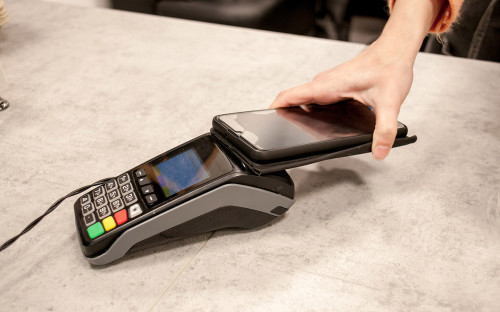
Gazprom Pay
Газпромбанк для своих клиентов запустил собственный сервис Gazprom Pay. Пользователи Android могут установить на телефон одноименное мобильное приложение. В него можно добавить карту «Мир» от Газпромбанка и подключить бесконтактную оплату, сделав приложение основным для оплаты. Приложение работает на смартфонах с NFC-чипами. В магазине достаточно поднести устройство к терминалу на кассе.

Yandex Pay
Это мобильное приложение от «Яндекса», с помощью которого можно оплачивать покупки по QR-коду или через NFC, если у пользователя Android. После установки приложения к нему автоматически привяжутся карты, которыми пользователь расплачивается в сервисах «Яндекса», в том числе карты платежных систем Visa и MasterCard. Также в приложение можно добавить карты любых российских банков.
Приложение для бесконтактной оплаты для iPhone
С iPhone можно бесконтактно оплатить с помощью QR-кода и «СБПэй». Помимо этого, для владельцев Apple подойдет приложение для бесконтактной оплаты от сотового оператора МТС — МТС Pay. В AppStore приложение можно скачать под названием «Без наличных». Оно работает на iPhone 8 и более новых моделях телефонов с iOS 15 и выше. Для пользователей также доступен платежный стикер от МТС. Подключить к бесконтактной оплате можно не только карты «Мир», но и выпущенные российскими банками карты Visa и MasterCard. С сервисом работают крупные банки, например «Тинькофф», Альфа-Банк, ВТБ, Райффайзенбанк, «Открытие», Газпромбанк. Проверить, подключен ли ваш банк к МТС Pay, можно по ссылке. МТС предупреждает, что при оплате кредитными картами будет взиматься комиссия, как за перевод или снятие наличных.
Другие способы бесконтактной оплаты
Аксессуары с NFC
Банки начали выпускать платежные кольца несколько лет назад. В этот аксессуар встроен NFC-чип, синхронизированный с картой платежной системы «Мир» через приложение. Такие кольца могут заказать клиенты Альфа-Банка за ₽15 тыс., Россельхозбанка за ₽7,5 тыс. и банка «Точка». Кольца керамические, их можно погружать в воду, они не требуют дополнительной зарядки. Для оплаты покупки нужно поднести палец с кольцом к платежному терминалу.
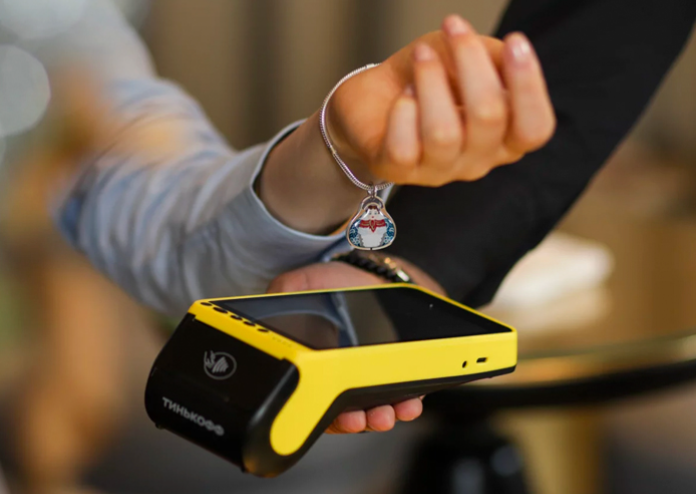
Впрочем, кольцами креатив банков не ограничивается. «Тинькофф» совместно с российским брендом Artpayments представили коллекцию платежных ювелирных аксессуаров. Среди них брелки (от ₽1,4 тыс.), браслеты (от ₽1,4 тыс.), шармы (от ₽6,2 тыс.) и бегунки (от ₽14,3 тыс.) для браслетов. Такой аксессуар можно привязать к карте «Тинькофф» с платежной системой «Мир», в том числе к кредитному счету. Настроить оплату можно лично в магазине Artpayments или в приложении «Тинькофф».
Стикеры для бесконтактной оплаты
Некоторые банки выпускают стикеры для бесконтактной оплаты. По сути, это NFC-чипы, которые клеятся на внешнюю часть телефона. Такие стикеры можно заказать у «Тинькофф» и «Сбера» за ₽700. Бесплатно как банковские карты выпускают стикеры Альфа-Банк и Локо-Банк.
Оплата покупок телефоном на Android вместо карты Сбербанка
Пластиковые карты от разных банков, включая Сбербанк, пользуются большой популярностью и используются огромным количеством людей. Однако вместе с появлением и массовым распространением технологии бесконтактной оплаты, карты перестали быть наиболее удобным средством оплаты в магазинах. В ходе настоящей инструкции мы расскажем о подключении карты Сбербанка к смартфону на платформе Android.
Оплата телефоном вместо карты Сбербанка
Обязательное условие для бесконтактной оплаты телефоном заключается в наличии NFC-чипа и, соответственно, поддержке одного из специальных приложений в зависимости от модели и производителя смартфона. Произвести привязку можно как через официальное ПО от Сбербанка, так и указав реквизиты карточки вручную. При этом если телефон не поддерживает данный тип оплаты, нужных функций попросту не будет.
Вариант 1: Сбербанк Онлайн
Вне зависимости от модели и производителя телефона, но при активированной функции бесконтактной оплаты, произвести подключение карты Сбербанка можно через официальное ПО данного банка. При этом для оплаты смартфоном можно использовать только две разновидности пластиковых карт: MasterCard и Visa. Во втором случае подойдет как именная карта, так и Momentum.
-
Загрузите упомянутое приложение с официальной страницы, откройте и произведите авторизацию. Детальнее процесс был нами рассмотрен в следующей инструкции.
Примечание: Привязать можно неограниченное количество банковских карт, но только поддерживающих бесконтактную оплату.
Этот вариант является наиболее простым, так как позволяет избежать процедуры самостоятельного ввода данных от карты с последующей проверкой. К тому же, Сбербанк Онлайн самостоятельно определяет используемое для бесконтактной оплаты приложение.
Вариант 2: Стандартные средства
Если воспользоваться ранее рассмотренным приложением не получается, можно произвести привязку карты Сбербанка вручную, используя специальное ПО. Требуемое приложение полностью зависит от модели устройства и нередко по умолчанию отсутствует на смартфоне, требуя загрузки из Google Play Маркета.
Android Pay
-
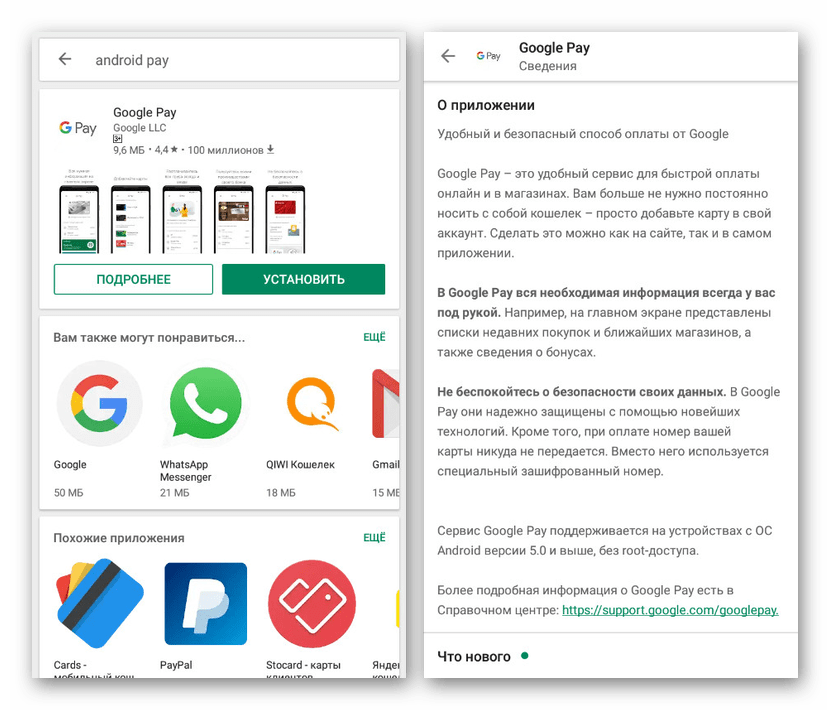
На любом Андроид-устройстве, оборудованном NFC-чипом, может быть установлено приложение Android Pay. При этом на сегодняшний день данное ПО в Плей Маркете называется Google Pay и объединяет в себе куда больше функций, нежели просто бесконтактную оплату.
Для продолжения загрузите Google Pay из официального магазина и авторизуйтесь, используя учетную запись Гугл. Работать ПО будет на Андроид не ниже 5.0, однако в сети есть версии и для более ранних ОС.
Примечание: Если данные не будут соответствовать реальным, приложение сообщит об этом, подсвечивая строки с ошибками. Благодаря этому практически невозможно ошибиться с вводом реквизитов.
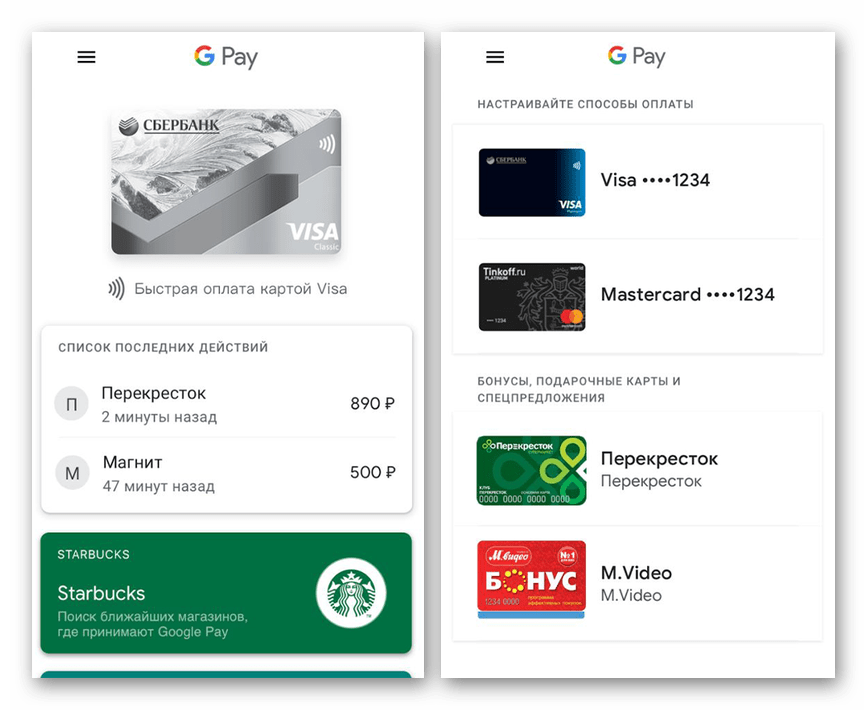
По необходимости в будущем карту можно будет удалить, например, для замены на новую или при переходе на другой аккаунт.
Samsung Pay
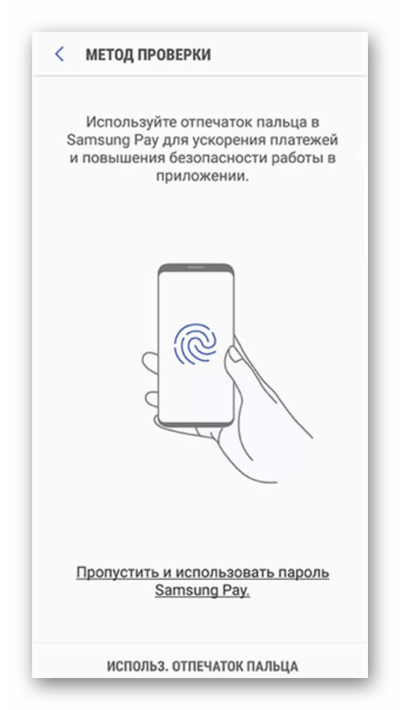
- Как и в случае с Google Pay, загрузив приложение Samsung Pay из Play Маркета, откройте его и произведите идентификацию удобным способом. В зависимости от модели девайса возможности могут быть ограничены.
- На главной странице тапните по значку с изображением «+» и введите данные от карты Сбербанка. Здесь действуют общие ограничения, позволяя привязать один из вариантов: Visa и MasterCard.
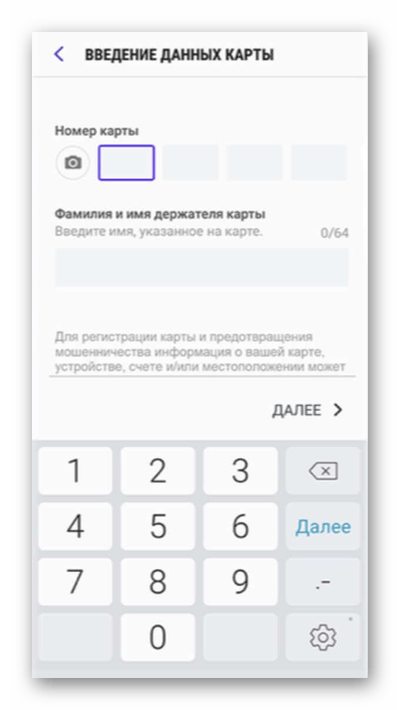
- После ввода реквизитов карты потребуется подтверждение. Для этого достаточно ввести код, отправленный на номер телефона, привязанный к карте. В целом, достаточно следовать стандартным рекомендациям Samsung Pay.
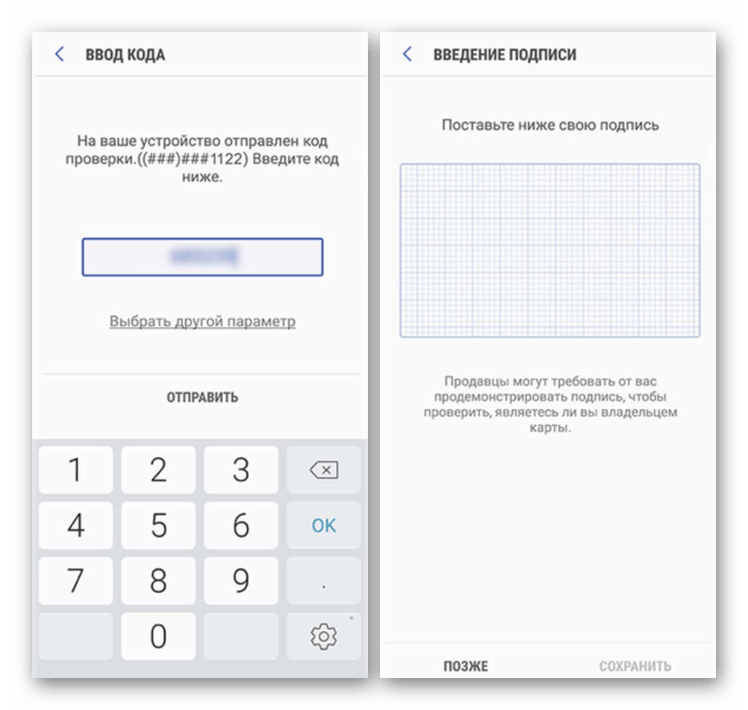
В обоих рассмотренных случаях нет необходимости использовать официальное ПО от Сбербанка, так как подтверждение можно произвести с помощью опции «Мобильный банк». При этом, если не учитывать существенно большего количества действий на этапе добавления карты, метод превосходит первый вариант из-за возможности оплаты покупок как в магазинах, так и на интернет-ресурсах.
Заключение
После подключения карты Сбербанка так или иначе оплата производится при помощи специального приложения, будь то Google Pay или Samsung Pay. В обоих случаях необходимо открыть ПО и поднести Android-устройство к терминалу оплаты в магазине, подтвердив перевод средств одним из выбранных способов. Надеемся, изложенной информации было достаточно для достижения цели.
Как платить с помощью SberPay
Сбербанк запустил сервис бесконтактной оплаты SberPay. Что он умеет, как им пользоваться и какие покупки можно оплачивать, расскажем в материале.
Поделиться
Сервис SberPay
Новый сервис бесконтактной оплаты от Сбербанка пока доступен на платформе Android. Он работает с картами платёжной системы Visa. Карты MasterCard и МИР обещают добавить позже. Оплачивать покупки с помощью SberPay можно только картами Сбербанка. Будет ли впоследствии возможность подключать карты других банков, пока неизвестно.
Сервис бесплатный. Он подойдёт для оплаты офлайн и онлайн покупок.
Как подключить SberPay
Скачивать отдельное приложение, чтобы пользоваться сервисом, не нужно. SberPay можно подключить прямо в Сбербанк Онлайн – с компьютера или телефона. Пользователю понадобится смартфон на Android с технологией бесконтактной оплаты NFC и операционной системой версии 7.0 или выше.
Рассмотрим, как подключить SberPay со смартфона. Войдите в мобильное приложение и выберите карту, которую хотите привязать к сервису. Нажмите «Подключить SberPay».

Подключение карты к сервису SberPay. Шаг 1
Просмотрите информацию о сервисе и снова нажмите «Подключить».
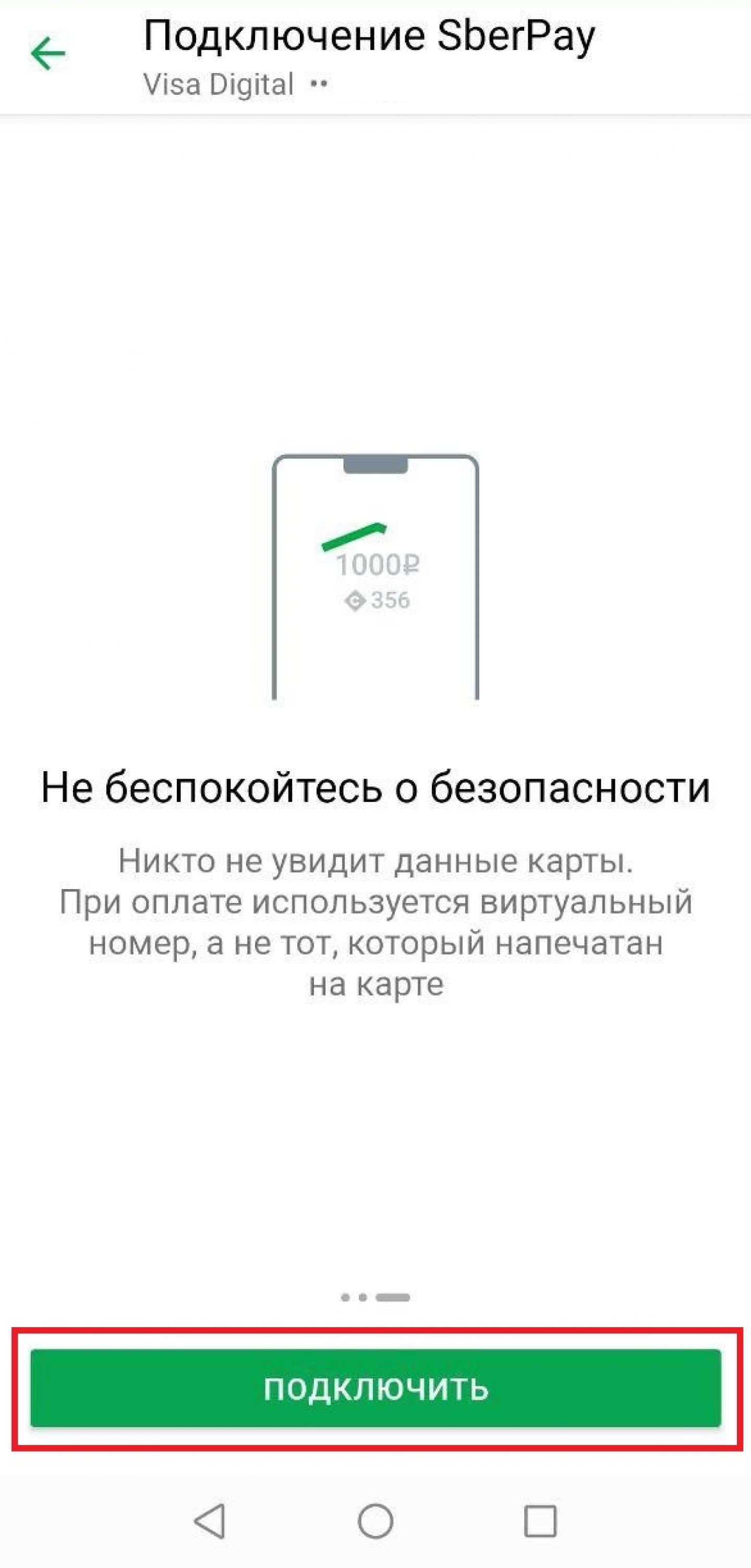
Подключение карты к сервису SberPay. Шаг 2
Банк проверит карту и подключит её к сервису. Если вы обычно используете Apple Pay или Google Pay, система предложит выбрать SberPay в качестве предпочтительного способа оплаты. Если вы выберите «нет», оплата по SberPay будет невозможна.
Вы можете управлять настройками SberPay в мобильном приложении – отключать карты, подключать новые и менять основную карту.
Как платить
Чтобы оплатить покупку в торговой точке, просто поднесите смартфон к терминалу или запустите SberPay вручную в мобильном приложении Сбербанк Онлайн. Для этого зайдите в раздел «Платежи» и выберите SberPay.
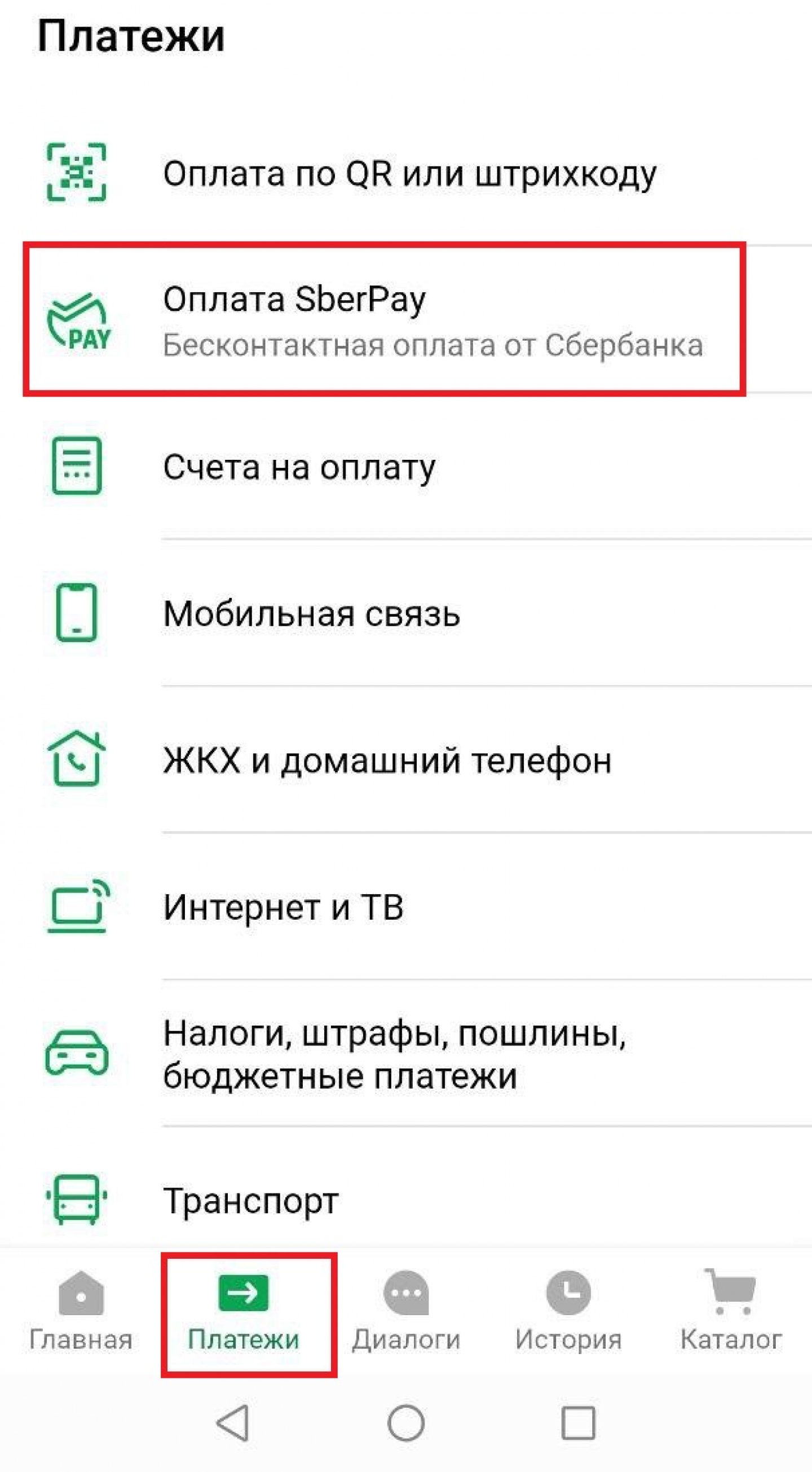
Запуск SberPay в мобильном приложении Сбербанк Онлайн
Чтобы провести операцию, банк попросит ввести пароль или подтвердить операцию с помощью отпечатка пальца. Повторно поднесите смартфон к терминалу для подтверждения оплаты.
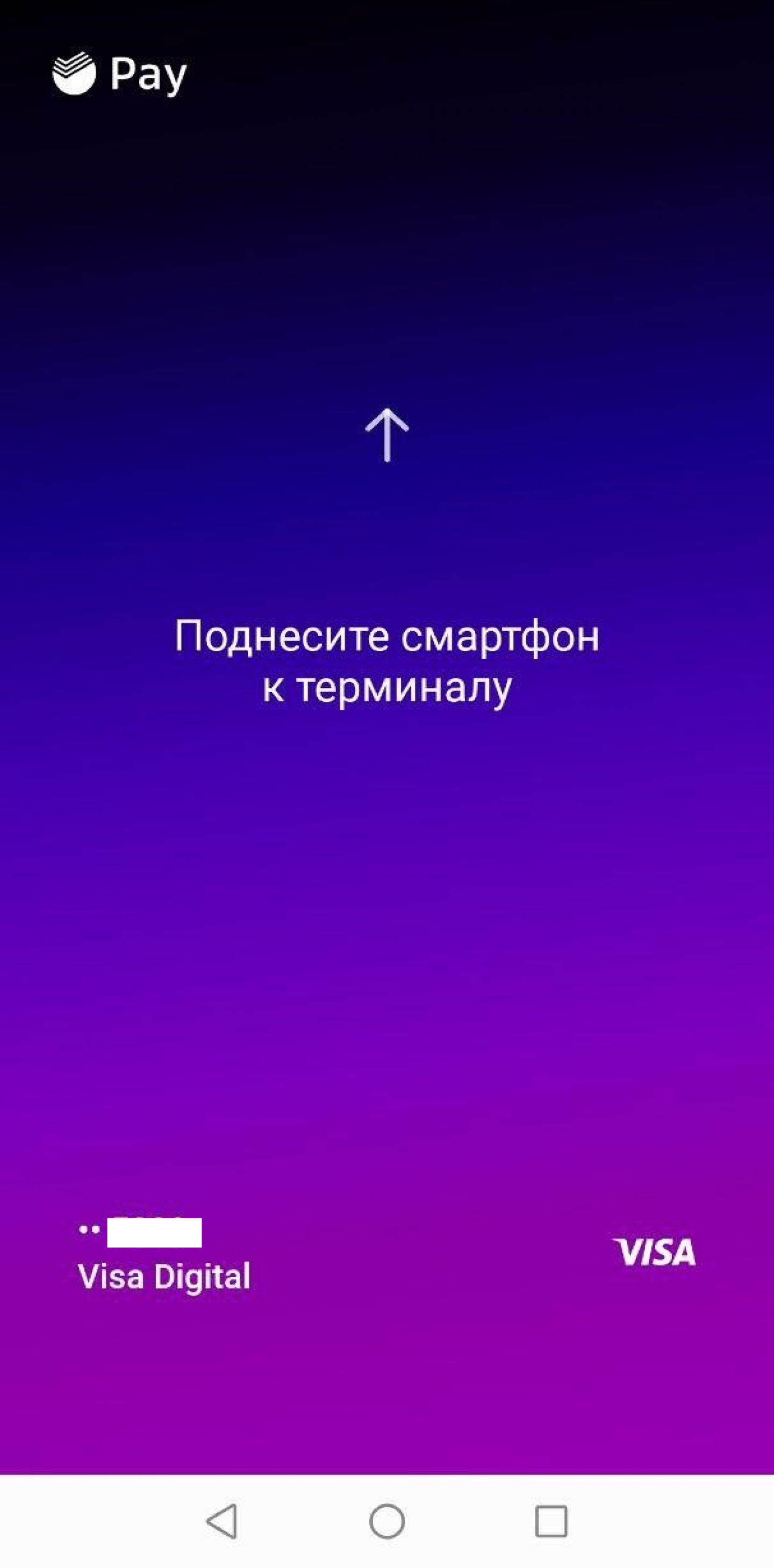
Подтверждение оплаты с помощью SberPay
Перед оплатой вы увидите сумму и валюту операции на экране смартфона.
Если продавец запросит последние четыре цифры номера карты, назовите последние четыре цифры виртуального номера (именно он используется при оплате касанием вместо основного, чтобы защитить владельца карты). Чтобы найти виртуальный номер, выберите карту и перейдите в раздел настроек.
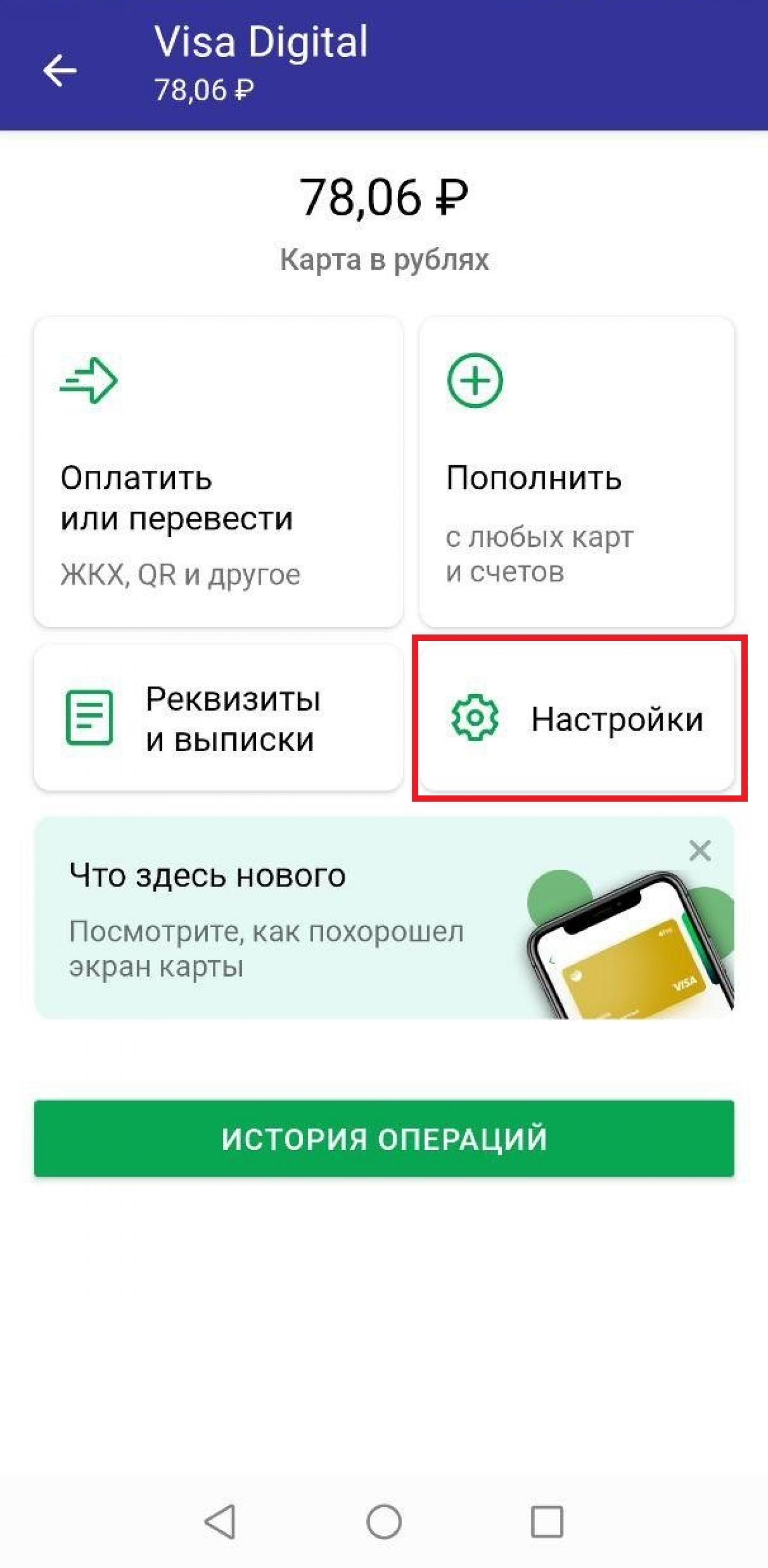
Раздел «Настройки» в мобильном приложении Сбербанк Онлайн
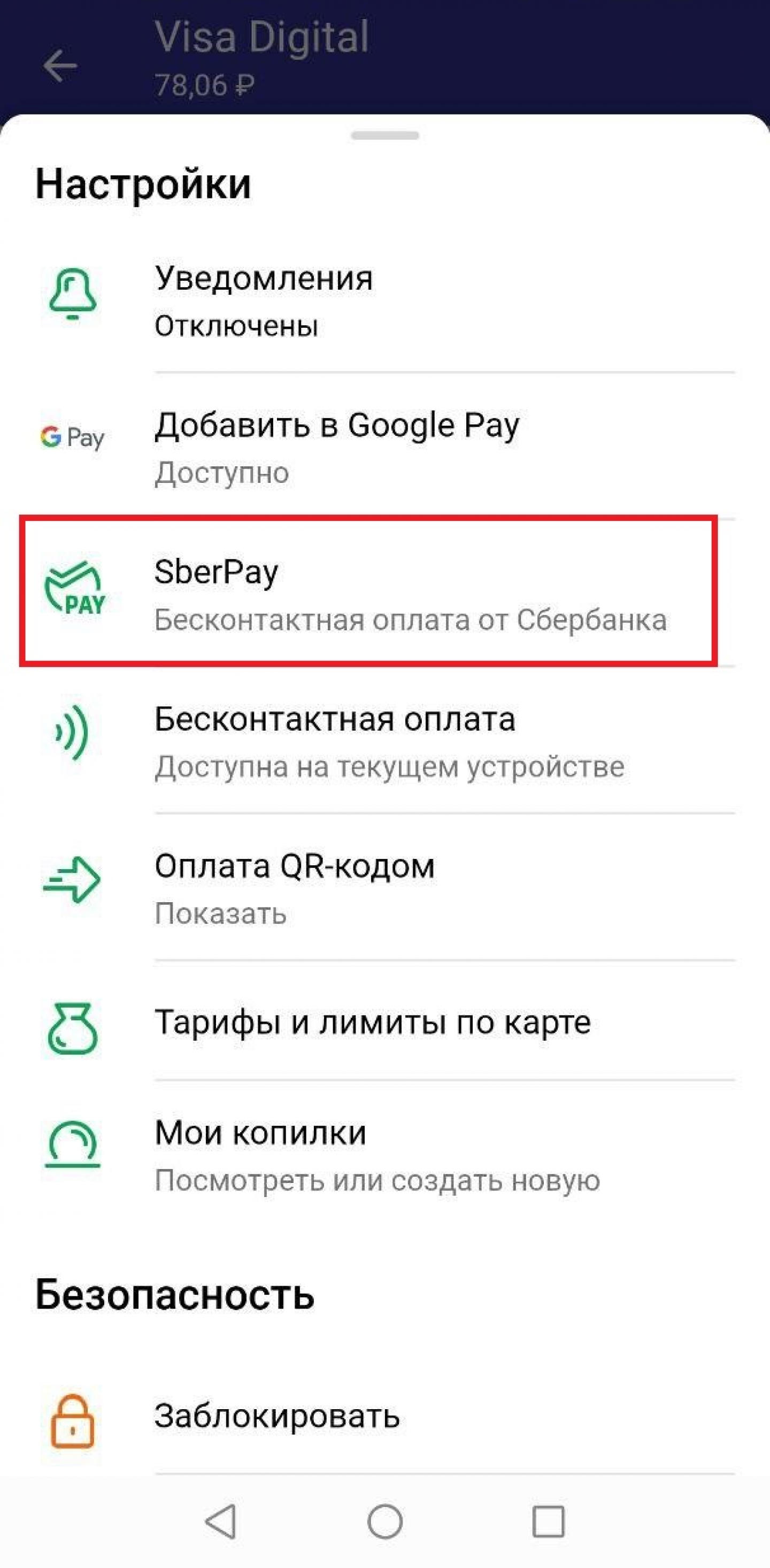
SberPay в разделе «Настройки»
После этого на экране вы увидите виртуальный номер своей карты.
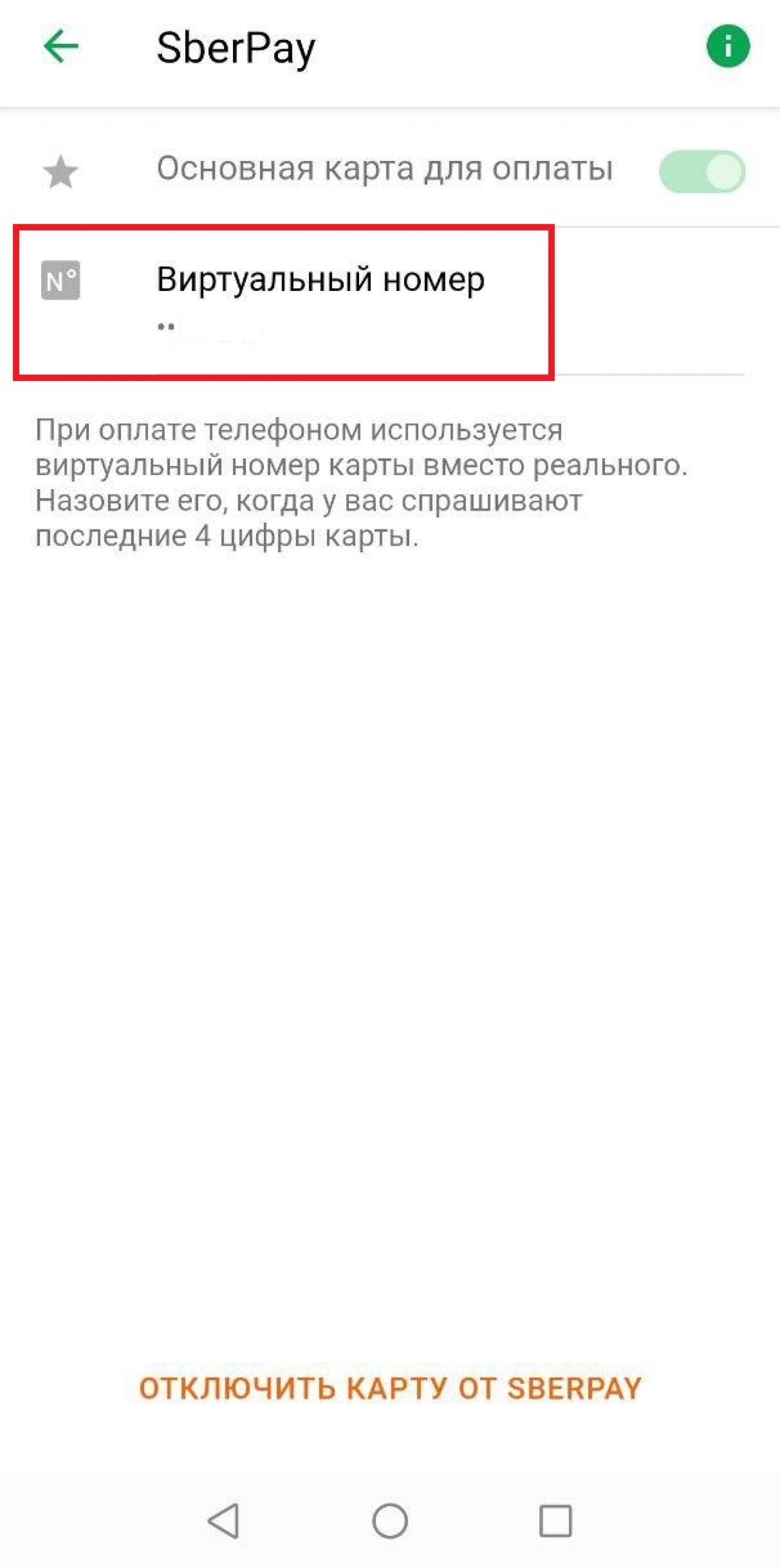
Виртуальный номер карты в SberPay
На этой же странице можно настроить карту как основную или отключить её от сервиса.
Плюс сервиса в том, что вы не сообщаете продавцу настоящие данные, а значит вероятность их кражи практически равна нулю. Не нужно доставать саму карту, что также защищает владельца пластика от хищения.
Кроме того, с помощью SberPay можно оплачивать онлайн-покупки. При оплате не нужно вводить номер карты и код из СМС. Это дополнительно защищает клиента от мошенников. Когда переходите к этапу оплаты интернет-заказа со смартфона, нажмите кнопку SberPay. После этого откроется мобильное приложение Сбербанк Онлайн. Придётся авторизоваться, чтобы войти. После этого нажмите «Оплатить».
Если оплачиваете заказ с компьютера, нажмите на кнопку оплаты SberPay и введите ваш номер телефона. На номер придёт уведомление. Его нужно открыть, чтобы авторизоваться в мобильном приложении Сбербанк Онлайн. После этого нажмите «Оплатить».
Также с помощью SberPay можно снимать деньги без карты. Для этого приложите смартфон к NFC-считывателю на банкомате и введите ПИН-код карты.