Способы подключения iPhone к компьютеру
Основной способ подключения iPhone к компьютеру на Windows заключается в использовании фирменного USB-кабеля, что, как правило, не требует каких-либо дополнительных действий. Единственное, сразу после установки соединения придется разблокировать экран смартфона и во всплывающем окне воспользоваться кнопкой «Доверять», чтобы предоставить доступ к файлам.
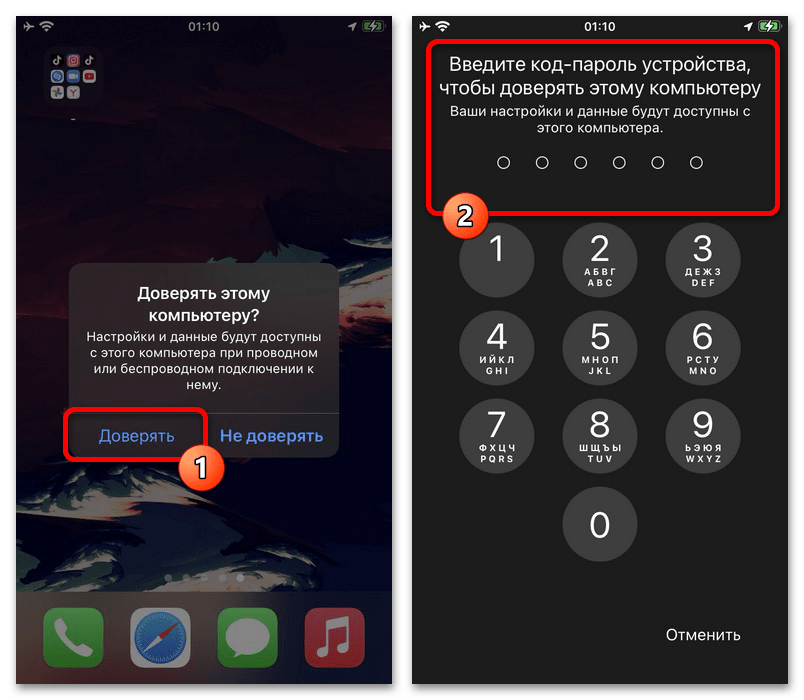
В процессе подключения все необходимые драйвера будут установлены автоматически, и этого будет достаточно для просмотра и получения изображений из памяти устройства. Для большего контроля придется установить iTunes вместе со всеми связанными службами и произвести синхронизацию, что также актуально и для беспроводной сети.
Способ 2: Wi-Fi
Не менее универсальной альтернативой классического проводного подключения Айфона является синхронизация по Wi-Fi, доступная, только если оба устройства подключены к одному роутеру и, следовательно, находятся в единой сети. Результаты применения такого подключения сильно варьируются от простой передачи файлов до полноценного удаленного управления другим устройством.
Вариант 1: iTunes и аналоги
Если для проводного подключения Айфона к ПК не требуются дополнительные средства, воспользоваться беспроводной синхронизацией можно только после предварительной установки и настройки iTunes. Тут важно отметить, что данное средство имеет массу альтернатив, которые, как правило, умеют самостоятельно устанавливать нужные библиотеки.
- Чтобы задействовать беспроводное подключение средствами iTunes для Windows, сначала необходимо скачать программу с официального сайта Apple или отдельной страницы в магазине Microsoft Store, произвести установку и авторизоваться. По завершении необходимо подключить iPhone с помощью оригинального USB-кабеля и разрешить считывание и передачу данных.
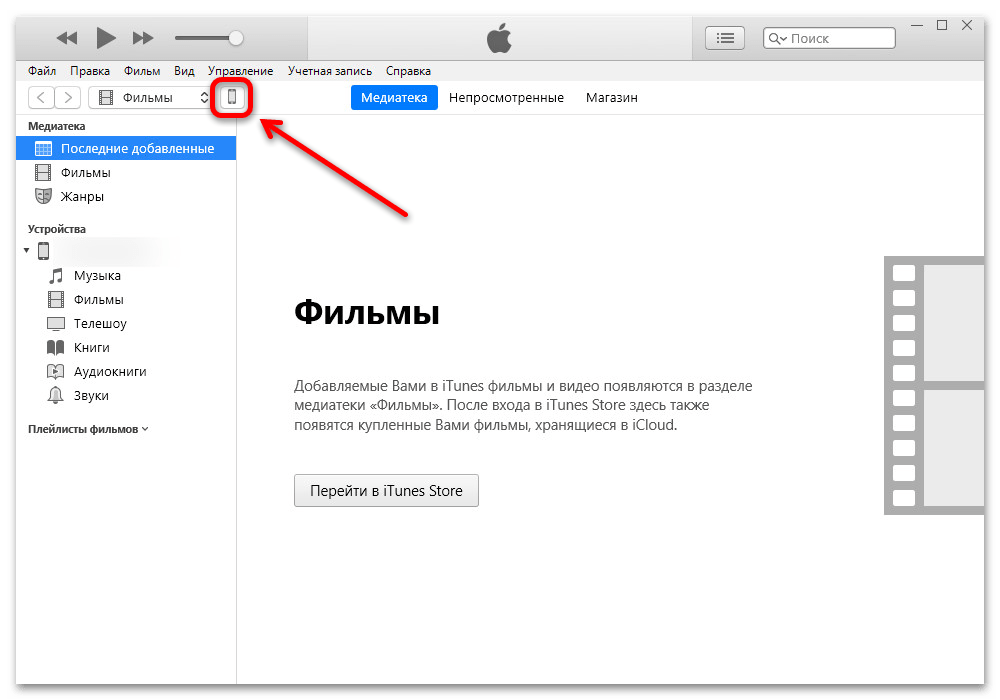
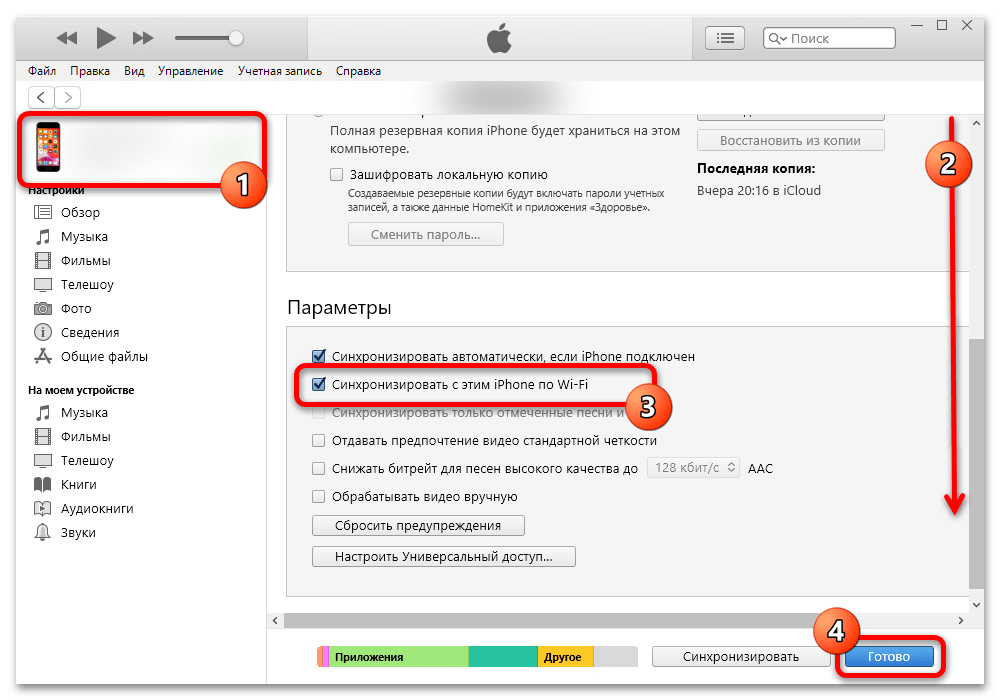
- Щелкните левой кнопкой мыши по миниатюре смартфона в левой части рабочей области программы для перехода к настройкам подключения и синхронизации данных. Здесь, в свою очередь, достаточно будет установить галочку «Синхронизировать с этим iPhone по Wi-Fi» в рамках категории «Параметры» и воспользоваться кнопкой «Готово».
Большего контроля над устройством можно добиться только при помощи сторонних программ вроде iMazing, рассмотренных нами в рамках отдельной статьи по указанной выше ссылке. К сожалению, доступен такой способ соединения не во всех случаях и лишь при работе с операционной системой, тогда как DFU-режим ограничен исключительно проводным интерфейсом.
Вариант 2: AirPlay
Собственный стандарт передачи данных от Apple, AirPlay, можно использовать с целью трансляции мультимедийных записей на компьютер в режиме реального времени, что актуально для любых видео в интернете и музыки. По умолчанию нужные функции отсутствуют в Windows, но легко могут быть добавлены путем установки программы LetsView или запуска службы 3uAirPlay из 3uTools.
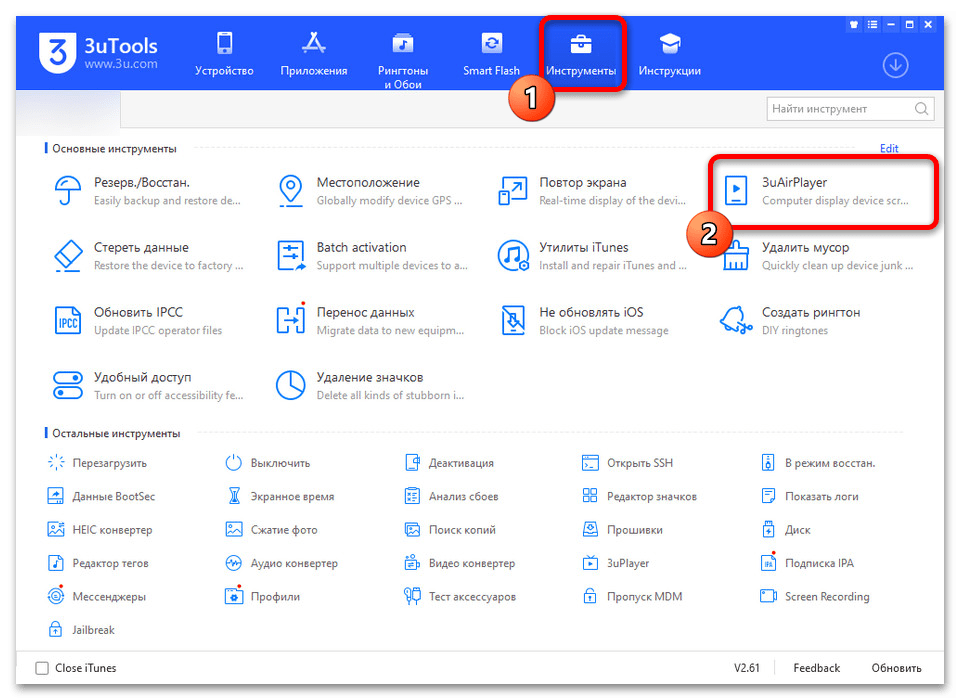
Чтобы осуществить подключение, необходимо в одном из разделов настроек iPhone открыть меню «AirPlay» и выбрать компьютер в качество одного из поддерживаемых устройств. В результате, если все было сделано правильно, изображение, звук или вовсе экран будет передан на компьютер и отображен в отдельном окне.
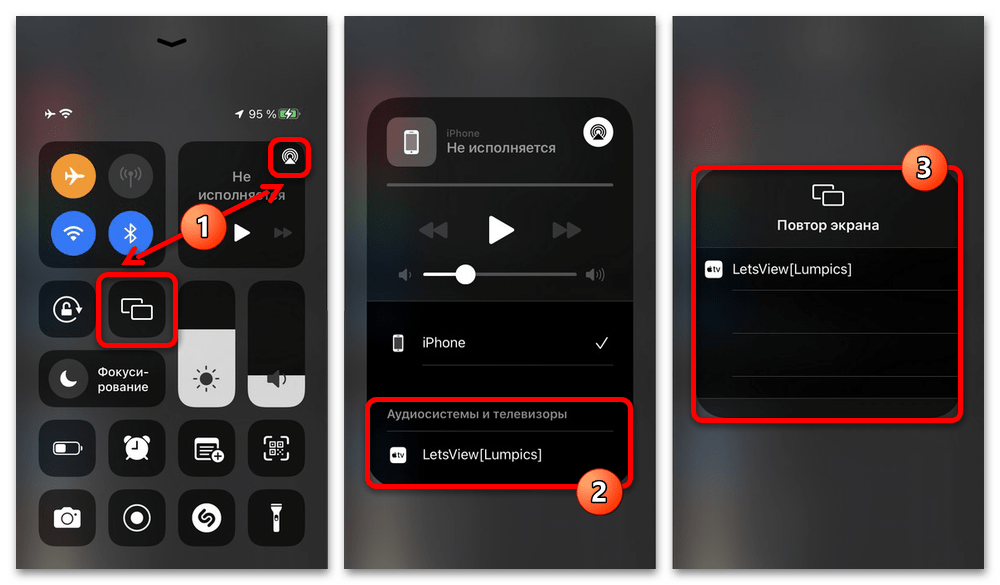
По многим причинам такой вид подключения зачастую вызывает ошибки, исправить которые может быть проблематично. В то же время, некоторые AirPlay-клиенты для Windows позволяют транслировать звук по проводу вместо беспроводной сети с большей стабильностью.
Вариант 3: Работа с файлами
Многие файловые менеджеры и плееры для iOS и Windows поддерживают синхронизацию между устройствами по беспроводной сети, что можно использовать для трансляции видео и звука через установленный на ПК сервер или передачи файлов. Рассматривать все существующие программы для этого, по понятным причинам, мы не будем, ограничимся кратким описанием двух вариантов.
VLC Player
-
Универсальный плеер VLC, установленный на iOS, автоматически открывает доступ к локальному хранилищу файлов для всех устройств в одной сети, включая компьютеры. Чтобы воспользоваться этим, прежде всего нужного открыть плеер, перейти на вкладку «Сеть» и ознакомиться с IP-адресом в блоке «Предоставление доступа».
Плеер не ограничивается указанной возможностью и поддерживает также прямое подключение к FTP-серверу, который можно установить и настроить на компьютере. Большинство аналогов при этом работают во многом похожим образом.
Home Media Server
-
Осуществить трансляцию видео или музыки с компьютера на мобильное устройство можно путем установки и настройки полноценного DLNA-сервера, о которых нами было рассказано отдельно. После развертывания и запуска такой программы любые совместимые приложения на Айфоне автоматически смогут получать доступ к выбранным файлам по беспроводной сети.
Данный способ практически не имеет минусов, так как файлы в процессе передачи сохраняют исходное качество и не занимают дополнительное место в памяти смартфона. В то же время, во время трансляции может ухудшаться скорость интернета, так как нагрузка на роутер значительно возрастает.
Вариант 4: Удаленное управление
Существует множество средств, позволяющих удаленно управлять компьютером с Айфона, включая официальное приложение от Microsoft. К сожалению, это работает только в сторону ПК, где функция удаленного управления доступна по умолчанию, тогда как iOS сильно ограничивает любой внешний контроль.
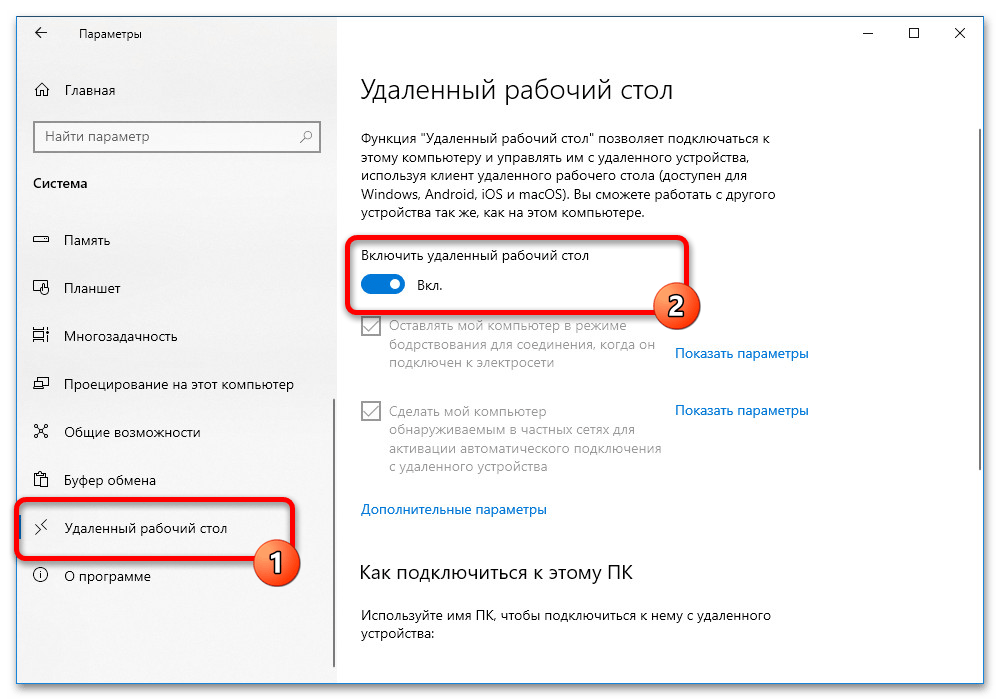
- Чтобы начать удаленное управление, на компьютере необходимо открыть «Параметры», перейти в категорию «Система» и выбрать «Удаленный рабочий стол». Здесь будет достаточно задействовать опцию «Включить удаленный рабочий стол», после этого по желанию отредактировав другие доступные параметры.
- Разобравшись с компьютером, на мобильном устройстве установите приложение по указанной ниже ссылке и на главном экране нажмите кнопку «+». Из многочисленных представленных полей достаточно будет заполнить лишь основные, в числе которых «Имя компьютера» и «Учетная запись пользователя», в соответствии с тем, что используется на ПК.
Если все было сделано правильно, экран компьютера будет переведен в режим сенсорного управления и автоматически заблокируется. При этом на мобильном устройстве, напротив, появится полный контроль над рабочим столом.
Способ 3: Bluetooth
Еще один и последний способ подключения iPhone к компьютеру, актуальный чаще всего для ноутбуков, сводится к использованию Bluetooth. Данную функцию, подписанную соответствующим образом, прежде всего необходимо задействовать во внутренних настройках мобильного устройства.
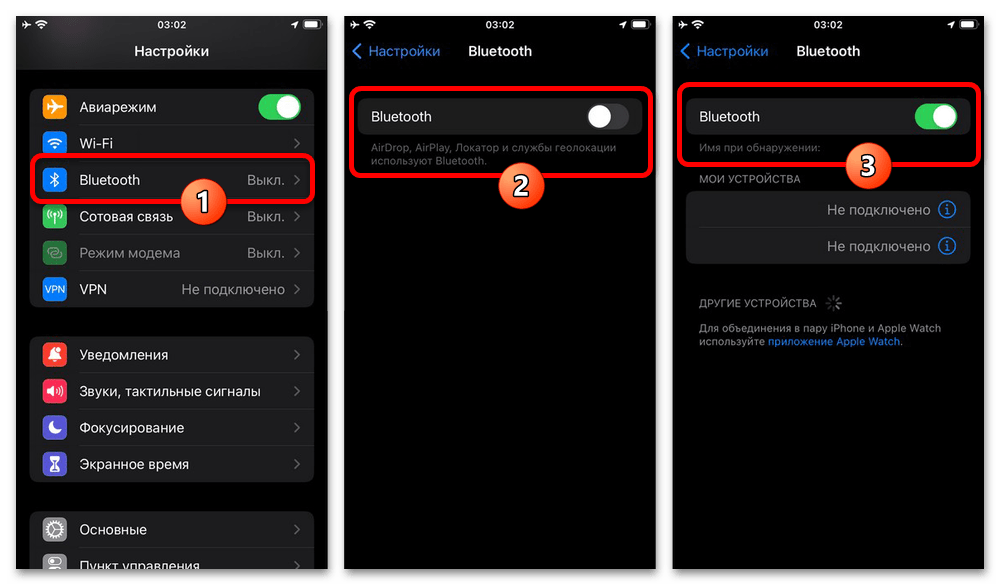
После включения блютуза на Айфоне необходимо аналогичное сделать во внутренних «Параметрах» компьютера на соответствующей странице. В результате на обоих девайсах при попытке отправки файлов будут отображаться отдельные пункты.
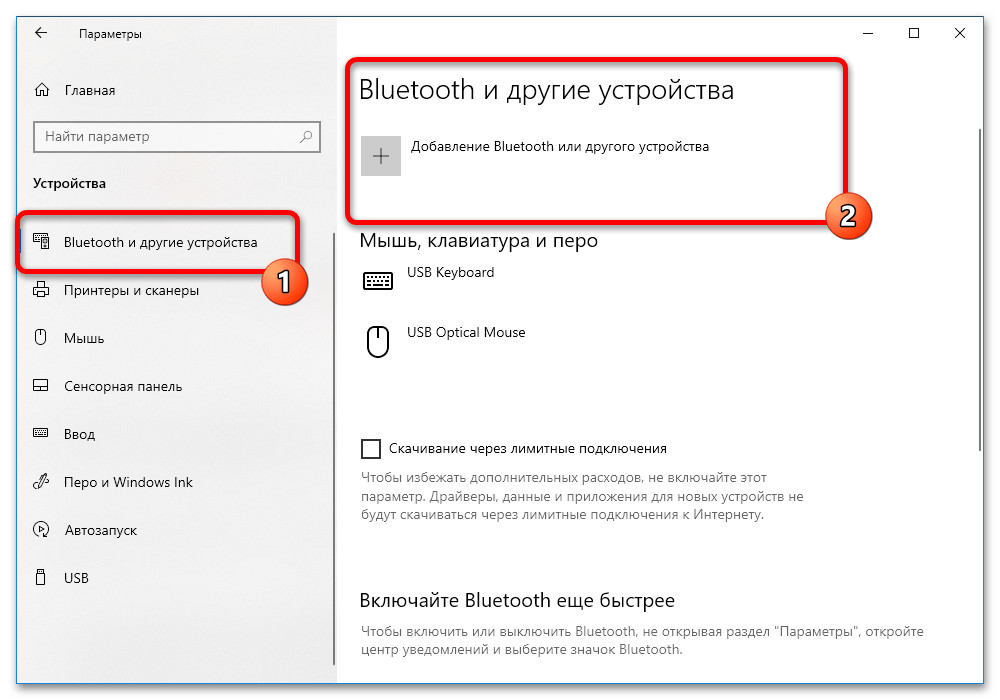
В полной мере воспользоваться таким соединением в случае Айфона, к сожалению, не получится из-за особенностей платформы и строгой привязки к экосистеме Apple. Однако даже так этого может быть достаточно для быстрой передачи графических файлов и трансляции сигнала посредством упомянутого ранее AirPlay.
Устранение проблем с обнаружением
Во всех представленных случаях в процессе подключения могут возникать трудности, связанные с некорректной работой драйверов, самого устройства или используемых аксессуаров. Как правило, решением станет замена USB-кабеля или полное удаление iTunes с последующей перезагрузкой компьютера и повторной установкой, как было описано отдельно.
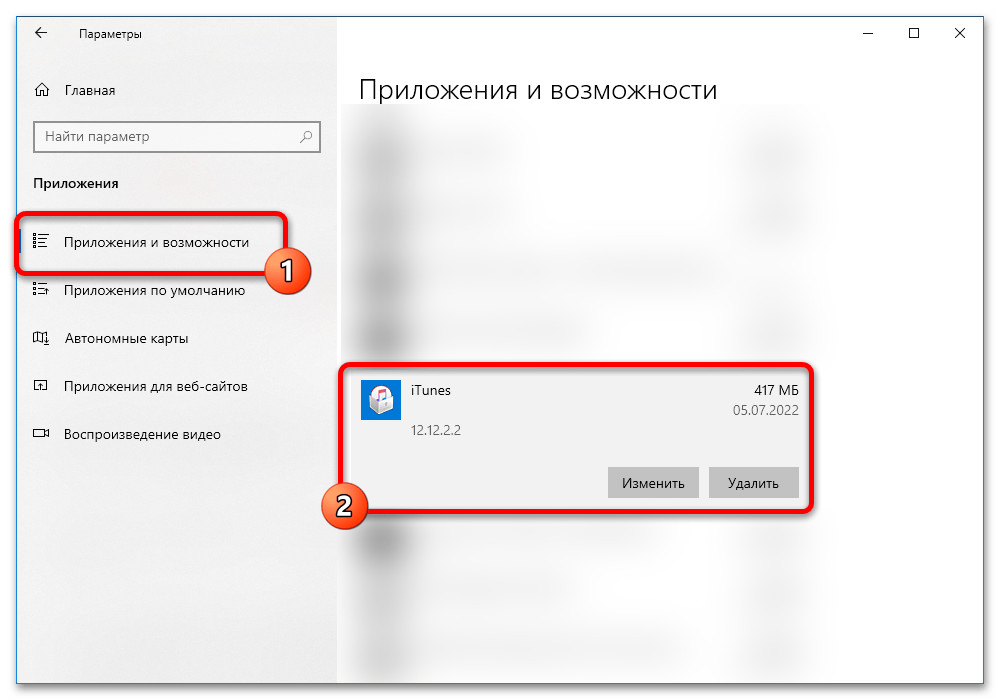
Конкретно в случае с iTunes важно учитывать, что новые версии программы официально не поддерживают системы ниже Windows 10, но при этом вполне обеспечивают исправную синхронизацию. Также нельзя забывать про неполадки на стороне устройства, для исправления которых может быть достаточно простой перезагрузки или частичного сброса настроек системы.
Как подключить айфон 13 к ноутбуку — Как подключить iPhone 13 к ноутбуку: подробная инструкция для новичков
Подключение iPhone 13 к ноутбуку может показаться сложной задачей для тех, кто никогда не делал этого ранее. Однако существует несколько простых способов, позволяющих подключить ваш новый iPhone к ноутбуку с максимальным комфортом.
Шаг 1: Убедитесь, что у вас есть правильный кабель.
Перед началом процедуры подключения к ноутбуку, убедитесь, что у вас есть оригинальный кабель для зарядки в комплекте с iPhone 13. Это может быть либо USB-C кабель, либо Lightning кабель в зависимости от модели ноутбука.
Шаг 2: Подключите кабель к ноутбуку.
Вставьте соответствующий конец кабеля в порт USB-C или Lightning на вашем ноутбуке в зависимости от модели и типа кабеля, а другой конец в порт зарядки на iPhone 13.
Шаг 3: Дайте разрешение на подключение.
Как только вы подключили свой iPhone 13 к ноутбуку, на экране телефона может появиться запрос на разрешение на подключение. Нажмите «Доверять» или «Разрешить», чтобы дать разрешение на подключение.
Шаг 4: Откройте приложение «Фото» на ноутбуке.
Чтобы начать обмен файлами между iPhone 13 и ноутбуком, откройте приложение «Фото» на ноутбуке. Вы также можете использовать iTunes или другую программу, которую вы предпочитаете для управления файлами.
Шаг 5: Выберите файлы для передачи и передайте их.
Выберите фотографии, видео или другие файлы, которые вы хотите передать с помощью приложения «Фото» и перетащите их на рабочий стол или в папку на вашем ноутбуке.
— Если у вас возникли трудности с подключением, попробуйте использовать другой кабель или порт на ноутбуке.
— Возможно, потребуется установить дополнительные драйвера на ноутбук, чтобы обеспечить правильную работу iPhone 13 с компьютером.
— Не забудьте отключить свой iPhone 13 от ноутбука после окончания процедуры передачи файлов, чтобы избежать случайного удаления или потери данных в процессе передачи данных.
Как подключить айфон 13 про к компьютеру
Основной способ подключения iPhone к компьютеру на Windows заключается в использовании фирменного USB-кабеля, что, как правило, не требует каких-либо дополнительных действий. Единственное, сразу после установки соединения придется разблокировать экран смартфона и во всплывающем окне воспользоваться кнопкой «Доверять», чтобы предоставить доступ к файлам.
В процессе подключения все необходимые драйвера будут установлены автоматически, и этого будет достаточно для просмотра и получения изображений из памяти устройства. Для большего контроля придется установить iTunes вместе со всеми связанными службами и произвести синхронизацию, что также актуально и для беспроводной сети.
Способ 2: Wi-Fi
Не менее универсальной альтернативой классического проводного подключения Айфона является синхронизация по Wi-Fi, доступная, только если оба устройства подключены к одному роутеру и, следовательно, находятся в единой сети. Результаты применения такого подключения сильно варьируются от простой передачи файлов до полноценного удаленного управления другим устройством.
Вариант 1: iTunes и аналоги
Если для проводного подключения Айфона к ПК не требуются дополнительные средства, воспользоваться беспроводной синхронизацией можно только после предварительной установки и настройки iTunes. Тут важно отметить, что данное средство имеет массу альтернатив, которые, как правило, умеют самостоятельно устанавливать нужные библиотеки.
- Чтобы задействовать беспроводное подключение средствами iTunes для Windows, сначала необходимо скачать программу с официального сайта Apple или отдельной страницы в магазине Microsoft Store, произвести установку и авторизоваться. По завершении необходимо подключить iPhone с помощью оригинального USB-кабеля и разрешить считывание и передачу данных.
- Щелкните левой кнопкой мыши по миниатюре смартфона в левой части рабочей области программы для перехода к настройкам подключения и синхронизации данных. Здесь, в свою очередь, достаточно будет установить галочку «Синхронизировать с этим iPhone по Wi-Fi» в рамках категории «Параметры» и воспользоваться кнопкой «Готово».
Большего контроля над устройством можно добиться только при помощи сторонних программ вроде iMazing, рассмотренных нами в рамках отдельной статьи по указанной выше ссылке. К сожалению, доступен такой способ соединения не во всех случаях и лишь при работе с операционной системой, тогда как DFU-режим ограничен исключительно проводным интерфейсом.
Вариант 2: AirPlay
Собственный стандарт передачи данных от Apple, AirPlay, можно использовать с целью трансляции мультимедийных записей на компьютер в режиме реального времени, что актуально для любых видео в интернете и музыки. По умолчанию нужные функции отсутствуют в Windows, но легко могут быть добавлены путем установки программы LetsView или запуска службы 3uAirPlay из 3uTools.
Чтобы осуществить подключение, необходимо в одном из разделов настроек iPhone открыть меню «AirPlay» и выбрать компьютер в качество одного из поддерживаемых устройств. В результате, если все было сделано правильно, изображение, звук или вовсе экран будет передан на компьютер и отображен в отдельном окне.
По многим причинам такой вид подключения зачастую вызывает ошибки, исправить которые может быть проблематично. В то же время, некоторые AirPlay-клиенты для Windows позволяют транслировать звук по проводу вместо беспроводной сети с большей стабильностью.
Вариант 3: Работа с файлами
Многие файловые менеджеры и плееры для iOS и Windows поддерживают синхронизацию между устройствами по беспроводной сети, что можно использовать для трансляции видео и звука через установленный на ПК сервер или передачи файлов. Рассматривать все существующие программы для этого, по понятным причинам, мы не будем, ограничимся кратким описанием двух вариантов.
VLC Player
-
Универсальный плеер VLC, установленный на iOS, автоматически открывает доступ к локальному хранилищу файлов для всех устройств в одной сети, включая компьютеры. Чтобы воспользоваться этим, прежде всего нужного открыть плеер, перейти на вкладку «Сеть» и ознакомиться с IP-адресом в блоке «Предоставление доступа».
Плеер не ограничивается указанной возможностью и поддерживает также прямое подключение к FTP-серверу, который можно установить и настроить на компьютере. Большинство аналогов при этом работают во многом похожим образом.
Home Media Server
-
Осуществить трансляцию видео или музыки с компьютера на мобильное устройство можно путем установки и настройки полноценного DLNA-сервера, о которых нами было рассказано отдельно. После развертывания и запуска такой программы любые совместимые приложения на Айфоне автоматически смогут получать доступ к выбранным файлам по беспроводной сети.
Данный способ практически не имеет минусов, так как файлы в процессе передачи сохраняют исходное качество и не занимают дополнительное место в памяти смартфона. В то же время, во время трансляции может ухудшаться скорость интернета, так как нагрузка на роутер значительно возрастает.
Вариант 4: Удаленное управление
Существует множество средств, позволяющих удаленно управлять компьютером с Айфона, включая официальное приложение от Microsoft. К сожалению, это работает только в сторону ПК, где функция удаленного управления доступна по умолчанию, тогда как iOS сильно ограничивает любой внешний контроль.
- Чтобы начать удаленное управление, на компьютере необходимо открыть «Параметры», перейти в категорию «Система» и выбрать «Удаленный рабочий стол». Здесь будет достаточно задействовать опцию «Включить удаленный рабочий стол», после этого по желанию отредактировав другие доступные параметры.
- Разобравшись с компьютером, на мобильном устройстве установите приложение по указанной ниже ссылке и на главном экране нажмите кнопку «+». Из многочисленных представленных полей достаточно будет заполнить лишь основные, в числе которых «Имя компьютера» и «Учетная запись пользователя», в соответствии с тем, что используется на ПК.
Если все было сделано правильно, экран компьютера будет переведен в режим сенсорного управления и автоматически заблокируется. При этом на мобильном устройстве, напротив, появится полный контроль над рабочим столом.
Способ 3: Bluetooth
Еще один и последний способ подключения iPhone к компьютеру, актуальный чаще всего для ноутбуков, сводится к использованию Bluetooth. Данную функцию, подписанную соответствующим образом, прежде всего необходимо задействовать во внутренних настройках мобильного устройства.
После включения блютуза на Айфоне необходимо аналогичное сделать во внутренних «Параметрах» компьютера на соответствующей странице. В результате на обоих девайсах при попытке отправки файлов будут отображаться отдельные пункты.
В полной мере воспользоваться таким соединением в случае Айфона, к сожалению, не получится из-за особенностей платформы и строгой привязки к экосистеме Apple. Однако даже так этого может быть достаточно для быстрой передачи графических файлов и трансляции сигнала посредством упомянутого ранее AirPlay.
Устранение проблем с обнаружением
Во всех представленных случаях в процессе подключения могут возникать трудности, связанные с некорректной работой драйверов, самого устройства или используемых аксессуаров. Как правило, решением станет замена USB-кабеля или полное удаление iTunes с последующей перезагрузкой компьютера и повторной установкой, как было описано отдельно.
Конкретно в случае с iTunes важно учитывать, что новые версии программы официально не поддерживают системы ниже Windows 10, но при этом вполне обеспечивают исправную синхронизацию. Также нельзя забывать про неполадки на стороне устройства, для исправления которых может быть достаточно простой перезагрузки или частичного сброса настроек системы.
Все в порядке, но.
Этот текст мало кто будет читать и мы можем написать здесь все, что угодно, например.
Вы живете в неведении. Роботы уже вторглись в нашу жизнь и быстро захватывают мир, но мы встали на светлый путь и боремся за выживание человечества. А если серьезно, то.
В целях обеспечения безопасности сайта от кибератак нам необходимо убедиться, что вы человек. Если данная страница выводится вам часто, есть вероятность, что ваш компьютер заражен или вы используете для доступа IP адрес зараженных компьютеров.
Если это ваш частный компьютер и вы пытаетесь зайти на сайт, например, из дома — мы рекомендуем вам проверить ваш компьютер на наличие вирусов.
Если вы пытаетесь зайти на сайт, например, с работы или открытых сетей — вам необходимо обратиться с системному администратору и сообщить, что о возможном заражении компьютеров в вашей сети.
Способы подключения iPhone к компьютеру по кабелю и без

Многие обладатели продукции Apple рано или поздно задумываются над вопросом, как подключить iPhone к компьютеру. Это можно сделать с помощью нескольких способов — через USB, Wi-Fi или Bluetooth. В данной статье пользователь сможет ознакомиться с инструкциями по подключению и главными нюансами синхронизации.
Подключение смартфона iPhone к ПК с Windows
Особенность подключения состоит в том, что для полноценного обмена данными нужно скачать iTunes. Также требуется установить драйверы, которые обеспечивают корректное распознавание устройства в системе Windows.
Для синхронизации данных необходимо использовать соответствующие программы и сервисы. В их число входят: iCloud, OneDrive, iTunes и др.
Выбор зависит от потребностей и предпочтений пользователя. Например, OneDrive предназначен для хранения данных, а iTunes — для управления мультимедийным контентом. Хотя эти инструменты предназначены для разных целей, человек может их использовать для передачи контента.
Выше был рассмотрен не полный список программ для синхронизации. Перечень располагает лишь теми программами и сервисами, которыми юзеры пользуются чаще всего.

Телефон подсказывает, что делать
Способы подключения, как это сделать через USB, Wi-Fi и Bluetooth
Чтобы синхронизировать устройства с помощью USB, необходимо воспользоваться специальным шнуром. При этом человеку нужно будет дать разрешение на доступ ПК к Айфону.
- надежное соединение;
- параллельно обеспечивает зарядку аккумулятора.
- ограниченная длина кабеля;
- может вызывать неудобство при перемещении.
Для подключения iPhone к компьютеру необходимо с помощью iTunes настроить Wi-Fi синхронизацию. Для этого нужно зайти в программу, перейти во вкладку «Устройства», нажать на iPhone и тапнуть по «Синхронизовать».
- беспроводной доступ к данным;
- нет необходимости использовать провода;
- возможность передавать данные в сети из любой точки.
- требуется наличие доступа к интернету;
- повышенное потребление заряда аккумулятора.
Для подключения смартфона к компьютеру через Bluetooth, необходимо включить Блютуз на обоих устройствах. Затем на ПК нужно открыть панель «Bluetooth» и выбрать «Добавить новое устройство».
Далее следует выбрать iPhone из списка устройств и следовать дальнейшим инструкциям для завершения процесса.
- беспроводная передача данных;
- не требуется доступа к сети Wi-Fi.
- могут возникнуть проблемы при создании пары.
Каждый из этих способов имеет свои преимущества и недостатки. Выбор должен зависеть от того, что хочет передать пользователь, где находятся Айфон и компьютер, есть ли доступ к Wi-FI и тд.
Шнуры от Айфона модернизировались в последнее время. Теперь они имеют кабель, который не подходит для передачи данных между телефоном и ПК. В этой ситуации можно приобрести привычный шнур с lighting и USB, либо переходник с выходом на USB. Если эти варианты не интересны для пользователя, то он может обратить внимание на облачные хранилища.

Кабель можно приобрести отдельно
Как подключить Айфон к компьютеру через USB
Использование шнура для синхронизации — самый легкий способ создания связи между устройствами. Чтобы подключить iPhone к компьютеру через USB, пользователю необходимо:
- Подсоединить телефон в ПК.
- Нажать на кнопку «Разрешить доступ».
- Открыть программу iTunes и нажать на значок iPhone в верхней части экрана.
Это реализуется на условии того, что в телефоне активирована функция «Персональный точка доступа». Эта функция может использоваться не только для передачи контента, но и для подключения ПК к интернету.
Здесь стоит знать, что некоторые операторы не предоставляют клиентам возможность раздачи трафика. Поэтому для некоторых пользователей функция останется недоступной (а также для тех, кто имеет версию ниже iOS 4.3).

Как подключить iPhone к компьютеру через Bluetooth
Чтобы подключить смартфон к ПК, пользователю необходимо включить Bluetooth на обоих устройствах. Далее нужно следовать этой инструкции:
- Включить режим распознавания новых устройств на компьютере.
- Включить режим поиска новых устройств на телефоне.
- Выбрать соответствующее устройство из результата поиска на компьютере.
- Подтвердить подключение на смартфоне.
Кроме того, качество связи тоже устраивает не всех. Случаются неожиданные обрывы, особенно при попытке передать большие объемы информации.

Запрос на создание пары
Подключение iPhone к компьютеру по Wi-Fi
Подключение Айфона к компьютеру по Wi-Fi возможно только в том случае, если устройства подсоединены к одной и той же сети. Если первое условие соблюдено, то дальше человеку нужно действовать согласно этой инструкции:
- Открыть на компьютере «iTunes» и перейти в Настройки.
- В разделе «Устройства» нажать на кнопку «Синхронизироваться через Wi-Fi».
- В списке доступных устройств выбрать смартфон.

Все достаточно просто
Почему Айфон не подключается к компьютеру, возможные проблемы
Причин, из-за которых пользователь не может подключить Айфон к компьютеру, может быть много — неработающий кабель, отсутствие драйверов, защита антивирусного ПО и др. Для того, чтобы избежать проблем с синхронизацией, каждую из этих ситуаций стоит описать.
- Если кабель поврежден, то синхронизации не добиться. Неработоспособность портов также может стать проблемой при передаче файлов с телефона на ПК.
- Неактуальные драйвера. Некоторые версии Windows могут не распознавать новые устройства. Решением проблемы может стать установка новых драйверов.
- Блокировка защитным ПО. Если на компьютере установлено антивирусное программное обеспечение, то оно способно заблокировать подключение новых устройств. В этой ситуации необходимо временное отключение антивирусного ПО.
- Проблемы с приложением iTunes. Иногда в этой программе возникают сбои. Выход из проблемы — переустановка или загрузка нового софта.
- Проблемы с iOS. Иногда сбои случаются и в iOS. Данная проблема может решиться посредством перезагрузки или обновления операционной системы.
В случае, если ничто из вышеперечисленного не помогло, пользователю необходимо обратиться к специалистам.
Перед выбором способа человеку нужно ответить на вопросы: «Есть ли доступ к Wi-Fi?», «Подключался ли до этого Айфон к ноутбуку?», «Планируется ли пользоваться беспроводным подключением дальше?» и тд. Подобное поможет быстрее разрешить проблему выбора.

Самое надежное подключение
Часто задаваемые вопросы
Существуют распространенные проблемы, решение которых порой лежит на поверхности.
- Почему не получается подключить iPhone по USB?
Если iPhone не отображается, скорее всего, человек воспользоваться неисправным кабелем. Также это происходит из-за отсутствия необходимых драйверов.
- Как обновить ПО на телефоне через компьютер?
Чтобы установить новую версию операционной системы, нужно скачать iTunes и подключить устройства друг к другу. В программе необходимо найти кнопку «Обновить ПО».
- Есть ли сторонние программы для синхронизации?
К числу программ для синхронизации относятся iTools, iFunBox, iExplorer, iMazing, AnyTrans. Каждая из них может заменить iTunes.
- Сторонние программы дают те же возможности, что и iTunes?
Да, они дают те же возможности, что и iTunes. В их число входят — передача фотографий, видеозаписей, аудиозаписей и др.
Некоторый софт дает возможность делать запись экрана телефона через ПК.
- Есть ли смысл пользоваться сторонним софтом?
Смысла пользоваться сторонним софтом нет. Бесплатные сервисы и программы дают все необходимые возможности.
Ознакомившись со статьей, пользователь узнал о способах подключения устройств друг к другу и о некоторых нюансах этого процесса. Каждый вариант синхронизации был описан и оценен посредством приведения преимуществ и недостатков. На основе написанного был сделан вывод, что синхронизировать устройства нужно тем путем, который наиболее подходит юзеру.
Компьютер не видит iPhone через USB или по WiFi (на Win10 или Mac OS)
В этой статье мы разберем что делать когда ваш компьютер/ноутбук не видят iPhone при подключении по USB или через WiFi. Разбираться будем на операционных системах Windows 10 и Mac OS.
p, blockquote 1,0,0,0,0 —>
Данная статья подходит для всех моделей iPhone 14/13/12/11/X/8 на iOS 16. На более старых версиях могут отличаться или отсутствовать указанные в статье пункты меню и аппаратная поддержка.
p, blockquote 2,0,0,0,0 —>
Основные причины почему ПК не видит Айфон
Наиболее распространенными являются такие источники проблемы:
- Сбои и аппаратные повреждения в гаджете.
- Конфликт софта на компьютере.
- Старая ОС (на Айфоне или компьютере).
- Установка устаревших драйверов или их отсутствие.
- Выход из строя гнезда подключения на iPhone и USB порта.
- Механическое повреждение кабеля USB.
Большую часть вышеописанных проблем исправить намного проще, чем кажется. Давайте рассмотрим, как наладить работоспособность iPhone при подключении к компьютеру.
p, blockquote 4,0,0,0,0 —>
Переустановка USB драйверов
Одним из проверенных способов решить данную проблему будет переустановка USB драйверов для iPhone. Необходимо при помощи «Диспетчера устройств» удалить их, после чего установить заново.
p, blockquote 5,0,0,0,0 —>
- Сначала Айфон подключаем к компьютеру при помощи кабеля USB.
- Переходим во вкладку «Свойства» папки «Компьютер», где выбираем «Диспетчер устройств».


Зачастую, если на компьютере не видно Айфон, данный метод проблему решает.
p, blockquote 8,0,0,0,0 —>
Обновление драйвера для чипсета (USB)
На всех компьютерах имеется системная плата, на которой установлены чипсеты. Данные чипсеты отвечают за подключение различных устройств к компьютеру. Чтобы чипсеты функционировали нормально, для них нужны драйверы.
p, blockquote 9,0,0,0,0 —>
В некоторых ситуациях драйверы начинают нестабильно работать. Довольно часто это происходит из-за системных ошибок Виндовс.
p, blockquote 10,0,0,0,0 —>
Еще случается, что компьютер не может обнаружить не только Айфон, но и любые другие флешки, телефоны. В этой ситуации необходимо для чипсета обновить драйверы.
p, blockquote 11,0,0,0,0 —>
DevID.info
В первом варианте следует перейти на ресурс https://devid.info/ru и нажать на зеленую кнопку «Скачать» для загрузки утилиты «DevID agend». Программа выполняет быструю установку и обновление драйверов.
p, blockquote 12,0,0,0,0 —>
p, blockquote 13,0,1,0,0 —>
Во время установки следует снять галочки, чтобы не установить лишнего рекламного софта.
p, blockquote 14,0,0,0,0 —>

p, blockquote 15,0,0,0,0 —>
После запуска утилиты выбираем «Начать поиск». Софт просканирует оборудование, после чего предложит провести обновление старых драйверов.
p, blockquote 16,0,0,0,0 —>

p, blockquote 17,0,0,0,0 —>
p, blockquote 18,0,0,0,0 —>
Если будет для чипсета свежая версия драйвера, он обновится. Если проблема не решена, то переходим к следующему варианту.
p, blockquote 19,0,0,0,0 —>
Скачиваем и инсталлируем чипсет
Этот способ заключается в самостоятельном скачивании и инсталлировании драйвера. В зависимости от системной платы, может быть AMD или Intel чипсет. Рассмотрим пример установки Intel чипсетов:
-
Переходим на оф. ресурс Интел https://downloadcenter.intel.com, находим нужную программу. Теперь нажимаем на кнопку «Chipset» синего цвета.


p, blockquote 21,0,0,0,0 —>
p, blockquote 22,0,0,0,0 —>

p, blockquote 23,0,0,0,0 —>
p, blockquote 24,0,0,0,0 —>
Авто-подбор Intel драйверов
Здесь можно сделать так, чтобы Интел сам выбрал необходимые драйверы для системы. Для этого используется специальная утилита для сканирования оборудования и установки нужных программ.
p, blockquote 26,0,0,0,0 —>
Переходим по ссылке https://www.intel.ru/content/www/ru/ru/support/detect.html?iid=dc_iduu, нажимаем «Загрузить». После этого инсталлируем данную утилиту, выполняем поиск. Когда софт найдет подходящие драйверы, то будет предложено установить их.
p, blockquote 27,1,0,0,0 —>

p, blockquote 28,0,0,0,0 —>

p, blockquote 29,0,0,0,0 —>

p, blockquote 30,0,0,0,0 —>
Проверяем кабель USB
Если на кабеле USB имеются какие-нибудь сильные изгибы или повреждения, то в этом может заключаться проблема. Информация просто не передается, так как кабель поврежден. Выход состоит в том, чтобы приобрести новый 30-контактный кабель или Lightning коннектор, в зависимости от разъема на Айфоне.
p, blockquote 31,0,0,0,0 —>
Нажимаем «Доверять компьютеру»
Когда свой Айфон вы подключаете к компьютеру, появляется на экране запрос, где пользователю нужно разрешить к данным и настройкам доступ. Здесь следует просто нажать «Доверять».
p, blockquote 32,0,0,0,0 —>

p, blockquote 33,0,0,0,0 —>
Подключаем к другому разъему USB
Можно попробовать заменить разъем USB. Особенно когда вы кабель от iPhone вставляете в те разъемы, которые находятся в системном блоке на передней панели.
p, blockquote 34,0,0,0,0 —>
Подключите кабель к разъему, расположенному сзади системного блока. Данные разъемы впаяны напрямую в системную плату, поэтому работают максимально эффективно.
p, blockquote 35,0,0,0,0 —>
p, blockquote 36,0,0,0,0 —>
Переустановка iTunes
Для полноценного управления своим Apple гаджетом на компьютере под Виндовс должна быть установлена программа iTunes. Если данный софт плохо функционирует, то его следует переустановить или обновить.
p, blockquote 38,0,0,0,0 —>
Официальный сайт iTunes: https://www.apple.com/ru/itunes/download/. Можно скачать новую версию, а затем ее установить поверх старой. Софт будет обновлен.
p, blockquote 39,0,0,0,0 —>

p, blockquote 40,0,0,0,0 —>
Перезапуск службы Apple Mobile Device Service
Необходимо от компьютера отключить Айфон и закрыть Айтюнс перед выполнением данного шага. Сейчас необходимо перезапустить службы Apple, так как они могут давать сбои.
p, blockquote 41,0,0,1,0 —>
-
При помощи нажатия горячих клавиш «WIN+Q» необходимо открыть строку поиска. В нее вводим «Службы».


После обновления Айтюнс и перезапуска Apple службы компьютер должен увидеть iPhone. Открываем «Компьютер» и находим там смартфон. На скриншоте нише он находится в самом верху.
p, blockquote 43,0,0,0,0 —>

p, blockquote 44,0,0,0,0 —>
Подключаем Айфон к другому компьютеру
Когда свой гаджет вы подключите к иному компьютеру, то сразу сможете разобраться, в чем причина проблемы. Если другой ПК увидит iPhone, то проблема может состоять в вашем компьютере, который смартфон не видит.
p, blockquote 45,0,0,0,0 —>
Если другие ноутбуки и компьютеры не видят Айфон, то проблема может быть связана с самим телефоном или кабелем USB. Для надежности нужно подключить устройство к разным двум компьютерам, которые имеют разные ОС.
p, blockquote 46,0,0,0,0 —>
Принудительная перезагрузка
Проблема может возникнуть из-за сбоев в iOS. При помощи принудительной перезагрузки Айфона можно устранить сбой:
- Нажимаем на Айфоне 6 и выше кнопку «Домой» или нижнюю клавишу регулировки громкости.
- Зажимаем кнопку «Питание».
- Данные элементы нажатыми следует удерживать приблизительно 10 секунд.
После перезагрузки гаджета можно его снова попытаться подключить к компьютеру.
p, blockquote 49,0,0,0,0 —>
Не работает Wi-Fi-синхронизация
Проверяем правильность подключения Айфона по Wi-Fi
Если в настройках iTunes не активирована опция беспроводной передачи данных, то с компьютером никакая синхронизация работать не будет.
p, blockquote 50,0,0,0,0 —>

- Подключаем к компьютеру гаджет по USB.
- Открываем Айтюнс. Если необходимо, вводим Apple ID и пароль от аккаунта.
- Нажимаем на значок своего девайса в окне Айтюнс, выбираем «Обзор» на боковой панели.
- Проверяем, что в правой части окна раздел «Синхронизировать с данным устройством по Wi-Fi» помечен флажком. Если флажка нет, то отмечаем его.
- Нажимаем на кнопку «Готово» (или «Применить»).
- Отключаем кабель USB, затем проверяем, чтобы Айфон и компьютер были подсоединены к одной Wi-Fi сети.
Если все правильно настроено, после выполнения вышеприведенной инструкции можно между гаджетами запускать синхронизацию при помощи опции в Айтюнс «Синхронизировать». Если обмен данными не начался, то переходим к другим решениям.
p, blockquote 52,0,0,0,0 —>
Не синхронизируется с Виндовс
Появиться ошибка может из-за проблемы в службе, которая отвечает за функционирование Айтюнс. Эту службу нужно попробовать перезапустить.
p, blockquote 53,0,0,0,0 —>

- Закрываем Айтюнс, отсоединяем гаджет, если подключен он по USB.
- Теперь нужно нажать «Ctrl + Alt + Delete» для перезапуска «Диспетчера задач».
- Переходим в раздел «Службы», в отобразившемся списке находим раздел Apple Mobile Device Service.
- Нажимаем по найденному элементу правой кнопкой мыши, выбираем «Перезапустить».
- Открываем снова Айтюнс, выполняем синхронизацию гаджета.
Не синхронизируется с Mac OS

Проблема может быть связана с ошибкой в процессе, который обеспечивает работоспособность Айтюнс. Выполняем его перезапуск.
- Открываем «Мониторинг системы» по пути «Finder», затем «Программы» и «Утилиты».
- В разделе «ЦП» находим процесс, который имеет название iTunes Helper или AppleMobileDeviceHelper.
- Найденный элемент выделяем левой кнопкой мыши, потом нажимаем в верхнем левом углу окна на крестик, выбираем «Завершить».
- Запускаем iTunes, выполняем синхронизацию iPhone.
Если ничего не помогает
- Перезагружаем роутер, переподключаем Айфон и компьютер к сети.
- Запускаем беспроводную синхронизацию через Айфон. Переходим для этого в меню «Настройки», выбираем «Основные» и «Синхронизация с Айтюнс по Wi-Fi». Затем нажимаем на отобразившееся имя компьютера.
- Обновляем Айтюнс и iOS до актуальных версий.
- Перезагружаем гаджет и компьютер, затем синхронизируем их снова.
- Выключаем передачу данных по мобильной сети, включенным оставляем только Wi-Fi. Повторяем попытку синхронизации.

Активный пользователь «яблочной» продукции, способный провести ремонт любого гаджета Apple и дать консультацию по работе.
Как подключить айфон 13 к ноутбуку
iPhone 13 Pro Max и Mini не подключаются к компьютеру
Apple iPhone 13 Pro Max , 13 Mini
Прошивка: iOS 16.3.1
Джейлбрейк: Нет
Описание проблемы:
Всем привет!
Имею в пользовании два аппарата 13 Pro Max и 13 Mini (соответственно мой и жены) — оба на iOS 16.3.1, привязаны к разным AppleID.
Но их оба не видит компьютер на Windows 11, подключаю кабель, жду секунд 20, появляется запрос про «Доверять\не доверять» — чтобы я не выбрал, просто начинается зарядка и ничего более.
Оба смартфона всегда отображаются как Apple Iphone в Диспетчере Устройств, но нигде ни в iTunes ни в 3uTools не видны. Нажимай «доверять-не доверять» — всё одно, аппараты не видят комп. Подключены в комп через Type-C\Lightning — хреначат быстрой зарядкой, если через обычный кабель — просто заряжаются. Режим MTP (чтоб Айфон хотя бы в Мой Компьютер отобразился) тупо недоступен.
Я буквально позавчера купил iPhone 14 Pro Max, хотел скинуть как обычно бэкап на комп через тунца и потом залить в новый телефон. В итоге час провозился, плюнул и сделал на перенос не по кабелю, а по Wi-Fi (спасибо Эпл!), теперь трахаюсь с установкой Сбера и Альфы, т.к. 13 Pro Max я уже сбросил, думая что если приложения перенеслись на 14Pro Max (с облачком), то и в аккаунте они есть. Но это полбеды.
Но вот телефон жены 13 Mini так и не подключается — никак. Вечером возьму ноут, попробую с него, но есть подозрение что не прокатит — ну не бывает такого же, что 2 устройства работают без проблем, а 3е не работает. Явно какой-то софтовый глюк, как условно в Андроид, когда выскакивает выбор при подключении: передача файлов\зарядка\mtp. А тут же такого выбора нет.
Помогите, может с таким бредом кто-то сталкивался?
Предпринимались действия:
Пробовал всё на 100% рабочем компе с Windows 10.
Менял кабели на оригинальные, неоригинальные, Type-A или Type-C, перетыкал все порты подключения на материнке и на передней панели — абсолютный 0, зеро!
Протирал спиртом разъём зарядки на обоих аппаратах (хотя и там и там он чистый).
Самый смех — когда я подключил к этому же компу сброшенный до заводских iPhone 13 Pro Max, он как и 100500 раз до этого также спросил про «доверять» и потом, матное слово, ПОДКЛЮЧИЛСЯ! Буквально за секунду выскочил что тунец что 3utools. Отчёт об устройстве доступен, проблем никаких. А с 13 Mini всё равно ничего не получается — лишь зарядка.
Благодарю за наводку — помогло именно 3е, переключение в USB 2.0 порты. Но всё равно осталась проблема — в iTunes выбираю «созданию копию» и нереально долго висит «подготовка» и ничего не происходит. а в iMazing не открывается раздел Управление приложениями, который мне и нужен! Тупо бесконечно «загрузка приложений, ждите» и крутит кружок.
Менял версии iTunes, iMazing — ничего не даёт, 13 mini тупит именно на этом момент, чтоб его.
Подключаю iPhone XR или 14 Pro Max — без проблем подхватывает и синхронизирует любым кабелем хоть USB-C хоть USB-A.
Пробовал обновлять BIOS на материнке, сносить и перенакатывать драйвера, перетыкивать порты — всё тоже самое. При этом даже взял старинный ноут ASUS с Win7 — поставил туда последние версии iTunes и iMazing — вот просто та же борода, два телефона работают отлично, а 13 mini зависает на тех же моментах — при создании копии и при выборе списка приложений. Чёртов Сбер, на неделе 2-3 часа вечером и вчера часа 4 на это говно. Я разгонами и прочим занимался когда это было интересно — даже там столько не возился.
Да, кстати система в стоке, без разгона — на AM5 и Ryzen 7700X (у них и ранее на сериях Ryzen были с USB 2.0 проблемы — как я уже успел нагуглить за это убитое время). Переключение опций в BIOS и перетыкание графики с Gen4 на Gen3 не помогло (хотя оно тут каким боком должно было сработать, лол).
В общем, сегодня схожу к товарищу, возьму еще пяток кабелей и протестирую. Обидно что на работу не могу взять аппарат — это телефон жены.