How to identify a fake Apple Pencil (2nd Generation)
The Apple Pencil is a popular accessory for iPad users, and with the release of the 2nd generation, it has become even more powerful and versatile. However, with the popularity of the device, there has been an increase in counterfeit products on the market. In this article, we’ll discuss how to identify a fake Apple Pencil (2nd generation) to ensure you get the authentic product.
Check the Packaging
The first thing to do when buying an Apple Pencil (2nd generation) is to inspect the packaging. Apple products are known for their high-quality packaging, and the Apple Pencil is no exception. The packaging should be sleek and sturdy, with no signs of damage or wear and tear.
The packaging should also have the Apple logo and other relevant information, such as the product name, model number, and serial number. The genuine Apple Pencil (2nd generation) does not include an extra tip and charging adapter in the box like the original model does.
Inspect the Pencil
The next step is to inspect the Apple Pencil (2nd generation) itself. The genuine Apple Pencil should have a smooth, seamless design, with no visible seams or gaps between the various parts of the device.
The tip of the pencil should be made of a high-quality material that is smooth and durable, and it should have a matte finish. The tip should also be magnetic, which allows it to attach to the iPad and charge wirelessly.
The genuine Apple Pencil (2nd generation) has a flat side that allows it to attach magnetically to the iPad, and it should be embossed with the Apple logo. The flat side should also have a glossy finish, which is designed to make it easier to grip and use.
Check the Performance of the Pencil
The next step in spotting a fake Apple Pencil (2nd generation) is to test its performance. The genuine Apple Pencil should be very responsive, with minimal lag between the pencil and the iPad.
Additionally, the genuine Apple Pencil should work with all of the features of the iPad, including the pressure sensitivity and tilt recognition. If the Apple Pencil does not work properly or has limited functionality, it may be a fake.
Check the Weight of the Pencil
The genuine Apple Pencil (2nd generation) should feel solid and well-built in your hand. It should have a weight of approximately 20.7 grams, which is slightly heavier than the 1st generation Apple Pencil. A fake Apple Pencil may feel lighter or flimsier in your hand.
Look at the Charging Indicator
When you connect the genuine Apple Pencil (2nd generation) to your iPad for charging, a small charging indicator will appear on the iPad screen. The genuine Apple Pencil charging indicator should be green, while a fake Apple Pencil may display a different color or no color at all.
Check the Price
One of the most obvious signs of a fake Apple Pencil (2nd generation) is a significantly lower price than the genuine product. If the price seems too good to be true, it probably is. Always purchase from a reputable retailer, and be wary of deals that seem too good to be true.
Verify the Serial Number
Every genuine Apple Pencil (2nd generation) has a unique serial number. To find the serial number, Remove the tip from your Apple Pencil and find the serial number engraved on the inside of your Apple Pencil. You can check the serial number on the Apple website to verify that the product is genuine. If the serial number is not recognized or does not match the product, it is likely a fake.
Check the Color
The genuine Apple Pencil (2nd generation) is available in two colors: white and black. If you come across a brightly colored or patterned Apple Pencil, it is likely a fake.
Conclusion
with the rise in popularity of the Apple Pencil (2nd generation), it is important to be able to identify a fake product. By following these steps, you can ensure that you are purchasing an authentic Apple Pencil that will work seamlessly with your iPad. Remember to always purchase from a reputable retailer and check the packaging, design, and performance of the product.
Editors’ Recommendations
About Dave Johnson
Dave Johnson is the editor-in-chief of GeeksModo. He covers news, how-tos, and user guides for iPhone, iPad, Mac, and Apple Watch.
Apple Pencil оригинал и копия – в чем отличия?
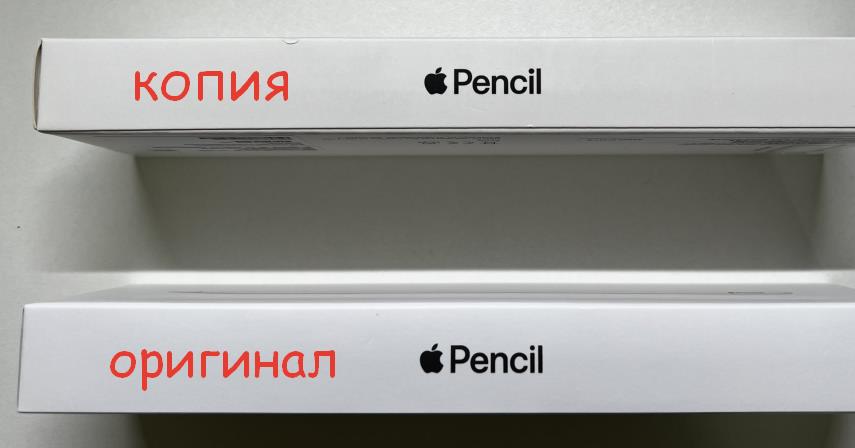
С помощью Apple Pencil можно писать делать, пометки, рисовать и при этом совершенно не обязательно быть великим дизайнером или профессионалом, чтобы найти для себя пользу в карандаше к вашему iPad.
Но какой выбрать? Стоит ли оригинальный Apple Pencil своих денег или китайцы уже научились делать не хуже и дешевле? В этой статье разберем, в чем отличие китайской подделки от оригинала, рассмотрим коробочки, внешний вид, функционал и возможности, а также посмотрим, что у них внутри.
Для сравнения возьмем оригинальный Apple Pencil 2-го поколения и точно такой же, но поддельный. Обратите внимание, что подделка выглядит один-в-один, как оригинал.
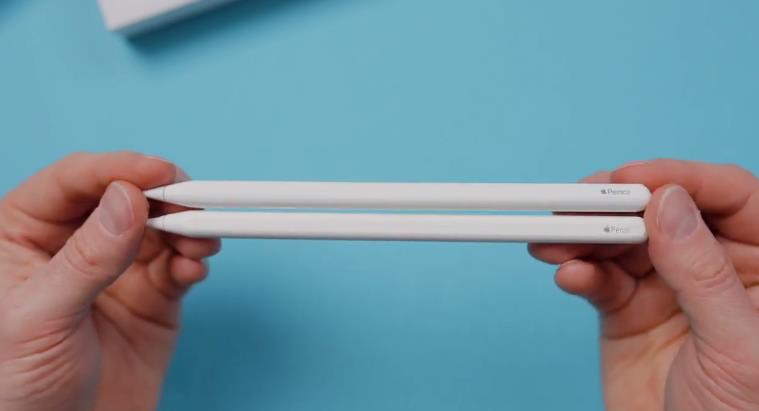
Оригинал (сверху) и копия (снизу)
Карандаш от Apple стоит 129 долларов (9600р.), а копия от 4000р. на местной барахолке.
Упаковка
Принт на коробках очень похож. Копия снизу, оригинал сверху. На задней части коробки различий уже больше.
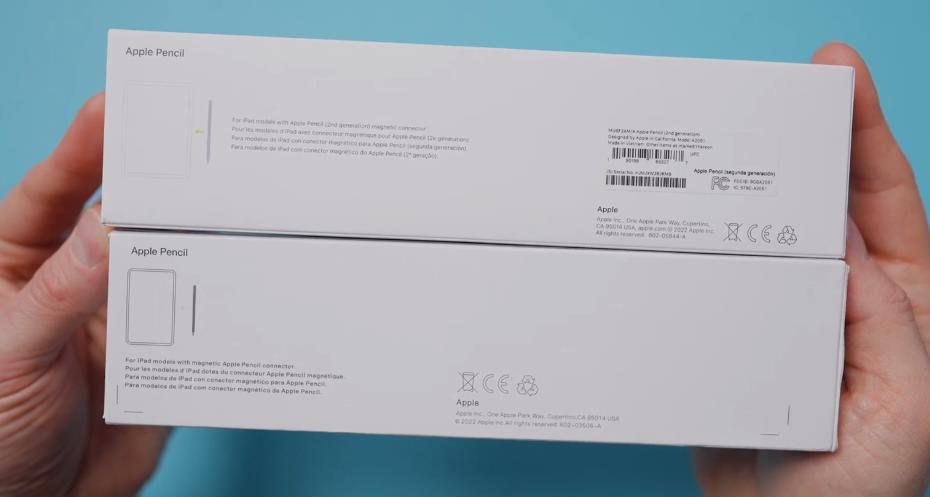
На коробке Apple есть стикер с серийным номером, впрочем уверен, что может быть и копия точно с такой же наклейкой. Кроме надписей различаются коробки и качеством исполнения. Оригинал выполнен ровно и аккуратно.
В коробочке спрятан целый набор бумажек, инструкция по использованию, которую китайцы скопировали один-в-один, но полиграфия у Apple получше.
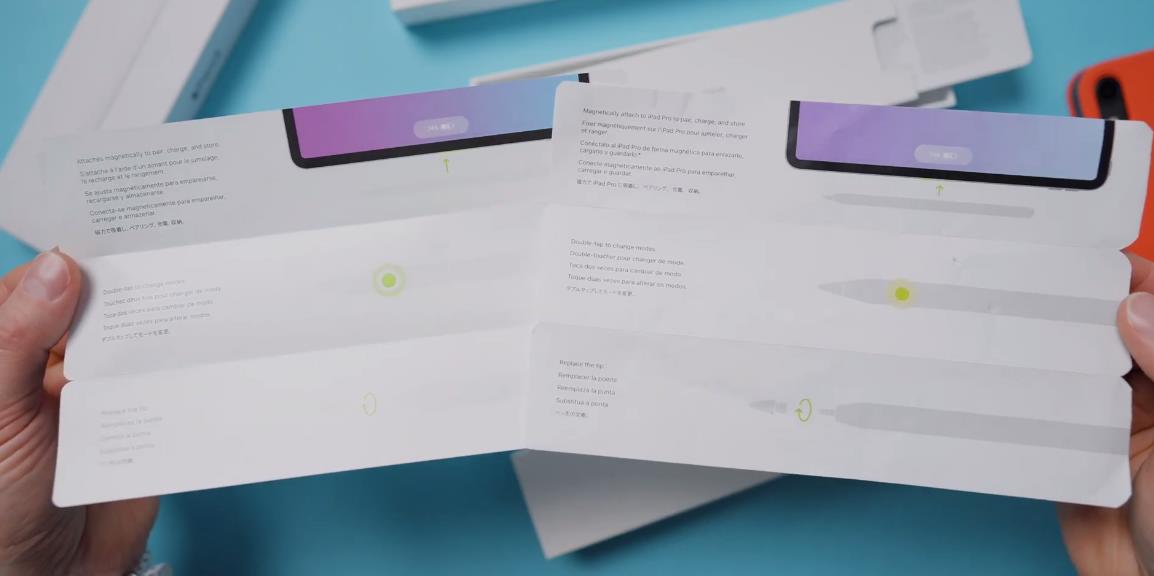
Копия (слева) и оригинал (справа)
Внешний вид
Визуально оба карандаша очень похожи. Первое различие – это надпись. В оригинале шрифт жирнее, и надпись больше. И в копии можно заметить зазор между шляпкой карандаша и корпусом.
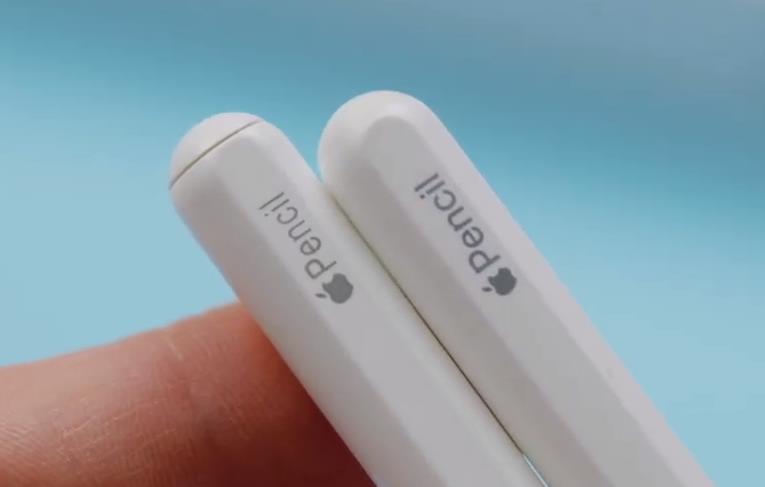
Копия (слева) и оригинал (справа)
На гранях копии есть едва различимый шов на пластике, а корпус оригинала выполнен по бесшовной технологии. Это достаточно важное визуальное отличие. Кроме того, в оригинале пластик более матовый.
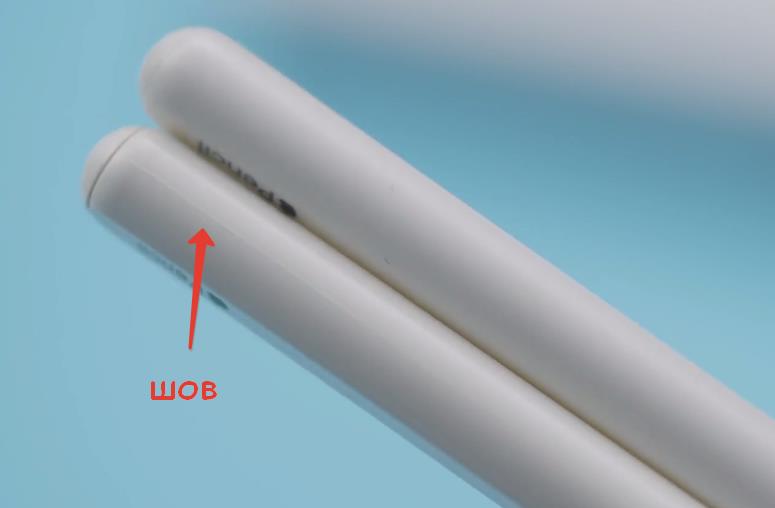
Оригинал (сверху) и копия (снизу)
Под наконечником в оригинале тоже матовый стержень если его можно так назвать, а в подделке глянцевый.
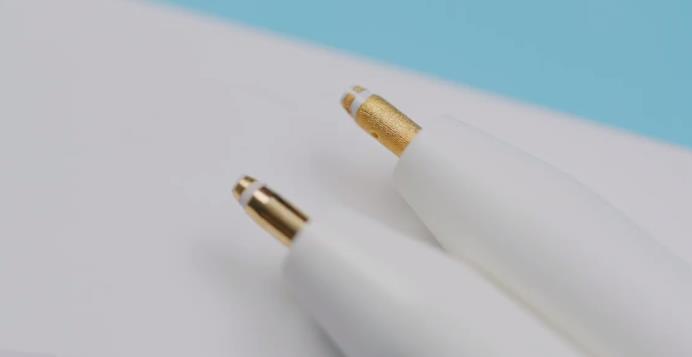
Копия (слева) и оригинал (справа)
Во всем остальном с расстояния 1 метра совершенно невозможно сказать, где какой карандаш. Тот же белый пластик, тот же размер. Разница, как обычно, в деталях и различных мелочах.
Еще если постучать по копии, то слышно, что внутри что-то болтается. А если постучать по оригиналу, то никаких посторонних звуков не будет.
Фишки и функции
Оригинальный Apple Pencil может похвастаться магнитным креплением, беспроводной зарядкой и анимацией при подключении. При этом в виджетах можно отслеживать состояние заряда аккумулятора.
Копия тоже поддерживает магнитное крепление не хуже оригинала, заряжается беспроводной зарядкой от планшета и показывает анимацию при подключении с поддержкой виджетов.
И оба варианта отображаются в меню Bluetooth как Apple Pencil.
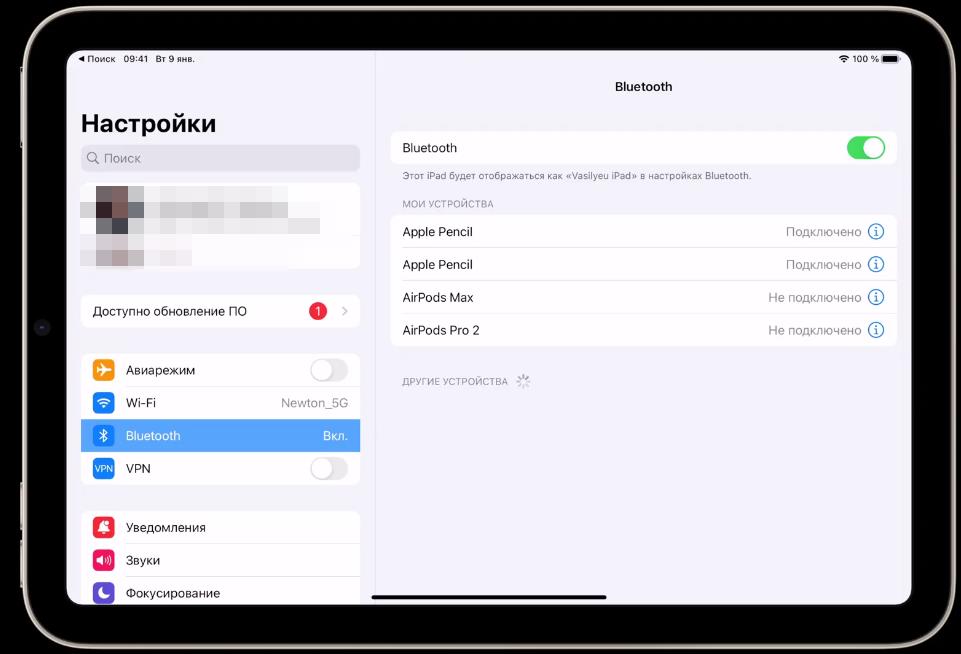
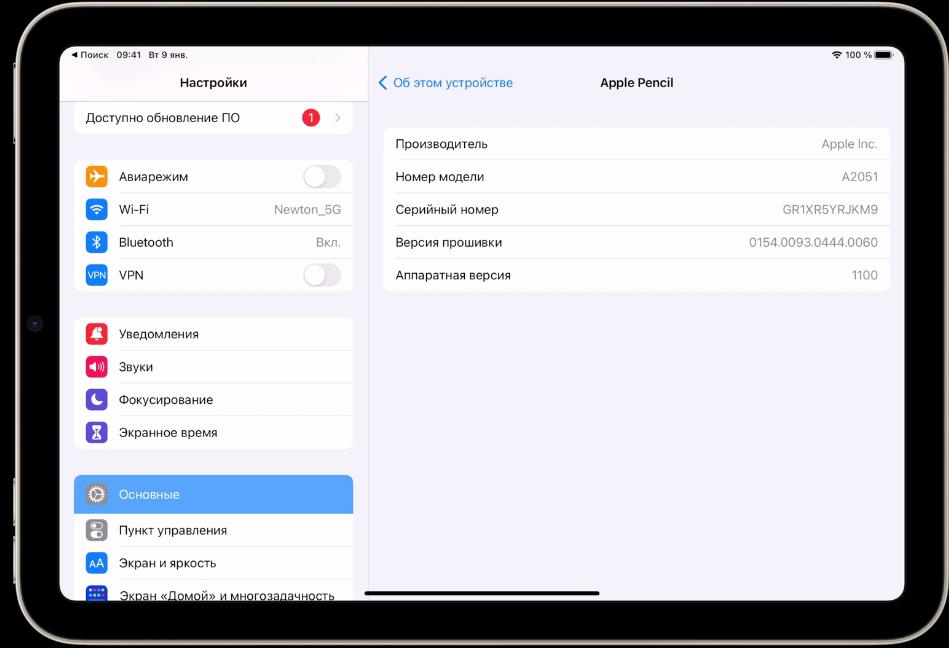
Но в Настройках – Об этом устройстве внизу будет отображаться только оригинальный карандаш от Apple, копия тут не появится. Хотя уверен, что китайцы могли подделать и эту информацию.
Кроме очевидной функции стилуса оригинал поддерживает распознавание наклона и силы нажатия, что и является его основной фишкой. То есть, если я легко касаюсь экрана, то результат будет едва различимым.
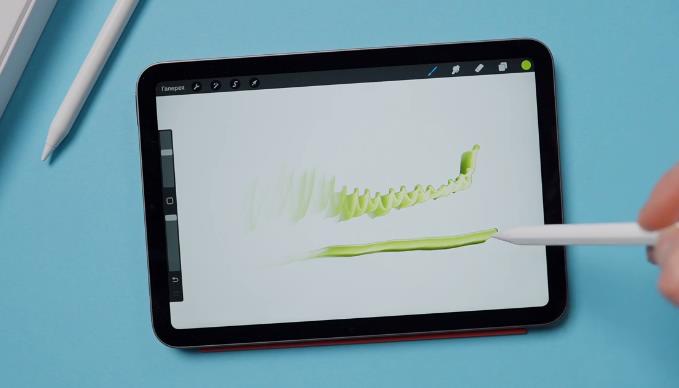
Так рисует оригинал
А с копией такой фокус не получится. Копия всегда рисует с максимальной силой, как бы вы физически не давили на экран.
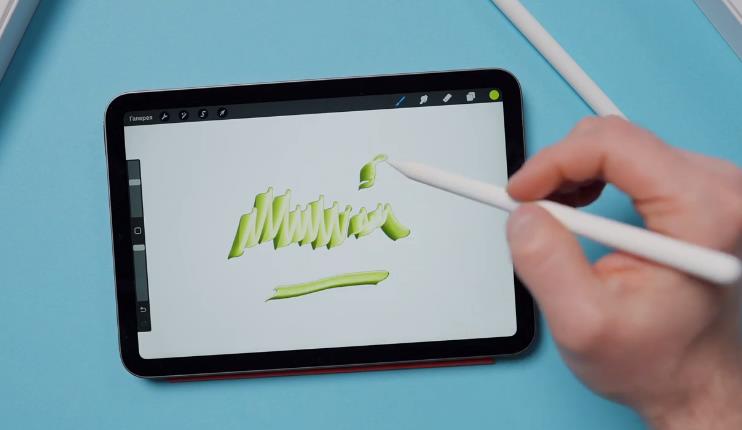
Так рисует копия
В оригинале менять инструменты можно двойным тапом по корпусу карандаша, а в копии это не работает.
В новых моделях iPad Pro есть такая фишка, как режим наведения. Это когда планшет может определять положение Apple Pencil, когда вы держите его на расстоянии до 12 мм над дисплеем. Копия в этом режиме не работает.
Если Apple Pencil вам нужен только для простых заметок, записи от руки и рисования, то сойдет и копия. В этом сценарии силы нажатия и угол наклона не особо важны.
Полноценно использовать поддельный Apple Pencil для творческих или профессиональных целей у вас не получится.
Автономность
Оригинальный карандаш способен проработать 12 часов от полностью заряженной батарейки, 2-3 часа максимум.
Что внутри?
А теперь разбираем копию и оригинал. Посмотрим, что там такого интересного изобрели в Купертино, и насколько успешно все это скопировали китайцы.
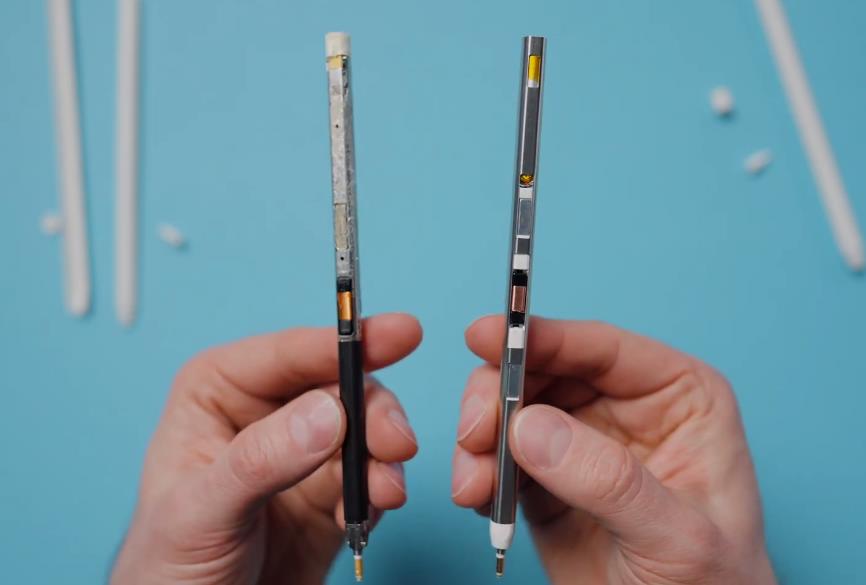
Копия разбирается достаточно легко. Всю начинку можно вытолкать целиком из корпуса без повреждений, а вот с оригинальным такой фокус не пройдет. Пришлось разрезать корпус, чтобы вытащить стержень.
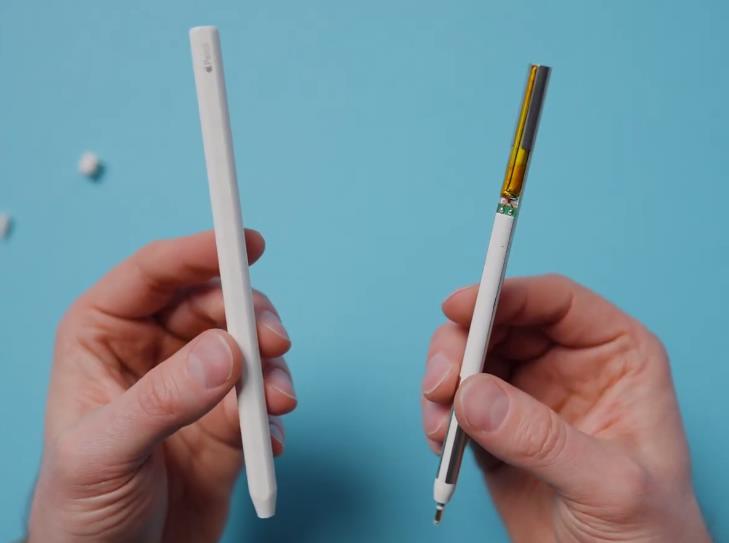
разбор копии
Основная часть в оригинале прочно приклеена к корпусу. Разобранный оригинальный карандаш все еще работает и выглядит стильно.
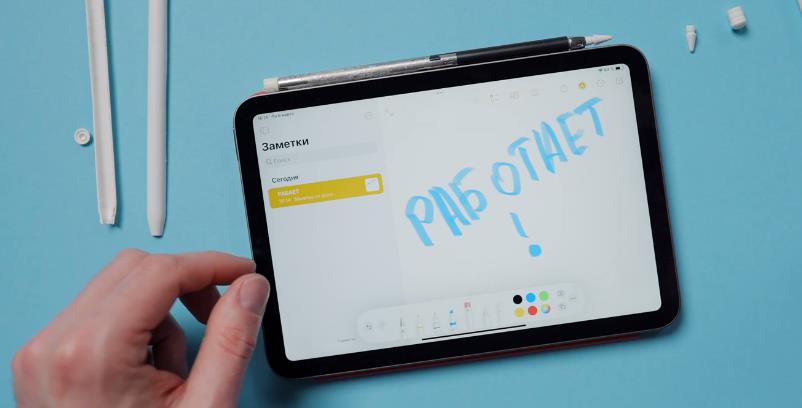
Разбираем оригинал
Конструкция у двух карандашей очень похожа, несмотря на разные исполнения. Внизу сам стержень, далее плата управления, катушка беспроводной зарядки, магниты и аккумулятор в верхней части. Но оригинал упакован заметно лучше.
За что люблю китайские подделки, так это за то, что их очень легко разбирать практически без инструментов. Можно заметить наконечник, припаянный к плате управления – ту самую беспроводную зарядку – и аккумулятор на 110 мАч. И кстати, он все еще работает – можно рисовать, и даже карандаш определяется планшетом и заряжается.
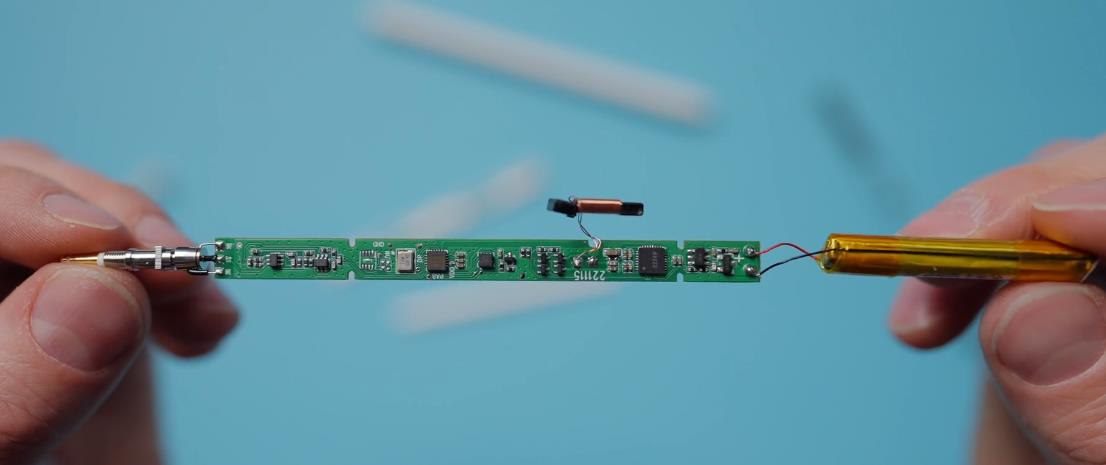
Разобранная копия
Что касается оригинала, то повозившись с карандашом от Apple больше часа, я его таки сломал и сдался. Разобрать его целиком просто нереально.
Технически Apple Pencil состоит из двух частей, соединенных коннектором. В одной части наконечник, плата управления, беспроводная зарядка и антенна, в другой части – контроллер батареи, аккумулятор и еще одна антенна.
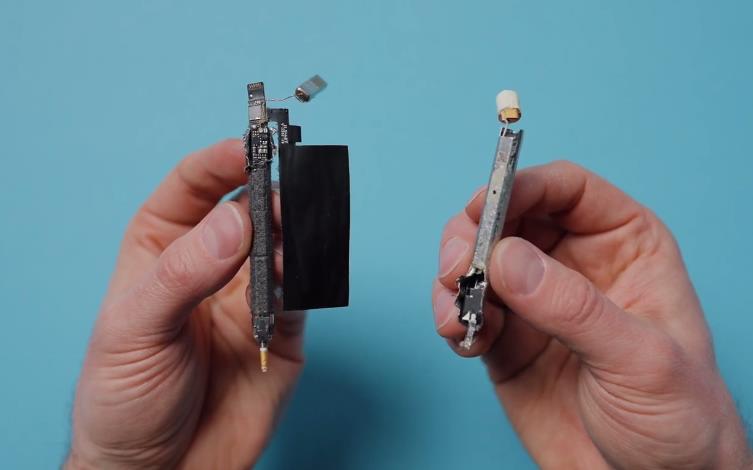
Разобранный оригинал
Apple Pencil – это самый сложный аксессуар для разбора из-за металлического корпуса, спаянного между собой, и огромного количества клея.
Выводы
Несмотря на очевидные различия во внутренностях и технологиях, копия не так плоха и может выполнять некоторые функции оригинала, типа магнитное крепление, беспроводная зарядка, письменный ввод или рисование несложных схем или объектов.
Но в плане творчества оригинальный карандаш – это совершенно другое устройство с намного большими вариантами использования.
Если вам Apple Pencil необходим для работы или вы хотите максимально подходящий стилус для вашего iPad, то берите оригинал и не пожалеете. А покупать копию за 3-4 тыс рублей я не вижу смысла. Если вы хотите сэкономить, то поищите оригинальный б/у вариант на барахолках.
Как отличить apple pencil 2 от подделки
Apple Pencil оригинал и копия – в чем отличия?
С помощью Apple Pencil можно писать делать, пометки, рисовать и при этом совершенно не обязательно быть великим дизайнером или профессионалом, чтобы найти для себя пользу в карандаше к вашему iPad.
Но какой выбрать? Стоит ли оригинальный Apple Pencil своих денег или китайцы уже научились делать не хуже и дешевле? В этой статье разберем, в чем отличие китайской подделки от оригинала, рассмотрим коробочки, внешний вид, функционал и возможности, а также посмотрим, что у них внутри.
Для сравнения возьмем оригинальный Apple Pencil 2-го поколения и точно такой же, но поддельный. Обратите внимание, что подделка выглядит один-в-один, как оригинал.
Оригинал (сверху) и копия (снизу)
Карандаш от Apple стоит 129 долларов (9600р.), а копия от 4000р. на местной барахолке.
Упаковка
Принт на коробках очень похож. Копия снизу, оригинал сверху. На задней части коробки различий уже больше.
На коробке Apple есть стикер с серийным номером, впрочем уверен, что может быть и копия точно с такой же наклейкой. Кроме надписей различаются коробки и качеством исполнения. Оригинал выполнен ровно и аккуратно.
В коробочке спрятан целый набор бумажек, инструкция по использованию, которую китайцы скопировали один-в-один, но полиграфия у Apple получше.
Копия (слева) и оригинал (справа)
Внешний вид
Визуально оба карандаша очень похожи. Первое различие – это надпись. В оригинале шрифт жирнее, и надпись больше. И в копии можно заметить зазор между шляпкой карандаша и корпусом.
Копия (слева) и оригинал (справа)
На гранях копии есть едва различимый шов на пластике, а корпус оригинала выполнен по бесшовной технологии. Это достаточно важное визуальное отличие. Кроме того, в оригинале пластик более матовый.
Оригинал (сверху) и копия (снизу)
Под наконечником в оригинале тоже матовый стержень если его можно так назвать, а в подделке глянцевый.
Копия (слева) и оригинал (справа)
Во всем остальном с расстояния 1 метра совершенно невозможно сказать, где какой карандаш. Тот же белый пластик, тот же размер. Разница, как обычно, в деталях и различных мелочах.
Еще если постучать по копии, то слышно, что внутри что-то болтается. А если постучать по оригиналу, то никаких посторонних звуков не будет.
Фишки и функции
Оригинальный Apple Pencil может похвастаться магнитным креплением, беспроводной зарядкой и анимацией при подключении. При этом в виджетах можно отслеживать состояние заряда аккумулятора.
Копия тоже поддерживает магнитное крепление не хуже оригинала, заряжается беспроводной зарядкой от планшета и показывает анимацию при подключении с поддержкой виджетов.
И оба варианта отображаются в меню Bluetooth как Apple Pencil.
Но в Настройках – Об этом устройстве внизу будет отображаться только оригинальный карандаш от Apple, копия тут не появится. Хотя уверен, что китайцы могли подделать и эту информацию.
Кроме очевидной функции стилуса оригинал поддерживает распознавание наклона и силы нажатия, что и является его основной фишкой. То есть, если я легко касаюсь экрана, то результат будет едва различимым.
Так рисует оригинал
А с копией такой фокус не получится. Копия всегда рисует с максимальной силой, как бы вы физически не давили на экран.
Так рисует копия
В оригинале менять инструменты можно двойным тапом по корпусу карандаша, а в копии это не работает.
В новых моделях iPad Pro есть такая фишка, как режим наведения. Это когда планшет может определять положение Apple Pencil, когда вы держите его на расстоянии до 12 мм над дисплеем. Копия в этом режиме не работает.
Если Apple Pencil вам нужен только для простых заметок, записи от руки и рисования, то сойдет и копия. В этом сценарии силы нажатия и угол наклона не особо важны.
Полноценно использовать поддельный Apple Pencil для творческих или профессиональных целей у вас не получится.
Автономность
Оригинальный карандаш способен проработать 12 часов от полностью заряженной батарейки, 2-3 часа максимум.
Что внутри?
А теперь разбираем копию и оригинал. Посмотрим, что там такого интересного изобрели в Купертино, и насколько успешно все это скопировали китайцы.
Копия разбирается достаточно легко. Всю начинку можно вытолкать целиком из корпуса без повреждений, а вот с оригинальным такой фокус не пройдет. Пришлось разрезать корпус, чтобы вытащить стержень.
Основная часть в оригинале прочно приклеена к корпусу. Разобранный оригинальный карандаш все еще работает и выглядит стильно.
Конструкция у двух карандашей очень похожа, несмотря на разные исполнения. Внизу сам стержень, далее плата управления, катушка беспроводной зарядки, магниты и аккумулятор в верхней части. Но оригинал упакован заметно лучше.
За что люблю китайские подделки, так это за то, что их очень легко разбирать практически без инструментов. Можно заметить наконечник, припаянный к плате управления – ту самую беспроводную зарядку – и аккумулятор на 110 мАч. И кстати, он все еще работает – можно рисовать, и даже карандаш определяется планшетом и заряжается.
Что касается оригинала, то повозившись с карандашом от Apple больше часа, я его таки сломал и сдался. Разобрать его целиком просто нереально.
Технически Apple Pencil состоит из двух частей, соединенных коннектором. В одной части наконечник, плата управления, беспроводная зарядка и антенна, в другой части – контроллер батареи, аккумулятор и еще одна антенна.
Apple Pencil – это самый сложный аксессуар для разбора из-за металлического корпуса, спаянного между собой, и огромного количества клея.
Выводы
Несмотря на очевидные различия во внутренностях и технологиях, копия не так плоха и может выполнять некоторые функции оригинала, типа магнитное крепление, беспроводная зарядка, письменный ввод или рисование несложных схем или объектов.
Но в плане творчества оригинальный карандаш – это совершенно другое устройство с намного большими вариантами использования.
Если вам Apple Pencil необходим для работы или вы хотите максимально подходящий стилус для вашего iPad, то берите оригинал и не пожалеете. А покупать копию за 3-4 тыс рублей я не вижу смысла. Если вы хотите сэкономить, то поищите оригинальный б/у вариант на барахолках.
Как отличить оригинальный apple pencil от подделки
Узнайте, как создать пару, использования и зарядки вашего Apple, карандаш.
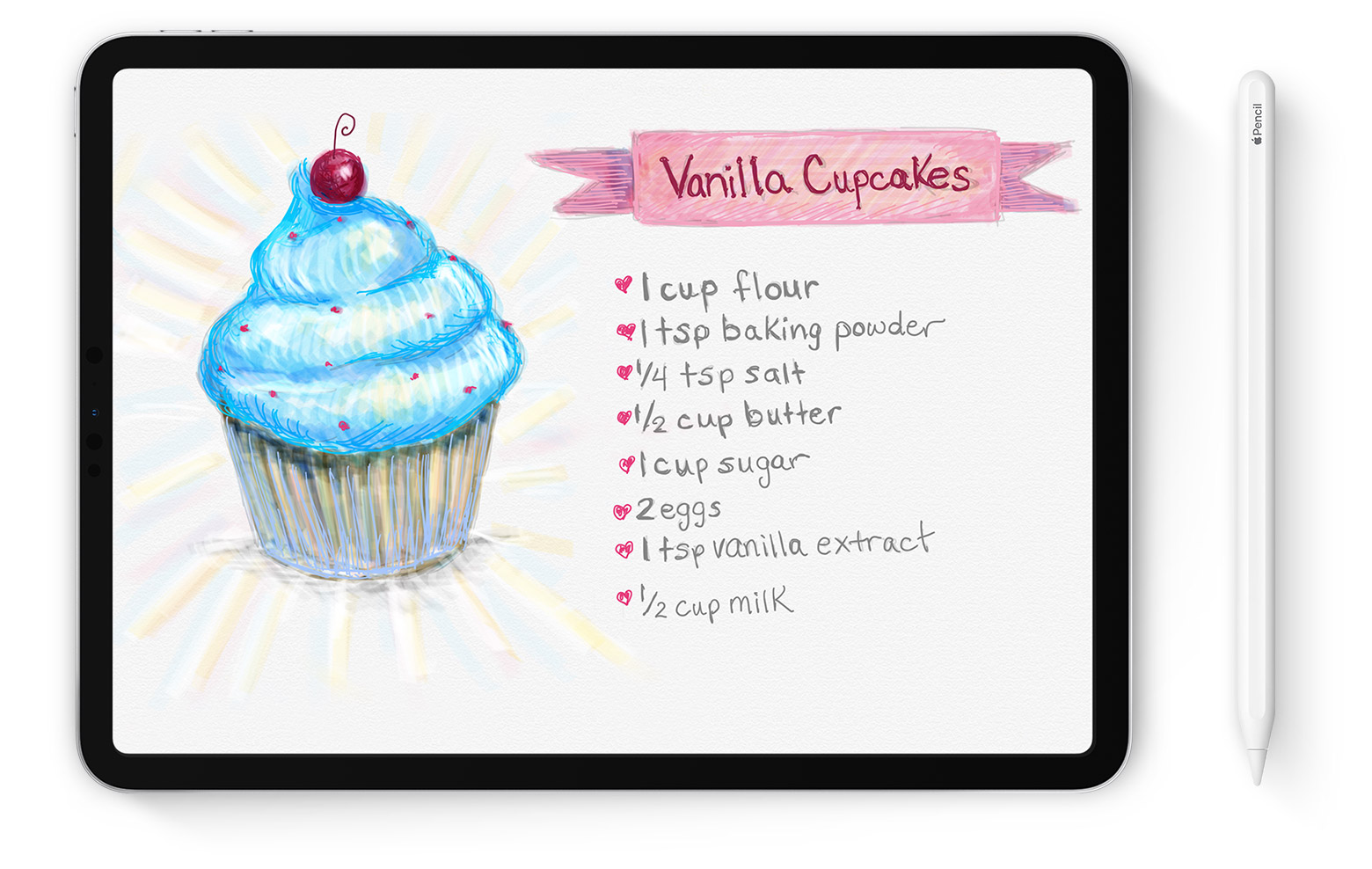
Компания карандаш работает с iPad?
Узнайте, что Apple, карандаш работает с которой на iPad.
Apple, карандаш (1-го поколения)

Если у вас есть Apple, карандаш (1-го поколения), вы можете использовать его с этими моделями iPad:
- воздух iPad (3-го поколения)
- iPad мини (5-го поколения)
- для iPad Pro с 12.9-дюймовым (1-го или 2-го поколения)
- iPad про 10.5-дюймовый
- для iPad Pro с 9,7-дюймовым
- для iPad (6-го поколения)
- для iPad (7-е поколение)
Apple, карандаш (2-го поколения)

Если у вас есть Apple, карандаш (2-го поколения), вы можете использовать его с этими моделями iPad:
- для iPad Pro с 12.9-дюймовый (3-го поколения)
- для iPad Pro с 11-дюймовым

Не уверены, какой айпад у тебя? Узнайте.

Пара карандашом Яблоко (1-го поколения) с вашего iPad
Если у вас есть Apple, карандаш (1-е поколение), снимите колпачок и подключите его к разъему Lightning на вашем iPad.

Когда вы видите кнопку пара, нажмите на него.
После пары карандашом Яблоко, он будет оставаться в паре, пока вы не перезагрузите ваш iPad, включите режим «в самолете», или пара с другой iPad. Просто пару раз карандаш Apple, когда вы готовы использовать его.
Пара карандашом Яблоко (2-го поколения) с вашего iPad
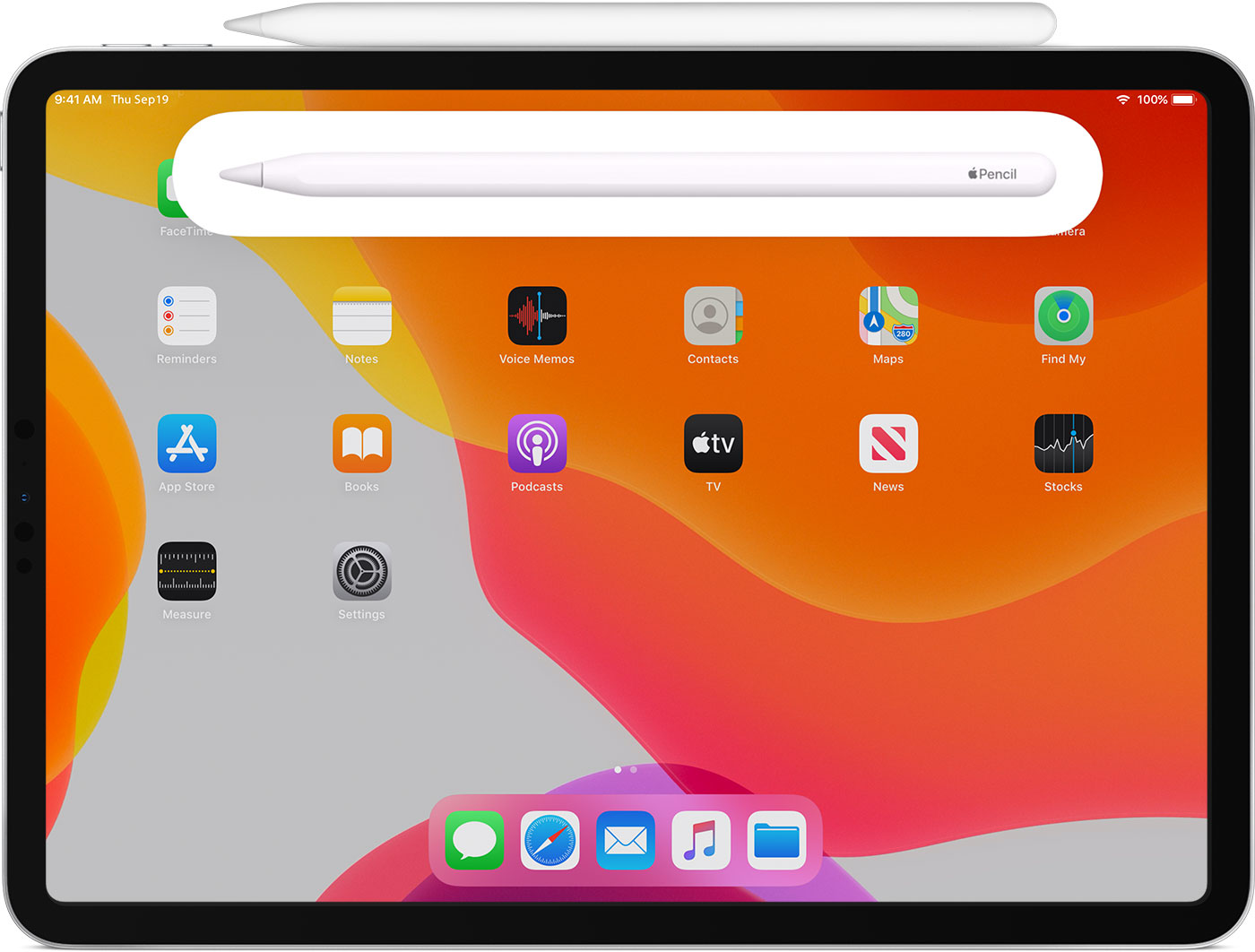
Если у вас есть Apple, карандаш (2-го поколения), прикрепите Яблоко карандашом к магнитному разъему на боковой стороне iPad Pro, на такой:
Используйте Apple, Карандаш
Вы можете использовать яблоко карандашом писать, разметки и рисования с помощью встроенных приложений и приложений из магазина приложений. С Некоторые приложения, такие как заметки, можно рисовать и рисовать с карандашом Яблоко.
С iPadOS, двигаться измененной палитре инструментов на экране или уменьшить его, так что вы иметь больше пространства для рисования и эскизов. Использовать инструмент линейка для создания прямых линий, а затем вращать их пальцами. Ошибся? Теперь вы можете стереть объект или даже на пиксель.
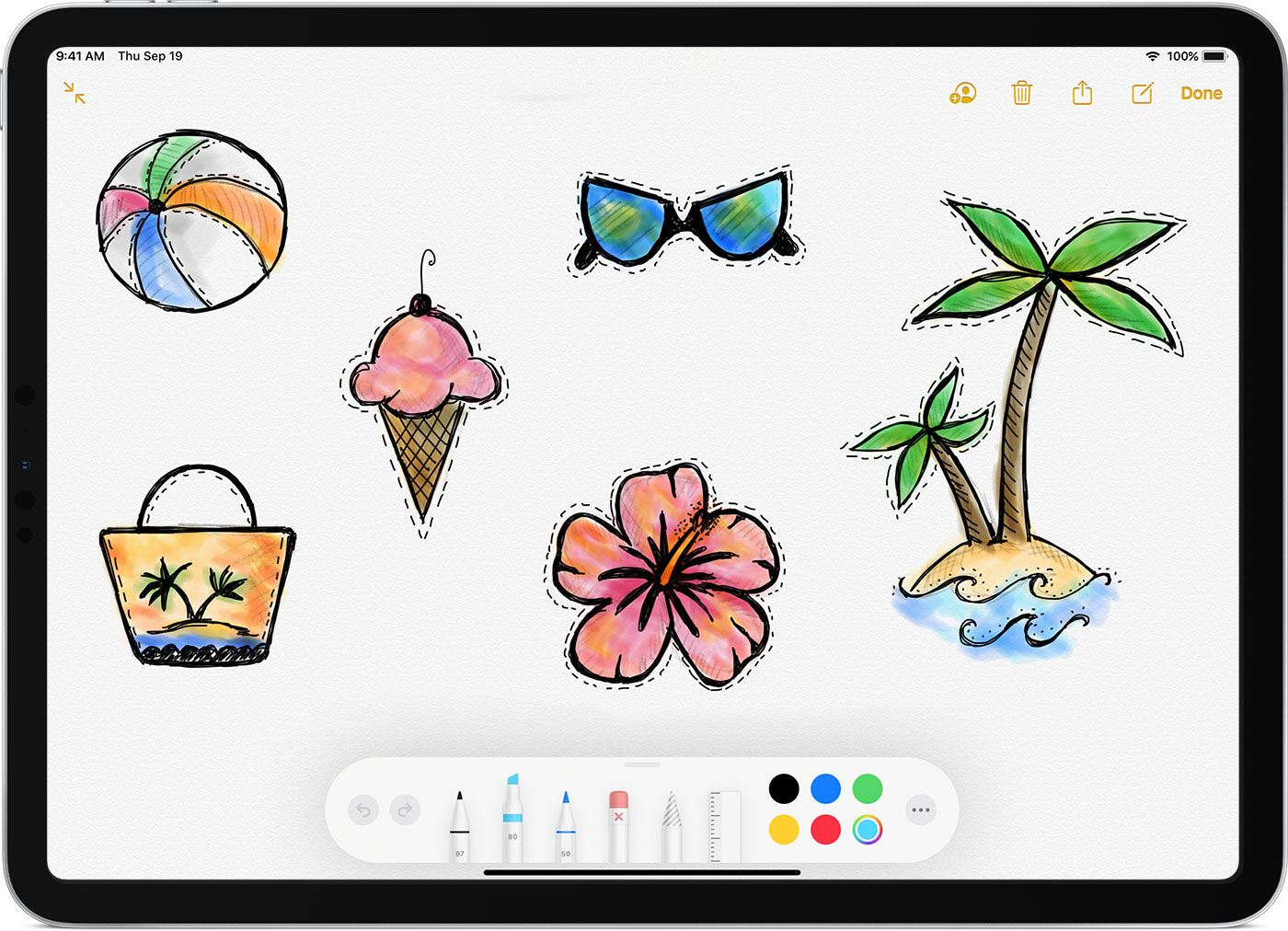
Нарисовать или эскиз в примечаниях приложения:
- Открыть Ноты.
- Нажмите , чтобы начать новую заметку.
- Чтобы рисовать, нажмите . Если вы не видите , обновите свои заметки. Эскиз, коснитесь .
- Начните свой рисунок или эскиз. Вы можете выбрать один из нескольких инструментов для рисования и цветов, и переключиться на ластик если ошиблись. Дважды нажмите ластик, чтобы посмотреть стирая вариантов на ваш iPad. Когда вы рисуете или эскиз, вы можете наклонить карандаш Яблоко в тени строку и нажмите твердо, чтобы затемнить линии.
Если вы приближайтесь к краю экрана с Apple, карандаш, iOS и iPadOS не активировать центр управления, Центр уведомлений, или многозадачность. Вы можете рисовать в любом месте на экране, не прерываться.
Дважды нажмите Apple, карандаш (2-го поколения)
На Apple, карандаш (2-го поколения), вы можете дважды нажать на нижнюю часть яблока карандашом, чтобы быстро переключиться на инструмент, который вы использовали последним. Чтобы изменить настройки дважды нажмите, и выберите Настройки > Apple карандаш, а затем выбрать между:
- Переключение между текущим инструментом и ластик
- Переключение между текущим инструментом и использовался в последний раз
- Показывают цветовую палитру
- От
Двойной тап работает только в поддерживаемые приложения, как заметки.
Зарядить ваш Apple, карандаш (1-го поколения)
Для зарядки Apple, карандаш (1-го поколения), подключите ваш настольный компьютер или ноутбук к разъему Lightning на вашем iPad. Вы также можете зарядить его с помощью USB-адаптер питания с помощью карандаша Apple зарядки адаптер, который пришел с вашим карандашом Яблоко. Apple, карандаш будет быстро заряжаться, когда подключен к любой источник питания.

Чтобы увидеть, сколько заряда вашего Apple карандаш оставил, проверьте виджеты просмотра на вашем iPad.
Зарядить ваш Apple, карандаш (2-го поколения)
Для зарядки Apple, карандаш (2-го поколения), убедитесь, что функция Bluetooth включена на вашем iPad. Затем прикрепите карандаш к магнитным разъемом в центре правой стороне вашего iPad. 1
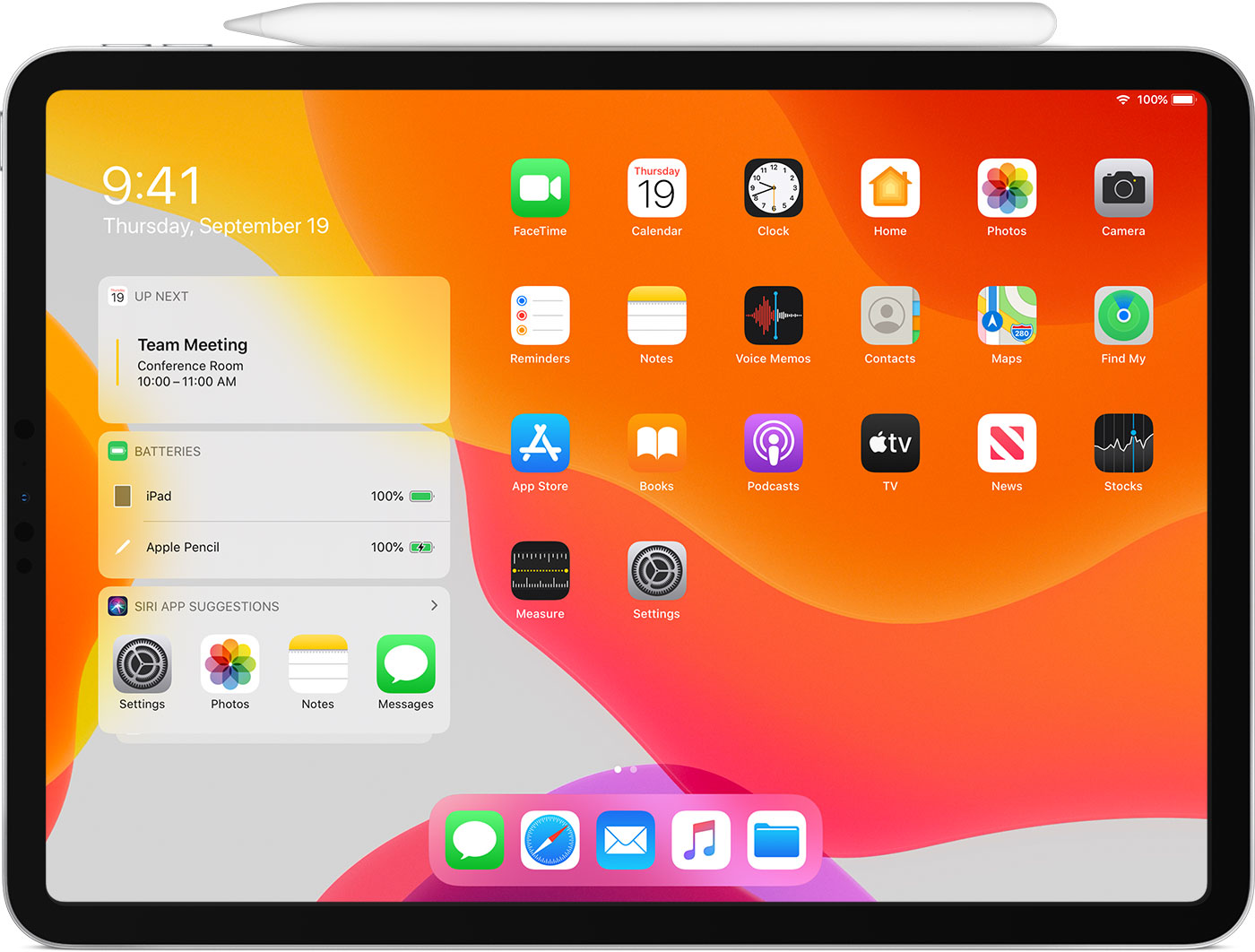
Чтобы увидеть, сколько заряда вашего Apple карандаш оставил, проверьте виджеты просмотра на вашем iPad.
- Если вы зарядки вашего Apple, карандаш (2-го поколения) с iPad Pro и автоматические устройства ввода вашего автомобиля (брелок) рядом, сигнал помехи может помешать вам с разблокировкой вашего автомобиля с помощью брелока. Если это произойдет, вы можете просто переместить ваш девайс от брелока или удалить карандаш от Apple с iPad Pro и храните ее отдельно. Когда яблоко карандашом закончена зарядка, любые полученные помехи прекратятся.
Если ваш карандаш Яблоко не пара с вашим iPad
- Убедитесь, что центр вашего Apple карандаш на магнитный разъем на правой грани устройства. , то попробуйте пару раз.
- Перейдите в Настройки > Bluetooth и убедитесь, что Bluetooth включен.
- На том же экране, ищите в разделе Мои устройства для Apple, карандаш. Если вы видите его, нажмите . Затем коснитесь забыть это устройство.
- Подключите ваш настольный компьютер или ноутбук в вашем iPad и нажмите на кнопку пара, когда он появляется через несколько секунд.
- Если вы не видите кнопку пара, подождите одну минуту, пока ваш карандаш обвинения Яблоко. Затем снова попробуйте подключить ваш настольный компьютер или ноутбук и подождите, пока не увидите кнопку пара.
- Если вы до сих пор не вижу пара кнопок, обратитесь в службу поддержки Apple.
Что умеет Apple Pencil
Все об Apple pencil. На что следует обратить внимание при покупке девайса, чтобы не нарваться на подделку? Какие возможности несет в себе устройство и кому оно действительно необходимо.
Особенности устройства
Итак, давайте познакомимся с новинкой от компании Apple поближе. Для начала логично будет разобрать, что представляет собой это устройство и какие возможности таит в себе.
- Первое, что удивит потенциального покупателя, это практически нулевая задержка при рисовании. Фантастический отклик оставит приятное впечатление от использования. IPad Pro будет автоматически распознавать, когда вы прикасаетесь к экрану пальцем, а когда ручкой.
- Благодаря сложной обвязке датчиков Apple pencil не только передает силу нажатия, от чего линии будут толще или тоньше, но и угол наклона пера, из-за чего достигается эффект напыления, словно вы рисуете углем или обычным карандашом.
- Устройство проработает без подзарядки 12 часов непрерывно. Под магнитным колпачком скрывается Lightning коннектор, который позволяет заряжать аксессуар прямо от iPad. Как заявляют производители, 15 секунд зарядки хватит на полчаса работы. В комплекте также есть специальный оригинальный переходник для зарядки Apple pencil и сменный магнитный колпачок.
- Гаджет выглядит крайне минималистично и соответствует философии дизайна компании Apple. Издалека он действительно похож на карандаш, но при близком рассмотрении представляет собой сложное произведение инженерного искусства.


Что умеет Apple pencil
- Во-первых, это редактирование скриншотов. Пользоваться им максимально удобно.


Чего нельзя сделать с помощью Apple pencil
Не получится вызвать центр управления и экран многозадачности. А также не сработает и длительное нажатие по иконкам. Например, фото, фонарик и т.д. Это все придется делать пальцем.
Отдельно можно выделить удобство пользования в рисовании на планшете. Это устройство способно облегчить жизнь художникам и дизайнерам.
В заключении можно сказать, что Apple pencil выполнен настолько качественно и стильно, что хочется взять его в руки и творить.
Как проверить Apple Pencil на подлинность: отличия оригинала от копии?

Apple Pencil – новое устройство для работы с iPad Pro. Устройство очень хорошее и многофункциональное. Конечно, для многих российских потребителей достаточно дорогое. И тут на помощь рядовому пользователю пришли производители контрафактной продукции. А так как на сегодняшний день Apple Pencil еще не научились подделывать должным образом, то копию видно не вооруженным взглядом. Как отличить подделку Apple Pencil от оригинала?
Качество упаковки настоящих Apple Pencil
Конечно, фейковые устройства не так великолепно выглядят, как оригинальная продукция. Основные признаки подделки:
- где-то что-то торчит;
- клей выходит за пределы швов;
- бумага глянцевая.

Наклейки на оригинальной упаковке отсутствуют. Все что есть на упаковке, качественно нанесено принтером на картон. Но подпольных продавцов это не останавливает. Наклейки могут клеиться не только на сгибах, но и в абсолютно не нужных местах. Когда логотип Apple наклеен на коробку, это должно сразу насторожить покупателя.
Серийный номер
У копий нет серийных номеров, а если они и есть, то уже были использованы или вовсе не подходят. Проверить подлинность приобретаемого устройства не так сложно:
- Просто введите серийник на сайте https://checkcoverage.apple.com/ru/ru/.
- Если номер занят или попросту отсутствует, система предупредит об этом пользователя.
Комплектация оригинальных Apple Pencil
В комплекте у оригинального Apple Pencil карточки-инструкции находятся в отдельном конверте, имеется переходник для кабеля зарядки, при этом нет привычных наклеек с лейблом Apple. Сам Pencil аккуратно завернут в пластиковую оплетку.

Создание пары между планшетом Apple и Pencil
Планшет сразу распознает оригинал и предложит карандашу долгую творческую дружбу. Но если к iPad Pro законектить копию, то планшет начнет сопротивляться и ворчать на неправильное подключение или вовсе не будет видеть продукт.
Где покупать подлинные Apple Pencil?
Чтобы избежать проблем с Apple Pencil, необходимо покупать гаджеты только в специализированных магазинах или сертифицированных центрах. При покупке с рук или через интернет-магазины никто не даст гарантии, что приобретенное устройство является оригинальной продукцией Apple.
Как проверить apple pencil 2 на оригинальность
Apple Pencil оригинал и копия – в чем отличия?
С помощью Apple Pencil можно писать делать, пометки, рисовать и при этом совершенно не обязательно быть великим дизайнером или профессионалом, чтобы найти для себя пользу в карандаше к вашему iPad.
Но какой выбрать? Стоит ли оригинальный Apple Pencil своих денег или китайцы уже научились делать не хуже и дешевле? В этой статье разберем, в чем отличие китайской подделки от оригинала, рассмотрим коробочки, внешний вид, функционал и возможности, а также посмотрим, что у них внутри.
Для сравнения возьмем оригинальный Apple Pencil 2-го поколения и точно такой же, но поддельный. Обратите внимание, что подделка выглядит один-в-один, как оригинал.
Оригинал (сверху) и копия (снизу)
Карандаш от Apple стоит 129 долларов (9600р.), а копия от 4000р. на местной барахолке.
Упаковка
Принт на коробках очень похож. Копия снизу, оригинал сверху. На задней части коробки различий уже больше.
На коробке Apple есть стикер с серийным номером, впрочем уверен, что может быть и копия точно с такой же наклейкой. Кроме надписей различаются коробки и качеством исполнения. Оригинал выполнен ровно и аккуратно.
В коробочке спрятан целый набор бумажек, инструкция по использованию, которую китайцы скопировали один-в-один, но полиграфия у Apple получше.
Копия (слева) и оригинал (справа)
Внешний вид
Визуально оба карандаша очень похожи. Первое различие – это надпись. В оригинале шрифт жирнее, и надпись больше. И в копии можно заметить зазор между шляпкой карандаша и корпусом.
Копия (слева) и оригинал (справа)
На гранях копии есть едва различимый шов на пластике, а корпус оригинала выполнен по бесшовной технологии. Это достаточно важное визуальное отличие. Кроме того, в оригинале пластик более матовый.
Оригинал (сверху) и копия (снизу)
Под наконечником в оригинале тоже матовый стержень если его можно так назвать, а в подделке глянцевый.
Копия (слева) и оригинал (справа)
Во всем остальном с расстояния 1 метра совершенно невозможно сказать, где какой карандаш. Тот же белый пластик, тот же размер. Разница, как обычно, в деталях и различных мелочах.
Еще если постучать по копии, то слышно, что внутри что-то болтается. А если постучать по оригиналу, то никаких посторонних звуков не будет.
Фишки и функции
Оригинальный Apple Pencil может похвастаться магнитным креплением, беспроводной зарядкой и анимацией при подключении. При этом в виджетах можно отслеживать состояние заряда аккумулятора.
Копия тоже поддерживает магнитное крепление не хуже оригинала, заряжается беспроводной зарядкой от планшета и показывает анимацию при подключении с поддержкой виджетов.
И оба варианта отображаются в меню Bluetooth как Apple Pencil.
Но в Настройках – Об этом устройстве внизу будет отображаться только оригинальный карандаш от Apple, копия тут не появится. Хотя уверен, что китайцы могли подделать и эту информацию.
Кроме очевидной функции стилуса оригинал поддерживает распознавание наклона и силы нажатия, что и является его основной фишкой. То есть, если я легко касаюсь экрана, то результат будет едва различимым.
Так рисует оригинал
А с копией такой фокус не получится. Копия всегда рисует с максимальной силой, как бы вы физически не давили на экран.
Так рисует копия
В оригинале менять инструменты можно двойным тапом по корпусу карандаша, а в копии это не работает.
В новых моделях iPad Pro есть такая фишка, как режим наведения. Это когда планшет может определять положение Apple Pencil, когда вы держите его на расстоянии до 12 мм над дисплеем. Копия в этом режиме не работает.
Если Apple Pencil вам нужен только для простых заметок, записи от руки и рисования, то сойдет и копия. В этом сценарии силы нажатия и угол наклона не особо важны.
Полноценно использовать поддельный Apple Pencil для творческих или профессиональных целей у вас не получится.
Автономность
Оригинальный карандаш способен проработать 12 часов от полностью заряженной батарейки, 2-3 часа максимум.
Что внутри?
А теперь разбираем копию и оригинал. Посмотрим, что там такого интересного изобрели в Купертино, и насколько успешно все это скопировали китайцы.
Копия разбирается достаточно легко. Всю начинку можно вытолкать целиком из корпуса без повреждений, а вот с оригинальным такой фокус не пройдет. Пришлось разрезать корпус, чтобы вытащить стержень.
Основная часть в оригинале прочно приклеена к корпусу. Разобранный оригинальный карандаш все еще работает и выглядит стильно.
Конструкция у двух карандашей очень похожа, несмотря на разные исполнения. Внизу сам стержень, далее плата управления, катушка беспроводной зарядки, магниты и аккумулятор в верхней части. Но оригинал упакован заметно лучше.
За что люблю китайские подделки, так это за то, что их очень легко разбирать практически без инструментов. Можно заметить наконечник, припаянный к плате управления – ту самую беспроводную зарядку – и аккумулятор на 110 мАч. И кстати, он все еще работает – можно рисовать, и даже карандаш определяется планшетом и заряжается.
Что касается оригинала, то повозившись с карандашом от Apple больше часа, я его таки сломал и сдался. Разобрать его целиком просто нереально.
Технически Apple Pencil состоит из двух частей, соединенных коннектором. В одной части наконечник, плата управления, беспроводная зарядка и антенна, в другой части – контроллер батареи, аккумулятор и еще одна антенна.
Apple Pencil – это самый сложный аксессуар для разбора из-за металлического корпуса, спаянного между собой, и огромного количества клея.
Выводы
Несмотря на очевидные различия во внутренностях и технологиях, копия не так плоха и может выполнять некоторые функции оригинала, типа магнитное крепление, беспроводная зарядка, письменный ввод или рисование несложных схем или объектов.
Но в плане творчества оригинальный карандаш – это совершенно другое устройство с намного большими вариантами использования.
Если вам Apple Pencil необходим для работы или вы хотите максимально подходящий стилус для вашего iPad, то берите оригинал и не пожалеете. А покупать копию за 3-4 тыс рублей я не вижу смысла. Если вы хотите сэкономить, то поищите оригинальный б/у вариант на барахолках.
How to identify a fake Apple Pencil (2nd Generation)
The Apple Pencil is a popular accessory for iPad users, and with the release of the 2nd generation, it has become even more powerful and versatile. However, with the popularity of the device, there has been an increase in counterfeit products on the market. In this article, we’ll discuss how to identify a fake Apple Pencil (2nd generation) to ensure you get the authentic product.
Check the Packaging
The first thing to do when buying an Apple Pencil (2nd generation) is to inspect the packaging. Apple products are known for their high-quality packaging, and the Apple Pencil is no exception. The packaging should be sleek and sturdy, with no signs of damage or wear and tear.
The packaging should also have the Apple logo and other relevant information, such as the product name, model number, and serial number. The genuine Apple Pencil (2nd generation) does not include an extra tip and charging adapter in the box like the original model does.
Inspect the Pencil
The next step is to inspect the Apple Pencil (2nd generation) itself. The genuine Apple Pencil should have a smooth, seamless design, with no visible seams or gaps between the various parts of the device.
The tip of the pencil should be made of a high-quality material that is smooth and durable, and it should have a matte finish. The tip should also be magnetic, which allows it to attach to the iPad and charge wirelessly.
The genuine Apple Pencil (2nd generation) has a flat side that allows it to attach magnetically to the iPad, and it should be embossed with the Apple logo. The flat side should also have a glossy finish, which is designed to make it easier to grip and use.
Check the Performance of the Pencil
The next step in spotting a fake Apple Pencil (2nd generation) is to test its performance. The genuine Apple Pencil should be very responsive, with minimal lag between the pencil and the iPad.
Additionally, the genuine Apple Pencil should work with all of the features of the iPad, including the pressure sensitivity and tilt recognition. If the Apple Pencil does not work properly or has limited functionality, it may be a fake.
Check the Weight of the Pencil
The genuine Apple Pencil (2nd generation) should feel solid and well-built in your hand. It should have a weight of approximately 20.7 grams, which is slightly heavier than the 1st generation Apple Pencil. A fake Apple Pencil may feel lighter or flimsier in your hand.
Look at the Charging Indicator
When you connect the genuine Apple Pencil (2nd generation) to your iPad for charging, a small charging indicator will appear on the iPad screen. The genuine Apple Pencil charging indicator should be green, while a fake Apple Pencil may display a different color or no color at all.
Check the Price
One of the most obvious signs of a fake Apple Pencil (2nd generation) is a significantly lower price than the genuine product. If the price seems too good to be true, it probably is. Always purchase from a reputable retailer, and be wary of deals that seem too good to be true.
Verify the Serial Number
Every genuine Apple Pencil (2nd generation) has a unique serial number. To find the serial number, Remove the tip from your Apple Pencil and find the serial number engraved on the inside of your Apple Pencil. You can check the serial number on the Apple website to verify that the product is genuine. If the serial number is not recognized or does not match the product, it is likely a fake.
Check the Color
The genuine Apple Pencil (2nd generation) is available in two colors: white and black. If you come across a brightly colored or patterned Apple Pencil, it is likely a fake.
Conclusion
with the rise in popularity of the Apple Pencil (2nd generation), it is important to be able to identify a fake product. By following these steps, you can ensure that you are purchasing an authentic Apple Pencil that will work seamlessly with your iPad. Remember to always purchase from a reputable retailer and check the packaging, design, and performance of the product.
Все iPhone и iPad стали совместимы с Apple Pencil


Чтобы в полной мере воспользоваться всем, что вы можете сделать с помощью Apple Pencil, вам нужно знать, как использовать некоторые забавные дополнения. Вот наше полное руководство по Apple Pencil, независимо от того, являетесь ли вы художником, автором заметок или профессиональным графическим редактором.
- Познакомьтесь с Apple Pencil
- Как связать Apple Pencil с вашим iPad
- Как проверить уровень заряда батареи на Apple Pencil
- Как зарядить Apple Pencil
- Как отключить Apple Pencil от вашего iPad
- Как использовать Apple Pencil с вашим iPad
- Лучшие аксессуары для карандашей Apple
- Apple Pencil не работает? Вот исправление!
Познакомьтесь с Apple Pencil
Если вы ранее пользовались стилусом для iPad или других графических планшетов, вы найдете знакомые аспекты Apple Pencil — и другие очень разные. Вот ускоренный курс по всем вопросам Apple Pencil для вас!
Существует две разные версии Apple Pencil: Apple Pencil (1-го поколения) и Apple Pencil (2-го поколения). Если вы думаете, что их имена слишком похожи, учтите, что они оба белые и имеют почти одинаковые размеры. Однако важно знать разницу между двумя поколениями, поскольку ни одно из них не поддерживается на всех устройствах iPad.
Apple Pencil (1st Generation) работает с:
- iPad Air (3-го поколения)
- iPad mini (5-го поколения)
- iPad (6-го поколения)
- 10,2-дюймовый iPad (7-го поколения)
- iPad Pro 12,9 дюйма (2-го поколения)
- iPad Pro 12,9 дюйма (1-го поколения)
- iPad Pro 10,5-дюймовый
- iPad Pro 9,7-дюймовый
Apple Pencil (2nd Generation работает с:
- iPad Pro 12,9 дюйма (3-го поколения)
- iPad Pro 11-дюймовый

Если вы беспокоитесь о том, выбираете ли вы Apple Pencil правильного поколения, наиболее отличительным отличием является то, что Apple Pencil 1-го поколения имеет серебряную полосу вокруг верхней части. Apple Pencil (2-го поколения) нет.
Есть некоторые дополнительные отличительные особенности, которые не так легко определить на фотографиях, но в реальной жизни они более очевидны. Apple Pencil (2nd Generation) имеет матовую поверхность и одну плоскую сторону. Яблочный карандаш (1-го поколения) имеет гладкую, блестящую поверхность и полностью круглый. У Apple Pencil второго поколения на плоской стороне написано слово «Apple Pencil». Apple Pencil первого поколения имеет серебряную полосу. Apple Pencil первого поколения имеет съемный колпачок, который имеет разъем Lightning, который используется для сопряжения и зарядки Pencil. Второе поколение Apple Pencil соединяет и заряжает магнитно, поэтому не использует разъем Lightning (из-за этого он также примерно на полдюйма короче).
Прежде чем начать, убедитесь, что вы знаете, какое поколение Apple Pencil у вас есть. Там, где есть различия между ними (например, сопряжение и зарядка), мы включили разделы для каждого поколения отдельно.


Причина #3: долгоиграющий
Внутри Apple Pencil находится миниатюрный аккумулятор, емкость которого составляет всего 80 мАч. Несмотря на столь незначительный размер, после полной зарядки стилус готов к 12 часам непрерывной работы.

Более того, универсальное зарядное устройство для Apple Pencil у вас всегда под рукой. Гаджет оснащен традиционным Lightning-портом, а простое подключение к соответствующему порту iPad Pro всего на 15 секунд подарит стилусу 30 минут работы. Время полной зарядки составляет порядка 50 минут.
Для зарядки посредством обычной сети предусмотрен миниатюрный переходник: с одной стороны вставляется Apple Pencil, с другой – кабель Lightning.
Как связать Apple Pencil с iPad
Прежде чем вы сможете начать использовать свой Apple Pencil, вам необходимо подключить его к iPad или iPad Pro. IPad Pro первого и второго поколений по-разному, поэтому убедитесь, что вы знаете свое поколение, прежде чем начать.
Прочтите: Как разблокировать iPhone на AT & T |
Как соединить Apple Pencil первого поколения
- Убедитесь, что iPad вы хотите использовать и разблокирован, тогда откупоривать твой карандаш
- Подключите ваш карандаш на новый iPad.
- Когда появится запрос на соединение Bluetooth, нажмите пара.
Как связать Apple Pencil второго поколения с iPad Pro
- Убедитесь, что iPad вы хотите использовать и разблокирован.
- Поместите яблочный карандаш в широкая сторона iPad Pro с магнитной полосой.
- Нажмите пара когда появится запрос на соединение Bluetooth.

Теперь вы можете использовать свой Apple Pencil с вашим iPad или iPad Pro! Если вы хотите переместить карандаш на другой iPad, выполните те же шаги, что и выше, с новым.
Полный обзор iPad Pro и Apple Pencil

14 Фев0 Технологии
Денис Мухин
Pocket 0 Поделиться 0 Tweet 0 Share 0 Share 0
Мы были рады, когда нам показали iPad mini, маленький планшет от Apple стал популярным, он был нужен. Потом у нас появился iPad Air, iPad с маленькими рамками и невероятно тонкий, действительно революционный. А теперь у нас есть большой iPad… Pro.
Он имеет экран диагональю 12.9 дюйма. По площади большой iPad почти такой же как 13-дюймовый MacBook Pro. Он действительно очень большой и чтобы осознать это – нужно подержать его в руках.
Этот продукт уникален тем, что это не просто обновлённое устройство, а отдельная линейка. Зачем Apple нужен такой планшет? С одной стороны это ответ на Surface Pro, но с другой, Surface также был сделан в ответ на iPad.
И для чего нужен iPad Pro? Это в первую очердь Instagram, это Flappy Bird, ну и конечно же Friut Ninja с помощью Apple Pen!
Окей, давайте серьёзно и по порядку.
Экран у «прошки» нельзя не назвать отличным, он такой. Это IPS-матрица с разрешением 3732 на 2048 пикселей. 264 пикселя на дюйм. Соотношение сторон по прежнему 4 на 3, потому что это просто увеличенный iPad.
Но он очень мощный. Мозг планшета 64-битный чип A9X: он по прежнему двухъядерный, каждое ядро 2.26 ГГц. Выполнен процессор по 16-нанометровой технологии. На сегодня это по праву самый мощный мобильный камушек.

А ещё тут 4 гигабайта оперативной памяти. Впервые в устройстве от Apple больше двух гигов.
Если проще, то начинка тут безупречно мощная. В AnTuTu планшет выдаёт 63 тысячи баллов. Но что такое тесты для устройств Apple.
Здесь прежде всего работа системы и приложений на первом месте. И с этим нет проблем. Это самое быстрое iOS-устройство.
Приложения и игры также идут без проблем. Хотя, мы ещё увидим действительно красивые и мощные игры для iPad Pro. И сейчас неплохо, но можно лучше, потенциал А9Х и 4-х гигабайт оперативки большой… Правда!
Но пока можно полистать Твиттер. Или настроить компас.
Вообще, купив iPad Pro придётся делать тоже самое, что и на обычных iPad’ах. Играть, читать, сидеть в сети и смотреть фильмы. Последнее делать наиболее приятнее, т.к. экран очень большой.
И нет смысла обсуждать, как классно сидеть в сети и смотреть фотографии. Что на «прошке» делать удобнее?
В App Store есть специальный раздел, даже два. Один с бесполезными играми, а вот второй как раз с очень даже полезными приложениями для iPad Pro.
Одни просто для iPad Pro, другие ещё и с поддержкой Apple Pencil.
Отлично смотрится партнерство Apple и Microsoft, поэтому весь Office был доработан с оглядкой на iPad Pro. И с ним он отлично работает. Как в принципе и с остальными iPad’ами.
Хороших приложений для iPad’а много. Например, StarWalk 2: красивая карта со звёздами, есть iMovie, GarageBand, есть Autodesk с поддержкой нативных файлов и мощности iPad Pro позволяют запускать подобные приложения.
Некоторые из них работают с Apple Pencil. Пришло время поговорить об этом карандаше.
Да, стилус для Apple вещь крайне странная, но нужно делать деньги и брать рынок. Apple Pen сделан из пластика, он глянцевый и очень скользкий. Выглядит как дешёвый Китай.
Pencil нужно заряжать и одного полного заряда хватает на 12 часов беспрерывной работы, а за 15 секунд можно зарядить его на 30 минут работы.

А теперь самое страшное — заряжать стилус нужно так. Да, в такой позиции не составит труда сломать и его и разъём в самом iPad’е.
К счастью, в комплекте помимо сменного наконечника, идёт переходник на кабель Lightning, но учитывая, что это больше дорожный гаджет, то и заряжать его придётся чаще всего от планшета. А вообще печалит сам факт того, что стилус нужно заряжать.
Стилус от Apple это определённо предмет для споров.

«apple pen позиционируется как стилус. пока это похоже на модный гаджет. в первую очередь из-за программного наполнения. на планшете создавать финальный продукт невероятно сложно. Не поддерживает форматы. сами по себе программы имеют очень ограниченный круг возможностей. Я думаю что отсутствие софта с большим количеством опций убивает эту идею. Я могу сделать скетчик, но потом выходной файл будет сыровать. И уж тем более я не смогу отправить это заказчику.
Если честно проще иметь рабочую станицу. В дороге на мой взгляд брать блокнот и черкать руками».
Однозначно, карандаш от Apple нельзя сравнивать с профессиональными графическими планшетами, это забава, но не стоит забывать, что это всё-таки Apple и здесь есть хорошие идеи. Например, он понимает не только силу нажатия, но и наклон пера. Такой функции нет даже у перьев Wacom и скорее всего, скоро появится.
Команде Кука нужно работать над пером. Сделать его не таким скользким, добавить резиновую накладку а с обратной стороны сделать стирашку, потому что это единственно правильное решение. К тому же, перо никак нельзя прикрепить к iPad’у, хотя кто отменил магниты?
Но несмотря на всё это, главной проблемой новинки остаётся отсутствие качественного софта. Приложений с поддержкой Apple Pen на iPad Pro – по пальцам пересчитать.
Итого на iPad Pro можно делать наброски, но рисовать что-то профессионально… Возможно, в будущих поколениях исправят все недостатки, софта станет больше, но стоит ли всё это для того чтобы делать наброски?

Цена тоже на стилус не оптимистичная. В России Apple Pen официально стоит 7800 рублей. 7800 рублей за скользкий стилус, за стилус который надо заряжать и который, к тому же, царапает экран своим твёрдым наконечником. Сегодня Pen только для фанатов и для энтузиастов. Хотя, есть один факт: без стилуса iPad Pro — практически бесполезная вещь, поэтому для тех кому нужно что-то рисовать в дороге сойдёт и простой Nvidia Shield, силу нажатия определяет также прекрасно, если не лучше.
Помимо того, что на iPad есть накладка и Smart Cover, к планшету можно докупить А. чехол-клавиатуру и Б. стилус Apple Pen. Ни то и не другое в комплекте не идёт, поэтому нужно докупать отдельно.
Сначала клавиатура. На самом деле это такой большой чехол, куда ещё приделали и клавиатуру. Она подключается с помощью специального коннектора, её не нужно заряжать, но и дополнительной батареи тут тоже нет.
Печатать на ней удобно, сидеть с этой клавиатурой вполне комфортно, но есть пару «но». Во-первых, язык переключается не привычной для владельцев Mac’ов CMD+проблем, а отдельной кнопкой, которая находится с самого края клавиатуры.
Это дико неудобно и нужна привычка.
Второе «но» как раз в исполнении. На Apple такой подходит не совсем похож, потому что складывать и разбирать Smart Keyboard неудобно, на весу iPad с ней держать и вовсе нельзя, потому что падает, а в разложенном состоянии это похоже на гармонь.

Подогревает всё это ещё и цена. В России клавиатура и вовсе пока не продаётся, а в США стоит 170 долларов. Если будет официально, то цену ниже 15-ти тысяч ожидать не стоит.
Вернёмся к iPad’у и узнаем вместе обо всём остальном.
Здесь безусловно есть камеры, сзади iSight на 8 мегапикселей, умеет снимать FullHD-видео, спереди на 1.2 мегапикселя, умеет 720p. Камеры такие же как в iPad Air 2.
Звук. Оо звук стоит всех похвал. 4 динамика: два сверху, два снизу. iPad Pro такой же громкий как MacBook, но звучит iPad объёмнее. Смотреть фильмы даже в компании или использовать iPad в качестве проигрывателя вполне реально. Для небольшой посиделки он подойдет.
Работа в двух окнах на «прошке» тоже удовольствие: в ландшафтном режиме программы работают в полный размер портретного окна.
Осталась только автономность. Здесь без волшебства. Батарея на 10300 мАч большая, а Apple A9X мощный, получается 10 часов сёрфинга. Но в обычном режиме планшета будет хватать на 3-4 дня.
Кстати, разъём Lightning у «прошки» поддерживает USB 3, но официально об этом не объявлено и официально ничего не работает, скорость прежняя – 20 мбАйт в секунду.
Возможно, с появлением новых кабелей Lightning будет что-то по-другому.
Итого. Как всегда, iPad Pro, как и любой другой продукт от Apple, хорош собой. У него отличная сборка, прекрасный дисплей. Он мощный, быстрый и в сухом остатке это прекрасно слаженный гаджет.
Но какой iPad взять, если хочется? Pro? Air? Или все-таки mini?
iPad Pro будет интересен художникам-любителям, фанатам Apple и тем, кому нужен большой iPad: таких людей тоже много. И скорее, правильнее было б назвать его iPad Max, но как профессиональное устройство его сложно оценивать: это устройство для развлечений. Огромный и дорогой.
Apple теряет продажи на планшетах, а первое поколение новых продуктов Apple хорошо раскупают, поэтому сейчас, с выходом «прошки» статистика купертиновцев остаётся на плаву. Но что будет с этой категорией устройств мы узнаем через год.
Pocket 0 Поделиться 0 Tweet 0 Share 0 Share 0


Как проверить уровень заряда батареи на Apple Pencil
У Apple Pencil нет цилиндрического индикатора физического заряда или светодиодного индикатора на корпусе; вместо этого вы можете проверить текущее время автономной работы на подключенном в данный момент iPad или iPad Pro.
Как проверить уровень заряда батареи Apple Pencil первого поколения
- Проведите пальцем вниз от верхней панели iPad, чтобы вызвать Центр уведомлений (или включите iPad для просмотра экрана блокировки).
- Проведите пальцем вправо, чтобы увидеть экран виджетов.
- Посмотреть батареи раздел.


Как проверить уровень заряда батареи Apple Pencil второго поколения

Apple Pencil второго поколения еще проще проверить. Вы можете выполнить описанные выше действия для Apple Pencil первого поколения или просто поместить его на магнитную зарядную полоску на iPad Pro (или удалить, а затем снова положить обратно, если он в данный момент подключен к магнитной зарядной полоске). Появится уведомление о текущем проценте заряда батареи.
Причина #6: вместо пальца
Главное предназначение Apple Pencil – рисование. Впрочем, стилус совместим практическими со всеми действиями, которые вы обычно выполняете, прикасаясь к планшету пальцами.

Открывать ссылки, запускать приложения, выполнять прокрутку, взаимодействовать с элементами меню, печатать (реализована поддержка сторонних клавиатур и клавиатур, предусматривающих рукописный ввод) – все это умеет Apple Pencil. К числу ограничений аксессуара стоит отнести невозможность открытия Центра уведомления, Пункта управлений, перехода в режим Slide Over или Split View. Скорее всего, данное ограничение имеет сугубо программный характер, но «так решила Apple».
Как зарядить Apple Pencil
Когда ваш Apple Pencil достигнет 20%, 10% и 5% соответственно, он выдаст вам предупреждение о зарядке. (Вы также можете проверить текущее состояние батареи в любое время, открыв Центр уведомлений.)
Первое и второе поколение Apple Pencil заряжаются по-разному, поэтому убедитесь, что вы знаете свое поколение, прежде чем читать дальше.
Как зарядить Apple Pencil первого поколения с помощью iPad Pro
- Удалить колпачок от твоего Яблочный карандаш. (Если вы беспокоитесь о потере крышки во время зарядки, вы можете прикрепить ее к iPad рядом с кнопкой «Домой».)
- Вставьте свой Apple, карандаш Разъем молнии в ваш iPad или iPad Pro Молния порт.

Как зарядить Apple Pencil первого поколения с помощью адаптера Lightning
- Удалить колпачок из задней части вашего Яблочный карандаш.
- Вставьте свой Apple, карандаш Разъем молнии в Адаптер молнии.
- Подключи Адаптер молнии в ваш Кабель молнии.

Как зарядить Apple Pencil второго поколения

Для Apple Pencil второго поколения Apple значительно упростила процесс зарядки. Есть только один способ.
Просто поместите карандаш Apple на широкая сторона iPad Pro с магнитной полосой.
Технология быстрой зарядки Apple Pencil предоставляет пользователям до 30 минут использования после 15-секундной зарядки, но мы обычно рекомендуем заряжать карандаш в течение не менее 5-10 минут — особенно если он составляет менее 20% — чтобы избежать необходимости постоянно перезаряжать ,
Особенности устройства
Итак, давайте познакомимся с новинкой от компании Apple поближе. Для начала логично будет разобрать, что представляет собой это устройство и какие возможности таит в себе.
- Первое, что удивит потенциального покупателя, это практически нулевая задержка при рисовании. Фантастический отклик оставит приятное впечатление от использования. IPad Pro будет автоматически распознавать, когда вы прикасаетесь к экрану пальцем, а когда ручкой.
- Благодаря сложной обвязке датчиков Apple pencil не только передает силу нажатия, от чего линии будут толще или тоньше, но и угол наклона пера, из-за чего достигается эффект напыления, словно вы рисуете углем или обычным карандашом.
- Устройство проработает без подзарядки 12 часов непрерывно. Под магнитным колпачком скрывается Lightning коннектор, который позволяет заряжать аксессуар прямо от iPad. Как заявляют производители, 15 секунд зарядки хватит на полчаса работы. В комплекте также есть специальный оригинальный переходник для зарядки Apple pencil и сменный магнитный колпачок.
- Гаджет выглядит крайне минималистично и соответствует философии дизайна компании Apple. Издалека он действительно похож на карандаш, но при близком рассмотрении представляет собой сложное произведение инженерного искусства.

Apple pencil выглядит как настоящий карандаш

Комплектация устройства
Как отсоединить ваш Apple Pencil от вашего iPad
Ваш Apple Pencil автоматически отключится от вашего iPad или iPad Pro, если вы подключите его к другому iPad или вы подключите другой Apple Pencil к своему iPad. Вы также можете отменить сопряжение вручную, если возникнет такая необходимость.
- Запустите настройки приложение с домашнего экрана вашего iPad.
- Нажмите блютус.
- Нажмите Информация Кнопка справа от Яблочный карандаш под Мои устройства.
- Нажмите на забывать.

Для повторного сопряжения первого поколения Apple Pencil просто подключите его к порту Lightning на iPad или iPad Pro.
Для повторного сопряжения Apple Pencil второго поколения просто поместите его на магнитную полоску зарядки вашего iPad Pro (2018) снова.
Подключаем Apple Pencil к iPad.
Благодаря стилусу вы сможете творить на своём планшете. С таким аксессуаром легко рисовать, делать заметки, можно оставлять пометки прямо в книгах или приложениях. Вы можете выбирать любые цвета для рисования, а если совершили ошибку, то стереть её, сделав из стилуса ластик. Получить вдохновение с таким аксессуаром достаточно просто.
Подключение стилуса к устройству происходит очень легко:
- Зайдите в «Настройки» → «Bluetooth» на планшете и активируйте технологию.
- Снимите колпачок со стилуса.
- Вставьте стилус в разъём Lightning на девайсе.
- На планшете во всплывающем окне кликните «Создать пару».
Чтобы проверить правильность подключения снова зайдите в «Настройки» → «Bluetooth» и посмотрите значится ли в пункте «Мои устройства» ваш стилус. Если да, то подключение прошло успешно, и вы можете начать использование аксессуара. Также стилус можно заряжать от iPad.
Подключение Apple Pencil 2 к iPad Pro:
- Зайдите в «Настройки» → «Bluetooth» на планшете и активируйте технологию.
- Прислоните стилус 2-го поколения к боковой грани планшета, и он сразу начнёт заряжаться и мгновенно подключится к устройству.
Как использовать Apple Pencil с вашим iPad или iPad Pro

Вам не нужно использовать специальное меню или сложный процесс сопряжения для каждого приложения, чтобы использовать Apple Pencil: после того, как вы подключили его к iPad или iPad Pro, вы готовы рисовать, писать, рисовать или перемещаться в любом какое приложение вы выберете — просто поместите перо Pencil Pen на стеклянный экран iPad и доберитесь до него!
Прочтите: Сообщения в iOS 10: как отправлять рукописные заметки
У Apple Pencil нет ластика — но он полностью чувствителен к давлению и наклону
В отличие от запатентованных стилусов Wacom, Apple Pencil не предлагает ластик ластика: все ваши основные взаимодействия с экраном iPad происходят через белый кончик Pencil на Apple Pencil первого поколения и с белым nib или двойным касанием на плоской поверхности. сторона Apple Pencil второго поколения.
Это не значит, что у карандаша нет нескольких хитростей в рукаве, однако: он полностью чувствителен к давлению и наклону, что означает, что вы можете сильнее нажимать на экран, чтобы получить более толстую линию, или наклонять карандаш к экрану, чтобы практически «затенить» на рисунке или нарисовать каллиграфические буквы.
Некоторые приложения, такие как Astropad Studio, даже предлагают специальные комбинированные жесты карандашом и касанием, которые используются так же, как функциональные кнопки.
Как изменить функции на Apple Pencil второго поколения
Второе поколение Apple Pencil имеет дополнительное преимущество в виде одной дополнительной функции, доступ к которой можно получить, дважды нажав плоская сторона яблочного карандаша рядом с пером. В большинстве случаев это вызывает функцию ластика приложения.
Разработчики приложений могут назначить другое действие двойному касанию, например, выбрать другой инструмент художника, но до сих пор мы видели, что оно используется только для запуска ластика в большинстве приложений, кроме приложения Notes.
В приложении Notes вы можете изменить функцию двойного нажатия, чтобы инициировать переключение между текущим и последним использованным инструментом, отображая цветовой вкус, переключение между текущим инструментом и ластиком и отключение Apple Pencil 2.
Вот как переключить функцию двойного нажатия на Apple Pencil 2
Вы можете использовать Apple Pencil для навигации по iPad или iPad Pro

Независимо от того, есть ли у вас проблемы с RSI или вы просто хотите использовать стилус на своем планшете в промежутках между рисованием или записью, Apple Pencil поддерживает базовое навигационное нажатие и считывание в iOS. Поскольку жесты мультитач и карандаш распознаются операционной системой iPad отдельно, он может не поддерживаться для расширенной навигации на основе жестов (например, операций с несколькими пальцами) в отдельных приложениях.
Однако есть и обратная сторона: в некоторых приложениях (как в вышеупомянутой Astropad Studio) вы даже можете одновременно использовать свои пальцы и Apple Pencil. Заметки также являются отличным примером этого: коснитесь двумя пальцами при рисовании в Notes, и вы получите линейку, которую можно использовать для рисования прямых линий с помощью Apple Pencil.
Apple Pencil можно использовать практически для всего
Даже если вы плохо знакомы с рисованием эскизов, почерком или каллиграфией, вы можете многое сделать с помощью карандаша и iPad. Вот лишь некоторые из замечательных вещей, которые вы можете сделать:
- Проверьте некоторые приложения для рисования туза для Apple Pencil
- Проверьте некоторые замечательные приложения для создания заметок для Apple Pencil
- Обзор Apple Pencil — используя сам Apple Pencil!
- Обзор Apple Pencil 2 — опять же, используя сам Apple Pencil
Аксессуар
Apple Pencil не является источником ввода. Он не заменяет пальцев в интерфейсе, а является дополнением в некоторых кейсах.
Первое, что приходит в голову, — рисование. Поддержка Apple Pencil есть во встроенном iOS-приложении Notes.
В «Заметках» доступно несколько режимов: ручка, маркер, карандаш. В каждом из них Apple Pencil распознает силу нажатия и угол наклона — всё как при рисовании на настоящей бумаге.
Например, в режиме «Карандаш» можно сначала нарисовать контур объекта, а затем, наклонив Apple Pencil под большим углом к экрану, начать заштриховывать его.
Еще один интересный инструмент — линейка. На экране появляется прозрачная линейка, которую нужно придерживать двумя пальцами. При помощи Apple Pencil достаточно прочертить черту близко к линейке, а приложение само распознает, что вы хотели нарисовать прямую линию. Сначала непривычно — ожидаешь физического барьера от соприкосновения линейки и карандаша. Но привыкаешь к такой технике быстро.
Больше возможностей для рисования — в адаптированном для iPad Pro приложении Paper. Здесь есть акварельная кисть, перо для создания линий разной толщины — особенно хорошо с таким инструментом получаются рукописные шрифты.
Если говорить о более профессиональном уровне рисования — это приложение Procreate. Здесь есть слои, различные кисти, настройки прозрачности и прочее.
Можно спокойно касаться рукой экрана — когда в руке находится Apple Pencil, экран не реагирует на нажатия ладонью
Рисовать на iPad Pro с помощью Apple Pencil в разы проще, чем на компьютере с планшетом Wacom.
Здесь не нужно привыкать к связи между изображением в Photoshop на экране компьютера и расположением руки на планшете. В iPad Pro Apple реализовала в полном объеме принцип ранней эпохи компьютеров WYSIWYG (что я вижу, то я получаю).
Лучшие аксессуары для карандашей Apple
Apple Pencil быстро становится необходимым компаньоном для пользователей iPad, но часто теряется. Между его тонким цилиндрическим белым корпусом и съемной магнитной крышкой нетрудно потерять одну или другую из-за диванных подушек или забывчивых умов. С другой стороны, существуют десятки отличных аксессуаров Apple Pencil, которые помогут обеспечить безопасность, надежность и готовность к рисованию карандаша (и кепки). Вот некоторые из моих фаворитов!
- Лучшие аксессуары Apple Pencil (1-го поколения)
- Лучшие чехлы для Apple Pencil 2
Лучшие стилусы для iPad
Разумеется каждый скажет что лучший стилус для iPad — это Apple Pencil. И хотя нельзя отрицать, что это впечатляющий стилус но есть и другие достойные варианты. Если вы в настоящее время используете iPad без стилуса, будьте уверены, что покупка, которую вы собираетесь совершить, заставит вас задуматься, как вы обходились без него так долго. Возможность превращать свои идеи в цифровую реальность в любое время и в любом месте — уникальная способность для любого пользователя.

Но возникает вопрос: какой стилус купить? В то время как собственный стилус Apple может быть очевидным выбором, существует множество сторонних стилусов, которые предлагают аналогичные уровни функциональности и стоят значительно дешевле. Мы составили руководство по лучшим из различных стилусов, которые совместимы с iPad от Apple, в зависимости от уровня пользователя, потребностей в рисовании и бюджета.
Как узнать серийный номер apple pencil
Where can you find the serial number on a Apple Pencil 2?
iPad Pro 11-inch Wi-Fi, Cellular
Posted on Dec 18, 2018 6:14 PM
Question marked as
★
Helpful
Jan 13, 2019 10:56 PM in response to Winston254
You can find it on the original packing and the receipt. The serial number is also available on the Pencil 2 itself if you unscrew the tip and look inside.
Question marked as
★
Helpful
Jan 13, 2019 10:56 PM in response to Winston254
You can find it on the original packing and the receipt. The serial number is also available on the Pencil 2 itself if you unscrew the tip and look inside.
Apple Pencil 2 serial number?
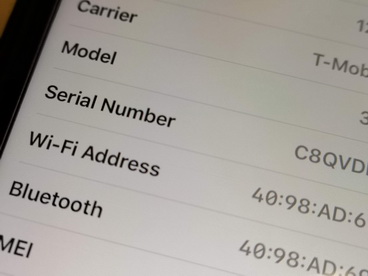 Введите серийный номер вашего устройства, чтобы получить доступ к подробной информации о вашем продукте Apple . Если вы являетесь пользователем iPhone, iPad, iPod, MacBook или iWatch , Apple TV или AirPods (или любого другого устройства Apple), вы можете получить доступ к скрытой информации о своем устройстве, просто введя серийный номер. Воспользуйтесь нашей функцией Free SN LookUp и прочтите секретную информацию об устройстве Apple.
Как найти серийный номер на устройствах Apple
Ознакомьтесь с приведенными ниже инструкциями и узнайте, как легко найти серийный номер, когда он понадобится. У вас не должно возникнуть проблем с поиском этого номера для вашего iPhone, iPad, iPod, HomePod, Mac или другого продукта Apple.
Где проверить в первую очередь?
Помните, что место, где можно найти серийный номер устройства, зависит от продукта.
Проверьте следующие места:
- Поверхность вашего продукта.
- Если ваше устройство синхронизируется с iTunes, серийный номер можно найти там.
- На Mac:
- Откройте меню Apple .
- Выберите « Об этом Mac» .
- Большой! Вот твой серийный номер.
- На iPhone, iPad, iPod touch, iPod и Apple Watch:
- Зайдите в Настройки .
- Найдите и выберите Общие.
- Выберите значок « О программе».
- Отлично сработано! Здесь у вас есть вся необходимая информация!
Отсутствует проблема с продуктом
Ознакомьтесь с приведенной ниже информацией, если у вас нет своего продукта, так как он был украден или утерян. Также, когда вы не можете включить свое устройство.
- Если у вас оригинальная упаковка — серийный номер указан на штрих-коде.
- В чехлах для iPhone, iPad, iPod touch и iPod откройте вкладку «Устройства» в настройках iTunes, чтобы получить серийный номер.
- Взгляните на оригинальную товарную квитанцию или счет-фактуру, так как там вы также можете найти серийный номер купленного товара.
Какой серийный номер / IMEI? Как узнать серийный номер или IMEI на вашем iPhone, iPad или iPod Touch?
Это уникальный номер, который идентифицирует каждое отдельное устройство. В мире нет другого гаджета с таким же IMEI (Международный идентификатор мобильного оборудования) или серийным номером.
Мы можем сравнить его с ДНК человека, которая является неизменной отличительной характеристикой человека. Однако здесь нет ни одного исключения, как в случае с ДНК близнеца. Еще лучшее сравнение — это отпечаток пальца, который идентифицирует только одного конкретного человека.
Зачем мне нужен серийный номер / IMEI?
Если вы приобрели новое устройство, стоит проверить и записать серийный номер и IMEI на случай кражи или утери. Его можно использовать для определения его марки, модели и серийного номера.
Номер IMEI представляет собой 14-значную строку с дополнительной 15-й контрольной цифрой для проверки всей строки.
Серийные номера могут содержать цифры, буквы и другие типографские символы или могут состоять полностью из строки символов.
Серийный номер iPhone
ПРОЧИТАЙТЕ ПЕРЕД НАЧАЛОМ
- Эти номера можно найти в нескольких местах, таких как Настройки, iTunes, на физическом устройстве и на оригинальной упаковке.
- Серийный номер или номер IMEI / MEID можно использовать для идентификации вашего устройства после того, как вы обратитесь в службу поддержки Apple с некоторыми вопросами.
Как узнать серийный номер, IMEI / MEID или ICCI
- В самом начале откройте Настройки .

- Найдите и выберите Общие .
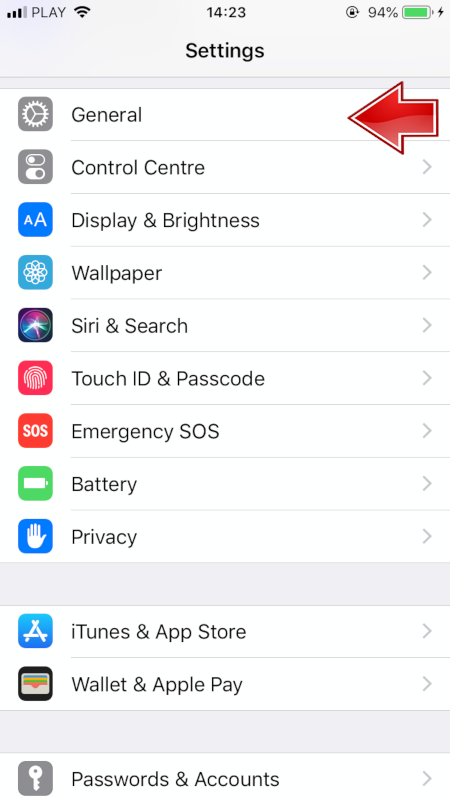
- Наконец, перейдите в About .
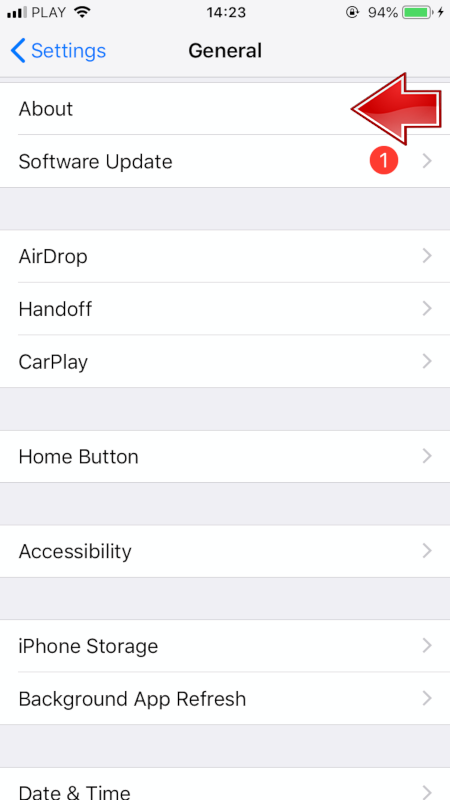
- Здесь вы найдете подробную спецификацию вашего устройства!
У вас все еще есть трудности с просмотром нужного номера? Переходите к следующим разделам.
- iPhone 11
- iPhone 11 Pro
- iPhone 11 Pro Max
- iPhone XS
- iPhone XS Max
- iPhone X
- iPhone 8
- iPhone 8 Plus
- iPhone 7
- iPhone 7 Plus
- iPhone 6s
- iPhone 6s Plus
На этих iPhone серийный номер можно найти в настройках , а IMEI / MEID — на лотке для SIM-карты . Однако, когда вам нужно идентифицировать свой мобильный телефон, находясь на линии со службой поддержки APPLE, вы не можете открыть меню настроек, вы можете использовать IMEI / MEID вместо серийного номера.
- Айфон 6
- iPhone 6 Plus
- iPhone SE
- айфон 5с
- Айфон 5с
- iPhone 5
Для шести указанных выше iPhone серийный номер можно найти в настройках и IMEI / MEID (MEID — это первые 14 цифр IMEI) на задней панели .
Точно так же, если вам нужна поддержка, но вы не можете открыть меню настроек, вы можете использовать IMEI / MEID вместо серийного номера.
- iPhone 3G
- iPhone 3GS
- iPhone 4 (модель GSM)
- Айфон 4С
У четырех самых старых iPhone серийный номер и IMEI / MEID находятся на лотке для SIM-карты . И серийный номер, и IMEI выгравированы на задней панели .
iPad и iPod touch
Серийный номер APPLE iPad, iPad Pro и iPod touch находится на задней панели устройства. В случае с сотовой моделью iPad там же можно найти номер IMEI. Если вам интересно, что такое MEID, это первые 14 цифр IMEI.
iTunes
Можете ли вы поверить, что серийный номер вашего устройства также можно найти в iTunes? Ознакомьтесь с приведенной ниже инструкцией и узнайте, как найти этот номер через iTunes!
- Во-первых, подключите ваше устройство к компьютеру.
- Откройте iTunes , если он не открывается автоматически.
- Затем найдите свое устройство.
- Выберите вкладку « Сводка».
- Большой! Вот вся необходимая информация!
ВАЖНЫЙ:
Для iPhone нажмите «Номер телефона», чтобы найти IMEI / MEID и ICCID.
Для iPad (сотовая модель) щелкните b, чтобы найти CDN, IMEI / MEID и ICCID.
Нет устройства вокруг корпуса
- Прежде всего, откройте браузер на своем компьютере и перейдите на страницу учетной записи Apple ID (appleid.apple.com).
- Во-вторых, войдите с помощью Apple ID, относящегося к конкретному устройству.
- Найдите и выберите вкладку « Устройства».
- В самом конце выберите это устройство .
- Отлично сработано! Здесь вы можете найти серийный номер устройства и номер IMEI / MEID.
Второй способ
Действует, только если у вас есть устройство iOS 10.3 или более поздней версии, на котором выполнен вход с тем же Apple ID.
- Откройте браузер и перейдите на страницу учетной записи Apple ID (appleid.apple.com).
- Войдите в систему, используя правильный Apple ID .
- Выберите это устройство .
- Затем перейдите в Настройки> [Ваше имя] .
- Прокрутите вниз, чтобы увидеть все устройства, привязанные к этому Apple ID.
- Наконец, выберите желаемое имя устройства и просмотрите серийный номер и номера IMEI / MEID.
Метод штрих-кода
Если ни один из перечисленных ниже вариантов вам не подошел, но у вас все еще есть оригинальная упаковка вашего устройства, есть еще одна возможность найти эти номера! Это действительно самый простой способ найти IMEI / MEID или серийный номер.
- Найдите и возьмите упаковку с устройством.
- Переверните его, и вот на штрих-коде у вас есть вся необходимая информация!
iPad, Apple Watch, iPod
- iPhone, iPad или iPod touch
- iPod
- Apple Watch
- iMac
- MacBook
- MacBook Air
- MacBook Pro
- Mac Mini
- Mac Pro
Другие устройства Apple
- Apple TV
- HomePod
- AirPorts
- Magic Trackpad
- Беспроводная мышь Apple
- Беспроводная клавиатура Apple
Какую информацию вы можете получить с помощью функции поиска серийного номера?
Наш сервис предоставляет много полезной информации об устройствах Apple. Вы можете прочитать здесь подробные данные, скрытые в серийном номере, такие как:
- Модель — точная модель продукта Apple
- Цвет — спецификация цветовой версии
- Память — версия емкости памяти
- Дата изготовления — время изготовления
- Возраст устройства — возраст с даты изготовления
- Завод — место производства
Мы с нашими читателями очень активно следим за новыми версиями iOS, даже если в них нет совершенно ничего нового. Чуть менее, но всё ещё очень активно мы следим за новыми версиями macOS. Значительно меньше внимания мы уделяем новым версиям watchOS и tvOS, а вот за прошивками для других устройств от Apple мы практически не следим. А ведь ПО для AirPods и Apple Pencil существует. Расскажем, как узнать версию ПО вашего пера от Apple.
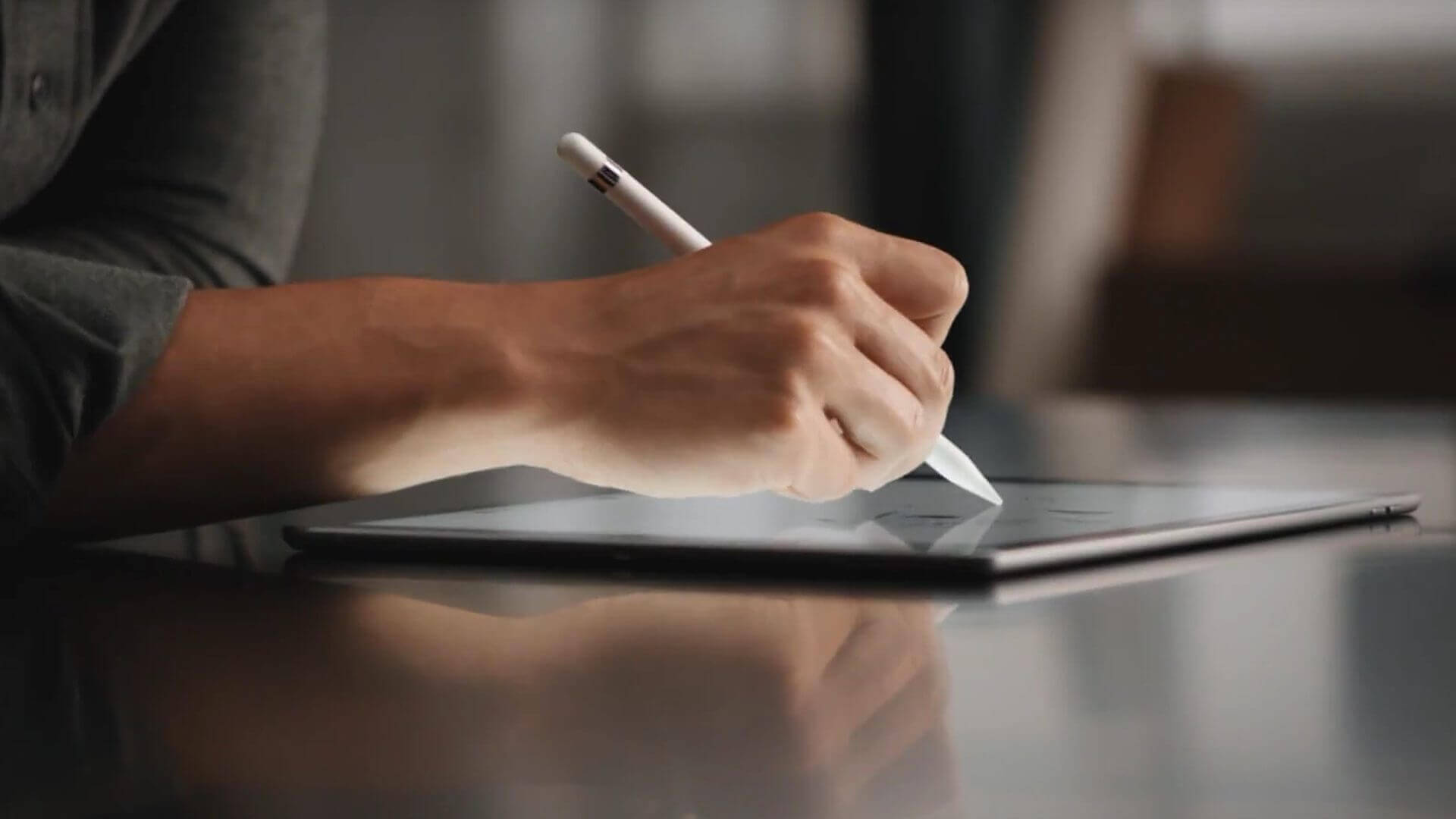
Одного Apple Pencil для того, чтобы узнать версию его прошивки, не достаточно. Вам потребуется совместимый с пером iPad Pro. Apple Pencil необходимо подключить к iPad Pro с помощью разъема Lightning, как вы делаете это для зарядки пера. После подключения в настройках iPad появится новый раздел.
Вам необходимо открыть настройки iPad и перейти в раздел «Основные». Там вы найдёте пункт «Об устройстве», и именно в нем будет прятаться раздел, посвящённый информации об Apple Pencil. Если такого раздела нет, убедитесь в том, что Apple Pencil подключён корректно.
В информационном разделе вы найдёте серийный номер устройства, номер модели, а также версии программного и аппаратного обеспечения.
Apple PencilСоветы по работе с Apple
Проверить подлинность приобретаемого устройства не так сложно: Просто введите серийник на сайте https://checkcoverage.apple.com/ru/ru/. Если номер занят или попросту отсутствует, система предупредит об этом пользователя.
Где серийный номер у Apple Pencil?
Если у вас есть iPhone, iPad, касания iPod, или iPod, вы можете получить серийный номер на вкладке Устройства в настройках iTunes. Вы также можете найти серийный номер вашего продукта на оригинальной поступления продуктов или накладной.
Чем отличается Apple Pencil от стилуса?
Внешне Apple Pencil 2 меньше и компактнее предшественника – ведь у него больше нет коннектора Lightning в верхней части. Кроме того, на новом стилусе появилась небольшая плоская поверхность. Отличное решение – ведь фирменный «яблочный» разъем в стилусе Apple первого поколения вызывал очень много вопросов.
Как проверить Эппл Пенсил?
Откройте Центр уведомлений на iPad Pro (на iOS 9 свайп из верхней части экрана к центру, на iOS 10+ сделайте свайп слева на права). 2. Перейдите к виджетам. В разделе Батарея вы увидите данные по уровню заряда и iPad, и Apple Pencil.
Что умеет Apple Pencil?
Открывать ссылки, запускать приложения, выполнять прокрутку, взаимодействовать с элементами меню, печатать (реализована поддержка сторонних клавиатур и клавиатур, предусматривающих рукописный ввод) – все это умеет Apple Pencil.
Где серийный номер у айфона на коробке?
Серийный номер и IMEI также указываются на коробке iPhone, в которой он поставляется — они расположены на специальной наклейке возле штрих-кода.
Что такое серийный номер товара?
Серийный номер ー это уникальный идентификационный номер устройства, товара или запчасти, который может состоять как из цифр, так и из латинских букв. Он позволяет распознать конкретное изделие и отличать его от других единиц.
Сколько стоит Apple Pencil для iPad Pro?
11 490.00 pyб. Помощь при покупке. Пообщайтесь со специалистами в чате (Откроется в новом окне) или позвоните по телефону 8‑800‑333‑51‑73. Совместим с iPad Air (4‑го поколения), iPad Pro 11 дюймов (1‑го, 2‑го и 3‑го поколения) и iPad Pro 12,9 дюйма (3‑го, 4‑го и 5‑го поколения).
Сколько стоит самый дешёвый Apple Pencil?
Apple Pencil(1‑го поколения)
Сколько стоит Apple Pencil в евро?
3,50 €/мес. 2,90 €/мес.
Чем отличается Apple Pencil 1 поколения от 2?
Размеры обоих цифровых карандашей не особенно отличаются: длина Apple Pencil 1-го поколения составляет 175,7 мм, 2-го поколения – 166 мм, а вот диаметр и вес устройств совпадают – 8,9 мм и 20,7 граммов.
В чем разница Apple Pencil 1 и 2?
У первого поколения он глянцевый, что не добавляет баллов в плане удобства пользования. Наконец, грань на Apple Pencil 2 позволяет зафиксировать его на ровной горизонтальной поверхности, первое поколение всячески пытается укатиться. . Длина карандаша первого поколения – 175,7 мм, второго – 166 мм.
Можно ли подключить Apple Pencil к iPhone 11?
Apple Pencil (2-го поколения) можно использовать со следующими моделями iPad: iPad Air (4-го поколения) iPad Pro (12,9 дюйма, 3-го поколения) и более поздних моделей iPad Pro (11 дюймов, 1-го поколения) и более поздних моделей
Как отличить оригинальный apple pencil от подделки
Узнайте, как создать пару, использования и зарядки вашего Apple, карандаш.
Компания карандаш работает с iPad?
Узнайте, что Apple, карандаш работает с которой на iPad.
Apple, карандаш (1-го поколения)
Если у вас есть Apple, карандаш (1-го поколения), вы можете использовать его с этими моделями iPad:
- воздух iPad (3-го поколения)
- iPad мини (5-го поколения)
- для iPad Pro с 12.9-дюймовым (1-го или 2-го поколения)
- iPad про 10.5-дюймовый
- для iPad Pro с 9,7-дюймовым
- для iPad (6-го поколения)
- для iPad (7-е поколение)
Apple, карандаш (2-го поколения)
Если у вас есть Apple, карандаш (2-го поколения), вы можете использовать его с этими моделями iPad:
- для iPad Pro с 12.9-дюймовый (3-го поколения)
- для iPad Pro с 11-дюймовым
Не уверены, какой айпад у тебя? Узнайте.
Пара карандашом Яблоко (1-го поколения) с вашего iPad
Если у вас есть Apple, карандаш (1-е поколение), снимите колпачок и подключите его к разъему Lightning на вашем iPad.
Когда вы видите кнопку пара, нажмите на него.
После пары карандашом Яблоко, он будет оставаться в паре, пока вы не перезагрузите ваш iPad, включите режим «в самолете», или пара с другой iPad. Просто пару раз карандаш Apple, когда вы готовы использовать его.
Пара карандашом Яблоко (2-го поколения) с вашего iPad
Если у вас есть Apple, карандаш (2-го поколения), прикрепите Яблоко карандашом к магнитному разъему на боковой стороне iPad Pro, на такой:
Используйте Apple, Карандаш
Вы можете использовать яблоко карандашом писать, разметки и рисования с помощью встроенных приложений и приложений из магазина приложений. С Некоторые приложения, такие как заметки, можно рисовать и рисовать с карандашом Яблоко.
С iPadOS, двигаться измененной палитре инструментов на экране или уменьшить его, так что вы иметь больше пространства для рисования и эскизов. Использовать инструмент линейка для создания прямых линий, а затем вращать их пальцами. Ошибся? Теперь вы можете стереть объект или даже на пиксель.
Нарисовать или эскиз в примечаниях приложения:
- Открыть Ноты.
- Нажмите , чтобы начать новую заметку.
- Чтобы рисовать, нажмите . Если вы не видите , обновите свои заметки. Эскиз, коснитесь .
- Начните свой рисунок или эскиз. Вы можете выбрать один из нескольких инструментов для рисования и цветов, и переключиться на ластик если ошиблись. Дважды нажмите ластик, чтобы посмотреть стирая вариантов на ваш iPad. Когда вы рисуете или эскиз, вы можете наклонить карандаш Яблоко в тени строку и нажмите твердо, чтобы затемнить линии.
Если вы приближайтесь к краю экрана с Apple, карандаш, iOS и iPadOS не активировать центр управления, Центр уведомлений, или многозадачность. Вы можете рисовать в любом месте на экране, не прерываться.
Дважды нажмите Apple, карандаш (2-го поколения)
На Apple, карандаш (2-го поколения), вы можете дважды нажать на нижнюю часть яблока карандашом, чтобы быстро переключиться на инструмент, который вы использовали последним. Чтобы изменить настройки дважды нажмите, и выберите Настройки > Apple карандаш, а затем выбрать между:
- Переключение между текущим инструментом и ластик
- Переключение между текущим инструментом и использовался в последний раз
- Показывают цветовую палитру
- От
Двойной тап работает только в поддерживаемые приложения, как заметки.
Зарядить ваш Apple, карандаш (1-го поколения)
Для зарядки Apple, карандаш (1-го поколения), подключите ваш настольный компьютер или ноутбук к разъему Lightning на вашем iPad. Вы также можете зарядить его с помощью USB-адаптер питания с помощью карандаша Apple зарядки адаптер, который пришел с вашим карандашом Яблоко. Apple, карандаш будет быстро заряжаться, когда подключен к любой источник питания.
Чтобы увидеть, сколько заряда вашего Apple карандаш оставил, проверьте виджеты просмотра на вашем iPad.
Зарядить ваш Apple, карандаш (2-го поколения)
Для зарядки Apple, карандаш (2-го поколения), убедитесь, что функция Bluetooth включена на вашем iPad. Затем прикрепите карандаш к магнитным разъемом в центре правой стороне вашего iPad. 1
Чтобы увидеть, сколько заряда вашего Apple карандаш оставил, проверьте виджеты просмотра на вашем iPad.
- Если вы зарядки вашего Apple, карандаш (2-го поколения) с iPad Pro и автоматические устройства ввода вашего автомобиля (брелок) рядом, сигнал помехи может помешать вам с разблокировкой вашего автомобиля с помощью брелока. Если это произойдет, вы можете просто переместить ваш девайс от брелока или удалить карандаш от Apple с iPad Pro и храните ее отдельно. Когда яблоко карандашом закончена зарядка, любые полученные помехи прекратятся.
Если ваш карандаш Яблоко не пара с вашим iPad
- Убедитесь, что центр вашего Apple карандаш на магнитный разъем на правой грани устройства. , то попробуйте пару раз.
- Перейдите в Настройки > Bluetooth и убедитесь, что Bluetooth включен.
- На том же экране, ищите в разделе Мои устройства для Apple, карандаш. Если вы видите его, нажмите . Затем коснитесь забыть это устройство.
- Подключите ваш настольный компьютер или ноутбук в вашем iPad и нажмите на кнопку пара, когда он появляется через несколько секунд.
- Если вы не видите кнопку пара, подождите одну минуту, пока ваш карандаш обвинения Яблоко. Затем снова попробуйте подключить ваш настольный компьютер или ноутбук и подождите, пока не увидите кнопку пара.
- Если вы до сих пор не вижу пара кнопок, обратитесь в службу поддержки Apple.
Как проверить номер модели Apple Pencil — iTricks
Теперь, когда в Apple Pencil имеется несколько версий оборудования, вам может понадобиться узнать номер модели в будущем, особенно если новые модели выглядят похожими на старые. Следуйте инструкциям, чтобы узнать, как проверить номер модели Apple Pencil.
Как проверить номер модели Apple Pencil
-
- Убедитесь, что вы подключили Apple Pencil к своему iPad. В зависимости от модели вам потребуется подключить его к нижней части iPad с помощью Lightning или прикрепить к правому краю iPad.
- После сопряжения перейдите в «Настройки»> «Основные»> «О программе»> «Apple Pencil».
- Теперь вы увидите номер модели вашего Apple Pencil.
Если у вас Apple Pencil второго поколения, вы увидите, например, номер модели A2051.
Поскольку в ближайшие годы Apple обновит оборудование Apple Pencil, это будет становиться все более важным, поскольку некоторые модели Apple Pencil могут не работать с другими, если это поколение имеет какое-либо значение.

Для получения дополнительной помощи, чтобы получить максимальную отдачу от ваших устройств Apple, ознакомьтесь с нашим руководством, а также со следующими статьями:
Как проверить APPLE Pencil 2nd Generation A2051 идентификатор FCC?
Как контролировать APPLE Pencil 2nd Generation A2051 идентификатор FCC. Как проверить APPLE Pencil 2nd Generation A2051 идентификатор FCC?
- Откройте Chrome, Safari или Firefox и перейдите на https://applesn.info .

- Введите серийный номер вашего APPLE Pencil 2nd Generation A2051 и щелкните значок увеличительного стекла.

- Вы сразу увидите подробную техническую спецификацию APPLE Pencil 2nd Generation A2051.
- Найдите идентификатор FCC.

- Фантастика! Онлайн-программа Apple Serial Number Checker дает вам возможность проверить APPLE Pencil 2nd Generation A2051 идентификатор FCC.
How to check > > FCC ID?
Если Вам помогло это решение, поделитесь им с другими чтобы помочь им, и подписывайтесь на наши страницы в Facebook, Twitter and Instagram
ПРОВЕРКА СЕРИЙНОГО НОМЕРА APPLE
БЕСПЛАТНЫЙ ПРОСМОТР СЕРИЙНОГО НОМЕРА
Введите серийный номер вашего устройства, чтобы получить доступ к подробной информации о вашем продукте Apple . Если вы являетесь пользователем iPhone, iPad, iPod, MacBook или iWatch , Apple TV или AirPods (или любого другого устройства Apple), вы можете получить доступ к скрытой информации о своем устройстве, просто введя серийный номер. Воспользуйтесь нашей функцией Free SN LookUp и прочтите секретную информацию об устройстве Apple.Как найти серийный номер на устройствах Apple
Ознакомьтесь с приведенными ниже инструкциями и узнайте, как легко найти серийный номер, когда он понадобится. У вас не должно возникнуть проблем с поиском этого номера для вашего iPhone, iPad, iPod, HomePod, Mac или другого продукта Apple.
Где проверить в первую очередь?
Помните, что место, где можно найти серийный номер устройства, зависит от продукта.
Проверьте следующие места:- Поверхность вашего продукта.
- Если ваше устройство синхронизируется с iTunes, серийный номер можно найти там.
- На Mac:
- Откройте меню Apple .
- Выберите « Об этом Mac» .
- Большой! Вот твой серийный номер.
- На iPhone, iPad, iPod touch, iPod и Apple Watch:
- Зайдите в Настройки .
- Найдите и выберите Общие.
- Выберите значок « О программе».
- Отлично сработано! Здесь у вас есть вся необходимая информация!
Отсутствует проблема с продуктом
Ознакомьтесь с приведенной ниже информацией, если у вас нет своего продукта, так как он был украден или утерян. Также, когда вы не можете включить свое устройство.
- Если у вас оригинальная упаковка — серийный номер указан на штрих-коде.
- В чехлах для iPhone, iPad, iPod touch и iPod откройте вкладку «Устройства» в настройках iTunes, чтобы получить серийный номер.
- Взгляните на оригинальную товарную квитанцию или счет-фактуру, так как там вы также можете найти серийный номер купленного товара.
Какой серийный номер / IMEI? Как узнать серийный номер или IMEI на вашем iPhone, iPad или iPod Touch?
Это уникальный номер, который идентифицирует каждое отдельное устройство. В мире нет другого гаджета с таким же IMEI (Международный идентификатор мобильного оборудования) или серийным номером.
Мы можем сравнить его с ДНК человека, которая является неизменной отличительной характеристикой человека. Однако здесь нет ни одного исключения, как в случае с ДНК близнеца. Еще лучшее сравнение — это отпечаток пальца, который идентифицирует только одного конкретного человека.Зачем мне нужен серийный номер / IMEI?
Если вы приобрели новое устройство, стоит проверить и записать серийный номер и IMEI на случай кражи или утери. Его можно использовать для определения его марки, модели и серийного номера.
Номер IMEI представляет собой 14-значную строку с дополнительной 15-й контрольной цифрой для проверки всей строки.
Серийные номера могут содержать цифры, буквы и другие типографские символы или могут состоять полностью из строки символов.Серийный номер iPhone
ПРОЧИТАЙТЕ ПЕРЕД НАЧАЛОМ
- Эти номера можно найти в нескольких местах, таких как Настройки, iTunes, на физическом устройстве и на оригинальной упаковке.
- Серийный номер или номер IMEI / MEID можно использовать для идентификации вашего устройства после того, как вы обратитесь в службу поддержки Apple с некоторыми вопросами.
Как узнать серийный номер, IMEI / MEID или ICCI
- В самом начале откройте Настройки .
- Найдите и выберите Общие .
- Наконец, перейдите в About .
- Здесь вы найдете подробную спецификацию вашего устройства!
У вас все еще есть трудности с просмотром нужного номера? Переходите к следующим разделам.
- iPhone 11
- iPhone 11 Pro
- iPhone 11 Pro Max
- iPhone XS
- iPhone XS Max
- iPhone X
- iPhone 8
- iPhone 8 Plus
- iPhone 7
- iPhone 7 Plus
- iPhone 6s
- iPhone 6s Plus
На этих iPhone серийный номер можно найти в настройках , а IMEI / MEID — на лотке для SIM-карты . Однако, когда вам нужно идентифицировать свой мобильный телефон, находясь на линии со службой поддержки APPLE, вы не можете открыть меню настроек, вы можете использовать IMEI / MEID вместо серийного номера.
- Айфон 6
- iPhone 6 Plus
- iPhone SE
- айфон 5с
- Айфон 5с
- iPhone 5
Для шести указанных выше iPhone серийный номер можно найти в настройках и IMEI / MEID (MEID — это первые 14 цифр IMEI) на задней панели .
Точно так же, если вам нужна поддержка, но вы не можете открыть меню настроек, вы можете использовать IMEI / MEID вместо серийного номера.- iPhone 3G
- iPhone 3GS
- iPhone 4 (модель GSM)
- Айфон 4С
У четырех самых старых iPhone серийный номер и IMEI / MEID находятся на лотке для SIM-карты . И серийный номер, и IMEI выгравированы на задней панели .
iPad и iPod touch
Серийный номер APPLE iPad, iPad Pro и iPod touch находится на задней панели устройства. В случае с сотовой моделью iPad там же можно найти номер IMEI. Если вам интересно, что такое MEID, это первые 14 цифр IMEI.
iTunes
Можете ли вы поверить, что серийный номер вашего устройства также можно найти в iTunes? Ознакомьтесь с приведенной ниже инструкцией и узнайте, как найти этот номер через iTunes!
- Во-первых, подключите ваше устройство к компьютеру.
- Откройте iTunes , если он не открывается автоматически.
- Затем найдите свое устройство.
- Выберите вкладку « Сводка».
- Большой! Вот вся необходимая информация!
ВАЖНЫЙ:
Для iPhone нажмите «Номер телефона», чтобы найти IMEI / MEID и ICCID.
Для iPad (сотовая модель) щелкните b, чтобы найти CDN, IMEI / MEID и ICCID.Нет устройства вокруг корпуса
- Прежде всего, откройте браузер на своем компьютере и перейдите на страницу учетной записи Apple ID (appleid.apple.com).
- Во-вторых, войдите с помощью Apple ID, относящегося к конкретному устройству.
- Найдите и выберите вкладку « Устройства».
- В самом конце выберите это устройство .
- Отлично сработано! Здесь вы можете найти серийный номер устройства и номер IMEI / MEID.
Второй способ
Действует, только если у вас есть устройство iOS 10.3 или более поздней версии, на котором выполнен вход с тем же Apple ID.- Откройте браузер и перейдите на страницу учетной записи Apple ID (appleid.apple.com).
- Войдите в систему, используя правильный Apple ID .
- Выберите это устройство .
- Затем перейдите в Настройки> [Ваше имя] .
- Прокрутите вниз, чтобы увидеть все устройства, привязанные к этому Apple ID.
- Наконец, выберите желаемое имя устройства и просмотрите серийный номер и номера IMEI / MEID.
Метод штрих-кода
Если ни один из перечисленных ниже вариантов вам не подошел, но у вас все еще есть оригинальная упаковка вашего устройства, есть еще одна возможность найти эти номера! Это действительно самый простой способ найти IMEI / MEID или серийный номер.- Найдите и возьмите упаковку с устройством.
- Переверните его, и вот на штрих-коде у вас есть вся необходимая информация!
iPad, Apple Watch, iPod
Другие устройства Apple
Какую информацию вы можете получить с помощью функции поиска серийного номера?
Наш сервис предоставляет много полезной информации об устройствах Apple. Вы можете прочитать здесь подробные данные, скрытые в серийном номере, такие как:
- Модель — точная модель продукта Apple
- Цвет — спецификация цветовой версии
- Память — версия емкости памяти
- Дата изготовления — время изготовления
- Возраст устройства — возраст с даты изготовления
- Завод — место производства
Как проверить Apple Pencil на подлинность?
Apple Pencil – новое устройство для работы с iPad Pro . Устройство очень хорошее и многофункциональное. Конечно, для многих российских потребителей достаточно дорогое. И тут на помощь рядовому пользователю пришли производители контрафактной продукции. А так как на сегодняшний день Apple Pencil еще не научились подделывать должным образом, то копию видно не вооруженным взглядом. Как отличить подделку Apple Pencil от оригинала?
Качество упаковки настоящих Apple Pencil
Конечно, фейковые устройства не так великолепно выглядят, как оригинальная продукция. Основные признаки подделки:
- где-то что-то торчит;
- клей выходит за пределы швов;
- бумага глянцевая.
Наклейки на оригинальной упаковке отсутствуют. Все что есть на упаковке, качественно нанесено принтером на картон. Но подпольных продавцов это не останавливает. Наклейки могут клеиться не только на сгибах, но и в абсолютно не нужных местах. Когда логотип Apple наклеен на коробку, это должно сразу насторожить покупателя.
Серийный номер
У копий нет серийных номеров, а если они и есть, то уже были использованы или вовсе не подходят. Проверить подлинность приобретаемого устройства не так сложно:
- Просто введите серийник на сайте https://checkcoverage.apple.com/ru/ru/ .
- Если номер занят или попросту отсутствует, система предупредит об этом пользователя.
Комплектация оригинальных Apple Pencil
В комплекте у оригинального Apple Pencil карточки-инструкции находятся в отдельном конверте, имеется переходник для кабеля зарядки, при этом нет привычных наклеек с лейблом Apple. Сам Pencil аккуратно завернут в пластиковую оплетку.
Создание пары между планшетом Apple и Pencil
Планшет сразу распознает оригинал и предложит карандашу долгую творческую дружбу. Но если к iPad Pro законектить копию, то планшет начнет сопротивляться и ворчать на неправильное подключение или вовсе не будет видеть продукт.
Где покупать подлинные Apple Pencil?
Чтобы избежать проблем с Apple Pencil, необходимо покупать гаджеты только в специализированных магазинах или сертифицированных центрах. При покупке с рук или через интернет-магазины никто не даст гарантии, что приобретенное устройство является оригинальной продукцией Apple.
Ставь лайк, если нравится материал и подписывайся на наш Дзен канал!
Как проверить Apple Pencil на подлинность: отличия оригинала от копии?
Apple Pencil – новое устройство для работы с iPad Pro. Устройство очень хорошее и многофункциональное. Конечно, для многих российских потребителей достаточно дорогое. И тут на помощь рядовому пользователю пришли производители контрафактной продукции. А так как на сегодняшний день Apple Pencil еще не научились подделывать должным образом, то копию видно не вооруженным взглядом. Как отличить подделку Apple Pencil от оригинала?
Качество упаковки настоящих Apple Pencil
Конечно, фейковые устройства не так великолепно выглядят, как оригинальная продукция. Основные признаки подделки:
- где-то что-то торчит;
- клей выходит за пределы швов;
- бумага глянцевая.
Наклейки на оригинальной упаковке отсутствуют. Все что есть на упаковке, качественно нанесено принтером на картон. Но подпольных продавцов это не останавливает. Наклейки могут клеиться не только на сгибах, но и в абсолютно не нужных местах. Когда логотип Apple наклеен на коробку, это должно сразу насторожить покупателя.
Серийный номер
У копий нет серийных номеров, а если они и есть, то уже были использованы или вовсе не подходят. Проверить подлинность приобретаемого устройства не так сложно:
Понравилась статья? Подпишись на наш телеграм канал . Там новости выходят быстрее!
- Просто введите серийник на сайте https://checkcoverage.apple.com/ru/ru/.
- Если номер занят или попросту отсутствует, система предупредит об этом пользователя.
Фото: Серийный номер на упаковке Apple Pencil
Комплектация оригинальных Apple Pencil
В комплекте у оригинального Apple Pencil карточки-инструкции находятся в отдельном конверте, имеется переходник для кабеля зарядки, при этом нет привычных наклеек с лейблом Apple. Сам Pencil аккуратно завернут в пластиковую оплетку.
Создание пары между планшетом Apple и Pencil
Планшет сразу распознает оригинал и предложит карандашу долгую творческую дружбу. Но если к iPad Pro законектить копию, то планшет начнет сопротивляться и ворчать на неправильное подключение или вовсе не будет видеть продукт.
Где покупать подлинные Apple Pencil?
Чтобы избежать проблем с Apple Pencil, необходимо покупать гаджеты только в специализированных магазинах или сертифицированных центрах. При покупке с рук или через интернет-магазины никто не даст гарантии, что приобретенное устройство является оригинальной продукцией Apple.
SNDeepInfo
Поиск телефона по IMEI
Новые сертификаты SNDeepInfo
Как найти iPhone
Проверить подлинность iPhone
Программы отслеживания телефона
Прослушка мобильного телефона
Как определить подделку
Внимание! Replaced iPhone.
Мошенничество с iPhone
iT Новости
Apple представила iPhone 13

Смартфон iPhone 13 не сильно отличается от предыдущих моделей. Новый смартфон будет работать на процессоре A15 Bionic и, по словам разработчиков, скорость его работы на 50% быстрее, чем iPhone 12. Еще одно технологическое преимущество — высокий уровень защиты от влаги — IP68, а это по классификатору — погружение на глубину более 1 метра, на время более 30 минут.
LG Electronics покидает рынок с

Компания LG Electronics покидает рынок смартфонов. Об этом сообщает агентство Yonhap с ссылкой на отчет компании, в котором сказано, что решение связано с низкой рентабельностью бизнеса и высокой конкуренцией на рынке.
Twitter ВСЁ!

Twitter через месяц будет заблокирован на территории России. По информации Роскомнадзора, социальная сеть на протяжении многих лет отказывается удалить запрещенную информацию.
Apple удалит из серийных номеро

Совсем скоро определить, где произведен iPhone по серийному номеру будет невозможно. С 2021 года компания Apple переходит на случайно генерируемые номера.
Карты «Мир» пустят в Apple Pay

В апреле владельцы карт смогут привязывать их к мобильному кошельку Apple Pay, сообщает РБК. Привязать карту смогут даже сотрудники бюджетных организаций, получающие заработную плату на платежную карту «Мир».
Последние новости сайта
Обновление системы проверки

После проверки IMEI или серийного номера, в блоке «Поделиться результатом проверки» пользователь мог получить прямую ссылку на результат проверки. Пользователи часто публиковали эти ссылки в объявлениях при продаже смартфона, чтобы предоставить покупателю информацию (серийный номер, IMEI и другие данные) и подтвердить отсутствие устройства в списке украденных.
Оператор блокировки iPhone
Сервис проверки IMEI и серийных номеров SNDeepInfo предоставляет возможность дополнительной проверки iPhone по IMEI.
Для заказа проверки вам необходимо предоставить IMEI номер и email на который будет отправлен ответ. В большинстве случаев ответ приходит в течении минуты. Узнать IMEI номер можно набрав *#06# на клавиатуре телефона. Процесс заказа максимально прост и понятен, не требует регистрации, займет всего около минуты вашего времени.
Новые сертификаты SNDeepInfo

UPD: В 2021-м году мы обновили алгоритм выдачи результатов проверки IMEI и серийных номеров. Теперь в результатах проверки содержится информация, в которой часть серийного номера скрыта. Для чего это сделано, читайте здесь
Сервис проверки IMEI и серийных номеров SNDeepInfo сообщает об обновлении системы проверочных сертификатов.
В этом обновлении сертификаты стали доступны для всех IMEI и серийных номеров поддерживаемых сервисом. На данный момент это IMEI всех мобильных телефонов, а так же серийные номера всех устройств Apple, Samsung, LG, Motorola и HTC.
Где сделан телефон Samsung?
Небольшое, но очень полезное обновление расшифровщика серийных номеров Samsung.
Для большинства моделей мобильных телефонов, по серийному номеру можно узнать не только дату производства, а и в какой стране, на каком заводе был произведен телефон.
IMEI и серийный номер LG
Реализована поддержка IMEI и серийных номеров LG.
Проверка серийного номера LG позволит узнать страну и дату производства устройства.
По IMEI номеру, кроме страны и даты производства, также определятся точное наименование модели телефона, цвет, а также страна или организация которая его продает.
Напоминаем, что при каждой проверки IMEI или серийного номера, устройство также проверяется в международной базе данных украденных или потерянных устройств — LoSToleN. Если оно окажется в списке украденных, то в результатах проверки появится предупреждение.

SNDeepInfo — это сервис проверки серийных номеров телефонов, смартфонов, фотоаппаратов, бытовой техники, IMEI телефонов всех марок и другой электронной и бытовой техники.
Что такое серийный номер?
Производитель присваивает каждому выпущенному устройству уникальный серийный номер, в котором зашифрована вся информация о модели устройства, стране, дате выпуска. Серийный номер уникален для каждого устройства одного производителя.
Что такое IMEI?
Мобильные телефоны, кроме серийного номера имеют, так называемый IMEI код. IMEI — это Международный идентификатор уникальный для каждого мобильного телефона. IMEI — общепринятый стандарт для всех мобильных устройств, который «вшивается» в телефон во время изготовления на заводе. Это что-то наподобие серийного номера, который транслируется оператору при авторизации телефона в сети. Формат IMEI кода одинаков для всех телефонов независимо от производителя. Также IMEI код используется для слежения и блокировки украденных телефонов на уровне оператора сотовой связи, что в дальнейшем не позволяет использовать такой аппарат в сети этого оператора. Однако блокировка IMEI кода у одного оператора не мешает использовать его в других сетях.
Как узнать серийный номер устройства?
Как правило, серийный номер напечатан на упаковке и продублирован на корпусе устройства, в большинстве случаев серийный номер доступен через программную оболочку.
Как узнать IMEI телефона?
Чтобы проверить IMEI телефона наберите *#06# и кнопку вызова на своем телефоне. IMEI телефона выглядит как 15-ти значный цифровой код. IMEI код продублирован под аккумуляторной батареей вашего телефона, на упаковке и в гарантийном талоне.
Зачем это мне?
SNDeepInfo — это самый доступный способ узнать всю информацию об устройстве, прежде чем вы отдадите за него деньги. Введите серийный номер девайса или IMEI телефона в поле ввода и получите точную информацию о модели телефона. Пользователи Apple получают расширенную информацию с указанием физических и технических характеристик (цвет устройства, объем памяти, дату производства, версию прошивки при продаже устройства, способы разблокировки и jailbreak).
Для чего это всё?
SNDeepInfo обезопасит вас от покупки поддельного устройства. Если при проверке, серийного номера не окажется в системе, подумайте, не покупаете ли вы поддельную технику.
SNDeepInfo уберегает вас от покупки краденного. Каждый пользователь, ставший жертвой кражи или потерявший устройство, имеет возможность оставить в базе IMEI номер украденного телефона или серийный номер устройства. Поэтому SNDeepInfo — это не только сервис проверки IMEI и серийных номеров, но также база данных украденных телефонов и устройств.
SNDeepInfo помогает найти украденное и утерянное. Внесите в базу IMEI код украденного телефона или серийный номер пропавшего устройства, и повысьте шансы на нахождение пропажи. Если при проверке окажется, что устройство числится в списке украденных, вы можете вернуть его полноправному владельцу и получить вознаграждение, если его назначил владелец.
SNDeepInfo — это не просто база IMEI телефонов и проверка серийных номеров, это сервис углубленной проверки качества устройств, тест на добросовестность продавцов и служба поиска украденных телефонов и утерянных устройств.
В настоящий момент сервис поддерживает проверку IMEI кодов всех телефонов, в том числе IMEI Apple iPhone 13, iPhone 13 mini, iPhone 13 Pro и iPhone 13 Pro Max, а также Samsung Galaxy S21, и другие! Планируется расширение сервиса проверки серийных номеров устройств для любой электронной техники.
Полезные советы
Серийные номера AirPods

Беспроводные наушники AirPods от компании Apple сейчас являются заветной мечтой почти каждого меломана. Однако вместе с популярностью на рынок всегда приходит огромное количество подделок. Есть несколько способов, чтобы отличить фальшивые наушники AirPods от настоящего устройства Apple. Один из них — проверка Air Pods на оригинальность по серийному номеру. Для начала, находим серийник.
Мошенники на Авито

Мошенниками на Авито могут быть не только продавцы. Мы расскажем вам о хитром способе вымогательства, который используют покупатели. Эта схема обмана будет интересна тем, кто продает свой смартфон на Авито. Все, что будет написано дальше, основано на реальных событиях после обращения в службу поддержки сервиса LoSToleN.
Гид-доступ на iPhone

Давайте представим ситуацию, когда вам надо передать или оставить iPhone другому человеку или ребенку на некоторое время. Но при этом вы хотите ограничить возможности смартфона, например разрешить использовать только одно приложение или запретить случайные нажатия. Для таких случаев существует функция Гид-доступ.
Как узнать год выпуска iPhone
К покупке нового мобильного устройства от Apple нужно подходить крайне ответственно. Помимо проверки качества покупаемого устройства, нужно знать, как проверить какого года iPhone. Прежде всего это необходимо для того, чтобы не приобрести дорогостоящее устройство у мошенников – с рук или в магазине, т.к. не все продавцы добросовестные и бывают случаи, когда Б/У телефоны выдаются за новые.

Cколько памяти в iPhone
Одним из основных технических характеристик любого смартфона является его память. Количество памяти в телефоне напрямую отвечает за то сколько файлов поместится на устройство – будь то музыки, видео, фото или приложения. В этой статье предоставлена подробная инструкция как узнать сколько памяти на iPhone.