Пойдёт всё: как прокачать смартфон для игр
Каждый разработчик игр для Android старается оптимизировать своё творение для максимального количества устройств. Но если вы владелец старого или бюджетного гаджета, то велик шанс, что счётчик fps в игре не поднимется выше 10 кадров в секунду даже на минимальных настройках графики. Однако в том и прелесть Android, что при желании с ней можно сделать что угодно: например, увеличить производительность и допилить настройки игр. И у нас есть инструкция.
Если ваша цель — заставить игру работать на приемлемых fps, то первое, что следует предпринять — поискать в настройках пункт, ответственный за качество графики, и понизить её до минимума. Звучит банально, но иногда сама игра не устанавливает оптимальные настройки автоматически.
Все хаки и приёмы мы тестировали на смартфоне Xiaomi Mi A1. Он оснащён восьмиядерным чипсетом Qualcomm MSM8953 Snapdragon 625 с максимальной тактовой частотой энергоэффективных ядер Cortex-A53 в 2 ГГц. С 3D работает графический ускоритель Qualcomm Adreno 506. Оперативной памяти — 4 ГБ, она используется совместно для программ и графики. Это неплохой по производительности аппарат, который справляется с большинством современных игр, но даже на нём нам удалось почти удвоить показатели fps.
Разгон процессора
Как известно, ОС Android построена на базе ядра Linux, и именно оно определяет список возможных режимов работы процессора. Чаще всего максимальная тактовая частота процессора на уровне системы ограничивается паспортными данными самого чипсета, но нередко — из других соображений. Например, производитель может ограничить частоту для увеличения автономности или даже в маркетинговых целях. Разблокировка недоступных частот требует изменения ядра, для чего вам понадобится выполнить ряд действий: разблокировать загрузчик, установить сторонний recovery и, наконец, модифицированное ядро.
Инструкции по разблокировке загрузчика и установке recovery (скажем, TWRP) вы можете найти на нашем форуме в теме о прошивке вашего гаджета. Кроме того, мы описывали этот процесс в статье Xposed — улучшаем смартфон без перепрошивки (глава «Подготовка к установке Xposed»). На данном этапе не будет лишним сделать полную резервную копию системы на случай, если что-то пойдёт не так.
Также вам понадобится образ модифицированного ядра. Если вы уверены, что ваше ядро уже поддерживает разгон, или хотите убедиться в обратном самостоятельно — смело переходите к следующему абзацу прямо сейчас. Для некоторых устройств подобные образы (как отдельные, так и в составе сторонних прошивок) также выложены на форуме в разделе «Android — Прошивки». Если поиски в нём успехом не увенчались, стоит попробовать найти подходящее ядро на сайте xda. Так, для тестового смартфона мы воспользовались модифицированным ядром от пользователя Alek Dev. Установка ядра происходит так же, как и любого другого модуля для системы — прошивкой zip-файла из recovery.


Проверить, что изменение ядра увенчалось успехом, вы можете одним из приложений, показывающих информацию о системе. Мы взяли бесплатный Kernel Adiutor: при наличии прав суперпользователя он позволяет изменять минимальную и максимальную частоту ядер и графического ускорителя, а также выбирать профиль работы чипсета. После прошивки максимальная доступная частота в Kernel Adiutor выросла с номинальных 2 ГГц до 2,4 ГГц. То же самое касается и графического ускорителя, максимальная частота которого увеличилась с 682 МГц до 855 МГц. Для максимальной производительности в программе был выставлен профиль performance.


После описанных манипуляций средний уровень fps в Shadowgun Legends при одних и тех же настройках графики вырос примерно на 10 кадров. Способ с разгоном ядра подойдёт в том случае, если до оптимального уровня в 30-35 fps вам не хватает как раз тех самых
10 кадров и вы не хотите жертвовать качеством графики. Минусы метода очевидны — вам придётся искать модифицированное ядро, да и на времени автономной работы разгон скажется отрицательно.
 До разгона Shadowguns Legends показывает 22 fps
  С разогнанной частотой процессора Shadowguns Legends прибавляет почти десяток fps
Понижение качества графики
Одно из наиболее продвинутых приложений для тонкой настройки трёхмерной графики в играх — GLTools, требующее прав суперпользователя. Хотя оно и платное — 149 рублей, на наш взгляд, это не слишком много за широчайшую функциональность. По заявлению разработчика, основное назначение приложения — «исправление криво написанных игр», хотя, конечно, программа будет полезна не только для этого. Для каждого приложения GLTools позволяет изменить около полусотни различных параметров. Остановимся на тех, которые могут быть вам полезны в большинстве случаев.


Сглаживание (MSAA/CSAA). Даёт возможность вручную настроить сглаживание либо полностью его отключить. Чем выше уровень сглаживания, тем аккуратнее будет картинка, но игра станет потреблять больше ресурсов.

16-битный рендеринг. Уменьшает количество цветов в игре для увеличения скорости.
Оптимизировать GLSL-шейдеры. Активация этой опции помогает увеличить производительность игры при использовании большого количества шейдеров.
Уменьшить разрешение. Установите масштаб меньше 1х для того, чтобы понизить разрешение игры и увеличить производительность.

Уменьшать текстуры. Уменьшает разрешение только текстур. Значение параметра можно указать как в процентах от номинального, так и в виде абсолютного значения.

Результат изменения перечисленных настроек может значительно отличаться в зависимости от игры. В каких-то случаях всё будет работать как задумано, а в других настройки не окажут никакого эффекта. Нередко GLTools способен испортить игру до «неиграбельного» состояния, поэтому мы рекомендуем вносить изменения по одному и наблюдать за её поведением.
Приложение отлично показало себя при работе с World of Tanks. На скриншотах ниже показано, как выглядит игра в обычном режиме и с пониженным в два раза разрешением самой игры и разрешением текстур.
Конечно, графика страдает, но иногда подобные ухищрения — единственный способ сделать игру комфортней на бюджетных устройствах. Так, нам удалось поднять средний уровень fps с 32 до 58 кадров.
 World of Tank в обычном режиме выдаёт 32 fps
  World of Tank с пониженным в два раза разрешением самой игры и разрешением текстур — 58 fps
Специальные инструменты для конкретных игр
Некоторые популярные игры обзаводятся собственными приложениями-помощниками, позволяющими гибко настроить графику и таким образом заметно увеличить fps. Например, GFX Tool предназначен для игры PUBG Mobile: утилита даёт возможность настроить разрешение, графический стиль картинки и ряд других параметров. Самое главное — правильно указать версию игры (если она установлена из Google Play, то версию можно узнать на странице приложения в магазине).

Понизив разрешение и некоторые другие настройки графики, мы смогли увеличить fps больше чем в два раза: с 25 до 55 кадров.
 Стандартные настройки графики PUBG
  PUBG после применения GFX Tool
Как изменилось качество картинки, видно на скриншотах ниже. Отметим, что скорость 55 fps нам кажется избыточной: вы вполне можете попробовать изменить настройки так, чтобы уровень fps составлял комфортные 35-40 кадров, а графика при этом не слишком страдала. Если вы знаете о других подобных инструментах для изменения качества графики в конкретных играх, расскажите о них в комментариях.
 Стандартные настройки графики PUBG
  Графика PUBG после применения GFX Tool
Улучшение качества графики
Если ухудшить качество графики оказалось не слишком сложно, то с улучшением всё не так: в конце концов, сделать её лучше, чем нарисовал разработчик, попросту не получится. Однако в вашей власти принудительное увеличение уровня сглаживания, если вы готовы пожертвовать толикой производительности. Причём для этого не понадобятся сторонние инструменты — достаточно активировать на смартфоне настройки разработчика (нужно семь раз кликнуть по пункту «Номер сборки» в разделе «О телефоне»), а затем тапнуть по пункту «Включить 4x MSAA».

Ну а если у вас есть права суперпользователя, то в том же GLTools вы сумеете установить режим сглаживания MSAA 16x, чтобы максимально использовать возможности вашего гаджета.
Фирменные игровые утилиты производителей
Крупные производители оснастили смартфоны собственными инструментами, облегчающими жизнь игроманам. Самая мощная такая утилита — Game Center от компании Samsung.

Game Center умеет изменять разрешение игр и ограничивать fps. Эти функции полезны как для улучшения производительности игр, так и для экономии заряда батареи, что помогает ощутимо продлить жизнь гаджету во время поездок. Параметры в утилите можно настроить глобально или выбрать собственные настройки для каждой из игр. Помимо этого Game Center добавляет плавающую кнопку. С её помощью получится во время игры вызвать меню для быстрого отключения сенсорных кнопок, уведомлений или для записи видео.


Похожие встроенные приложения есть и у других производителей: Honor («Центр игр»), Vivo («Режим игры») и ASUS (Game Genie).
 «Центр игр» в смартфонах Honor позволяет оптимизировать энергопотребление, блокировать сенсорные клавиши и лишние уведомления.
  Смартфоны Vivo получили только минимальный набор в виде настроек уведомлений, а также функцию защиты от плохого сигнала Wi-Fi.
  Game Genie от ASUS помимо борьбы с ненужными уведомлениями умеет улучшать производительность игр и даже записывать макросы для автоматизации действий.
Заключение
Для того, чтобы насладиться новой игрой, которую ваш гаджет уже не тянет, не всегда стоит бежать в магазин за новым смартфоном. Если вы не гонитесь за сверхвысоким качеством графики (что на маленьком экране, откровенно говоря, довольно бессмысленно), то можете дать аппарату ещё один шанс, просто умерив аппетит игры одним из предложенных нами способов. Если вы знаете другие хитрости, чтобы увеличить скорость игр на смартфоне или заставить работать на нём «неподдерживаемую» игру — обязательно расскажите о них в комментариях.
Как разогнать процессор на Андроиде – играем в игры 3D на стареньком смартфоне
Бурное развитие операционной системы Андроид, автоматически диктует условия и софту, который становится более ориентированным на постоянно совершенствующиеся характеристики мобильных устройств. И вот, ещё недавно шустрый «зверёк» не тянет новую Minecraft: Story Mode или HEROES REBORN: ENIGMA
Но всё ли так безнадёжно? Может быть, рановато пополнять свою коллекцию бывших смартфонов ещё одним экземпляром? Вот сейчас об этом мы поговорим, и постараемся ответить на вопрос, как разогнать процессор на Андроиде.
Что изменит разгон процессора на Андроиде
Сначала немного теории. Под минимальной частотой процессора нужно понимать такую частоту, при которой OS Android работает в период наименьшей нагрузки или простоя (блокировки). Повышение минимальной частоты целесообразно для ускорения работы простых приложений или интерфейса.
Максимальная частота характерна для функционирования процессора в моменты, требующие высокой нагрузки. Речь идёт о трёхмерных играх с динамичным геймплеем и продвинутой графикой.
Процедура разгона (или оверклогинг) представляет собой увеличение компонента процессора, превышающее штатные режимы, в целях наращивания скорости его работы. Несложно догадаться, что процессор, имеющий в своём арсенале 768 МГц тактовой частоты, показывает скорость раза в полтора большую, чем «мозг» мобильного устройства на 528 МГц. Однако, смартфон, имеющий стандартную частоту процессора 768МГц, будет отличаться от своего собрата, «разогнанного» до таких параметров. Посмотрим, есть ли смысл вообще заморачиваться с оверклокингом.
- Мы получаем дополнительную мощность, в результате которой значительно ускоряется работа устройства, что будет реально ощутимо в игрушках с 3D.
- Аппарат станет более покладистым в работе с софтом, требующим наличие сильного процессора.
- Придётся чаще заряжать аккумулятор.
- Не исключено, что смартфон начнёт греться сильнее.
- Разогнанный процессор будет иметь меньший срок службы.
Ну а теперь, вспомнив народную мудрость, зададимся главным вопросом – а стоит ли овчинка выделки? Думаю, да, и вот почему:
Во-первых, если озаботиться эффективным отводом тепла, то риск вывести из строя процессор будет практически минимальным.
Во-вторых, на уменьшении срока жизни аппарата можно не зацикливаться ввиду того, что он успеет морально устареть, прежде, чем выработает хотя бы половину своего ресурса.
В общем, выбор по любому остаётся за вами, и, если вы сказали твёрдое «ДА», то читаем дальше.
Как разогнать процессор через программу на Android телефоне или планшете
Приступая к оверклокингу, не мешало бы оценить свои возможности, ведь все действия будут совершаться на собственный риск и страх, а неправильные шаги могут вывести устройство из строя, поэтому важно учитывать следующее:
- В целях безопасности наращивание частоты следует проводить плавно, держа под контролем показатели с помощью различных тестов или бенчмарков, в противном случае, при заданном изначально слишком большом значении будет быстро израсходован заряд батареи и, соответственно, увеличена теплоотдача, что приведёт к перегреву процессора.
- Разгонять процессоры с частотой 1 ГГц или выше смысла не имеет, тем более, если они двухядерные.
Важно! Процедура доступна только для устройств, наделённых правами «Суперпользователя» (ROOT), и если они отсутствуют, то получить рут права необходимо до запуска операции разгона.
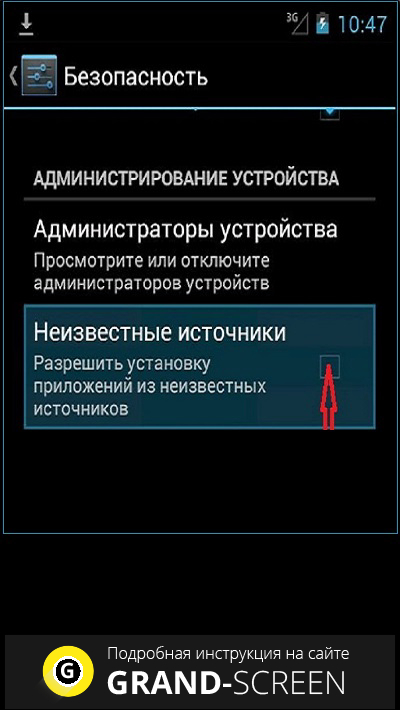
Так же, зайдя в раздел «Настройки» на своём устройстве, находим пункт «Безопасность», открываем и ставим галочку в поле «Неизвестные источники», что даст возможность скачивать программы не только из Плей Маркета:
Ещё один акцент, который необходимо осветить. Дело в том, что для каждого устройства существует своё кастомное ядро, которое необходимо для разгона процессора, и если в вашем смартфоне его нет, то его нужно будет прошить.
Теперь можно переходить собственно к разгону. Для изменения параметров процессора нужно воспользоваться одной из специальных программ.
Antutu Cpu Master
Antutu Cpu Master – хорошее приложение, которое предлагает протестировать бесплатную версию, прежде чем перейти к платной, хотя особой необходимости в этом шаге нет – бюджетный вариант предусматривает все нужные функции. Кроме того, что очень важно, программа имеет встроенный бенчмарк (benchmark) – программку, тестирующую производительность операционной системы.
В основном окне напротив позиции «Scaling» (Масштабирование) жмём кнопку «Ondemand», где в появившемся меню выставляем нужный режим. Неопытному оверклокеру лучше поставить «interactive», что даст возможность системе большую часть времени функционировать на минимальной частоте, и только по мере необходимости запрашивать разгон процессора. Таким образом, вы сможете существенно экономить заряд аккумулятора, а большую мощность получать только в нужный момент. Опытные пользователи могут выбрать «Scheduler». После этого жмём клавишу напротив позиции «Set on boot» (установить при загрузке).
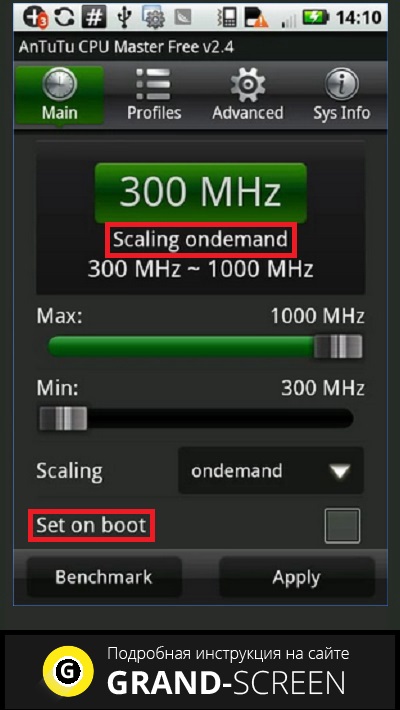
Работать с программой предельно просто: ползунок «Max» при передвижении вправо будет задавать максимальное значение тактовой частоты, что будет актуально для получения наилучшей производительности в играх, а передвижение ползунка «Min» влево понизит частоту, при желании снизить расход батареи во время выполнения несложных задач (перелистывание меню, рабочих столов, пр.).
Ещё раз заострю внимание на том, что увеличивать частоту можно не более чем на 20-25 процентов, т.е. с 1,2 ГГц не стоит прыгать выше 1,5 ГГц.
После произведённых манипуляций перезагружаем смартфон, тогда он возобновит свою работу с сохранёнными настройками.
CPU tuner
CPU tuner – отличная программа для экспериментов, которая при верно выполненной настройке может показывать потрясающие результаты. Кроме профилей и регуляторов в приложении возможно использование триггеров (triggers), позволяющих добиться довольно гибкой настройки частоты с указанием условий, при которых нужно использовать тот или иной профиль. Сам процесс разгона довольно прост, и отдельно его описывать не стоит, поскольку он практически не отличается от действий в Antutu Cpu Master, описанных выше.
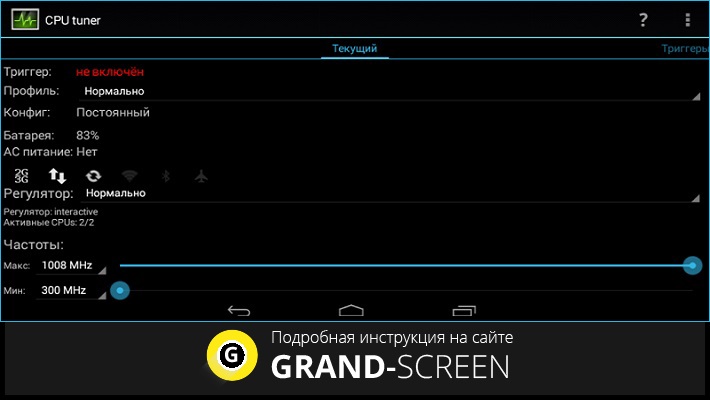
По умолчанию, если используется кастомное ядро с возможностью разгона устанавливается только максимальная частота, а все остальные настройки задаются в следующей последовательности: «Settings», затем «System», далее «Allowed CPU frequences (причём, в Khz, нужно через пробел).
В программе есть возможность настраивать все профили, начиная беспроводными интерфейсами, и заканчивая частотой и работой триггеров. CPU tuner будет работать в фоновом режиме, независимо от выбранного профиля, так, как это будет удобно для вас. Требует мизерное количество оперативной памяти и бережно относится к энергопотреблению. Видео по теме:
В нашем материале упомянуты только две программы, но нужно понимать, что свет клином на них не сошёлся. Мы же остановились на этих приложениях, как на наиболее используемых. Хочется ещё раз сказать о том, что в случае неуверенности в своих действиях не спешите с оверклокингом, дабы вместо ускорения не поставить свой аппарат на вечный прикол.
Обращайтесь к нам за помощью, пишите, если есть чем поделиться, задавайте волнующие вас вопросы, и мы постараемся ответить на них в следующих материалах. Удачи!
Как разогнать и поднять тактовую частоту процессора в телефоне либо планшете под управлением Android.
Как разогнать и поднять тактовую частоту процессора в телефоне либо планшете под управлением Android.

Независимо от того, насколько быстро работают наши телефоны, мы всегда желаем, чтобы они были чуточку быстрее. К счастью, Android позволяет вам сделать это. Этот процесс называется «разгон» — он означает, что главный процессор будет работать немного быстрее, чем обычно. Разогнать процессор очень легко, и это позволит вам получить дополнительные 30 процентов к его мощности. Ниже приводятся советы, как сделать разгон вашего Android-телефона, чтобы он стал реально мощным телефоном.
Как разогнать Android
Перед началом прочтите это
Прежде всего, мы хотим дать вам стандартное предупреждение. Разгон главного процессора вашего телефона связан с определёнными рисками. Увеличение тактовой частоты процессора вызовет большее количество тепла и повышенный расход энергии. Конечно, не стоит полагать, что ваш телефон будет напоминать устройство, засунутое в огонь, или ваш аккумулятор будет испорчен, но выделение избыточного тепла может вызвать нестабильность и повлиять на время работы аккумулятора.
Основной момент – запастись временем. Не пытайтесь увеличить частоту процессора сразу на 30 процентов. Делайте это не спеша, и после каждого увеличения оценивайте стабильность системы. Если Android работает без нареканий, а уровень выделяемого телефоном тепла и время работы аккумулятора приемлемы, и плюс, нет зависаний или странного поведения, то вы можете продолжить увеличивать тактовую частоту процессора. Если же дела пошли как-то странно, вернитесь к последней стабильной тактовой частоте.
Получение нужного ядра для разгона
Вы довольны результатами? Давайте продолжим. Единственное, что вам нужно для настройки параметров главного процессора вашего Android-телефона – это так называемое ядро ОС, поддерживающее более высокую тактовую частоту. Отметим, что разгон процессора является основным элементом в моддинг-сообществе, так что недостатка в хороших ядрах точно не будет. Итак, вам нужно просто выбрать правильное ядро для вашей конкретной модели телефона.
Потратьте немного времени на поиск нужного ядра для вашего устройства
Прежде всего, выясните номер модели вашего телефона. Для этого нужно зайти в раздел «Настройки», далее в «О телефоне» и посмотреть, что там сказано. Также, вероятно, вы захотите записать данные о версии Android, установленной на вашем телефоне. Важный нюанс: для разгона главного процессора ваш телефон должен иметь root-права!
Само собой, что этот процесс не будет покрываться гарантией, поэтому вы будете действовать на свой страх и риск. Кроме всего прочего, вам также надо будет установить в телефон пользовательский режим восстановления (также известный под именем «кастом рекавери»). Подробнее об этом смотрите ниже.
Вам необходимо установить пользовательский режим восстановления, например, TWRP или CWM
Замена ядра и разгон процессора занимают не так много времени, однако стоит потратить какое-то время на поиск нужного ядра. Некоторые сайты, например, XDA Developers, можно считать прекрасной площадкой для старта. Есть четыре аспекта, на которые вы обращаете внимание в ядре: 1) чтобы это ядро поддерживало разгон процессора; 2) чтобы оно было совместимо с вашей моделью телефона; 3) чтобы оно работало в вашей версии Android; 4) чтобы оно имело положительные отзывы.
Чем большую популярность будет иметь ядро, тем легче будет получить помощь от сообщества в случае необходимости или же найти какие-либо предложенные параметры (если вы предпочитаете получать знания от усилий других людей, а не тратить на знания свои). В целом, чем больше отзывов будет о ядре, тем более информированное решение вы сможете принять.
Разгон ПО для вашего ядра
Некоторые ядра имеют соответствующее программное обеспечение, которое было разработано специально для того, чтобы помочь вам получить максимум пользы от ядра. В подобное ПО может входить обычный слайдер для разгона, регулятор настроек главного процессора, опции для уменьшения напряжения и т. д. Если у ядра, которое вы используете, имеется дополнительное приложение, то можете задействовать его. Если же нет, то тогда поищите в Play Store приложение для общего разгона (или менеджер для главного процессора) с хорошим рейтингом и положительными отзывами.
Некоторые пользовательские ядра имеют программное обеспечение, с помощью которого вы легко можете изменить тактовую частоту главного процессора
После того, как у вас появилось ядро для вашей конкретной модели телефона, и вы убедились, что оно совместимо с вашей версией Android и поддерживает разгон процессора, можно двигаться дальше. Для этого практического занятия мы будем делать разгон рутованного Nexus 6 со стоковой версией Android 6.0 Marshmallow, используя ядро ElementalX.
Отметим, что многие кастомные ROM-ядра изначально поддерживают разгон главного процессора, так что, если вы пользуетесь кастомным ROM-ядром, то изучите его получше, чтобы определить, нужно ли вам поменять ядро вашей ОС.
Мы устанавливаем ядро ElementalX на наш стоковый Nexus 6
Как разогнать ваш Android-телефон
Ваш телефон должен иметь root-права для установки пользовательского ядра. Также вам необходимо установить пользовательский режим восстановления (ввиду того, что у вас не получится установить ядра с помощью стокового режима восстановления). Если для этого вам нужна помощь, воспользуйтесь нашим руководством как установить пользовательский режим восстановления. Несмотря на то, что руководство в этой ссылке рассчитано для Nexus 5, однако процесс используется один и тот же.
- Убедитесь, что у вас имеется резервная копия ваших данных. Вы можете сделать такую копию с помощью кастомного рекавери, с помощью любого приложения или ПК-базовых решений.
Сначала загрузите ядро на ваш Android
- После того, как вы выбрали подходящее ядро, скачайте его (а также любое ПО, которое сопутствует ему) на ваш Android (скачивание можно делать в папку «Загрузки»). Также вы можете скачать ядро на ваш компьютер и затем скопировать ZIP-файл в корневой каталог вашего телефона (если есть такое желание), но это несложное сделать на вашем телефоне и через рекавери.
Сделайте перезагрузку для входа в режим «Быстрая загрузка», затем перейдите в режим «Восстановление»
- Отключите ваш телефон и войдите в режим «Быстрая загрузка». Это можно сделать, нажав одновременно на кнопки «Вкл.» и «Громкость вниз», хотя некоторые производители определяют другую комбинацию клавиш.
- Находясь в «Быстрой загрузке», используйте клавиши громкости для выделения режима «Восстановление» и нажмите на кнопку «Вкл.» для его выбора.
Нажмите на иконку «Установить»
- Теперь вы можете вводить ваш «кастом рекавери». Мы используем тип TWRP.
- Нажмите на иконку «Установить» (или на «установить ZIP» в CWM) и перейдите в папку, где находится сохранённый zip-файл ядра.
Найдите ядро, которое вы загрузили раньше
- Установите zip-файл ядра и дождитесь появления сообщения о том, что установка прошла успешно. Некоторые ядра (например, Elemental X в нашем случае) будут запускаться через серию диалоговых окон, наподобие приложения Install Wizard на вашем компьютере.
Отметим, что существуют и такие ядра, которые позволяют вам назначить тактовую частоту главного процессора уже во время установки. Позже вы сможете вносить, где надо, изменения посредством установленного приложения-менеджера для главного процессора. Прочитайте нижеуказанные инструкции, как это сделать.
- Очистите кэш после успешно проведённой установки ядра.
Очистите ваш кэш
- Пройдите в подраздел «Расширенные настройки» в режиме восстановления и нажмите на иконку «Исправить права доступа к файлам и разделам».
Иконка «Исправить права доступа к файлам и разделам» после установки
- Перезагрузите систему.
Изменение частоты главного процессора
Если вы не изменяли настройки главного процессора во время установки вашего пользовательского ядра, то теперь вы можете запустить менеджер процессора (или приложение для ядра). Если у вас нет уже установленного совместимого с вашим ядром ПО, вам нужно будет найти соответствующее приложение в Play Store.
В принципе, есть множество подобных приложений, и работают они прекрасно, но мы используем бесплатное приложение Kernel Adiutor. Вам придётся предоставить приложению для ядра разрешение на использование root-прав, а также, вероятно, придётся установить приложение BusyBox (которому тоже будут нужны root-права).
Как вы можете видеть, мы установили пользовательское ядро
Найдите настройки, отвечающие за контроль тактовой частоты главного процессора. В зависимости от того, какое приложение вы используете, вы можете выбрать максимальную частоту процессора из выпадающего меню, либо воспользоваться слайдером. Помните, что пользоваться им нужно не спеша. Используйте каждый уровень тактовой частоты на некоторое время, чтобы посмотреть, как он влияет на стабильность, время работы аккумулятора и уровень выделяемого тепла. Для начала увеличьте тактовую частоту на 10 процентов по сравнению с вашей текущей частотой и в дальнейшем повышайте её понемногу.
Выберите максимальную тактовую частоту главного процессора и наслаждайтесь приростом его мощности
Не удивляйтесь, если частота вашего главного процессора не достигнет нового параметра слишком быстро. Что вы делаете, когда проводите разгон процессора? Меняете его максимальную тактовую частоту. Так что процессор сможет достигнуть большей производительности в том случае, когда это будет необходимо.
Кстати, вы также можете изменять минимальную частоту, хотя это создаёт ненужную нагрузку на процессор и аккумулятор вашего телефона. Но, в конце концов, нет никакой необходимости чрезмерно разгонять процессор для, скажем, чтения писем.
Если вы сталкиваетесь с какой-либо нестабильностью с вашими новыми параметрами, просто вверитесь назад и немного уменьшите тактовую частоту процессора, а затем посмотрите, как пойдут дела.
Как вы можете видеть, наш Nexus 6 теперь работает на 20 процентов мощнее, чем обычно
Если вы сталкиваетесь с какими-то из ряда вон выходящими проблемами, посетите форумы или сайт, с которого вы скачали ваше ядро и почитайте информацию с целью выяснить, смог ли кто-нибудь ещё уже решить вашу проблему. Если ничего полезного вы не нашли, обратитесь за помощью в сообщество. Если же ничего не помогает, то вы можете установить прежнее оригинальное ядро, которое было установлено на вашем устройстве ранее.
Расскажите нам о том, чего вы добились, и насколько лучше стал ваш разогнанный Android теперь
Как разогнать процессор на Андроиде

Как разогнать процессор на Андроиде. Наверняка многие пользователи устройств на Андроид сталкивались с вопросом быстродействия системы. Например, планшет может не справляться с несколькими одновременно запущенными приложениями, или в свежеустановленной игре начинает тормозить графика. Помимо объёма оперативной памяти, на эти показатели существенно влияет тактовая частота процессора вашего устройства. Лучше всего для разгона подходят сторонние приложения
Даже если некоторое время назад ваш Android-планшет был флагманом в своей нише, прогресс не стоит на месте, и новые программы и игры требуют всё больше и больше ресурсов оборудования. С другой стороны, это ещё не повод менять устройство на более быстрое (и дорогое!), поэтому есть смысл подумать о разгоне процессора.
Содержание:
Повышение частоты процессора с помощью программ
Для этой процедуры разработаны специальные приложения, их можно найти и скачать в Google Play или на нашем сайте. Программы для Андроид, на примере которых мы расскажем, как разогнать ЦП, довольно просты в использовании, но для их корректной работы нужны root-права — права суперпользователя, позволяющие менять инженерные настройки, доступ к которым обычно ограничен для пользователей.
Программа AnTuTu CPU Master
Доступна на Google Play как в платной, так и в бесплатной версии. Функционал первой немного шире, но для нашей основной задачи вполне подойдёт и бесплатный вариант — скачать AnTuTu CPU Master . После установки и запуска программы мы сразу же видим главное окно.
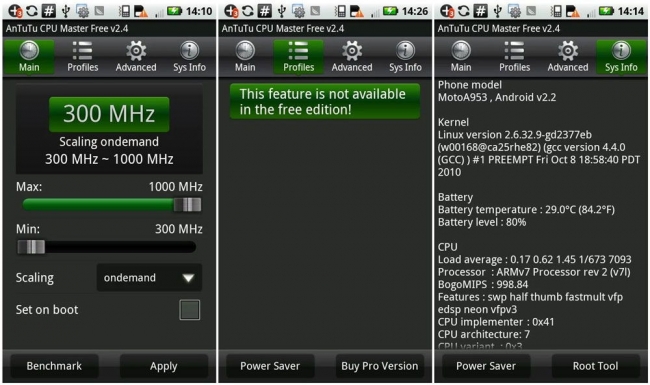
Значение на зелёном фоне — это текущая частота. Ниже расположены ползунки, регулирующие максимальное и минимальное значения. Чтобы ускорить работу операционной системы в целом, нужно увеличить минимальное значение частоты. Максимальное число эта программа поменять не сможет.
После установки нужных значений необходимо сохранить настройки и перезагрузить планшет, чтобы применить их.
SetCPU
Аналогичным образом работает и приложение SetCPU для Android. При его запуске мы видим две кнопки: стандартный разгон ЦП и переход в расширенные настройки. Основная функция реализована примерно так же, как и в предыдущем примере: значение текущей частоты, меняющееся в реальном времени по мере запуска или остановки каких-либо процессов, и возможность регулировки пороговых значений.
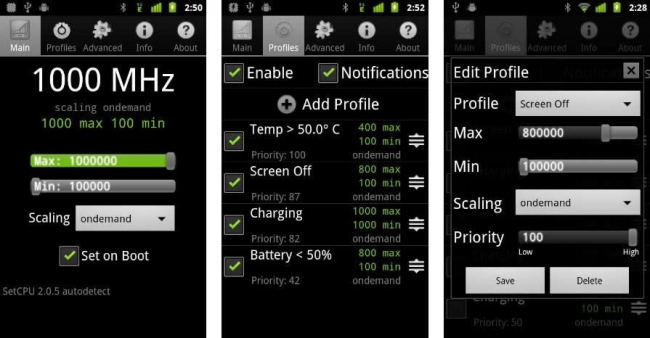
Кроме этого, программа SetCPU имеет ещё несколько сопутствующих полезных функций. В ней можно не только разогнать, но и создать профили частоты, которые будет использовать процессор. Вы сможете при необходимости переключаться между заранее сохранёнными профилями, а также задавать смену профиля в зависимости от условий использования: например, снижать частоту при низком заряде батареи.
Пользоваться расширенными функциями этой программы лучше только опытным пользователям Андроид, поскольку регулировать уровень энергопотребления для каждой конкретной частоты возможно, только если пользователь отдаёт себе отчёт в том, к чему может привести каждое его действие.
За и против разгона процессора
К плюсам этой процедуры можно отнести:
- несомненно, повышение производительности и быстродействия устройства;
- быструю и плавную работу ресурсоёмких игр и программ.
Но есть и некоторые минусы, которые могут сделать работу вашего планшета менее комфортной:
- увеличение частоты неизбежно приведёт к повышению энергопотребления, поэтому будьте готовы к непривычно быстрой разрядке батареи;
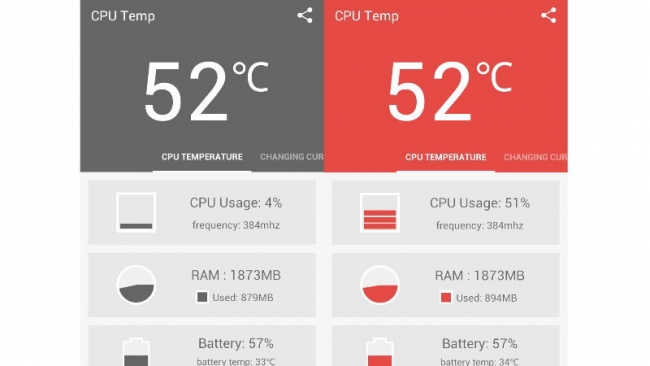
- также повысится теплоотдача, то есть устройство будет греться сильнее обычного, даже при не очень высокой загрузке.
Меры предосторожности при разгоне процессора
Помните — каждое устройство индивидуально, и прежде чем думать о разгоне ЦП на Андроид, поищите информацию, касающуюся вашей модели: может быть, именно ее разогнать не получится. Например, если ваш планшет снабжён одноядерным процессором с невысокой частотой, то его разгон не даст заметных результатов. В целом разумное повышение должно составлять не более 20–25% от первоначальной цифры. Неоправданно высокие значения могут повредить вашему устройству.
Разгон процессора в любом случае приведёт к сокращению времени автономной работы устройства: работая на высокой частоте, процессор будет расходовать больше энергии. Впрочем, у этого фактора есть и другая сторона: с помощью этих же программ вы можете продлить время работы батареи, если понизите пороговые значения частоты. Это актуально для тех, кто не пользуется ресурсоёмкими программами, нечасто играет в игры, но высоко ценит автономность. Ведь большинство стандартных процессоров на наших Андроид-устройствах вполне способно работать на средних значениях частоты без всякого разгона.

Заключение
Итак, если вы приняли решение ускорить работу своего устройства, любая из вышеописанных программ поможет вам в этом — конечно, при условии наличия root-прав . Более того, они могут быть полезными даже для тех, кто не решится на эту процедуру: ведь с их помощью можно не только повышать, но и понижать частоту, тем самым экономя расход энергии.