How To Record Whatsapp Video And Voice Calls
How To Record WhatsApp Video And Voice calls#
Reasons for recording WhatsApp Voice calls and videos#
There are times when you are on an important WhatsApp call or video call with your Boss, and you may want to remember each and every important detail of your conversation. That is when you may require to know how to record voice or video calls on WhatsApp. Recording a normal call is pretty easy, regardless of owning an Android or an iOS phone, as you have plenty of options and features. However, WhatsApp is different, and you may want to learn how to enable WhatsApp call recording. Therefore, the main reason for recording voice or video calls is to have records that you can save for the future. We are listing down methods that you can use if you don’t know how to record WhatsApp voice calls and video calls for both Android and iOS users.
For Android Users#
If you have an Android phone, you may follow these methods to record WhatsApp voice or video calls:
Method 1: Use Cube Call Recorder for Recording WhatsApp Calls#
You can easily use a third-party application called ‘Cube Call Recorder’ for recording your WhatsApp calls with your contacts. However, this application will only be compatible with Android phones that support VoIP call recording. Therefore, you can try to install and check if this application is compatible with your phone.
Head to the Google Play Store on your phone and search for ‘ Cube Call Recorder‘.
Install the application on your device.
Launch the application and grant permission for the application to access your storage, microphone, contacts, and phone.
Now, you have to enable the Accessibility Service and give permission to run the application over other apps.
Open WhatsApp and go to the chatbox of the contact you wish to call.
You will see a pink Microphone icon over your WhatsApp call. This means that the app is recording your WhatsApp call.
However, if the app does not work or if you face some error, you can enable the ‘Force-in-call mode.’ To enable the ‘Force-in-call mode,’ follow these steps:
Open the Cube Call Recorder on your device.
Tap on three horizontal lines or the Hamburger icon from the top-left corner of the screen.
Now, tap on ‘Recording.’
Scroll down and turn the toggle ON for ‘Force-in-call mode.’
Finally, you can also experiment with VoIP recording audio sources and select the best suitable option for your device. You can check for other settings as well. Also Read: Fix WhatsApp Call Not Ringing on Android
Method 2: Use the AZ Screen Recorder app to Record WhatsApp Video Calls#
If you want to record WhatsApp video calls with your contacts but don’t know how? Then you can use a third-party application called ‘AZ Screen Recorder’ to record all your WhatsApp video calls. AZ screen recorder is a pretty great app as you can also record the internal audio during your WhatsApp video call. However, the feature of recording internal audio works on compatible phones only.
Open the Google Play Store on your device and search for ‘AZ screen recorder‘.
Now, install the application on your device.
Launch the application on your device and grant the required permissions for the app to run over other applications.
Head to the Settings of the app by tapping on the Gear icon at the top right and turn the toggle On for ‘Record audio.’
Now, open WhatsApp and make a Video call.
Tap on the orange camera icon to start recording the WhatsApp video.
This is how you can easily record WhatsApp video calls on your Android phone.
For iOS Users#
If you are an iPhone user, you may follow these methods if you want to record WhatsApp video calls and voice calls:
Method 1: Use Mac and iPhone to Record WhatsApp Voice Calls#
You can easily record WhatsApp voice calls using both your Mac and iPhone. However, for this method, you need a second phone that supports WhatsApp group voice calls. This way, you will have your primary phone as your ‘iPhone,’ and your secondary phone will be any other phone you are choosing for recording.
- The first step is to connect your iPhone to your Mac using a lightning cable.
- If it is the first time you are connecting your iPhone to your Mac, select the option ‘Trust This Computer‘ from the pop-up window.
- Now, you have to open Quick Time on your MAC.
- Tap on New Audio Recording under File from the menu.
- You will see a downward pointing arrow next to the record button. Tap on the downward arrow and select the iPhone option.
- Tap on the Record button that you see on the screen in the Quick time app.
- Make a WhatsApp call to your secondary phone using your iPhone.
- When you connect to your secondary phone via WhatsApp call, you can add the person whose call you want to record.
- After having the conversation, you can stop the recording on the Quick time app.
- Finally, save the file on MAC. You can listen to the recorded call anytime. This is how you can enable WhatsApp call recording if you are an iPhone user. However, make sure that your iPhone stays connected to your Mac throughout your conversation.
Method 2: Use the In-built Screen Recorder to Record WhatsApp Video Calls#
iPhones running on iOS 11 or higher have an in-built screen recording feature that allows you to record your WhatsApp video calls.
Head over to the Settings on your iPhone then tap on the Control Centre.
Under ‘MORE CONTROLS’ tap on Screen Recording option to add it to your list of active controls.
Open the Control Centre and long-press the Record button to start the screen recording.
Finally, open WhatsApp and make a video call to record it.
However, make sure that you are enabling your microphone and your volume is up so that you can easily listen to the recording. How do I record my screen with sound and video call? You can easily record your screen with sound and video using a third-party application (for Android) and the in-built screen recorder (for iOS). If you are an Android user, you can use the AZ screen recorder to record your WhatsApp video call with audio. If you are an iOS user, then you may use the in-built screen recorder. How can I record WhatsApp video calls remotely? If you want to record WhatsApp video call remotely, you can use the TOS WhatsApp spy App. This app is pretty useful when you want to spy on your children’s activities or want to use this app for any other purpose. TOS WhatsApp spy app provides you with accurate and ultimate recording experience. Therefore, if you want to record WhatsApp video call remotely, you have to install it on the target phone. You need to root the Android device before you install it on the Android phone. After rooting the phone, you can easily record the WhatsApp video call remotely by logging into the dashboard and getting access to all the recorded WhatsApp video calls. Recommended:
3 Ways to Send Large Video Files on WhatsApp Fix WhatsApp Your Phone Date is Inaccurate Error How to Extract WhatsApp Group Contacts How to Transfer old WhatsApp chats to your new Phone
We hope this guide was helpful and you were able to record WhatsApp video and voice calls easily. Still, if you have any queries regarding this article then feel free to ask them in the comment below.
Запись видеозвонков в WhatsApp на смартфоне и компьютере

Важно! Согласно законодательству Российской Федерации, запись звонков (и аудио, и видео) может осуществляться исключительно по согласию обеих сторон, следовательно, собеседника в Ватсапе необходимо уведомить об этом заранее.
Мессенджер WhatsApp на iPhone имеет огромное количество первостепенных и второстепенных функций, однако нет одной из самых необходимых — записи видеозвонков. В отличие от ОС Android, в iOS крайне ограничены подобные возможности: несмотря на множество приложений с подобным описанием в App Store, ни одно из них на сегодняшний день не позволяет сохранить в памяти телефона разговор. Некоторые изначально не будут работать вовсе, другие после установки и регистрации предложат воспользоваться IP-телефонией для подключения к вашему звонку третьего собеседника-бота, который и будет отвечать за сохранение видео и звука.
Минусов у подобного метода намного больше, чем плюсов. В первую очередь, далеко не каждый человек будет рад узнать, что вы записываете с ним беседу, тем более во время видеозвонка, а осуществить действие без ведома контакта не получится, так как он очевидно заметит подключение третьего собеседника, не говоря о том, что подобное незаконно в принципе. К тому же способ не гарантирует никакой безопасности и сохранности ваших личных данных.
Мы рассмотрим единственное возможное решение, позволяющее записать видеозвонок в WhatsApp на iPhone и не требующее дополнительной установки или покупки сторонних приложений. Первые шаги в этой инструкции придется выполнить всего один раз: после подключения опции «Записи экрана» в дальнейшем вы сразу сможете начать запись без перехода в настройки.
-
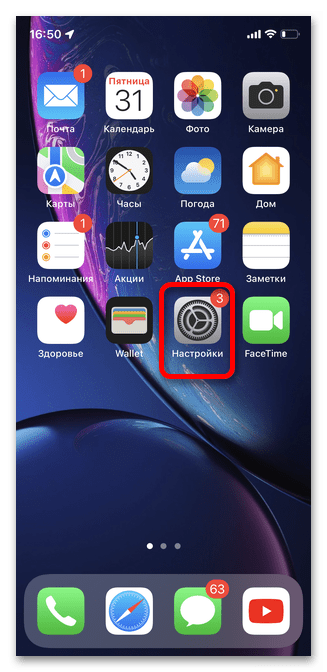
Откройте «Настройки» на смартфоне.
Android
Для Андроид выбор среди программ для записи видеозвонков в WhatsApp намного обширнее, чем в случае с iOS, однако встроенной функциональности, решающей эту задачу, на большинстве устройств нет. Вне зависимости от версии операционной системы и модели телефона вам придется устанавливать дополнительное ПО. В большинстве программ нет обязательных платежей, но бывают рекламные вставки и дополнительные функции, которые можно удалить после покупки полной версии.
Способ 1: AZ Screen Recorder
AZ Screen Recorder — это одно из лучших программных решений для записи экрана и, следовательно, видеозвонков через любые мессенджеры. Во-первых, установка и использование не вызывает никаких сложностей даже у новичков: интерфейс интуитивно понятный, а в основном меню всего несколько кнопок, которые не дают запутаться в действиях. Во-вторых, приложение бесплатное и подходит для всех смартфонов на базе операционной системы Android.
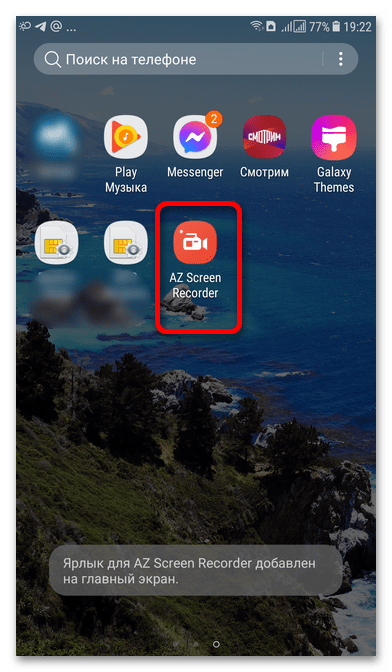
- Скачайте и запустите приложение.
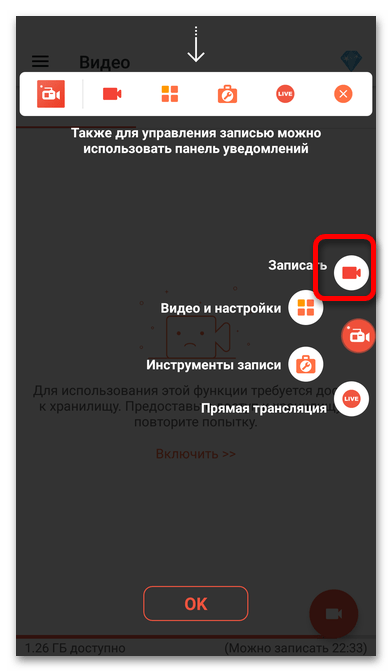
- В боковом меню тапните кнопку «Записать». Данная панель будет активна постоянно, даже после того, как вы свернете приложение и откроете другие.
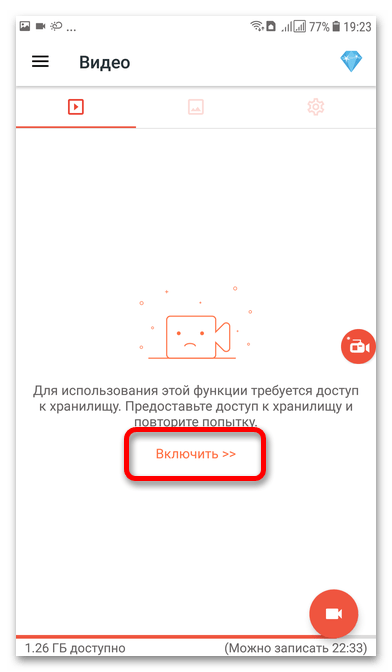
- Появится окно с сообщением о том, что сначала необходимо предоставить доступ к хранилищу телефона. Коснитесь кнопки «Включить».
- Тапните «Разрешить».
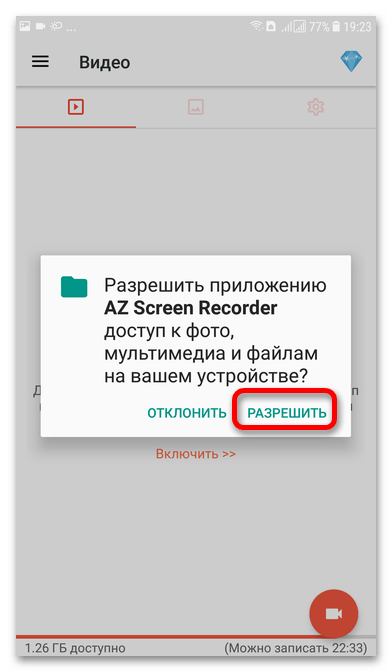
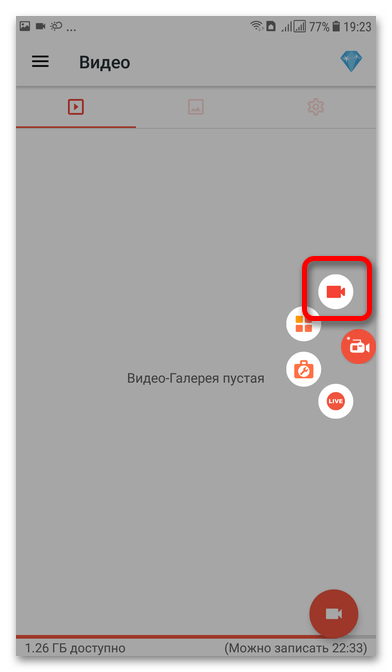
- Повторно коснитесь кнопки записи. На этом этапе уже можно начинать звонок по Ватсап.
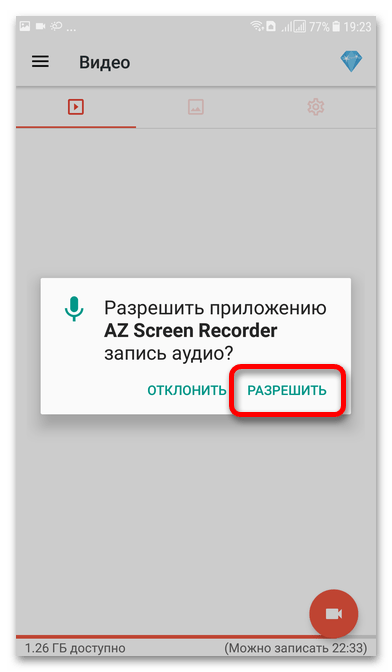
- Если вы желаете сохранять видеозапись со звуком, разрешите AZ Screen Recorder записывать аудио.
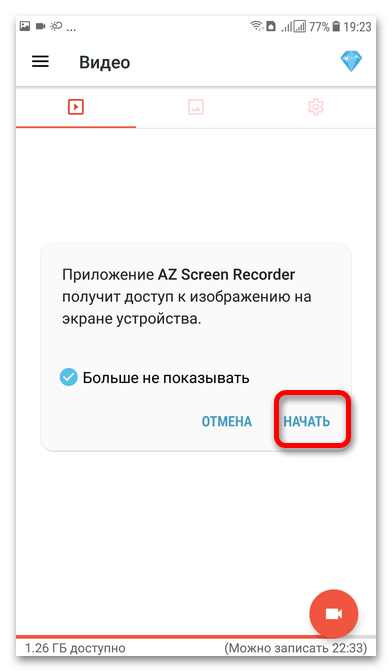
- Тапните «Начать» для старта работы захвата экрана. Рекомендуем также поставить галочку рядом с пунктом «Больше не показывать», чтобы в следующие разы данное окно не появлялось.
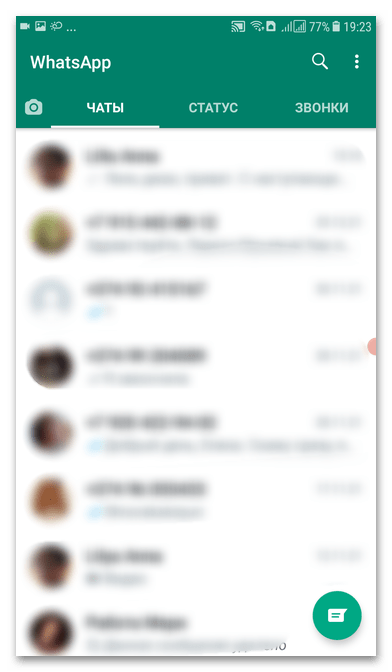
- Далее перейдите в WhatsApp и начните или продолжите свой разговор. Длительность беседы должна соответствовать количеству свободного места в памяти телефона, иначе файл не получится сохранить.
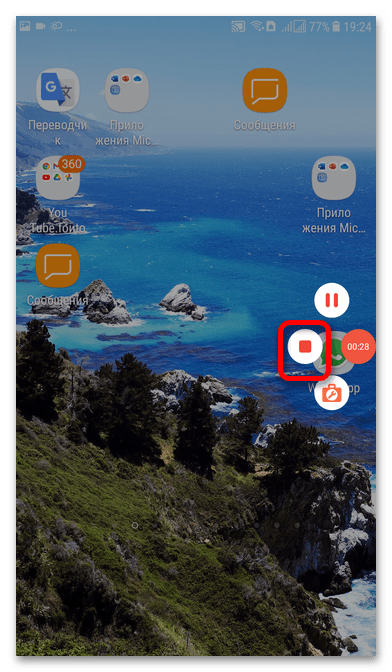
- Когда разговор будет окончен, тапните в боковом меню кнопку «Стоп».
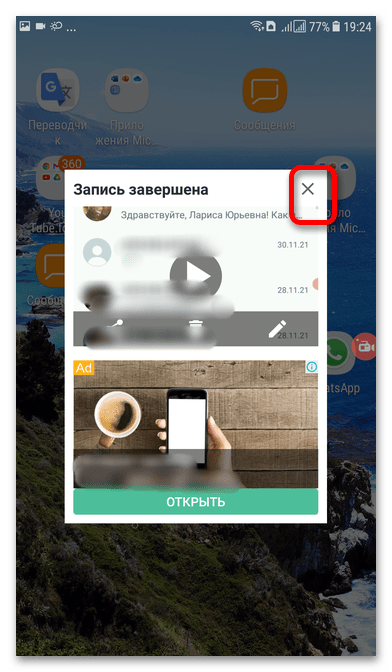
- Файл автоматически сохранится в ваших «Фото».
Способ 2: Video Call Recorder
Работающее по тому же принципу, что и рассмотренное выше приложение, будет полезно тем пользователям, которые по личным причинам не захотели или не смогли установить первый вариант. Алгоритм использования Video Call Recorder аналогичен всем подобным приложениям для Андроид, предоставляющим возможность записи видео с экрана: после установки вы запускаете захват и включаете звонок, видео или любую другую вещь, которую хотите сохранить в памяти телефона. Более детально данная процедура нами рассматривалась ранее в отдельной статье.
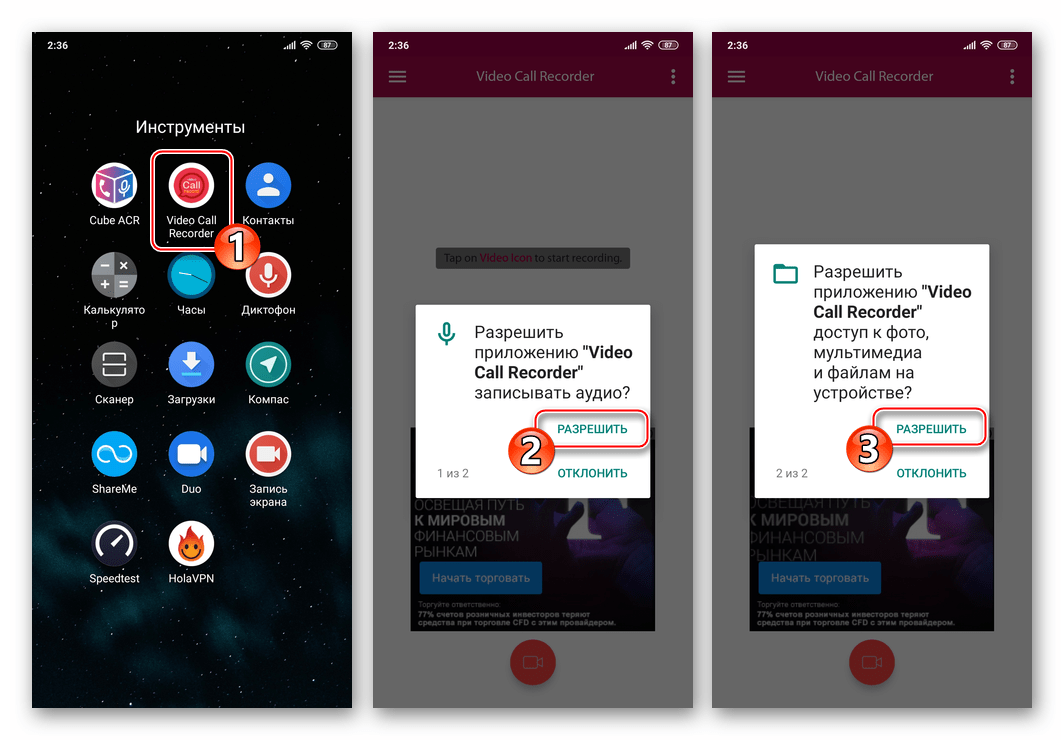
Подробнее: Как записать видеозвонок через Video Call Recorder
ПК-версия
Для любителей использовать мессенджер Ватсап на ПК есть несколько вариантов записи видеозвонков со звуком. Большинство из них предполагают установку стороннего программного обеспечения на платной или условно-бесплатной основе. Мы рассмотрим три решения, доступные для актуальных версий операционной системы Windows, вам же останется выбрать для себя наиболее подходящее.
Обратите внимание! Помимо использования сторонних программ пользователи Windows 10 могут выполнить запись видео с экрана с помощью стандартного встроенного инструмента. По наличию дополнительных настроек и функциональности средство немного уступает специализированным программам, зато не требует дополнительной установки. Более детально обо всех доступных возможностях ранее рассказывалось в представленной по ссылке ниже статье.
Подробнее: Стандартное средство для записи видео с экрана в Windows 10
Способ 1: Movavi Screen Recorder
Movavi Screen Capture Studio выполняет захват видео с ноутбука или ПК, и в том числе прекрасно подходит для записи видеозвонков с WhatsApp. Программа имеет множество преимуществ: простота в установке, возможность редактирования роликов, наложения эффектов, аудиодорожек, изменение параметров картинки, отличное качество готовых файлов и отсутствие ограничений на продолжительность записи. Среди минусов нельзя не указать на необходимость покупки платной версии после завершения 7-дневного периода.
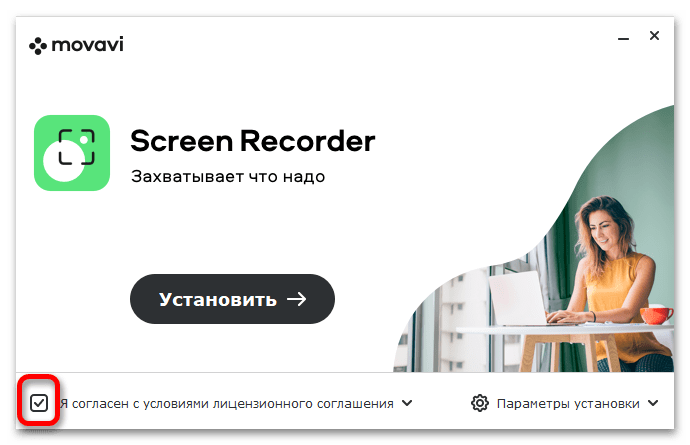
- Скачайте исполняемый файл с официального сайта по ссылке выше и запустите его для начала установки программы на компьютер. Сразу же подтвердите согласие с условиями лицензионного соглашения.
- Ожидайте, пока будет выполнена загрузка.
- Продолжительность процедуры зависит от параметров компьютера и качества интернет-соединения.

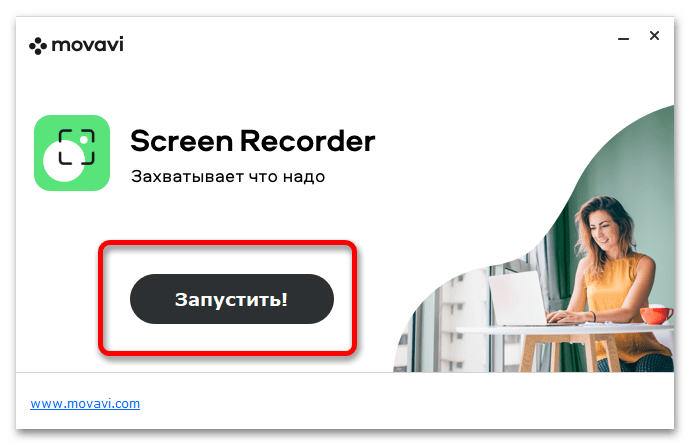
- Далее кликните «Запустить».
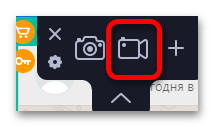
- На экране появится небольшое окошко с основными функциями программы. Нас интересует непосредственно значок «Камеры». Кликните по нему для начала записи видеозвонка.
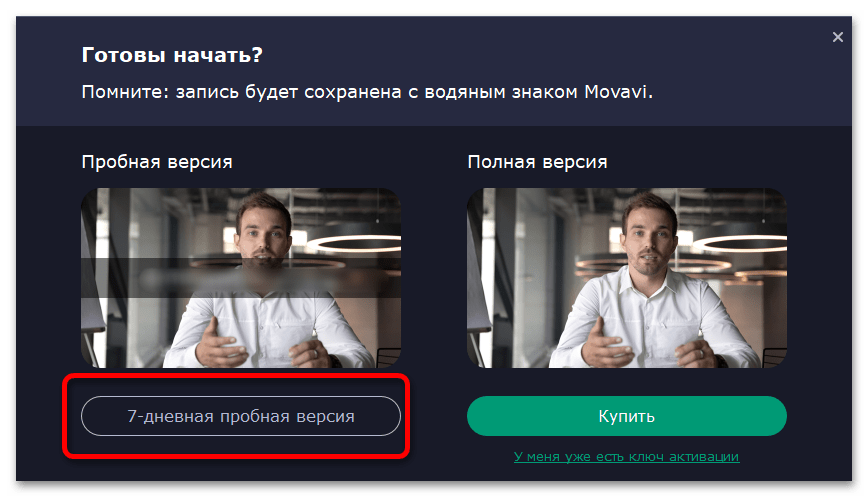
- Появится окно с предложением или купить полную версию программы, или воспользоваться 7-дневной пробной версией. Рекомендуем для начала выбрать второй вариант, так как за неделю вы сможете решить, подходит ли вам это ПО и стоит ли его покупать.
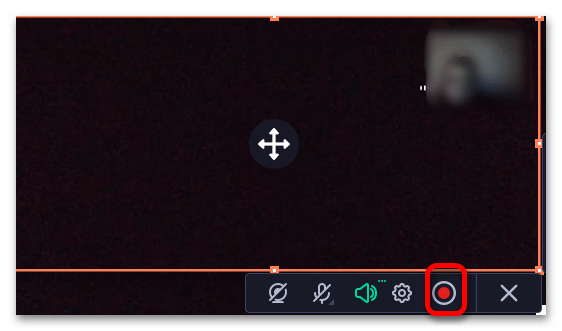
- Определить область записи экрана можно с помощью красной рамки: регулируя ее размер, вы указываете программе, какую именно часть нужно сохранять. Разницы нет, начнете ли вы видеозапись и потом сделаете звонок, или наоборот. В любом случае необходимо будет нажать на красную кнопку, показанную на скриншоте.
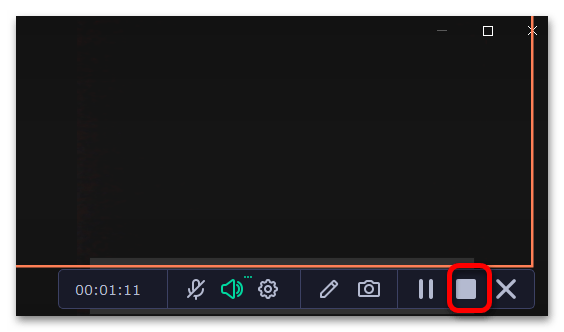
- Для остановки записи кликните по кнопке с квадратом. Также в течение процесса вы можете включать или отключать звук, ставить видео на паузу и пользоваться дополнительными возможностями программы, представленными в нижнем меню.
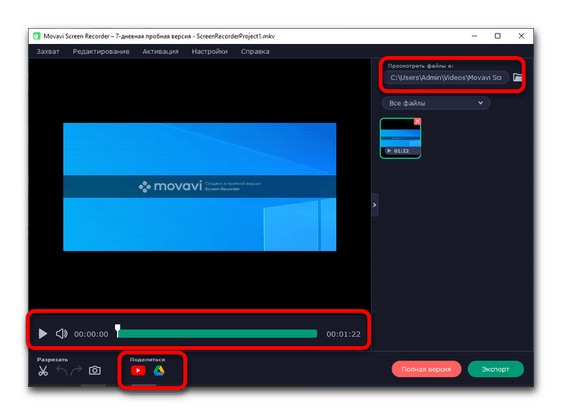
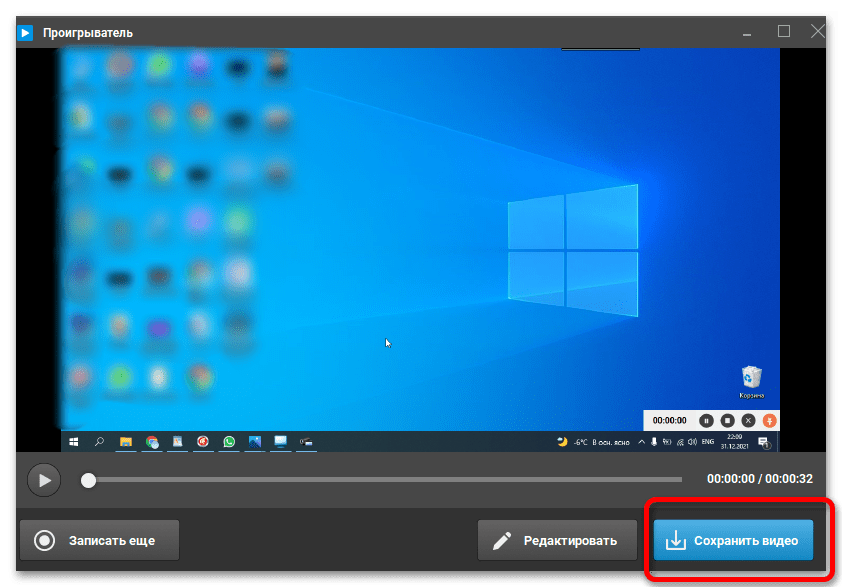
- После сохранения файла откроется окно с возможностью редактирования видео (можно обрезать лишние кадры, убрать звук, добавить картинки и т.д.), экспорта на YouTube или в Google Диск. Все записи будут автоматически сохраняться в папке, которая указана в правой верхней части. Изменить ее расположение можно будет через настройки Movavi.
Способ 2: Экранная камера
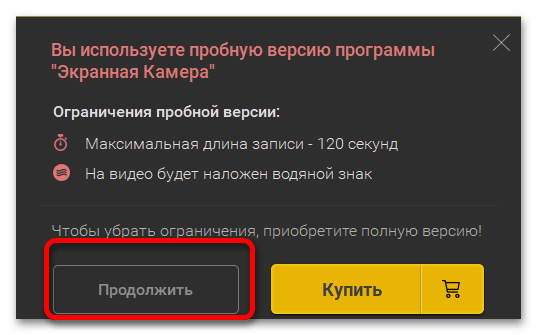
Программа «Экранная камера» разработана специально для записи видео и аудио с компьютера, и также позволяет делать это во время видеозвонков в мессенджере Ватсап. Однако имеется довольно весомый минус в виде строгих ограничений в бесплатной версии: невозможно записывать беседы дольше 120 секунд за раз, а на готовом видео будет водяной знак ПО. Чтобы избавиться от них, необходимо приобрести полную версию. Подобный вариант подойдет для тех пользователей, которые постоянно записывают звонки и не хотят выполнять лишние действия для получения желаемого результата.
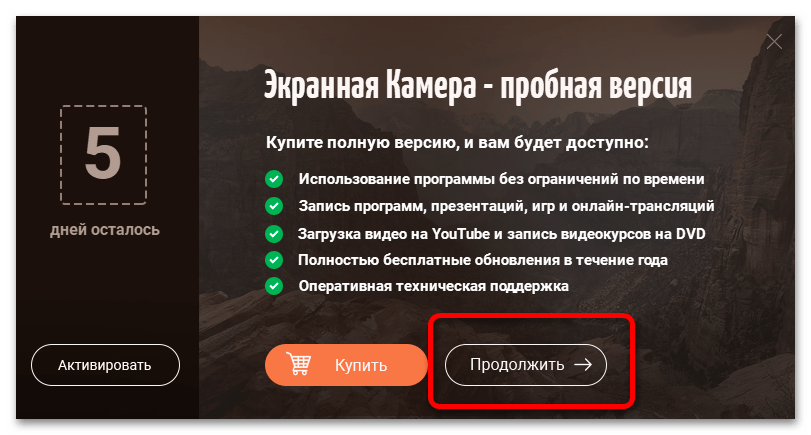
- Скачайте программу по ссылке выше и установите ее на компьютер. После первого запуска вам будет предложено купить полную версию, в которой не будет ограничений на продолжительность записи. Для начала кликните по кнопке «Продолжить». Оплатить лицензию, если такая необходимость возникнет, вы сможете позже в любое удобное время.
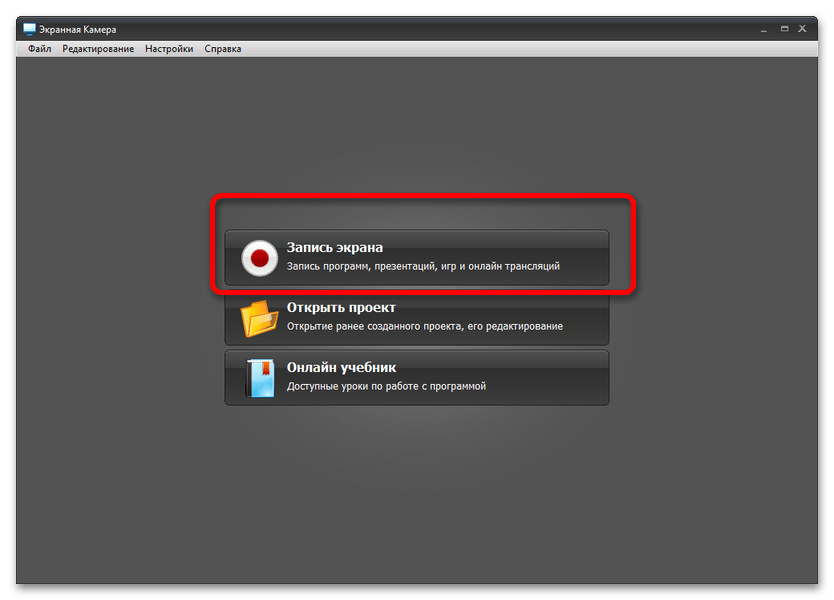
- Нажмите на кнопку «Запись экрана». Сделать это можно и до, и после начала разговора.
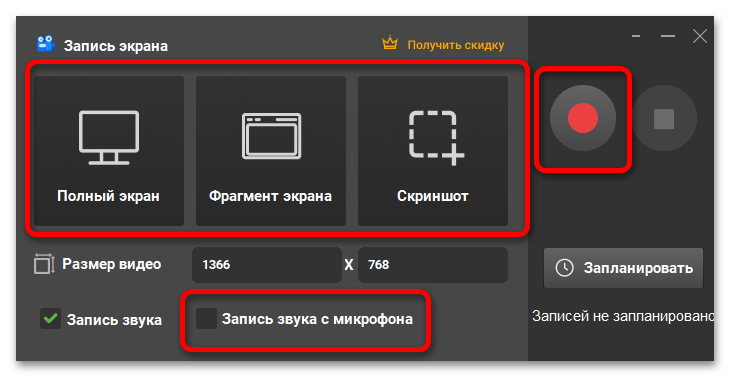
- Поставьте галочку напротив параметра «Запись звука с микрофона», а также выберите вариант захвата экрана. Для звонков с Ватсап наиболее удобный метод — это фрагмент экрана. После кликните по кнопке «Запись».
- Повторно подтвердите, что не хотите на данный момент покупать полную версию.
- В нижней части экрана появится панель записи. После завершения разговора, кликните «Стоп».

- Полученное видео можно редактировать прямо в программе (например отрезать ненужные части в начале записи или в конце) или же сохранить файл на компьютере без какого-либо монтажа.
Способ 3: Онлайн-сервис Screen Capture
Screen Capture предназначен для записи экрана онлайн без необходимости предварительной установки. Сервис обеспечивает высокое качество видео и звука, а также гарантирует полную безопасность личных данных в процессе. Перед началом работы необходимо предоставить разрешение на доступ к камере и микрофону.
- Перейдите по ссылке выше и откройте сайт.
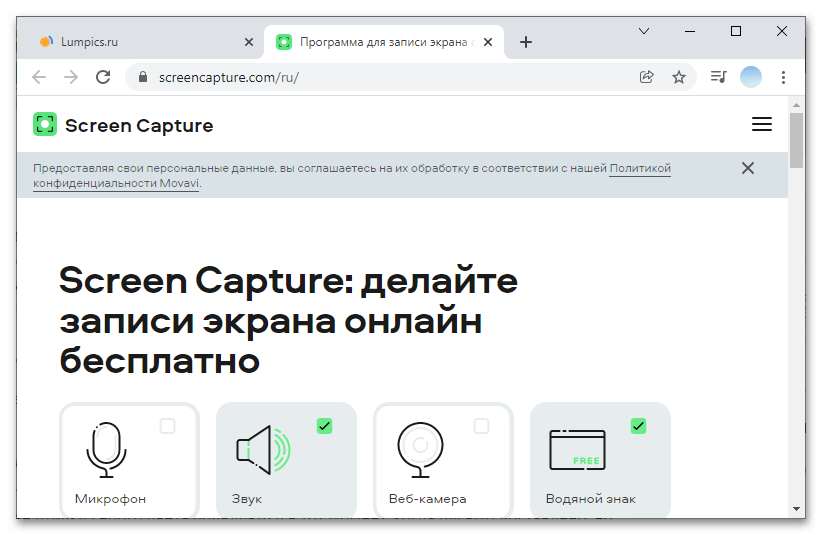
- Отметьте галочками все параметры, указанные на скриншоте. Это необходимо для удачного осуществления видеозаписи с Ватсап.
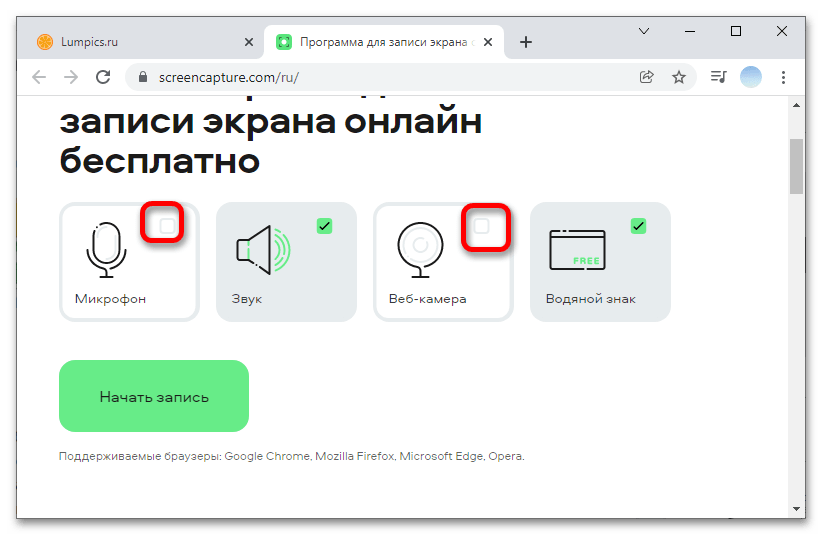
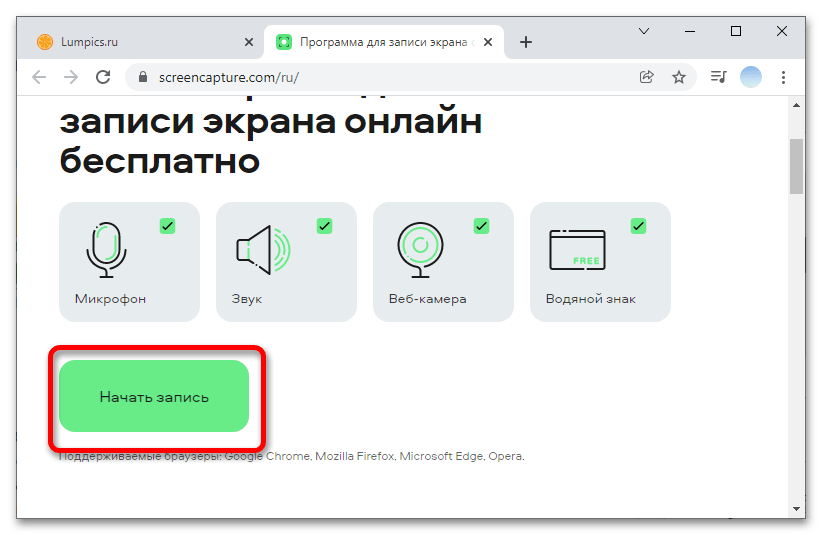
- Далее кликните по кнопке «Начать запись».
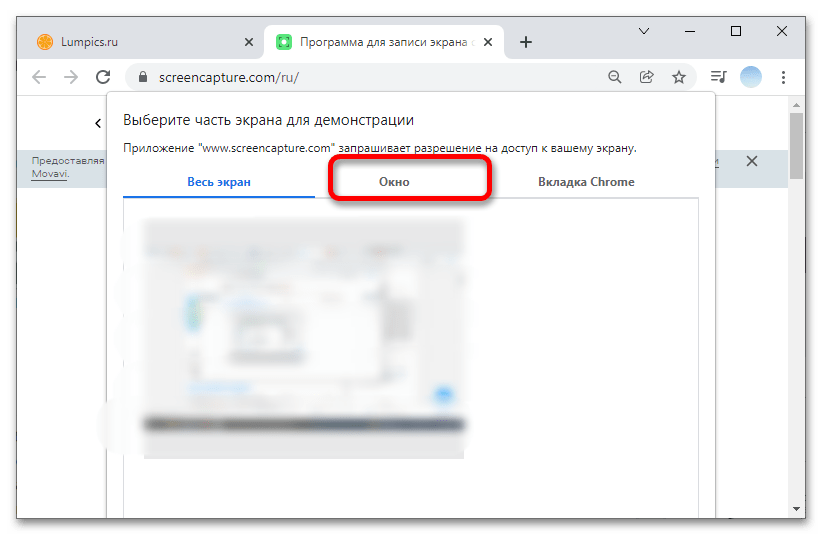
- На данном этапе необходимо выбрать область захвата. Есть три варианта: весь экран, окно или вкладка Chrome (при использовании иного браузера будет указано его название). Перейдите в раздел «Окно».
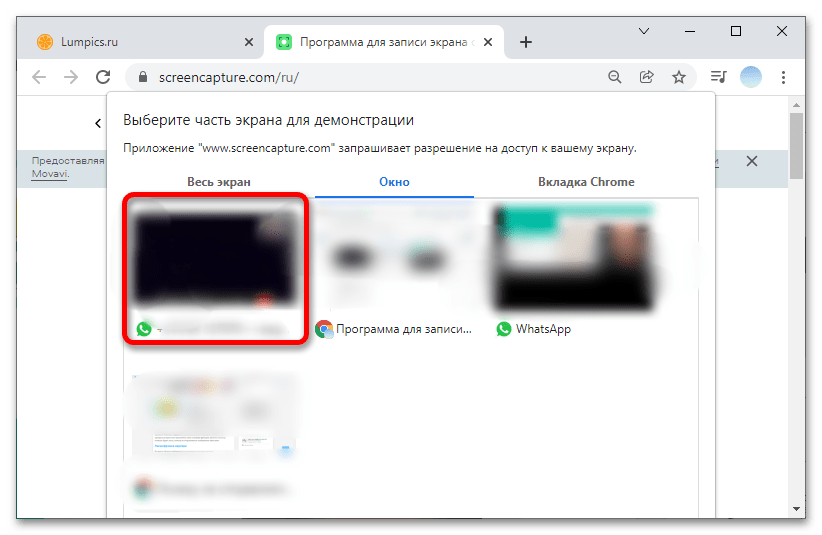
- Выберите окно с видеозвонком WhatsApp (в названии будет указан номер вашего собеседника).
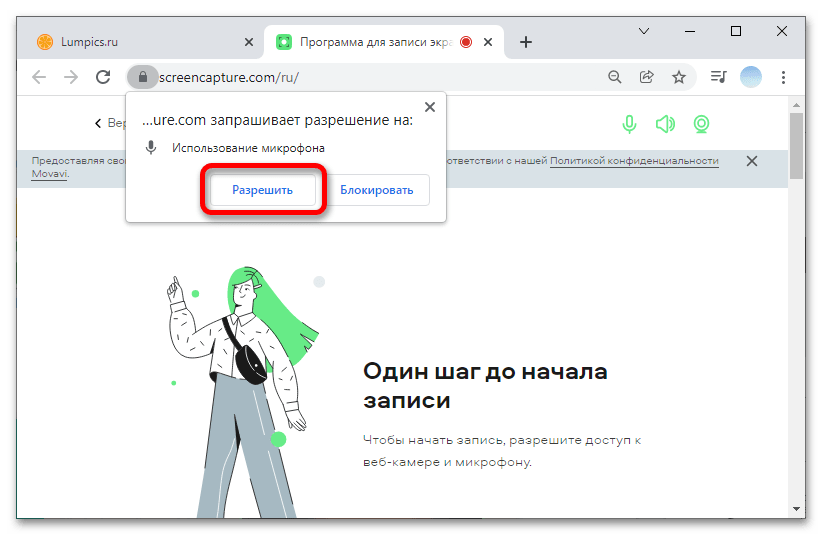
- Откройте доступ сервису ко встроенному микрофону, нажав на кнопку «Разрешить».
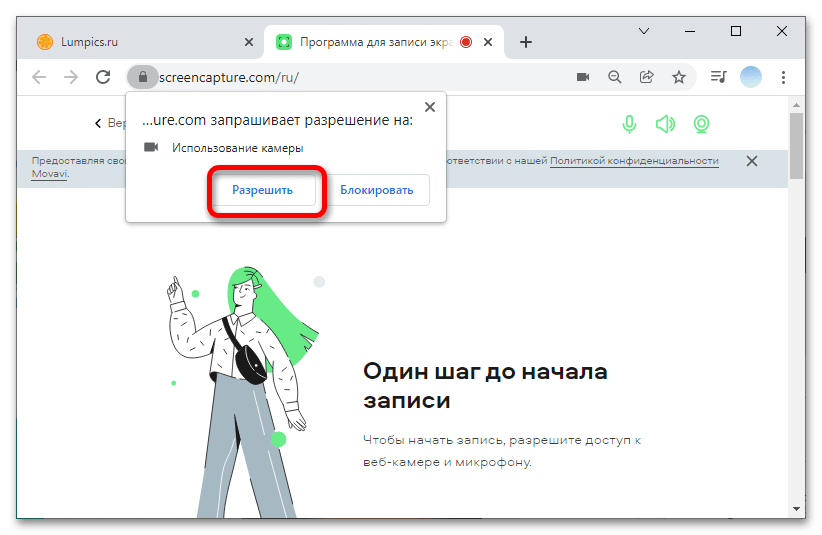
- Повторите предыдущее действие для открытия доступа к камере.
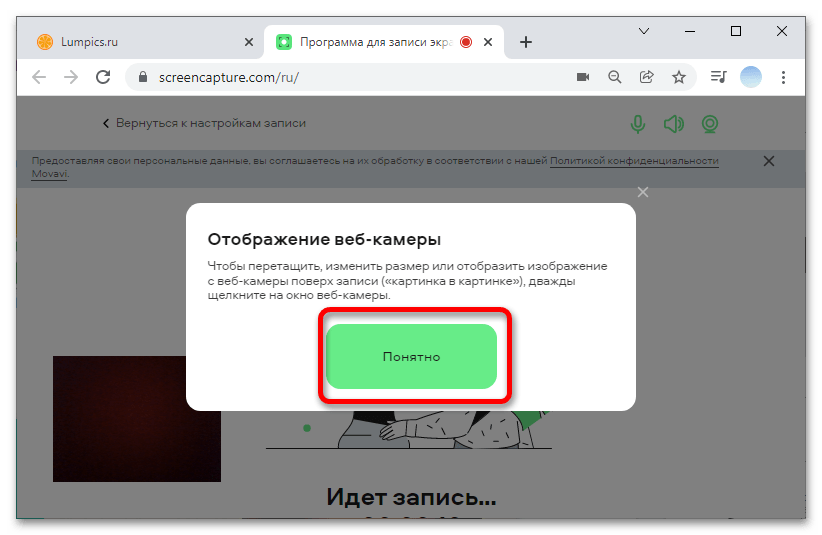
- Нажмите на кнопку «Понятно» для старта.
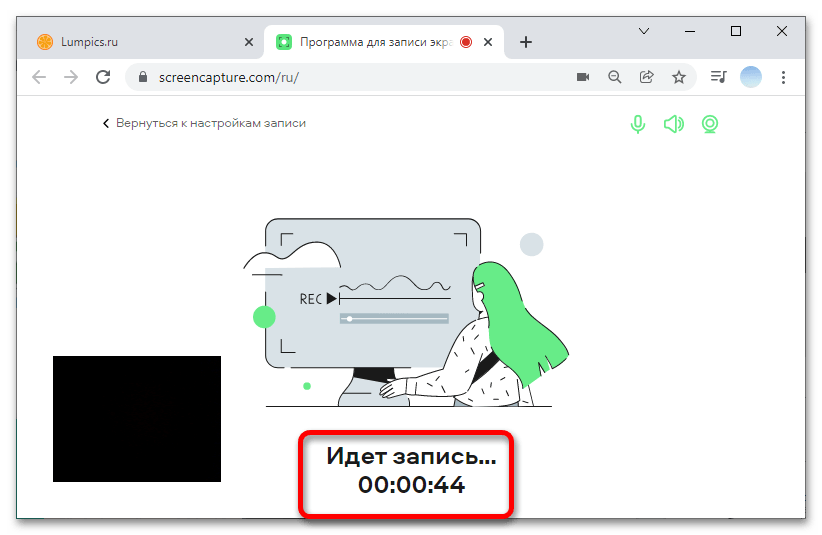
- В процессе разговора вы можете наблюдать, сколько времени уже идет запись.
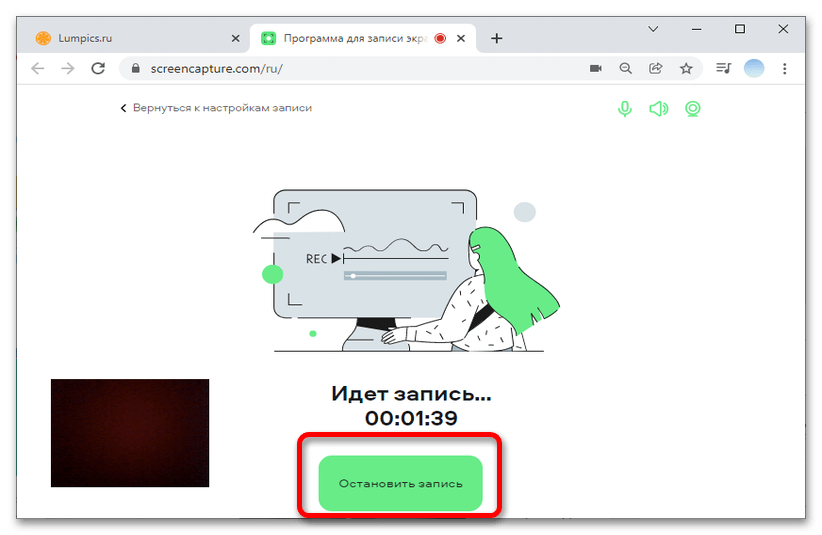
- После завершения беседы кликните по кнопке «Остановить запись».
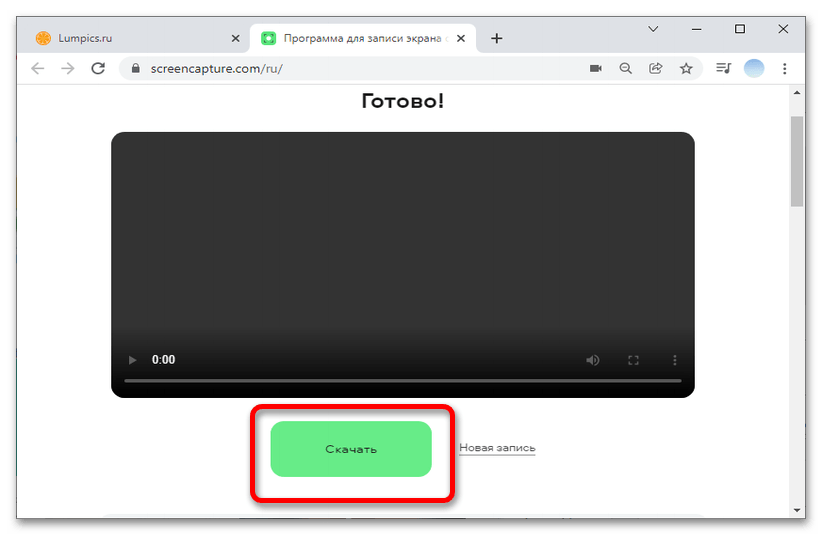
- Готовый файл можно сохранить на компьютер, нажав на кнопку «Скачать».
Как сделать запись экрана в ватсап
В то время как WhatsApp очень богат различными возможностями, в нем нет функции записи видео звонков. Поэтому, мы опишем ниже различные способы записи видео звонков WhatsApp на Android и iPhone.
 Кратко о записи видео звонков WhatsApp
Многие пользователи задаются вопросом о том, как можно записывать видео звонки в WhatsApp на айфонах или телефонах андроид. Такая нужда заключается в сохранении памяти об их WhatsApp видео конференциях с родными или близкими.
Следует помнить о том, что друзья, возможно, ничего не имеют против того, чтобы их записали, но будьте осторожны с записями звонков по работе, или может быть не стоит записывать людей, которых вы недостаточно знаете.
Запись звонков без согласия на то обеих сторон может рассматриваться как нелегальное действие в некоторых странах, поэтому, прежде вам следует внимательно ознакомится с законодательной стороной этого процесса, а уже потом принимать решение, стоит ли вам производить запись видео звонков в WhatsApp на устройствах android или iPhone.
Как записать видео звонок WhatsApp на андроид с помощью DU Recorder
Одним из популярных приложений, которое можно использовать для записи видео звонков на андроиде, является приложение под названием DU Recorder.
Отличной функцией этого приложения является то, что оно автоматически создает небольшие ярлычки на экране андроида, то есть при записи видео звонков в WhatsApp вам нет никакой необходимости открывать само приложение.
- Откройте Play Маркет , наберите в поиске DU Recorder и скачайте его к себе на телефон.
- Как только приложение загрузится, откройте его.
- Отныне вы сможете легко записывать видео звонки в WhatsApp простым нажатием Кнопки записи на экране устройства.
- Для того чтобы остановить запись, откройте панель уведомлений и нажмите на кнопочку Стоп .

Записанный видео звонок будет сохранен в приложении Фотографии на андроид телефоне.
Как записать видео звонок WhatsApp на андроид с помощью AZ Screen Recorder
В случае, если первое приложение почему-либо не работает на вашем устройстве, мы можем предложить вам попробовать другое приложение под названием AZ Screen Recorder.
Так же, как и DU Recorder, это приложение создает удобные ярлычки на экране смартфона и позволяет сделать запись видео звонков в WhatsApp без необходимости открывать само приложение.
- Скачайте AZ Screen Recorder из Play Маркета себе на устройство.
- Откройте приложение после того, как оно установится.
- Для того, чтобы записать видео звонок в WhatsApp, просто нажмите кнопку Записи на экране смартфона.
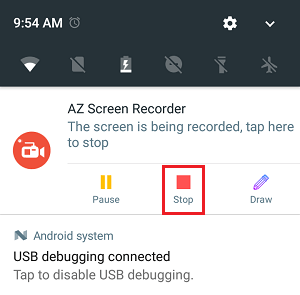
- Если вы хотите остановить запись, сдвиньте вниз панель уведомлений, там вы и увидите кнопку Стоп .
Как записать видео звонок WhatsApp на iPhone
В версии iOS 11 Apple внедрил функцию записи экрана, которую можно с успехом использовать для записи видео звонков.
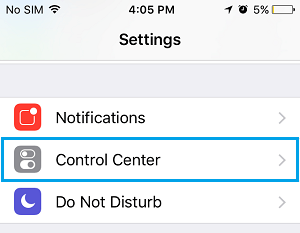
- Откройте Настройки – прокрутите вниз нажмите на Пункт управления .
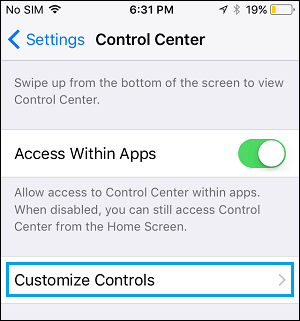
- На следующем экране нажмите на опцию Настроить элементы управления .
- На экране настроек элементов управления прокрутите вниз и нажмите на плюсик рядом с Записью экрана, таким образом вы добавите эту функцию в Пункт управления.
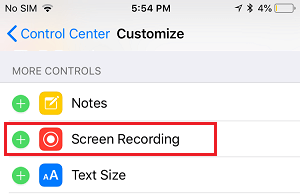
- После того как Запись экрана будет добавлена в Пункт управления, вы сможете записывать видео звонки WhatsApp на айфоне в любое время, просто нужно будет провести по экрану пальцем снизу – вверх и нажать кнопку Записи .
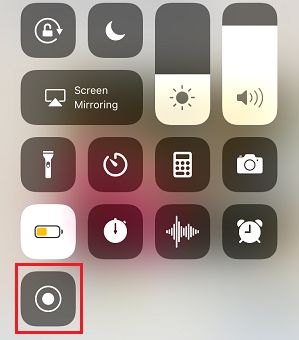
Для того, чтобы закончить запись видео звонка, откройте Пункт управления, проведя по экрану вверх и нажав снова на кнопку записи .
Записанные видео звонки сохраняются в приложение Фото, где вы можете найти их в любое удобное для вас время.
Как записать видеозвонок и разговор в WhatsApp
Мессенджер WhatsApp настолько популярен, что его используют как для личного, так и для делового общения. Нередко мы попадаем в ситуации, когда знание того, как записать разговор в Ватсапе, способно существенно облегчить жизнь. К примеру, школьники и студенты часто забывают записать домашние задания. В этом случае, естественно, помогает звонок другу, который заодно объяснит, как он решил сложную задачу. Записывать на бумаге ход решения, все время переспрашивая, – напрасная трата времени. Проще, быстрее и современнее записать разговор на телефон.
Зная, как записать видеозвонок в WhatsApp, вы не упустите ни одной важной детали при обсуждении рабочих вопросов с заказчиком или сотрудником. Запись беседы с лечащим врачом – лучшая гарантия того, что вы в точности выполните его рекомендации. Запись разговора значительно облегчит жизнь даже в бытовых вопросах.
В самом мессенджере нет инструментов для записи звонков. Однако существуют методы, позволяющие исправить это упущение. Рассмотрим несколько способов того, как записать разговор в Ватсапе на Андроиде, iOS, персональном компьютере или ноутбуке.
Как записать видеозвонок в WhatsApp Web
Если WhatsApp установлен на компьютере или ноутбуке, аудио- и видеозвонки можно записывать с помощью приложения Movavi Screen Recorder. С его помощью вы сможете захватывать любые видео с экрана или веб-камеры.
Шаг 1. Откройте программу
Если на компьютере еще не установлено приложение Movavi Screen Recorder, следует скачать установочный файл с официального сайта и запустить его. Установка выполняется быстро, с использованием стандартного мастера, нужно просто выполнять инструкции на экране. После установки на экране появится иконка программы.
Шаг 2. Выберите область захвата
Запустить на компьютере WhatsApp и Movavi Screen Recorder. В правой части окна приложения расположена вертикальная боковая панель с пиктограммами. На ней необходимо выбрать Запись экрана. Рамкой захвата очертить ту часть окна мессенджера, видео с которой необходимо записать (видеочат).
Шаг 3. Отрегулируйте настройки
На горизонтальной панели в нижней части экрана последовательно нажать Микрофон и Системный звук. Запись беседы будет выполнена корректно лишь в том случае, если обе эти иконки окрасятся в зеленый цвет.
Шаг 4. Запишите разговор
На горизонтальной панели нажать на пиктограмму Начать запись. Запись начнется после 3-секундной задержки. По окончании разговора нажать пиктограмму Стоп. Если какую-либо часть беседы записывать не требуется, процесс записи можно приостановить, нажав на пиктограмму Пауза. Горячие клавиши в Windows: F9 – Пауза, F10 – Стоп. Если нажать Отмена, видео не сохранится вообще.
Шаг 5. Удалите лишнее
По окончании записи видео станет доступным для редактирования в окне предпросмотра. Для вырезания фрагмента предусмотрена пиктограмма Разрезать. Если фрагмент видео не нужен, достаточно щелкнуть по нему и нажать на пиктограмму Удалить фрагмент.
Шаг 6. Сохраните запись
Нажать кнопку Экспорт, расположенную в правом нижнем углу экрана. По умолчанию видео сохраняется в формате MP4, но есть возможность выбрать любой удобный пользователю формат. Определившись с нужным форматом, нажмите кнопку Сохранить
Приложение подходит для устройств, работающих под управлением Windows и macOS
Интерфейс программы предельно прост и интуитивно понятен пользователю с любым уровнем образования
Во время беседы на экране можно рисовать, делать пометки, что впоследствии пригодится при поиске нужного фрагмента
Можно записать только звук, без видео
Легко регулировать размеры окна захвата, благодаря чему параллельно с беседой удобно цитировать открытый на экране документ, делать пометки
Можно редактировать уже готовое видео
Используя планировщик, можно заранее устанавливать точную дату, время начала и окончания записи
Доступна бесплатная версия программы с ограниченным временем использования
Лицензия на платную версию стоит недорого
Как записать видеозвонок в WhatsApp Web онлайн
Если срочно нужно записать разговор, а подходящего ПО на компьютере нет, можно воспользоваться бесплатным онлайн-сервисом Screencapture.com.
При необходимости – установить флажки на опциях Микрофон и Веб-камера.
Нажать кнопку Начать запись. По требованию сервиса согласиться на предоставление доступа к экрану и микрофону.
По окончании видеосвязи остановить запись.
Плюсы
Минусы
На видео, сделанном в бесплатной версии, остаётся водяной знак. Чтобы его не было, требуется купить подписку
Как записать разговор в WhatsApp на Android
Запись звонков WhatsApp возможна только на тех устройствах, работающих под управлением системы Android, где предусмотрена функция захвата экрана. Это, в основном, смартфоны Samsung Galaxy Note10 / Note10+ и более поздние модели.
Провести по экрану сверху вниз.
Нажать на иконку Запись экрана ( Screen recorder).
Разрешить запись видео и аудио.
Зайти в Настройки звука, установить флажок на Внутренний звук и микрофон (Media sounds and mic).
Нажать на Начать запись. Запись начнется через 3 секунды.
Запустить WhatsApp. Во время записи разговора можно рисовать на экране, делать пометки, подключить запись с фронтальной камеры.
Для завершения записи нажать Стоп.
Простота использования встроенной функции
Способ подходит только для некоторых моделей смартфонов «Самсунг»
Если в вашей модели смартфона нет встроенной функции захвата экрана, можно войти на одном смартфоне в режим громкой связи, а рядом положить другой с включенным диктофоном или какое-либо записывающее звук устройство. Правда, этот способ – далеко не лучший. Для того, чтобы диктофон записал голосовые сообщения вашего собеседника, придется включить на смартфоне режим громкой связи. Однако звук голоса собеседника все равно будет искажен. Если у вас только один телефон, с помощью встроенного диктофона, записать беседу нельзя, поскольку приложения конфликтуют из-за права на использование микрофона.
Как записать разговор в WhatsApp на iPhone
Владельцы устройств, работающих под управлением iOS 11 и более поздних версий (iPhone, iPad, iPod), для записи видеозвонка в WhatsApp могут воспользоваться встроенными возможностями системы.
Последовательно перейти: Настройки > Пункт управления > Настройка элементов, выбрать Запись экрана. Действие нужно выполнить только один раз, чтобы нужный значок появился в Пункте управления.
Чтобы во время записи на экране не появлялись посторонние сообщения, включить режим Не беспокоить.
Зайти в Пункт управления, нажать на иконку Запись и удерживать, пока не появится всплывающее меню. Если Аудио микрофона не включено, включить его.
Во всплывающем меню нажать кнопку Начать запись. Запись начнется через 3 секунды. Пока она идет, в верхней части экрана будет отображаться красная полоса.
Для остановки записи вновь нажать на иконку Запись экрана (кнопка должна окраситься в белый цвет) или на статус-бар. Видео автоматически сохраняется в приложении *Фотографии.
Простота и удобство способа
Способ подходит только для владельцев новых «Айфонов»
Мобильные приложения для записи WhatsApp
Если на смартфоне не предусмотрена функция захвата видео с экрана, для записи звонков в WhatsApp можно воспользоваться сторонним приложением. Рассмотрим три самых популярных специальных приложения.
1. Cube Call Recorder (приложение от Cube ACR)
Приложение для Android записывает обычные телефонные звонки и VOiP. Программа поддерживает не только с WhatsApp, но и большинство популярных мессенджеров, к примеру, Skype, Viber, Telegram. Программа может записывать как все телефонные звонки (по умолчанию), так и отдельные. Есть возможность создать список абонентов, звонки которых не будут записываться. В приложении предусмотрен собственный файловый менеджер, который позволяет отсортировать звонки, убрать ненужные, выполнить ускоренный поиск.
Кроме бесплатной, есть премиум-версия с дополнительными возможностями, например, опциями защиты записи PIN-кодом, записи звонков в формате MP4, функциями управления облачным хранилищем.
В бесплатной версии есть все необходимые функции для записи звонков
Время использования бесплатной версии не ограничено
Приложение требует слишком много доступов к данным и службам телефона, в том числе к книге контактов
После установки приложения батарея садится быстрее
Программа записывает только голоса, а не видео
Случаются проблемы с настройкой звука
2. TapeACall
Популярное приложение TapeACall предназначено для мобильных устройств, работающих под управлением Android и iOS. Приложение платное, но есть пробная бесплатная версия. Можно записывать звонки в формате MP3. Доступна запись в облачные хранилища Dropbox, Evernote, Google Диск. Чтобы упростить поиск, файлы можно маркировать. Используя функцию «Поделись с другом», записи можно пересылать с помощью различных мессенджеров, в частности, Twitter.
Хорошее качество записи
Совместимость с Android и iOS
Возможность пересылки записей через мессенджеры
Приложение работает только в том случае, если оператор сотовой связи поддерживает 3-сторонние вызовы
Запись исключительно звука, без видео
3. Rec Call Recorder
Популярное приложение совместимо с Android и iOS. Есть платная и бесплатная версии. В бесплатной версии можно записывать ограниченное количество звонков в неделю. Приложение легко настроить так, чтобы оно автоматически записывало все звонки или же только некоторые, по требованию. Возможно сохранять файлы в форматах AIFF и WAV.
Бесплатную версию можно использовать без ограничений по времени
Поддержка большого количества мессенджеров
Количество звонков, записываемых в бесплатной версии, ограничено
Запись только аудио, без видео
Некоторые пользователи жалуются на сложности с настройкой качества звука в последних версиях Android
Чтобы записать исключительно голоса собеседников, можно воспользоваться встроенной функцией захвата экрана (если она предусмотрена) или любым из приложений. Но в тех случаях, когда вместе со звуком нужно записать видео, а встроенной функции захвата нет, оптимальный вариант – Movavi Screen Recorder.
Часто задаваемые вопросы
Можно ли записывать разговор в WhatsApp?
У вопроса о записи разговора есть три стороны: техническая, морально-этическая и юридическая.
С технической точки зрения можно записывать все, что позволяет вам установленное на устройстве программное обеспечение.
Для соблюдения этических норм лучше предупредить человека, с которым вы разговариваете, о том, что идет запись.
Юридическая сторона вопроса выглядит сложнее. Законодательство запрещает передавать третьим лицам или каким-либо образом распространять данные о личной жизни собеседника без его согласия, а также коммерческую информацию. То есть если вы обсуждаете с заказчиком нюансы ТЗ, имеет смысл предупредить его о том, что хотите записать разговор, и, естественно, посторонним полученный файл передавать нельзя. То же самое относится к чатам с коллегами по работе. Согласно Гражданскому кодексу РФ, сбор и передача информации о частной жизни возможны только в интересах общества и государства. Однако не считается нарушением, если гражданин сам разрешил раскрыть какую-то часть личной информации. Соответственно, если по какой-либо причине вы хотите записать частный разговор, без предупреждения этого делать нельзя. Делать скрытые записи личных бесед или передавать их посторонним законодательство запрещает.
Можно ли записать видеозвонок в WhatsApp?
Да, можно. WhatsApp не имеет ни функции записи, ни специального приложения для записи, но это можно сделать с помощью других программ и инструментов:
Movavi Screen Recorder
Mobizen (для пользователей Android)
Программное обеспечение для дублирования экрана (для пользователей Android и iOS)
Встроенная запись видео (для iPhone, iPad и iPod Touch)
Как я могу записывать звонки в WhatsApp без приложения?
Единственный способ записывать звонки WhatsApp без приложения – использовать iPhone, потому что в iPhone есть встроенный инструмент записи экрана. Кроме того, вам нужно будет скачать приложение для записи звонков в WhatsApp.
Как я могу записывать аудио- и видеозвонки в WhatsApp?
Загрузите Movavi Screen Recorder и установите его, следуя инструкциям.
Movavi Screen Recorder для Windows
Movavi Screen Recorder для Mac
Настройте параметры записи, чтобы записывать только ту часть экрана, которые вы хотите записать.
Начните запись звонка в WhatsApp. При необходимости вы можете в любой момент нажать Пауза, Остановить и Отмена.
Отредактируйте и сохраните свою запись с помощью встроенного инструмента редактирования.