Группы вкладок в Chrome: зачем они нужны, как с ними работать и как сохранять
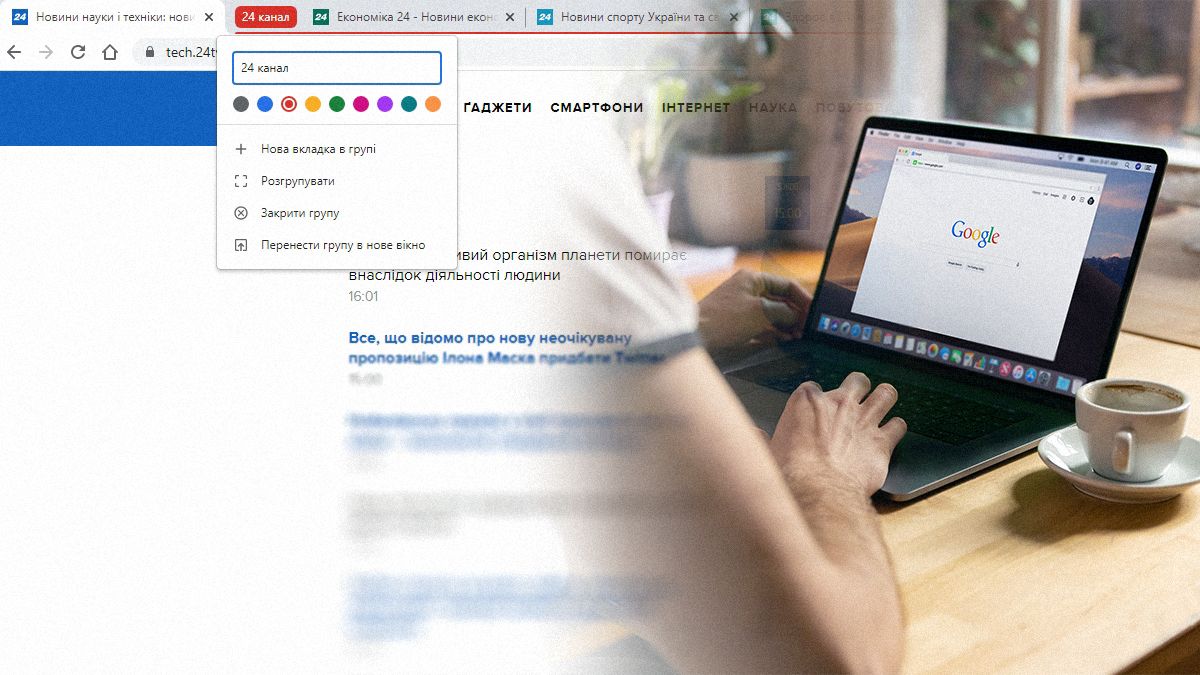
Каждый браузер имеет свои особенности и функции, помогающие лучше организовать работу. Обозреватели на движке Chromium предлагают удобную функцию группировки вкладок, которая будет полезна всем, кто работает с большим их количеством.
Если вы работаете одновременно над несколькими проектами или просто открыли много сайтов разной тематики и не хотите в них потеряться, группировка вкладок поможет вам не утопать в беспорядке и легче находить нужные вкладки. Далее рассказываем, как работать с этой функцией и обращаем внимание, что аналогичные инструкции актуальны и для браузера Edge от Microsoft.
Как группировать вкладки
Создавать группы вкладок можно несколькими способами:
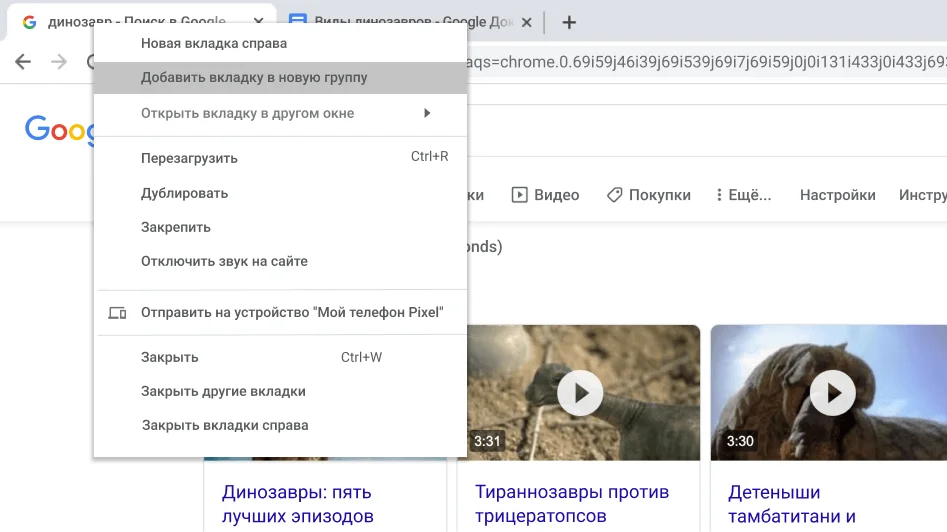
- Вы можете выбрать несколько вкладок с зажатой клавишей Ctrl (или Shift, щелкнув на первую и последнюю вкладки – тогда выделятся все находящиеся между ними страницы), а затем, нажав на любой из них правой кнопкой мыши, выполнить пункт меню «Добавить» вкладки в новую группу.
- Также вы можете начать создание только с одной вкладки. Для этого также нажмите на ней правой кнопкой мыши и выберите меню «Добавить вкладку в новую группу». Чтобы добавить следующую, сделайте то же с ней, но в выпадающем меню выбирайте не «Новая группа», а только что созданную.
- Если вы уже создали группу – неважно, сколько в ней элементов – вы также можете добавлять в нее новые вкладки с помощью обычного перетаскивания. Зажмите левой (основной) кнопкой мыши нужную вкладку и перетащите в группу.
После того как группа создана, вы увидите окрашенный круг и заметную линию того же цвета под всеми вкладками, входящими в группу.
Как управлять группами вкладок
Группы вкладок предлагают несколько настроек. После того как группа создана, ее можно сворачивать и разворачивать для удобного просмотра. Это делает обычным нажатием левой кнопки мыши по кругу.
Нажав правую кнопку мыши на круге, вы получите доступ к меню настроек группы.
Там можно:
- изменить цвет группы,
- переименовать группу,
- создать в ней новую вкладку,
- разгруппировать и закрыть.
- Кроме того, можно перенести всю группу в новое окно обозревателя.
Последнее можно также производить перетаскиванием, схватив курсором круг и потянув вниз.
Сохраните на будущее
В настоящее время браузер не сохраняет группу вкладок в памяти при закрытии. Однако среди экспериментальных функций есть одна, которая позволит это сделать. Ее нужно включить самостоятельно.
- Откройте новую вкладку в браузере Chrome и введите «chrome://flags» в поле поиска.
- В поле поиска введите «tab groups».
- Рядом с «Tab Groups Save» щелкните выпадающее меню (где будет написано «Default») и выберите «Enabled».
- В нижней части окна браузера появится сообщение «Your changes will take effect the next time you relaunch Chrome» (Изменения вступят в силу при перезапуске Chrome) и большая синяя кнопка «Relaunch». Нажмите ее и дождитесь перезапуска вашего браузера.
- После этого в меню групп вкладок вы увидите переключатель под названием «Сохранить группу».
Пока эта функция работает очень странно и не всегда одинаково. Сначала она добавляет на Панель закладок отдельный блок, названный аналогично группе вкладок. Нажимая на него, вы увидите все ваши вкладки, как в папке. Если браузер закрыть, этот блок исчезнет. Найти ваши закрытые вкладки можно будет в истории. Щелкните три точки в правом верхнем углу окна и выберите «История». В этом меню может быть несколько вторичных выпадающих списков. В одном из них будет сохранена группа вкладок.
Очевидно, компания еще доработает функцию сохранения, поскольку сейчас она работает достаточно криво. Однако даже без нее группировка вкладок способна облегчить организацию вашей работы.
Советы по эффективной работе в интернете и полезные сочетания клавиш
Узнайте, как объединять вкладки в группы и работать быстрее, используя сочетания клавиш. Эти и множество других советов помогут вам использовать Chrome ещё эффективнее.
- Управление
- Настроить
- Развернуть
- Сочетания клавиш
- Расширения
- Управление
- Настроить
- Развернуть
- Сочетания клавиш
- Расширения
Управляйте вкладками в Chrome с помощью групп
Как создать группу вкладок
Вы можете объединять вкладки в группы. Чтобы создать группу, нажмите правой кнопкой мыши на вкладку и выберите «Добавить вкладку в новую группу».
- Нажмите на вкладку правой кнопкой мыши.
- Выберите Добавить вкладку в новую группу.
- Нажмите Новая группа или выберите одну из уже существующих.
Как указать название и выбрать цвет группы вкладок
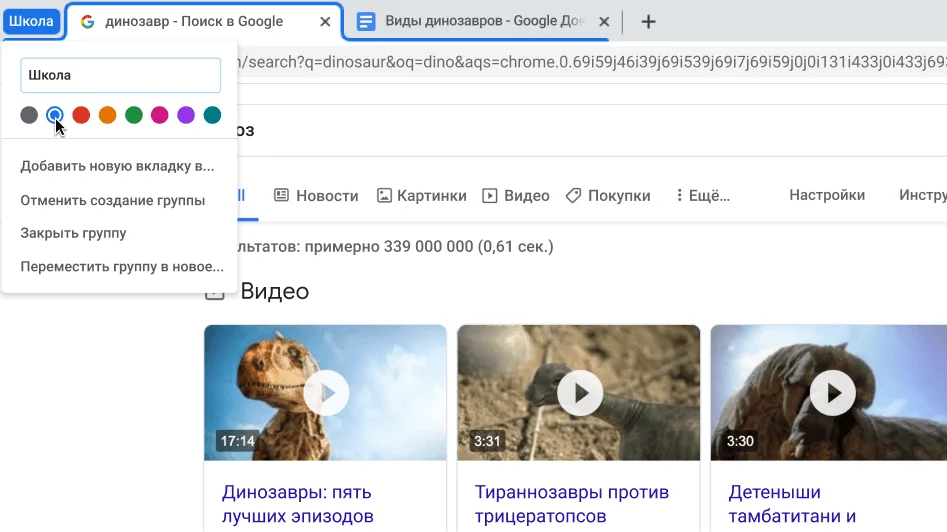
Все вкладки в группе имеют один и тот же цвет. Но вы можете задавать разные цвета для самих групп. Просто нажмите на кружок рядом с группой вкладок, укажите ее название и выберите нужный цвет.
- Нажмите правой кнопкой мыши на цветной кружок рядом с группой вкладок, для которой хотите указать название.
- Введите название.
- Выберите цвет.
Как свернуть группу вкладок
Если вам нужно больше свободного пространства на экране, вы можете легко свернуть целую группу вкладок одним нажатием на ее название. Чтобы снова развернуть группу вкладок, нажмите на название ещё раз.
- Чтобы свернуть или развернуть группу вкладок, нажмите на ее название или цветной кружок.
Как переместить группу вкладок
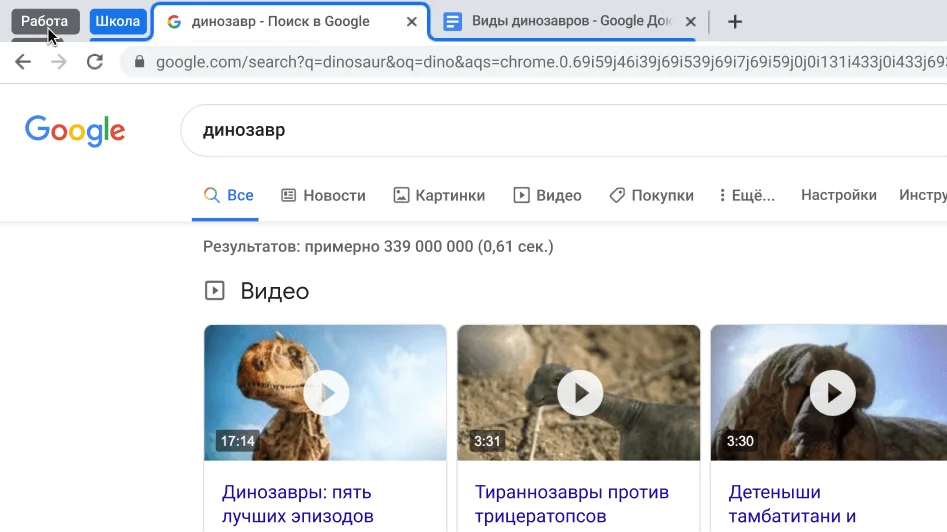
Вы можете легко изменять порядок группы вкладок. Просто нажмите на название группы и, удерживая его, перетащите в нужное место.
- Чтобы переместить всю группу, нажмите на ее название или на цветной кружок и перетащите.
Настройте Chrome так, как удобно вам
Как создать ярлыки для избранных сайтов
Ярлыки помогут вам работать быстрее. Чтобы создать их, перейдите в меню «Настроить», а затем – в диалоговое окно «Ярлыки».
- Откройте новую вкладку.
- В правом нижнем углу экрана нажмите Настроить.
- Выберите Ярлыки.
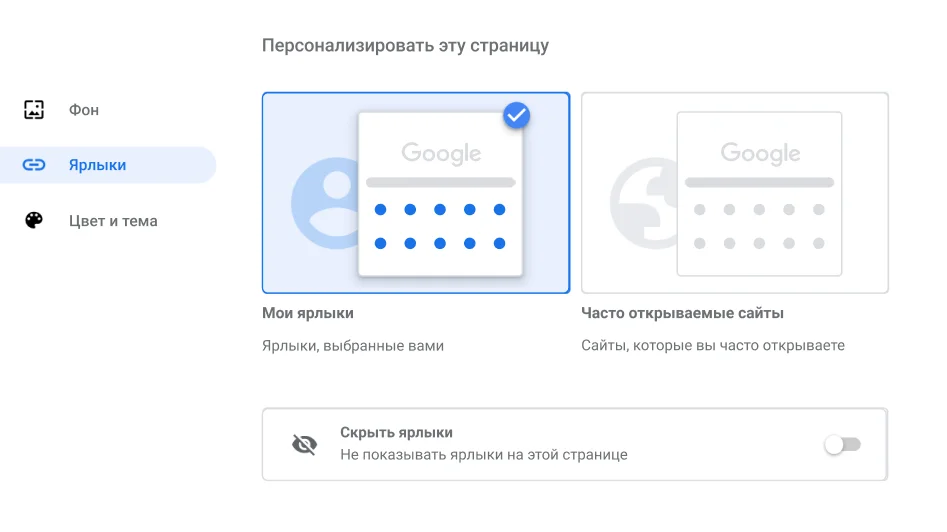
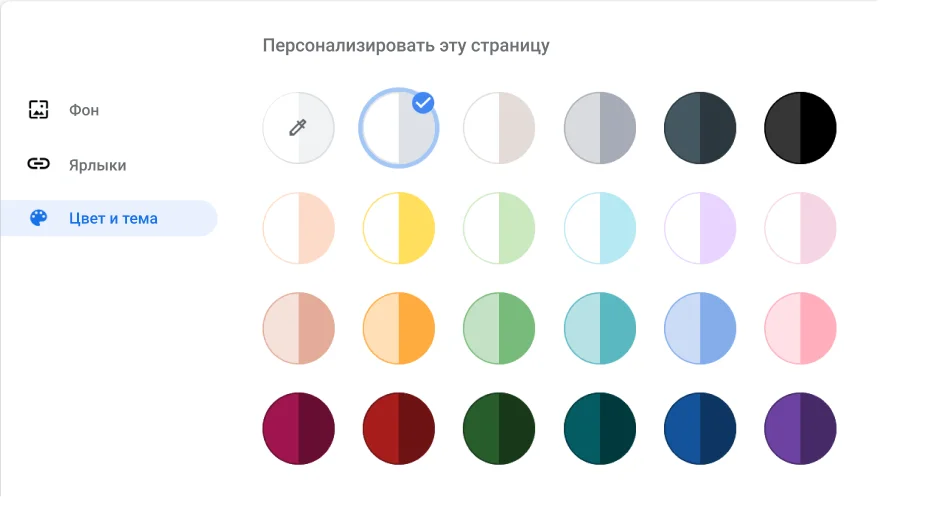
Как выбрать цветовое оформление браузера
Выберите цветовую тему, которая вам нравится. Вы можете устанавливать разные темы для разных профилей Chrome.
- Откройте новую вкладку.
- В правом нижнем углу экрана нажмите Настроить.
- Выберите Цвет и тема.
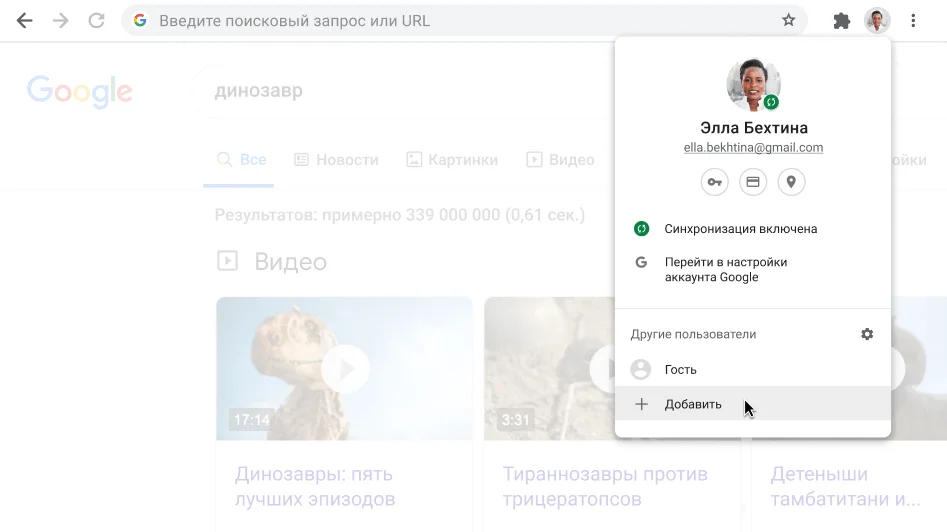
Как добавить профиль Chrome
Используя профиль Chrome, вы можете сохранять свои закладки и историю.
- В правом верхнем углу экрана нажмите на значок профиля .
- Нажмите Добавить.
- Укажите имя и выберите изображение.
- Нажмите Добавить.
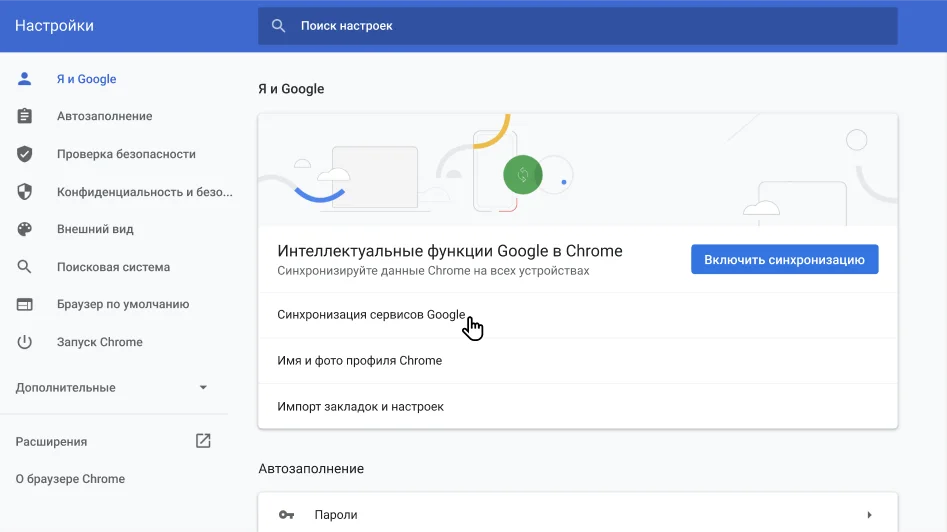
Как синхронизировать данные Chrome на ноутбуке и телефоне
Благодаря синхронизации вы можете использовать автозаполнение для сохраненных имен пользователей и паролей, а также получить со всех своих устройств доступ к закладкам, истории и платежным данным.
Чтобы включить синхронизацию, вам нужен аккаунт Google.
- Войдите в Chrome, используя аккаунт Google.
- В правом верхнем углу экрана нажмите на значок с тремя точками .
- Выберите Настройки.
- В разделе «Я и Google» нажмите Синхронизация сервисов Google.
Используйте Chrome по максимуму
Как заполнить и сохранять PDF-форму прямо в Chrome
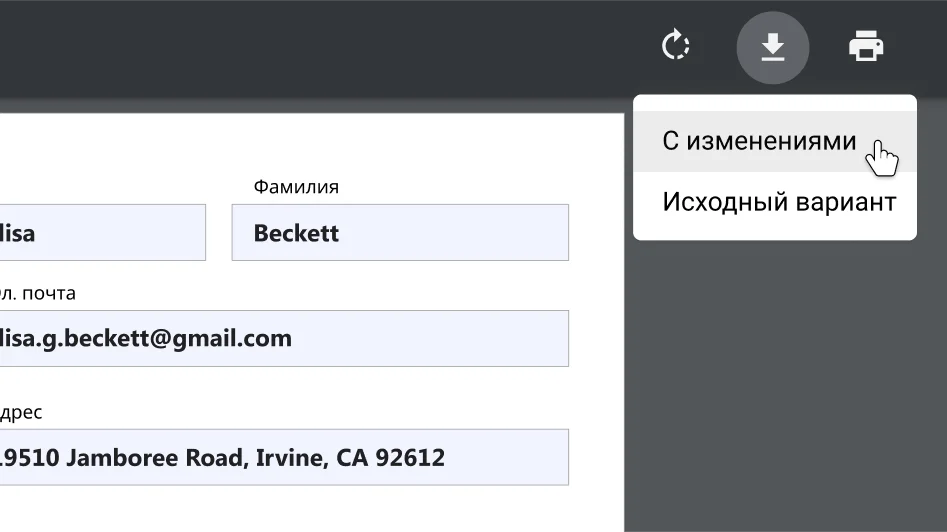
Заполняйте PDF-формы прямо в Chrome. Не беспокойтесь, что введенные данные пропадут. Просто сохраните и закройте файл. Когда вы откроете его снова, вся информация будет на месте.
- Заполните PDF-форму в браузере.
- Нажмите «Скачать» .
- Выберите нужную версию: «С вашими изменениями» или «Без ваших изменений».
Как одним нажатием добавить в закладки все вкладки
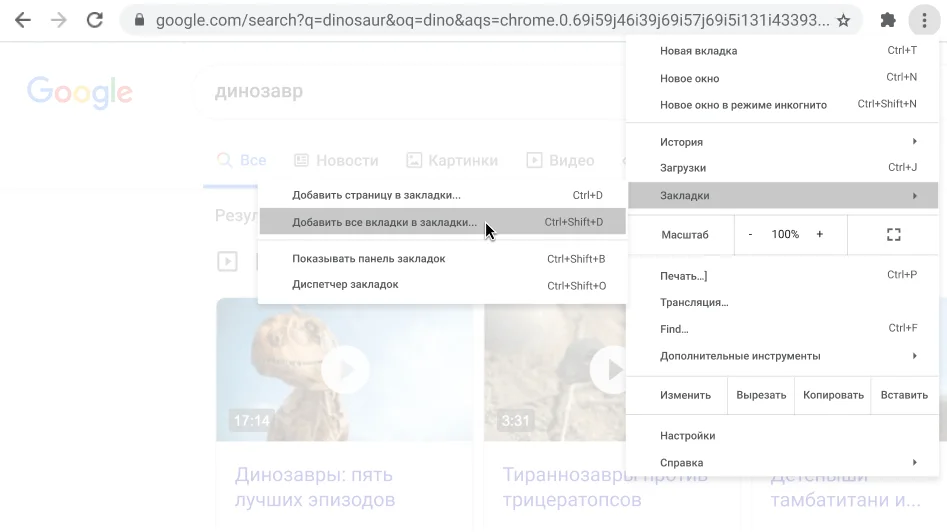
В Chrome можно создать закладки сразу для всех открытых вкладок – выберите в меню параметр «Закладки» и нажмите «Добавить все вкладки в закладки».
- В правом верхнем углу экрана нажмите на значок с тремя точками .
- Выберите Закладки.
- Нажмите Добавить все вкладки в закладки…
Как автоматически открывать определенный набор страниц при запуске Chrome
Вы можете указать в Chrome страницы, которые будут открываться автоматически при каждом запуске браузера.
- В правом верхнем углу экрана нажмите на значок с тремя точками .
- Выберите Настройки.
- В разделе «Запуск Chrome» нажмите Заданные страницы.

Как быстро найти на странице нужное слово
Вам больше не нужно просматривать целые страницы в поисках определенного слова или фразы.
Как сделать удобные вкладки в мобильном браузере Chrome?!
Для тех, кто пользуется мобильным приложением Chrome, есть маленькая, но очень удобная штука, о которой мало кто знает.
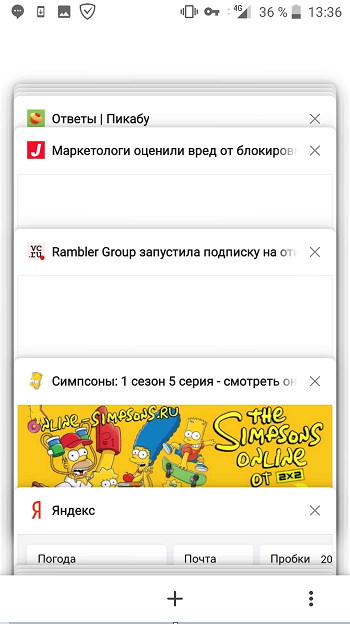
Обычно, у всех вкладки выглядят вот так:
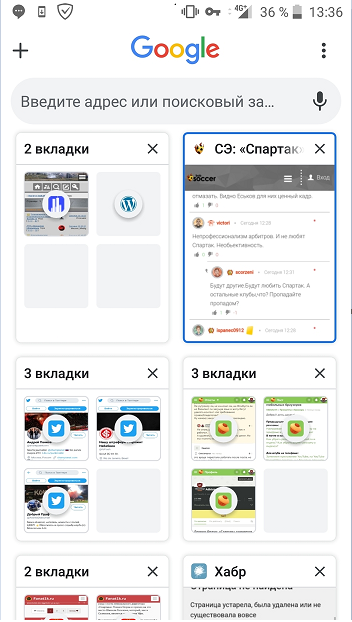
Но хром предлагает вариант изменить и сделать их просто в разы удобнее:
Для того, чтобы это сделать, нужно..
1. Обновляем браузер Chrome до последней версии.
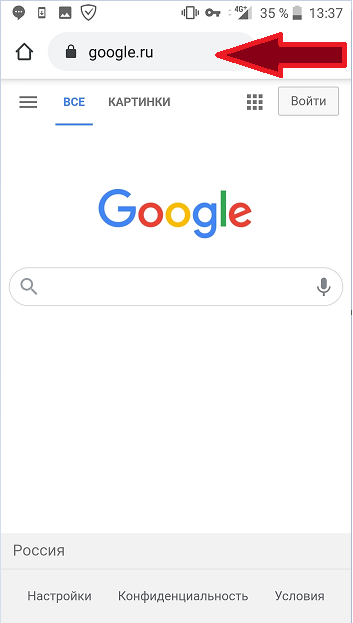
2. Заходим в браузер хроме и в адресной строке прописываем chrome://flags , чтобы перейти в раздел с экспериментальными функциями.
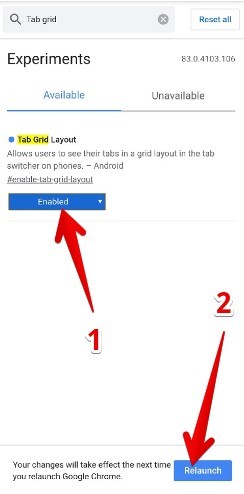
3. На открывшейся странице , в строке поиска, вбиваем Tab Grid Layout.
Для активации меню вкладок, переводим значение рядом с функцией в состояние Enabled и нажимаем кнопку Relaunch, чтобы сохранить.
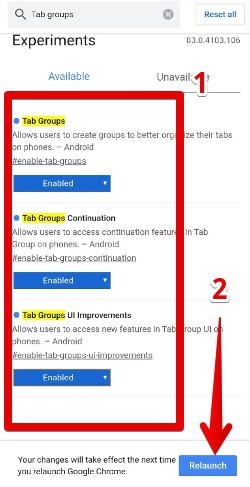
4. Тоже самое проделываем с функциями Tab Groups. Их три штуки подряд.
5. После того, как вы все проделали и вы находитесь на странице вкладок, то нажимаем меню в правом верхнем углу и в нем находим «Сгруппировать вкладки«. Теперь вы можете соединять вкладки в одну группу.



381 пост 4.8K подписчиков
Правила сообщества
-Ставьте наши теги, если Ваш пост о программе, приложении или браузере(в том числе о расширениях, дополнениях в нему), его недоработке, баге, обновлении. Это может быть пост — обзор или отзыв.
-При возникновении споров относитесь с уважением друг к другу, а так же приводите аргументы.
Разрешено всё, что не запрещено правилами Пикабу.
Спасибо за совет, как вернуть гармошку. А то эта ебань с группами меня раздражает.
Так, а можно гайд, как отключить подобную хрень для тех, у кого она сама включилась? У меня такая группировка появилась после недавнего обновления. На мой взгляд жутко неудобная вещь, так как я больше 4х вкладок никогда не открываю.
Ну хз. Гармошкой удобнее
А есть вариант что то сделать с панелью быстрого доступа в хроме?
Не поддается логике по какому принципу туда попадают вкладки — один раз зашёл на какой-то левый форум — пожалуйста вам персональная кнопка в панели, а ежедневную почту ручками каждый раз в адресную строку
Вариант с закладками рабочий, но как то не прижился
Спасибо большое! У меня как раз после апдейта эта бесячая вещь включилась и я не знал как её отключить (шутка, я смог загуглить)
Автоматическое включение VPN на iPhone
Двое человек в комментариях попросили рассказать, как сделать автоматическое включение. Ранее это было доступно только для ограниченно числа приложений, сейчас — свобода. За идею и возможность спасибо @storminside.
Острожно! Дальше много скринов!
Для начала заходим в приложен «Команды» переходим снизу в пункт «автоматизация» и создаем новую, нажав на «+» сверху справа.
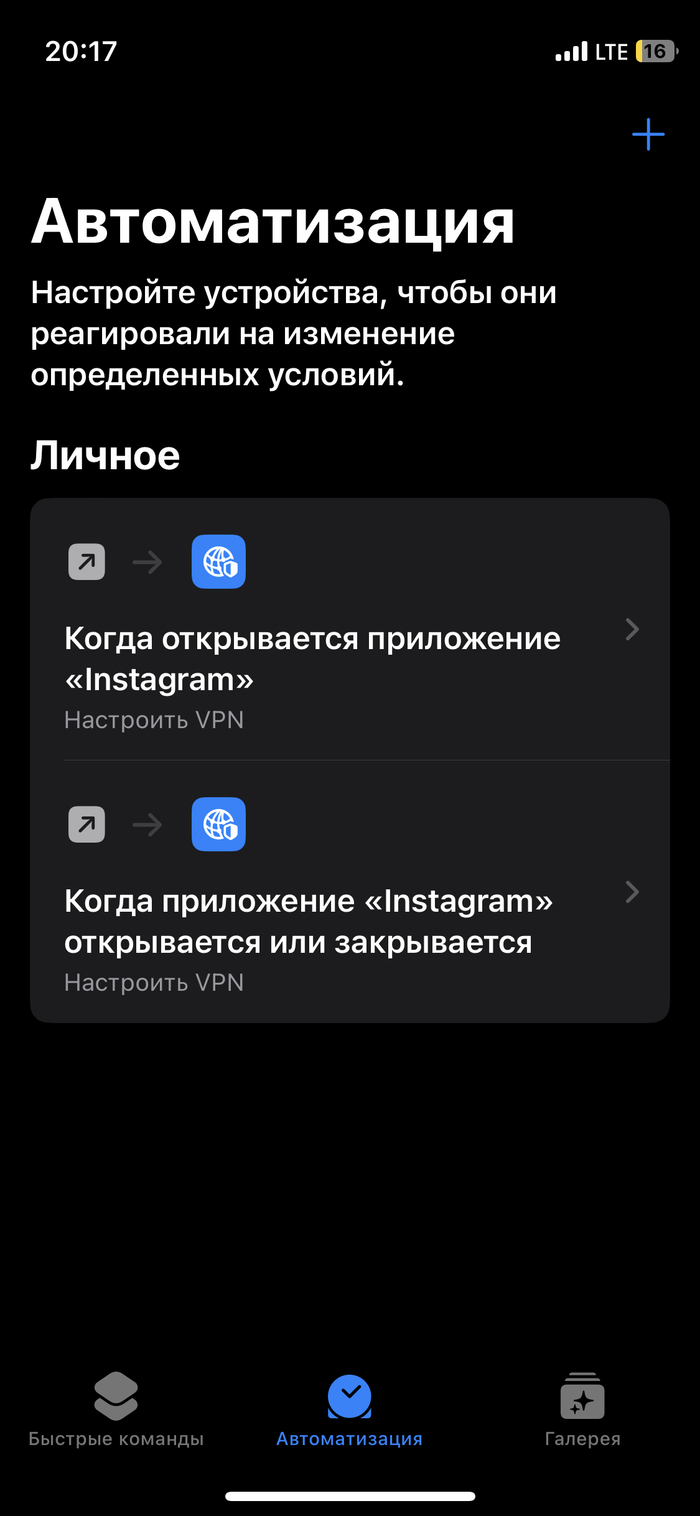
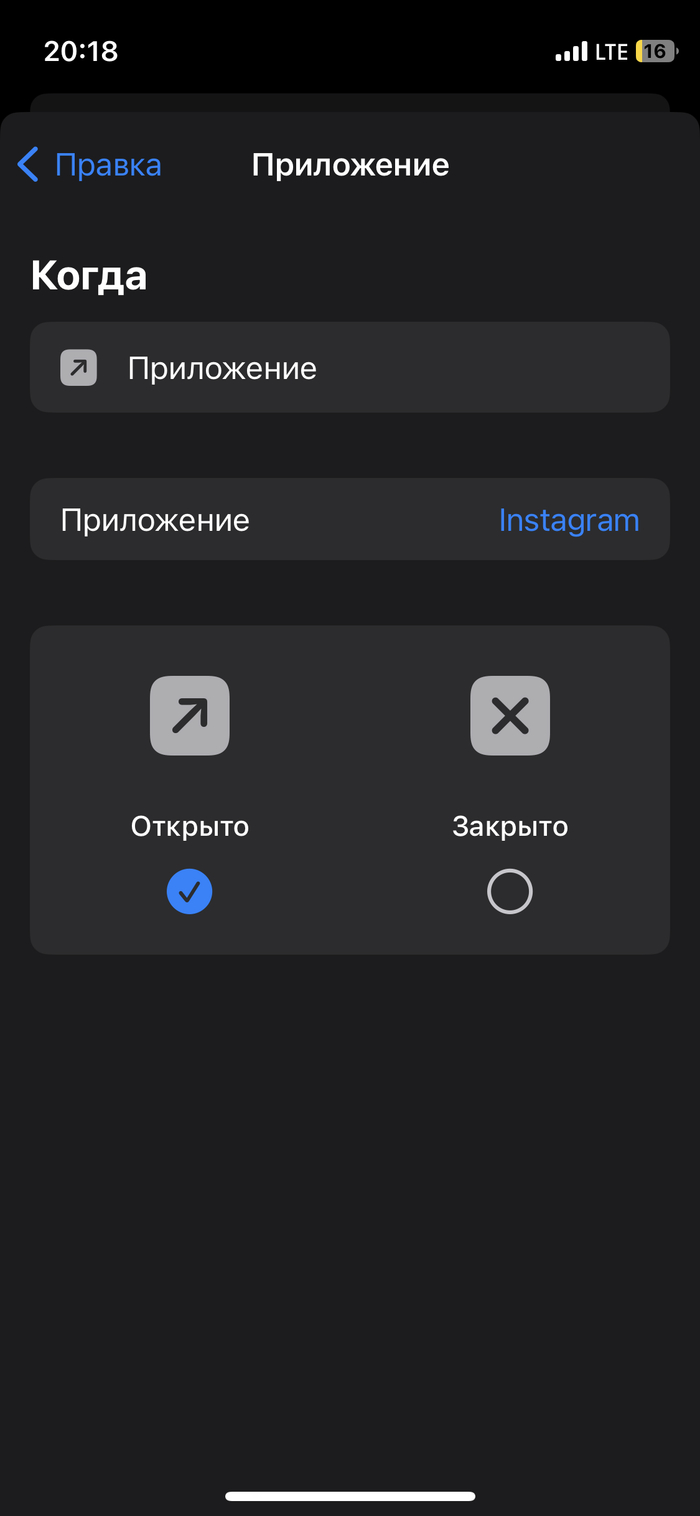
Далее выбираем нужное приложение: instagram, TikTok, Safari и т.д.; обращаем внимание на пункт «Открыто»
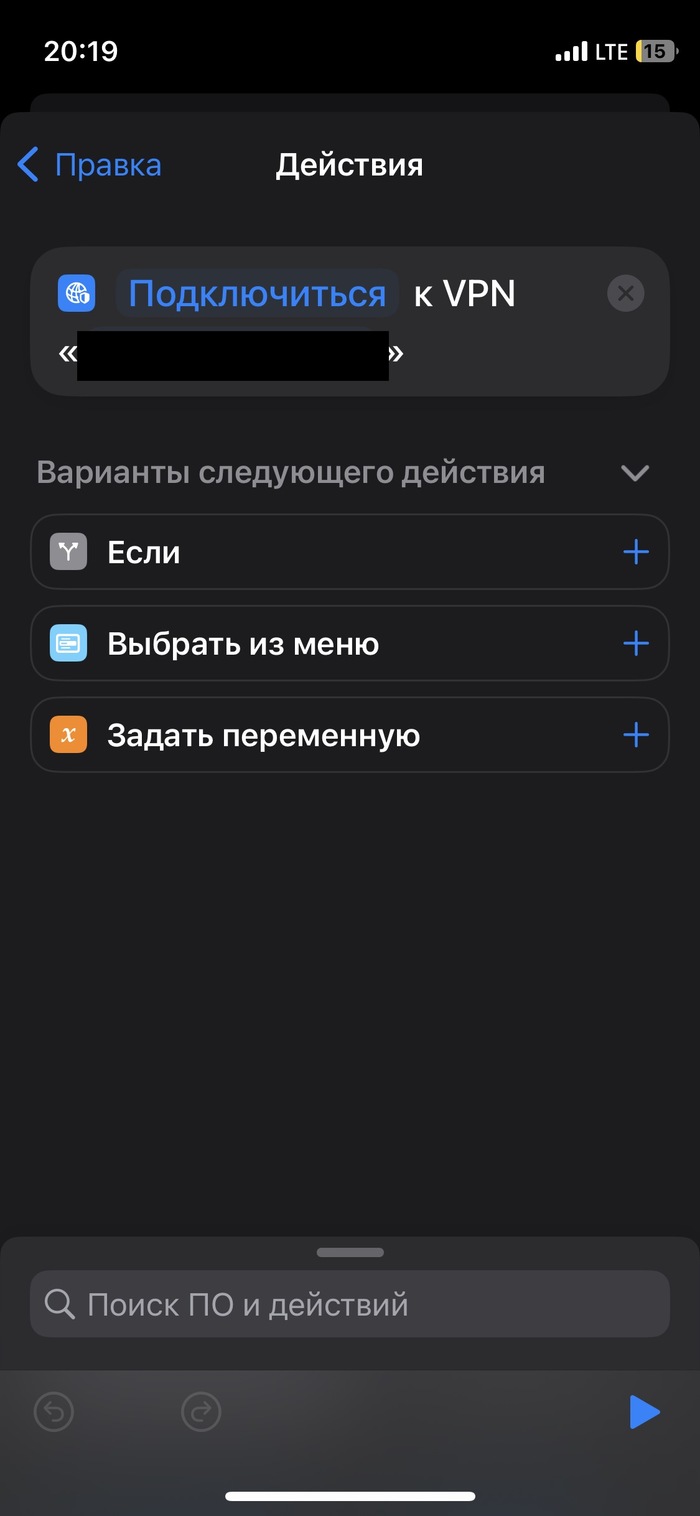
Далее выбираем активность — в поиске вводим и выбираем VPN
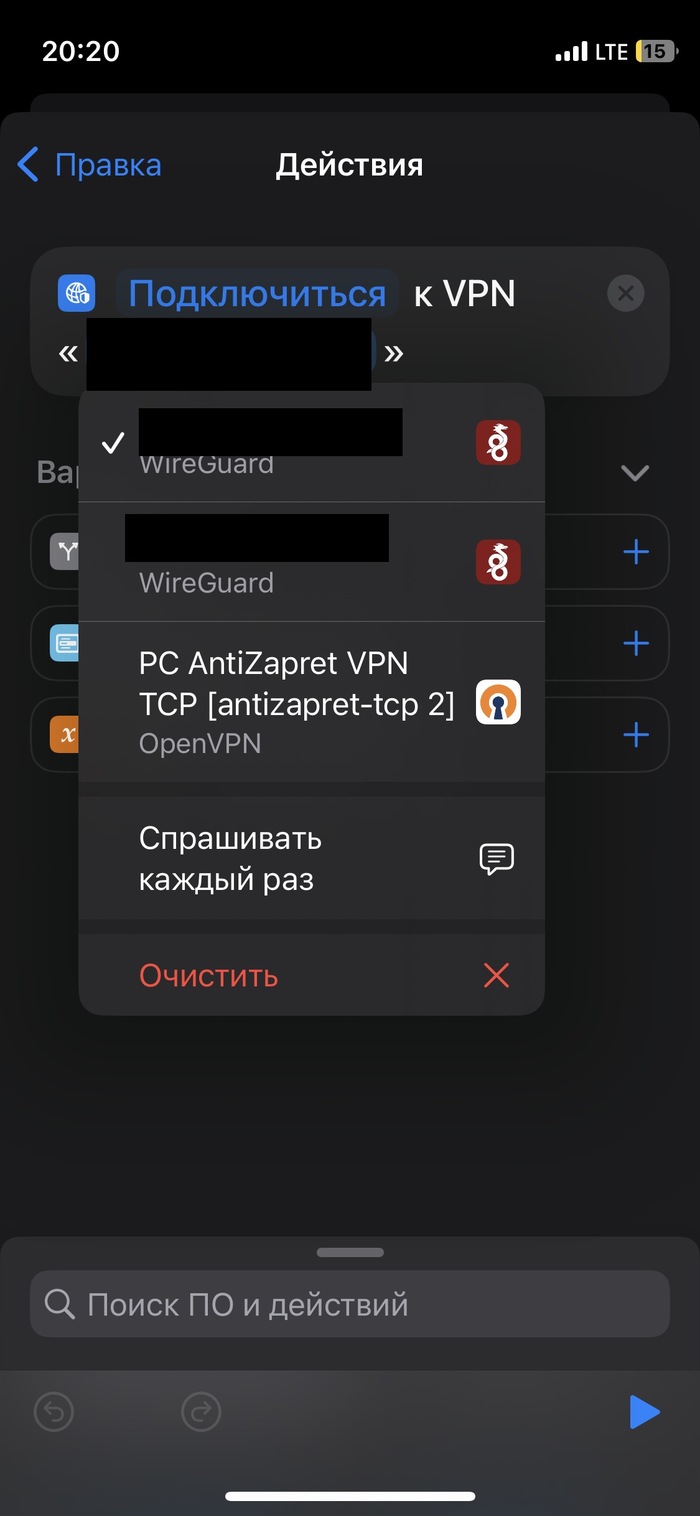
Обязательно выбирайте какой именно vpn нужен:
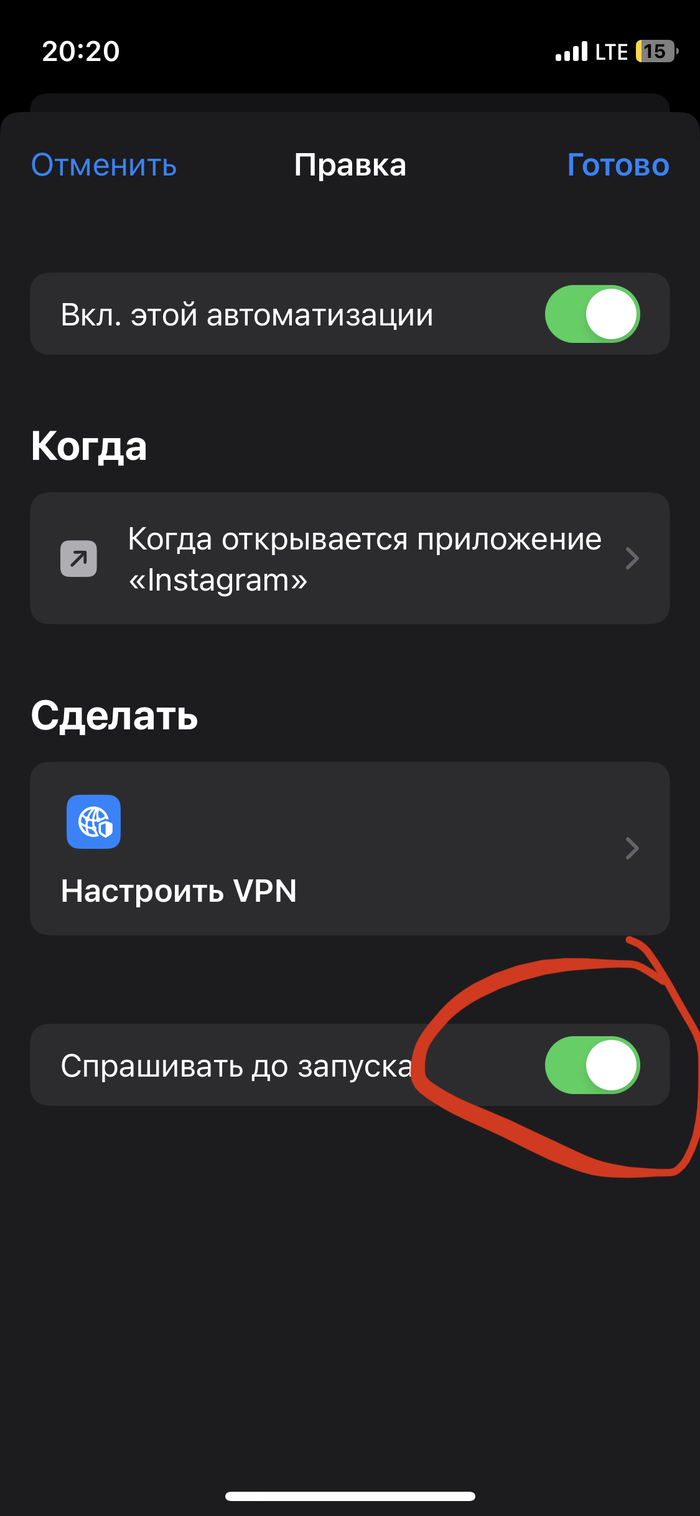
Обязательно убрать «вредную» галку с пункта «спрашивать до запуска», а то заколебет и каждый раз придется уже из пункта уведомления подключать
Аналогичную автоматизацию создать для отключения, чтоб при закрытии впн вырубался.
Из замеченных сбоев. При создании одной из автоматизаций можно указать выполнение одной и той же активности: и при закрытии, и при открытии — в таком случае может не запуститься. Лечится снятием одной из галочек.
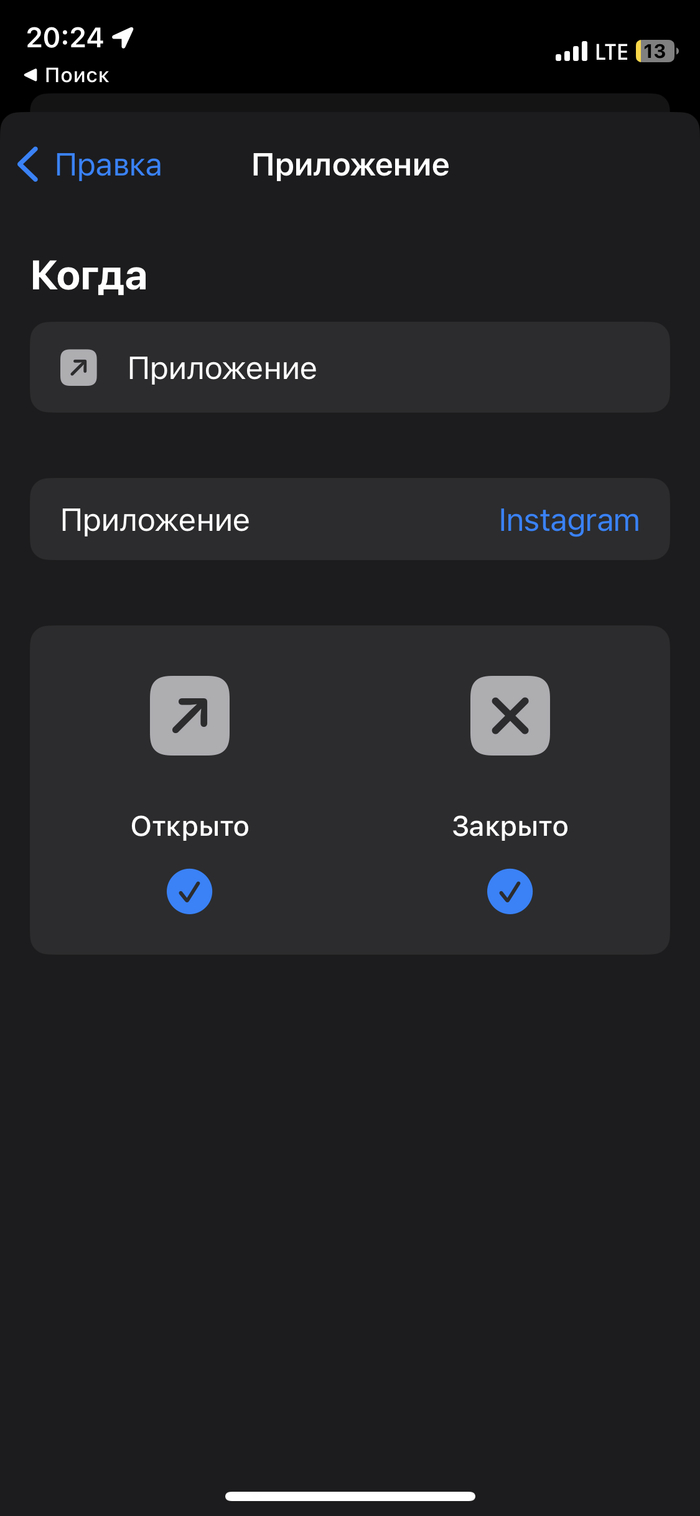
А и еще, опция появилась недавно. Тестировал на iOS 16.4.1. Но на относительно новой 16.1.2 пункт с впн отсутствует. В таком случае только обновляться.
Круто вообще, что такая штука появилась. Да и выпендриться можно среди близких и девушек, что вы погромист 😀 При быстром впн, будто и нет блокировок, и весь интернет свободен и вся жизнь впереди)

Сепаратор омь-3
Видео старое, снято лет 5 назад, еще в старом доме, но актуальности оно не потеряло:) в интернете сложно найти инструкцию и лайфхаки по сепараторам:) надеюсь кому-нибудь пригодится ❤️
Ответ на пост «Как с вероятностью 95% оценить, что ваше устройство взломано?»
Подробно.
В комментариях под оригинальным постом описаны пожалуй все минусы этой идеи и почему она не работает.
WireShark — узкоспециализированное, профессиональное программное обеспечение, которым пользуются сетевые инженеры, системные администраторы и т.д. Оно нужно для отслеживания целых потоков сетевого трафика. В нем есть масса сложных фильтров, и оно предоставляет уйму технической информации.
ВНИМАНИЕ! WireShark НЕ подходит для отслеживания вирусов.
WireShark в процессе работы за одну ночь соберет Вам список в несколько десятков тысяч IP адресов, если отслеживать ПК, а если отслеживать смартфон, то таких IP будет несколько сотен тысяч! Проверять такой список вручную — самоубийство.
Кроме всего прочего, оригинальный пост — просто пиар телеграм канала.
У меня тоже есть телеграм канал. Некоторые пикабушники его знают, как впрочем и мой никнейм. Так что ссылок на него не будет.
Поговорим о зловредах и способах защиты.
Сразу скажу, что тема очень обширна, и в одном посте ее не охватить полностью. Так что самое основное ниже, где я +/- сосредоточусь на устройствах (если зайдет, то позже напишу отдельно про интернет, приложения и т.д.)
Давайте рассуждать. Что нужно хакеру?
Ответ прост. Ему нужны деньги. Все. Я серьёзно.
Путем логических рассуждений не трудно понять векторы атаки.
Что хакеру НЕ интересно:
Ваши фото из отпуска;
Ваши видео, на котором вы пропалываете грядки;
Ваши музыкальные файлы;
Хакеру интересны те данные, которые впоследствии можно превратить в деньги.
Документы, в которых есть конфиденциальные данные;
Факт существования устройства;
Вычислительная мощность вашего устройства.
Пожалуй это самое основное, чем может заинтересовать именно устройство, как таковое.
Теперь сделаем выводы из того, что хакеру интересно — как защищаться.
Согласно первому пункту интересов — не следует хранить на устройстве (особенно в НЕзашифрованном виде): логины, пароли, данные банковских карт и счетов, данные паспорта и снилс (упаси Вас хоть кто-то от хранения этих данных в виде фото), интимные фото и хоум-видео. Такие данные могут позволить Вас обокрасть, взять кредит, шантажировать, вымогать деньги.
Согласно второму и третьему пункту — не скачивайте непонятно что из не очень понятных источников, используйте антивирус (антивирус на устройстве должен быть всего один: когда их несколько, то они друг другу мешают). Самая частая угроза — это превращение устройства в бота, входящего в ботнет. Ботнеты, в основном, используются для совершения DDoS атак, реже (на сегодняшний день) — для майнинга криптовалют (касательно третьего пункта интересов хакера).
Хочу заметить, что зловред, делающий из устройства бота для DDoS атак, практически не заметен. Он может быть одной из программ, которой Вы полноценно пользуетесь и, скорее всего, никак Вам не помешает. Зловред для майнинга гораздо более заметен, и большинство антивирусов обнаружит такие зловреды. Отличительная особенность вируса-майнера — это не сетевой трафик, а усиленное потребление ресурсов процессора и/или видеокарты. Если антивирус его не находит, а потребление ресурсов есть — отнесите устройство к мастеру.
Есть такие вирусы, которые никто сразу поймать не сможет. Примером таких вирусов могут послужить вирусы-шифраторы (они сначала шифруют все файлы на устройстве, а потом требуют денег для того, чтобы эти файлы расшифровать). Это как ковид, увы! Случается резко, многим плохо — но всё это неизбежно.
Думаю, пока достаточно. Переваривайте.
Маякните, если продолжить. 😉
Ответ на пост «Как с вероятностью 95% оценить, что ваше устройство взломано?»
То, что посоветовал ТС — лютая клоунада. Но если же вам действительно хочется проверить, а не сливается ли чего лишнего с вашего компьютера, то рекомендую обратить внимание на Simple Wall. Простой интерфейс, удобная настройка, открытый исходный код — то что нужно, чтобы закрыть все исходящие соединения для непрошенных гостей и чуть больше контролировать, что творится в вашей системе. Ссылочка на гитхаб для роднуль
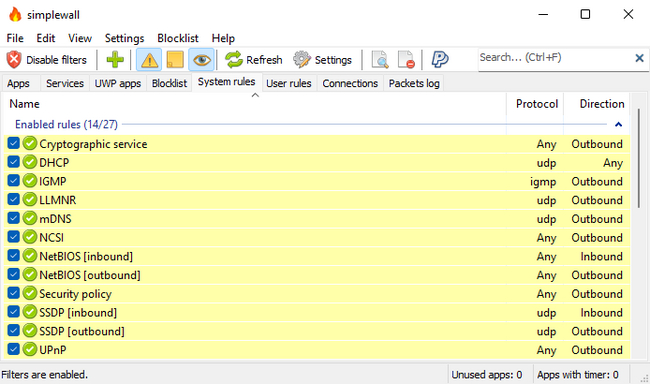
Ну а если мы серьёзные ребята, хотим мониторить всё и вся, да ещё и не только на виндовом десктопе, но и на линуксовом сервере и маковском нотубуке — посмотрите в сторону Safing Postmaster. Он платный, но исходники так же доступны, работает на уровне ядра ОС и везёт с собой ещё вагон различных полезных фич. Сайт и гитхабчик так же прилагаю
Никаких ссылок на тг, дзен и прочую кошачью залупу, ван хандрен пёрсент авторский контент
Пробуйте
Лайфхак для владельцев дачи

Мой опыт — Как получить землю в аренду от государства. Часть 2. Подготовка документов. Почти инструкция
С момента выхода предыдущего поста на меня подписалось более 400 человек, чем я был сильно удивлен и рад. Не думал что эта тема так заинтересует людей. Отдельное спасибо анонимному пикабушнику, задонатившему мне немного денежки. Это был первый донат мне, он был очень неожиданным и приятным.
> Подготовка документов
В предыдущем посте мы остановились на том что выбрали, осмотрели участок и вернулись к компьютеру.
Что делать дальше?
Для участия в аукционе нам необходимо пройти аккредитацию на площадке (конкретно в нашем случае на АО «РАД»).
Для этого нам необходима Квалифицированная Электронная Подпись (далее — КЭП) физического лица. Для ее получения нам понадобится:
> Этап 1. Налоговая
Конкретно у меня — древнего динозавра — свидетельство ИНН старого образца, выданное в единственном экземпляре на гербовом бланке. Это свидетельство имеет юридическую силу, однако есть и минус — оригинал данного свидетельства необходимо будет носить с собой на все проверки, что несколько неудобно. Вопрос решается получением свидетельства в электронном виде подписанного ЭЦП налоговой. Это и удобнее, и автоматические проверки на сайтах проходит быстрее.
Для этого идем на сайт налоговой ( https://nalog.ru ) и входим в личный кабинет физического лица, используя вход через госуслуги. Если вы раньше не заходили туда вас попросят зарегистрироваться — регистрируемся и попадаем в личный кабинет.
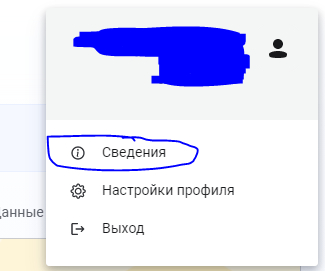
Первым делом идем в Профиль — Сведения
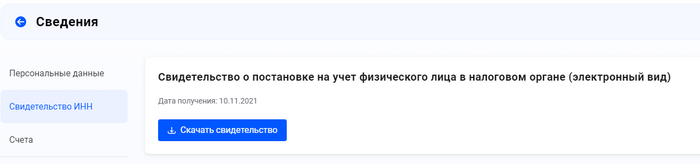
Далее жмем на «Свидетельство ИНН».
Здесь два варианта — либо у Вас будет как у меня — кнопка «скачать свидетельство».
Либо же у вас будет написано, что «Ваше свидетельство не зарегистрировано в электронных системах. Для его получения необходимо заполнить заявку на получение свидетельства».
А чуть ни же — «Необходимо иметь электронную подпись для получения свидетельства».
«Круг замкнулся» — скажете вы? Нет! Прям в личном кабинете на сайте можно получить Неквалифицированную электронную подпись (НеКЭП), которую можно использовать внутри личного кабинета для получения свидетельства. Для этого идем в «Профиль» — «Настройки профиля» и выбираем «Электронная подпись». Справа выбиваем «Ключ электронной подписи хранится в защищенной системе ФНС России (рекомендовано)», заполняем поля пароля для контейнера и жмем на кнопку «Отправить запрос» .Заполняем данные если потребует, соглашаемся с условиями и ждем генерацию сертификата. Это займет примерно полчаса.
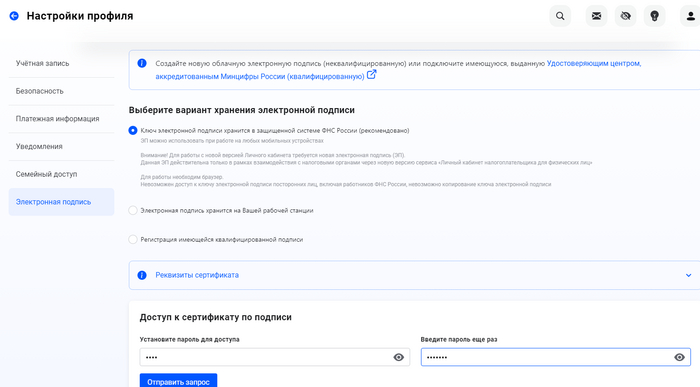
После того как получили НеКЭП — идем обратно в «Свидетельство ИНН», заполняем запрос на получение ИНН и подписываем его при помощи НеКЭП Не волнуйтесь — номер вашего ИНН не изменится.
Жмем уведомления об исполнении запроса. Лично мой исполнили примерно за час, после чего я смог скачать свидетельство в электронном виде подписанного КЭП Налоговой. Оно то нам и нужно. Самое главное в нем — как раз электронная подпись. На открытом документе выглядит это вот так.
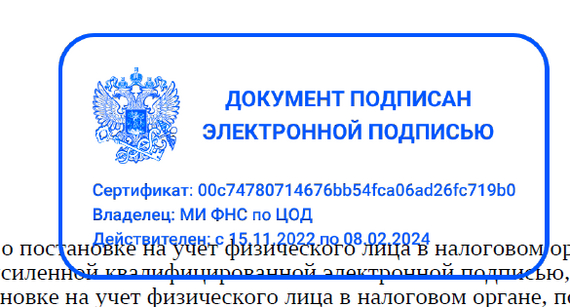
> Этап 2. Получение КЭП, или как его еще называют — ЭЦП (электронная цифровая подпись)
КЭП необходимо получать в аккредитованном сервисном центре. Их много, полный список можете посмотреть здесь.
Для себя я выбрал ЭЦП от «Контура» — как по мне у них проще и быстрее.
Идем на сайт https://ca.kontur.ru и выбираем «Для физических лиц» -> «Для личных целей». Далее жмем на «Отправить заявку» и видим вот это:
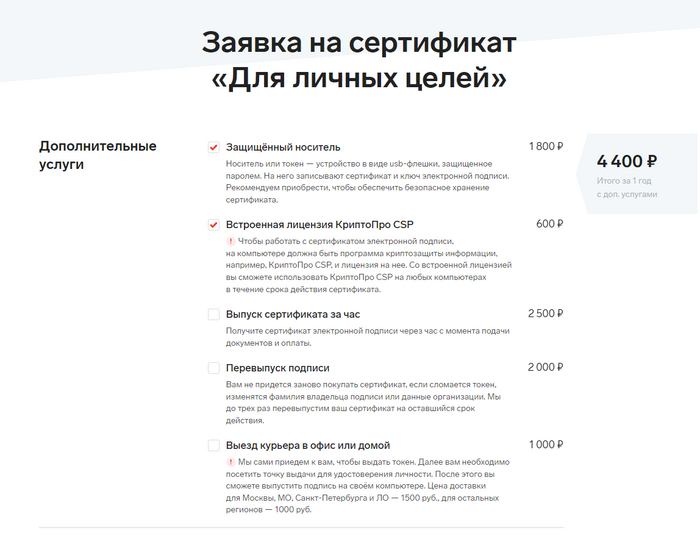
Для тех кто никогда не пользовался ЭЦП рекомендую выбирать опции на скрине — вам так будет проще:
Защищенный носитель — это такая «специальная флешка», которая правильно называется «токен», на которой будет храниться ваша электронная подпись. Можно конечно и без нее, но необходимо иметь специальные знания чтоб настроить систему для работы без нее.
Лицензия КриптоПро CSP — дело в том что крипто про — это платная программа. А лицензия стоит денег. Конечно, есть и бесплатные варианты — например VipNet CSP (лично я пользуюсь им), однако настройка правильной работы сайтов с Випнетом — это тема отдельной огромной статьи. В общем нужны знания и опыт, и далеко не у всех получится. По этому выбираем криптопро и не паримся.
Далее спускаемся вниз и жмем «Купить онлайн». Нас перекидывает на вот такую страничку.
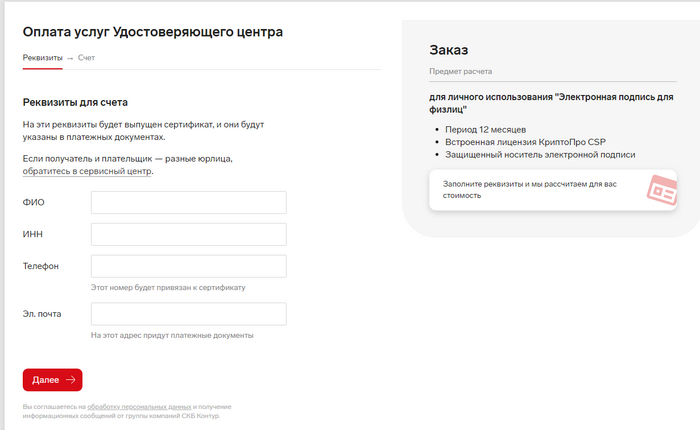
Заполняем данные как паспорте, жмем «далее» и оплачиваем. После оплаты нас перекинет на сайт https://i.kontur-ca.ru/ , в котором будет находиться ваша заявка на ЭЦП. Нам необходимо ее заполнить. На одном из этапов заполнения вам необходимо будет сфотографировать/отсканировать страницы вашего паспорта и загрузить их — по этому не забываем его. А также будет проходить проверка ИНН на сайте налоговой. Эта проверка иногда не проходит — ничего страшного. Сбоку есть таймер. Ждем 10 минут, и появится кнопка «Загрузить вручную». Жмем а нее и грузим свидетельство, что мы скачали на этапе 1. Жмем далее, выбираем ближайший к вам удостоверяющий центр и отправляем заявку на получение. Ждем пока ее одобрят — вам при этом придет смс оповещение и письмо на почту. После берем паспорт, распечатанное свидетельство ИНН, ноги в руки и едем в удостоверяющий центр окончательно деанониться.
Там наши документы проверят, нас сфотографируют, дадут нам токен, потребуют расписаться в документах. После чего отправят домой.
Дальше нам нужно вставить токен в компьютер и вернуться на сайт https://i.kontur-ca.ru/ , где нам с радостью сообщат о том, что «сертификат готов, настройте свой компьютер.» Кривим лицо и устанавливаем все что потребуется. Мы молодцы? Нет конечно, сдеанонили себя, но тут ничего не попишешь. В итоге мы получаем токен с КЭП, кучу (не)нужного софта на компе.
А теперь важный момент — храните ваш токен в сберегательной кассе в очень надежном месте. Не давайте его никому в руки. Это практически ваш паспорт — только в цифровом мире. Украв его у вас, абсолютно любой сможет прикинуться Вами в интернете, взять на вас кредит, ипотеку, получить госуслуги от вашего имени, заказать шлюх, и Вы уже не отвертитесь что это были не Вы, а Вася Пупкин. Если вы вдруг потеряли или у вас украли токен — немедленно звоните в удостоверяющий центр и отзывайте сертификат! Иначе есть риск остаться без штанов и с большой дыркой в жопе!
> Аккредитация на электронной площадке
Теперь переходим ко вкусному.
Идем на электронную площадку и регистрируемся на ней, если вы этого еще не сделали. Заходим в личный кабинет -> аккредитации. Жмем на кнопочку «Подать заявление».

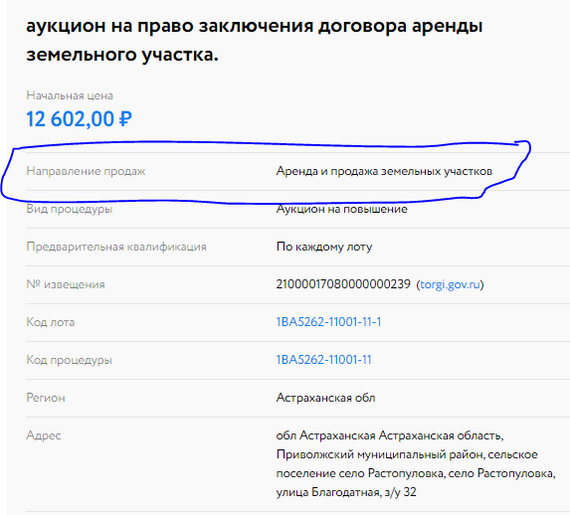
Выбираем «Приобретение имущества на ЭТП». Направление смотрим в карточке заинтересовавшего аукциона, в нашем случае это «Аренда и продажа земельных участков».
Далее жмем продолжить и заполняем открывшуюся форму.
Заполняем все как паспорте — буква в букву. Внимательно заполняем банковские реквизиты — по ним вам в случае чего будут делать возврат задатка. Далее вам предлагают загрузить скан паспорта и ИНН. Инн мы подгружаем тот, что получили в налоговой. А вот с паспортом есть нюанс — сканировать паспорт нужно в самой первой страницы (той, где нарисован герб), до самой последней страницы (там где находится извещение)! Нельзя пропускать ни одной страницы, даже если на них нет ничего! Если что-то пропустили — аккредитацию не примут.
Все заполнили? Подписывайте заявление своей ЭЦП и отправляйте на проверку.
Проверка занимает до 3-х рабочих дней, однако я заплатил 25000 руб. за услугу экспресс аккредитации, поскольку срок принятия заявок на мой аукцион истекал. Как вы здесь уже догадались — в качестве примеров я использую другой аукцион, не тот на который я подавался. Нет не скажу на какой.
В итоге меня аккредитовали за 3 часа. Но можно и подождать — я не зря в предыдущей статье говорил, что нужно смотреть на сроки.
> Внесение задатка
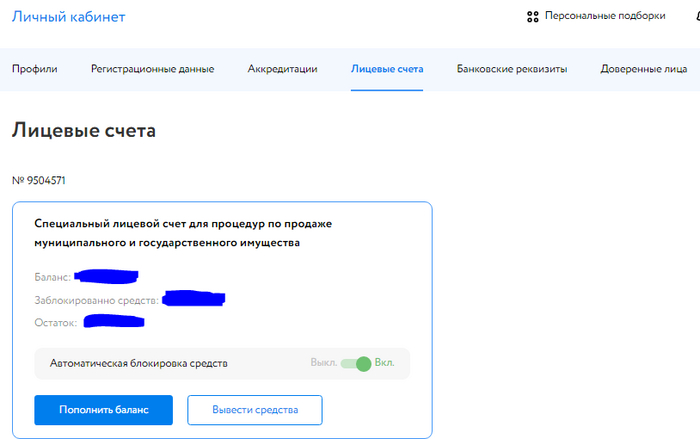
После того как вас аккредитуют — у вас появится отдельный лицевой счет для данной аккредитации. На него нам нужно внести задатки для участия в выбранных аукционах, если задаток отправляется на счет торговой площадки (см предыдущий пост).
Идем в личный кабинет — лицевые счета. Выбираем нужный и жмем на кнопочку «пополнить баланс».
Вносим необходимую сумму и дальше у нас два путь. Оплачивать либо платежным поручением, что потребует ручного ввода, либо по QR коду. Я выбрал QR — так для меня проще. Однако помните, что оплачивать крайне желательно с того счета, реквизиты которого вы внесли на этапе аккредитации! Нас даже предупреждают, что задатки от третьих лиц не принимаются.
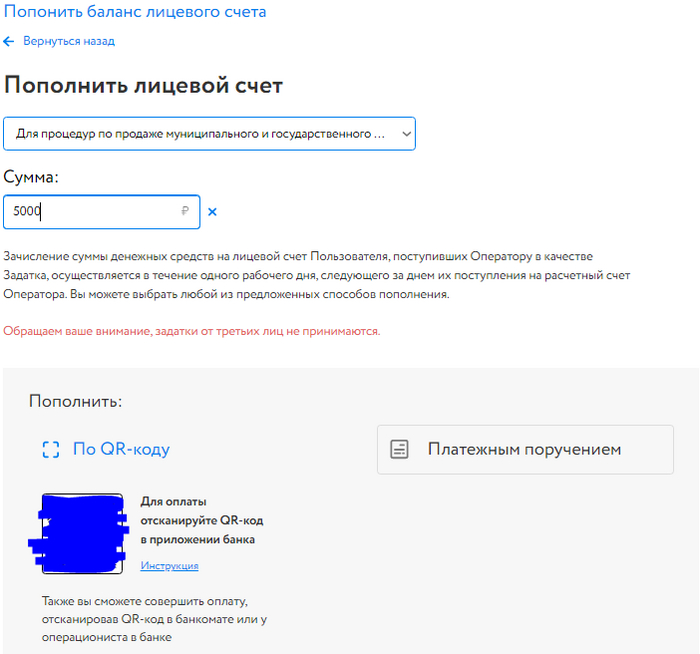
Помните — деньги на счет упадут в течении одного рабочего дня. Не забывайте про сроки!
> Заявка на аукцион
После того как все муки пройдены, мы сможем участвовать в желанном аукционе.
Для этого идем на страничку аукциона, и видим, что сбоку появилась кнопочка «отправить заявку на участие».

Для начала скачиваем необходимые для заполнения документы (см предыдущий пост), заполняем их, сканируем, а после жмем на эту кнопку. Прикрепляем необходимые документы. Паспорт и свидетельство ИНН погрузятся автоматически из профиля.
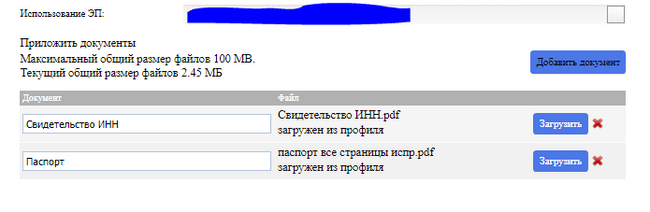
Подписываем все ЭЦП и видим, что «Ваша заявка на участие №ХХХ зарегистрирована».
Также она появится в разделе личного кабинета.
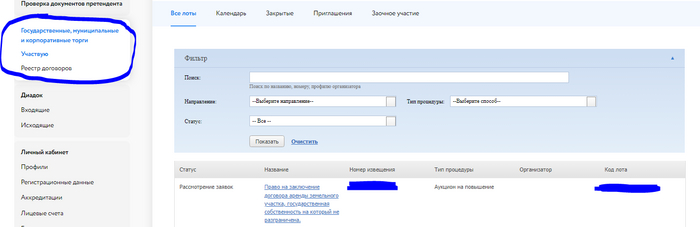
Осталось только дождаться этапа рассмотрения заявок и собственно — самого аукциона!
> Важное, но не относящаяся непосредственно к аукциону.
> После прохождения аккредитации вас попросят подключиться к Контур Диадок для получения и подписания платежных документов. Это бесплатно. На сайте Диадока можно оставить заявку только юридическому лицу. Чтобы подключиться физику — необходимо позвонить в техподдержку Контура по номеру 8 800 500-50-80, попросить переключить вас в техподдержку Диадока. Сказать что вам необходимо подключить сервис для участия в торгах. Вас спросят Ваш ИНН и есть ли у вас Действующая ЭЦП. Они у нас есть, по этому говорим что да, есть. Нам подключат Диадок и проинструктируют как его настроить. После чего идем в личный кабинет эл. площадки и и пишем в техподдержку, что мы подключили себе контур диадок, просьба прислать приглашение. Его пришлют внутрь диадоке, и вот, мы теперь можем электронно подписывать фин документы.
> Полученной ЭЦП можно не только на площадке, да и вообще везде. Можно на госуслугах привязать ее ко входу, можно на сайте налоговой, можно в приложении банка и так далее.
> Послесловие
Спасибо всем кто прочитал этот длиннопост до конца. Постарался описать все нюансы. Надеюсь ничего не упустил.
Отдельно хотелось бы коснуться законов и правовых норм.
Здесь и ниже скорее потрындеть, чем конкретика.
Касательно всех так волнующих «перекупов», что берут землю, строят хибару, регистрируют ее и продают. Говорю сейчас о конкретно своем регионе, в вашем может быть несколько по другому.
Порылся в интернетах и вот что нашел (касательно ИЖС).
Выкуп земли из аренды в собственность возможет только при наличии на нем жилого строения.
Сходя из этого «недобросовестные барыги» используют такую схему:
1) Строится не добротный дом для проживания, а маленькая постройка без удобств из дешевых и быстровозводимых материалов. Или только «коробка с крышей» с минимальными коммуникациями или вообще без них.
2) После строительства приглашается кадастровый инженер с просьбой внести в технический план эту постройку как жилой дом.
3) Технический план подается в администрацию. Сотрудник видит, что в техническом плане указан жилой дом и следовательно оформляет уведомление о соответствии.
4) Гражданин оформляет «дом» в собственность и подает заявление на выкуп арендованного участка.
5) В течение месяца на участок должна приехать комиссия и проверить — действительно ли построен жилой дом и пригоден ли он для проживания. Однако она обычно не приезжает, а верит подданным документам. Дом же указан как жилой.
6) Без такой тщательной проверки администрация позволяет арендатору выкупить участок по льготной цене.
7) Арендатор, получив на руки все нужные документы, оформляет участок в свою собственность.
8) Теперь уже собственник участка или сносит дешевый дом, или переоформляет его в баню/сарай/гараж, или делает реконструкцию. Многие продают такие участки по рыночной цене и хорошо зарабатывают на такой схеме.
Однако сейчас за деятельностью кадастровых инженеров стали лучше следить, штрафовать и лишать лицензии. Поэтому они редко соглашаются на подобные аферы. Ужесточение коснулось и администрации.
Также, внесли изменения в законодательство — С марта 2020 года для оформления жилого дома в собственность, нужно будет получить от администрации разрешение на ввод в эксплуатацию — п. 4 ст. 8 Федерального закона № 191-ФЗ. Следовательно дом будет осматривать комиссия, чтобы признать его пригодным для проживания. Иногда комиссия из администрации осматривают построенные дома уже на выкупленных участках. В итоге, подать иск в суд о признании дома непригодным для проживания и изъятия участка. Такая ситуация была в Свердловской области — Мэрия подала в суд на екатеринбуржцев, которые купили землю на аукционе, чтобы построить на ней дома.
UPD — данный пункт спорный, есть еще п. 12. Ст 70 Федерального закона N 218, который вроде бы отменяет данные нормы. Спасибо @Bulkin80. #comment_274967206
Также, сейчас есть дополнительный нюанс (хотя здесь я могу откровенно ошибаться) — согласно ст.39.5 ЗК РФ
Выкуп земли возможен
после 5-ти лет использования арендованной земли по целевому назначению (ИЖС, ведения ЛПХ или занятия КФД);
после 5-ти лет использования объекта, выданного в аренду для ИЖС или ЛПХ лицам, занимающим определенные должности;
Также местная администрация вправе вносить дополнительные ограничения.
Так что судя по всему (я надеюсь), нынче провернуть схему с накручиванием цены за аренду выше стоимости участка уже не выгодно (я очень очень надеюсь) — придется пяток лет платить эту цену (опять же, если я не ошибаюсь, я все-таки не юрист). Ну, по крайней мере я на это очень сильно надеюсь (я очень очень очень надеюсь).
Группировка вкладок в Гугл Хром — как ее сделать

Google Chrome
Два года назад разработчики Google Chrome добавили в обозреватель новую функцию группировки вкладок. Долгое время эта опция была лишь в бетта-версии и была доступна на странице экспериментальных функций. Многим понравилась группировка вкладок в Chrome и поэтому сейчас опция доступна в стандартном наборе настроек Хром.
Как группировать вкладки на ПК
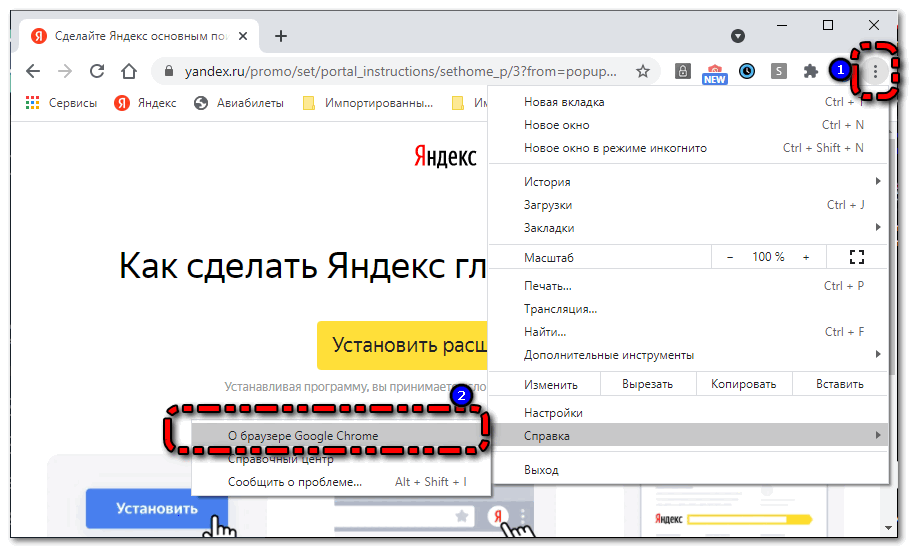
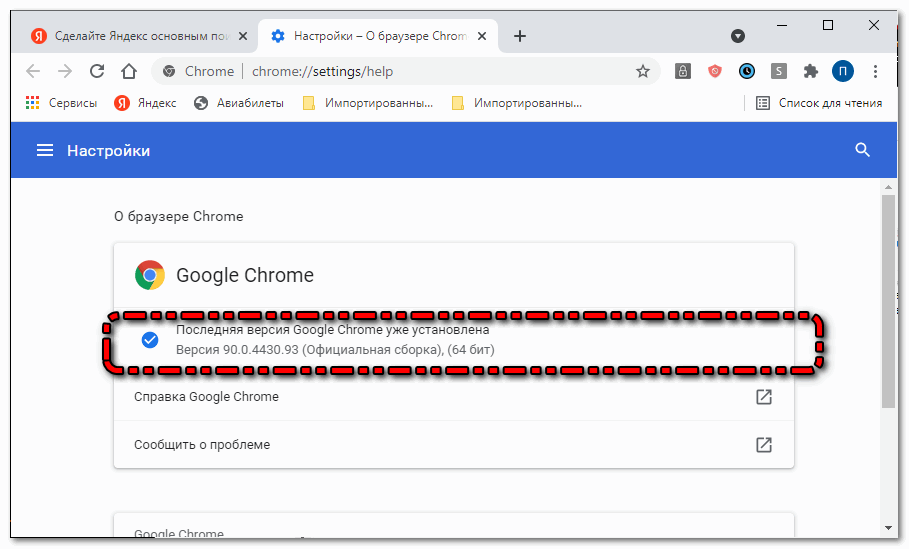
Первым делом требуется обновить Хром до последней версии. Достаточно лишь перезагрузить Google Chrome и обновления будут установлены. Чтобы посмотреть какая стоит версия обозревателя требуется перейти в раздел «Настройки»> «Справка»> «О браузере». Если стоит старая версия, то рекомендуется её обновить или удалить и скачать Гугл Хром на компьютер с официального сайта.
Активация функции
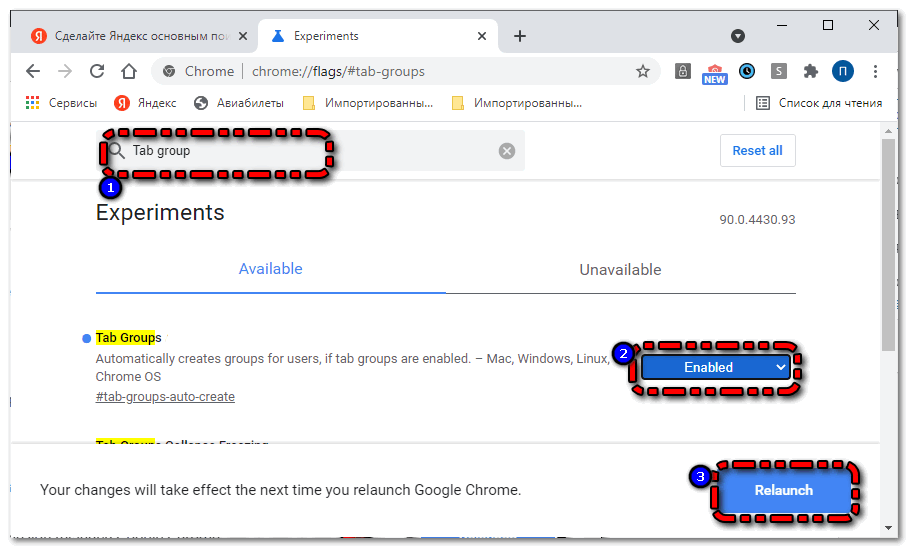
Если на ПК намеренно установлена старая версия Хром и нет желания устанавливать обновления, то функцию группировки вкладок требуется сначала активировать. Подробная инструкция:
-
.
- Найти там Tab group
- Из меню напротив названия функции выбрать «Enabled».
Теперь достаточно перезагрузить Google Chrome и функция группировки вкладок будет активирована и ей можно спокойно пользоваться.
Как пользоваться функцией
Группы вкладок в Chrome создаются очень быстро и просто. С этим сможет справиться любой человек. Подробная инструкция:
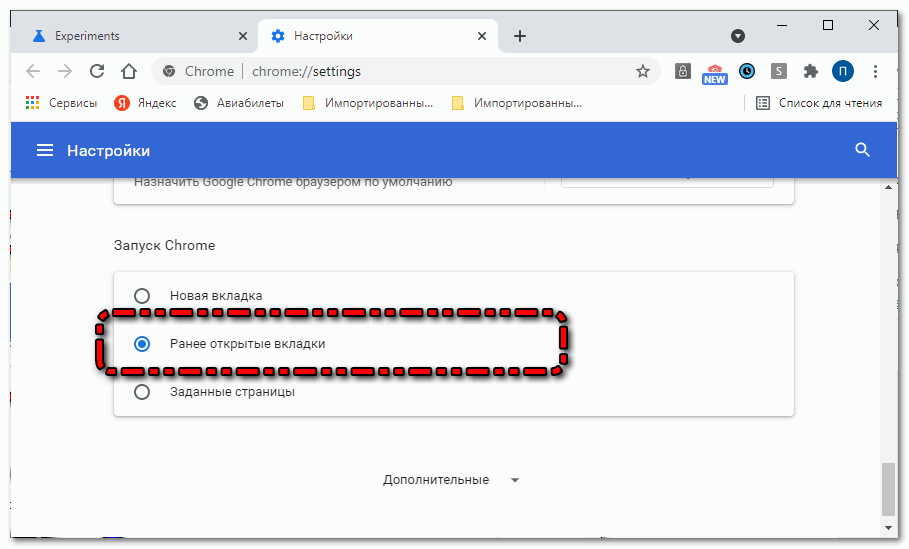
- Открыть настройки Хром.
- Найти там «Запуск Chrome».
- Поставить флажок напротив «Ранее открытые вкладки».
Если не поставить параметр «Ранее открытые вкладки» в настройках, то после перезагрузки, все созданные группы не сохранятся.
- Теперь открыть вкладки, которые будут объединены в группы (пусть это будут социальные сети).
- Находясь на сайте кликнуть по вкладке в верхней панели правой кнопкой мыши и выбрать из списка «Добавить в новую группу».
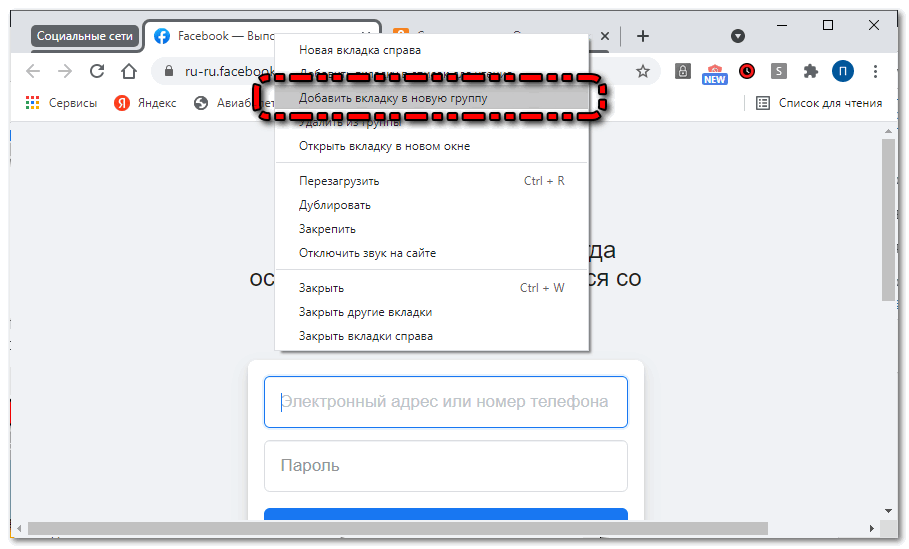
- Дать группе вкладок название и выбрать цвет.
- Перейти на следующий сайт.
- Кликнуть также правой кнопкой мыши по вкладке.
- Нажать на «Добавить в группу».
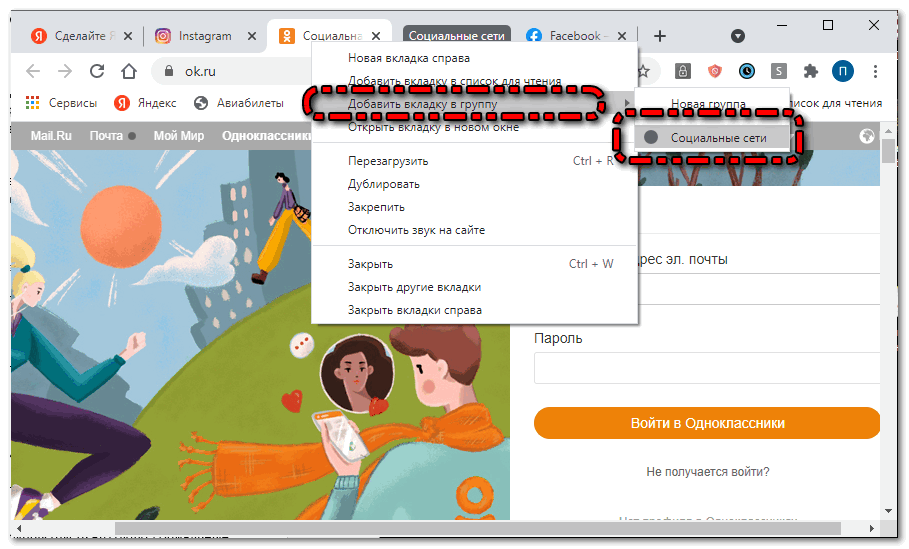
- Выбрать из всплывшего меню название недавно созданной группы.
Также самое проделать с другими сайтами, относящимся к этой группе. Далее можно будет создать новые группы. После перезагрузки Google Chrome будут открываться все созданные группы. В отличии от отдельно открываемых вкладок, это значительно меньше нагружает систему и засоряет оперативную память. Соответственно и сам Хром будет загружается в разы быстрее. Вот так очень просто сделать вкладки в Google Chrome списком. При нажатии на название группы будет открываться список сайтов.
Как группировать вкладки в Хром на смартфоне
На смартфоне тоже добавлена группировка вкладок. Но в мобильной версии Google Chrome она еще в разделе экспериментальных функций. В любом случае стоит проверить стоит ли последнее версия Хром. Для этого нужно открыть хром в магазине приложений ( Google Play или App Store) и посмотреть установлены ли последние обновления. Если да, то будет кнопка «Открыть», а если нет – «Обновить».
Подробная инструкция по активации группировки вкладок:
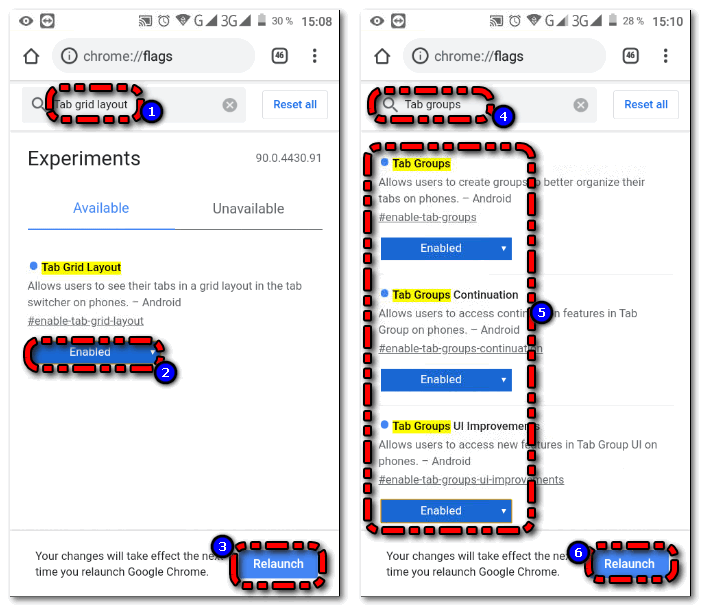
-
.
- Найти опцию Tab Grid Layou.
- Перевести переключатель в Enabled.
- Проделать эти действия с опциями Tab Groups, Tab Groups Continuation, Tab Groups Ul Improvernents.
- Перезагрузить Google Chrome.
Все теперь функция активирована. Можно заходить в браузер и полноценно её пользоваться. Но не стоит забывать, что это пока еще экспериментальная опция и возможно оно может негативно влиять на стабильность и скорость
Как пользоваться функцией Google Chrome
Способ №1
Первый способ можно звать интуитивным, он наиболее удобный и простой. Подробная инструкция по группировке вкладок:
- Зайти в раздел с кладками.
- Зажать одну из них.
- Перетащить её на другую вкладку.
Всё можно сказать – одна группа создана. В неё можно добавлять другие вкладки и убирать старые. Также созданную группу можно переименовать. Всё очень удобно и максимально просто.
Способ №2
Второй способ группировки вкладок тоже несложный, но он требует немного больше действий чем первый. Подробная инструкция:
- Перейти на нужный сайт.
- Зажать адресную строку.
- Из контекстного меню выбрать «Открыть в новой вкладке в группе».
- Добавить ресурс к группе.
Этим способом тоже можно пользоваться, хоть он и немного сложнее чем первый. Теперь работа с приложением Google Chrome на смартфонах Андроид и IOS станет в разы удобнее. 
Коротко о главном
Функцией группировки вкладок в Google Chrome понравилась многим. Разработчики довели её до конца и выпустили в стандарте обновленной версии Хром для персонального компьютера. Но владельцы смартфонов пока лишь на бетта-тестировании данной опции. Поэтому следует быть осторожнее. Чтобы отключить опцию на ПК можно просто переключить запуск Chrome в режим «Новая вкладка» или «Главная страница». Чтобы отключить группировку и сделать вкладки Google Chrome каскадом на смартфоне требуется подключить в режим Disabled функции Tab Groups, Tab Groups Continuation, Tab Groups Ul Improvernents. Это осуществляется в том же разделе экспериментальных опций.