Установка Google Play Market в Android-устройство
Как известно, Google Play Market является одним из важнейших программных модулей, интегрированных в операционную систему Android. Именно из этого магазина приложений большинство пользователей Андроид-смартфонов и планшетов инсталлируют на свои девайсы различные программные средства и инструменты, а отсутствие Плей Маркета серьезно сужает перечень возможностей владельцев девайсов. Рассмотрим способы установки Google Play Market после принудительной деинсталляции компонента или в случае его отсутствия в ОС изначально.
В действительности, однозначный ответ на вопрос: «Как установить Play Market на Андроид и подключить другие сервисы Google?», дать довольно сложно. Слишком большое количество различных устройств и вариантов их прошивок существует на сегодняшний день. При этом основные способы интеграции Магазина, описанные ниже, в большинстве случаев позволяют решить указанную задачу.
Все нижеописанные инструкции выполняются владельцем Android-устройства на собственный страх и риск! Не забывайте, перед вмешательством в системное ПО необходимо сохранить резервную копию данных из памяти устройства любым доступным способом!
Способы инсталляции Google Play Market
Нижепредложенные инструкции предполагают установку Магазина приложений Гугл с использованием различных инструментов. Выбор конкретного метода должен осуществляться в зависимости от причины отсутствия компонента в ОС (каким образом был удален или не был интегрирован в систему изначально), а также от типа прошивки (официальная/кастомная) управляющей функционированием девайса.
Наиболее правильным решением будет пошаговое выполнение каждого из рекомендуемых ниже способов до достижения положительного результата.
Способ 1: Файл APK
Самым простым способом установить Play Market является развертывание в среде ОС своеобразного дистрибутива этого Android-приложения – APK-файла.
К сожалению, нижеописанная инструкция оказывается действенной далеко не во всех случаях, но попробовать в первую очередь выполнить следующие шаги имеет смысл.

-
Скачиваем apk-файл Гугл Плей и помещаем его в память аппарата либо на его съемный накопитель. В интернете можно найти массу ресурсов, предлагающих осуществить загрузку, воспользуемся одним из самых известных и проверенных – APKMirror.
- Переходим по ссылке выше, кликаем по значку загрузки напротив наименования «Google Play Store» (желательно выбирать самую новую версию).

- На следующей странице переходим по ссылке-наименованию загружаемого файла в разделе «Download».
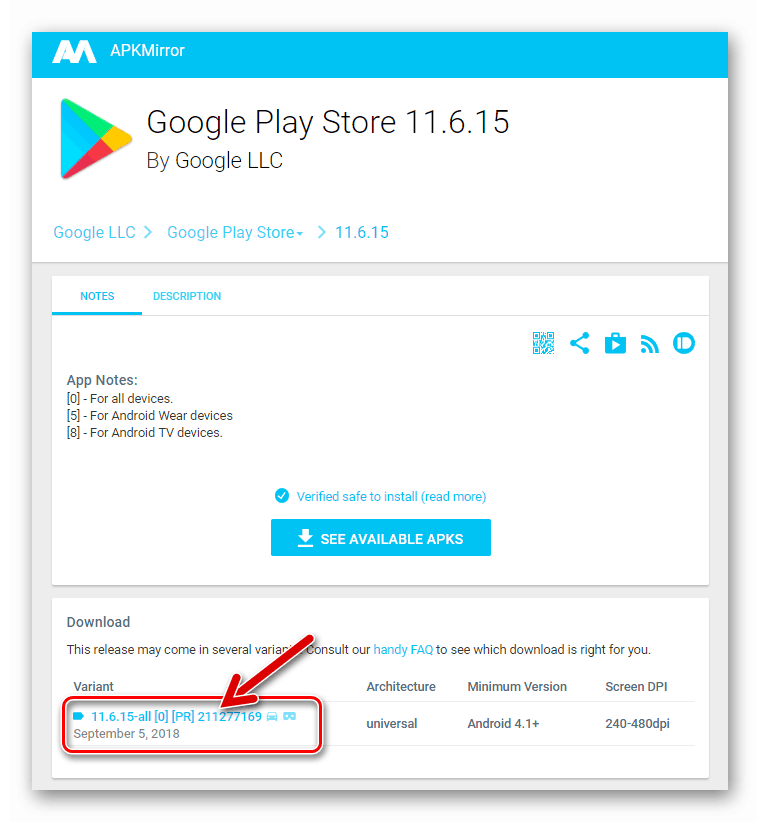
- Далее нажимаем кнопку «DOWNLOAD APK».

- Ожидаем завершения скачивания и затем копируем полученное во внутреннее хранилище либо на карту памяти Андроид-девайса.
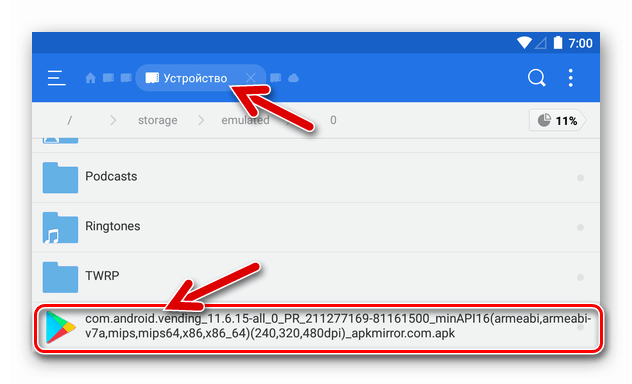
Далее переводим расположенный напротив наименования «Неизвестные источники» переключатель в положение «Включено» и подтверждаем поступивший запрос.
В случае проявления каких-либо ошибок при работе установленного в результате выполнения вышеперечисленных шагов Плей Маркета, можно воспользоваться следующими инструкциями для их устранения:
Способ 2: Установщики сервисов и приложений Google
На многих Андроид-девайсах с отсутствующим изначально Play Market предустановлены другие магазины приложений, где можно найти инструменты, с помощью которых инсталлируются программные продукты Google. То есть для оснащения прошивки рассматриваемым приложением можно попробовать поискать в наличествующем сервисе специально созданный установщик и осуществить через него интеграцию компонентов Гугл, включая Плей Маркет.
Отличным примером успешного применения вышеописанного подхода являются смартфоны Meizu, функционирующие под управлением Android-оболочки Flyme. Мы уже рассматривали вопрос установки Магазина приложений Гугл в девайсы Мейзу, а их владельцам целесообразнее всего воспользоваться рекомендациями из статьи:
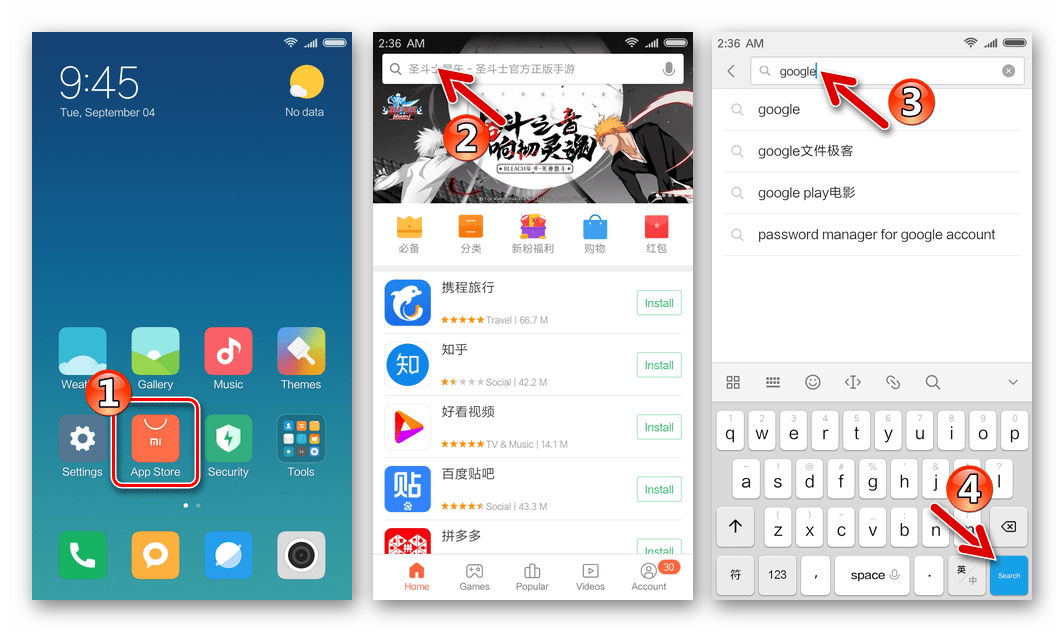
В рамках настоящего материала рассмотрим подробно интеграцию Google Play и других сервисов «корпорации добра» в распространенные устройства Xiaomi, функционирующие под управлением China-версии OC MIUI. Владельцы других аппаратов с «нестандартными» вариантами Андроид (моделей, выпускаемых для продажи исключительно на территории Китая, «клонов» и подделок под известные бренды и т.п.) могут попробовать действовать по аналогии с нижепредложенным алгоритмом.
- Открываем приложение «App Store», тапнув по его значку на рабочем столе MIUI. Далее вводим в поле поиска запрос «Google» и касаемся кнопки «Search».
- Листаем перечень результатов и открываем последний пункт, отмеченный иконкой зеленого цвета. Нужный нам инструмент отображается вверху списка на следующем экране, узнать его можно по значку (3), которую и следует выбрать тапом.
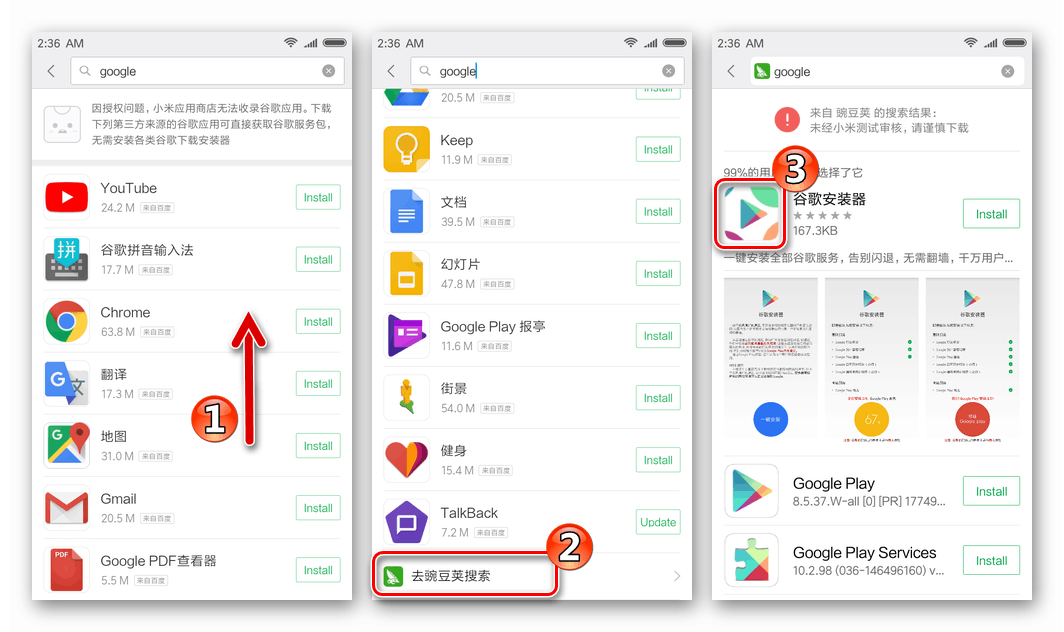
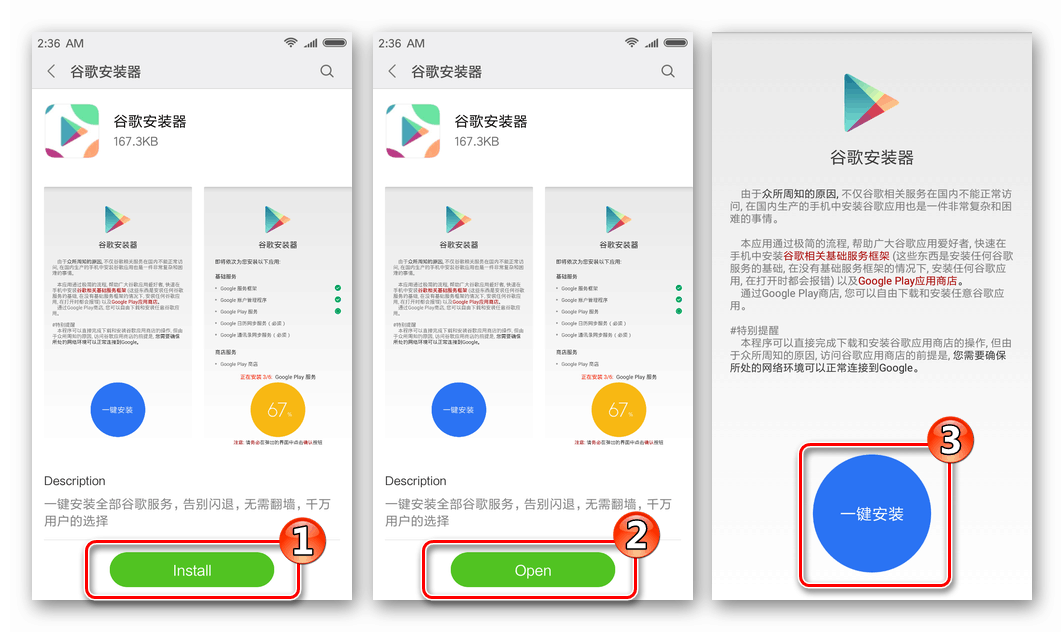
- Нажимем «Install» на странице средства в «App Store». Ожидаем завершения установки – кнопка «Install» сменит свое наименование на «Open», нажимаем ее. Далее нужно коснуться большого круга синего цвета, расположенного внизу экрана.
- Начнется процедура установки Google Play и аффилированных с магазином сервисов.
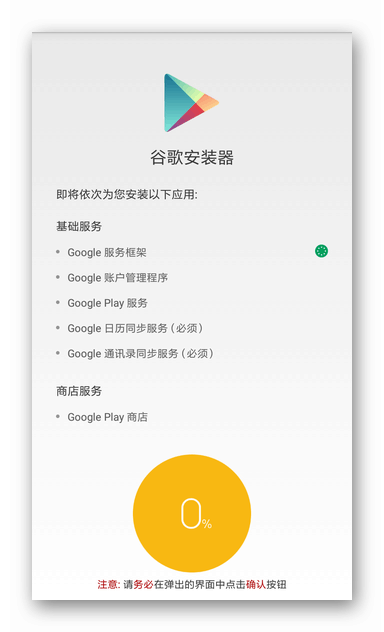
Руководим процессом, делая следующее:
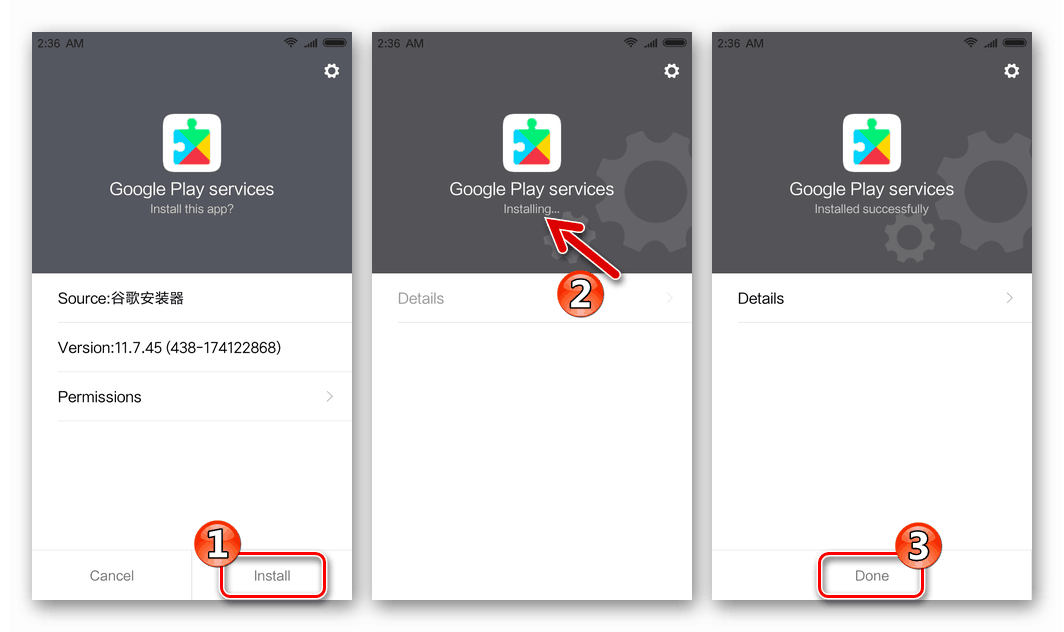
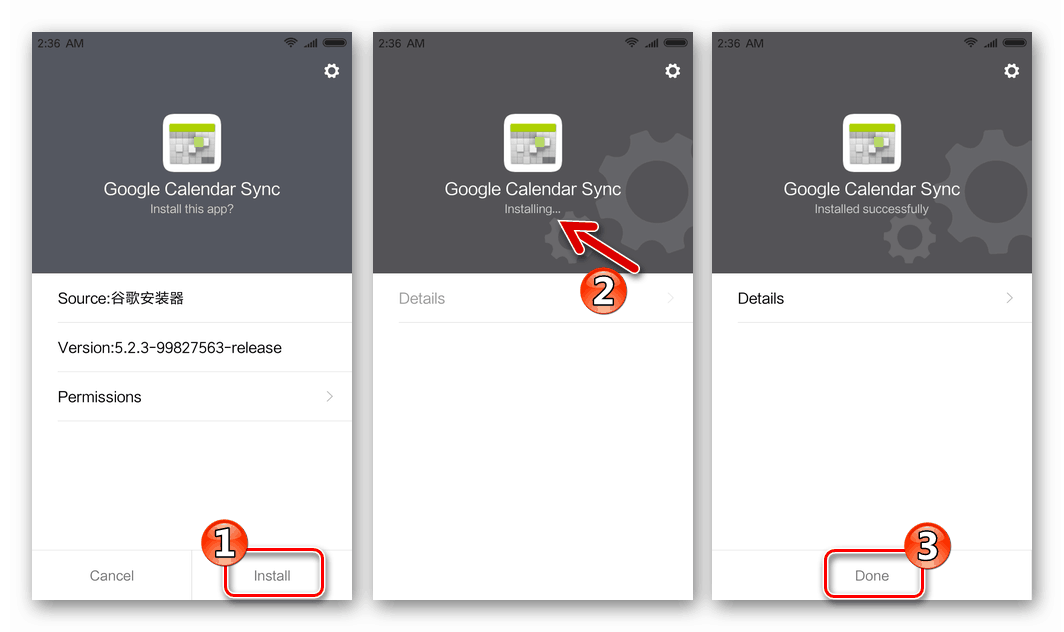
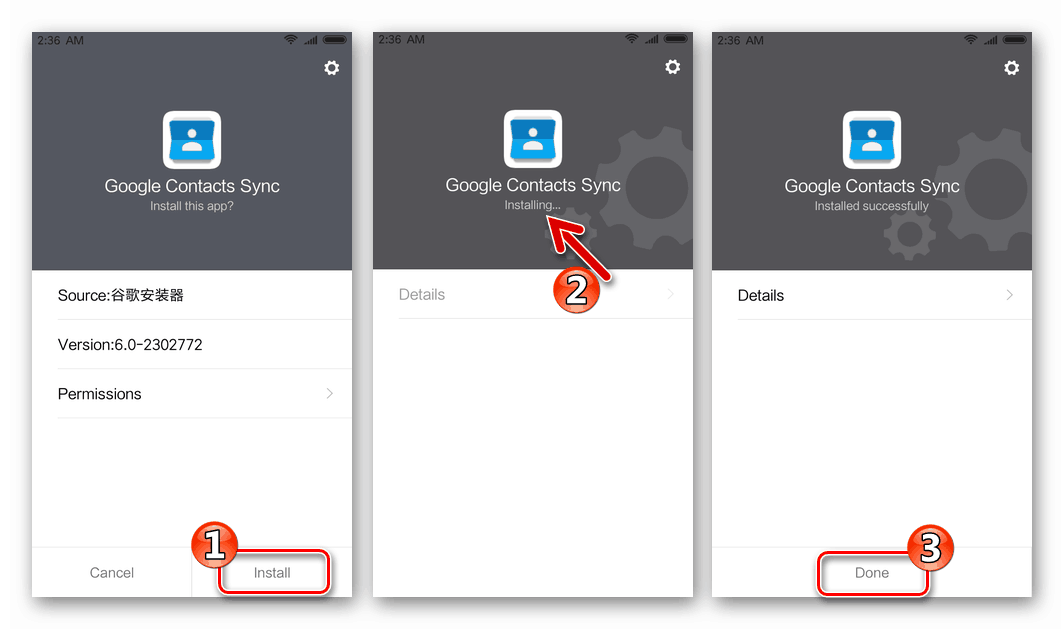
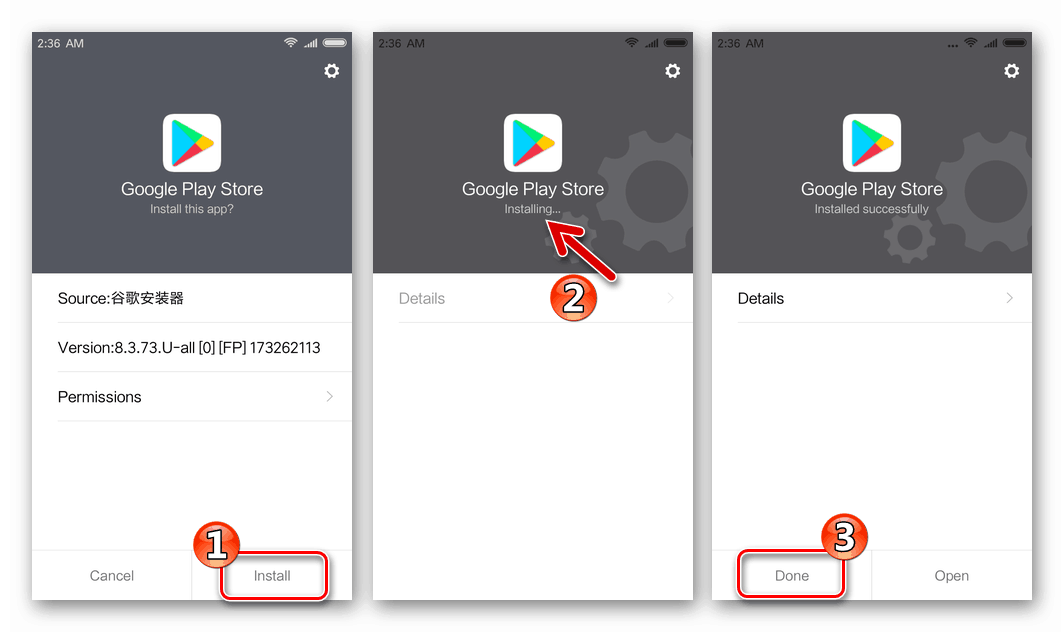
- Нажимаем «Install» под предложением инсталлировать «Google Services Framework». Ожидаем завершения установки, касаемся «Done».
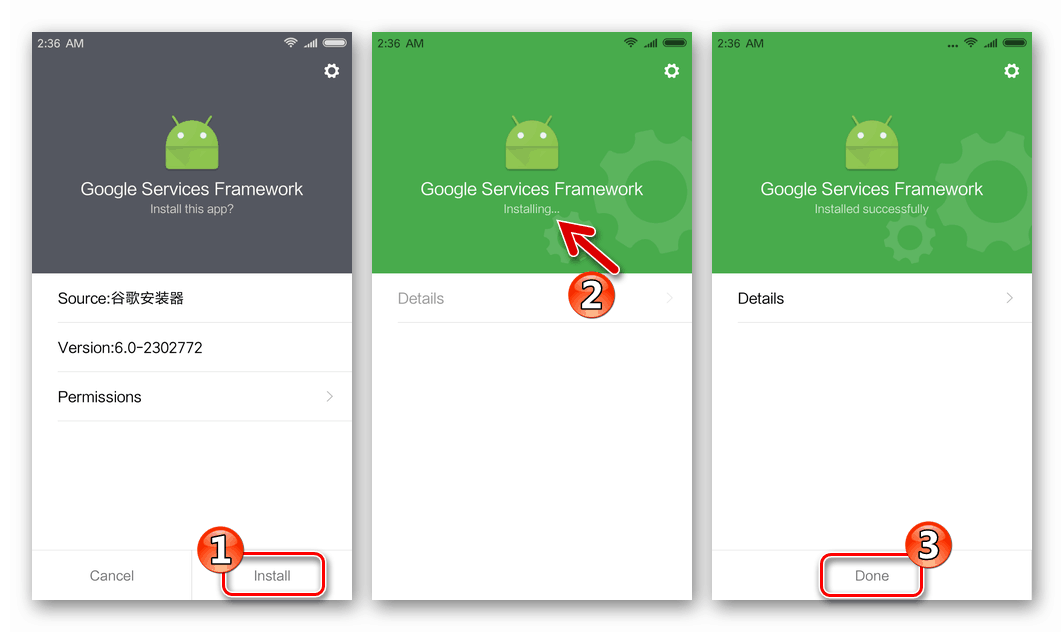
- Таким же образом, как вышеописанные компоненты, устанавливаем «Google Account Manager»;

- Далее «Google Play services»;
- «Google Calendar Sync»;
- «Google Contacts Sync»;
- И, наконец, «Google Play Store».
Способ 3: Рут-проводник
Еще один способ инсталляции Гугл Плей Маркета подразумевает более серьезное вмешательство в системное ПО девайса, нежели выполнение инструкций, предложенных выше в статье. Фактически нужно вручную поместить apk-файл приложения в системный каталог и указать соответствующие разрешения для правильной работы модуля в дальнейшем.
Вышеперечисленное для своей реализации требует привилегий Суперпользователя и наличия в девайсе менеджера файлов с рут-доступом:
-
Получение рут-прав осуществляется разнообразными методами, а выбор конкретного алгоритма проведения операции зависит от модели устройства и версии Андроид, под управлением которого девайс функционирует.
Возможно, помощь в решении указанного вопроса окажут инструкции из следующего материала:
Одна из ссылок на загрузку APK-файлов последних версий ЕS Проводника:
Переходим в раздел «Память», где очищаем кэш и данные, нажимая соответствующие кнопки.
Способ 4: OpenGapps
Владельцы Android-девайсов, установившие неофициальные (кастомные) прошивки, во всяком случае загруженные с сайтов команд-разработчиков данных решений, не обнаруживают в своих устройствах привычных приложений и сервисов Google. Это объяснимая ситуация – политика «корпорации добра» запрещает ромоделам интегрировать указанные компоненты в свои продукты.

Чтобы получить Google Play на устройстве, функционирующем под управлением практически любой кастомной прошивки, следует воспользоваться решением от проекта OpenGapps. В материале на нашем сайте уже рассматривался данный продукт и есть инструкции по его интеграции в девайс.

Способ 5: Перепрошивка
Наиболее кардинальный метод получения отсутствующих в мобильной операционной системе компонентов – это замена типа/версии прошивки Android-устройства на другой вариант ОС в который эти программные модули были внедрены разработчиками. К примеру, для девайсов от известных китайских торговых марок (Xiaomi, Meizu, Huawei) наиболее логичным и эффективным решением многих задач, в том числе получение Play Market и других сервисов Google, является переход с China-сборок ОС на Global-прошивки, конечно же, если таковые выпущены производителем для конкретной модели.
-
Прошивка Android – обширная тема, а ответы на многие вопросы, касающиеся переустановки самой популярной мобильной ОС, можно найти в специальном разделе на нашем сайте:
Таким образом можно констатировать, инсталляция самого распространённого магазина Android-приложений в большинство устройств, функционирующих под управлением мобильной операционной системы от Google – вполне решаемая задача. Насколько это возможно просто и быстро реализовать – другой вопрос, — слишком много факторов влияет на результат выполнения операции.
Как установить «Плей Маркет» на планшет? Инструкция по установке Google Play Market
Увы, обладатели некоторых дешевых моделей планшетов сталкиваются с проблемой того, что в большинстве случаев один из самых необходимых и популярных сервисов Play Market в Android-системе отсутствует. Причин для этого может быть много. О них будет сказано отдельно. Далее будет рассмотрено, как установить «Плей Маркет» на планшет («Андроид»), если этого сервиса в системе нет. Сделать это можно несколькими способами, но в случае с китайскими устройствами придется запастись терпением.
Что такое сервис Play Market и зачем он нужен?
Данный сервис представляет огромное хранилище всевозможного софта, игр и мультимедиа. Несмотря на то, что приложения на Android-устройства можно устанавливать из файлов, взятых в интернете, предварительно загрузив их на компьютер, а потом скопировав на съемную SD-карту, такой метод выглядит не слишком удобным. Дело тут в том, что неофициальные программы могут содержать изъяны и оказываться неработоспособными, но что еще хуже – они могут цеплять вирусы, из-за которых вся система «слетает». К тому же процесс установки связан с переносом дистрибутива на карту, инсталляцией и последующим удалением APK-файла. Это оправдано только в том случае, если в самом сервисе «Плей Маркет» такой программы нет или она является платной.
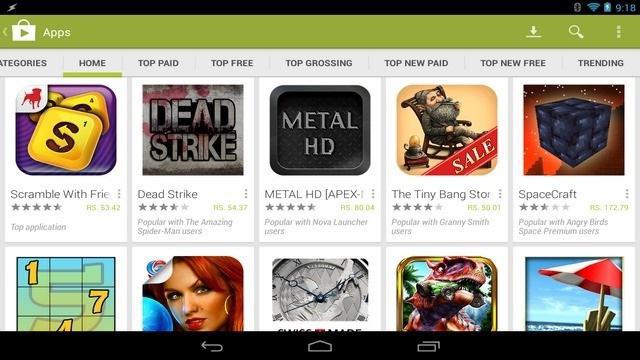
В случае с официальным сервисом все по-другому. Все программы проходят проверку, а процесс установки таков, что сначала дистрибутив загружается на устройство, затем приложение устанавливается, а после этого временные файлы удаляются. Иными словами, все автоматизировано.
Почему сервис отсутствует на планшете?
Прежде чем приступать к рассмотрению вопроса о том, как установить приложение «Плей Маркет» на планшет, отдельно стоит остановиться на причинах отсутствия этого сервиса.
Чаще всего это связано только с тем, что само устройство произведено в Китае, а китайская прошивка Android является неофициальной и просто не содержит данного сервиса.
Еще одна причина состоит в воздействии вирусов или некорректных действиях пользователя, обладающего root-правами, который то ли случайно, то ли по незнанию это сервис удалил. Как бы то ни было, проблема того, как установить «Плей Маркет» на планшет, в стандартной ситуации решается достаточно просто.
Действия перед установкой
Перед тем как заниматься непосредственно инсталляцией, нужно произвести некоторые настройки. По причине того, что скачиваться установочный файл будет не из официального источника, система может отказаться запускать дистрибутив.
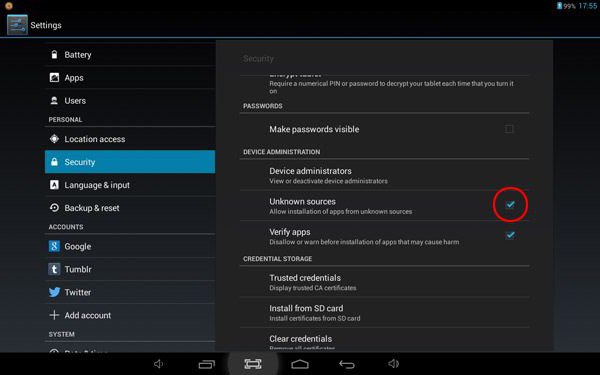
Поэтому предварительно следует зайти в раздел настроек и в параметрах безопасности включить разрешение на установку приложений из неизвестных источников.
Процесс установки непосредственно с устройства
Теперь переходим непосредственно к решению проблемы того, как установить «Плей Маркет» на планшет самым простым способом. Тут есть два варианта действий. Если в системе имеется какой-нибудь установленный веб-браузер, лучше скачать инсталляционный файл APK через него.
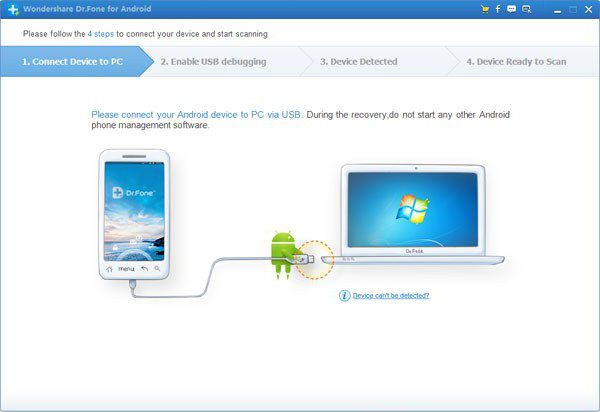
Если браузера нет, придется произвести загрузку со стационарного компьютера или ноутбука, а затем скопировать его на планшет, подключив устройство через стандартный USB-кабель.
Далее следует использовать какой-нибудь файловый менеджер или найти искомый файл через раздел памяти устройства, после чего просто запустить его и дождаться окончания процесса инсталляции. После запуска «Плей Маркет» будет предложено авторизоваться (ввести зарегистрированный адрес Gmail и пароль). Кстати сказать, подобным образом решается и проблема того, как установить «Плей Маркет» на планшет EXPLAY любой модификации. Решение аналогичное.
Как установить «Плей Маркет» на китайский планшет: что понадобится для инсталляции?
Если в первом случае все было относительно просто, то с китайскими устройствами придется повозиться. Если рассматривать вопрос о том, как установить «Плей Маркет» на планшет именно китайского производства, для начала нужно запастись несколькими установочными дистрибутивами (APK-файлами) для инсталляции следующих апплетов:
- Framaroot;
- Google_play;
- GoogleLoginService;
- GoogleServiceFramework;
- Любой файловый менеджер (по желанию и для удобства работы).
Первое приложение необходимо для получения root-прав, без которых установка оказывается невозможной, а два последних предназначены для установки сервисов Google и обеспечения их корректной работы (без этого «Плей Маркет» тоже не установится).
Установка: пошаговая инструкция
Теперь посмотрим, как установить «Плей Маркет» на планшет, используя вышеуказанные компоненты.
Сначала копируем файлы на устройство, после чего запускаем Framaroot и по окончании инсталляции перезагружаем планшет. Теперь в файловом менеджере копируем файлы с SD-карты в папку app, которая расположена в директории system, находящейся в каталоге data системной папки Android на внутреннем накопителе.
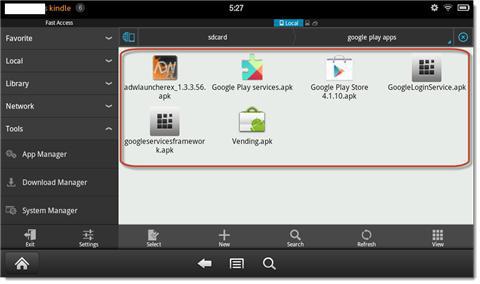
Далее просто соглашаемся на запрос предоставления прав суперпользователя и утвердительно отвечаем на вопрос перемонтирования диска. После этого снова перезагружаем устройство и убеждаемся в том, что значок «Плей Маркет» присутствует среди установленных приложений. В случае если в папке app ранее были файлы GoogleLoginService и GoogleServiceFramework, их сначала нужно удалить, а только потом копировать новые (или заменить при копировании).
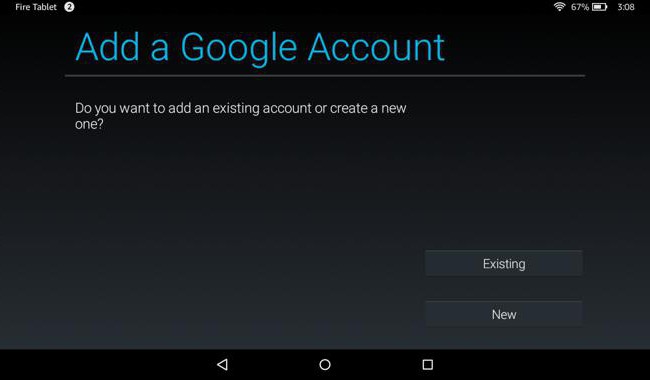
После запуска приложения создаем новую учетную запись или вводим данные зарегистрированного аккаунта.
Основные настройки
Теперь несколько слов об основных настройках. В принципе, можно использовать параметры, установленные по умолчанию, однако пользователям мобильного интернета с ограниченным трафиком лучше включить автоматическое обновление только через Wi-Fi. Уведомления можно использовать по желанию, но иногда они могут стать слишком назойливыми. Добавление виджетов лучше оставить (они будут помещаться на «Рабочий стол» автоматически после установки приложений). Также можно настроить ограничительный фильтр или установить специальный пароль во избежание покупок от вашего имени другими пользователями (особенно это может быть полезным, если к вашему аккаунту привязана банковская карта).
Заключение
Если сделать некоторые выводы, проблема установки сервиса «Плей Маркет» решается достаточно просто. Правда, в случае китайских планшетов главным условием является наличие root-прав. Без этого о нормальной установке сервиса можно даже не мечтать. В остальном же все просто. Что касается загрузки начальных файлов, сейчас их можно запросто найти на просторах Рунета. Но перед использованием их сначала настоятельно рекомендуется проверить на наличие вирусов еще на компьютере. И необязательно использовать для root-прав именно программу Framaroot. Любой другой апплет имеет те же возможности.
Play Market для планшета: установка, настройка и решение проблем с запуском приложения
Play Market для планшета – это очень удобное приложение, позволяющее легко и безопасно устанавливать разные игры и программы на мобильное устройство. Оно не содержит вредоносных программ и постоянно предупреждает об обновлениях.
Преимущества Play Market:
- понятный дизайн;
- удобный интерфейс;
- не занимает много места в памяти устройства;
- возможность скачивать бесплатно;
- возможность обновлений;
- быстрая установка приложений;
- огромный выбор приложений.
Как установить Play Market?

В большинстве планшетов, работающих на операционной системе Android, приложение Play Market установлено изначально производителем. Но некоторые компании используют свои Магазины приложений. Нельзя сказать, что они хуже или лучше, у них есть свои особенности. Использование таких Магазинов лишает доступа ко всем сервисам Google: картам, почте, браузеру и так далее.
Если это не устраивает пользователя, можно самостоятельно установить Play Market на своем планшете. Сделать это не сложно. Самый удобный способ – найти в браузере файл для установки приложения и скачать его. Если в планшете нет браузера – сделать это можно на другом устройстве или компьютере и перенести в свой планшет с помощью флэшки.
После этого устанавливать приложение нужно с помощью кастомного recovery. Войдя в этот установщик, следует найти файл Play Market и произвести обычную установку.
Проблемы, с которыми можно столкнуться при установке:
- Нет прав для установки сторонних приложений. В этой ситуации нужно зайти в меню, выбрать «Настройки», далее строку «Безопасность» и дать разрешение на установку.
- Нет сервисов Google. Поскольку планшеты на Android, не работают без сервисов Google, придется их тоже скачивать и устанавливать. После этого Play Market должен запуститься без проблем.
Не работает Play Market на планшете

Независимо от того, было приложение установлено самостоятельно или предустановлено производителем, могут возникнуть трудности с его работой. Рассмотрим причины, по которым не работает установленный Play Market на планшете.
- Чаще всего проблемы возникают из-за отсутствия аккаунта Google. Для того, чтобы их устранить, нужно создать свою личную страничку в Google, выбрав в меню «Настройки», далее «Учетные записи и синхронизация», потом «Личное». Таким образом нужно создать свой аккаунт и включить синхронизацию.
- Если из планшета извлекалась батарея или он был полностью разряжен перед тем, как возникла проблема с Play Market, вероятнее всего просто сбились показатели времени и даты. Так как множество приложений подвязаны под эти данные, их отсутствие может мешать работе Магазина. После восстановления даты и времени, приложения будут работать как прежде.
- Когда планшет начинает глючить и не дает нормально работать установленным на нем игрушкам и приложениям, требуется производить чистку кэша. В разделе «Параметры устройства» есть пункт «Приложения». Выбрав его, следует нажать «Управление приложениями», найти там Play Market и очистить кэш.
Бывает так, что это не помогает. В таком случае придется прибегнуть к более серьезным действиям. В том же разделе «Параметры устройства» нужно выбрать строку «Резервное копирование и сброс». Произойдет сброс всех настроек пользователя и их нужно будет произвести заново.
Как настроить приложение Play Market на планшете?

Чтобы настроить Play Market на планшете, для начала нужно пройти несложный процесс регистрации, что даст возможность пользоваться приложением в полной мере. Нужно найти в меню планшета значок Play Market, нажав на него, выбрать «Добавить аккаунт Google». На следующей странице ввести имя и фамилию. Далее свой логин и пароль. Если пользователь боится забыть эти данные, то в настройках параметров он может ввести номер телефона. Далее нужно принять соглашение и ввести символы с появившейся картинки. Регистрация закончена.
Приложение дает возможность пользователю производить необходимые настройки лично под себя, руководствуясь своими предпочтениями. Войдя в главное меню Магазина, нужно выбрать раздел «Настройки».

Появится список доступных настроек:
- уведомления. Этот пункт дает возможность получать либо отказаться от получения уведомлений об обновлении установленных с Магазина приложений.
- автообновление приложений. Предлагается 3 варианта: 1 — никогда. Выбрав его, пользователь отказывается от того, чтобы без его ведома производилось обновление его приложений. При необходимости он сам сможет произвести обновление. 2 — всегда. Этот пункт говорит о том, что обновления будут производится автоматически, без вмешательства человека. 3 — только через Wi-Fi. Если у пользователя мобильный интернет с ограниченным трафиком, и за передачу данных может взиматься плата, когда трафик превышен. Выбрав этот пункт, пользователь соглашается на автообновление при условии, что есть доступные подключения Wi-Fi.
- добавить виджеты. Это значит, что при установке нового приложения на рабочий стол будет автоматически добавляться иконка, обозначающая его.
- очистить историю поиска. Удаляет все поисковые запросы.
- настроить фильтр. Упрощает поиск приложений по возрастным категориям.
- пароль. Удобная функция, обеспечивающая безопасность средств пользователя, поскольку не дает преступникам и вирусам совершать покупки за чужой счет.
Как скачивать приложения с Play Market?

С выходом этого приложения исчезла необходимость подключать мобильное устройство к компьютеру, для того, чтобы скопировать необходимые данные.
Play Market дает возможность скачивать приложения людям разных возрастов, интересов и предпочтений. Помимо игр, доступны также книги, музыка и различные программы («живые обои», проигрыватели, сторонние рабочие столы, программы для чтения и передачи данных и много других). Очень легко переходить с одной категории на другую, а находясь внутри любой из них можно легко отфильтровать приложения по рейтингу, жанрам и так далее.
На свое усмотрение пользователь может скачивать платные или бесплатные приложения. Для того, чтобы платное скачивание стало возможным, нужно предварительно привязать номер банковской карточки к Play Market. Чтобы скачивать бесплатно, никаких действий предпринимать не нужно.

Выбрав желаемое приложение следует нажать кнопку «Установить» и согласиться с тем, что будет позволено этому приложению. Например, приложение сможет запрашивать местонахождение пользователя, отправлять на сервер определенную личную информацию о нем, его достижения в играх и так далее.
Устанавливая приложения, нужно быть бдительным, поскольку иногда попадаются файлы, содержащие вирусы. Это бывает очень редко, поскольку в Play Market следят за тем, чтобы этого не происходило, но все же никто не застрахован от неприятностей.
Google Play Маркет 37.5.24
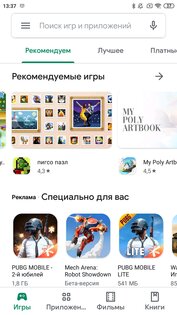
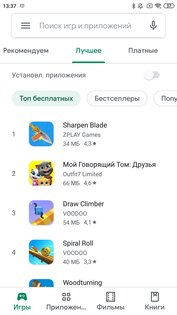
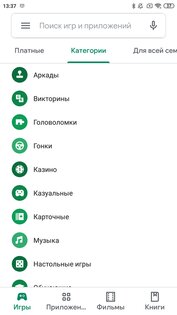
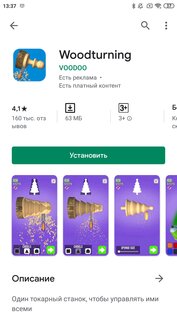
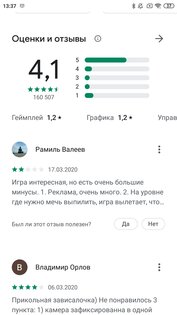
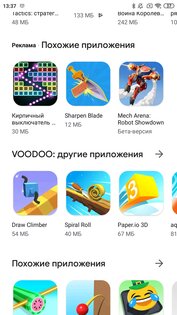
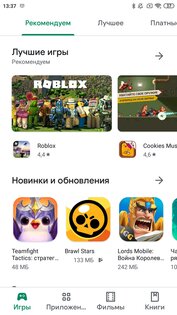
Google Play Маркет — магазин приложений от Google, позволяющий владельцам устройств с Android устанавливать приложения. Каталог разбит на большое количество категорий, которые позволяют быстро находить нужные приложения или игры. Главной особенностью является наличие топов, используя которые вы можете быстро установить самые нужные и популярные программы. Плей Маркет предоставляет доступ к магазину фильмов, книг, музыки и различных журналов.
Особенности приложения Google Play Market:
- Каталог с несколькими миллионами приложений.
- Удобный поиск и списки популярного.
- Система рекомендаций.
- Дополнительные разделы с фильмами, книгами и музыкой.
- Автоматическое обновление приложений.
- Встроенная система антивирусной защиты.
Гугл Плей — основной магазин приложений для устройств с андроидом на борту, обычно он встроен прямо в прошивку, но в некоторых ситуациях его скачивают отдельно.